
4 марта


Созваниваетесь с коллегами каждый день, но все равно что-то порой идет не так? Вася забыл подключиться вовремя, Антон потерял ссылку на звонок, а у Маши отвалился интернет. Собрали для вас четыре совета, как организовать рабочую встречу в супераппе VK Teams, чтобы все прошло по плану.
Часто в компаниях ссылки на звонок отправляют прямо перед встречей в общий чат. Это неудобно: ссылка может затеряться среди сообщений. А еще бывает, что кому-то забыли ее отправить или она оказалась нерабочей. В итоге половину созвона сотрудники подключаются. Участники постоянно на них отвлекаются, а опоздавшие пропускают начало встречи.
Чтобы звонки через приложения прошли по плану и все успели на звонок, заранее забронируйте время в календаре и отправьте ссылку на звонок. Например, в VK Teams ссылку можно сделать и отправить прямо из календаря. Выберите дату, назначьте время и создайте ссылку. Когда будете выбирать участников встречи, календарь покажет свободное время для звонка.
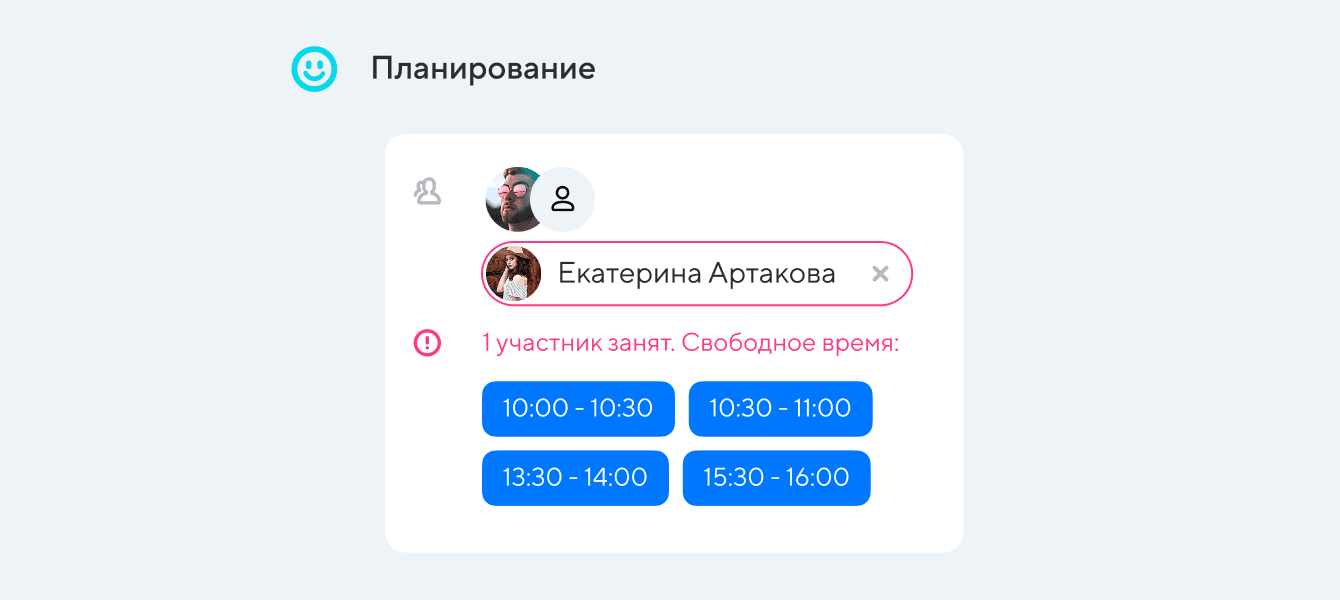 Вам не нужно искать свободный слот — достаточно выбрать предложенный вариант
Если звоните клиентам и партнерам, просто отправьте им ссылку на звонок. Скачивать программу не нужно: достаточно перейти по ссылке, ввести имя и присоединиться к звонку.
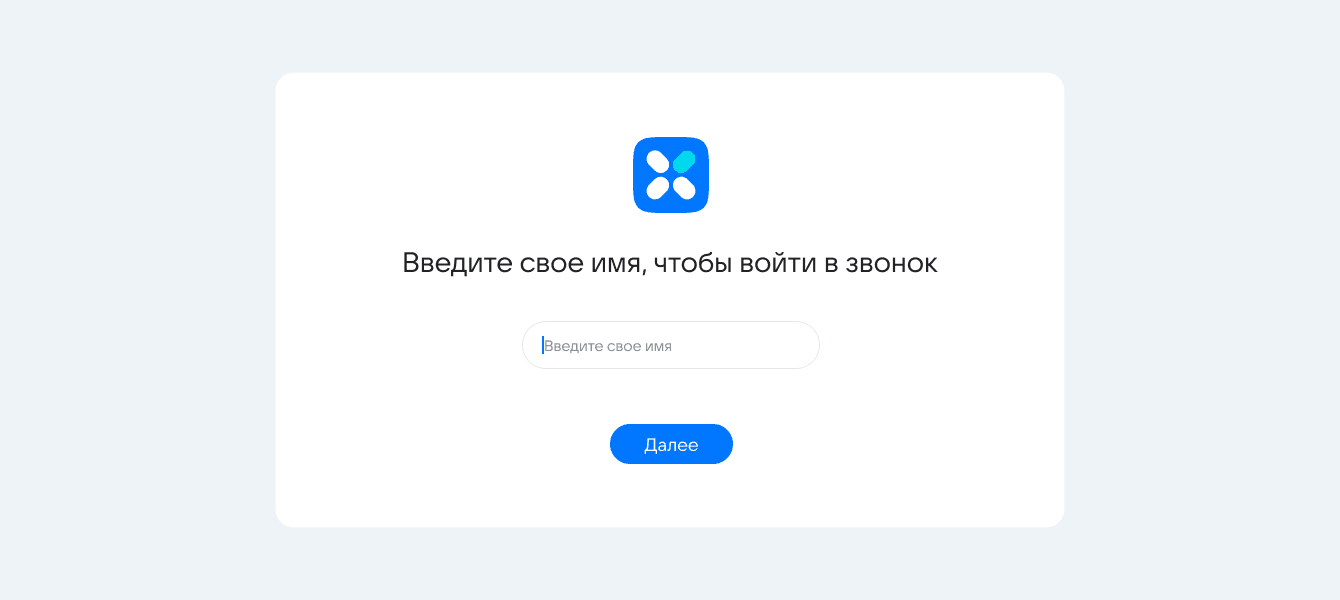 Всего лишь два шага до входа в звонок: участнику встречи нужно ввести свое имя и фамилию и дать разрешение на использование камеры с микрофоном
Пользователь, который начал звонок, становится администратором встречи. Например, если кто-то из коллег забыл про встречу, администратор может отправить ему ссылку во время звонка. Просто выберите из списка контактов коллегу и отправьте ссылку в один клик.
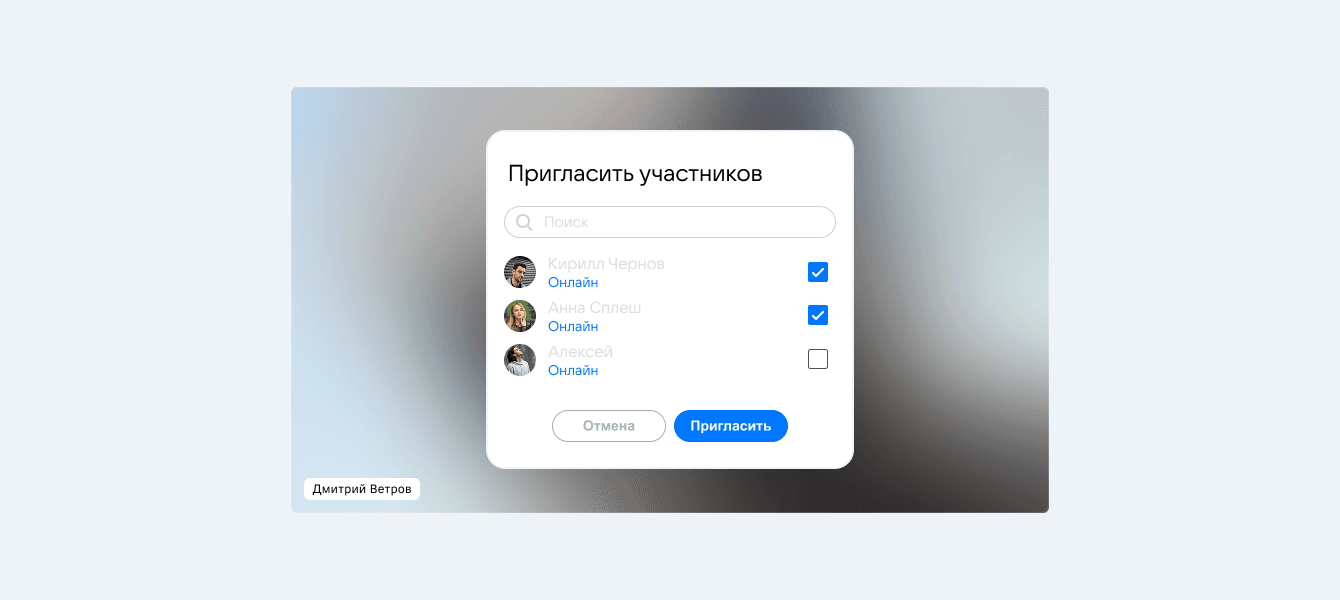 Программа сама подсказывает список контактов, которым можно отправить ссылку на звонок
Неприятно, если организация важной видеоконференции сорвется из-за плохой связи. Кажется, зачем эти муки? Поверьте, связь может подвести в последний момент. Перед звонком проверьте качество интернета. Узнать скорость соединения можно на специальных сайтах, например на портале 2ip.ru. Сервис автоматически определит локацию, и вам нужно будет запустить тестирование. Если качество связи будет плохое, то появится оповещение.
Чтобы изображение и звук были хорошего качества, входящая и исходящая скорости должны быть от 1,5 Мбит/с, а пинг — не больше 15 миллисекунд.
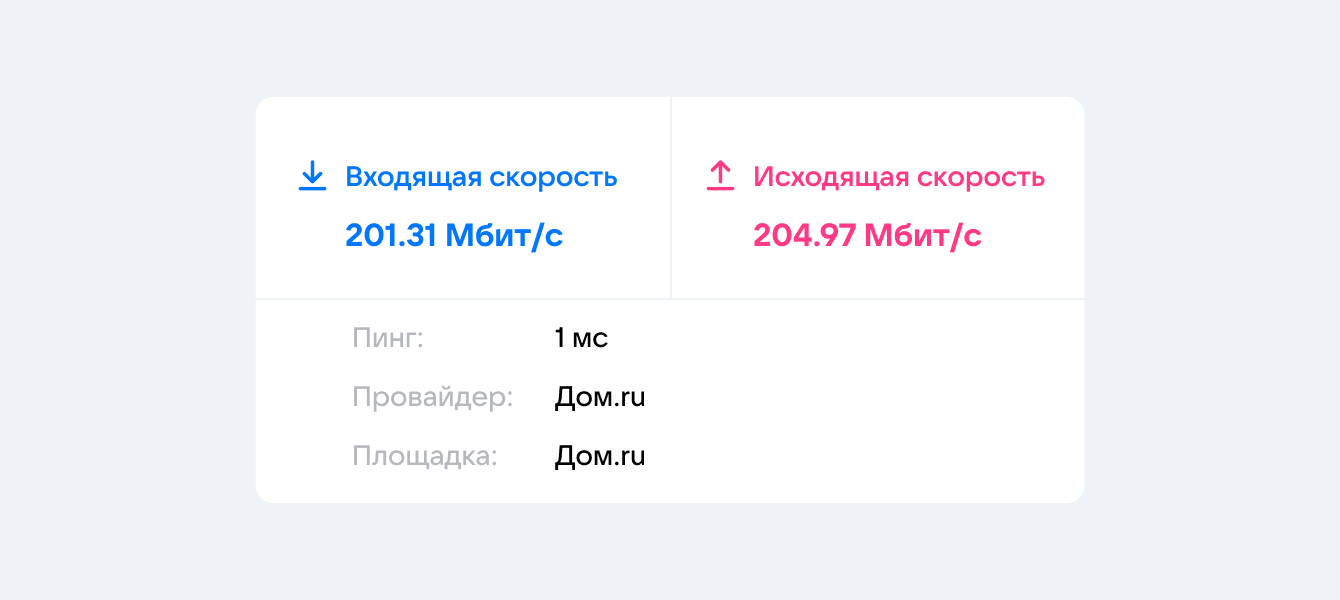 Если показатели будут выходить за норму, можно поискать другое место для созвона или попробовать мобильный интернет, если тестировали вайфай
Какое приложение для звонков выбрать? VK Teams обеспечивает стабильное качество видео с подавлением шумов, поэтому во время совещания не будет никаких пикселей и посторонних звуков. Еще в сервисе работает автоматический подбор разрешения видео. Если будет низкое качество связи, VK Teams найдет оптимальный баланс, чтобы показывать изображения в высоком разрешении.
На встрече участники могут делиться экраном: показывать рабочие файлы, отчеты и графики. Материалы можно развернуть на весь экран.
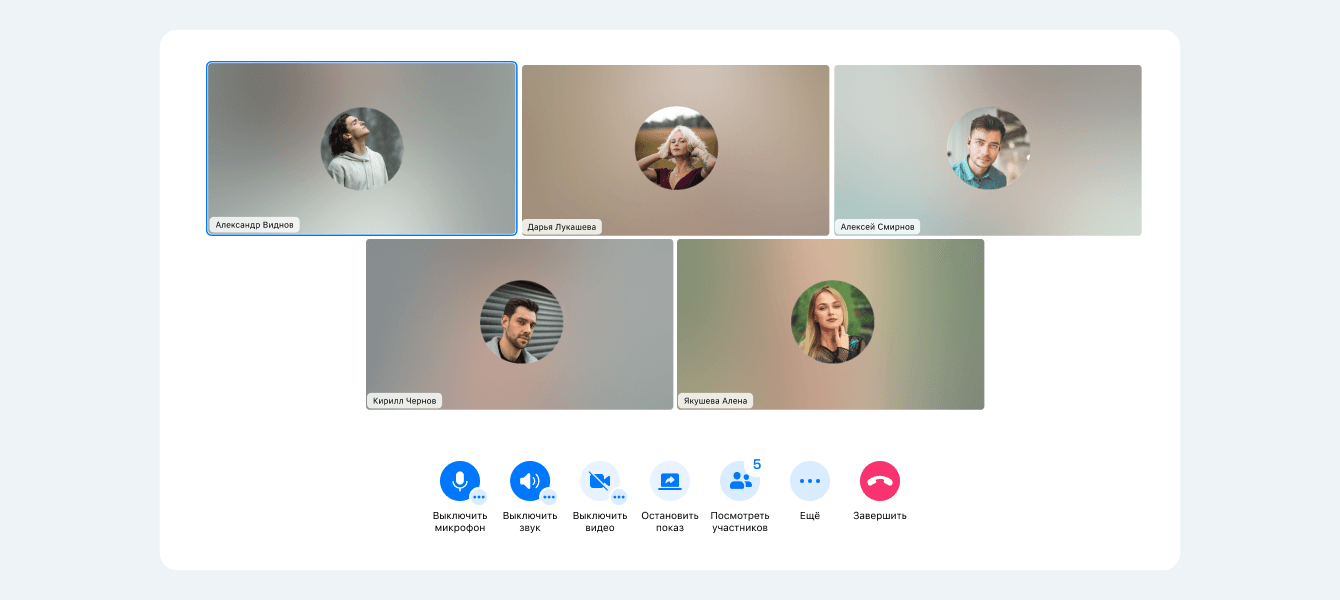 Во время конференции VK Teams выделяет человека, который говорит прямо сейчас. Так коллеги не запутаются и будут видеть, кто сейчас разговаривает и что показывает
Бывает, что организовать рабочую встречу с коллегами нужно быстро. Переключаться между сервисами неудобно: вы переписываетесь в чате, потом создаете ссылку на звонок в стороннем сервисе, ищете в контактах участников встречи, выбираете дополнительные настройки.
Чтобы быстро организовать групповой звонок, просто создайте на него ссылку прямо из мессенджера и выберите всех коллег. Это удобно: не нужно искать в адресной книге контакты и тратить время на поиски участников встречи. Все контакты сотрудников синхронизированы с адресной книгой в VK Teams, и новый сотрудник сразу добавляется в сервис.
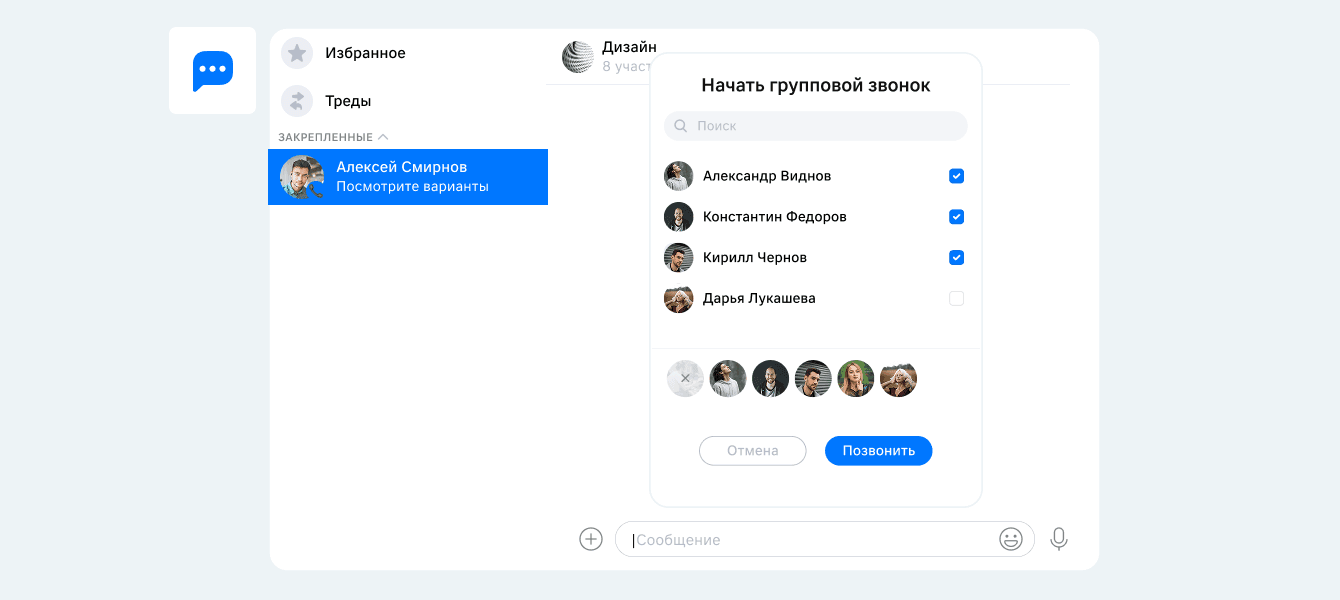 Просто отметьте галочками участников созвона, и можно начинать видеовстречу
В приложении VK Teams видеозвонок можно организовать с любого устройства и на любой платформе. Звонки поддерживаются на всех операционных системах: Windows, Mac OC, Linux. Есть десктопная и мобильная версии для Android и IOS.
Чтобы организовать идеальный созвон, нужно, чтобы никто не беспокоился о времени. Пытаться уложиться в 40 минут или просить участников переподключиться по ссылке неудобно. Коллеги тратят больше времени, беседа прерывается, можно потерять суть разговора, и придется повторять все заново.
В приложении для видеозвонков VK Teams подключиться к звонку могут до 100 человек. Это удобно для демодней, общих встреч на большие команды или совещаний. Созвоны не ограничены по времени: разговаривайте сколько хотите, трансляция не прервется и участникам беседы не придется заново заходить.
Чтобы рабочая встреча прошла по всем правилам и организация созвона была еще удобнее, в VK Teams можно:
Переходите на сайт VK Teams, чтобы запланировать демо и узнать больше о возможностях супераппа для бизнеса.
Оставьте свои контактные данные, и наши эксперты свяжутся с вами в ближайшее время