
4 марта


VK WorkSpace — коммуникационная платформа для бизнеса с почтой и календарем, мессенджером, видеоконференциями, задачами, облачным хранилищем, редактором документов. Всеми сервисами можно пользоваться с компьютера или телефона через приложение VK Teams.
VK Teams помогает объединить всю рабочую коммуникацию на одной платформе: проводить созвоны, ставить задачи и автоматизировать процессы чат-ботами. А еще здесь можно переписываться в чатах, создавать группы, новостные каналы и даже ставить лайки под постами.
В статье расскажем, что такое корпоративный мессенджер и как пользоваться мессенджером в VK Teams, чтобы коллеги точно вам ответили и поняли, что вы от них хотите. Большинство крутых фишек доступны в On-premises и в SaaS-версии. В конце статьи получите промокод на подключение корпоративного мессенджера и других сервисов VK WorkSpace со скидкой 30%.
Корпоративный мессенджер — это приложение, которое помогает сотрудникам оперативно общаться внутри компании или команды. В нем можно переписываться в чатах и группах, отправлять голосовые сообщения и файлы, оставлять реакции и комментарии.
Если сотрудники общаются в разных приложениях, они могут отвлекаться на личные чаты, путаться в задачах или случайно отправить важную информацию постороннему человеку. Поэтому выстраивать рабочую коммуникацию безопаснее и эффективнее в корпоративном, а не в массовом мессенджере.
В VK Teams можно создавать чаты, присылать коллегам эмодзи, войсы и стикеры, делиться геометками. А еще здесь есть проверка орфографии в поле ввода текста, которая поможет не делать случайных ошибок в сообщениях.
Выборочное цитирование позволяет выделить часть сообщения и ответить именно на него или отправить цитату в другой чат. Это особенно удобно, если коллега написал целую простыню текста и вам нужно прокомментировать или переслать отдельные пункты. Опция действует в десктоп- и веб-версии сервиса.
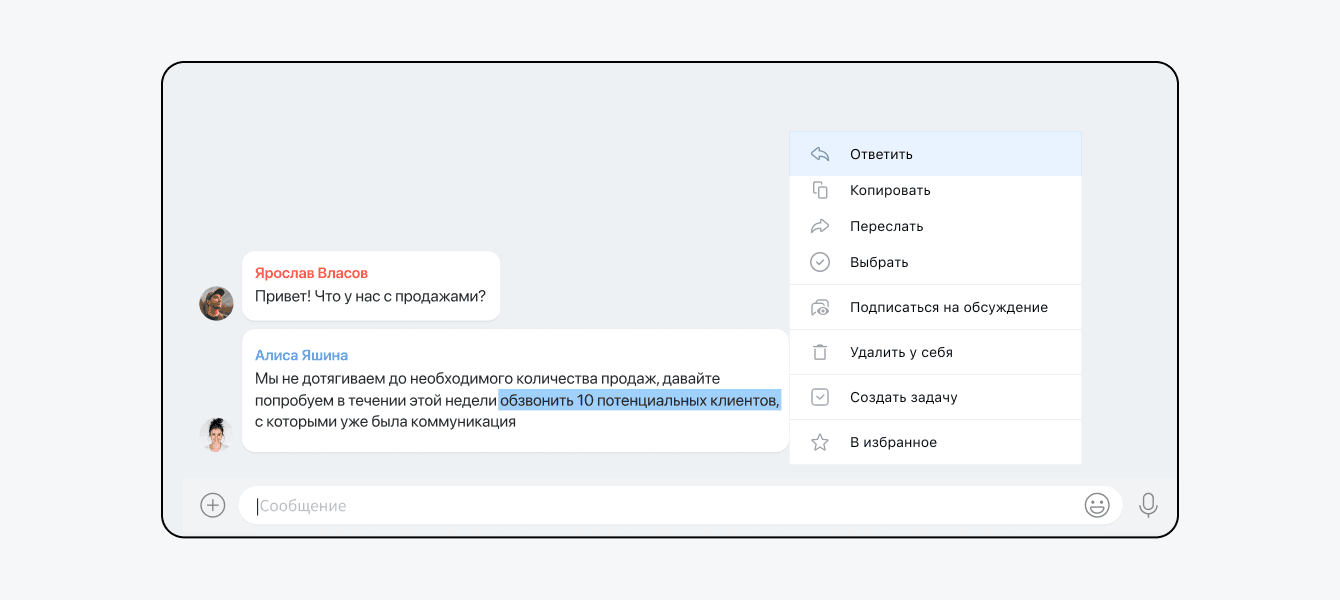 Переписка в чате VK Teams с использованием выборочного цитирования
Статусы — это удобный способ сообщить в мессенджере о вашем текущем состоянии и занятости — например, «На совещании», «За рулем» или даже «Ем». Если сотрудник покинул компанию, у него появится статус «Заблокирован», чтобы никто по ошибке ему не писал и не ждал ответа.
VK Teams позволяет установить статус в профиле на заданное время: например, вы можете указать, что отошли на 15 минут, уехали в командировку на 7 дней или ушли в отпуск на месяц. Так коллеги точно будут знать, когда вам написать.
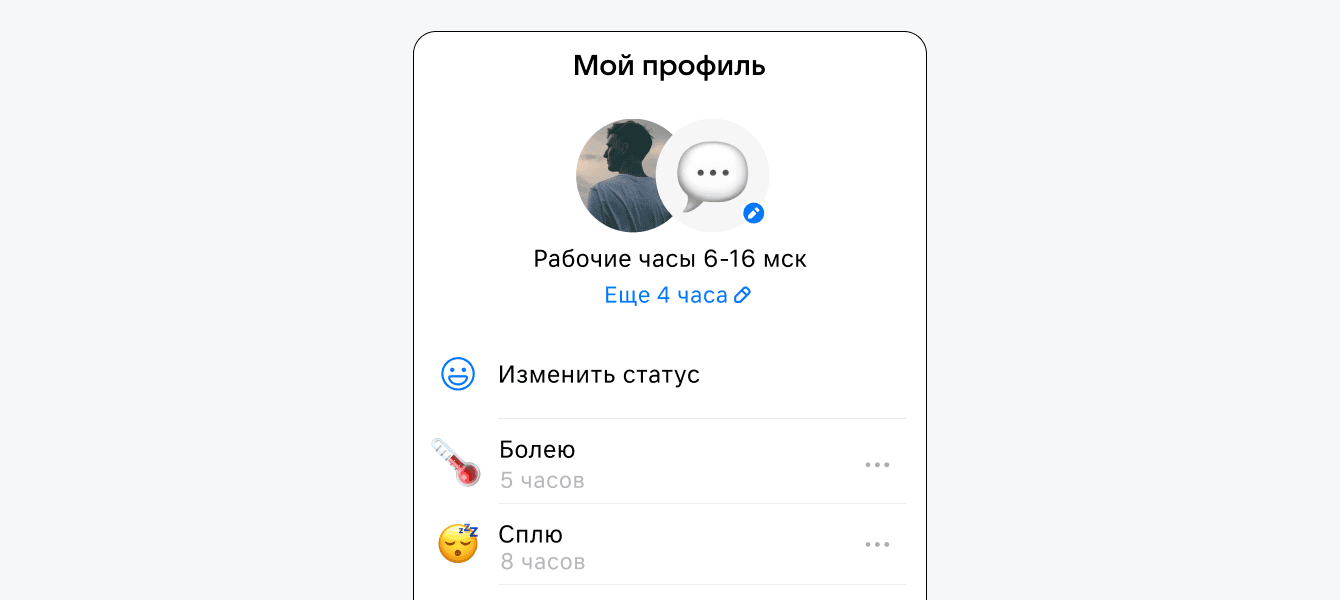 В VK Teams под статусом можно увидеть оставшееся время его действия. В примере на скриншоте: рабочий день сотрудника закончится через четыре часа
Черновики. Если вы не отправили сообщение, оно автоматически сохраняется в черновиках. Позже можно дописать его даже на другом устройстве. Например, вы начали отвечать коллеге на рабочем компьютере, а допишете дома — на смартфоне или планшете.
Реакции. В формате переписки сложно понять, как люди относятся к вашим словам. Это особенно чувствуется, когда вы отправляете коллеге большое сообщение, а в ответ — тишина. Реакции в чате помогают почувствовать настроение собеседника и получить обратную связь.
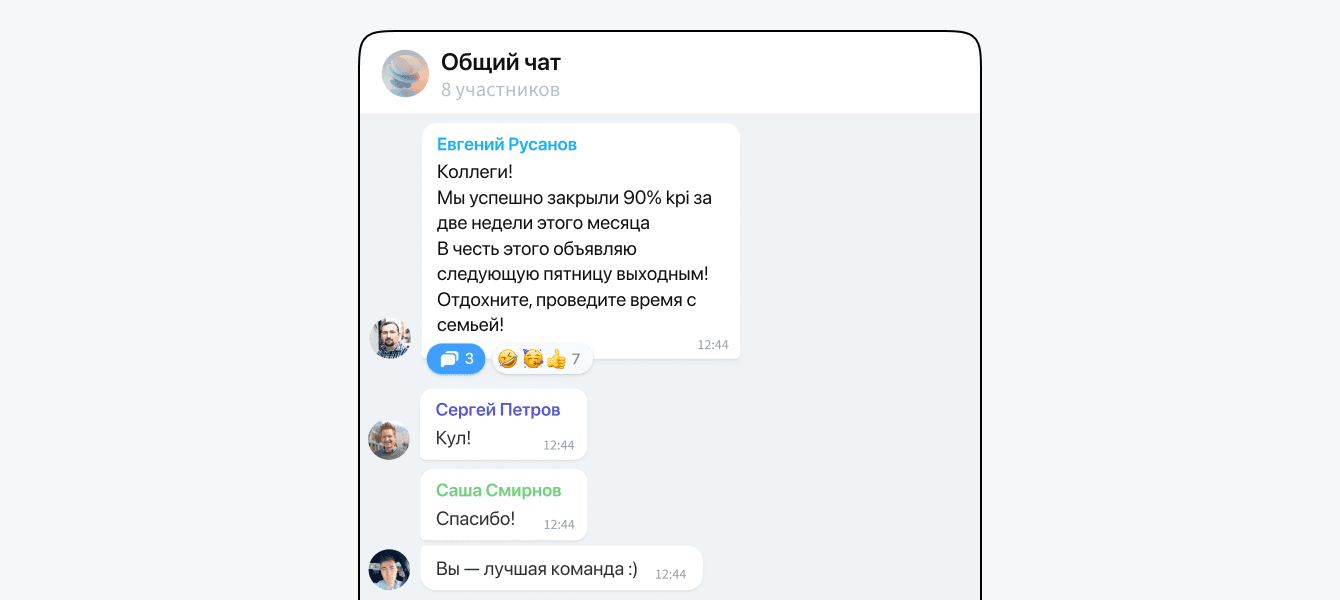 Реакции стоит использовать для быстрых ответов, чтобы не засорять чат короткими сообщениями, например «Окей», «Мне нравится» и «Все понятно»
Отправка файлов. В VK Teams можно отправлять файлы до 4 ГБ. Оптимизируйте размер фото и видео, если отправляете коллеге поздравительную открытку или свежий мем. Или отправьте файл в полном размере, если это эскиз баннера или ролик для публикации в соцсетях компании.
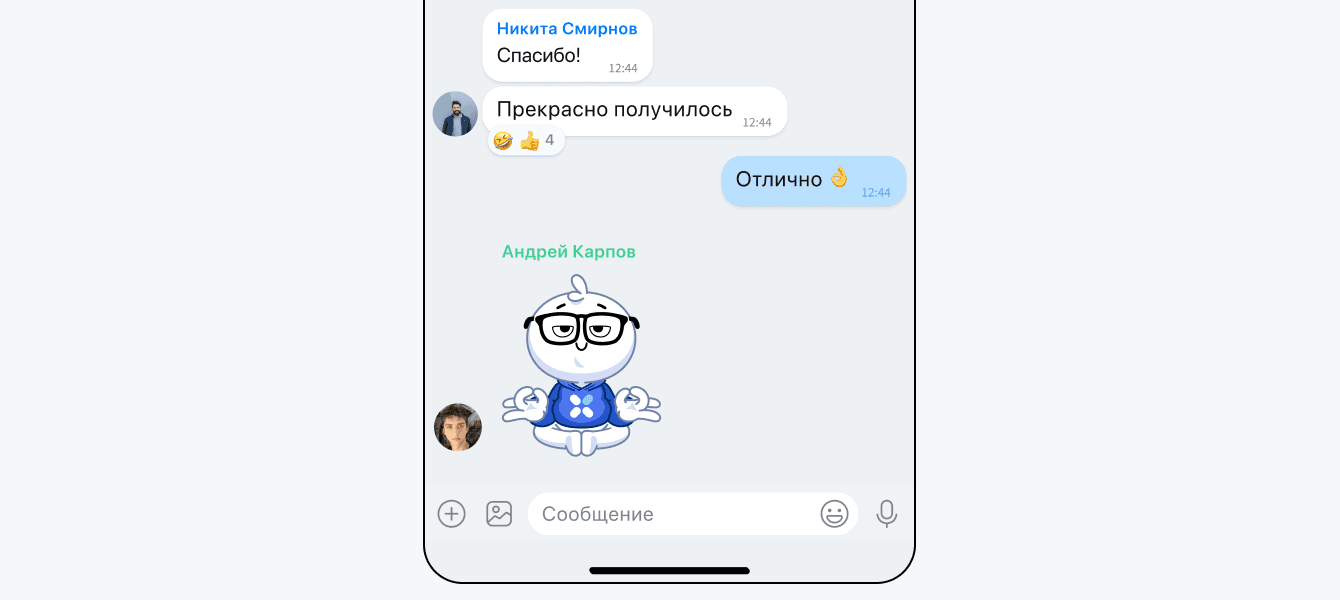
В VK Teams можно создавать групповые чаты по рабочим вопросам, проектам и отдельным активностям или даже неформальные чаты по интересам.
 VK Teams позволяет отправлять письма на почту участникам группы и создавать для них встречи в календаре
Приватные и публичные группы. О приватной группе знают только ее участники, а публичную можно найти в поиске приложения. Это удобно, когда нужно разграничить обсуждение конфиденциальных и общих вопросов.
Еще одно отличие в том, что ссылку на приватную группу могут публиковать только ее администраторы, а на публичную — любой участник. Также в группах можно включить вступление по запросу, чтобы в чат не попали посторонние люди.
Доступ к переписке. Когда нового сотрудника добавляют в группу, ему доступна вся история переписки. Это поможет ему быстрее понять, какой стиль общения принят в коллективе и как вести обсуждение вопросов.
Если коллега уволился, администратор блокирует аккаунт, и он автоматически отключается от всех чатов, групп и каналов.
Каналы в корпоративном мессенджере нужны, чтобы рассказывать сотрудникам об изменениях в компании, анонсировать мероприятия и делиться полезными материалами.
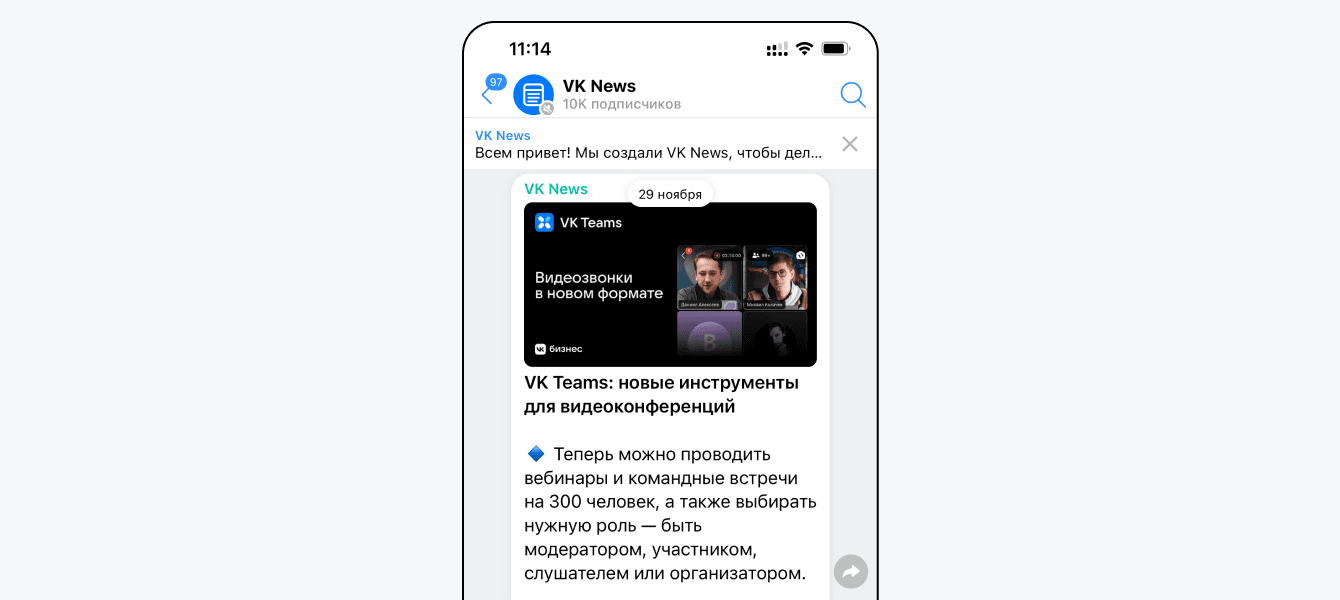 Канал VK News для сотрудников VK с анонсами важных событий
Реакции и комментарии. К постам в канале можно также оставлять реакции и комментарии: это помогает понять, как сотрудники реагируют на новости и какие публикации вызывают у них наибольший отклик. При желании комментарии можно отключить в настройках канала.
Расшифровка голосовых сообщений. Войсы в мессенджере можно не только слушать, но и переводить в текст. Это удобно, если нужно соблюдать тишину: например, на совещании или когда работаете дома, а семья уже спит. Или вам некогда слушать длинный рассказ коллеги, а на чтение расшифровки уйдет меньше времени. Функция доступна для платных тарифов SaaS-версии.
Обсуждения — это отдельные ветки сообщений внутри общего чата. Благодаря им можно не отвлекать коллег, не вовлеченных в конкретный вопрос. Это особенно удобно, если в группе много участников, которые отвечают не сразу, а в течение рабочего дня.
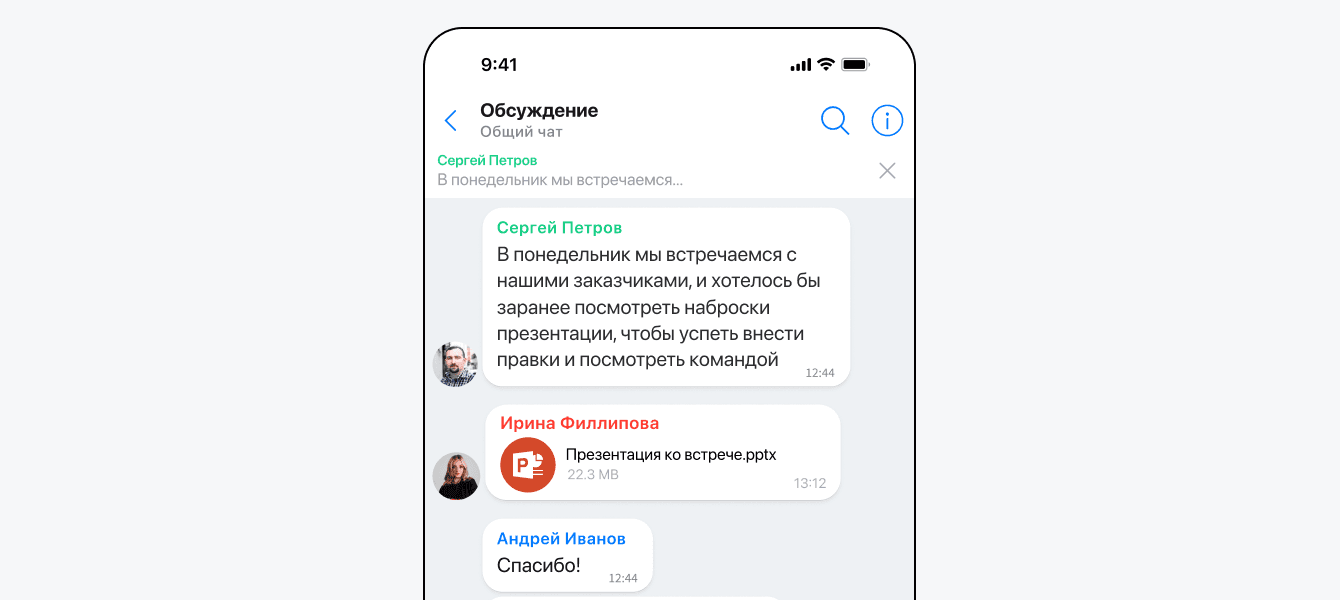 Обсуждение в групповом чате в VK Teams
Почему обсуждения — это круто:
Общаться в обсуждениях удобнее, если в одном сообщении раскрыта суть вопроса и есть все вводные данные. При этом важно, чтобы коллеги не забывали оставлять комментарии по теме в ветке, а не в основном чате — так информация не будет теряться (опция доступна на платном тарифе).
Настройте интерфейс мессенджера, как вам удобно: это поможет не отвлекаться от рабочих задач, вовремя отвечать коллегам и быстро находить нужную информацию в чатах и каналах.
Виды списка чатов. В мессенджере можно выбрать один из трех видов списка чатов: расширенный, стандартный или компактный. Чтобы настроить опцию, перейдите в «Настройки» → «Мессенджер» → «Вид списка чатов».
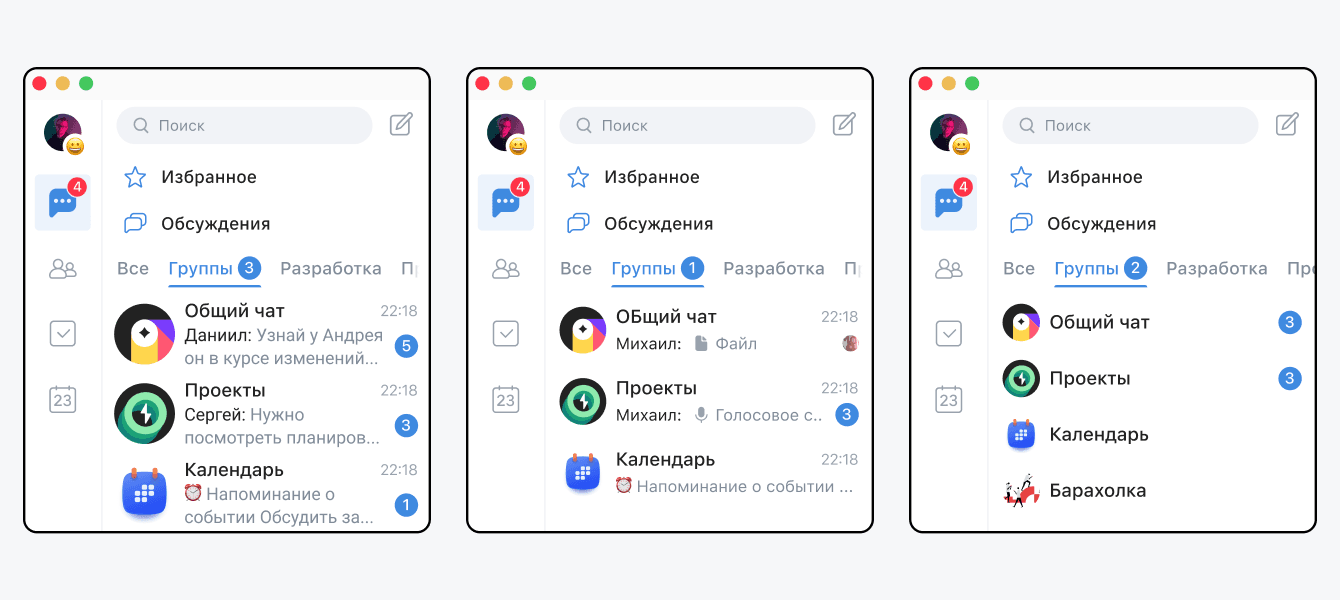 Виды списка чатов в VK Teams
Папки с чатами. В VK Teams можно создавать папки с диалогами, каналами и группами. Это удобно, когда нужно организовать чаты по категориям и темам. Интерфейс позволяет быстро переключаться между группами чатов и находить нужную информацию.
Вы можете скрыть чаты, которые не нужно читать прямо сейчас, это поможет сфокусироваться на рабочих задачах. А еще папки снижают нагрузку на смартфон или планшет, потому что в основном окне мессенджера отображается меньше чатов.
Если вы пользуетесь On-premises-версией приложения, обновитесь до релиза 23.11, чтобы попробовать новый функционал. В SaaS-версии папки появятся в ближайшее время на платном тарифе.
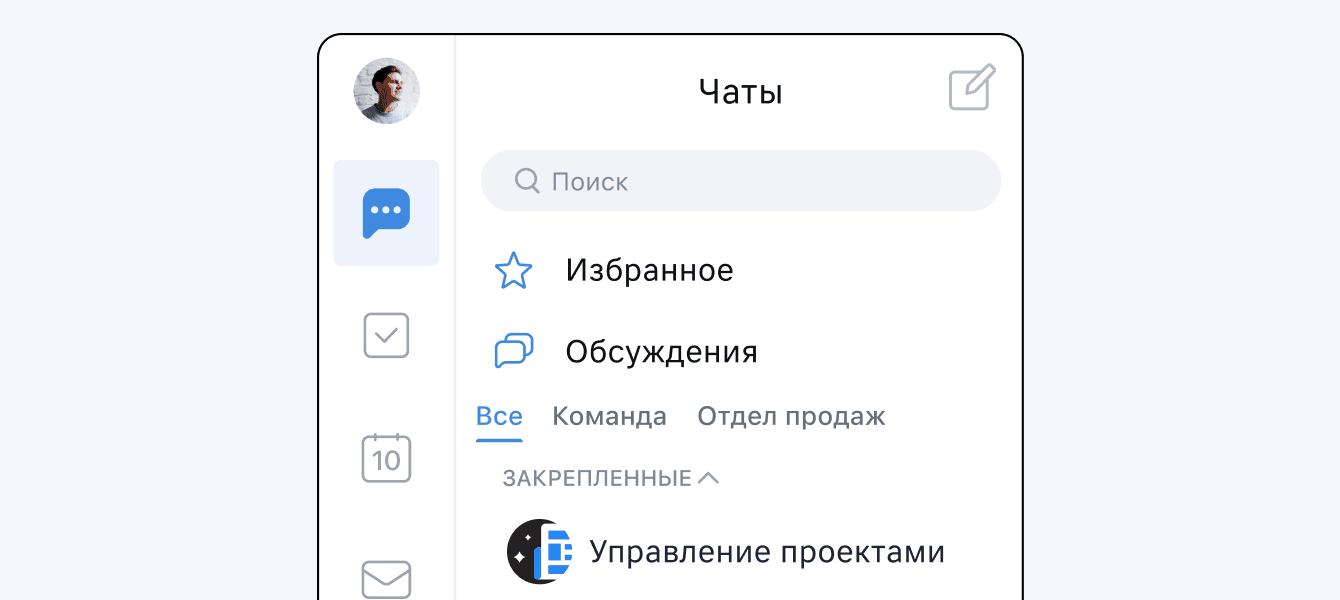 Один чат может находиться одновременно в нескольких папках
Уведомления. Одни чаты и каналы нужно читать срочно, а другие — в свободное время. Чтобы не отвлекаться на лишнюю информацию, можно отключить уведомления у тех чатов, которые можно прочитать позже. Отключайте уведомления на заданное время — например, на один час, если отошли на обед. Задавайте свое время (например, 15 минут) или отключите их насовсем. Опция доступна для платных тарифов On-premises и SaaS-версий сервиса.
В мобильном приложении VK Teams для iOS и Android-смартфонов есть функция предпросмотра чата. С ее помощью можно быстро отключить уведомления, добавить чат в папку или пометить сообщение как непрочитанное.
Как воспользоваться промокодом:
1️⃣ создайте проект на платформе VK WorkSpace или зарегистрируйте тестовый домен;
2️⃣ в личном кабинете откройте раздел «Тариф и оплата» → «Тариф», примените промокод BLOGMES30, укажите количество пользователей и подключите тариф «Выгодный». Стоимость тарифа автоматически рассчитается с учетом скидки.
Промокод действует до 21 октября 2024 года.
Как применить промокод читайте в инструкции. Как подключить платформу VK WorkSpace читайте в инструкции.
Оставьте свои контактные данные, и наши эксперты свяжутся с вами в ближайшее время