
4 марта


Рассказываем о корпоративном облачном хранилище VK WorkDisk. Вы узнаете, как работать в облаке и управлять им из панели администратора.
VK WorkDisk — это облако для бизнеса с гибкими настройками администрирования. Его можно подключить в SaaS-версии, развернуть на собственных или арендованных серверах.
Сервис позволяет:
Разбираемся, что такое облако VK WorkDisk и как им пользоваться: добавить пользователей, управлять общими папками, настроить защиту от вирусов и утечек.
Инструкция полезна тем, кто администрирует облачное хранилище для компании. Это может быть владелец бизнеса, ИТ-специалист, системный администратор или просто доверенный сотрудник.
Администратор контролирует пользователей, у которых подключено облако. Даже если на домене зарегистрировано много сотрудников, он может подключить диск только тем, кому это нужно по работе.
Чтобы добавить нового пользователя, перейдите в раздел «Файловое хранилище» → «Личные хранилища» и нажмите «Создать». В открывшемся окне со списком найдите и выделите нужных пользователей, после чего нажмите «Добавить».
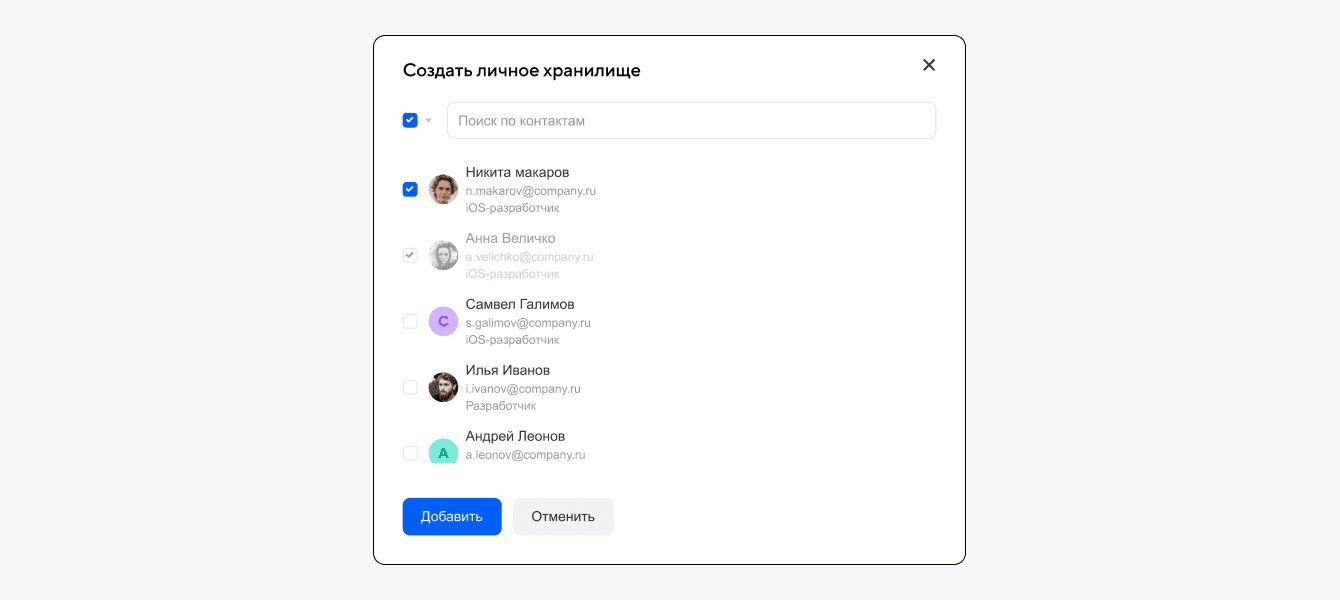 Если аккаунт в списке неактивен — значит у пользователя уже есть личное хранилище
Изменить объем личного хранилища. Место на диске зависит от выбранного тарифа. Его можно распределять среди сотрудников: например, предоставить 200 Гб дизайнеру для хранения объемных файлов и по 3 Гб бухгалтерам и секретарям для работы с документами.
Чтобы изменить объем, в разделе «Личные хранилища» нажмите на строку с пользователем. В открывшемся окне в поле «Максимальный объем личного облака» укажите нужное значение и нажмите кнопку «Сохранить».
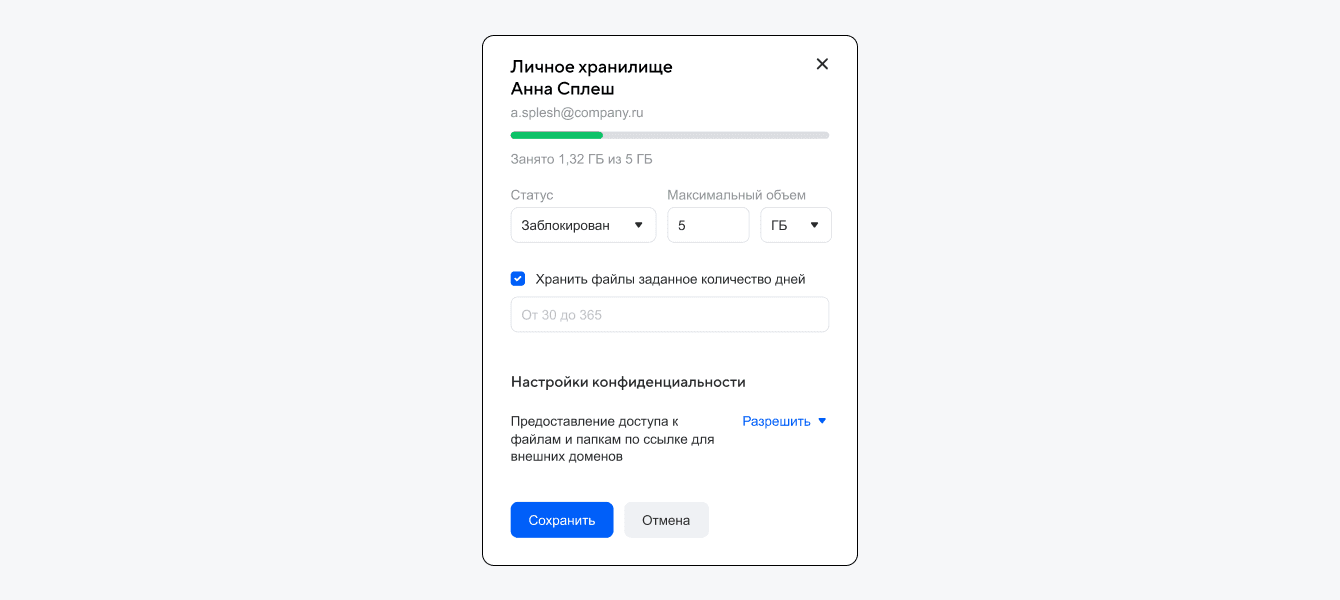 В этом же окне можно выбрать статус пользователя: «Активен» или «Заблокирован»
Установить ограничение на хранение файлов. Если ограничить для пользователя срок хранения файлов, они будут автоматически удаляться из облака через назначенное количество дней.
Чтобы включить опцию, в разделе «Личные хранилища» нажмите на строку с нужным пользователем. Поставьте галочку в чекбокс «Хранить файлы заданное количество дней» и укажите срок — от 30 до 365 дней.
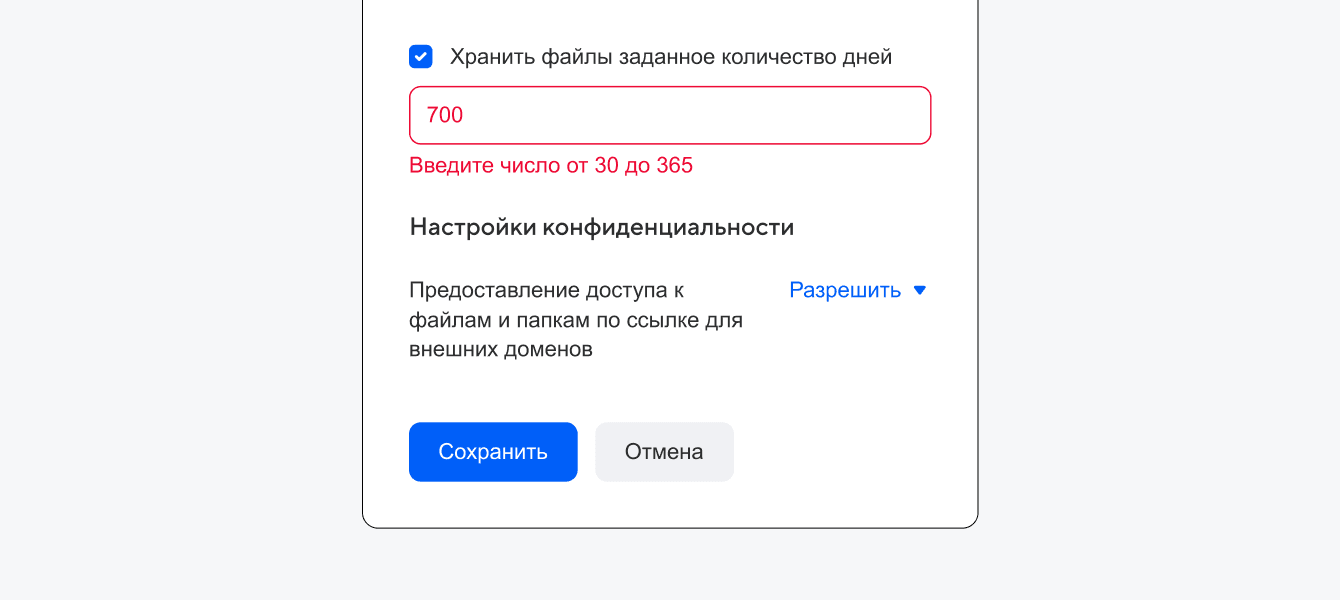 Отсчет времени для каждого файла начинается со дня его загрузки в облако
Заблокировать пользователя. В разделе «Личные хранилища» поставьте галочку в чекбокс слева от имени пользователя и нажмите «Блокировать». Пользователь не сможет пользоваться облаком, но все его файлы сохранятся.
Удалить пользователя. Поставьте галочку в чекбокс слева от имени пользователя, нажмите «Удалить» и подтвердите действие. Важно: этим действием вы удаляете только облачное хранилище пользователя и файлы на нём. Почта пользователя на вашем домене сохранится.
Общие папки в VK WorkDisk — это пространство для просмотра и редактирования файлов, которым управляет администратор домена. Чтобы добавить папку, в панели администратора откройте раздел «Файловое хранилище» → «Общие папки» и нажмите «Добавить».
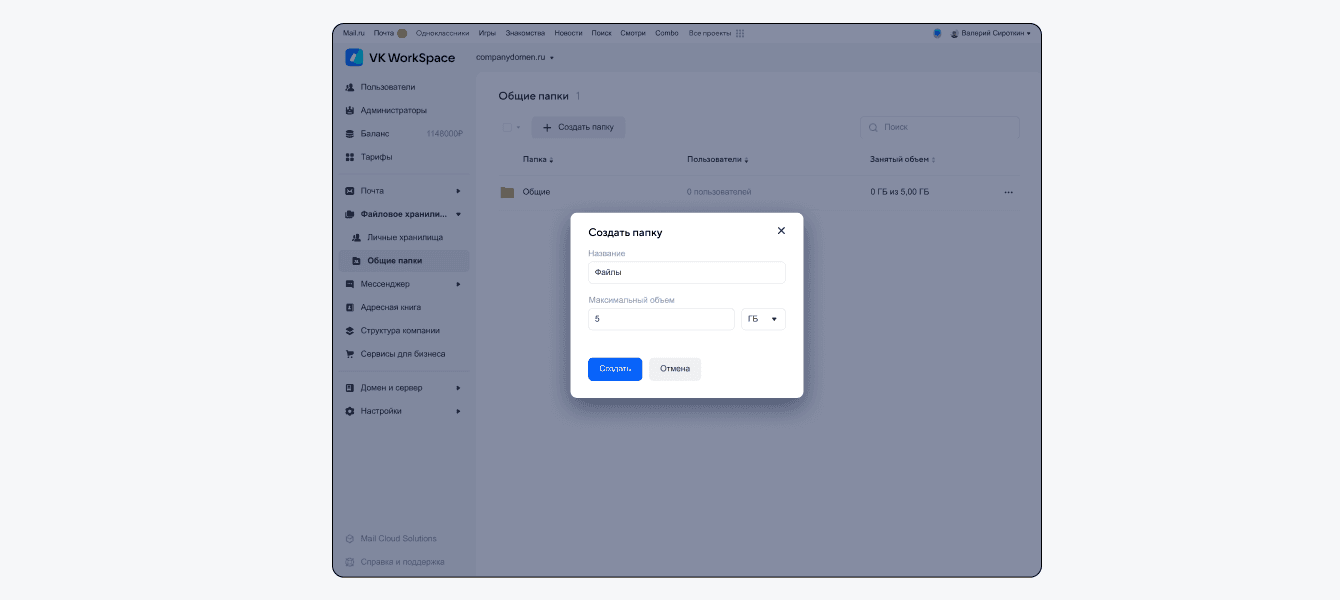 В VK WorkDisk можно создать до 50 общих папок
Укажите название папки и нажмите «Создать». В открывшемся окне определите объем папки и добавьте пользователей.
Ограничить объем папки. В окне настроек папки укажите ее максимальный объем и выберите единицу измерений: мегабайты, гигабайты или терабайты.
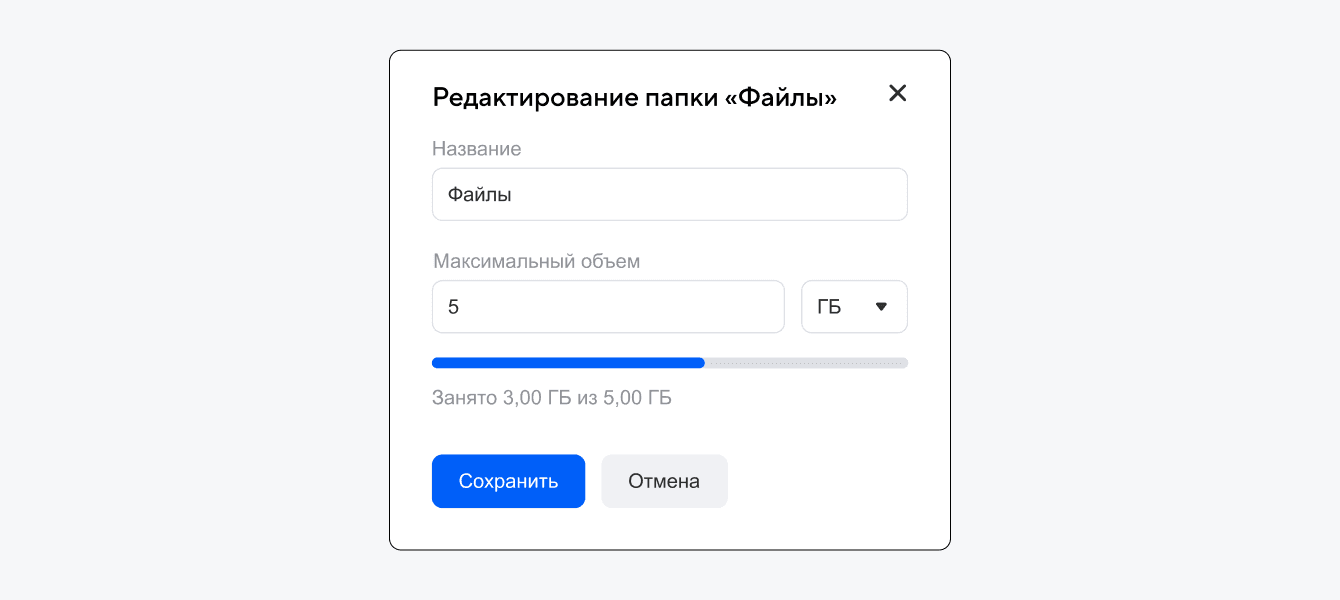 Если не указать объем, система установит максимальное значение и в папку можно будет загружать файлы, пока не закончится место на диске
Предоставить доступ к папке. В окне настроек папки нажмите «Добавить пользователей». Отметьте галочками нужных пользователей и выберите тип доступа для каждого из них: «Редактирование» или «Просмотр».
Нажмите «Добавить» и затем «Сохранить».
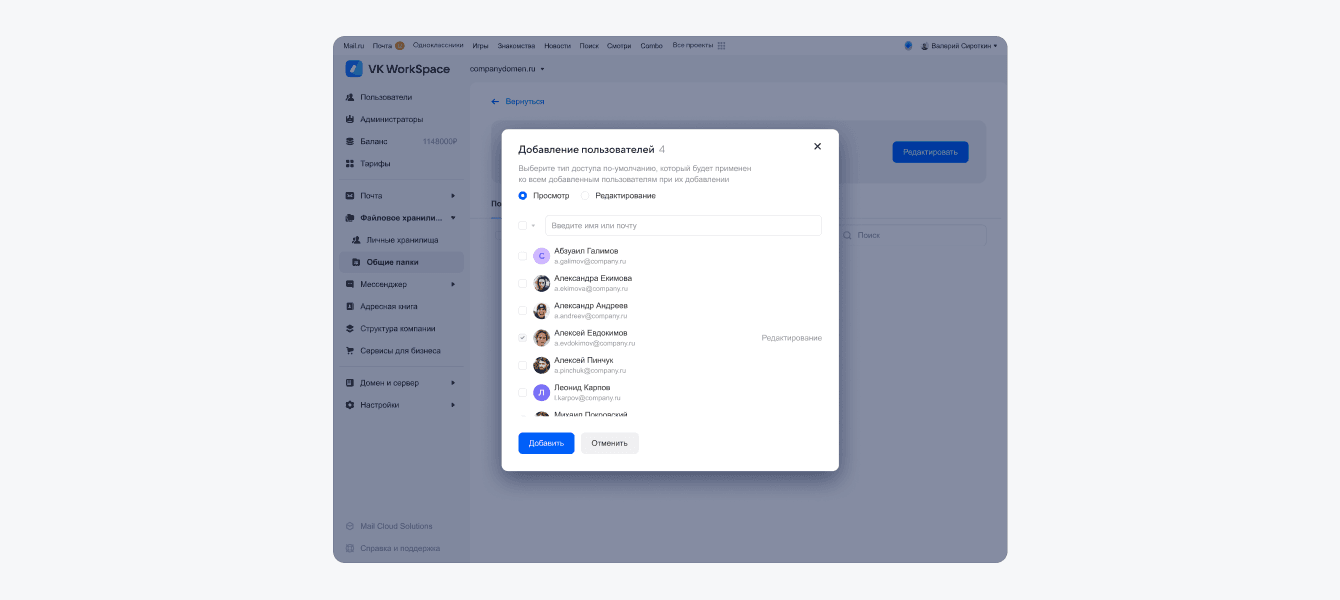 В общую папку можно добавить до 200 пользователей
Чтобы предоставить доступ к папке пользователю, который еще не зарегистрирован на домене, нажмите кнопку «Создать нового пользователя». А если нужно выбрать сразу всех пользователей в списке, поставьте галочку в чекбокс на верхней панели окна настроек.
Удалить папку. Отметьте галочкой чекбокс справа от папки и нажмите кнопку «Удалить».
Если окно с настройками папки закрылось и его нужно открыть повторно, в разделе «Общие папки» нажмите в списке на строку с нужной папкой.
Сотрудники могут делиться данными с посторонними людьми или случайно загрузить в облако файлы с вирусами. Чтобы этого не произошло, настройте параметры безопасности: ограничьте типы файлов, которые можно загружать на диск, и установите настройки доступа.
Ограничить список расширений. Перейдите в раздел «Файловое хранилище» → «Настройки». В блоке «Безопасность» нажмите «Исключения для загрузки». Загрузите txt-файл со списком запрещенных расширений или введите значения вручную в текстовое поле.
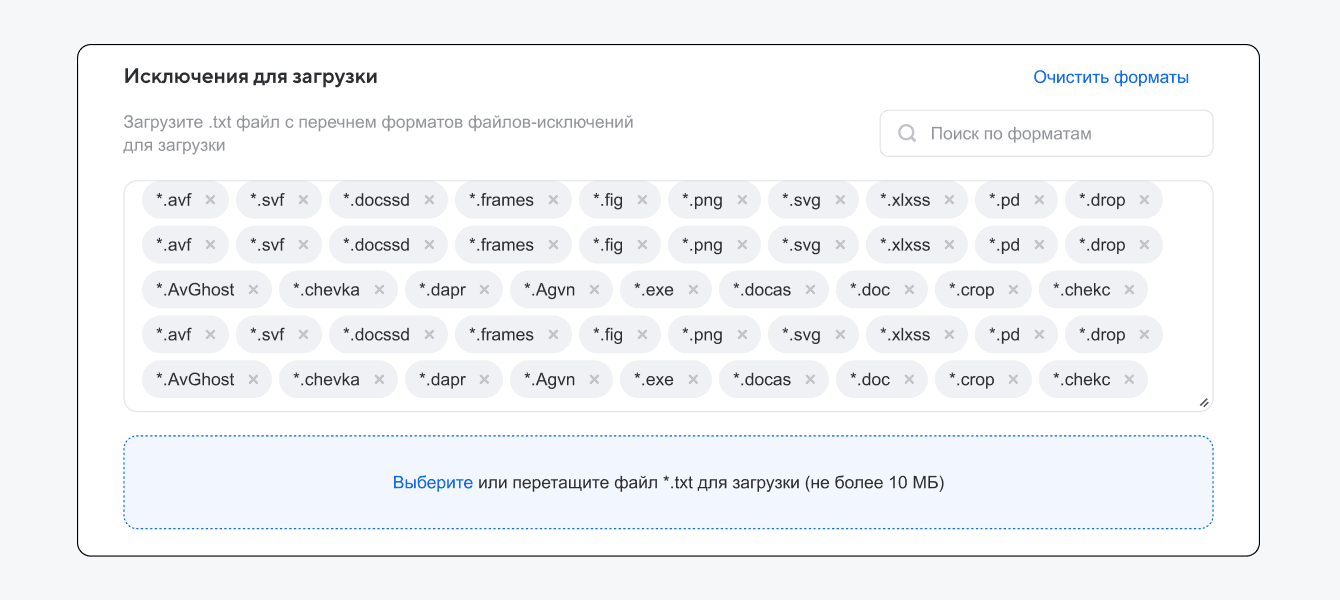 Если пользователь попытается добавить документ с расширением из черного списка, ему придет уведомление об ошибке
Бывает, что сотрудники на свое усмотрение делятся ссылками с посторонними людьми. Это опасно: если URL-адрес папки или файла появится в открытом доступе, корпоративные данные могут попасть к злоумышленникам.
Чтобы защитить данные от утечек, в блоке «Безопасность» нажмите «Конфиденциальность» и установите настройки доступа. Вы можете разрешить или запретить доступ к информации для пользователей, которые не зарегистрированы на вашем домене.
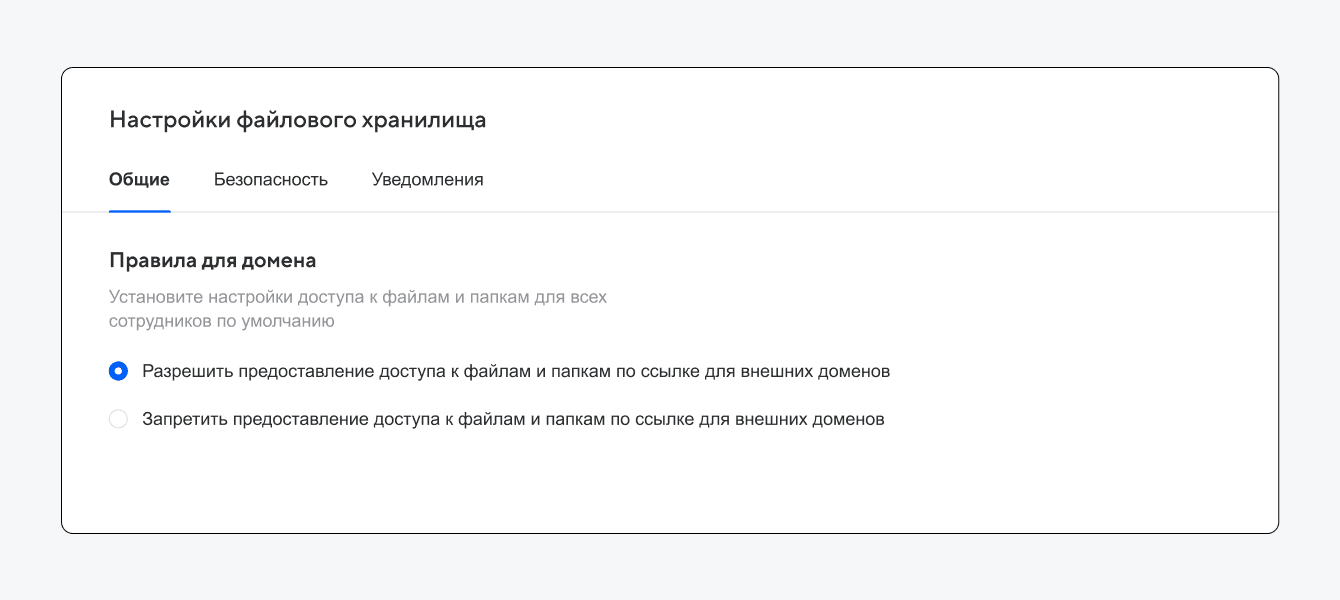 Если выберете «Запретить», сотрудники не смогут отправлять ссылки на папки и файлы людям, которые не работают в вашей компании.
Если вам нужна On-premises-версия сервиса, то объем места на диске зависит от потребностей вашей компании и будет рассчитываться по индивидуальному запросу. Ознакомиться с тарифами в SaaS-версии можно на сайте.
VK WorkDisk — надежное корпоративное облако с интуитивным интерфейсом, гибкими настройками администрирования и возможностью совместного редактирования текстовых файлов, таблиц и презентаций. Это один из сервисов платформы VK WorkSpace, который можно приобрести вместе с корпоративной почтой; мессенджером с видеоконференциями и задачами, облачным хранилищем с редактированием документов.
Сервис входит в реестр российского ПО и соответствует требованиям регуляторов. Информация хранится в распределенных дата-центрах по всей стране.
Хотите больше узнать о возможностях VK WorkDisk? Переходите на сайт и запланируйте демо, чтобы разобраться в преимуществах облачного сервиса для бизнеса и выбрать тариф под ваши задачи.
Оставьте свои контактные данные, и наши эксперты свяжутся с вами в ближайшее время