
4 марта


В этой инструкции рассказываем, как пользоваться основными функциями корпоративной почты VK WorkSpace.
VK WorkSpace — почта для бизнеса на домене компании с вашим логотипом, календарем, адресной книгой и без рекламы. Решение можно подключить в облаке или развернуть на сервере компании.
Сервис позволяет:
Разбираемся, как работать в почте: написать письмо, отменить отправку, создать папки, настроить автоответы, фильтры и умную сортировку.
Зайдите на почту VK WorkSpace и нажмите «Написать письмо» в левом верхнем углу или горячую клавишу N. Откроется окно — здесь нужно ввести текст письма.
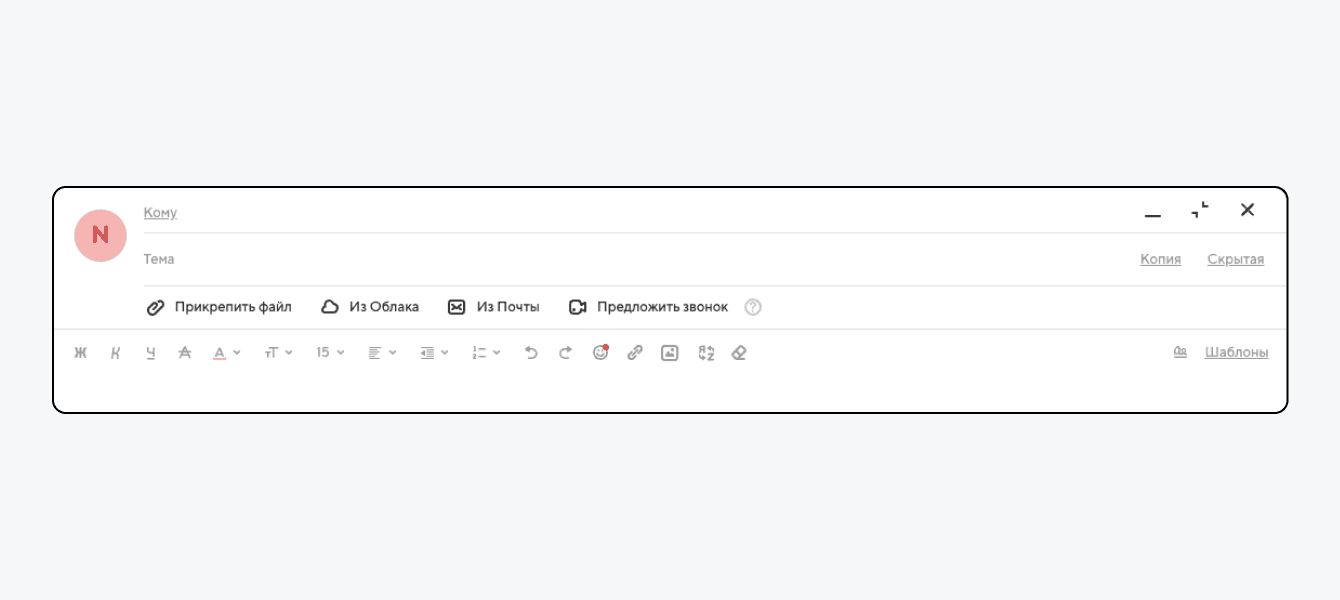 В редакторе писем есть инструменты, с помощью которых можно выбрать шрифт, его толщину, цвет и наклон, вставлять списки, смайлики, ссылки или картинки и даже перевести текст
В графе «Кому» укажите одного или нескольких получателей. Если хотите отправить письмо двум коллегам и более, нажмите на «Копия» (или «Скрытая», чтобы адреса не были видны другим сотрудникам) и введите их имейлы. Добавьте тему письма в графе под получателями и нажмите кнопку «Отправить».
Дополнительно вы можете:
Если вы случайно отправили письмо не тому адресату или текст нужно исправить, можно отменить действие в течение 20 секунд. Для этого нажмите «Отменить отправку» на всплывающем окне.
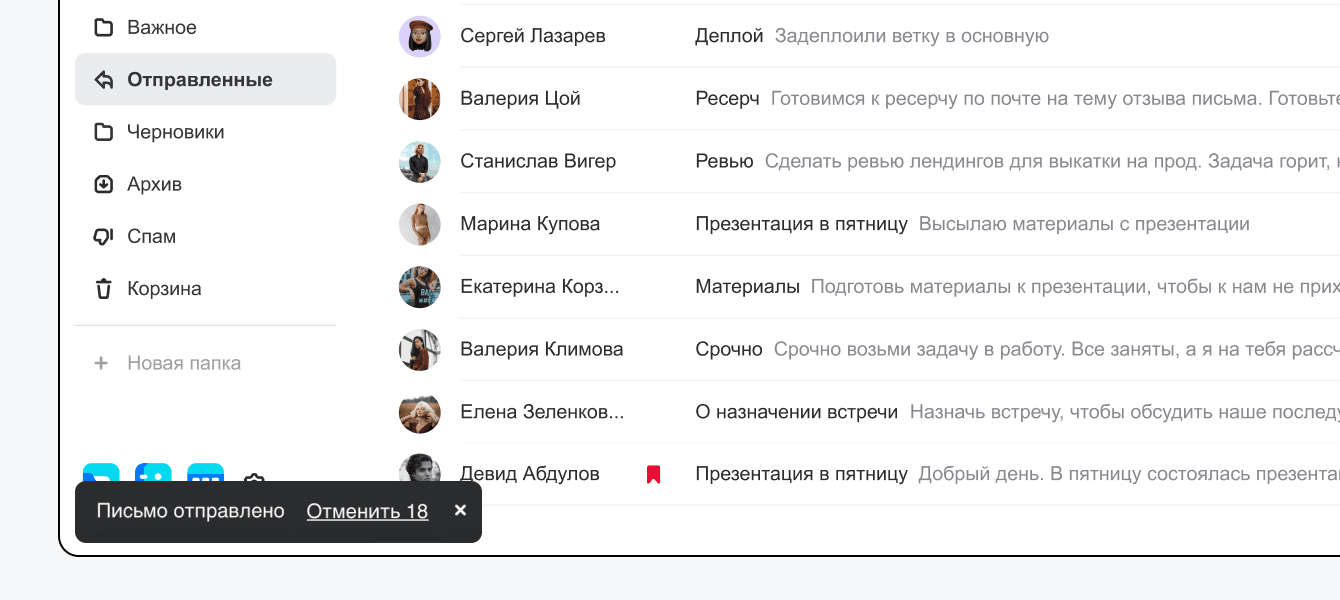 Отменить отправку можно с помощью горячих клавиш Ctrl+Z на Windows или CMD+Z на MacOS
Перейдите в «Настройки» в нижнем левом углу экрана → «Все настройки» → «Автоответчик». В разделе «Главная» перейдите в «Автоответчик» и подвиньте переключатель. Откроется такое окно:
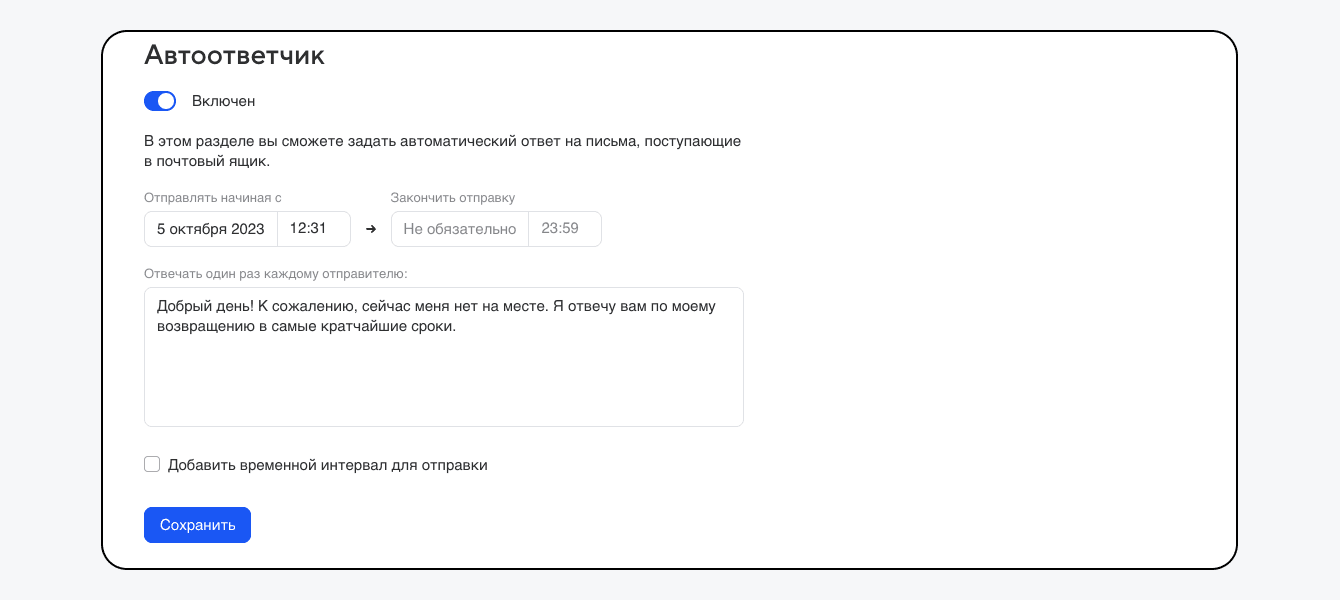
Здесь вы можете:
Когда настроите автоматические ответы, нажмите «Сохранить».
В VK WorkSpace вы можете сделать так, чтобы письма с адресов попадали в определенную папку, например «Бухгалтерия», «Чеки», «Маркетинг».
Чтобы создать фильтр, нажмите на «Настройки» в левом нижнем углу экрана → «Все настройки». Выберите в меню слева «Фильтры» и нажмите «Добавить». Откроется такое окно:
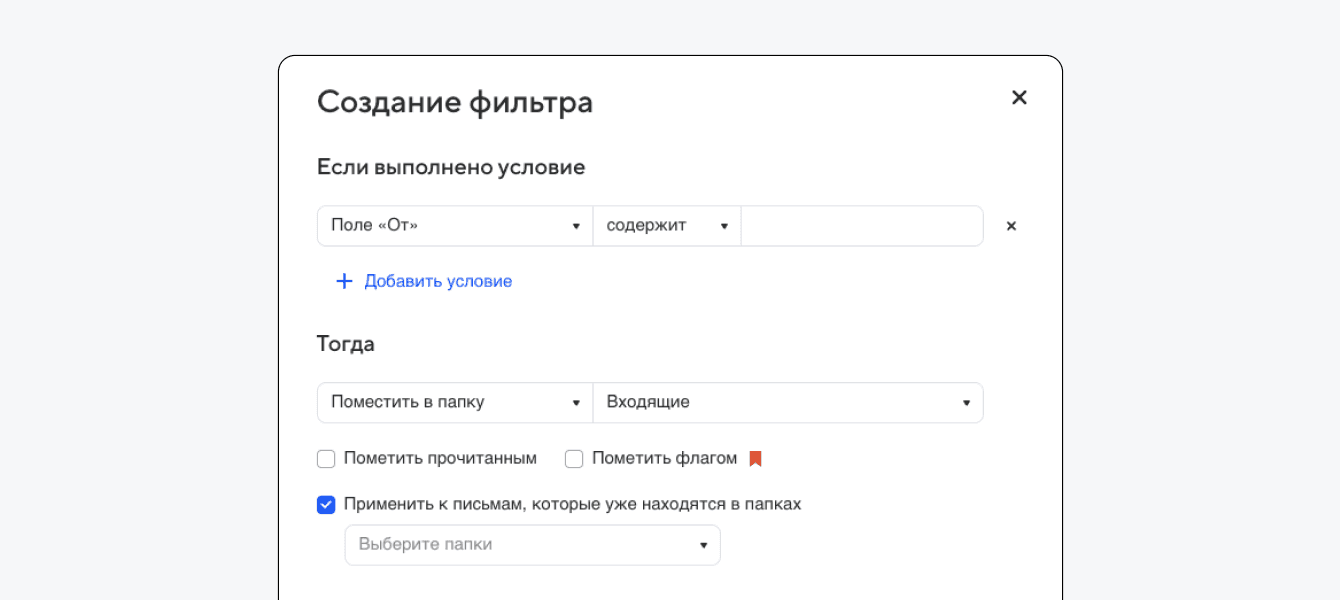
Настройте необходимые параметры, по которым письма будут фильтроваться:
Если вы не хотите самостоятельно создавать фильтры, попробуйте «Умную сортировку». Почта сама определит тему письма и отправит его в соответствующую папку.
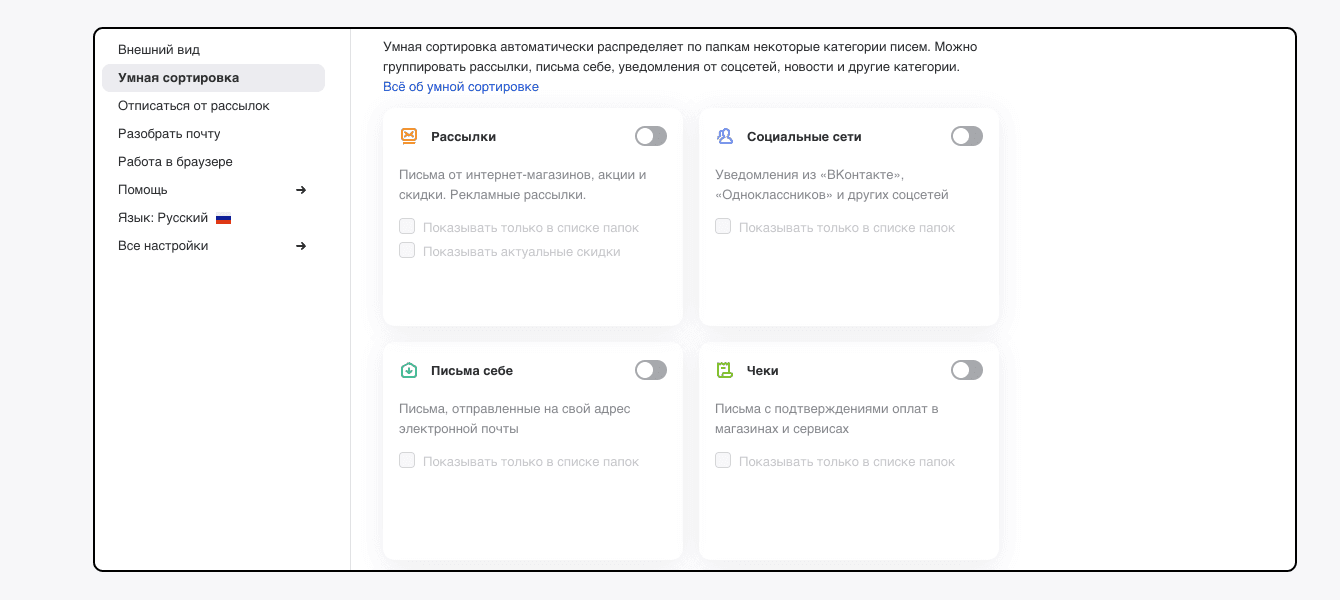 Чтобы включить опцию, нажмите «Настройки» в нижнем левом углу экрана и выберите «Умная сортировка»
Если в почте скопилось много писем, но времени их разобрать нет, VK WorkSpace может навести порядок в ящике за вас.
Для этого перейдите в «Настройки» в левом нижнем углу экрана и выберите «Разобрать почту»:
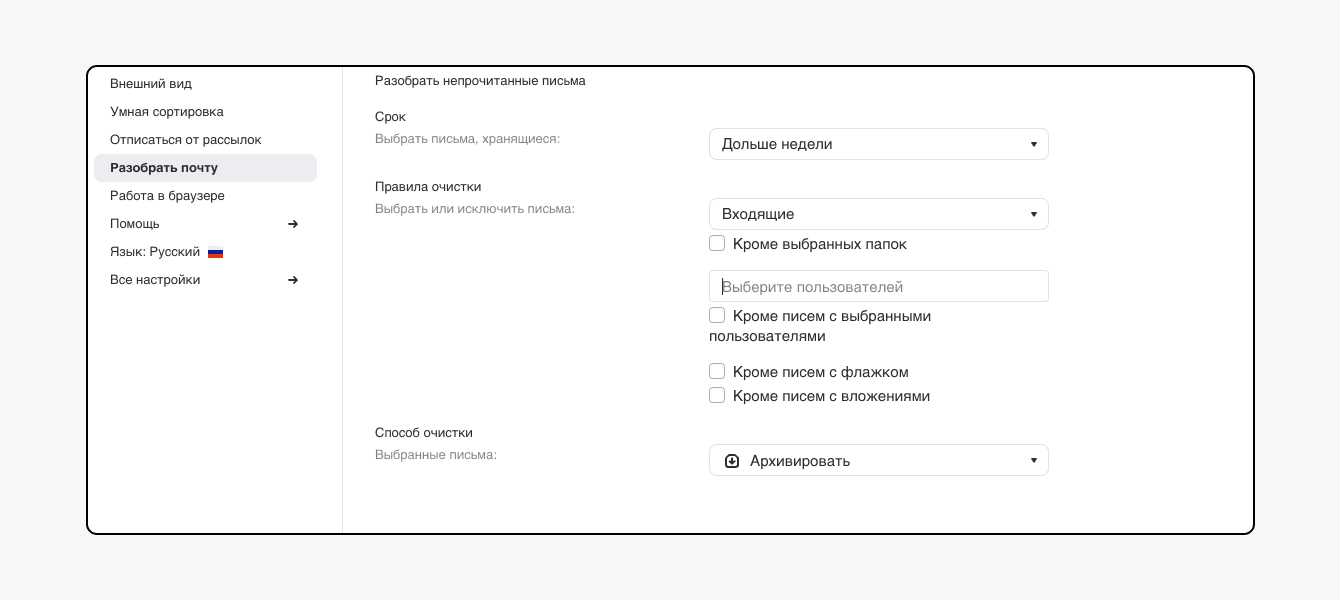
Вы можете задать время, сколько сообщения пролежат на почте, указать, какие именно папки и письма нужно разобрать и что с ними сделать потом, например пометить как прочитанные, заархивировать или удалить.
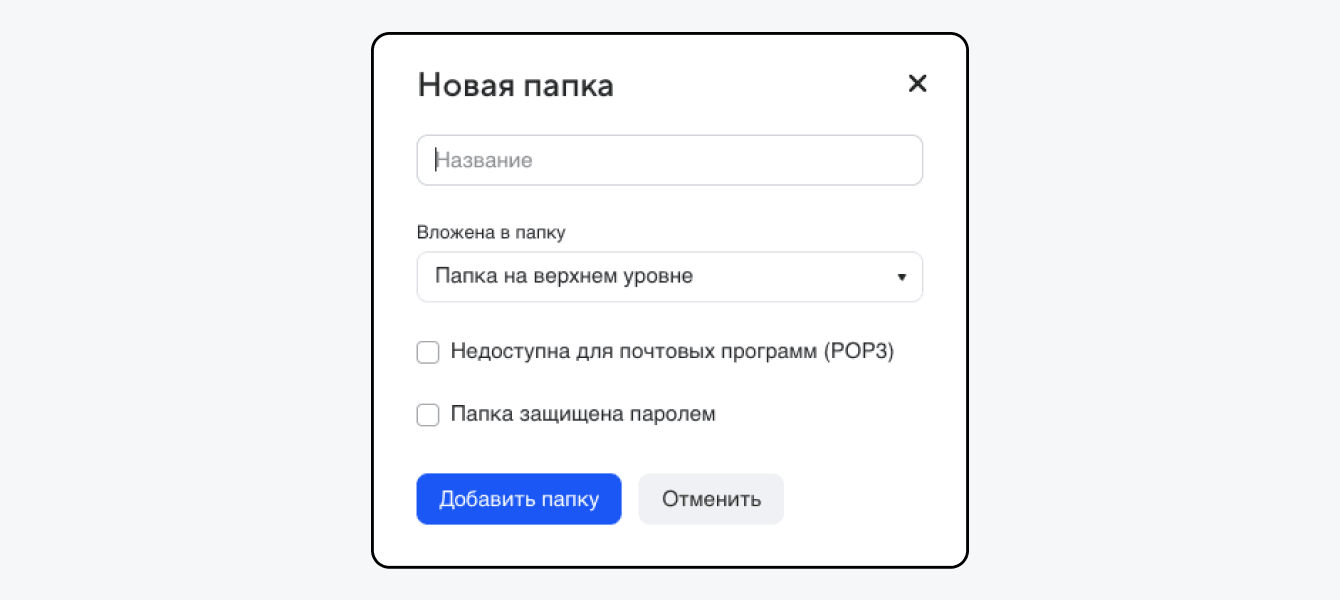
Вы можете создать собственные папки для отдельных клиентов или под конкретные проекты. Для этого нажмите на «Настройки» в левом нижнем углу экрана → «Все настройки» → «Папки». Можно редактировать существующие папки, удалять их и добавлять новые.
VK WorkSpace — безопасная корпоративная почта. В нее включены инструменты для администрирования и управления: доступ к переписке, журналы действий и восстановление удаленных писем. Сервис также предусматривает гибкий механизм бэкапирования и масштабирование отдельных узлов для повышения отказоустойчивости. Почту можно развернуть в облаке или установить в контуре компании. Корпоративная почта — один из сервисов коммуникационной платформы VK WorkSpace.
Оставьте свои контактные данные, и наши эксперты свяжутся с вами в ближайшее время
