4 марта


В Документах коммуникационной платформы VK WorkSpace можно работать онлайн с текстами, таблицами и презентациями, редактировать их совместно с коллегами, разграничивать доступ и сохранять файлы на корпоративный диск. В основе сервиса — разработка компании «P7-Офис», технологического партнера VK Tech.
Рассказываем, как создавать документы, оформлять графики, использовать форматирование текста и другие возможности сервиса.
Чтобы начать работать с документами, авторизуйтесь в корпоративной почтовой системе VK WorkSpace, а затем в верхнем меню откройте вкладку «Облако».
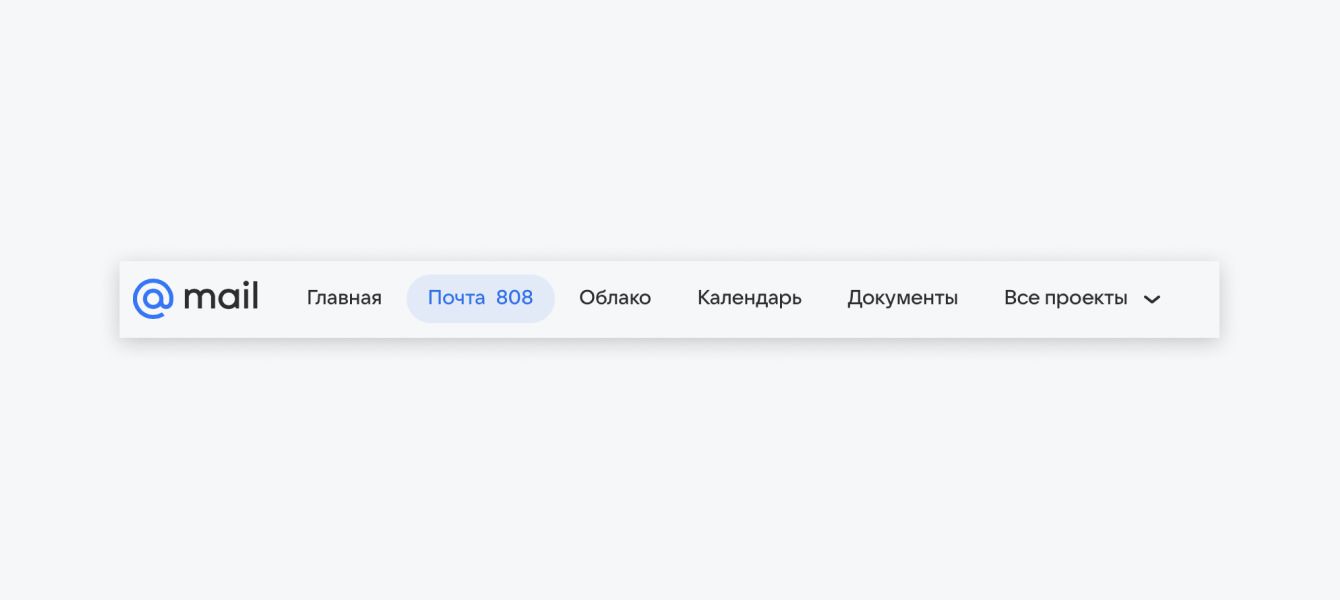 Узнать, подключен ли для вашего почтового ящика корпоративный диск, можно у администратора домена компании
Создавайте файлы. Чтобы создать первый файл, кликните на блок «Создать новый документ» и в выпадающем меню выберите тип файла: документ, таблицу или презентацию. Затем введите название файла.
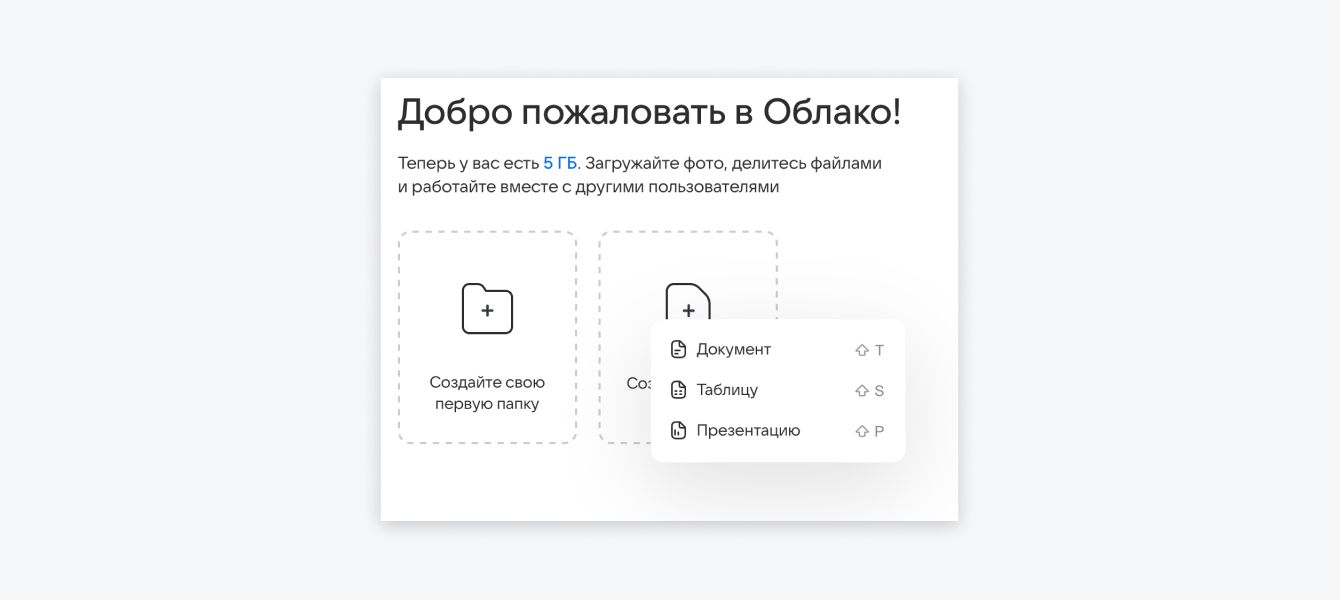 Быстро работать с файлами можно также с помощью горячих клавиш
Создавайте папки. На главной странице Диска кликните блок «Создать или загрузить», а в выпадающем меню выберите «Папку». Чтобы записать на Диск данные со своего устройства, выберите «Загрузить файлы» или «Загрузить папку».
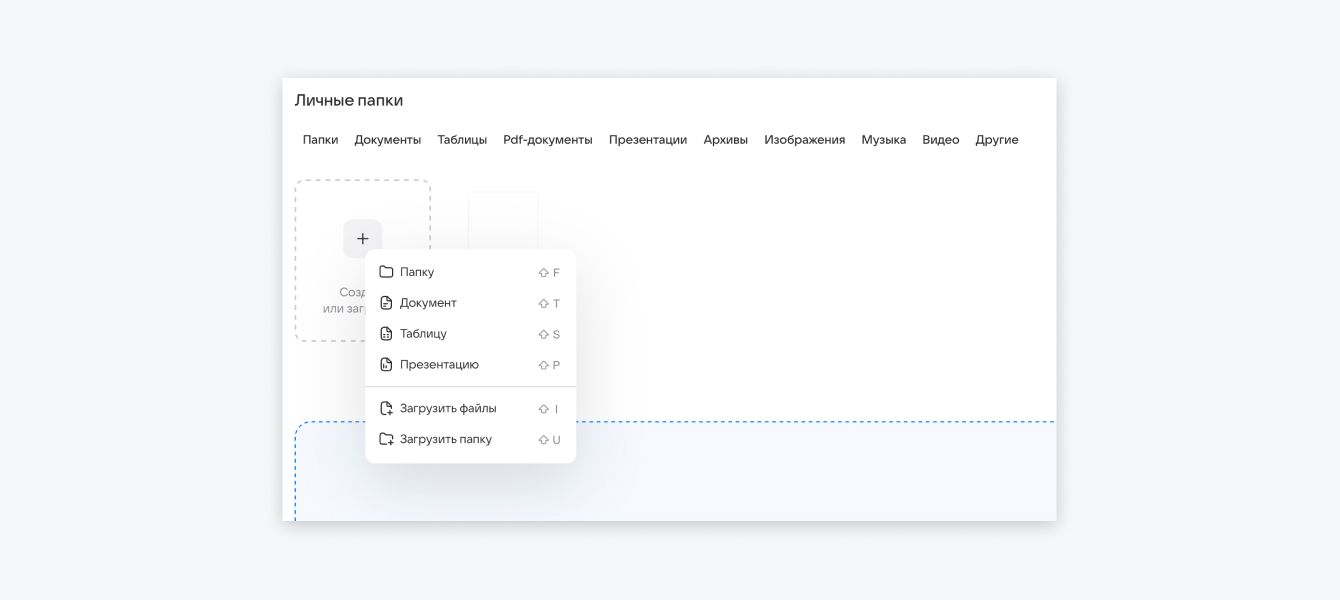 Для загрузки файлов и папок можно перетащить их в пунктирную область внизу экрана
Настраивайте просмотр. Для удобства можно выбрать вид файлов в папке: списком или таблицей. Еще вы можете выбрать один из вариантов сортировки: по дате создания, размеру файла или алфавиту.
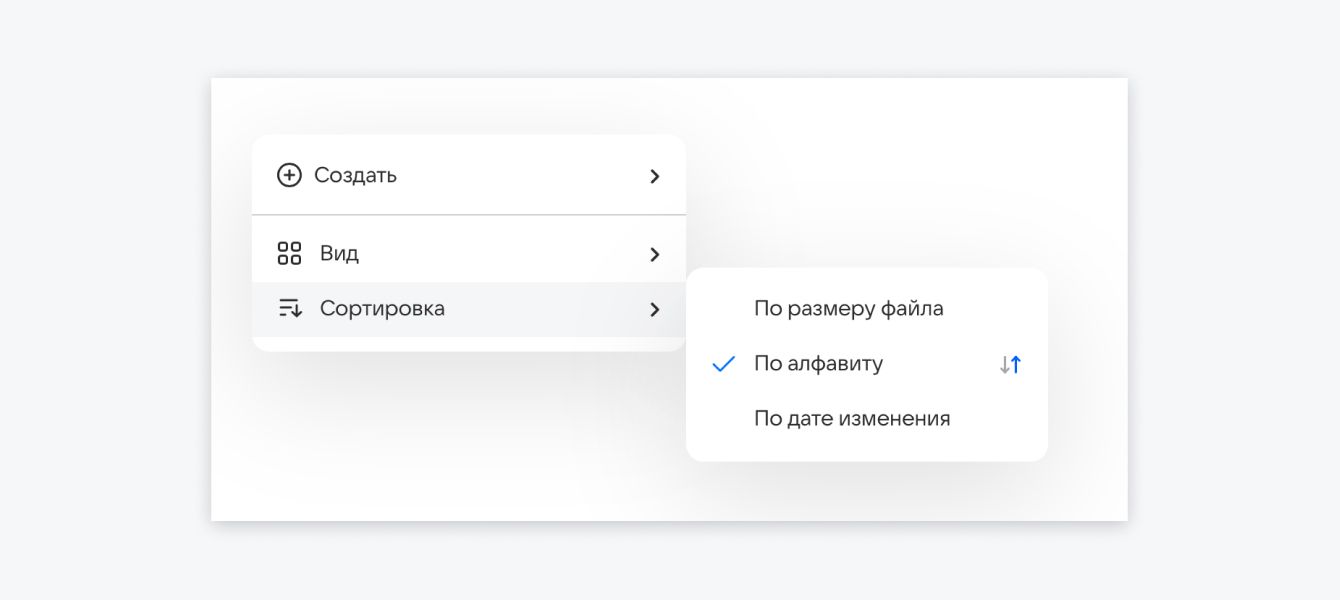 Чтобы вызвать меню создания файлов и настроек просмотра, кликните правой кнопкой мыши по пустому пространству
Добавляйте файлы и папки в «Избранное». Для этого нажмите на сердечко в правом конце строки. Теперь важные данные не потеряются среди других материалов на диске и будут отображаться вверху списка.
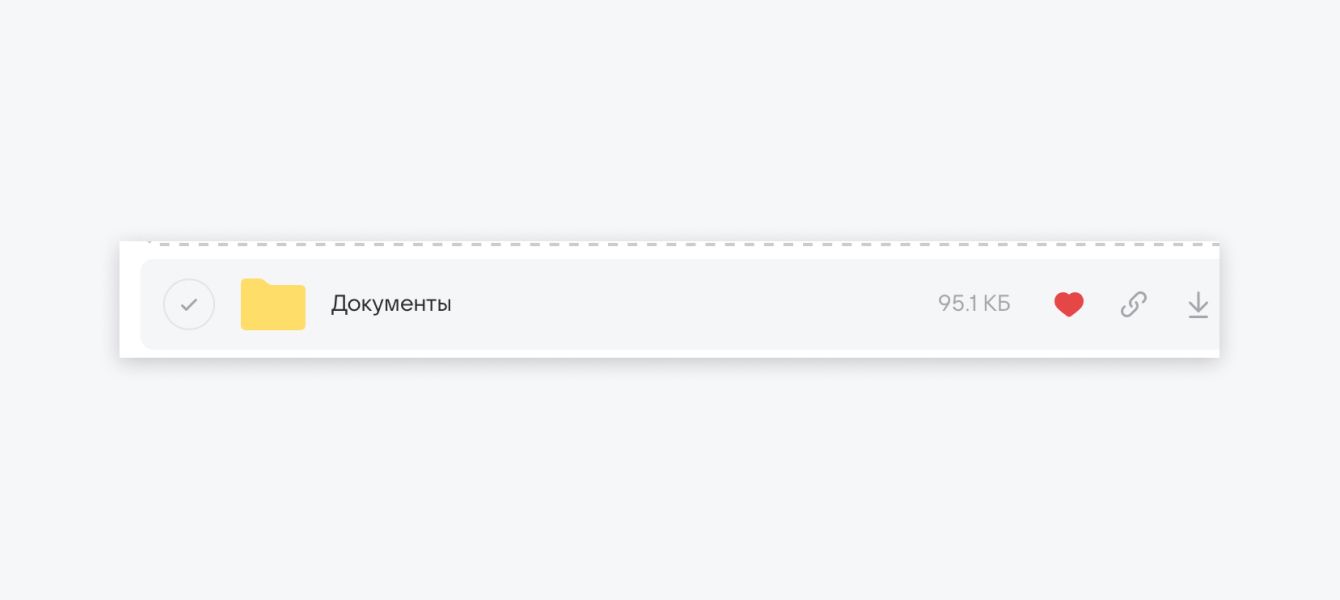 У папки и файла со статусом «Избранное» сердечко справа становится красным
Просматривайте файлы из вашего почтового ящика. Вложения из писем подгружаются автоматически — чтобы просмотреть их, откройте вкладку «Из почты» в меню диска.
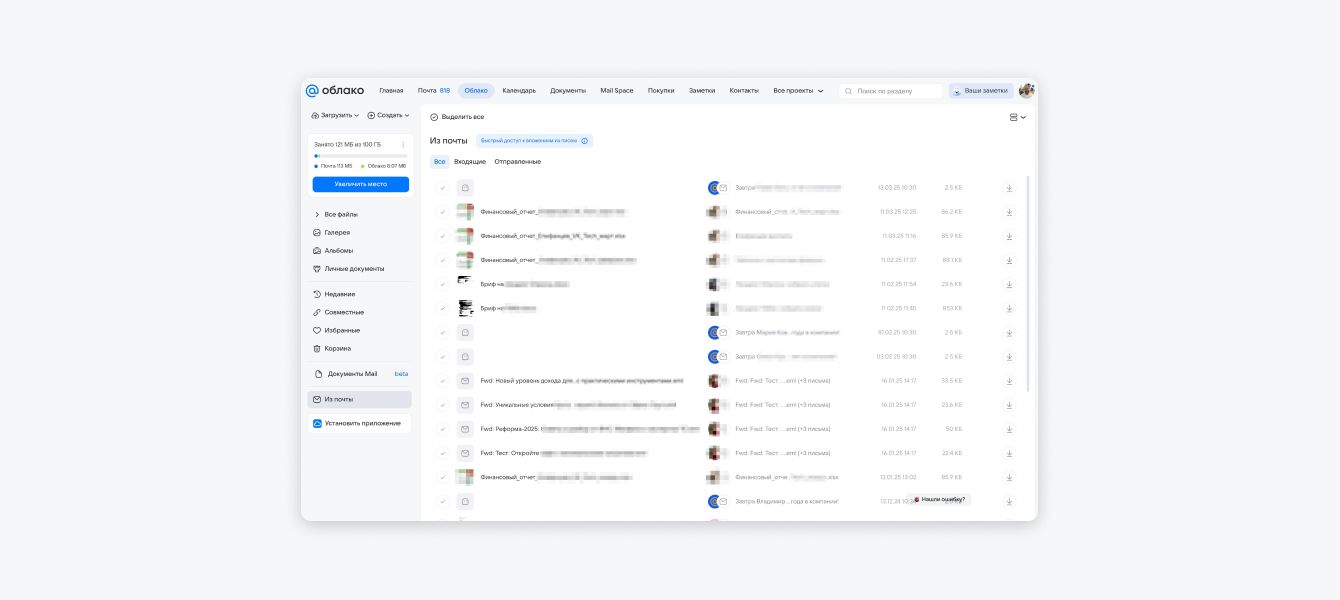 С помощью панели «Меню» можно быстро перейти к нужной папке на Диске
Перемещайте файлы между папками в пару кликов. Нажмите на файл правой кнопкой мыши и кликните «Переместить в папку». В открывшемся списке папок, выберите нужную.
Настраивайте шрифт и используйте все возможности для работы с текстом, чтобы создавать единообразный стиль и внешний вид документов, делать информацию более читаемой и акцентировать внимание на важном.
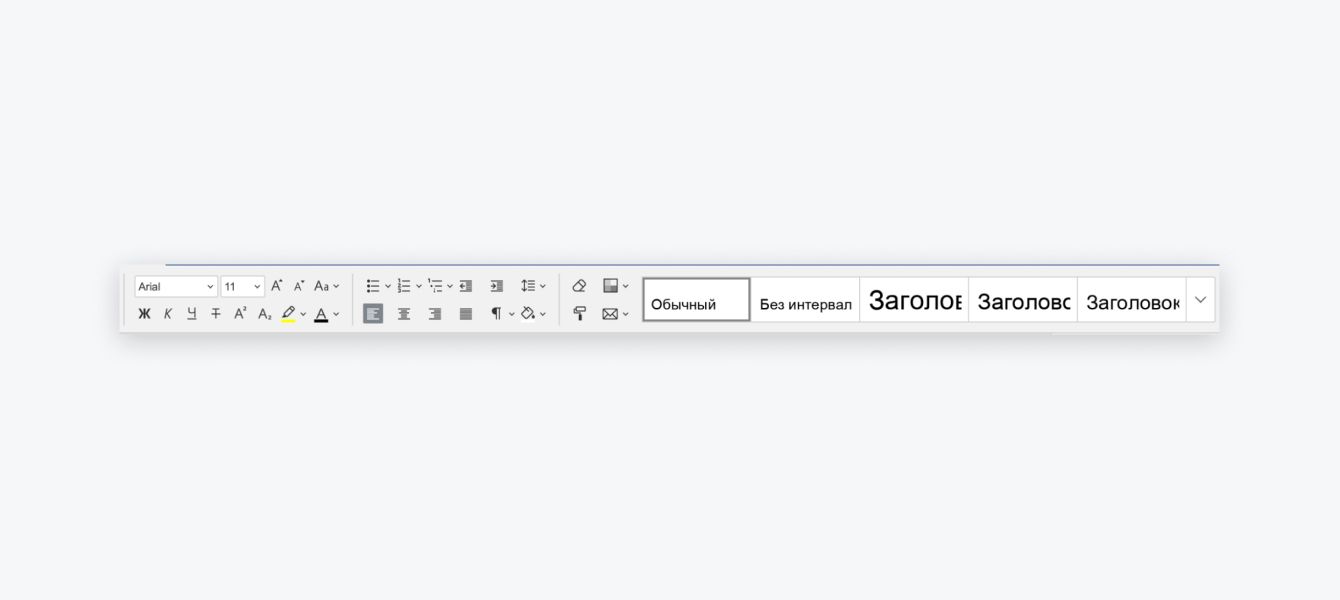 Форматировать текст можно во всех файлах: текстовых документах, таблицах и презентациях
Создавайте списки, чтобы выстроить четкую структуру и обратить внимание коллег на ключевые тезисы. В верхнем меню кликните вкладку «Главная» → «Маркированный список» или «Нумерованный список».
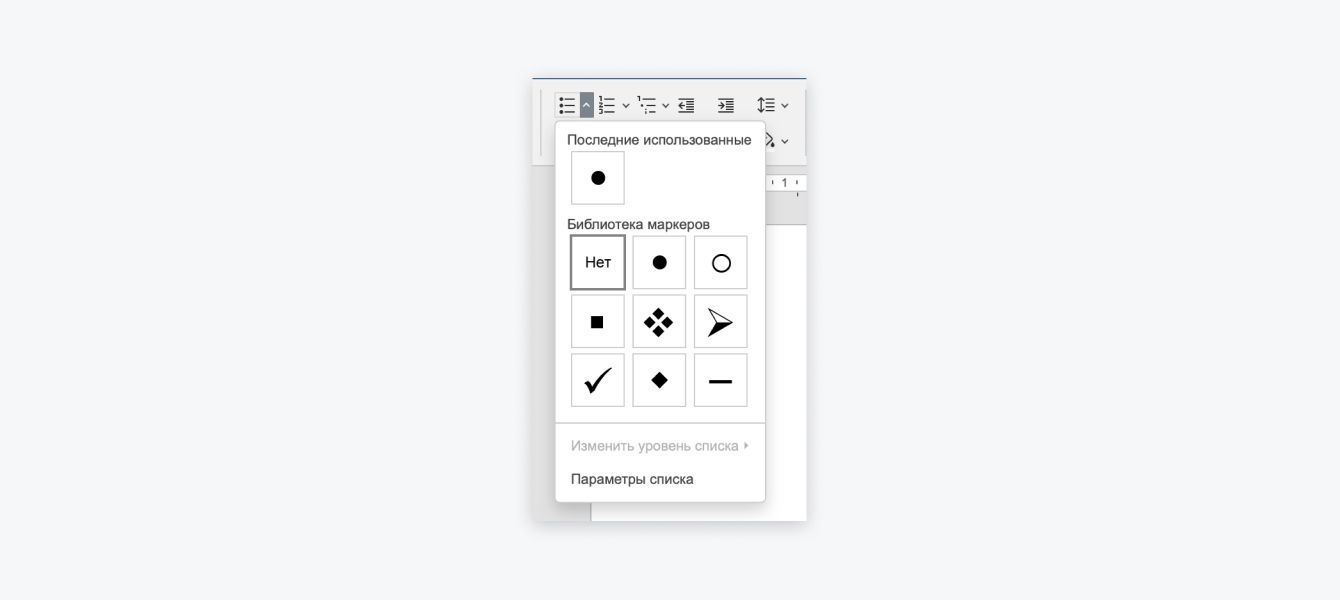 Выберите один из маркеров или сделайте список нумерованным
Для создания многоуровневого списка выберите фрагмент текста, который хотите сделать подпунктом, а затем нажмите Tab. Чтобы вернуть подпункт в основной список, нажмите Delete.
Проставляйте междустрочные интервалы для более легкого восприятия текста в документе или презентации. В верхнем меню откройте вкладку «Главная» → «Междустрочный интервал в абзацах». Оптимальный интервал зависит от задачи:
Используйте заголовки. Разделение текста на смысловые блоки поможет быстрее ориентироваться в документе. В верхнем меню откройте вкладку «Главная», выделите нужный фрагмент текста и выберите для него стиль заголовка.
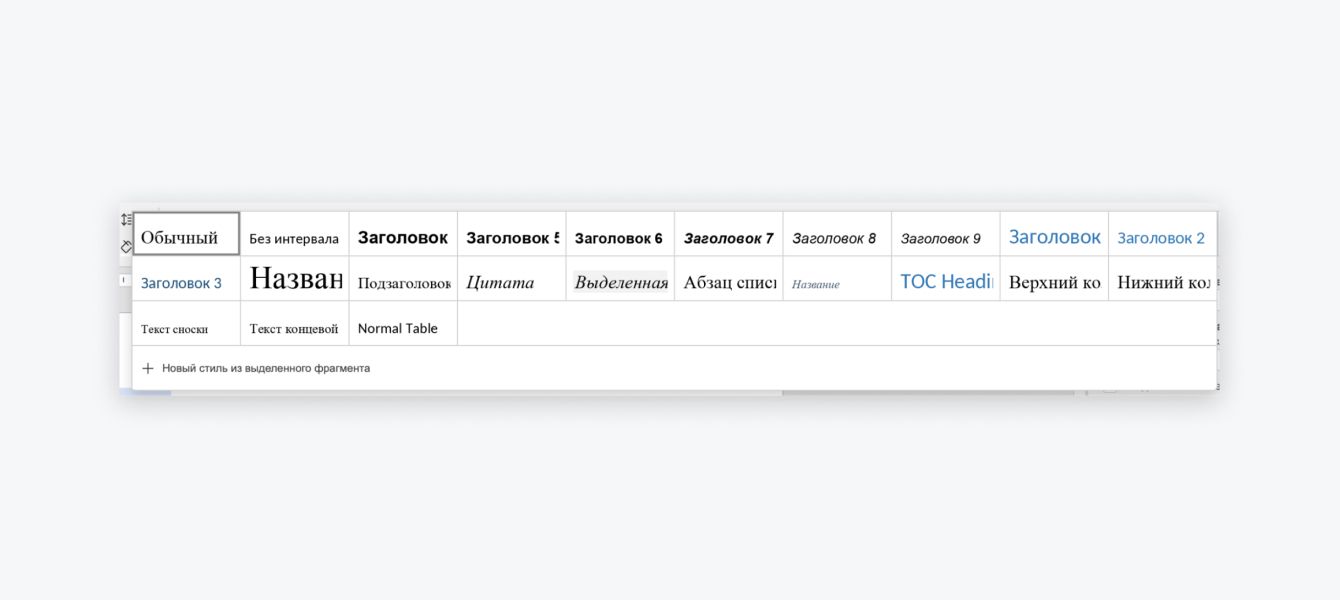 В документах чаще всего используют заголовки до третьего уровня. Более мелкие — можно оставить для словарей и энциклопедических статей
Создавайте автоматическое оглавление из заголовков. В верхнем меню текстового документа нажмите «Ссылки» → «Оглавление». В открывшееся окно автоматически добавятся все заголовки документа и номера страниц.
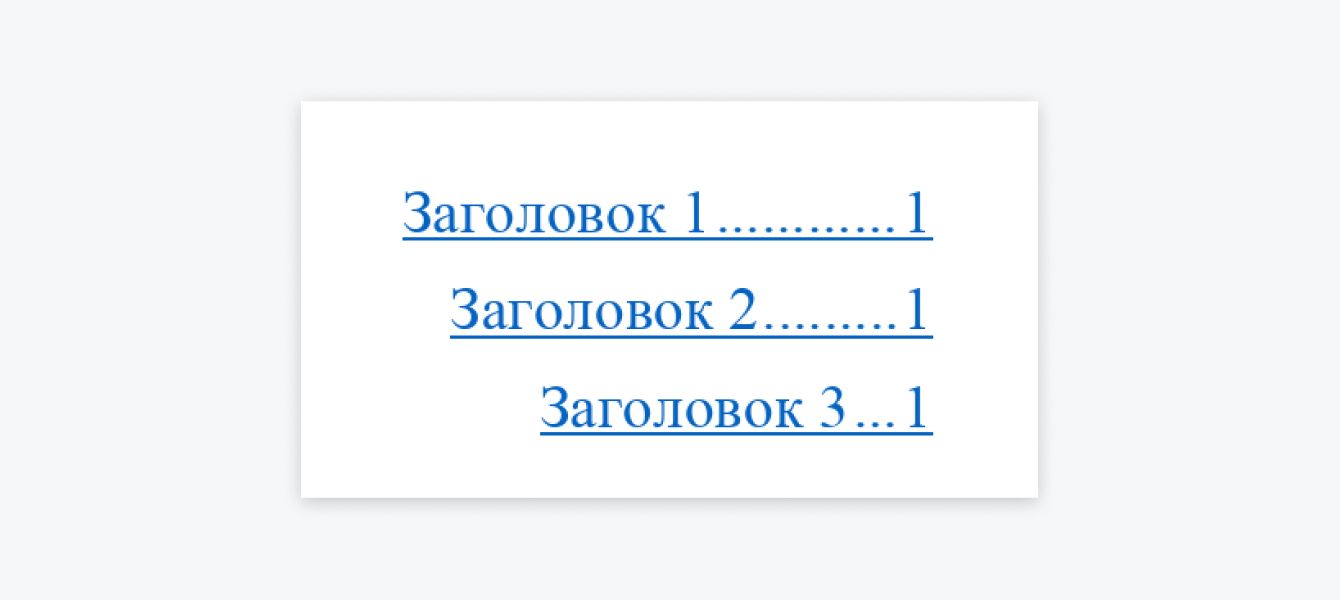 В оглавлении можно увидеть уровни вложенности заголовков
Добавляйте изображения. Чтобы загрузить картинку в документ, таблицу или презентацию, нажмите «Вставка» → «Изображение». Выберите «Изображение из файла», для загрузки с устройства, или «Изображение по URL» для добавления ссылки из интернета.
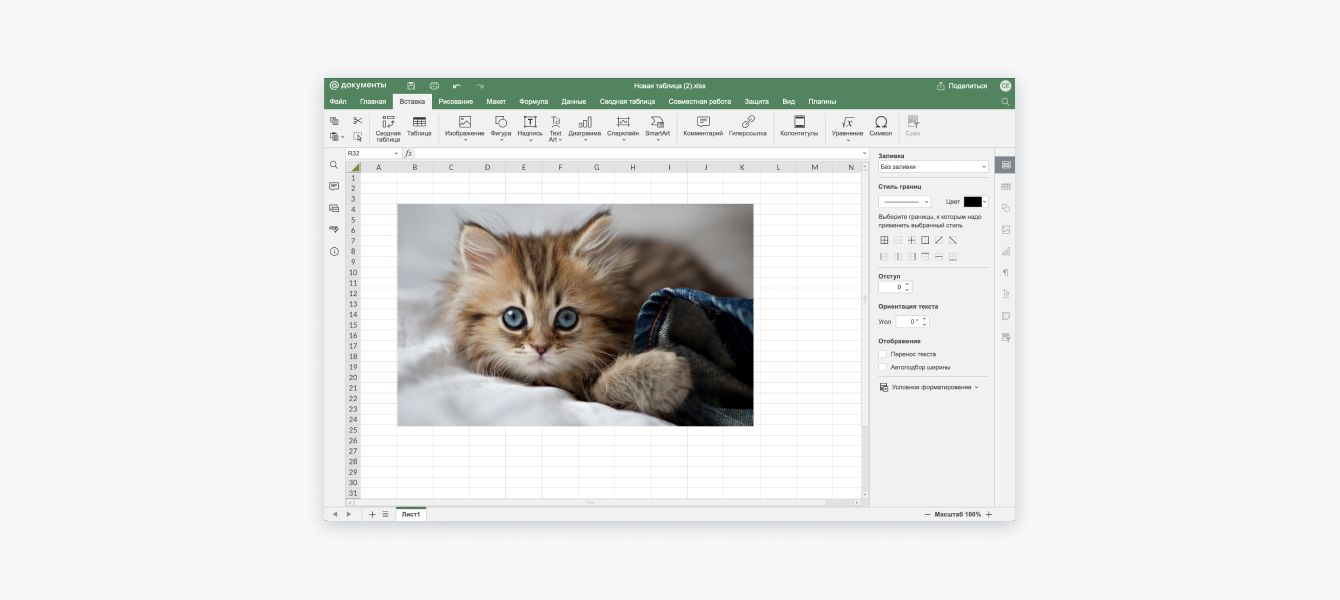 Изображение, загруженное в таблицу VK WorkSpace
Выделяйте главное цветом. В документе, таблице или презентации выделите фрагмент текста, нажмите «Главная» → «Цвет выделения» или «Цвет шрифта» → выберите цвет и оттенок.
В таблицах можно использовать цветовые стили ячеек, чтобы создать «легенду» для работы с данными, анализа и наглядного сравнения показателей.
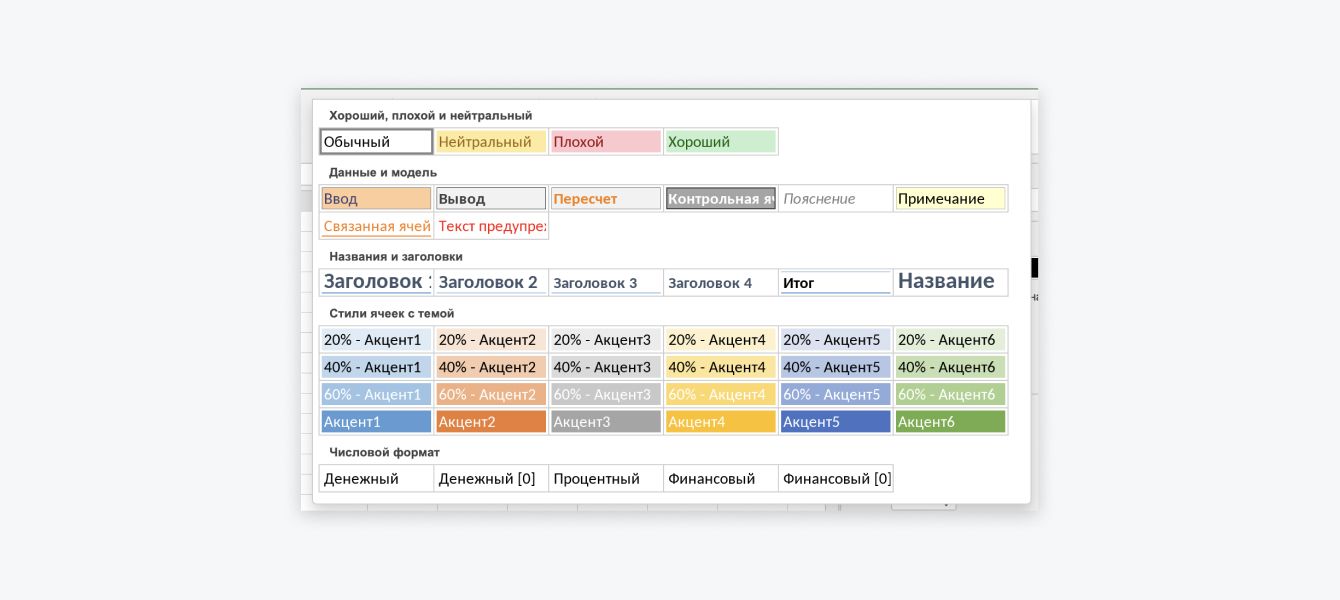 Меню настройки ячеек в таблице VK WorkSpace
Создавайте гиперссылки на внешние ресурсы или внутри документа. Выделите фрагмент текста, нажмите по нему правой кнопкой мыши → в выпадающем меню выберите «Гиперссылка». Добавьте внешнюю ссылку на внешний ресурс или место в документе.
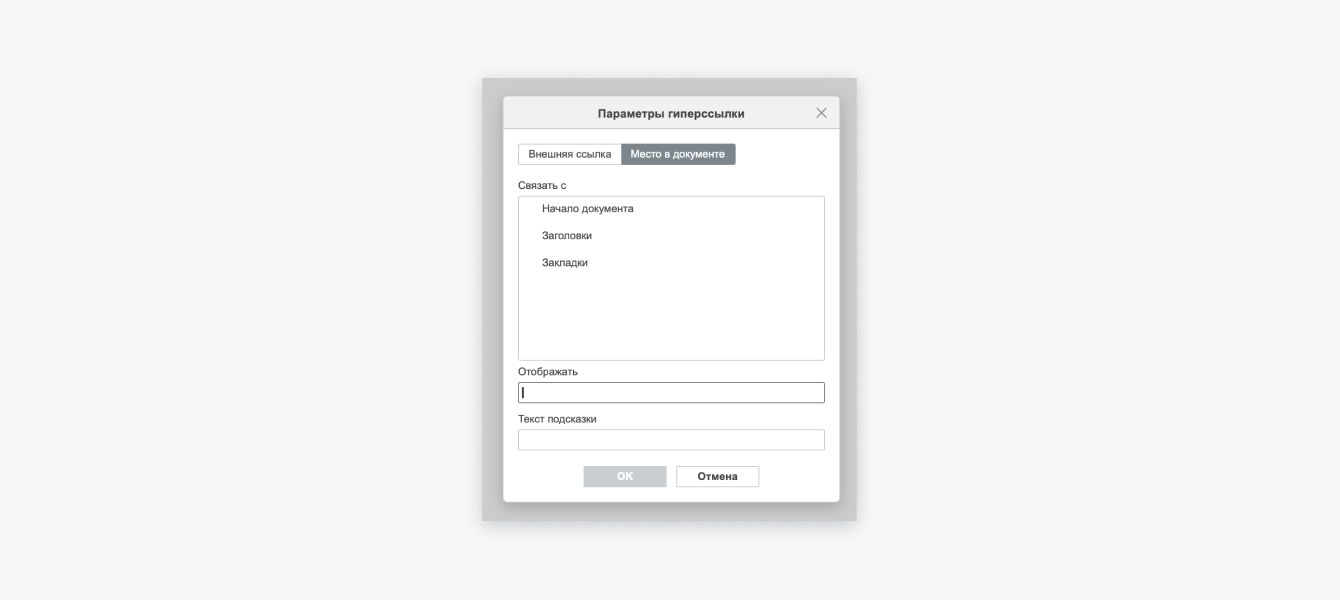 Можно сделать гиперссылку на начало документа, любой заголовок или закладку
Добавляйте закладки. Выделите фрагмент текстового документа, нажмите «Ссылки» → «Закладка». Введите любое имя закладки — оно появится в списке гиперссылок и вы сможете перемещаться к ней из любой части файла.
Настраивайте макет файла. Откройте вкладку «Макет» в тексте или таблице — здесь вы можете выбрать размер файла, размеры полей, книжную или альбомную ориентацию, настройки печати и другие параметры.
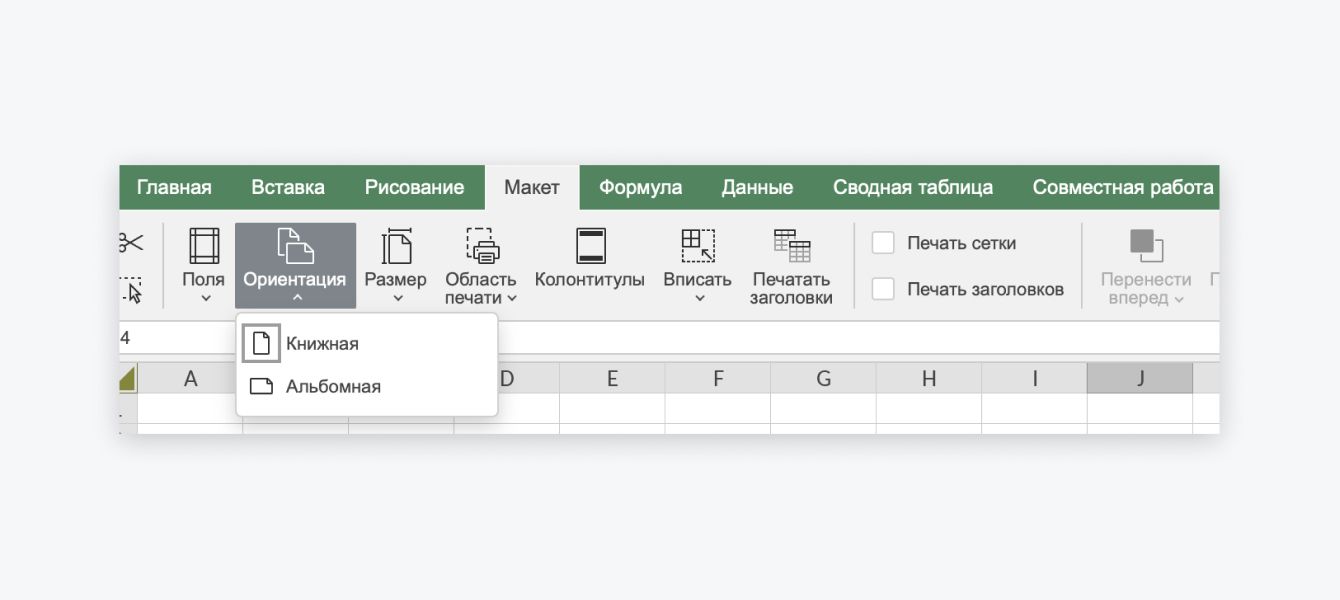 Настройка макета таблицы и документа немного отличается: например, в таблице можно настроить область печати из произвольного количества ячеек
Настраивайте переходы между слайдами. В меню презентаций нет вкладки «Макет», потому что их не нужно распечатывать. Вместо нее есть пункт «Переходы» для плавного пролистывания слайдов.
Настройка макета таблицы и документа немного отличается: например, в таблице можно настроить область печати из произвольного количества ячеек
Настраивайте переходы между слайдами. В меню презентаций нет вкладки «Макет», потому что их не нужно распечатывать. Вместо нее есть пункт «Переходы» для плавного пролистывания слайдов.
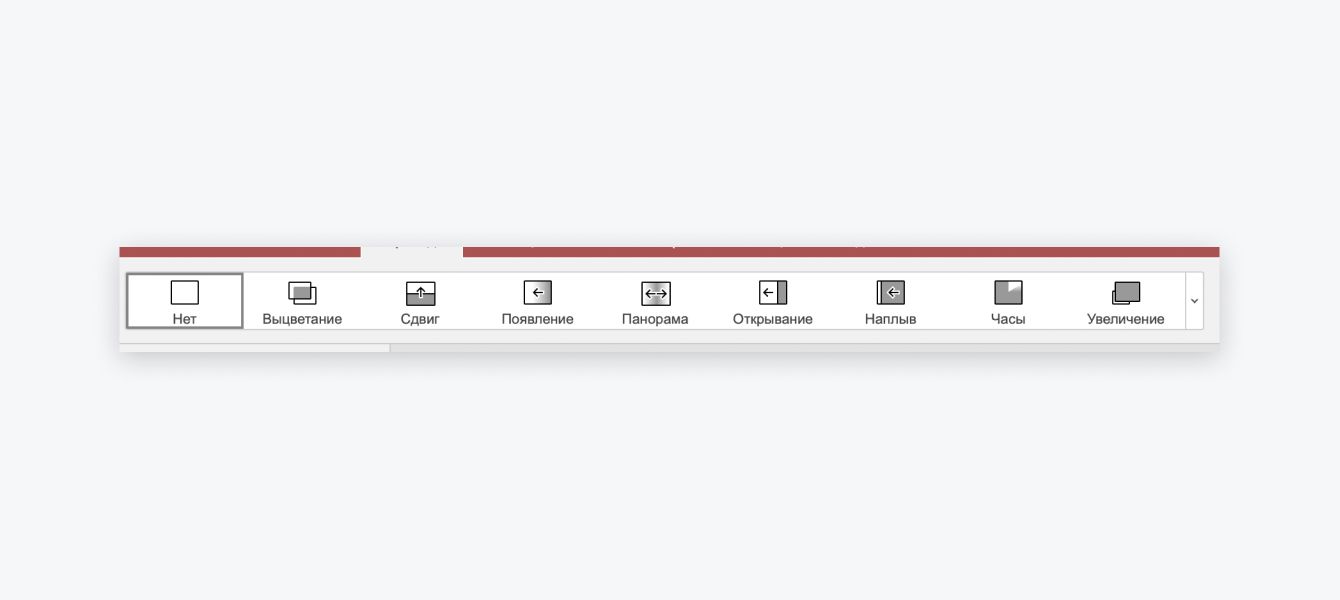 Можно сделать разные переходы для каждого слайда или один на всю презентацию
Меняйте тему интерфейса. Нажмите «Вид» → «Тема интерфейса» и выберите комфортный для вас вариант: от системной или светлой темы — до контрастной темной. Интерфейс можно настраивать в документах, таблицах и презентациях.
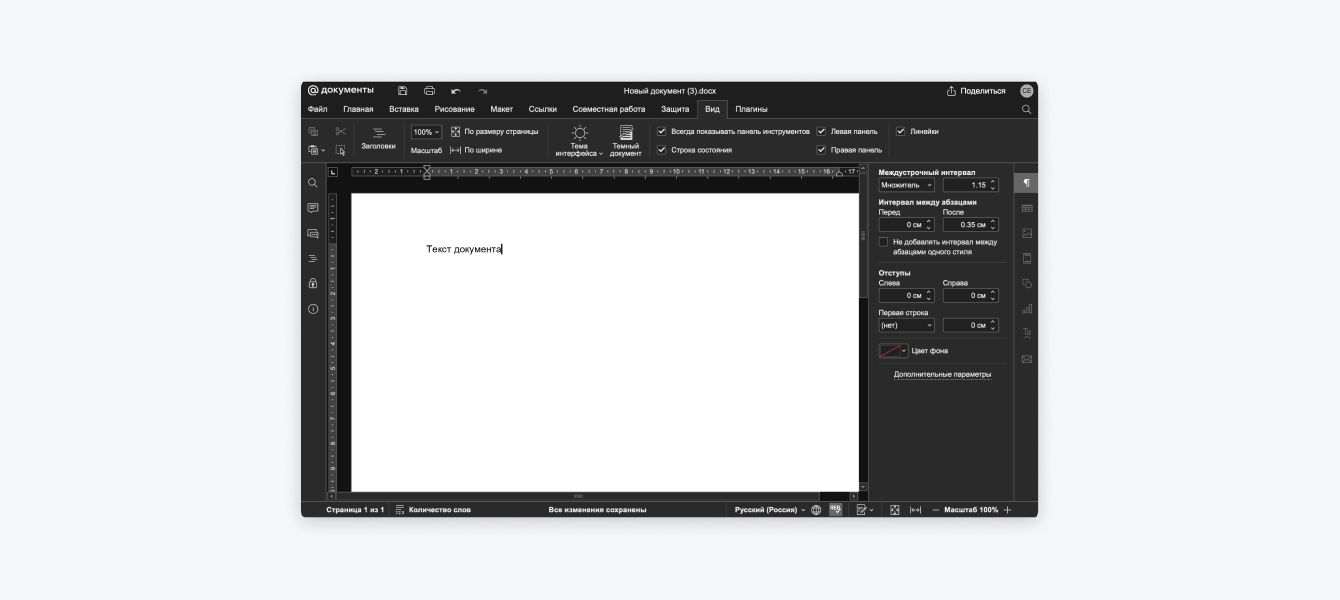 «Системная тема» подстраивается под ваше устройство, в «классической светлой» фон немного темнее, а в «Классической темной» — черный
Рисуйте в любом файле. В верхнем меню откройте вкладку «Рисование». Здесь есть фломастеры, маркер и ластик, которые помогут вам подчеркнуть текст, наглядно объяснить важное или показать связь между элементами.
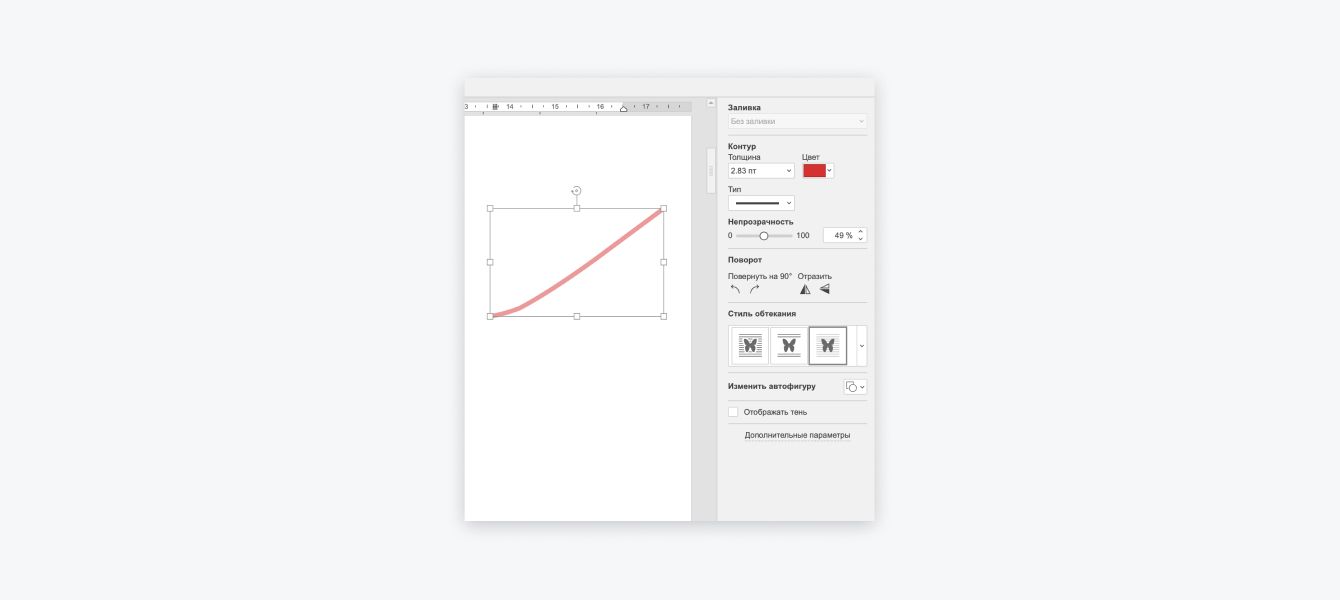 Вкладка «Рисование» тоже есть во всех файлах: текстовых документах, таблицах и презентациях
Рисунки можно редактировать: поворачивать и отражать, добавлять тень, менять толщину, цвет и яркость линий. А еще вы можете выбрать стиль обтекания, чтобы разместить рисунок за текстом, между строками или внутри него.
Подключайте плагины для легкой работы с текстом. Плагины — это встроенные программы, которые дополняют функционал файла. Например, в текстовых документах есть встроенный сервис «Главред» и возможность создавать макросы — программы, которые выполняют заданный набор действия в документе.
Чтобы проверить текст на словесный мусор, откройте вкладку меню «Плагины» → «Главред».
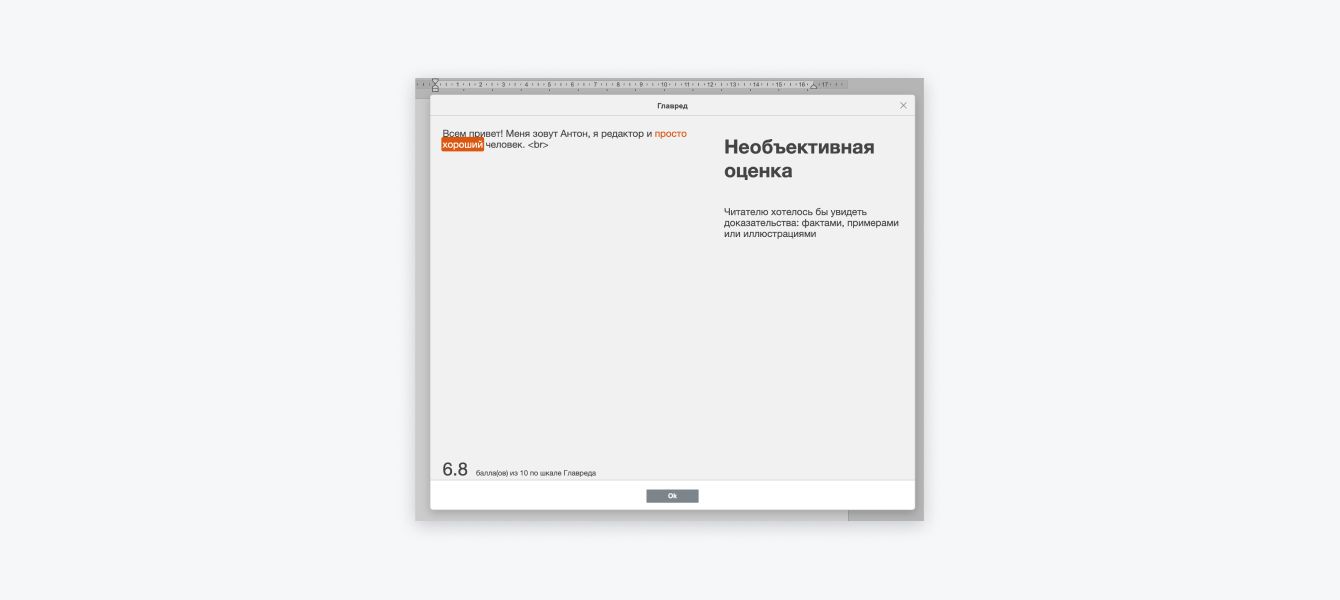 Плагин подсказывает, что именно стоит заменить в тексте и дает ему оценку
Еще предустановленные плагины позволяют подсвечивать код и использовать фоторедактор для быстрой коррекции снимков.
В таблицах VK WorkSpace можно быстро проанализировать данные и презентовать их коллегам с помощью графиков и диаграмм.
Перед созданием графика или диаграммы соберите таблицу с данными, которые нужно визуализировать. От количества столбцов с информацией будет зависеть количество линий на графике и частей в диаграмме.
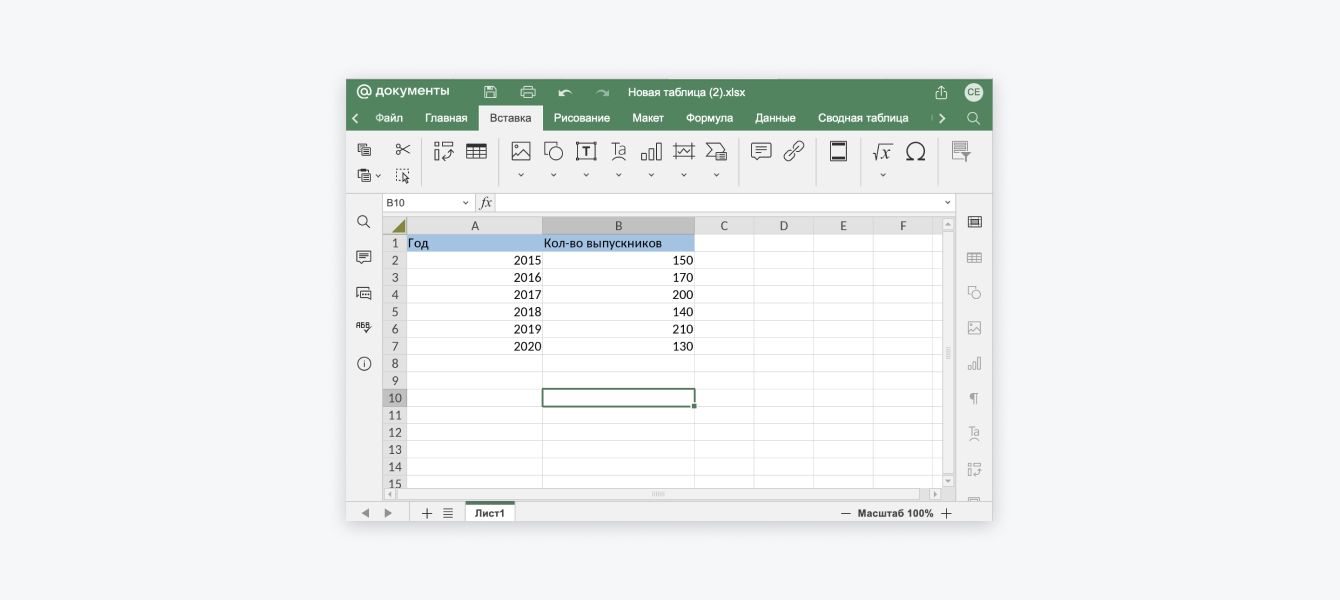 По этой таблице получится график с одной переменной, где переменная — это количество выпускников
Чтобы создать график, выделите столбец с переменной → «Вставка» → «Диаграмма» → «График». Дальше выберите нужный вид графика: для примера возьмем график с маркерами.
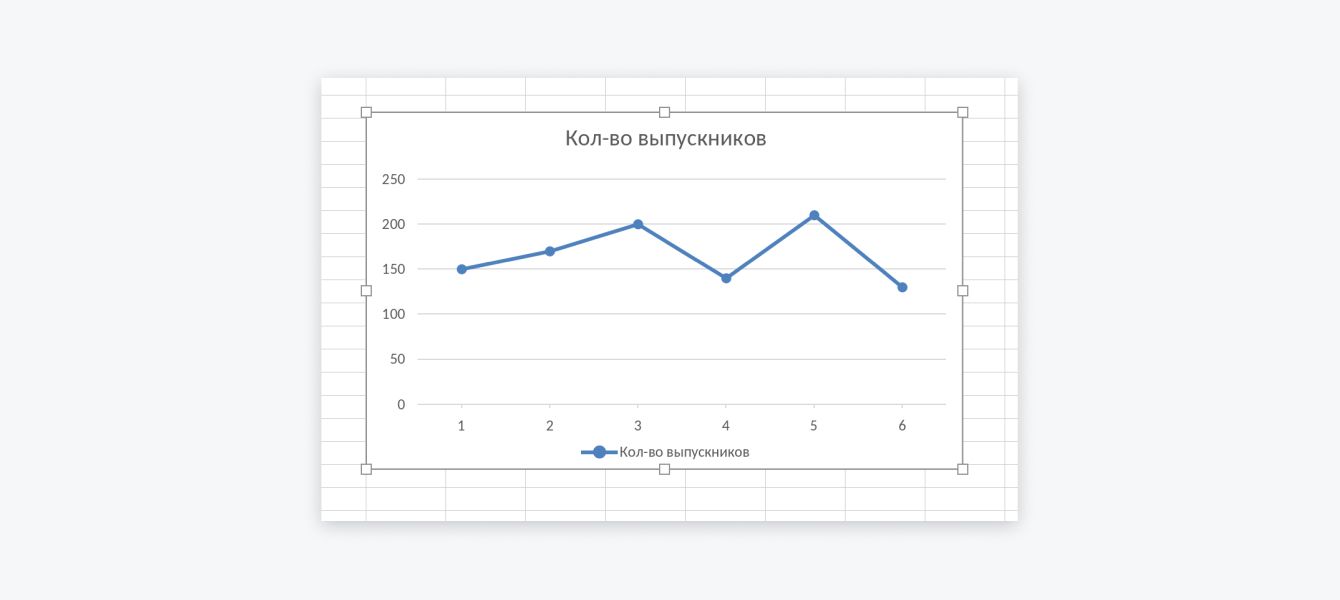 Так выглядит график с одной переменной
Чтобы построить график с двумя переменными, нужно создать в исходной таблице еще один столбец с меняющимися данными.
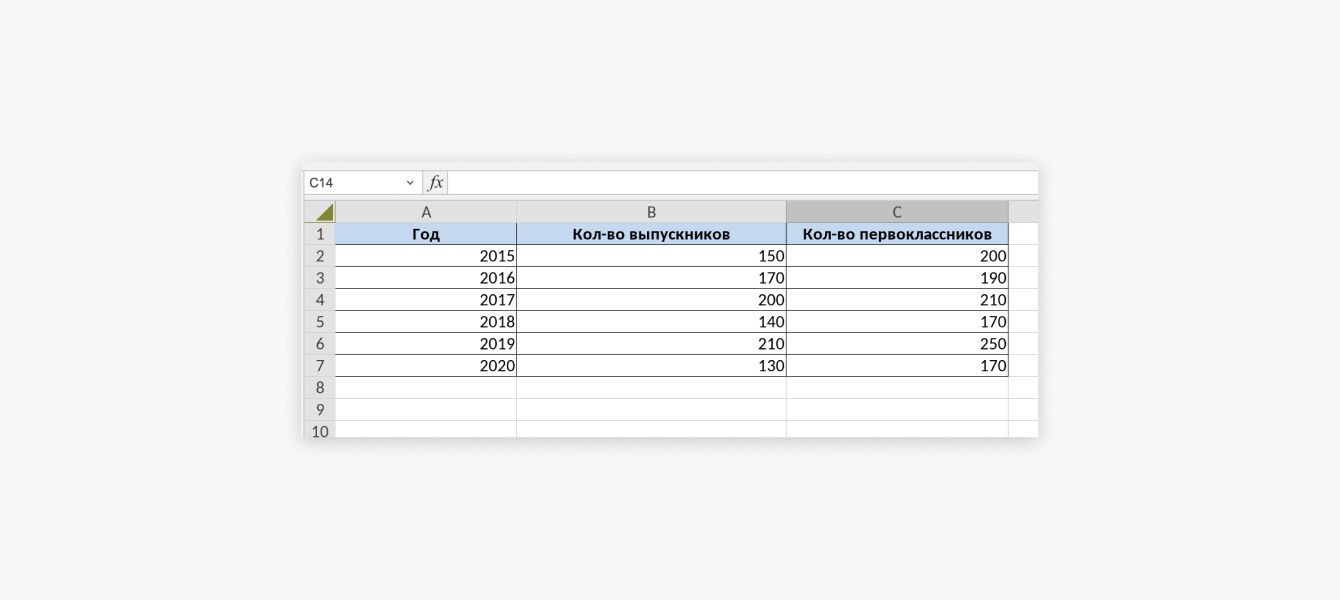 Таблица для графика с двумя переменными
Выделите столбцы с переменными → «Вставка» → «Диаграмма» → «График» → выберите нужный вид графика.
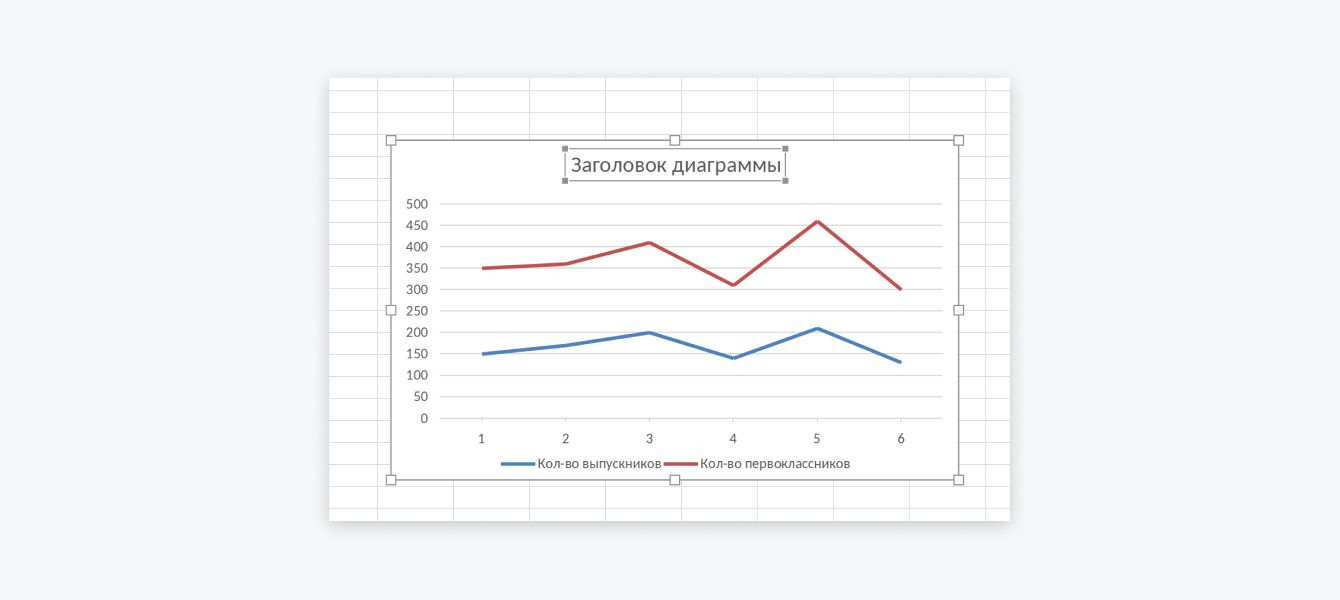 График с двумя переменными
Чтобы создать диаграмму, выделите столбцы с переменными → «Вставка» → «Диаграмма» → выберите нужный вид диаграммы: круговую или столбчатую. Для нашего примера удобнее использовать столбчатую: здесь всего две переменных и данные в них отличаются незначительно.
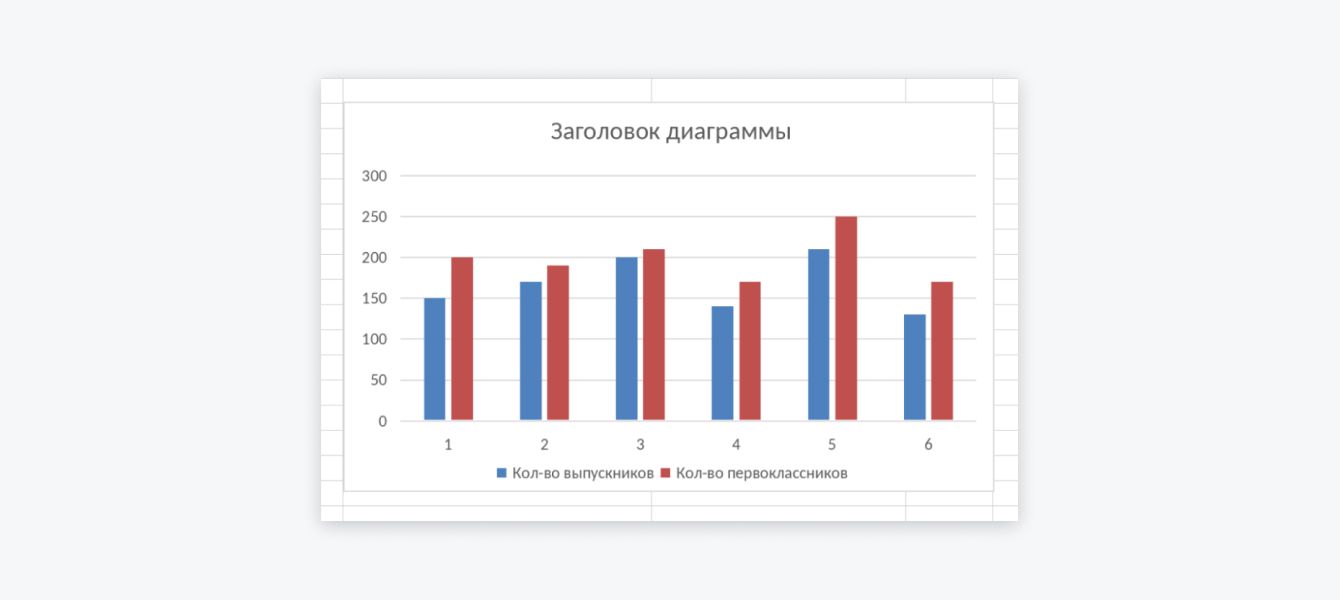 Столбчатая диаграмма с двумя переменными
Чтобы изменить подписи данных, нажмите на визуализацию и в меню справа кликните «Выбор данных».
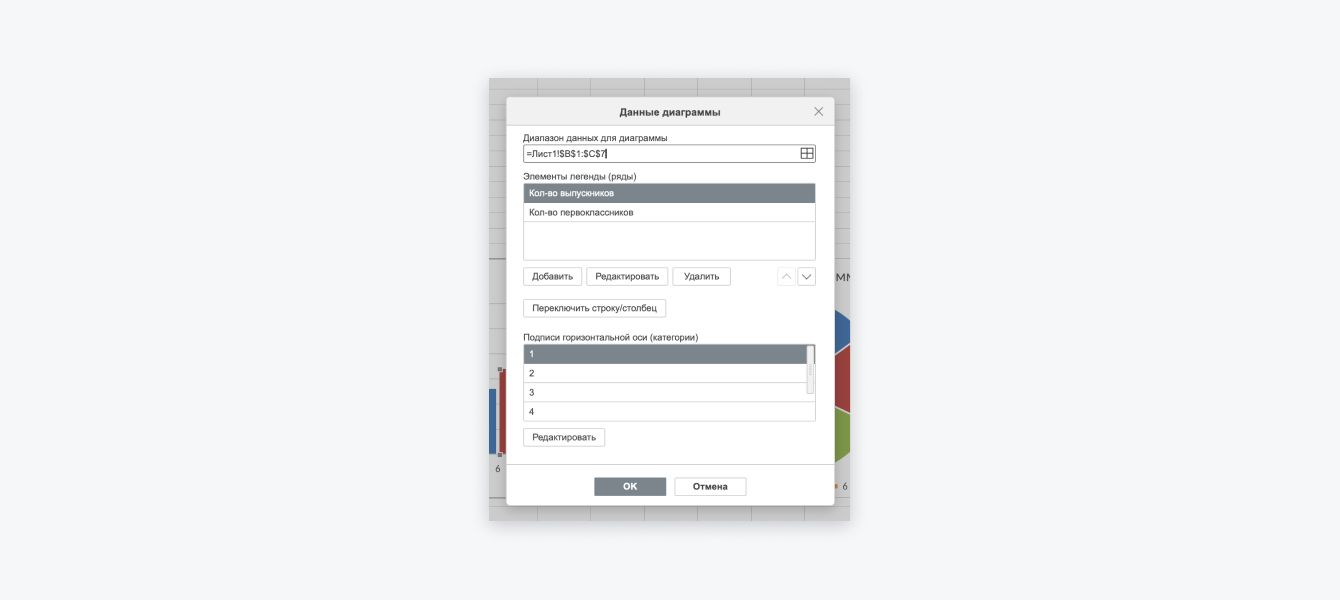 В выпадающем окне можно отредактировать названия столбцов диаграммы и подписи осей
С помощью настроек в правом меню можно изменить стиль диаграммы или графика — перекрасить столбцы или фон, настроить шрифты. Для этого нажмите «Изменить тип» и выберете нужные настройки в выпадающем списке.
С помощью инструментов из верхней панели можно сделать импорт, распечатать и посмотреть сведения о документе. Нажмите «Скачать как» и выберите нужный формат файла.
Вот как используются некоторые популярные форматы:
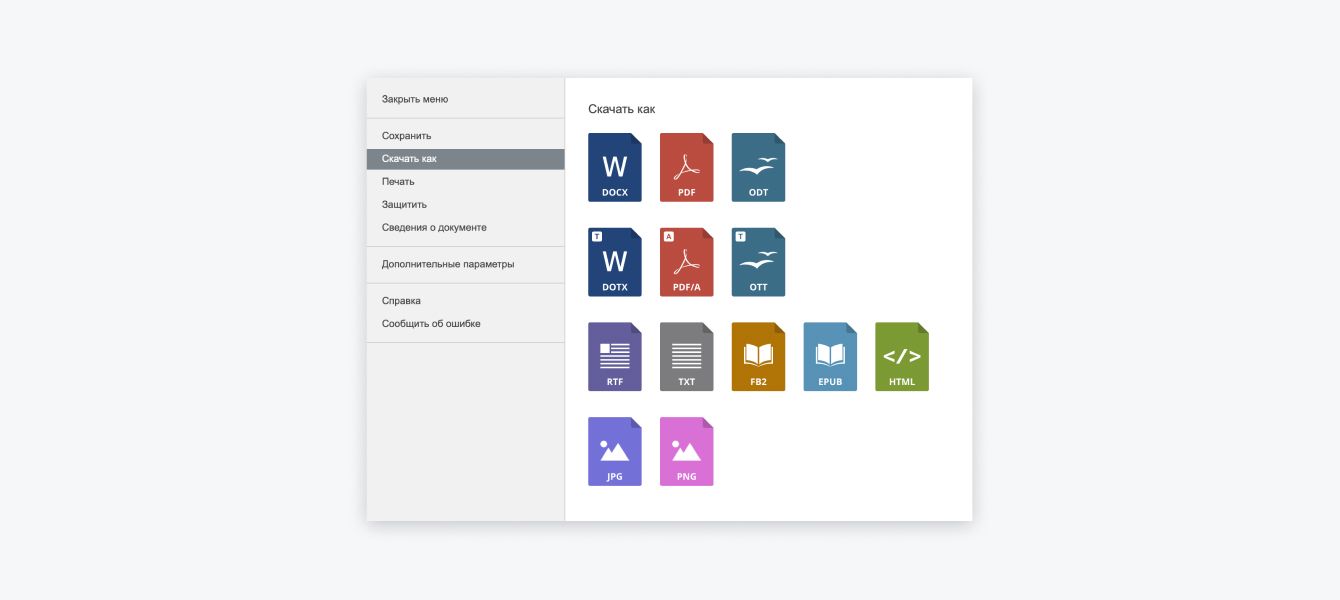 Всего для сохранения доступно 13 форматов
После импортирования вы сможете найти скачанный файл в «Загрузках» на своем устройстве.
В текстовых документах, таблицах и презентациях VK WorkSpace есть два режима редактирования для команд:
В верхнем меню откройте «Совместная работа» → «Режим совместного редактирования» и выберите, какой вариант больше подходит для ваших целей. Чтобы посмотреть разные версии исправления по датам, нажмите «Совместная работа» → «Отображение».
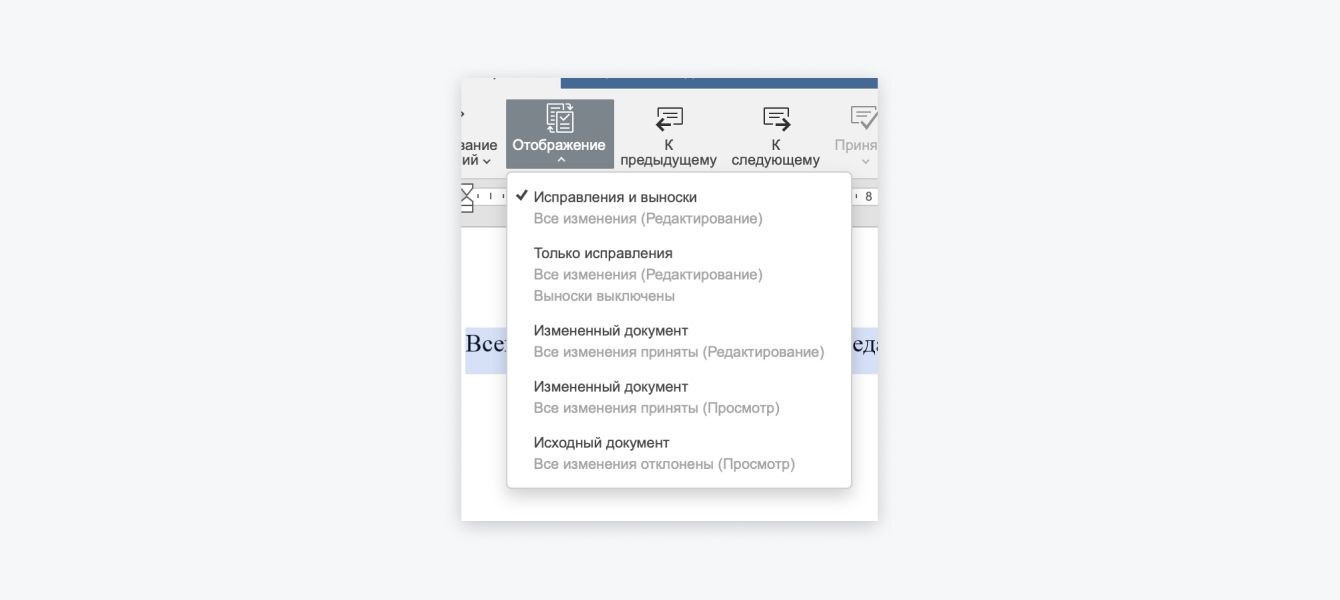 С помощью функции «Отображение» можно быстро переключаться между версиями и сравнивать их
Чтобы в файл могли иметь доступ только вы и ваши коллеги, можно поставить на него пароль. Для этого нажмите «Защита» → «Шифровать» и вставьте в окно пароль.
⚠️ Пароль нельзя восстановить, поэтому храните его в надежном месте!
VK WorkSpace — платформа для бизнеса от российского разработчика корпоративного ПО VK Tech. В ней есть почта с календарем и адресной книгой, диск с редактором документов, мессенджер с чатами и каналами, видеоконференции, задачи, заметки, доска для идей. Сервисы доступны с компьютера, планшета и смартфона. Решение можно использовать по подписке или развернуть на серверах заказчика.
Оставьте заявку в форме ниже — мы свяжемся с вами и поможем выбрать оптимальное решение для вашей компании.
Оставьте свои контактные данные, и наши эксперты свяжутся с вами в ближайшее время