
По умолчанию у пользователей нет ограничений на создание чатов и каналов. Администратор может с помощью политики ограничения создания групповых чатов или каналов, обеспечить контроль корпоративных коммуникаций, снизив количество чатов и каналов. Это позволит улучшить управляемость, повысит эффективность взаимодействия сотрудников и усилит информационную безопасность.
-
Перейдите в раздел Политики и нажмите кнопку Создать.
-
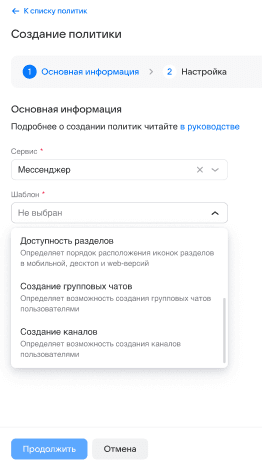
В поле Сервис выберите Мессенджер, в поле Шаблон выберите Создание групповых чатов или Создание каналов.
-
Введите название политики и описание, нажмите на кнопку Продолжить:
-
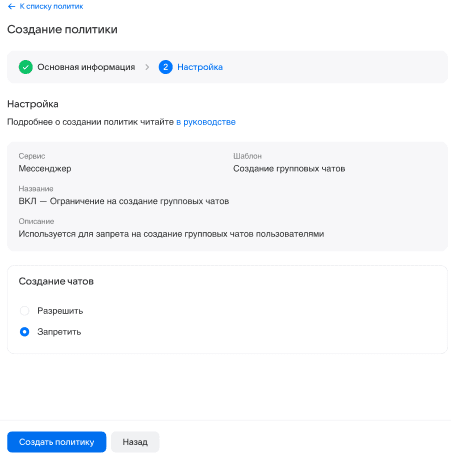
В настройках политики, в блоке Создание групповых чатов или Создание каналов выберите Разрешить или Запретить.
-
Нажмите на кнопку Создать политику.
-
Нажмите на иконку
 справа от названия политики и выберите пункт Назначить на группу пользователей или Назначить на пользователей: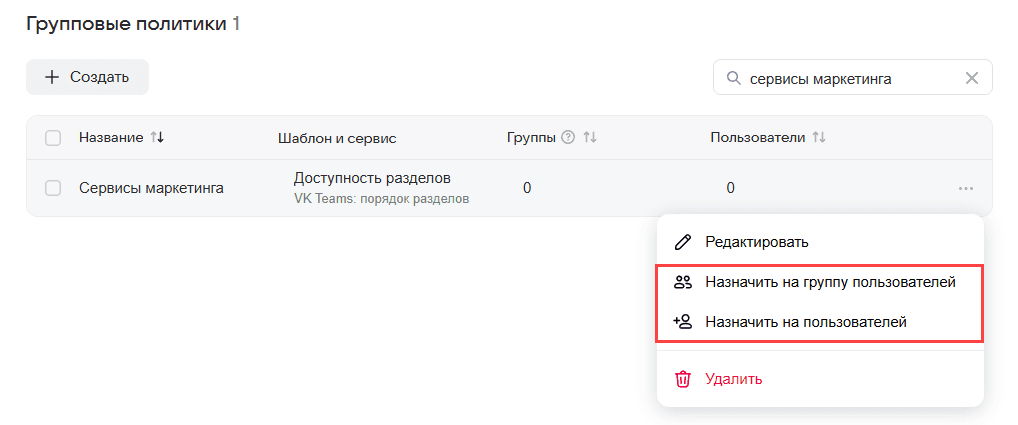
-
Выберите пользователей или группы и нажмите Назначить.
Итог: политики начинают действовать сразу после нажатия кнопки Назначить, то есть пользователи будут добавлены в чаты или каналы. У пользователей эти чаты и каналы сразу отобразятся в разделе Чаты.
Первая проверка выполняется через профиль какого-нибудь пользователя из той группы, на которую вы сейчас настроили политику:
-
Перейдите в раздел Пользователи, затем в профиль пользователя, который состоит в нужной группе.
-
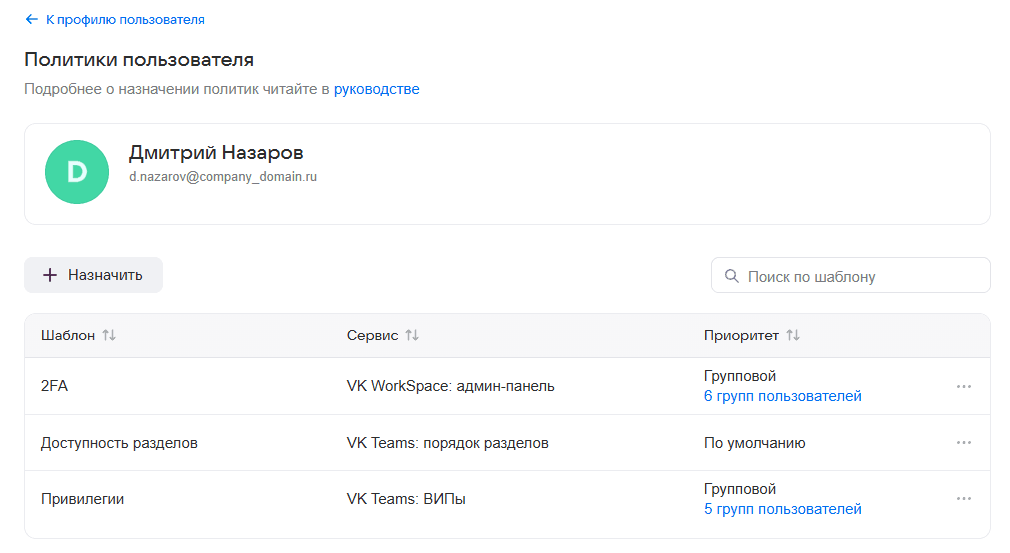
Посмотрите раздел Политики и убедитесь, что пользователю назначены верные политики:
Вторая проверка выполняется через карточку группы, на которую вы настроили политику:
-
Перейдите в раздел Группы пользователей и найдите группу, на которую назначали политику.
-
Кликните по строке группы в списке и перейдите на вкладку Политики.
-
Проверьте настройки политики. Нажмите на иконку
и выберите Перейти в политику.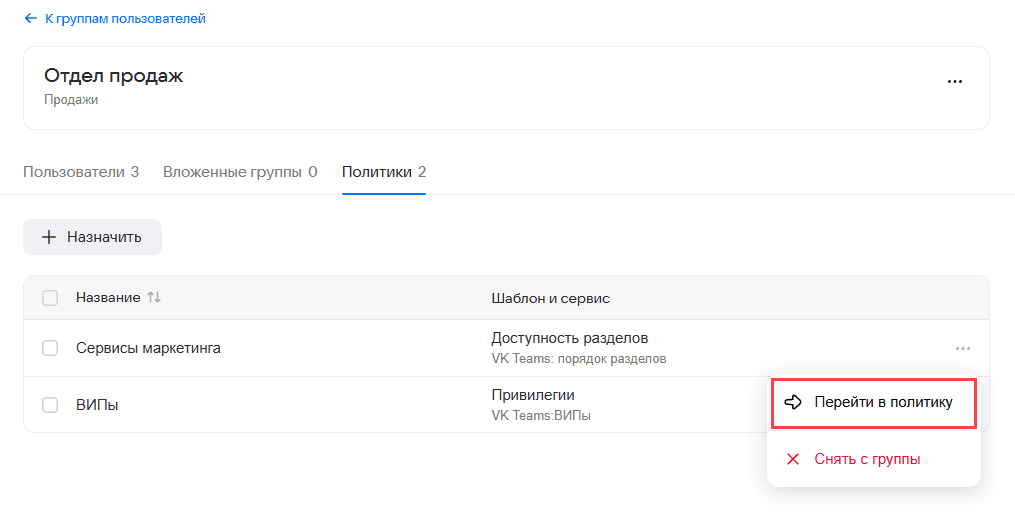
Во время проверки помните, что:
- Если пользователь состоит в нескольких группах, на него в сумме действуют все политики, назначенные на эти группы.
- Кроме того, группы могут быть вложенными. На вложенную группу действует политика родительской группы. Например, если группа «Младшие менеджеры» входит в группу «Все менеджеры», то на младших менеджеров будут действовать политики, назначенные на всех менеджеров.
Технический писатель: Дерябин Дмитрий