
-
Миграция с Google Drive отсутствует в базовой сборке. Функциональность можно включить по запросу в техническую поддержку или к персональному менеджеру. Перед подключением необходима настройка миграции в инсталляторе Почты, подробное описание шагов представлено в документации по установке.
-
Общие папки и миграция: если пользователь А поделился папкой с пользователем В и миграция происходит только для пользователя В, тогда после миграции пользователь В перестанет видеть папку, которой поделился пользователь А.
-
При миграции могут быть утеряны или повреждены следющие форматы файлов: Google Drawings; Google My Maps; Google Sites; Google Apps Script.
-
При миграции файлов из Google Drive имена файлов могут быть обрезаны по длине. В случае измененеия названия, в конце файла будет добавлен хеш от идентификатора файла.
-
В названии файлов все прямые слэши (/) будут заменены на
%%2F. Следующие символы будут удалены из названий файлов:« " * : < > ? \ | »
Чтобы начать процесс миграции файлов с облачного хранилища Google Drive в VK WorkSpace:
-
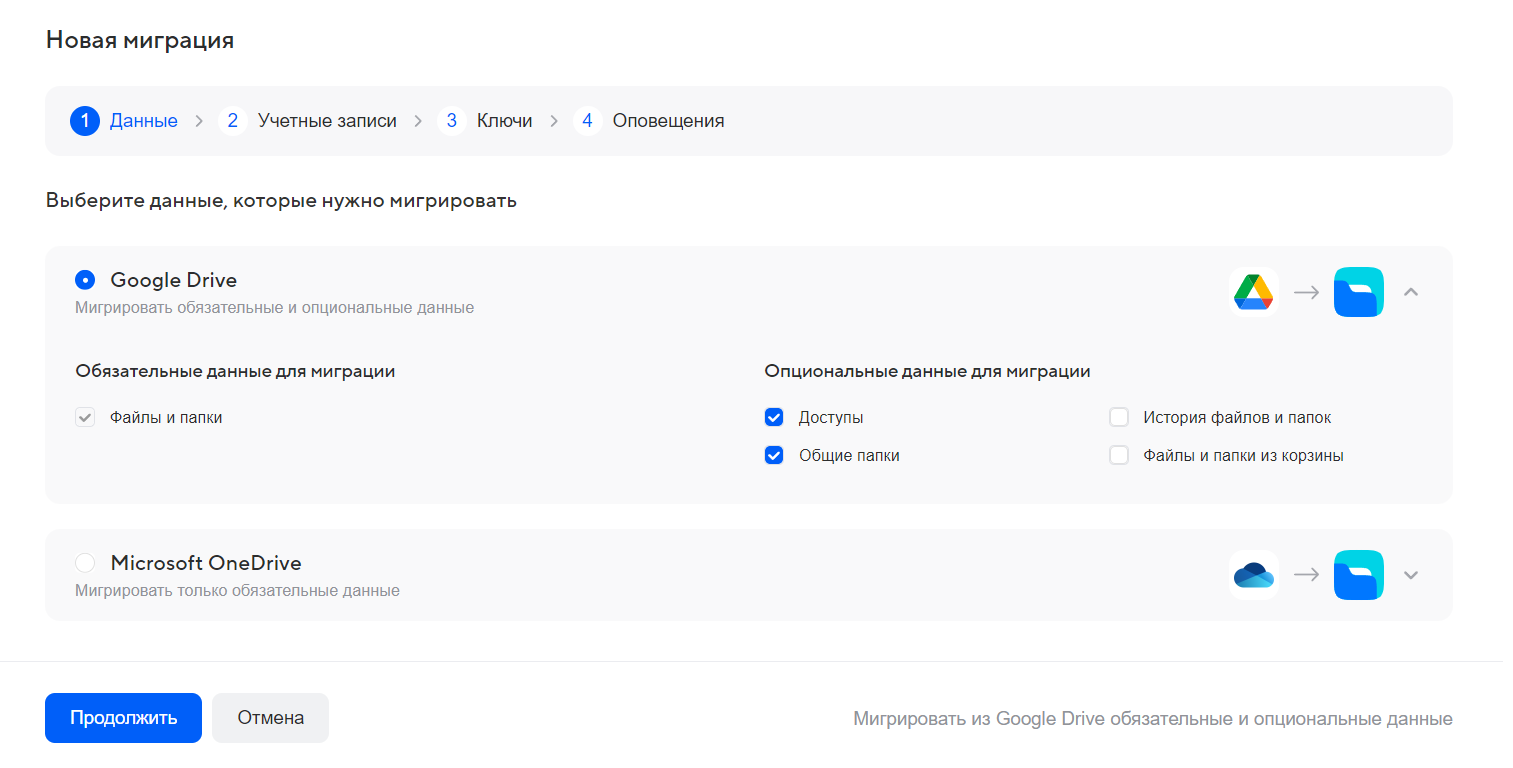
Перейдите в раздел Диск → Миграция файлов и нажмите на кнопку Новая миграция.
-
Выберите опциональные данные для миграции:
- История файлов и папок.
- Файлы и папки из корзины.
- Доступы.
- Общие папки.
-
Нажмите на кнопку Продолжить, чтобы перейти на следующий шаг миграции:
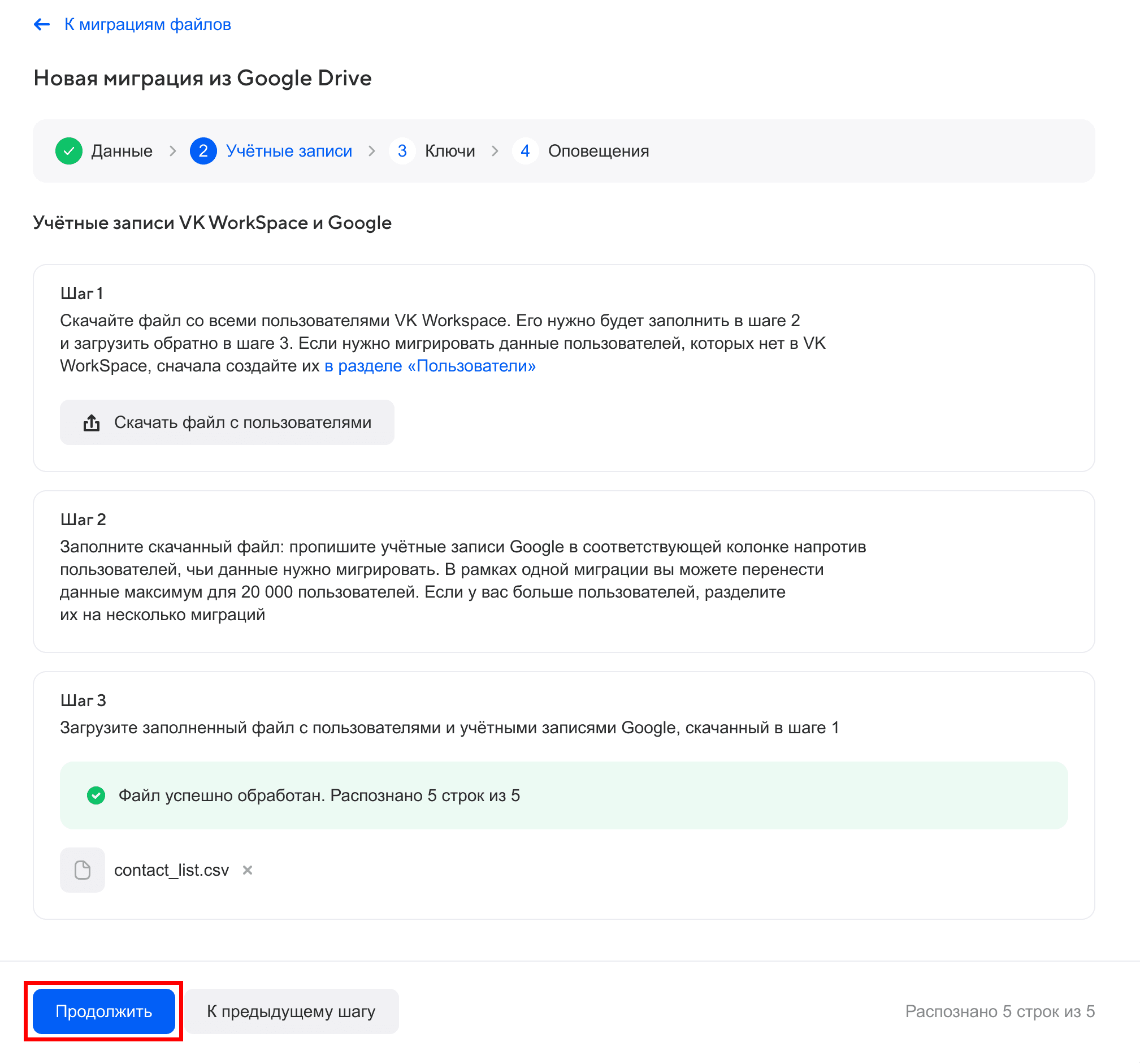
- Нажмите на кнопку Скачать файл с пользователями. Вы получите файл со всеми пользователями домена в VK WorkSpace.
-
Сопоставьте учетные записи пользователей в VK WorkSpace с учетными записями в Google WorkSpace. Если у ваших пользователей большие объемы дисков, то рекомендуется сделать миграцию в несколько этапов.
-
Загрузите заполненный файл с пользователями и учетными записями Google WorkSpace.
-
Нажмите на кнопку Продолжить:
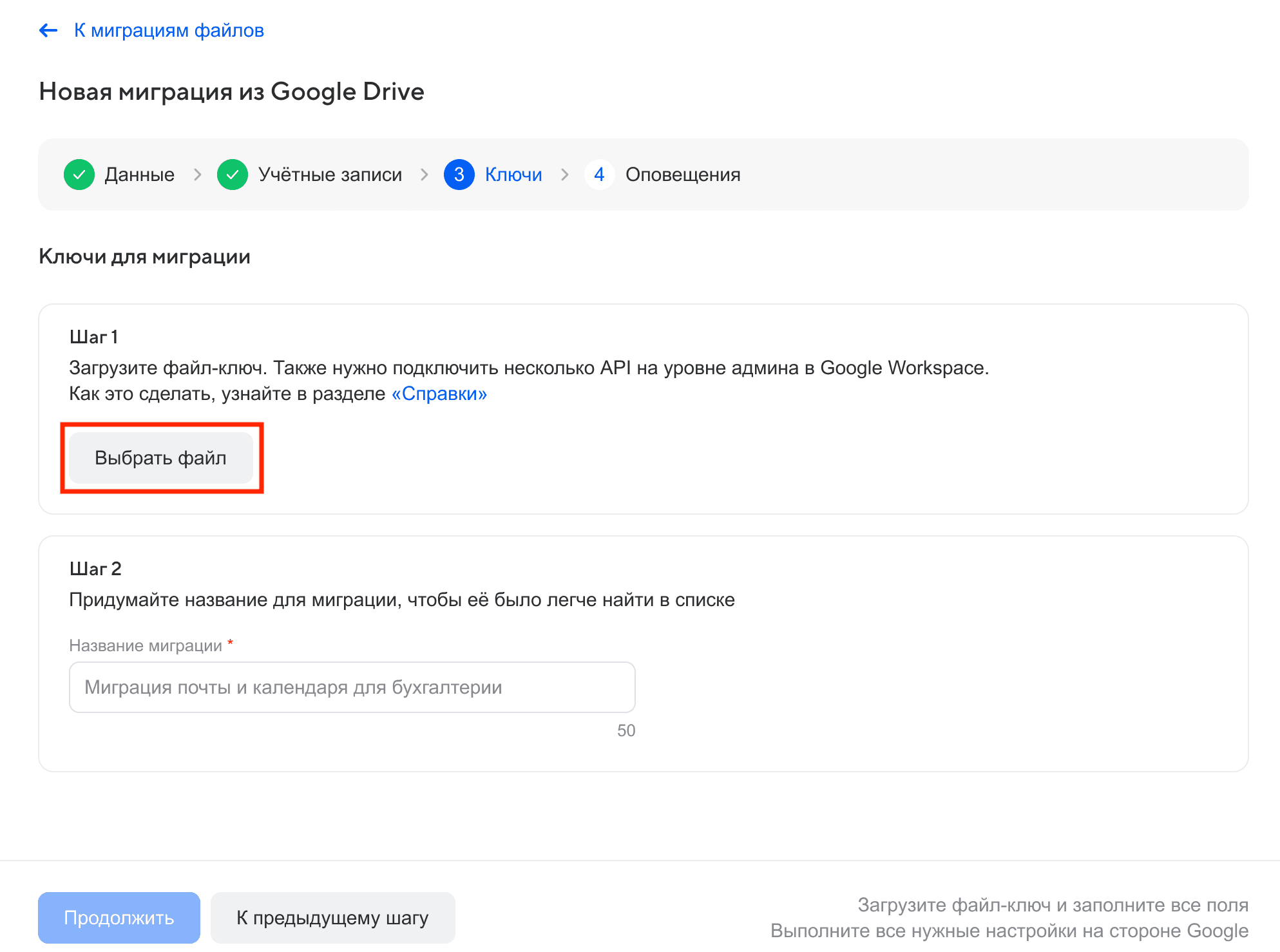
Файл секрета — это файл с ключом доступа. С его помощью VK WorkSpace подключается к Google Workspace. Чтобы его подготовить, нужно создать сервисный аккаунт в Google Workspace, затем создать новый секрет и сохранить его в файл.
-
Создайте проект, если у вас его не было. Перейдите на страницу Сервисные аккаунты Google и выполните действия:
1.1. Нажмите кнопку Create a project.
1.2. В поле Project name укажите название проекта.
1.3. В поле Organization выберите организацию, с которой хотите перенести данные:
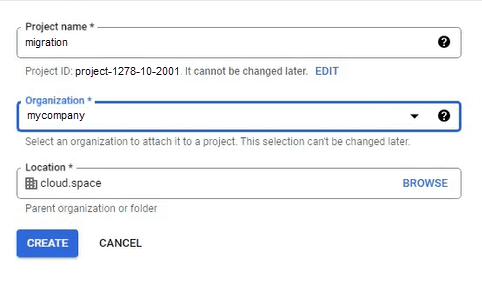
1.4. Нажмите на кнопку Create. Дождитесь обновления страницы.
-
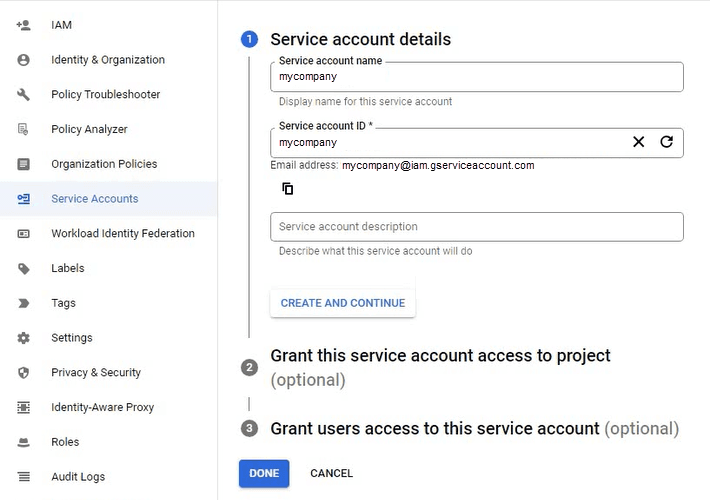
На верхней панели нажмите на кнопку Create service account.
-
В поле Service account name укажите учетную запись.
-
Нажмите Create and continue:
-
Нажмите на кнопку Done. Новая учетная запись отобразится в списке.
-
Откройте учетную запись, скопируйте идентификационный номер Unique ID и сохраните его в текстовом файле. Этот номер понадобится на следующем шаге.
Пример идентификационного номера:
105584782394262748693 -
Перейдите на вкладку Keys и выберите Add key → Create new key.
-
В блоке Key type укажите формат JSON.
-
Нажмите на кнопку Create, чтобы скачать ключ на компьютер.
-
Загрузите файл в административной панели VK WorkSpace:
-
Перейдите в консоль администратора Google .
-
Выберите Безопасность → Управление доступом и данными → Управление API.
-
Нажмите на Настроить делегирование доступа к данным в домене.
-
В блоке Клиенты API нажмите Добавить.
-
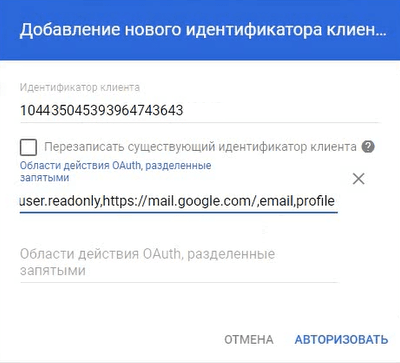
В поле Идентификатор клиента укажите идентификационный номер учетной записи, который скопировали и сохранили на шаге 1.
-
Скопируйте строку:
https://www.googleapis.com/auth/drive,https://www.googleapis.com/auth/admin.directory.user.readonly,https://mail.google.com/,email,profile -
Вставьте ее в поле Области действия OAuth, разделите запятыми:
-
Нажмите кнопку Авторизовать.
-
Перейдите на страницу Admin SDK API. В списке Select a project выберите ваш проект и нажмите Enable.
-
Перейдите на страницу Google Drive API. В списке Select a project выберите ваш проект и нажмите Enable.
-
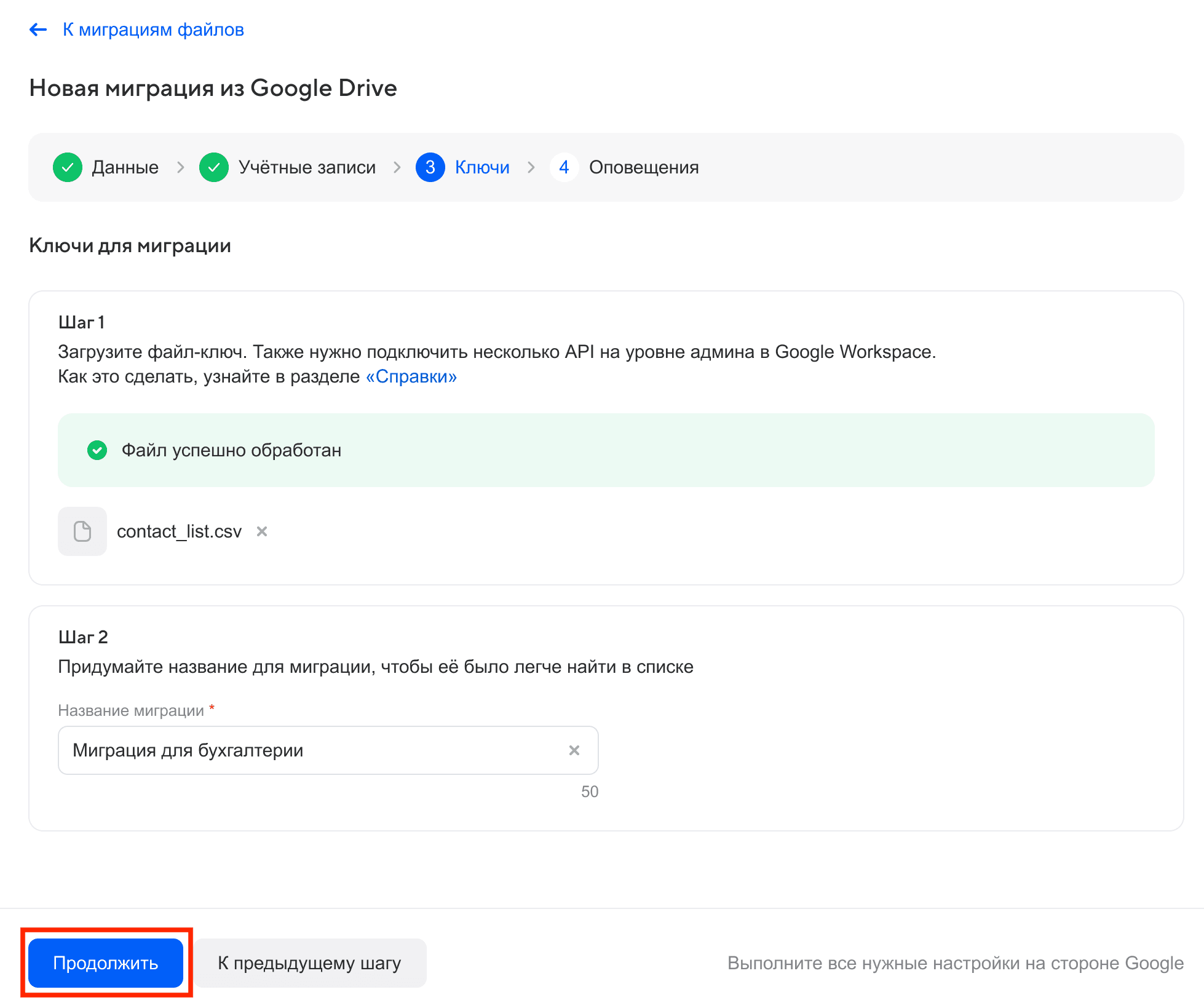
Введите название миграции, чтобы затем искать в списке миграций.
-
Нажмите на кнопку Продолжить:
-
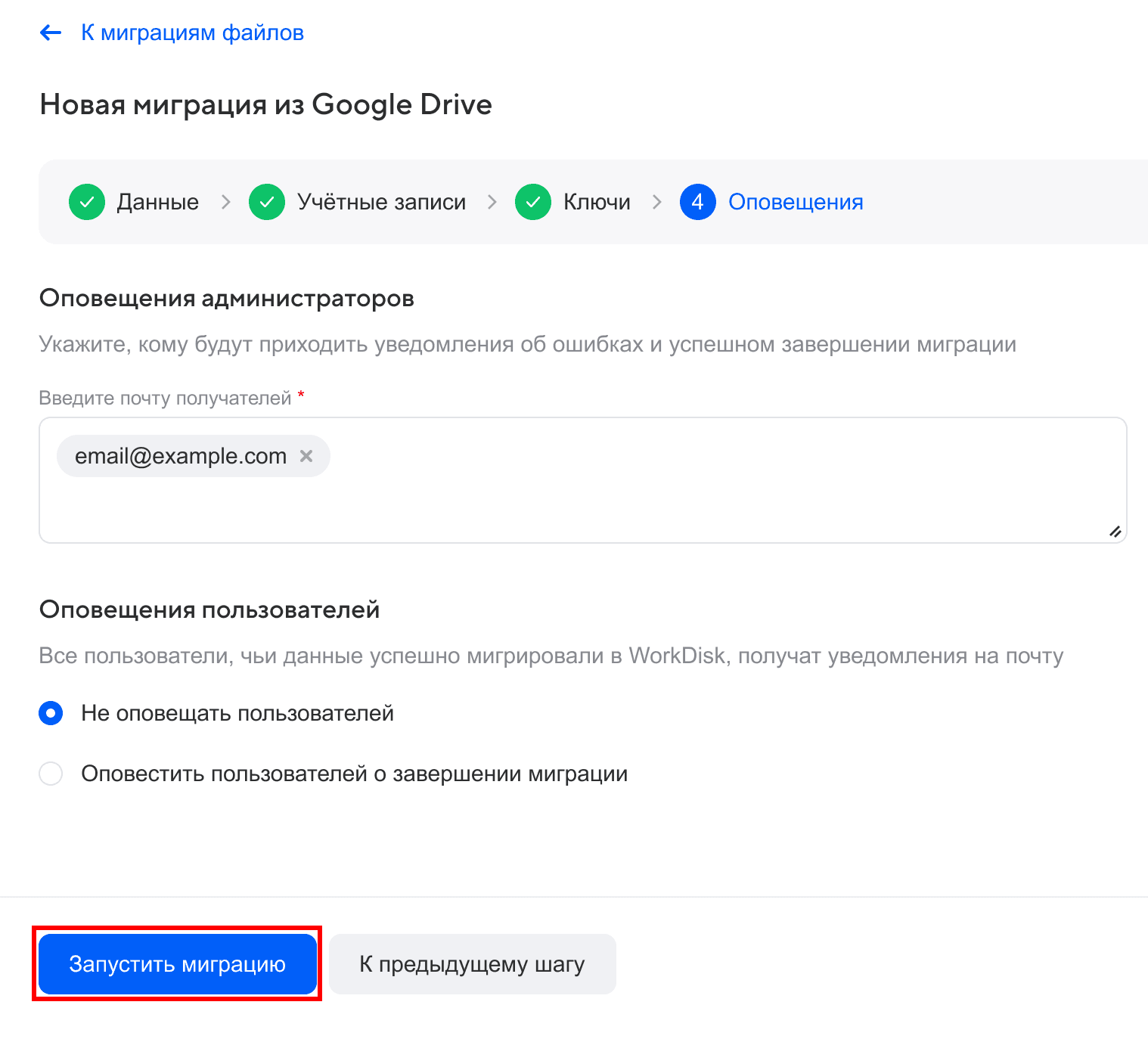
Укажите электронные адреса тех, кому будут приходить уведомления об ошибках и успешном завершении миграции.
-
Чтобы уведомить пользователей об успешной миграции данных, выберите опцию Оповестить пользователей о завершении миграции.
-
Нажмите на кнопку Запустить миграцию:
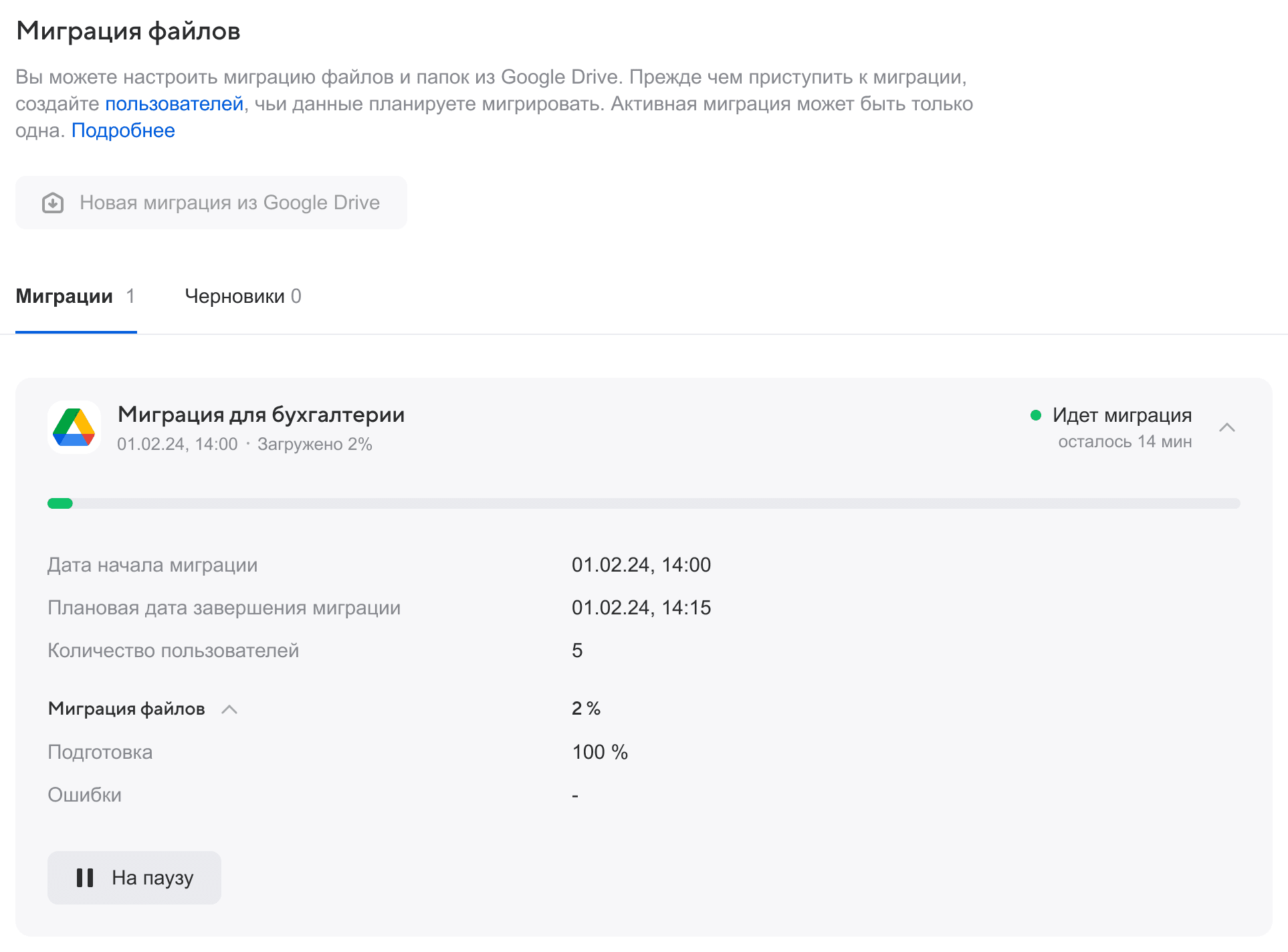
Вы увидите список созданных миграций и сможете отслеживать прогресс миграции:
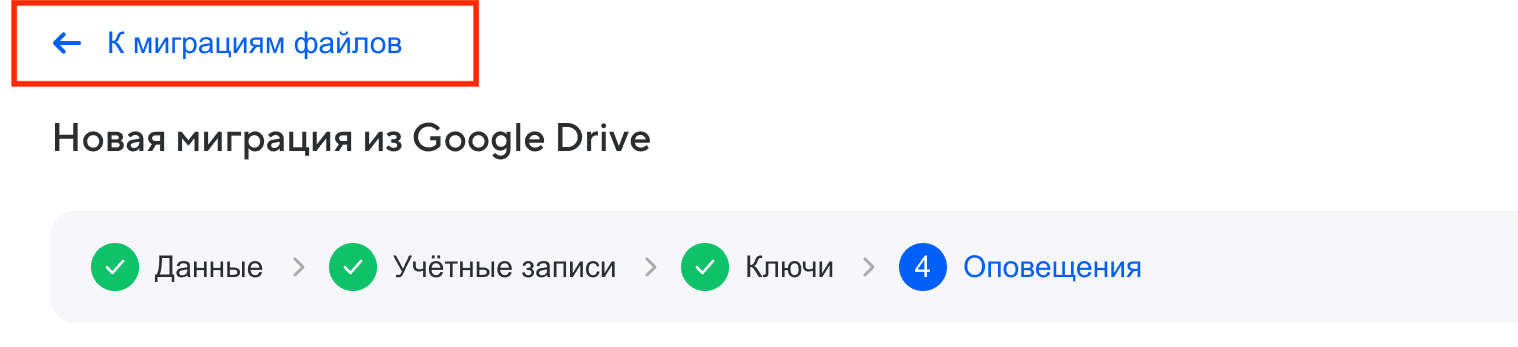
Если на каком-то этапе вы не можете продолжить миграцию, сохраните черновик миграции:
-
Нажмите на кнопку К миграциям файлов:
-
Во всплывающем окне нажмите на кнопку Сохранить и выйти.
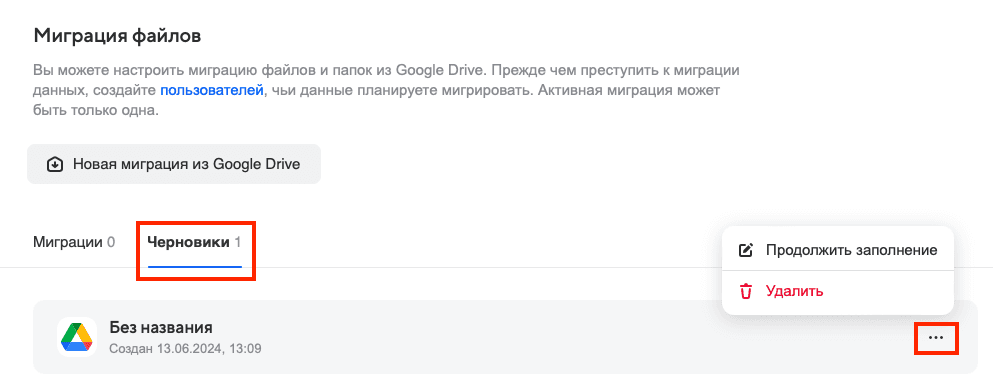
Чтобы продолжить заполнение данных:
-
Перейдите на вкладку Черновики.
-
Нажмите на кнопку
 напротив черновика.
 -
Выберите опцию Продолжить заполнение:
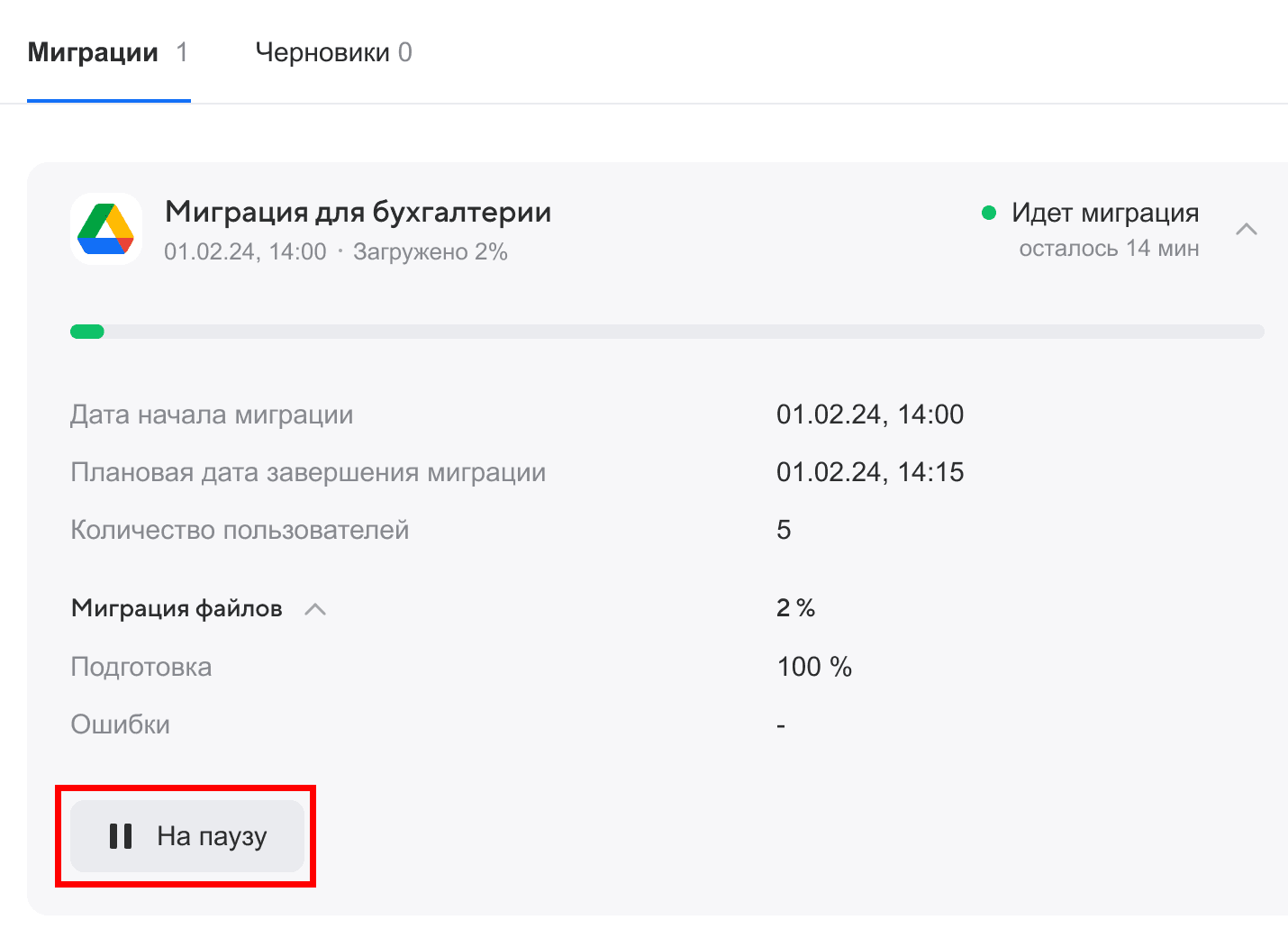
Чтобы приостановить миграцию:
-
Перейдите в раздел Диск → Миграция файлов.
-
Нажмите на кнопку
 .
. -
Нажмите на кнопку На паузу:
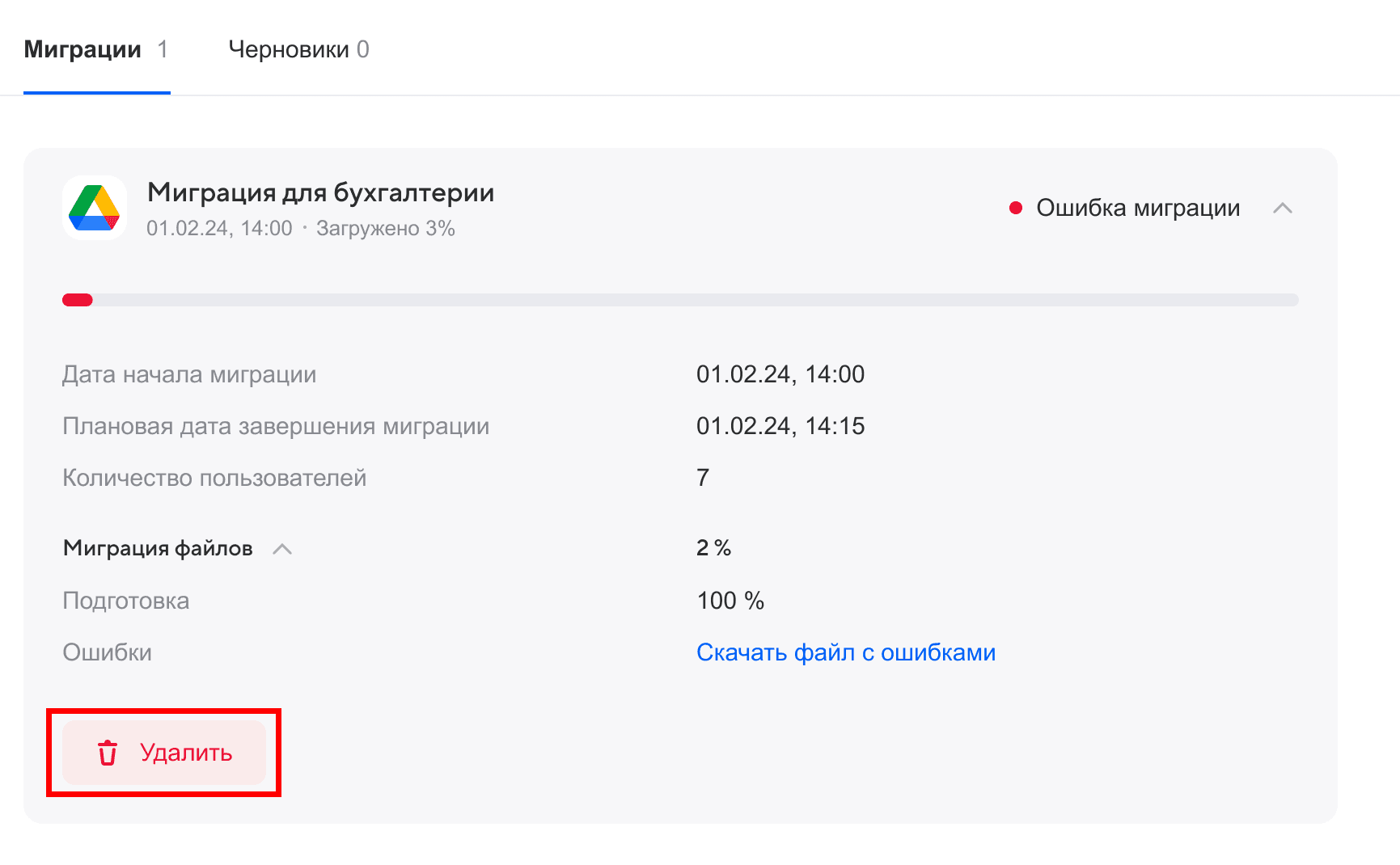
Удалить можно приостановленную миграцию или миграцию с ошибками:
-
Перейдите в раздел Диск → Миграция файлов.
-
Нажмите на кнопку
. -
Нажмите на кнопку Удалить.
-
Во всплывающем уведомлении нажмите на кнопку Удалить, чтобы подтвердить удаление.
Технический писатель: Дерябин Дмитрий