
Вы можете управлять группами рассылок Active Directory из интерфейса Панели администратора. Все изменения, сделанные на стороне Панели администратора, будут синхронизированы с Active Directory и наоборот (двусторонняя синхронизация).
Раздел доступен пользователям с ролью Владелец домена, Администратор домена и Администратор групп рассылок.
Для работы с группами рассылок Active Directory вам потребуется:
- Доступ к Active Directory.
- Доступ к Панели администратора VK WorkSpace по адресу
https://biz.<ваш домен>/. - Доступ к веб-интерфейсу установщика VK WorkSpace по адресу
http://<ваш домен>:8888.
-
Перейдите в Active Directory.
-
Выберите необходимую группу, перейдите на вкладку Managed by.
-
Нажмите на кнопку Add и добавьте администратора группы рассылок. Разрешите администратору вносить изменения в состав участников группы и в информацию об участниках группы.
-
Перейдите в Панель администратора VK WorkSpace в раздел Администраторы и назначьте пользователю, который будет работать с группами рассылок, роль Администратор групп рассылок.
-
Перейдите в веб-интерфейс установщика VK WorkSpace по адресу
http://<ваш домен>:8888. -
Нажмите на кнопку
 в правом верхнем углу и выберите пункт Продукты.
 -
В списке продуктов выберите опцию Редактирование данных во внешнем Active Directory:

-
Нажмите на кнопку Сохранить.
-
Перейдите на главную страницу веб-интерфейса установщика.
-
Если у вас кластерная инсталляция, распределите контейнеры по гипервизорам. Если у вас инсталляция на одну виртуальную машину, нажмите на кнопку Сгенерировать автоматически, чтобы сгенерировать контейнеры для работы групповых политик.
-
Запустите автоматическую установку нажатием на кнопку
 в правом верхнем углу: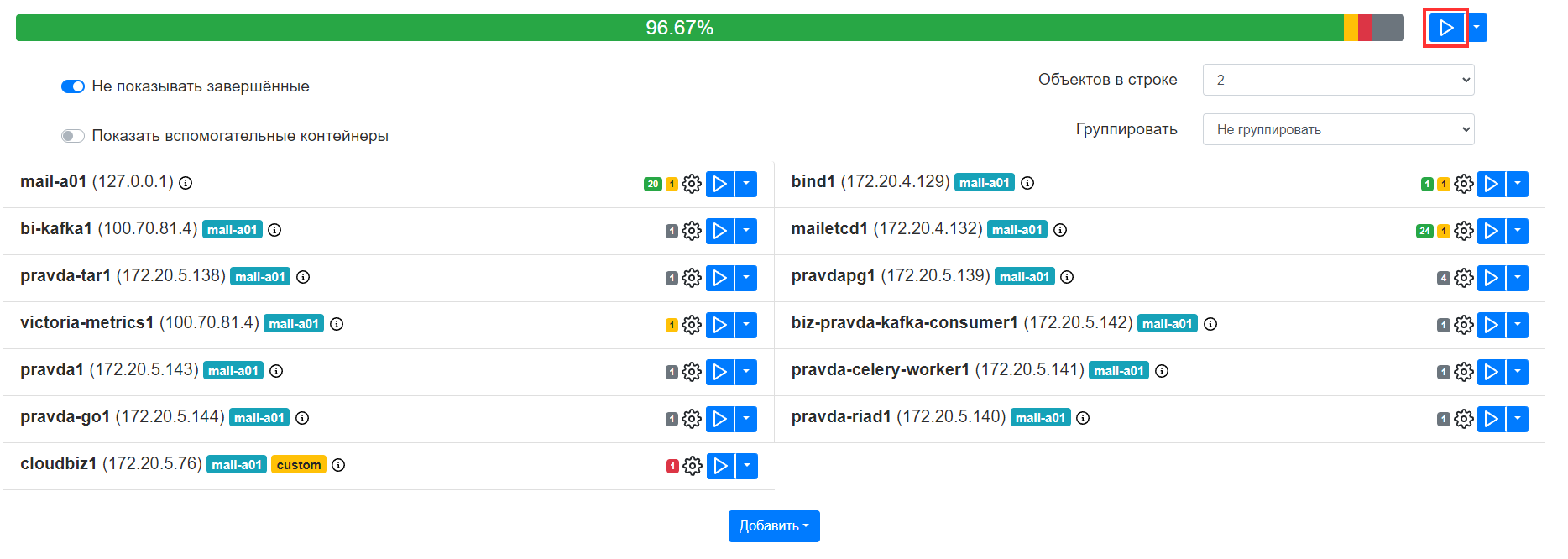
-
Подтвердите запуск автоматической установки, нажав на кнопку Запустить во всплывающем окне.
Настраивать синхронизацию могут Владелец домена и Администратор домена.
Перейдите в Панель администратора по адресу https://biz.<ваш домен>/ в раздел Active Directory и настройте интеграцию по инструкции
В блоке Авторизация в каталоги AD нажмите на кнопку Войти и укажите ваш логин и пароль из Active Directory.
Администратор групп рассылок видит только группы, доступные ему в Active Directory. Владелец домена и Администратор домена видят все группы.
Чтобы увидеть доступные вам группы рассылок, перейдите в раздел Active Directory → Группа рассылок:
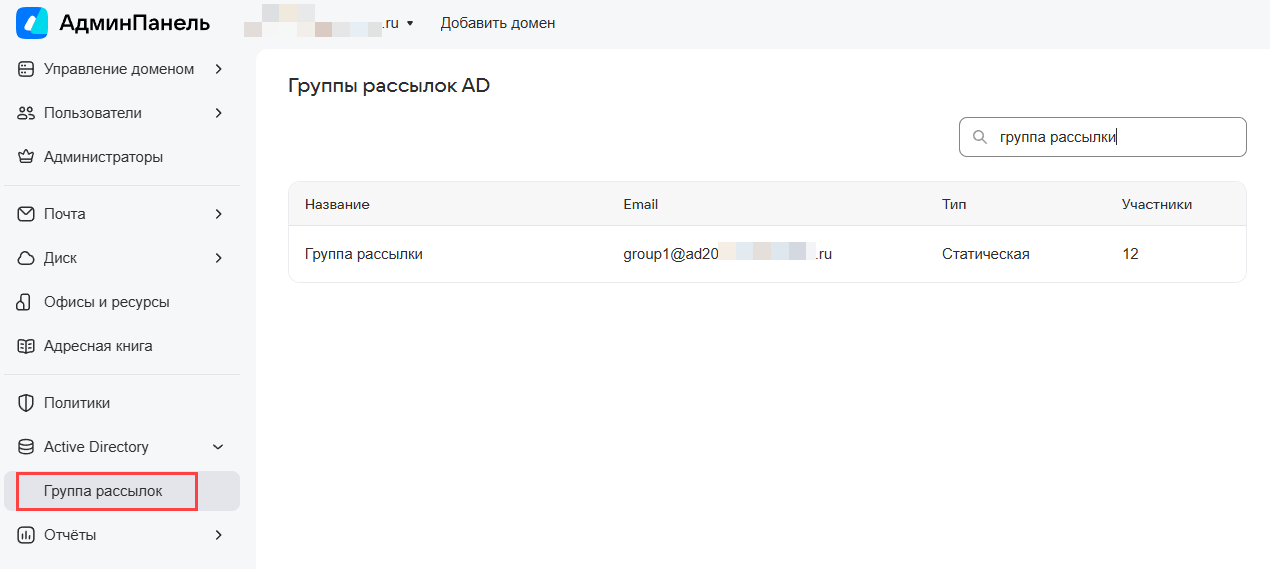
При необходимости воспользуйтесь блоком поиска в правом верхнем углу.
Чтобы просмотреть информацию о группе, нажмите на нее.
Чтобы добавить пользователей в группу, перейдите в группу и нажмите на кнопку Добавить:
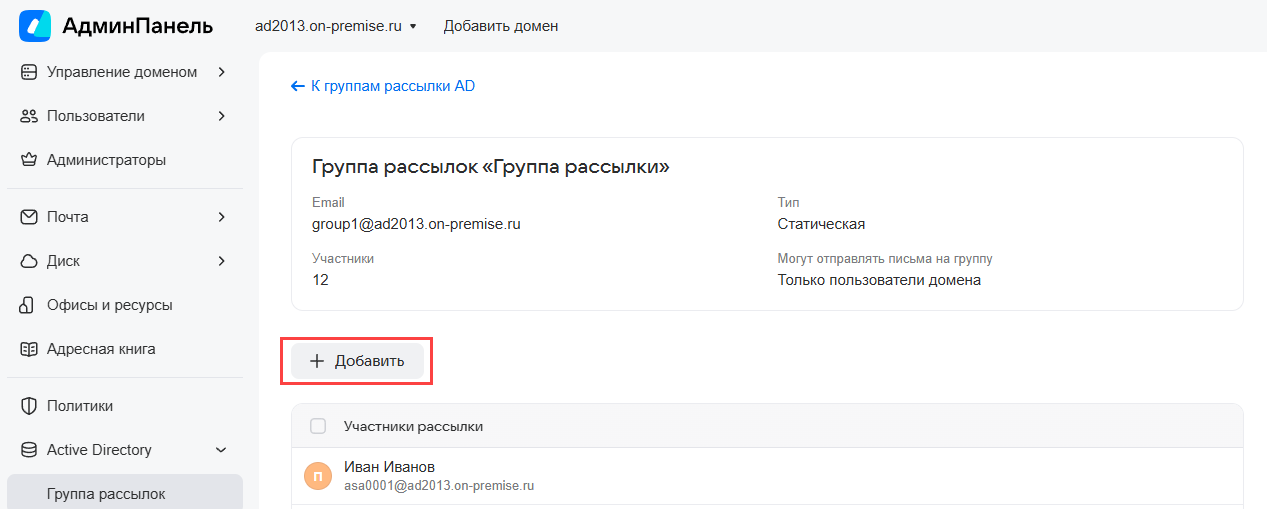
Укажите email-адреса пользователей через пробел/запятую и нажмите на кнопку Добавить.
Чтобы удалить пользователя из группы рассылок:
- Перейдите в группу.
- Наведите курсор на пользователя и отметьте его галочкой.
- Нажмите на кнопку Исключить из группы.
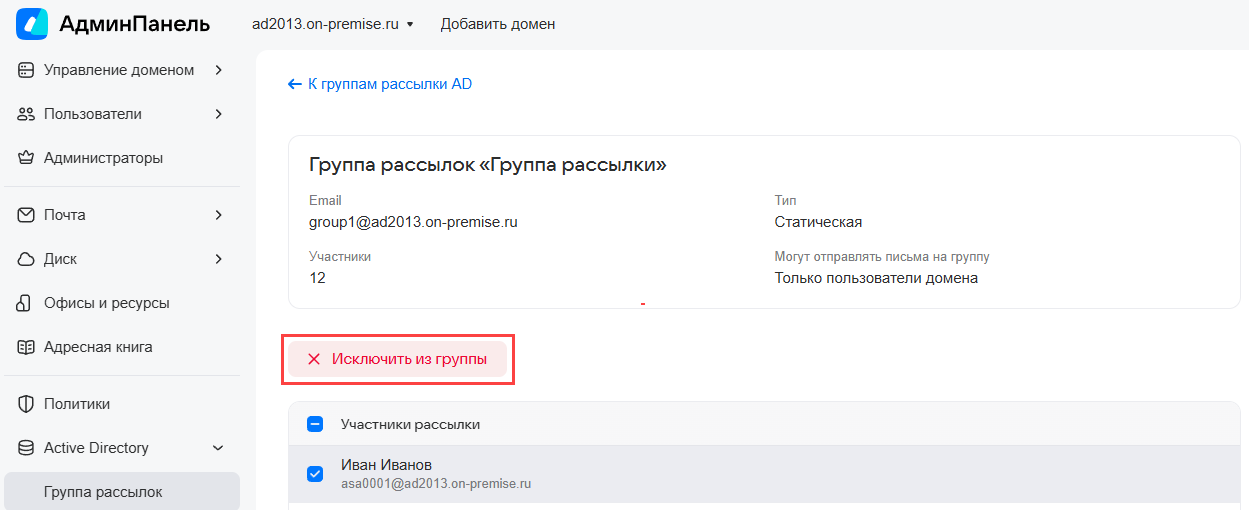
Технический писатель: Белова Ирина