
-
Миграция с OneDrive отсутствует в базовой сборке. Функциональность можно включить по запросу в техническую поддержку или к персональному менеджеру. Перед подключением необходима настройка миграции в инсталляторе Почты, подробное описание шагов представлено в документации по установке.
-
Общие папки и миграция: если пользователь А поделился папкой с пользователем В и миграция происходит только для пользователя В, тогда после миграции пользователь В перестанет видеть папку, которой поделился пользователь А.
-
При миграции могут быть утеряны или повреждены следющие форматы файлов: записная книжка OneNote; Forms для Excel; Документ Visio; видео Clipchamp.
Ключ доступа (секрет) необходим для того, чтобы платформа VK WorkSpace могла подключиться к Microsoft 365 и выполнить миграцию файлов и календарей. Чтобы его получить, нужно зарегистрировать приложение в Microsoft Azure, создать новый секрет и настроить необходимые разрешения.
-
Перейдите на портал регистрации приложений Microsoft Azure.
-
Выполните авторизацию от имени администратора.
-
Нажмите Новая регистрация (New registration) и введите данные:
-
В поле Имя (Name) введите название приложения, например migration.
-
В Поддерживаемые типы учетных записей (Supported account types) выберите Учетные записи только в этом каталоге организации (Accounts in this organizational directory only).
-
-
Нажмите Зарегистрировать (Register).
-
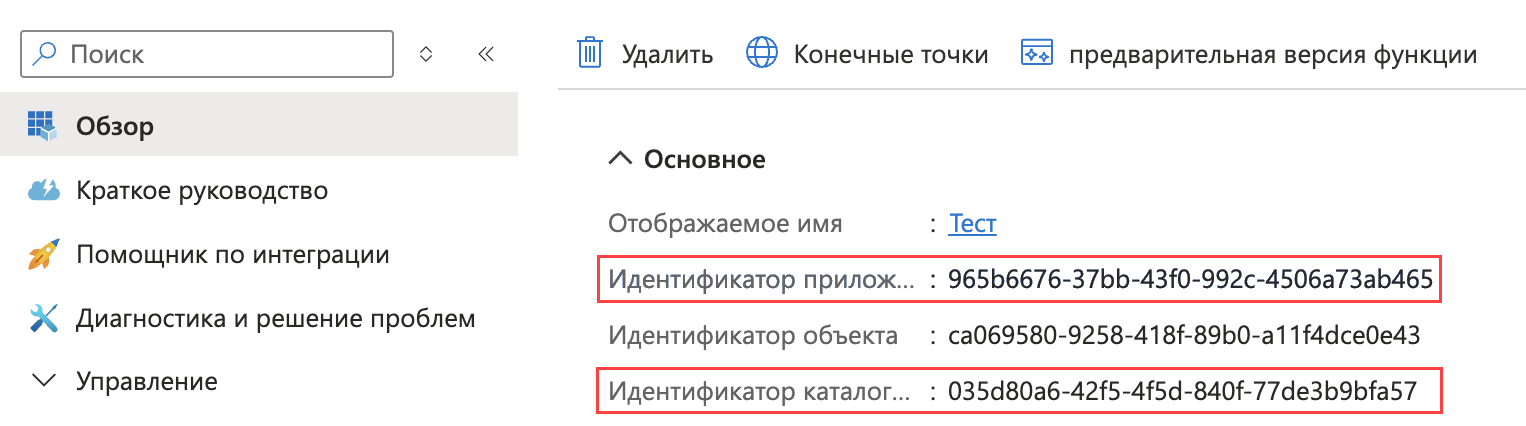
Выберите в меню пункт Обзор (Overview).
-
Скопируйте значение из строки Идентификатор приложения (клиент) (Application (client) ID) и сохраните в текстовом файле.
-
Скопируйте значение из строки Идентификатор каталога и сохраните в текстовом файле.
-
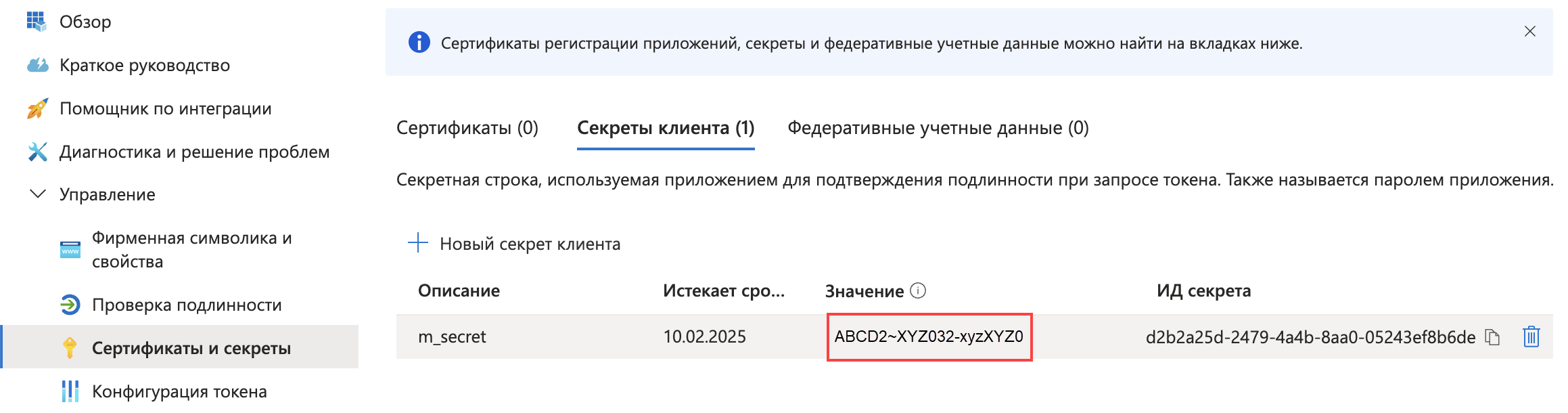
Выберите в меню пункт Управление —> Сертификаты и секреты (Certificates & secrets).
-
Выберите вкладку Секреты клиента (Client secrets) и нажмите на Новый секрет клиента (New client secret).
-
Заполните поле Описание (Description), указав, например, migration-secret, и нажмите Добавить (Add).
-
Скопируйте данные из поля Значение (Value) и сохраните в текстовом файле.
-
Выберите в меню пункт Управление → Разрешения API (API permissions) и нажмите Добавить разрешение (Add a permission.).
-
Убедитесь, что выбрана вкладка Интерфейсы API Microsoft (Microsoft APIs) и нажмите Microsoft Graph.
-
Выберите Разрешения приложения (Application permissions).
-
Введите в строку поиска
mail.read, отобразится результат: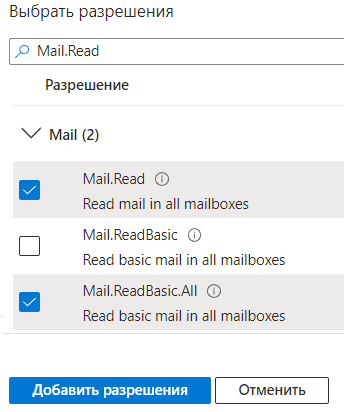
Отметьте пункты
Mail.ReadиMail.ReadBasic.All(разрешения для переноса писем) галочками и нажмите на кнопку Добавить разрешения (Add permissions).Далее поавторите действия и найдите следующие разрешения:
-
Files.Read.All(разрешения для поиска и скачивания файлов с диска) -
User.Read.All(разрешения для чтения списка пользователей) -
Sites.Read.All(разрешения для поиска и скачивания файлов из библиотек документов) -
GroupMember.Read.All
Отмечайте их галочками и нажимайте на кнопку Добавить разрешения (Add permissions).
-
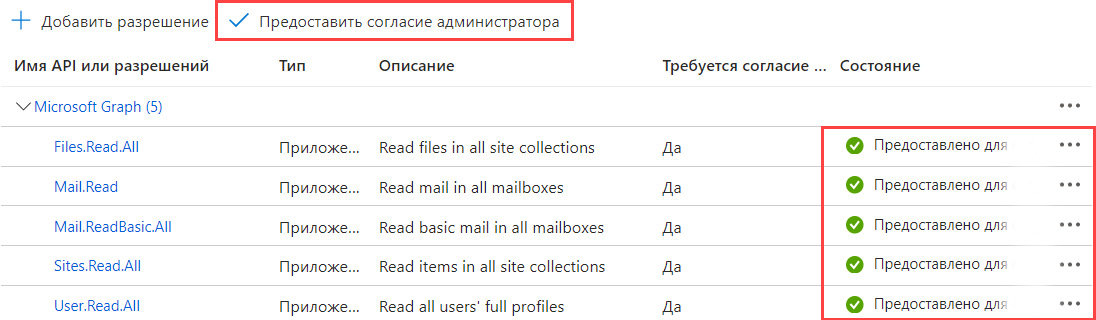
Обратите внимание, что вы выполнили действия только по добавлению разрешений. Разрешения добавлены, но не подтверждены:
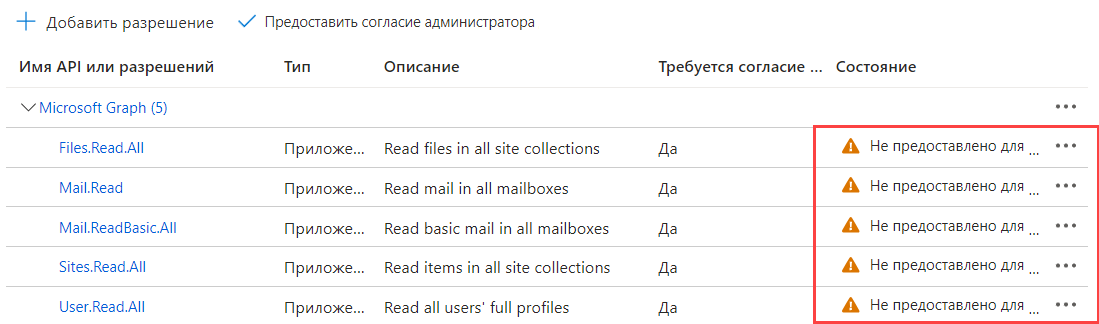
Чтобы подтвердить разрешения, нажмите Предоставить согласие администратора, затем нажмите Да. Напротив каждого разрешения в столбце Состояние появится значок  .
.
Если вы планируете мигрировать календари, то, помимо разрешений Microsoft Graph, на портале Microsoft Azure необходимо добавить разрешения Office 365 Exchange Online:
-
Выберите в меню пункт Управление —> Разрешения API (API permissions) и нажмите Добавить разрешение (Add a permission).
-
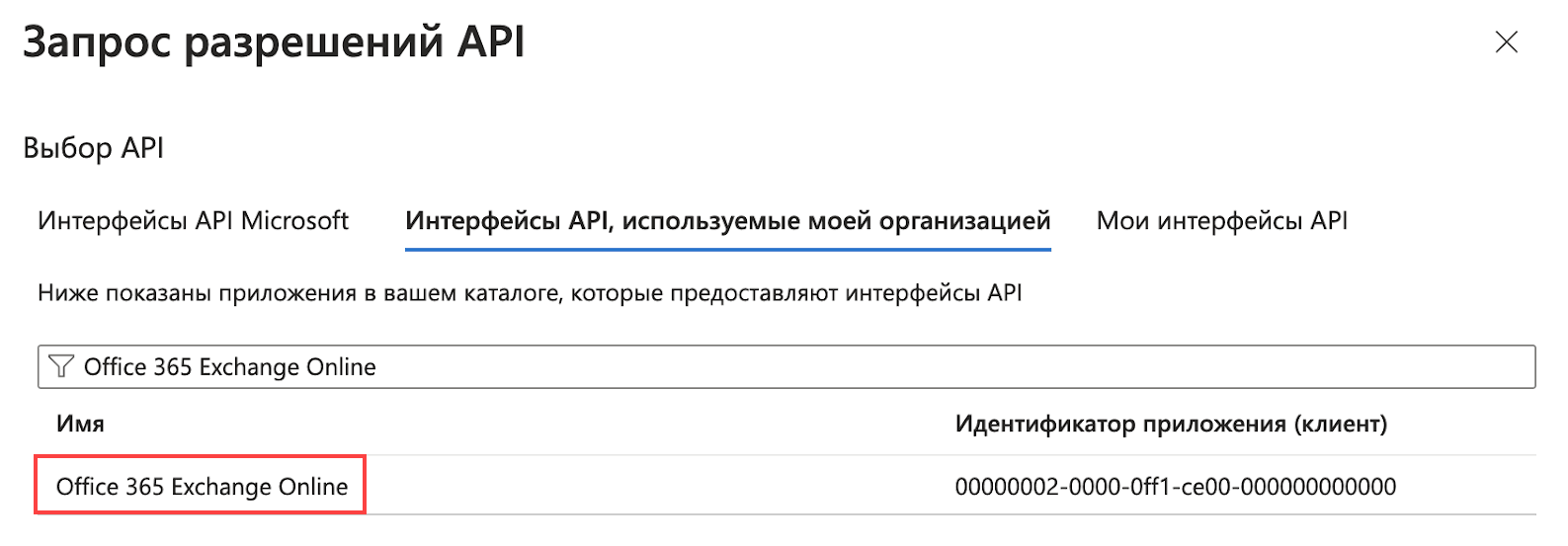
Перейдите на вкладку Интерфейсы API Microsoft, используемые моей организацией (Microsoft APIs my organization uses) и введите в строку поиска
Office 365 Exchange Online. -
Выберите приложение Office 365 Exchange Online.
-
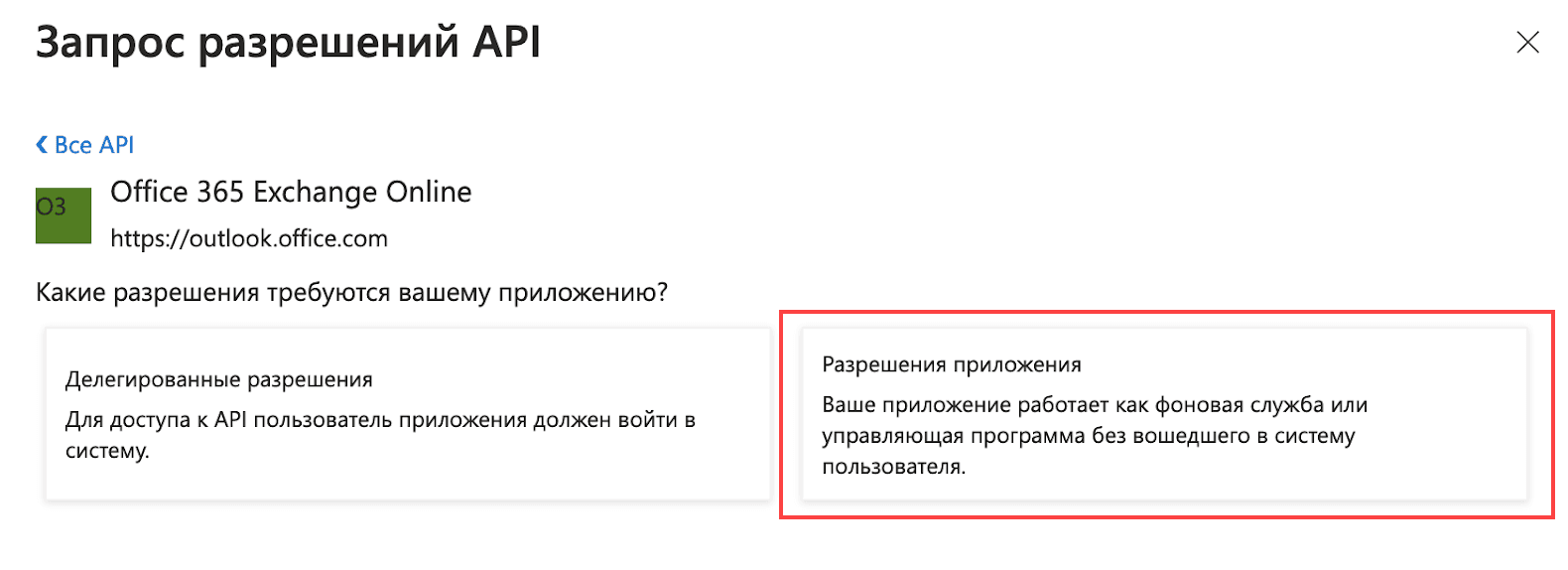
Выберите вариант Разрешения приложения (Application permissions).
-
Введите в строку поиска
full_access_as_app.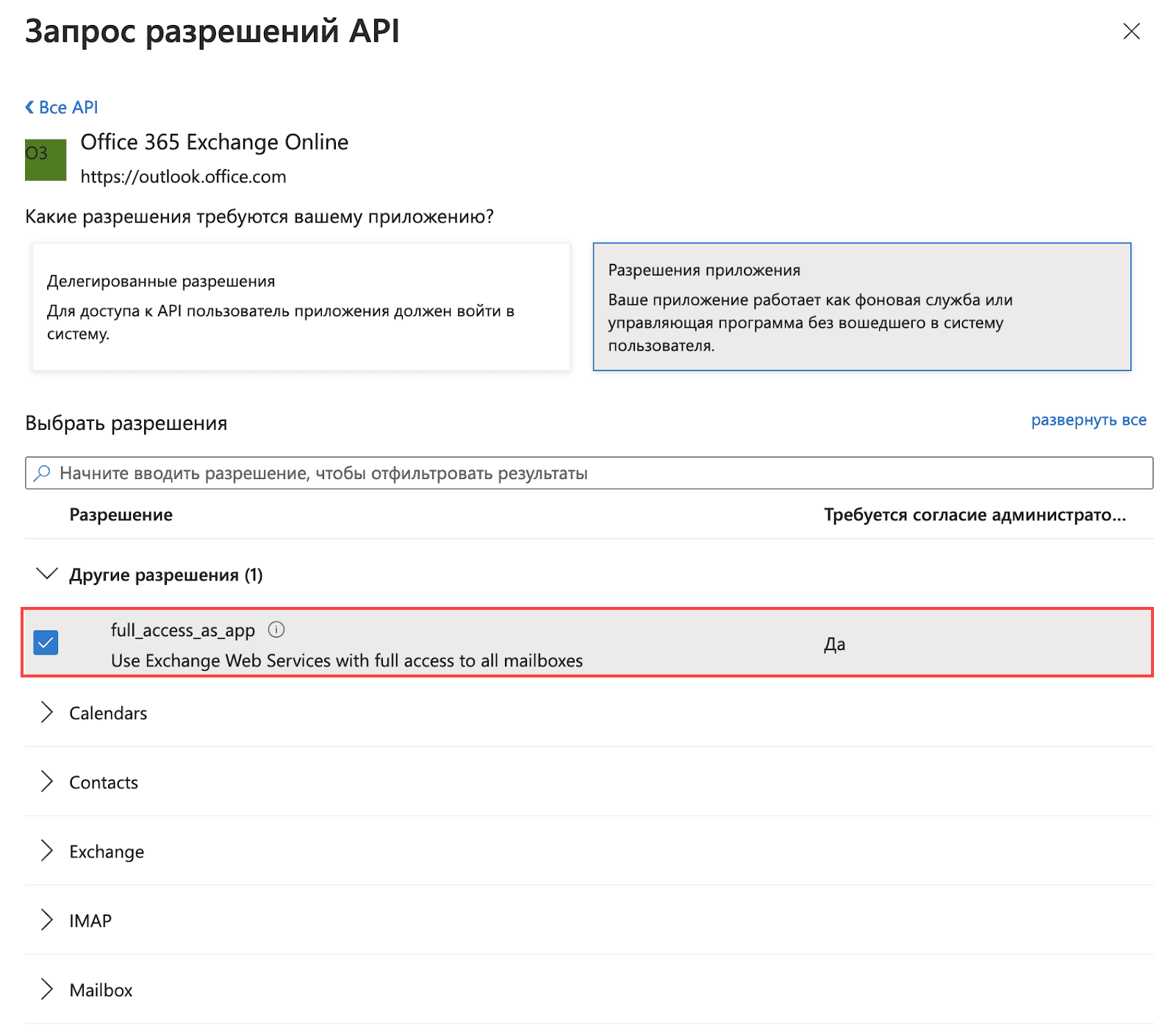
Отметьте пункт
full_access_as_appгалочкой и нажмите на кнопку Добавить разрешения (Add permissions). -
Не забудьте подтвердить разрешение на общей странице разрешений: нажмите Предоставить согласие администратора, затем нажмите Да.
Напротив разрешения, в столбце Состояние, появится значок
.
Выполняя действия, описанные выше, вы должны были сохранить в отдельный файл:
- идентификатор приложения;
- идентификатор каталога;
- значение секрета.
Эти данные нужно будет указать в полях при выполнении миграции:
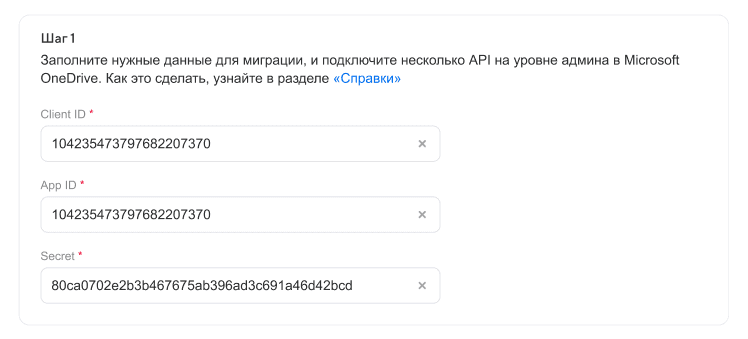
- в поле Client ID — идентификатор каталога;
- в поле App ID — идентификатор приложения;
- в поле Secret — значение секрета.
-
Перейдите в раздел Диск → Миграция файлов и нажмите на кнопку Новая миграция.
-
Выберите опциональные данные для миграции:
- Общие папки.
- Доступы.
- История файлов и папок.
-
Выберите Microsoft OneDrive и нажите на кнопку Продолжить.
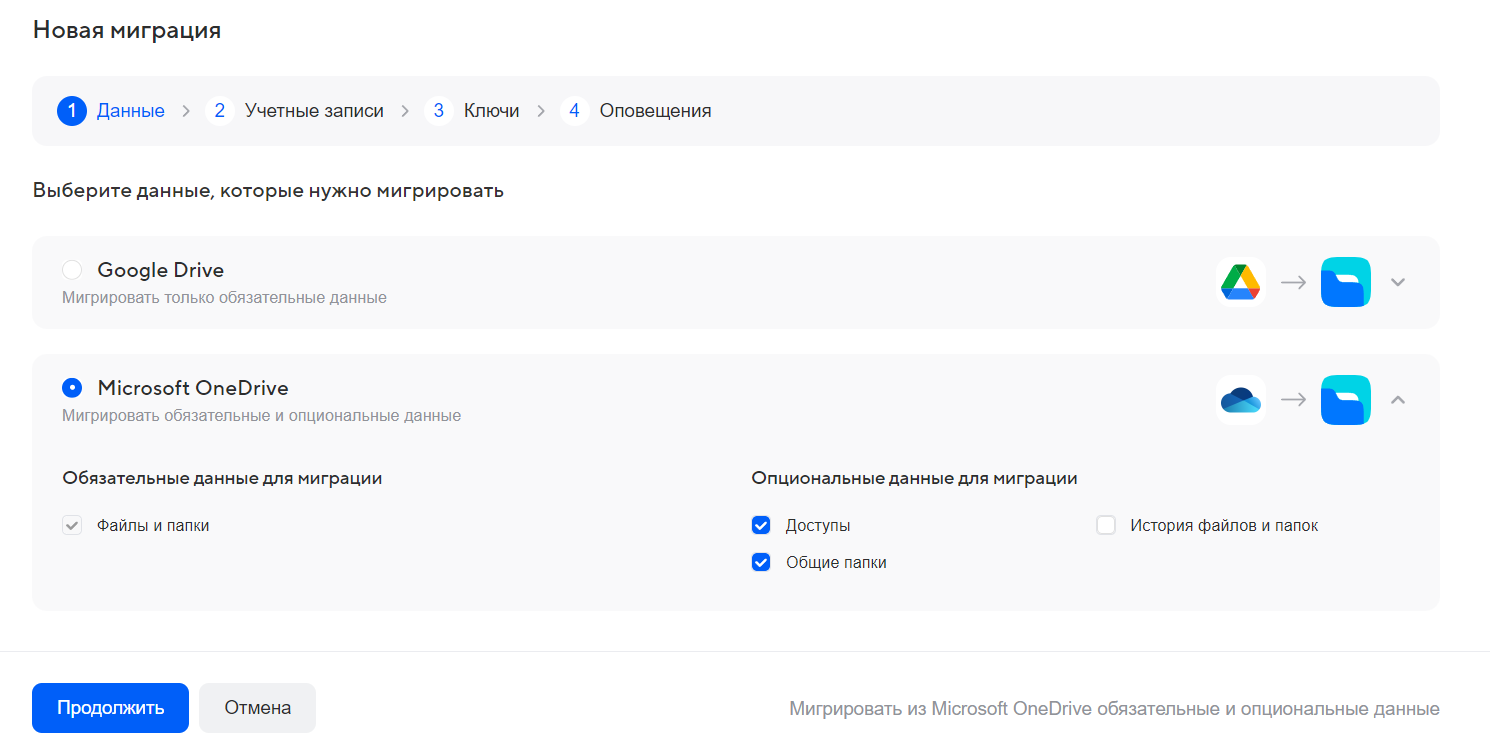
Откроется страница Учетные записи VK WorkSpace и Microsoft OneDrive.
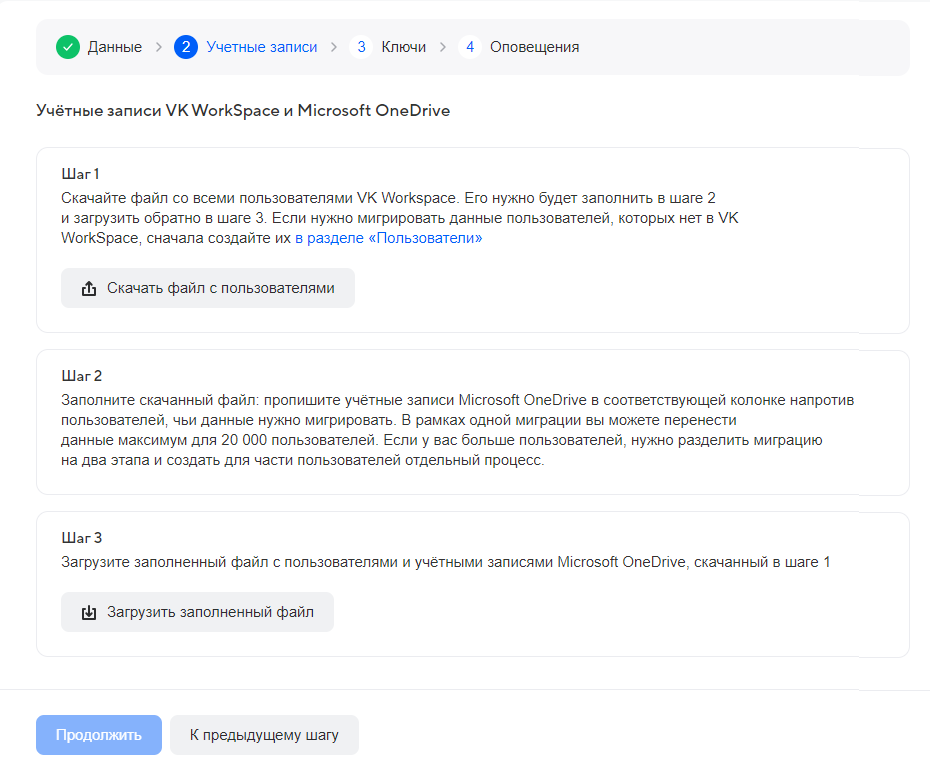
Выполните действия:
-
Нажмите на кнопку Скачать файл с пользователями. Вы получите файл со всеми пользователями домена в VK WorkSpace.
-
Откройте файл и для каждого пользователя VK WorkSpace, данные которого нужно мигрировать, укажите соответствующую учетную запись Microsoft OneDrive.
-
Загрузите заполненный файл.
-
Дождитесь завершения обработки файла и нажмите Продолжить.
Откроется страница Ключи для миграции. Выполните действия:
-
Заполните форму данными, которые вы получили в интерфейсе Microsoft Azure:
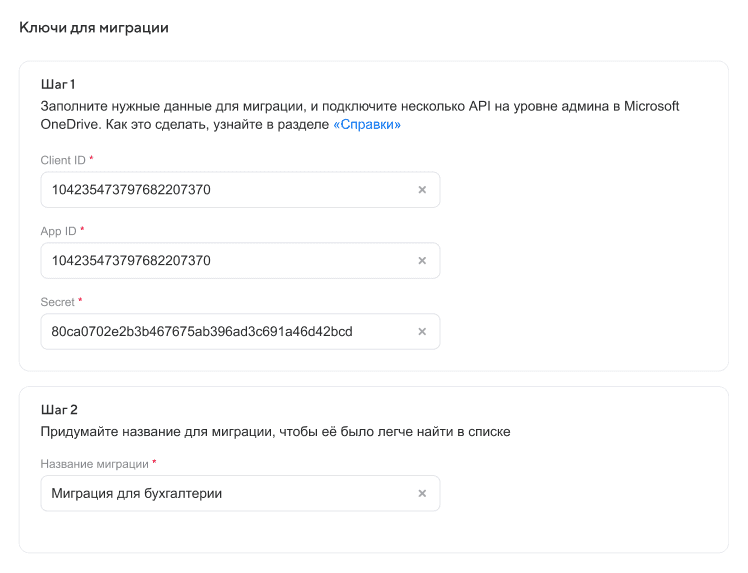
- в поле Client ID укажите идентификатор каталога;
- в поле App ID — идентификатор приложения;
- в поле Secret — значение секрета.
-
Придумайте и укажите название миграции, нажмите Продолжить.
-
Во всплывающем окне подтвердите, что выполнили настройки на стороне Microsoft OneDrive.
-
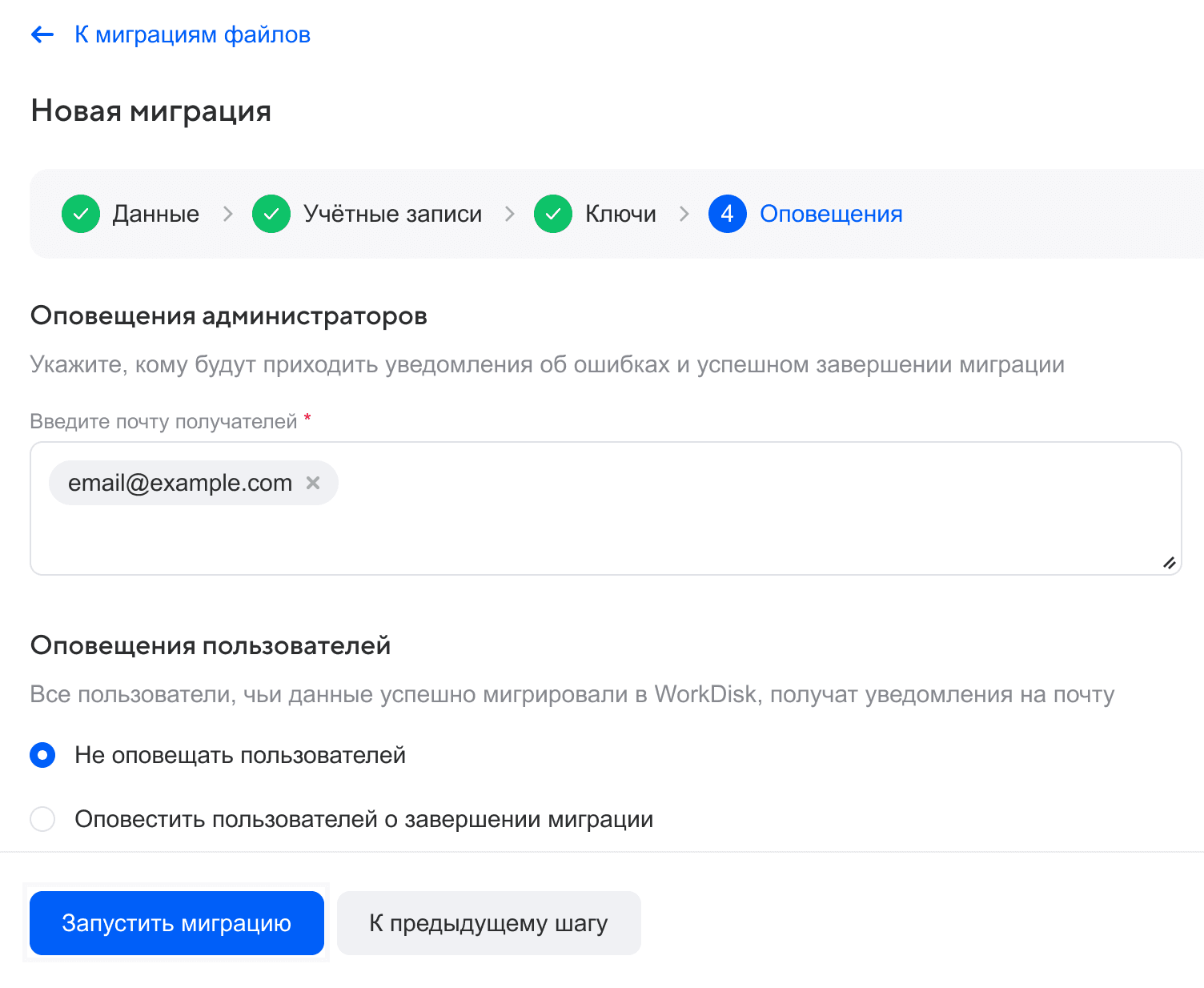
Укажите электронные адреса тех, кому будут приходить уведомления об ошибках и успешном завершении миграции.
-
В блоке Оповещение пользователей укажите, нужно ли уведомлять пользователей о завершении миграции их файлов.
-
Нажмите на кнопку Запустить миграцию:
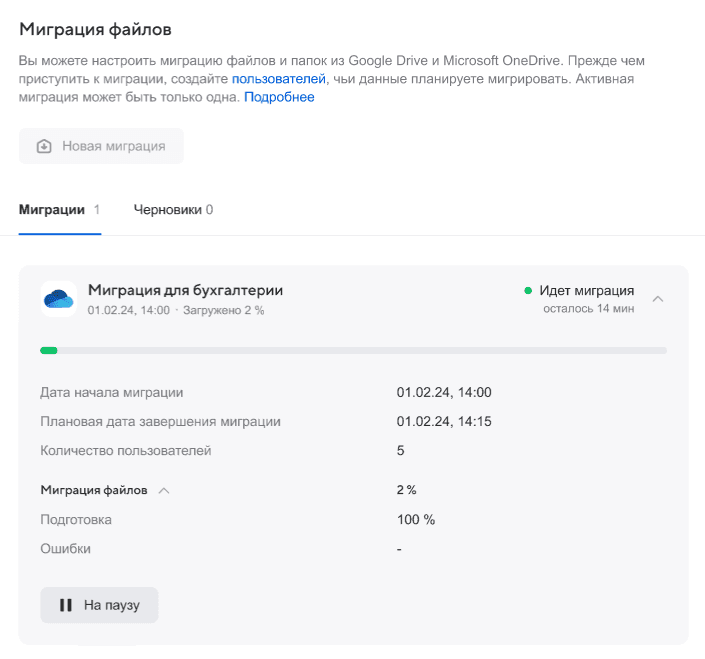
Отобразится список созданных миграций, и вы сможете отслеживать прогресс миграции:
Технический писатель: Дерябин Дмитрий