
В документе описано создание транспортных правил для модерации почтовых сообщений, с помощью которой вы можете управлять потоками сообщений, проверять их содержимое и отправлять на модерацию перед доставкой конечным получателям.
Модерация почтовых сообщений через транспортные правила предоставляет гибкость и контроль, необходимый для предотвращения несанкционированной отправки конфиденциальной информации. Модерация поможет защитить пользователей от вредоносных ссылок и программ, предотвращая тем самым возможные кибератаки и утечки данных. Ручной контроль внутренней корреспонденции позволяет обращать внимание администраторов и сотрудников ИБ на потенциальные опасные письма, до момента их получения конечными адресатами.
Документ предназначен для использования администраторами организации.
Общая информация по транспортным правилам — в документе описаны общие принципы работы с транспортными правилами.
Ограничение пересылки сообщений во внешний контур — в документе описаны настройки для ограничения пересылки почтовых сообщений. Ограничение пересылки внешним пользователям помогает избежать утечек данных и соответствовать требованиям информационной безопасности.
Для модерации писем пользователей вам потребуется:
-
Доступ в Панель администратора VK WorkSpace.
-
Доступ к инсталлятору Почты VK WorkSpace, если ранее транспортные правила не настраивались.
Перед подключением функциональности транспортных правил необходимы настройки в инсталляторе Почты VK WorkSpace. Подробное описание шагов представлено в разделе «Система расширенных транспортных правил» документации по установке.
-
Включенные фичи для модерации писем:
-
moderator-mode-enabled
-
moderator-actions-enabled
-
filter-moderators-folders
-
filter-moderators-collectors
Включенная фича для создания общего почтового ящика для модерации:
- shared-accounts-moderation-type-enabled
-
-
Общий почтовый ящик для модерации писем.
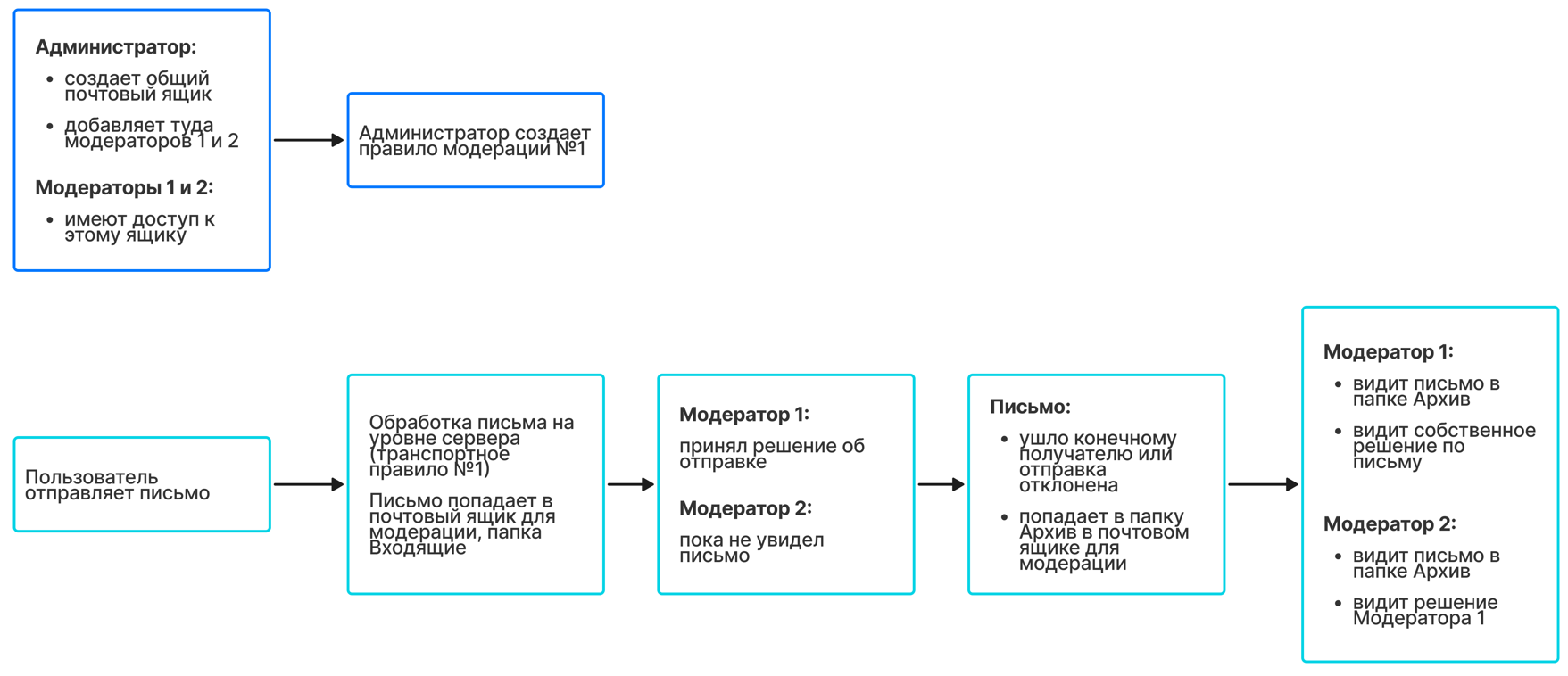
Модерация происходит в почтовом ящике. Создайте общий почтовый ящик специально для модерации в соответствии с разделом «Общие ящики» в инструкции. При создании ящика укажите пользователей, которые будут модерировать письма.
Модератор — пользователь имеющий более узкие права чем администратор, но более широкие чем пользователь. В почтовой системе VK WorkSpace Модератор отвечает за ручную фильтрацию почтовых сообщений.
Роль Модератор выдается администратором при создании общего почтового ящика для модерации. Модератором можно назначить любого пользователя на домене. Владелец и Администратор также могут быть Модераторами и настраивать модерацию на себя.
Администратор домена, Администратор групп рассылки, Владелец, Суперадминистратор не могут видеть модерируемые письма, если у них нет роли Модератор.
Администратор домена может:
- Настраивать транспортные правила для модерации.
- Настраивать общие почтовые ящики для модерации.
- Назначить пользователю роль Модератор.
Модератор может:
- Просматривать письма в том почтовой ящике, в котором он назначен модератором.
- Разрешить отправку письма.
- Отклонить отправку письма.
- Видеть решение другого модератора в папке Архив в общем почтовом ящике.
Модератор не может:
- Переслать или ответить на письмо.
Администратор домена и Владелец видят только те почтовые ящики, в которых добавлены в качестве Модератора.
Создание транспортных правил для модерации почтовых сообщений доступно только администратору с ролью Суперадминистратор или Владелец домена.
Чтобы создать транспортное правило:
-
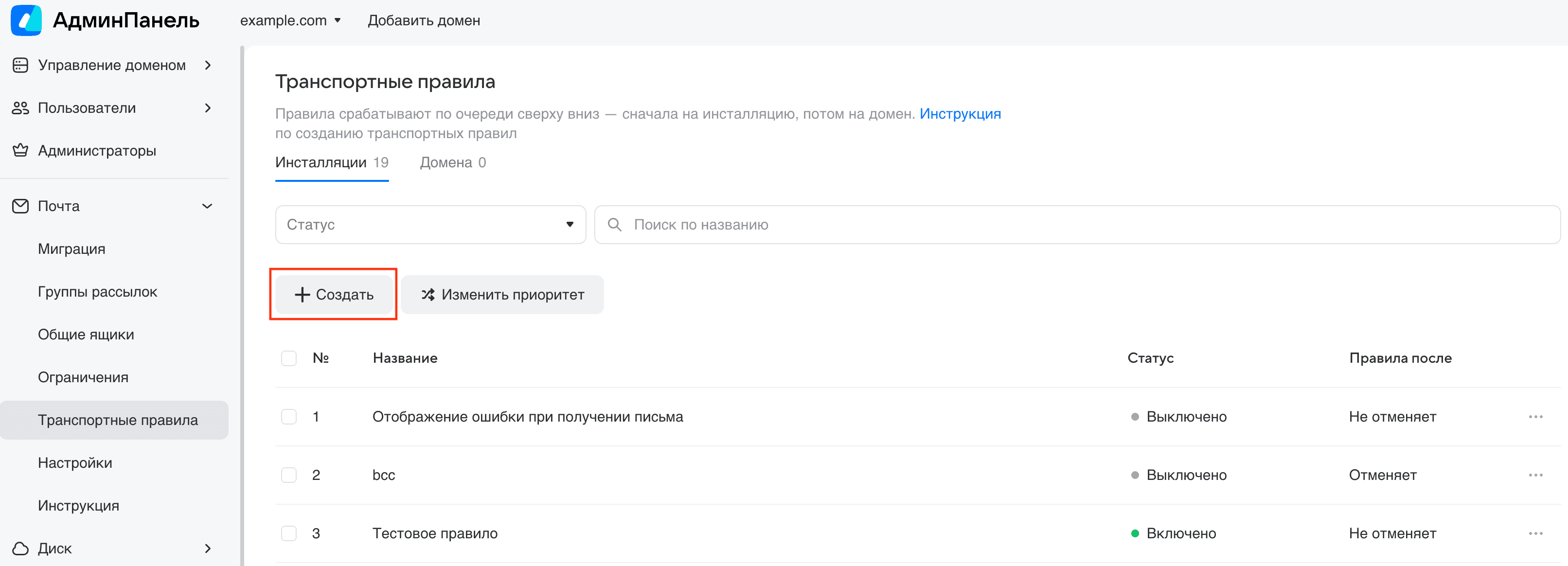
Перейдите в раздел Почта → Транспортные правила и нажмите на кнопку Создать:
-
На отобразившейся форме укажите название правила.
-
Настройте условия, когда правило должно применяться.
Перечень доступных условий представлен ниже:
Условие
Формулировка
Проверка получателей
- Получателем письма является
- Получателем письма не является
- Адрес получателя содержит
- Адрес получателя не содержит
- Адрес получателя соответствует регулярному выражению
- Адрес получателя не соответствует регулярному выражению
- Получатель внешний
- Получатель внутренний
Проверка доменов получателей
- Домен получателя равен
- Домен получателя не равен
Проверка отправителей
- Отправителем письма является
- Отправителем письма не является
- Адрес отправителя содержит
- Адрес отправителя не содержит
- Адрес получателя соответствует регулярному выражению
- Адрес получателя не соответствует регулярному выражению
- Отправитель внешний
- Отправитель внутренний
Проверка доменов отправителей
- Домен получателя равен
- Домен получателя не равен
Проверка темы письма
- Тема содержит
- Тема не содержит
- Тема письма совпадает с
- Тема письма не совпадает с
Проверка темы и текста письма
- Тема и текст содержит
- Тема и текст не содержит
- Тема и текст письма совпадает с
- Тема и текст письма не совпадает с
Проверка заголовка
- Заголовок сообщения содержит
- Заголовок сообщения не содержит
- Заголовок сообщения соответствует
- Заголовок сообщения не соответствует
Проверка содержимого текстового вложения
- Содержимое любого вложения включает
- Содержимое любого вложения не включает
Проверка размера вложения
- Содержит вложение размером не более
- Содержит вложение размером не менее
Проверка имени вложения
- Включает вложение, название которого содержит
- Включает вложение, название которого не содержит
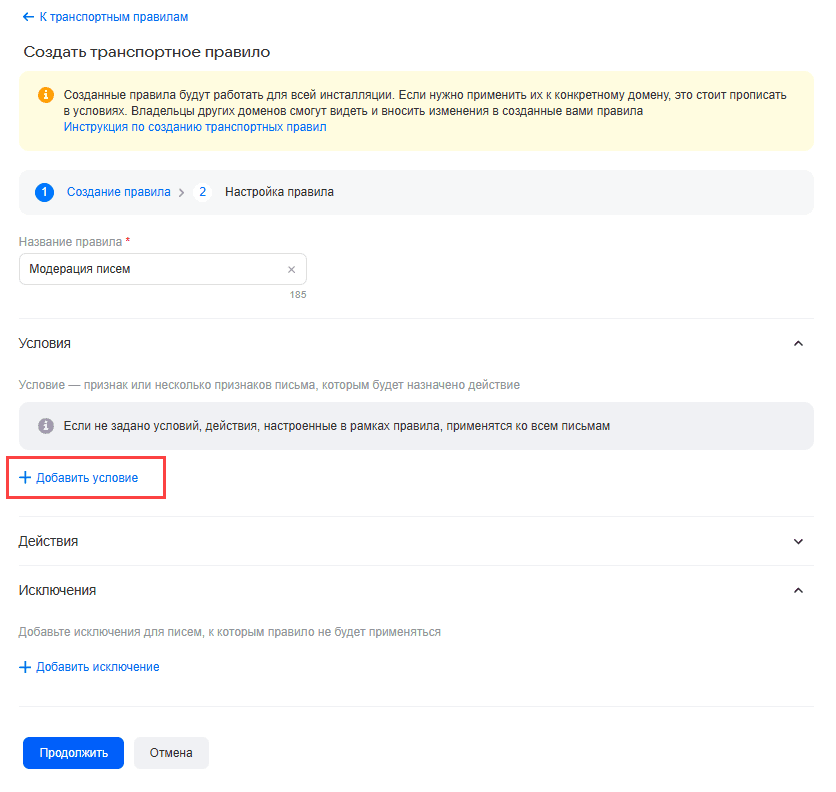
Чтобы настроить условия, нажмите на кнопку Добавить условие:
Выберите в выпадающем списке, для чего именно настраивается условие (для темы, получателя и т. д.). После выбора условия необходимо выбрать его формулировку и указать значения, при которых условие выполняется:
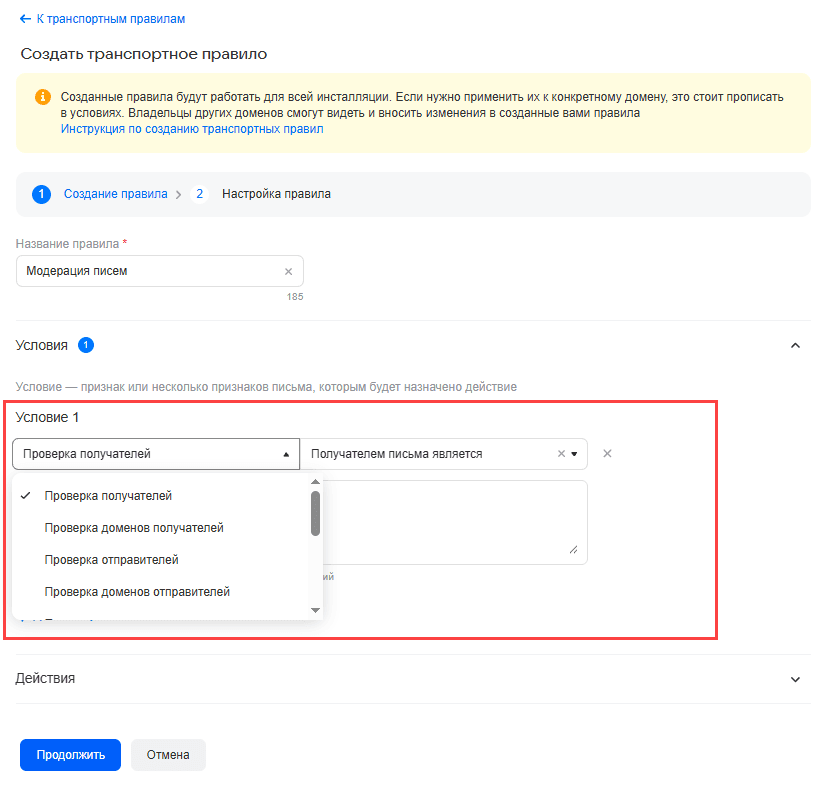
При вводе нескольких значений в качестве разделителя используйте клавишу Enter.
-
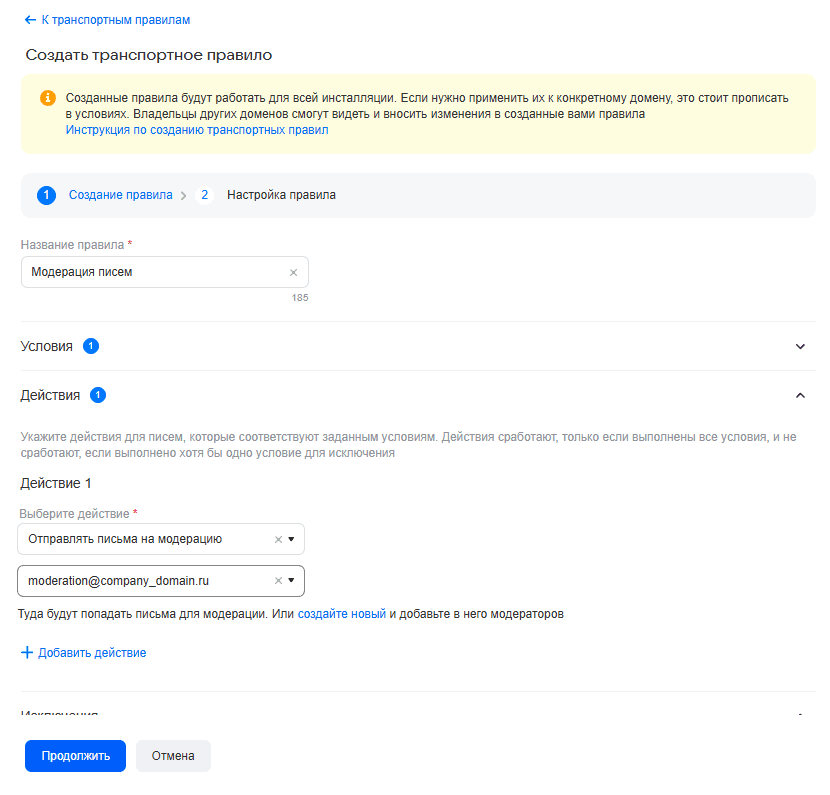
Далее укажите действие для писем, которые соответствуют заданным условиям — выберите в выпадающем списке Отправлять письма на модерацию.
Выберите общий почтовый ящик, куда будут попадать письма для модерации. При настройке модерации можно выбрать только почтовый ящик, созданный для модерации. Одно правило — один ящик.
-
Укажите исключения из правила.
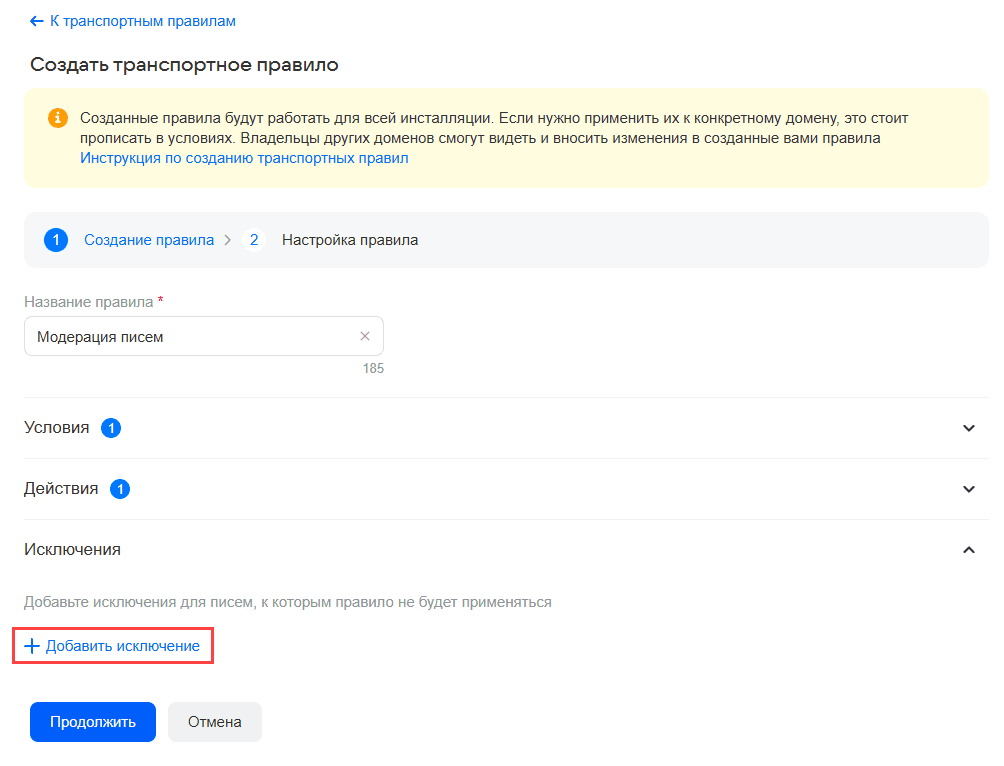
Исключения не являются обязательными, но позволяют ограничить набор писем, к которым правило не должно применяться. Если выполнено хотя бы одно исключение, правило не применяется к письму.
Нажмите на кнопку Добавить исключение:
Выберите в выпадающем списке необходимое исключение, далее выберите формулировку и укажите значения, при которых выполняется исключение:
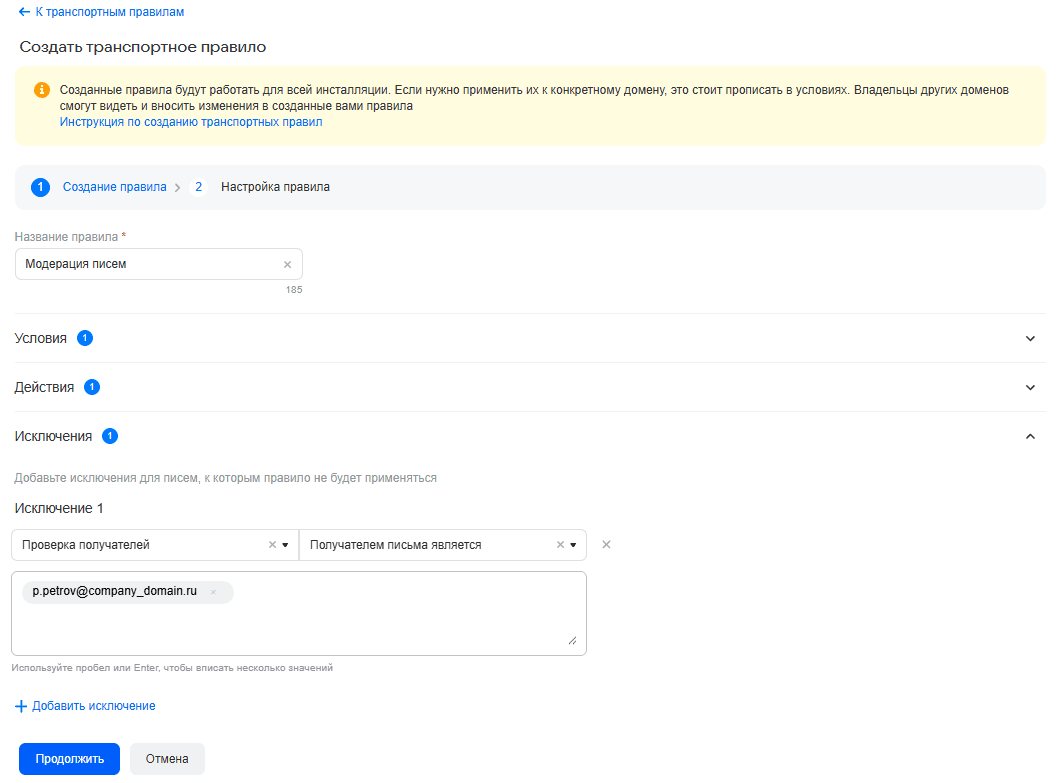
При вводе нескольких значений в качестве разделителя используйте клавишу Enter.
-
Нажмите на кнопку Продолжить, чтобы перейти к настройкам правила.
Правило можно создать выключенным или включить сразу после установки приоритета.
При необходимости укажите дату, с которой правило начинает работать, и дату, после которой правило перестает работать:
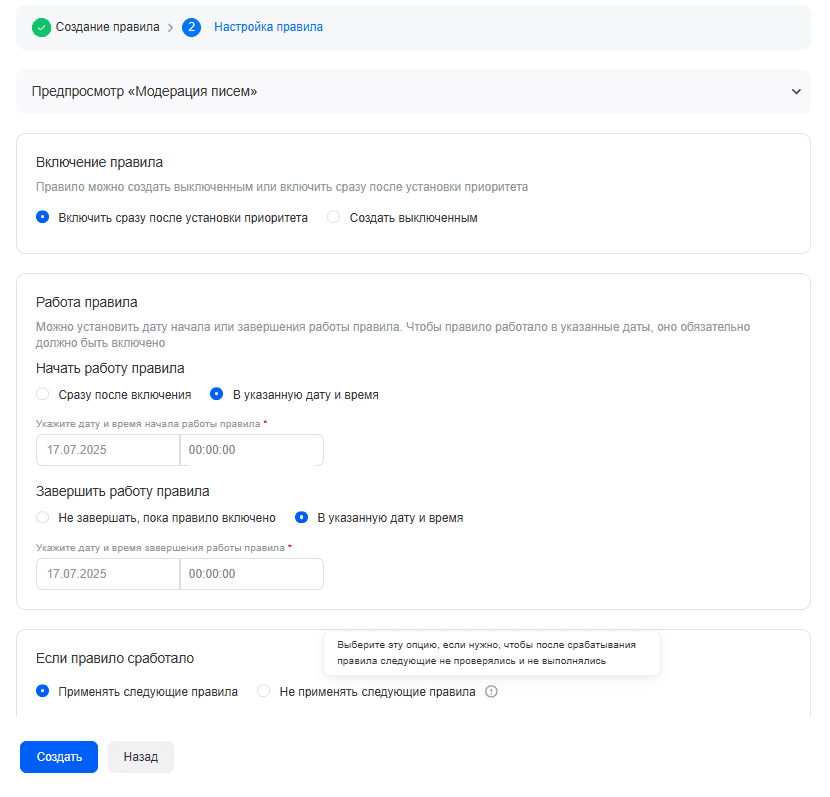
При необходимости остановите выполнение остальных правил, если выполнено текущее. Выберите Не применять следующие правила, если необходимо, чтобы после применения правила следующие правила не выполнялись. По умолчанию выполнение других правил не остановлено.
-
Нажмите на кнопку Создать.
Новому правилу присваивается минимальный приоритет исполнения, то есть созданное правило будет исполняться в последнюю очередь.
После создания правила вы можете:
- Изменить приоритет правила — см. раздел «Изменение приоритета правила» в инструкции.
- Изменить правило — см. раздел «Изменение правила» в инструкции.
- Включить/выключить правило — см. раздел «Включение/выключение правила» в инструкции.
- Удалить правило — см. раздел «Удаление транспортного правила» в инструкции.
Модерация писем происходит в общем почтовом ящике, созданном специально для модерации. Письма лежат в ящике в папке Входящие, пока модератор их не обработает.
Чтобы проверить письмо:
-
Перейдите в почтовый ящик для модерации, в папку Входящие.
-
Перейдите в письмо. В верхней части письма выберите Разрешить отправку или Отклонить:
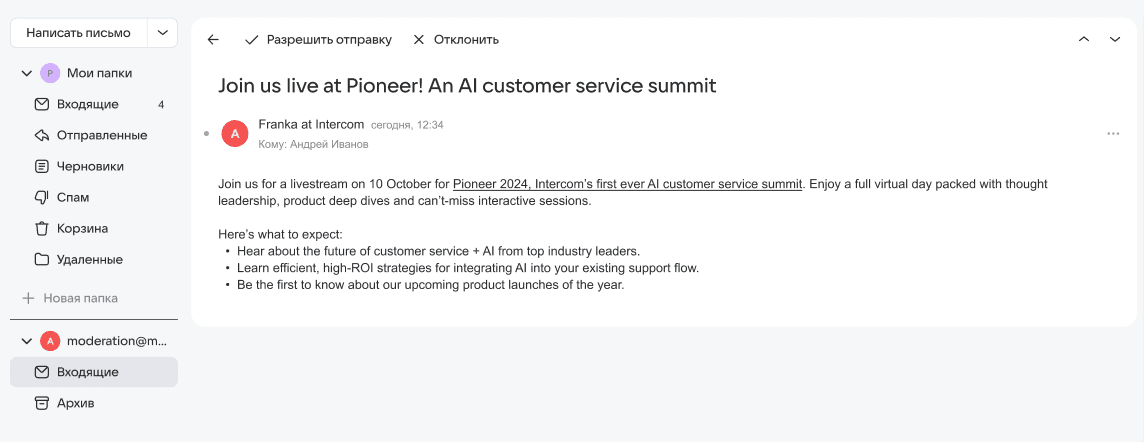
Подтвердите действие.
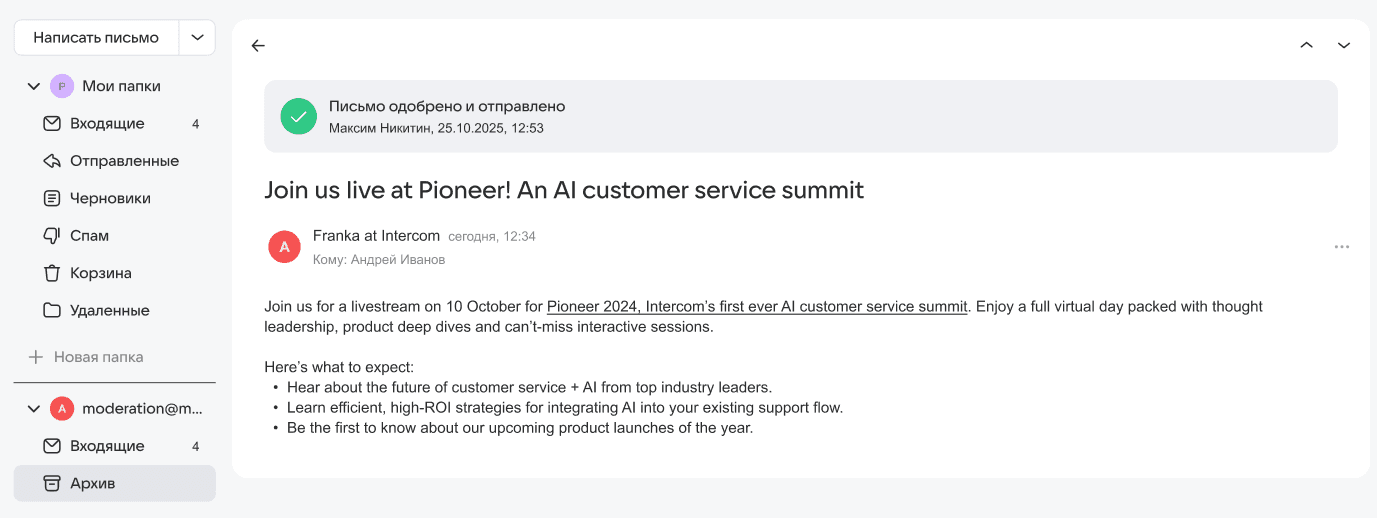
Проверенные письма перемещаются в папку Архив почтового ящика. В верхней части письма отображается решение, принятое модератором при проверке:
Технический писатель: Белова Ирина