
Чтобы просмотреть статистику использования диска:
-
Перейдите в раздел Диск → Статистика.
-
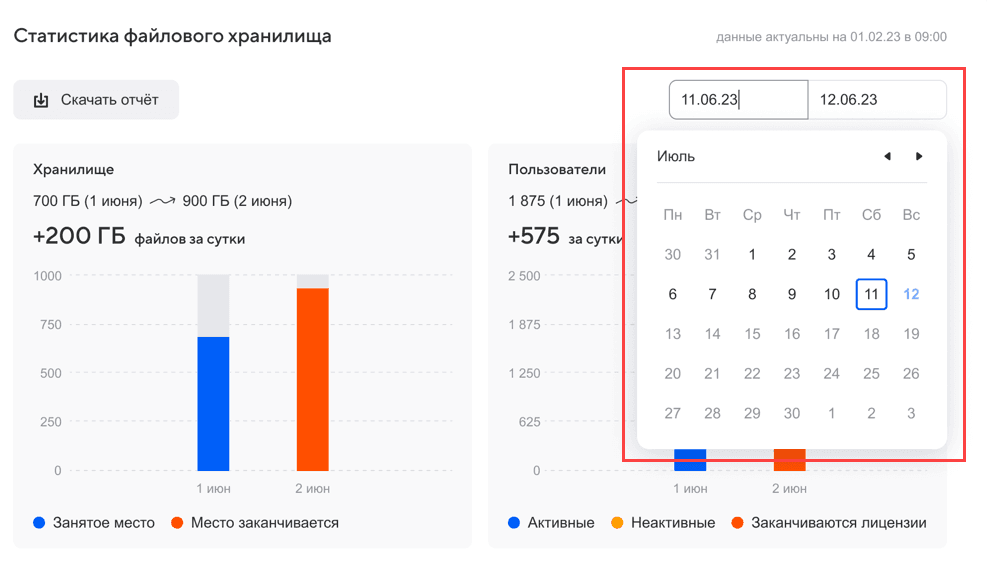
Выберите период, за который необходимо собрать данные:
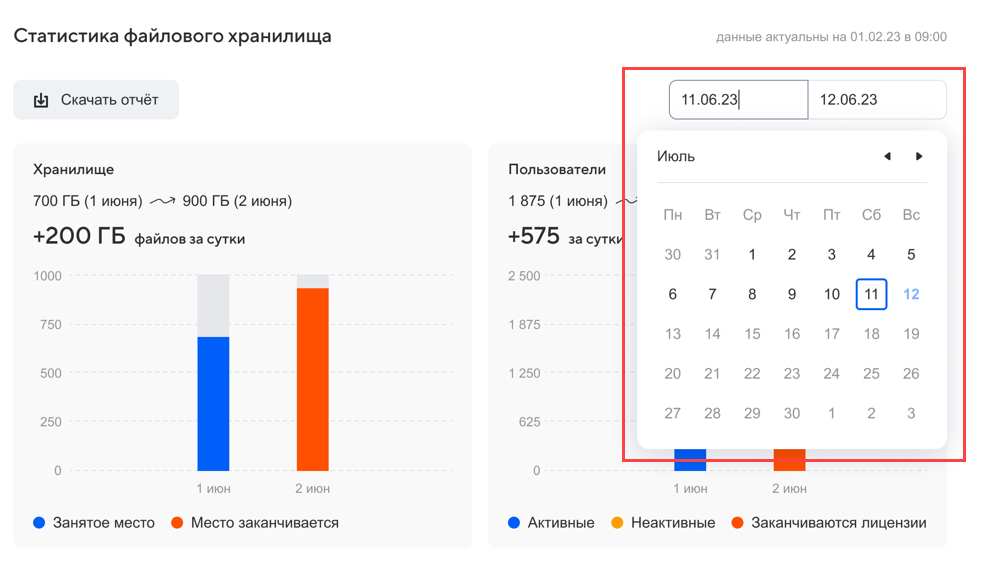
На странице отобразятся 4 дашборда:
-
Хранилище — отображает общий объем занятого и свободного места на домене.
-
Пользователи — отображает общее количество активных и заблокированных пользовательских лицензий облака.
-
Доступы к файлам — отображает количество предоставленных доступов к папкам и файлам внутри и вне домена.
-
Чаще всего редактируют — самые популярные документы, с которыми чаще всего работают в общих папках домена.
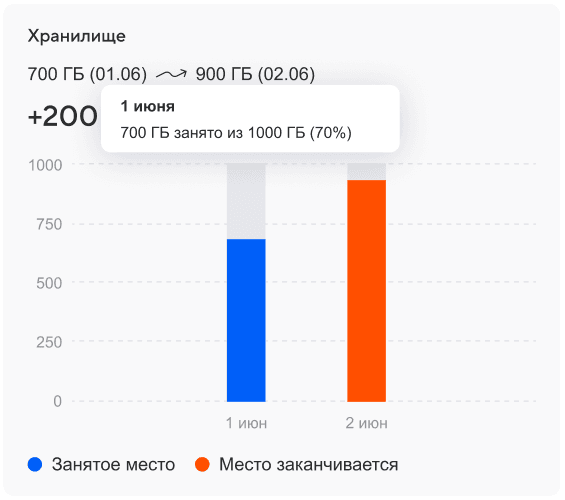
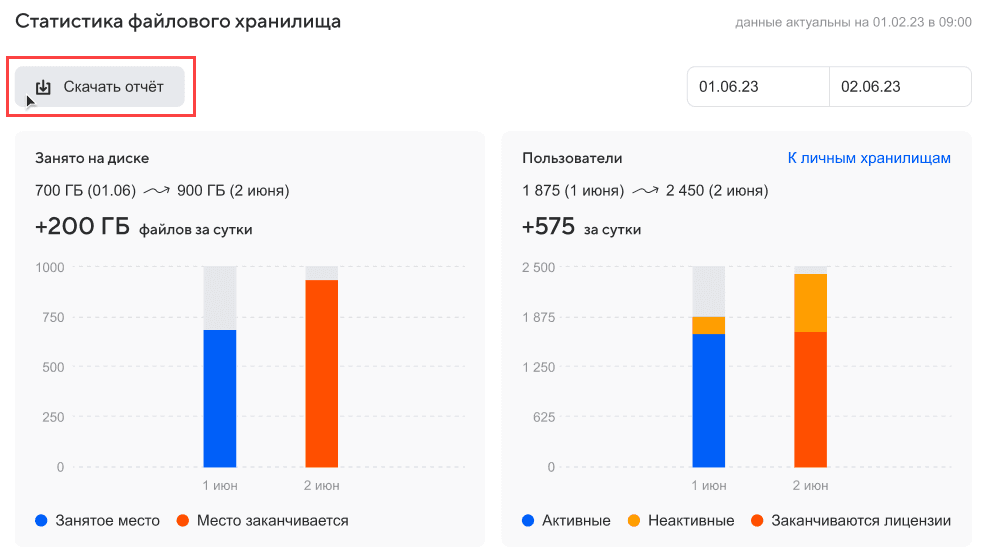
На дашборде отображается значение объема в Гб, который заполнен в хранилище на начало и конец выбранного периода. Если конечный занимаемый объем больше первоначального, то стрелка направлена вверх  , а если меньше, то вниз
  . Если объем не изменился, то отображается 0.
Также отображается, насколько занятый объем изменился за выбранный период. Если количество не изменилось, отображается +0.
При наведении курсора на столбец графика отображается занятый объем хранилища. Если занято более 80% от всего допустимого объема, столбец имеет красный цвет.
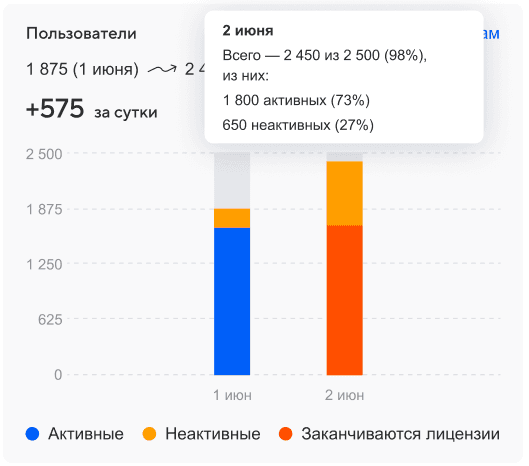
На дашборде отображается количество пользовательских лицензий на домене (в любом статусе) на начало и конец выбранного периода. Если итоговое количество лицензий больше первоначального, то стрелка направлена вверх , а если меньше, то вниз . Если объем не изменился, то отображается 0.
Также отображается, насколько количество занятых пользовательских лицензий изменилось за выбранный период. Если количество не изменилось, отображается +0.
При наведении курсора на столбец графика отображается занятое количество пользовательских лицензий. Количество неактивных пользователей (заблокированные пользователи или пользователи, не совершающие каких-либо действий в течение какого времени) отображается оранжевым цветом. Количество активных пользователей (пользователи со статусом Активен в административной панели) отображается синим цветом. Если количество пользовательских лицензий превышает 80% от допустимого, то столбец имеет красный цвет.
Чтобы перейти к личным хранилищам пользователей с дашборда, нажмите на ссылку К личным хранилищам.
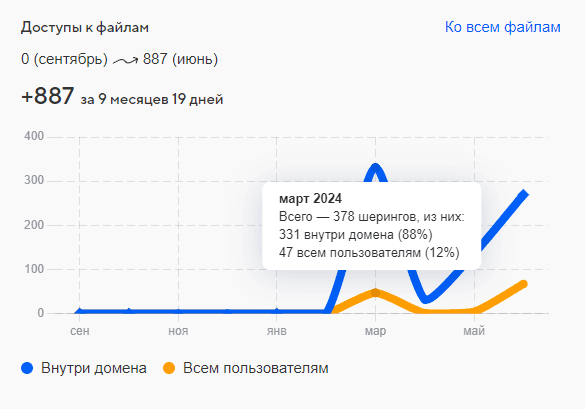
На дашборде отображается количество предоставленных доступов как внутри, так и вне домена на начало и на конец выбранного периода.
Если итоговое количество открытых доступов больше первоначального, то стрелка направлена вверх , а если меньше, то вниз . Если значение не изменилось, отображается 0.
Также отображается, сколько всего за период было открыто доступов. Если значение не изменилось, отображается 0.
При наведении курсора на график отображается количество предоставленных доступов внутри и вне домена.
Чтобы просмотреть, когда и с какого адреса были просмотрены файлы, нажмите на ссылку Ко всем файлам.
На вкладке Переходы отображаются адреса, с которых были открыты файлы и папки:
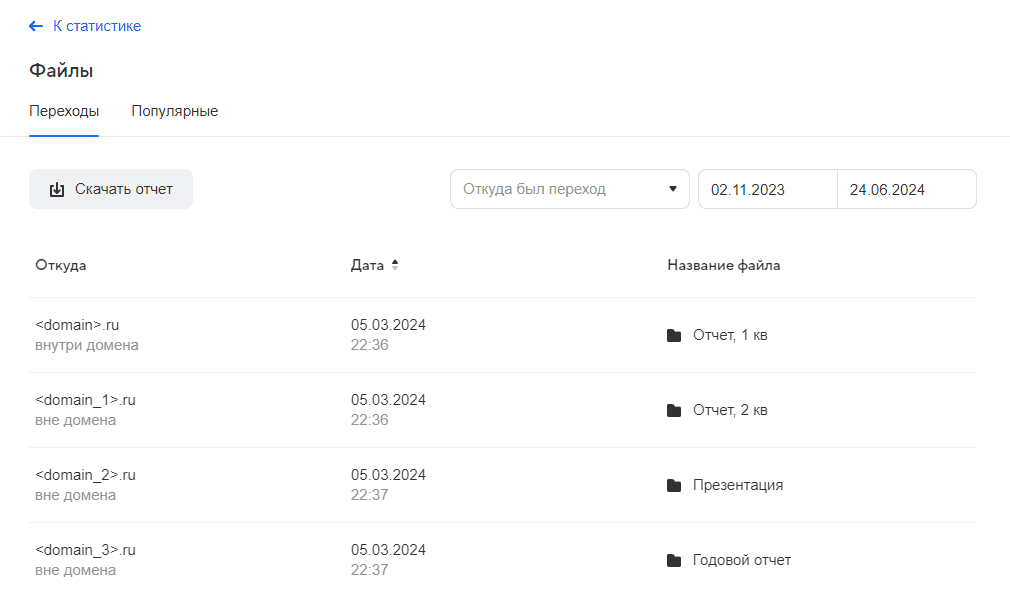
Чтобы узнать, откуда был просмотрен файл — внутри домена или вне домена — отфильтруйте переходы при помощи выпадающего меню сверху. Чтобы сохранить отчет по переходам к файлам на свой компьютер, нажмите на кнопку Скачать отчет.
На вкладке Популярные отображается список из двадцати часто редактируемых документов в общих папках:
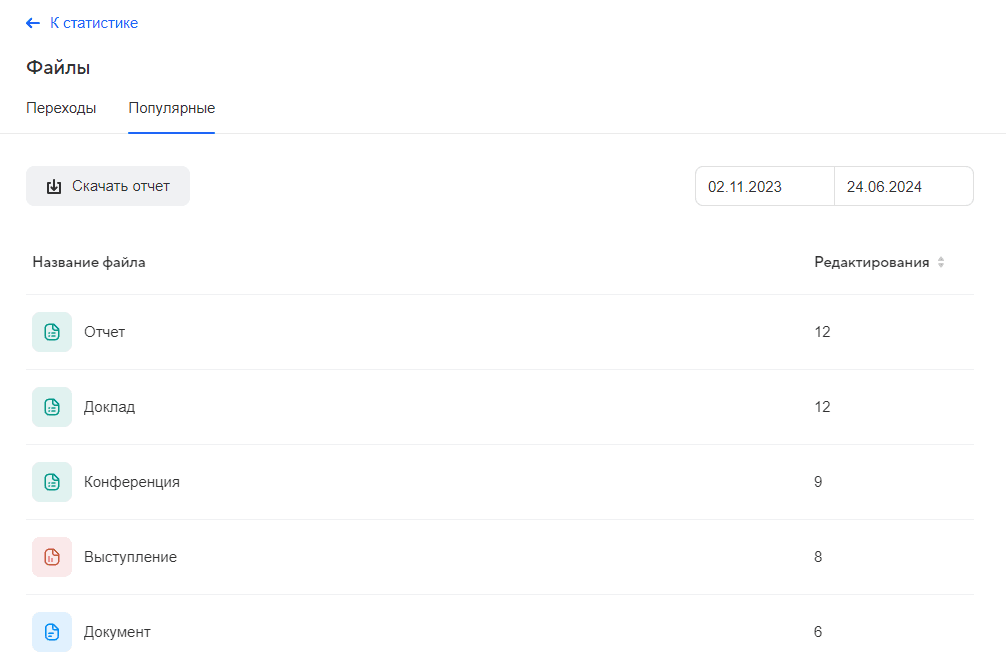
Чтобы сохранить отчет по популярным файлам на свой компьютер, нажмите на кнопку Скачать отчет.
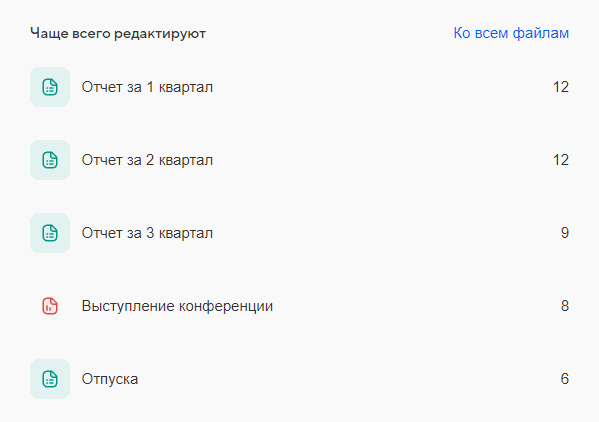
На дашборде отображаются 5 документов, которые чаще всего редактируют в общих папках. Чтобы просмотреть весь список часто редактируемых документов, нажмите на кнопку Ко всем файлам.
Чтобы выгрузить статистику:
-
Выберите период, за который необходимо собрать данные:
-
Нажмите на кнопку Скачать отчет:
-
Выберите необходимый отчет.
В выпадающем списке отображаются только сформированные на странице графики:
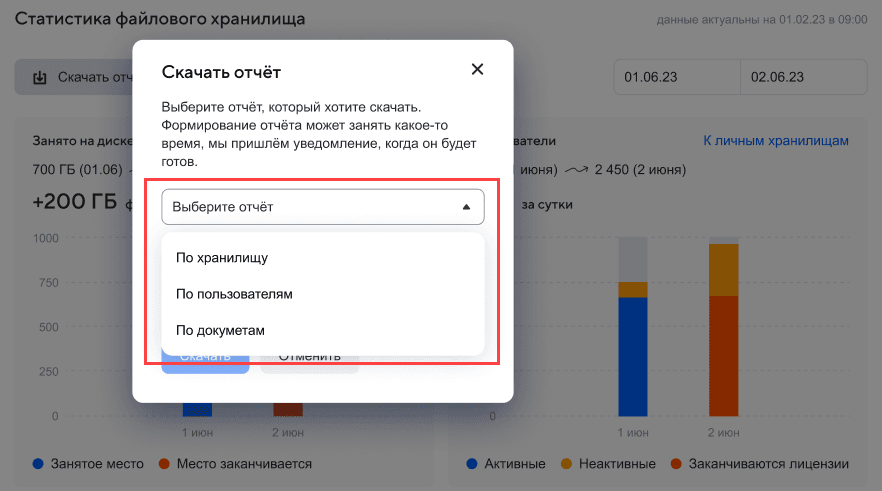
Если на каком-то графике нет данных, выгрузка отчета по нему недоступна.
Отчет сохранится в папку с загрузками вашего компьютера.
Если у администратора нет личного хранилища, сохранение отчета в облако недоступно. При нажатии на кнопку Скачать отчет отображаются доступные для скачивания отчеты:
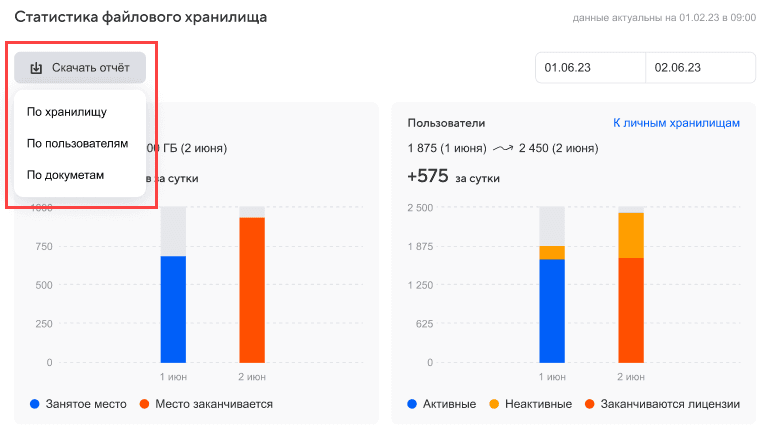
После выбора отчета, он сохранится на ваш компьютер.
В Диске есть 2 режима использования хранилища:
- Общедоступный — каждому пользователю доступен весь объем хранилища домена. Если вы выделили 1 Тб под файлы в Диске, то любой пользователь сможет заполнить все свободное место.
- Персональный — каждому пользователю доступен персональный объем памяти, которым можно управлять в разделе «Личные хранилища».
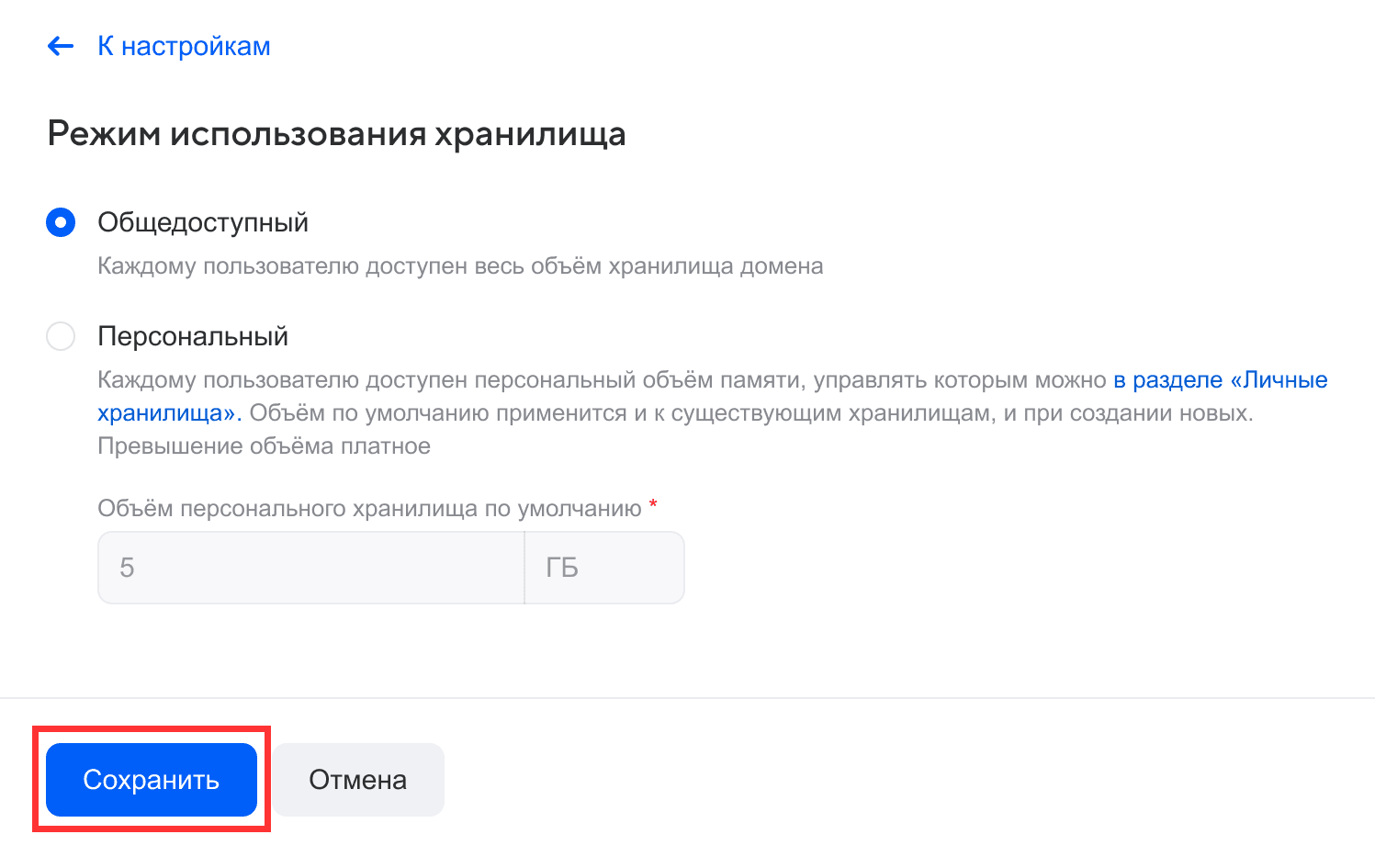
По умолчанию устанавливается персональный режим. Чтобы изменить режим:
-
В панели администратора выберите Диск → Настройки.
-
В блоке Общие нажмите на Режим использования хранилища.
-
Установите Общедоступный режим.
-
Нажмите Сохранить:
-
Во всплывающем окне подтвердите смену режима, нажав Установить.
Посмотреть количество занятого и свободного места в хранлище можно в разделе Статистика → Отчет «Хранилище»
-
В панели администратора выберите Диск → Личные хранилища.
-
Нажмите Создать.
-
Выберите пользователей и нажмите на кнопку Добавить:
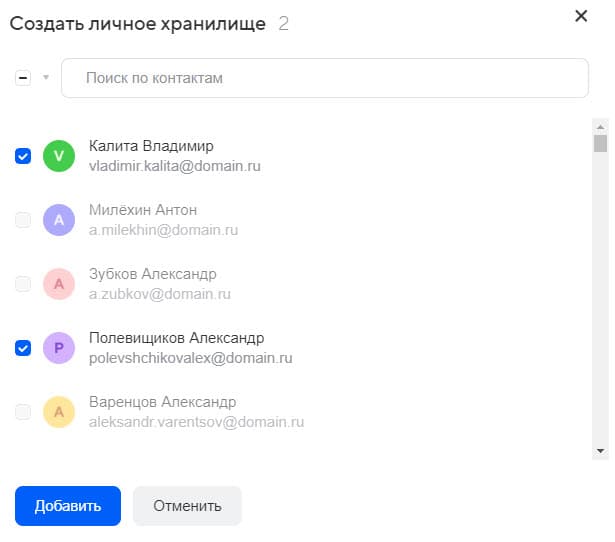
Если администратор не настраивал персональные квотые или не изменял квоты по умолчанию, то каждому пользователю предоставляется облако объемом 5 ГБ. Чтобы изменять квоту пользователей по умолчанию, на домене должен быть установлен персональный режим использования хранилища.
-
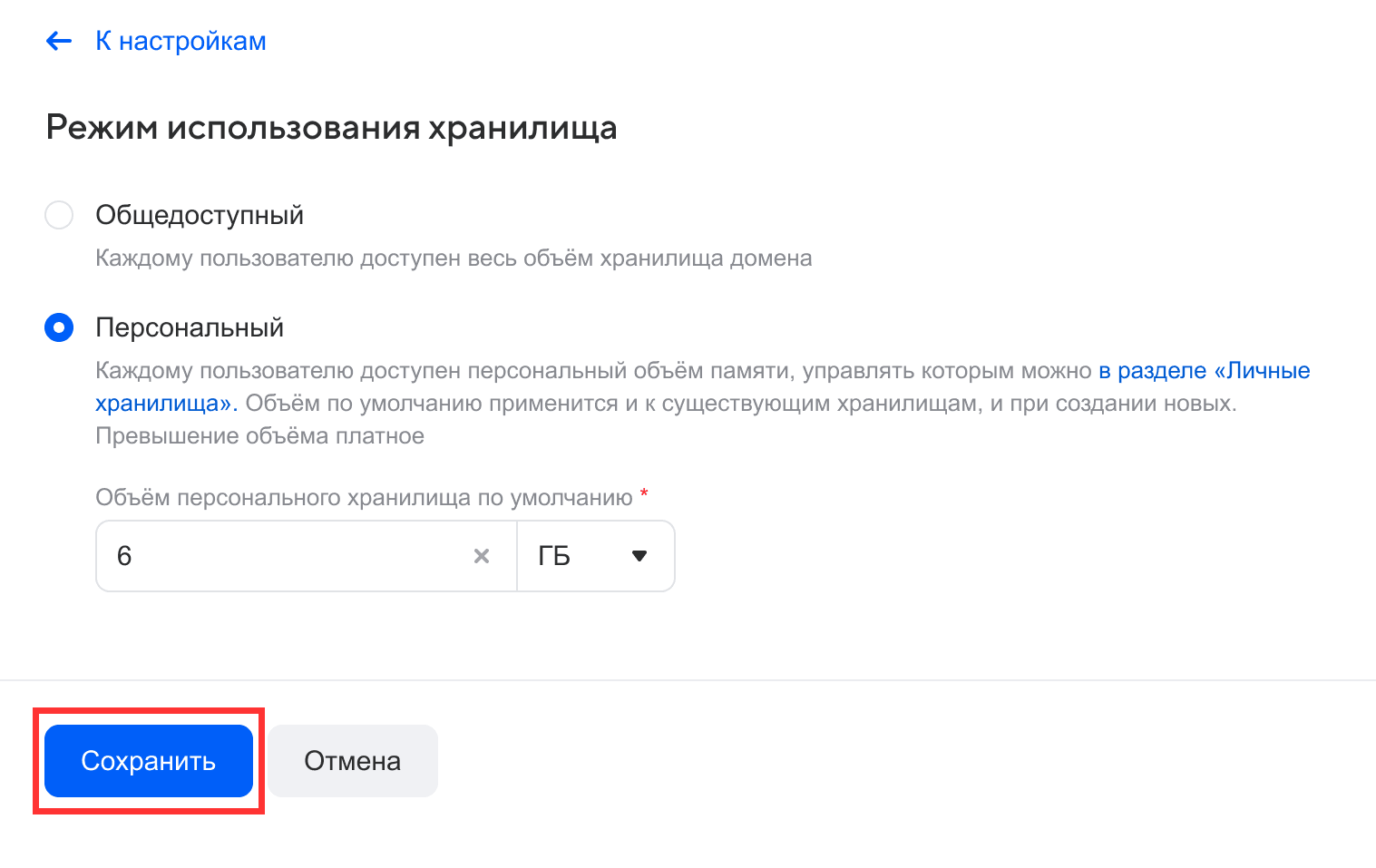
В панели администратора выберите Диск → Настройки.
-
В блоке Общие нажмите на Режим использования хранилища.
-
В поле Объем персонального хранилища по умолчанию выберите единицы измерения и укажите нужный объем.
-
Нажмите Сохранить:
-
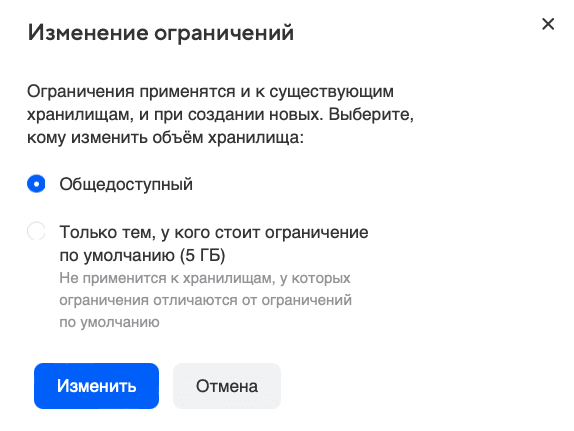
Во всплывающем окне выберите для кого изменить объем хранилищ:
- Общедоступный — изменить объем хранилищ всем пользователям.
- Только тем, у кого стоит ограничение по умолчанию — не применится к хранилищам, у который ограничения отличаются от текущих ограничений по умолчанию.
-
Нажмите Изменить.
По умолчанию каждому пользователю предоставляется облако объемом 5 ГБ. Чтобы изменить объем:
-
В панели администратора выберите Диск → Личные хранилища.
-
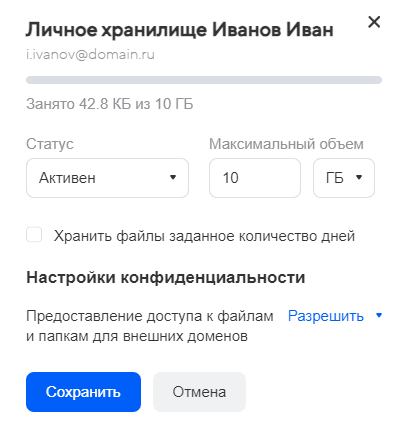
В списке пользователей нажмите на строку с нужным пользователем.
-
В поле Максимальный объем укажите нужный объем.
-
Нажмите Сохранить.
-
В панели администратора выберите Диск → Личные хранилища.
-
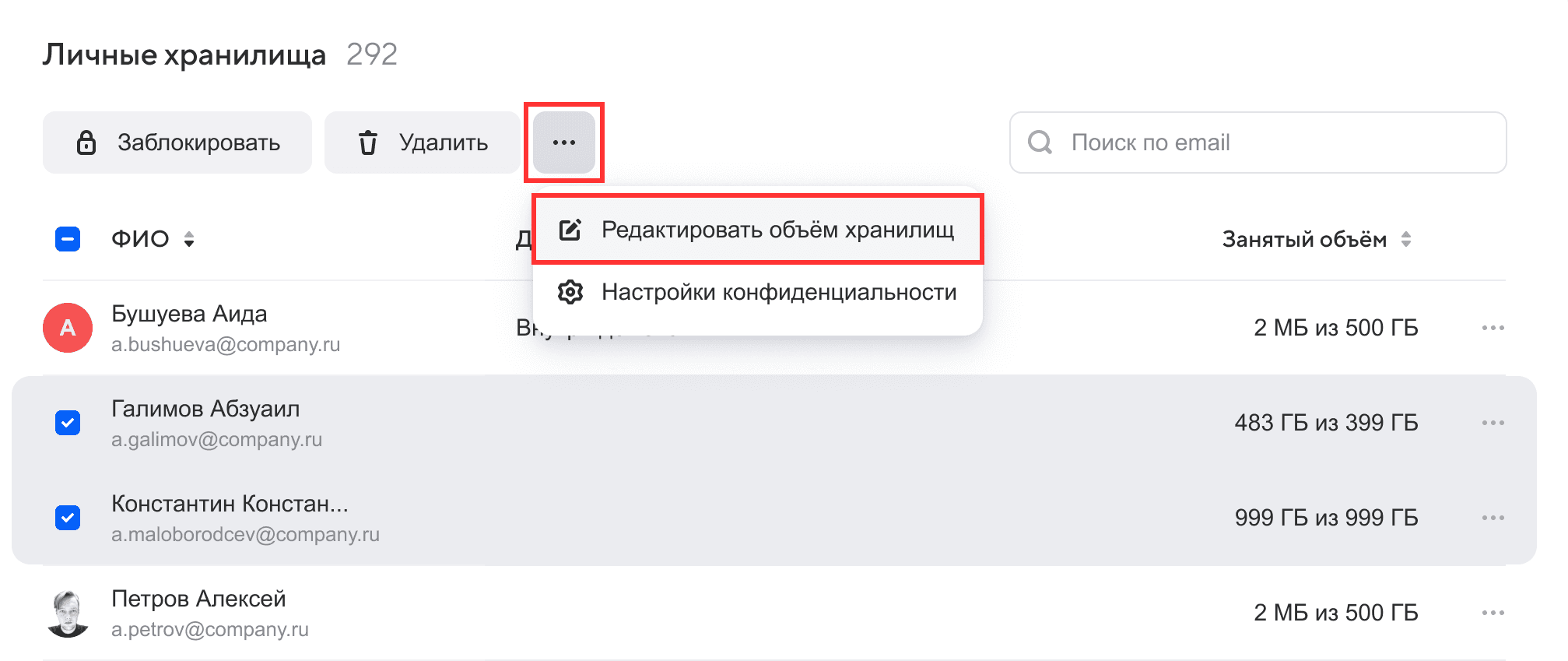
Отметьте пользователей галочками и нажмите на иконку
 .
. -
Выберите пункт Редактировать объем хранилищ:
-
В поле Объем хранилища выберите единицы измерения и укажите нужный объем.
-
Нажмите Сохранить.
Вы можете установить ограниченный срок хранения файлов. Файлы будут удаляться из облака пользователя через определенное количество дней. Чтобы установить срок:
-
В панели администратора выберите Диск → Личные хранилища.
-
В списке пользователей нажмите на строку с нужным пользователем.
-
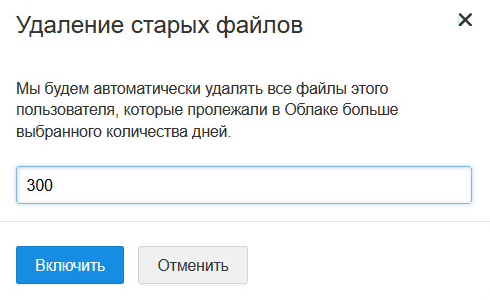
Установите галочку Удалять файлы по истечении фиксированного срока.
-
Укажите количество дней:
-
Нажмите Включить и затем Сохранить.
Чтобы заблокировать пользователя:
- Отметьте пользователя галочкой.
- Нажмите кнопку Блокировать.
Пользователь не сможет пользоваться облачным хранилищем, однако все его файлы сохранятся.
Чтобы удалить пользователя:
- Отметьте пользователя галочкой.
- Нажмите кнопку Удалить.
- Подтвердите удаление.
Вы можете перенести все данные из личного хранилища одного пользователя в личное хранилище другого пользователя. Это востребовано, например, при увольнении сотрудника — у остальных сотрудников сохранится доступ ко всем файлам и папкам рабочего проекта.
Перенести можно только личные папки и файлы. Файлы и папки, созданные пользователем в общих папках, не переносятся и остаются в общих папках. При этом владелец не меняется, но доступ у других пользователей остается.
- Убедитесь, что в личном хранилище пользователя, в которое будут перенесены данные, достаточно места.
- В панели администратора перейдите в Диск → Личные хранилища.
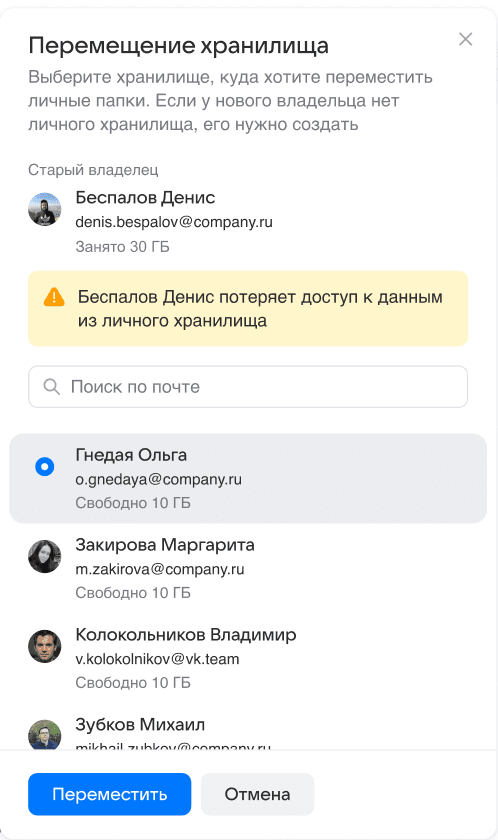
- Нажмите на три точки у хранилища, которое нужно перенести, и нажмите Переместить хранилище.
- Откроется панель справа — найдите и отметьте пользователя, в хранилище которого нужно перенести данные, затем нажмите Переместить:
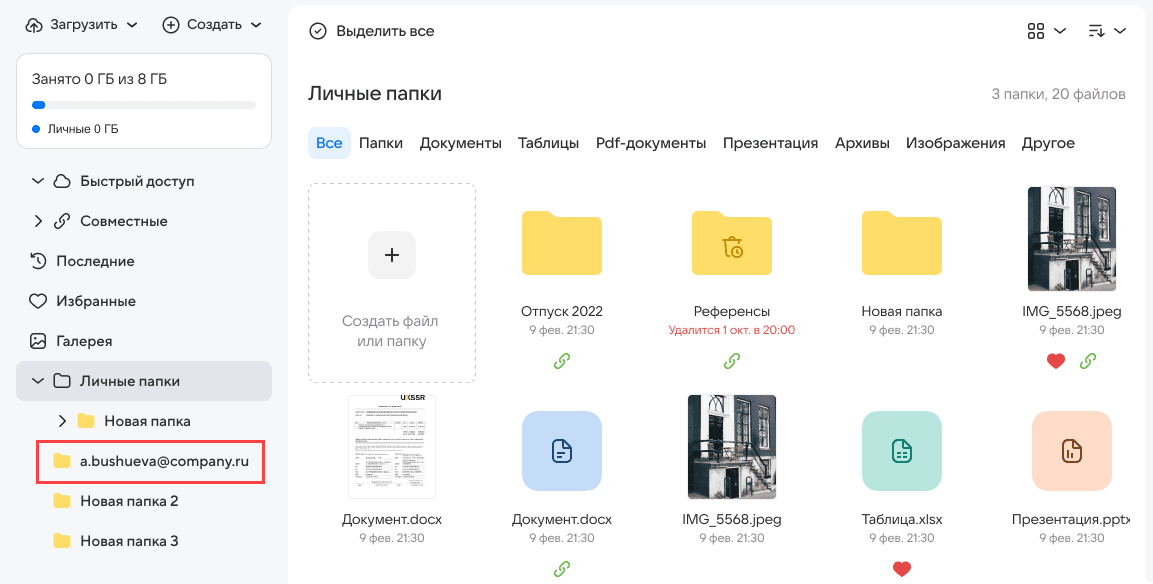
Процесс переноса данных занимает время. Администратору на почту поступит уведомление о завершении операции. После переноса в личных папках нового владельца появится папка — её название будет соответствовать адресу почты сотрудника, чьи данные были перенесены, например:
При переносе все ссылки, которыми делился пользователь, сохраняются.
Доступы, выданные через опцию Пригласить пользователя Диска, не переносятся к новому владельцу.
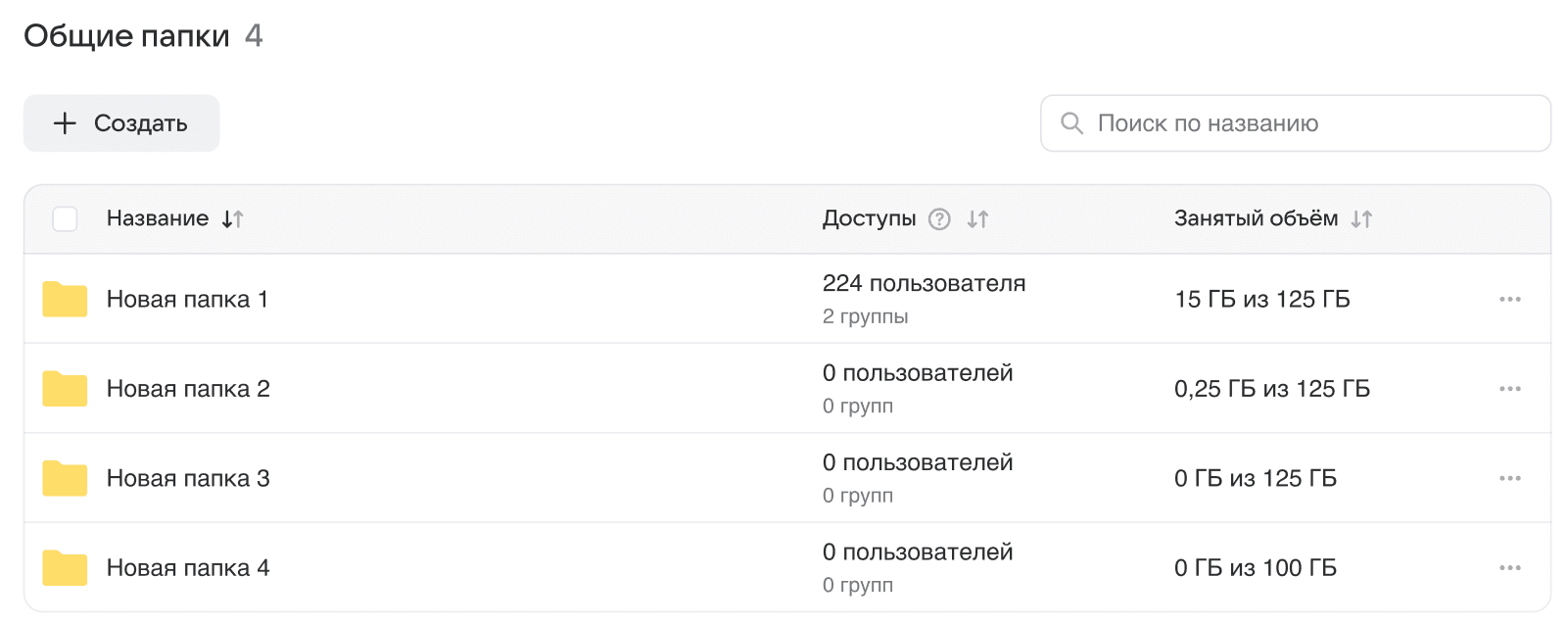
Общие папки — это папки для совместной работы: они создаются администратором и доступны нескольким сотрудникам сразу.
Чтобы выполнить поиск файлов или папок, вы можете воспользоваться:
-
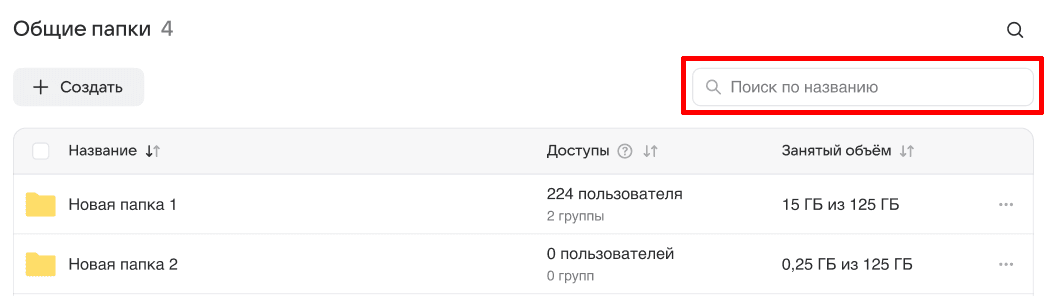
Быстрым поиском — введите название папки в строку поиска.
-
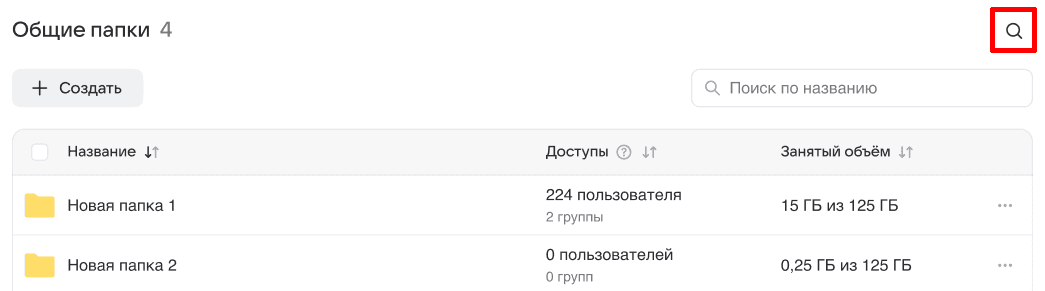
Расширенным поиском — нажмите на иконку поиска.
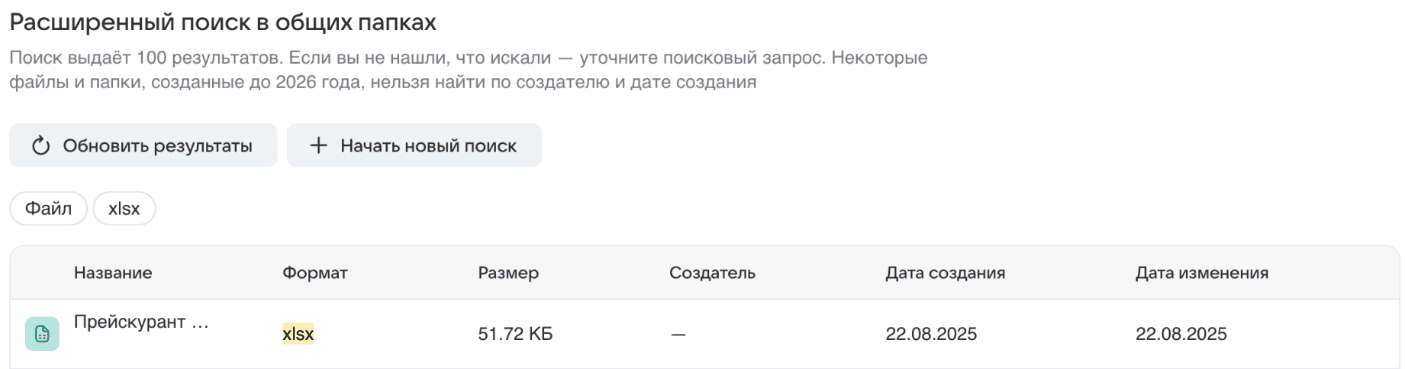
Для перезапуска или обновления поиска на странице результатов поиска нажмите Обновить результаты или Начать новый поиск:
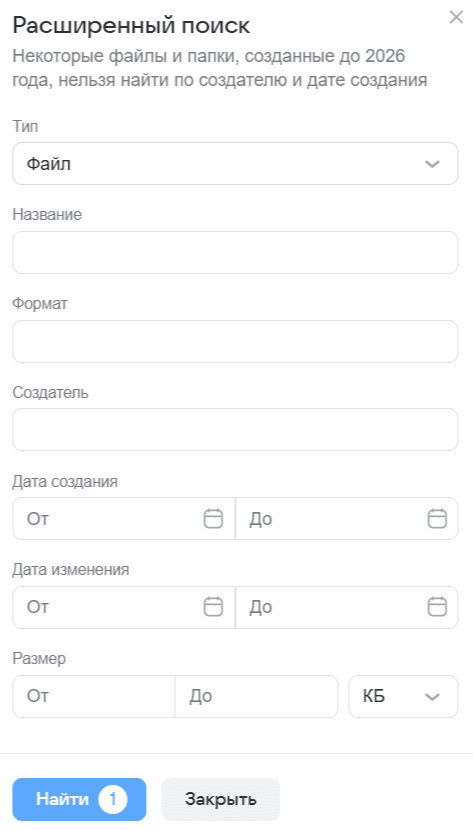
Чтобы выполнить расширенный поиск файлов, выполните:
-
Нажмите на иконку расширенного поиска.
-
В поле тип выберите Файл.
-
Заполните поля в форме для поиска:
- Название (максимум 270 символов, допустимы: латиница, кириллица, цифры, символы).
- Формат, например
doc. Поиск выполняется только по одному формату (максимум 270 символов, допустимы: латиница, кириллица, цифры, символы). - Создателя.
- Дату создания / изменения.
- Размер.
-
Нажмите кнопку Найти.
Чтобы выполнить расширенный поиск папок, выполните:
-
Нажмите на иконку расширенного поиска.
-
В поле Тип выберите Папка.
-
Заполните поля указав:
- Название (максимум 270 символов, допустимы: латиница, кириллица, цифры, символы).
- Создателя.
- Дату создания.
- Размер.
-
Нажмите кнопку Найти.
Для массового удаления файлов или папок воспользуйтесь расширенным поиском:
- Нажмите на иконку расширенного поиска.
- В поле Тип выберите нужный тип объекта и заполните поля.
- Нажмите на кнопку Найти.
- Отметьте нужные файлы или папки галочками. Если нужно отметить и удалить все найденные объекты, поставьте галочку слева от столбика Название.
- Нажмите на кнопку Удалить.
Отмеченные файлы или папки будут перемещены в корзину домена.
Чтобы создать корневую папку:
-
В панели администратора выберите Диск → Общие папки.
-
Нажмите Создать:
-
Укажите название папки и максимальный объем папки (доступно только для корневой папки).
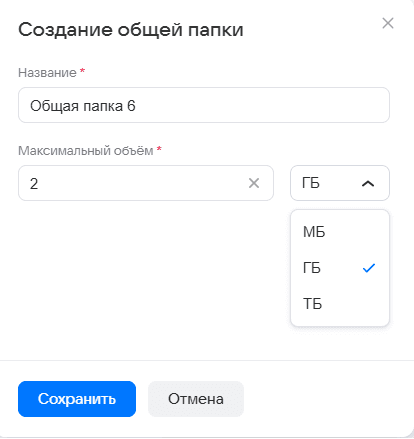
Корневую общую папку нельзя будет переименовать после создания. Также папке нельзя дать название, которое уже дано другой папке (даже если эта папка удалена в Корзину).
-
Нажмите на кнопку Сохранить.
-
Нажмите на иконку
и выберите Добавить пользователей или отметьте папку галочкой и нажмите кнопку Добавить пользователей: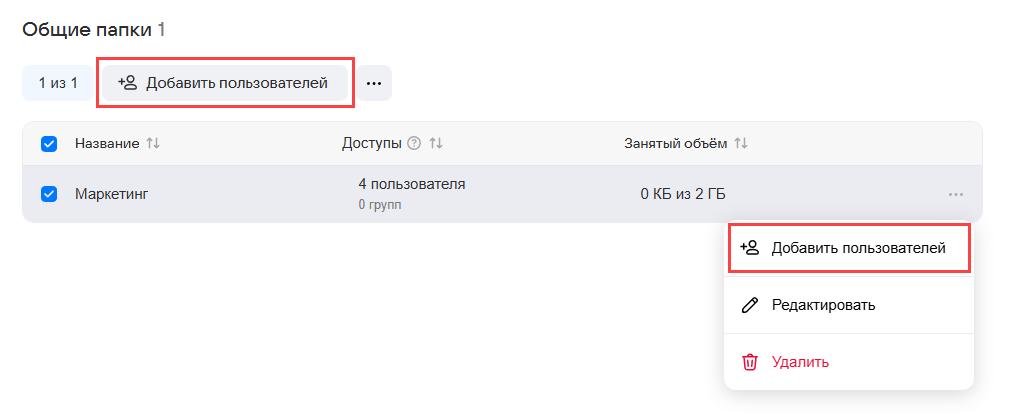
-
Выберите пользователей и установите уровень доступа пользователей к папке: просматривать и/или редактировать. Нажмите на кнопку Добавить:
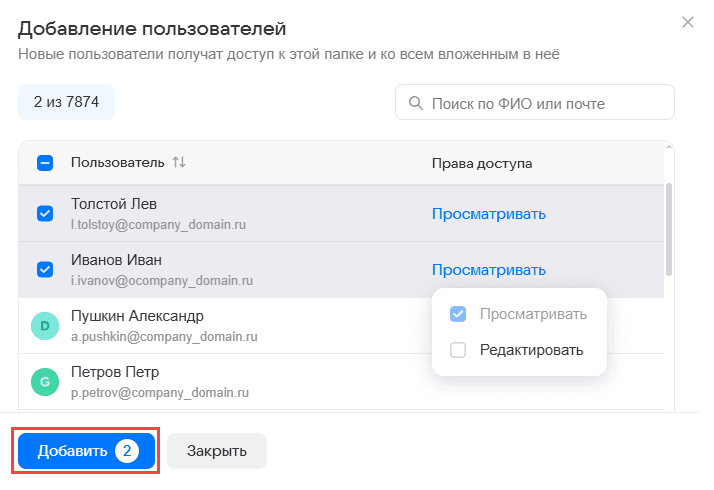
Также общую папку можно создать на группу пользователей. Группы пользователей «подтягиваются» из ActiveDirectory, если была настроена интеграция.
Добавление вложенной папки выполняется аналогичным образом, как и с корневой. Для добавления вложенной папки перейдите внутрь корневой.
Доступы пользователей к вложенным папкам наследуются из корневой.
Если к VK WorkSpace подключено несколько ваших организаций, вы можете сделать кроссдоменность в общих папках для сотрудников этих организаций, и они смогут обмениваться файлами и документами, а также организовать совместную работу.
Для создания кроссдоменности в общих папках для сотрудников разных организаций:
-
Создайте общую папку на одном из доменов (в панели администратора любой из ваших организаций).
-
Отметьте папку галочкой и нажмите на Добавить пользователей.
-
В форме справа будет представлен список пользователей всех ваших доменов. Обратите внимание, что такой список отображается только для администратора с ролью Владелец.
Найдите и отметьте галочками нужных пользователей. Для удобства используйте поиск — доступен поиск по ФИО и почте.
-
По умолчанию выдается доступ только на просмотр, то есть пользователи могут только просматривать и скачивать файлы. Если нужно расширить права, нажмите на Просматривать и выберите опцию Редактировать — тогда пользователи смогут еще и загружать файлы в папку.
-
Нажмите на кнопку Добавить.
Управление кроссдоменностью в общих папках:
- Администраторы видят пользователей других доменов, но не могут изменять их права доступа к папке.
- Владельцы могут изменять права доступа любых пользователей.
Чтобы удалить папку, в строке с нужной папкой нажмите на иконку и выберите Удалить,
в открывшемся окне подтвердите удаление нажав Удалить.
Чтобы изменить размер корневой папки:
- Перейдите в раздел Общие папки и в строке с нужной папкой нажмите на пиктограмму .
- Измените объем папки и нажмите на кнопку Сохранить.
Чтобы изменить название вложенной папки:
- Перейдите в корневую папку и нажмите в строке с вложенной папкой на пиктограмму .
- Измените название папки и нажмите на кнопку Сохранить.
Вложенные папки можно перемещать в другие вложенные папки.
- Откройте вложенную папку, в которой находится папка, которую нужно переместить.
- Нажмите на пиктограмму и выберите Переместить.
- Справа откроется форма для перемещения. Выберите целевую папку и нажмите на кнопку Переместить. В открывшемся окне подтвердите перемещение папки.
Для переименования папки выполните:
- Нажмите на пиктограмму и выберите в контекстном меню Редактировать.
- Измените имя папки и нажмите Сохранить.
- В открывшемся модальном окне подтвердите действие нажав Переименовать.
Если необходимо отозвать доступ к корневой папке:
-
Перейдите в раздел Общие папки.
-
Нажмите на нужную папку в списке и перейдите на вкладку Пользователи.
-
Отметьте необходимого пользователя галочкой и выберите Изменить права доступа.
-
В открывшемся окне выполните необходимые изменения прав доступа и нажмите Сохранить:
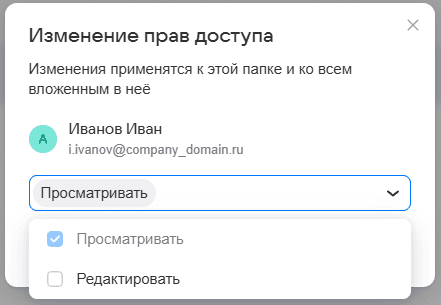
Изменение прав доступа к вложенным папкам выполняется аналогичным способом.
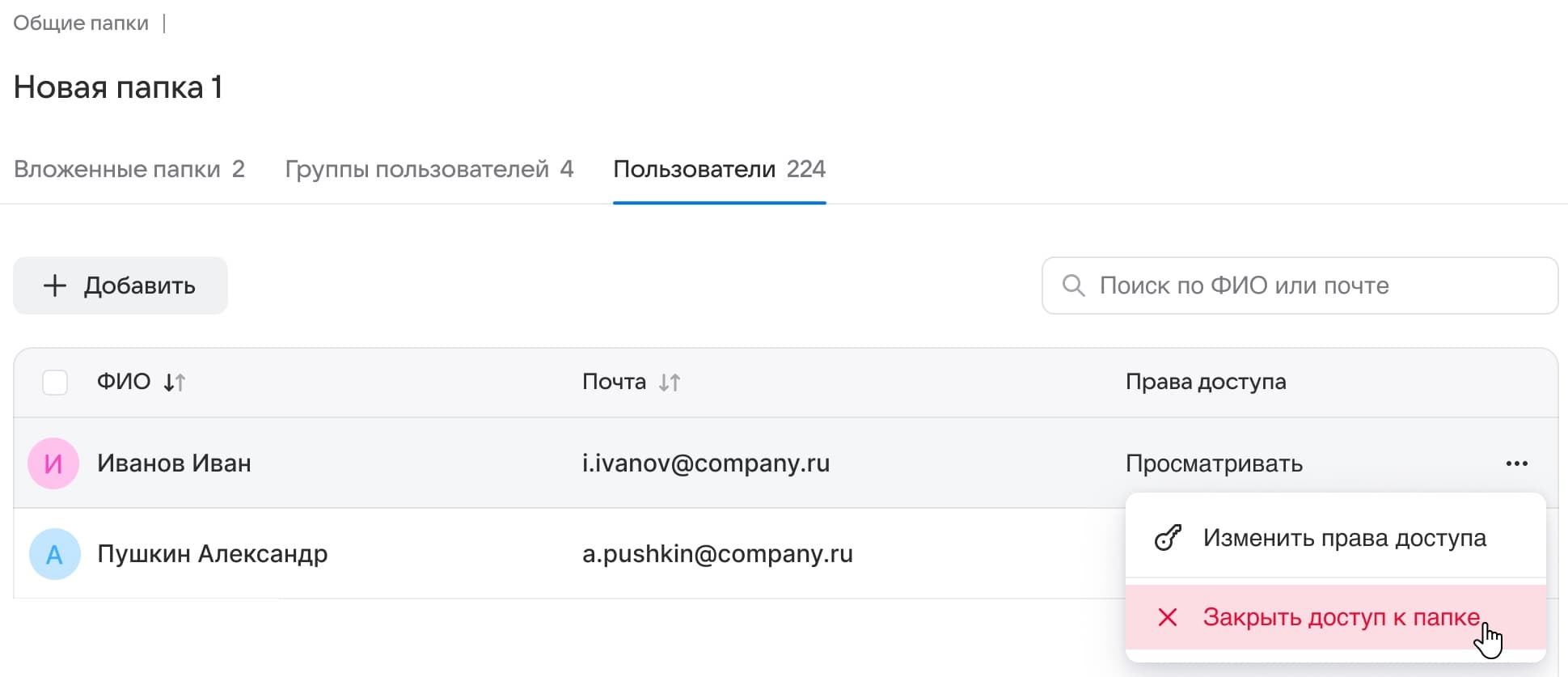
Если необходимо закрыть доступ к папке выберите Закрыть доступ к папке и подтвердите действие в открывшемся окне:
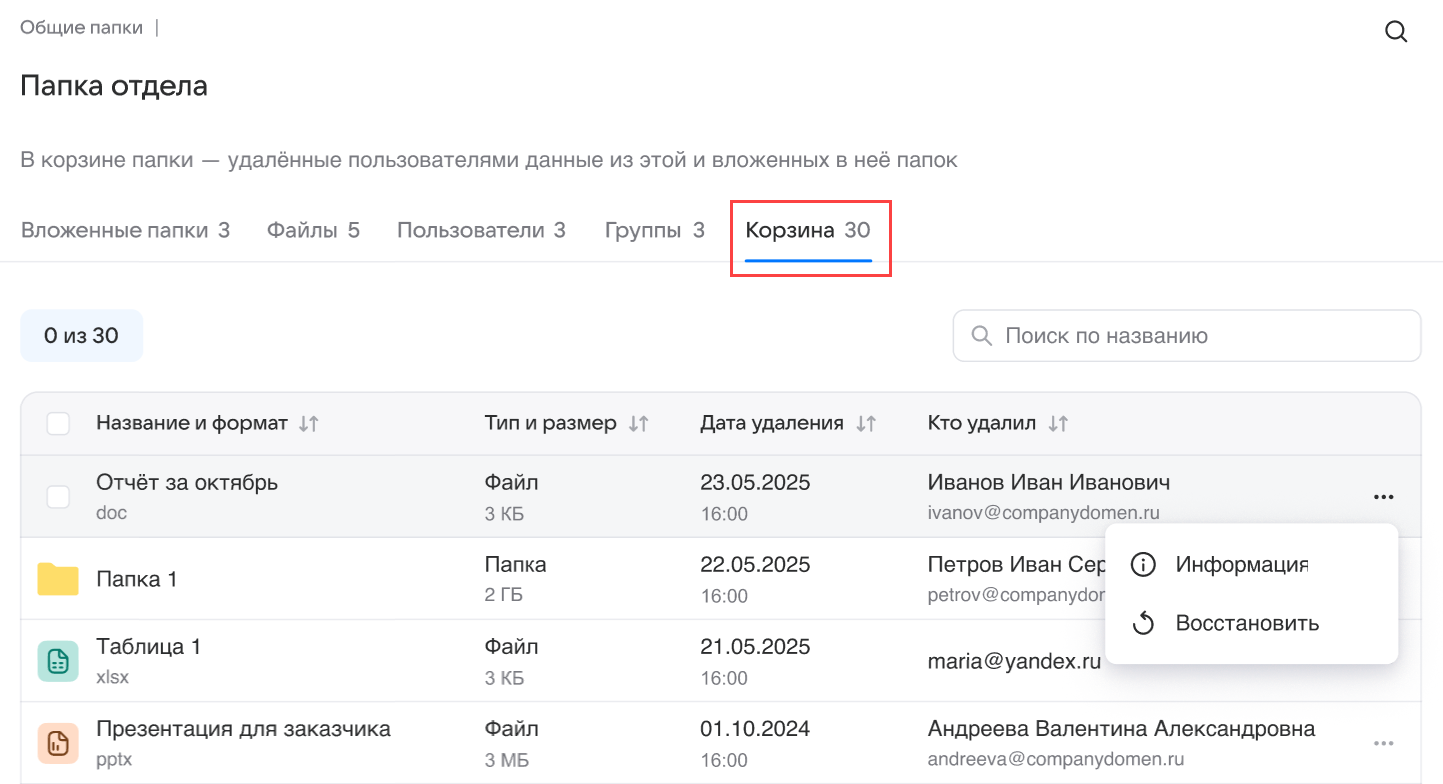
Если пользователи удаляют общие папки или файлы, они добавляются в специальную корзину общей корневой папки. Администраторы могут видеть папки и файлы в этой корзине, однако не видят содержимое файлов и не могут выполнять действия с ними (восстанавливать, удалять навсегда и т.п.)
Чтобы перейти в корзину общей папки, просто откройте нужную корневую папку и перейдите на вкладку Корзина:
Если администратор удаляет общую папку (корневую или вложенную) или файл из общей папки, то они не удаляются безвозвратно, а попадают в общую корзину домена. Корзина домена — это защищенное пространство для временного хранения общих папок или файлов, удаленных администраторами, с возможностью восстановления:
- Корзина домена защищает от непреднамеренной потери важных файлов и неограниченного роста объемов хранимых данных.
- Корзина домена доступна только администраторам домена.
- Обычные пользователи не имеют доступ к этой корзине. Обеспечена изоляция от пользовательской корзины и системных процессов очистки.
Если пользователи удаляют общие папки или файлы, они добавляются в корзину домена. Администраторы могут работать с папками и файлами в этой корзине так же, как и пользователи (могут восстанавливать папки и файлы, удалять их навсегда и т.д.), но администраторы не видят содержимое файлов.
Чтобы перейти в корзину домена, в меню панели администратора выберите Диск → Корзина.
В корзине домена, по возможности, сохраняется иерархия общих папок (система вложенности), какой она была до удаления. Пример:
- Администратор удаляет файл из папки Отчеты за май, которая вложена в корневую папку Все отчеты. В корзине домена появляется удаленный файл.
- Администратор удаляет вложенную папку Отчеты за май. В корзине домена появляется эта папка, а файл автоматически перемещается в нее, поскольку он находился в ней ранее.
- Администратор удаляет корневую папку Все отчеты. В корзине домена появляется эта папка, а в нее автоматически перемещаются вложенная папка Отчеты за май и удаленный файл, поскольку они находились в ней ранее.
-
В панели администратора перейдите в раздел Диск → Корзина.
-
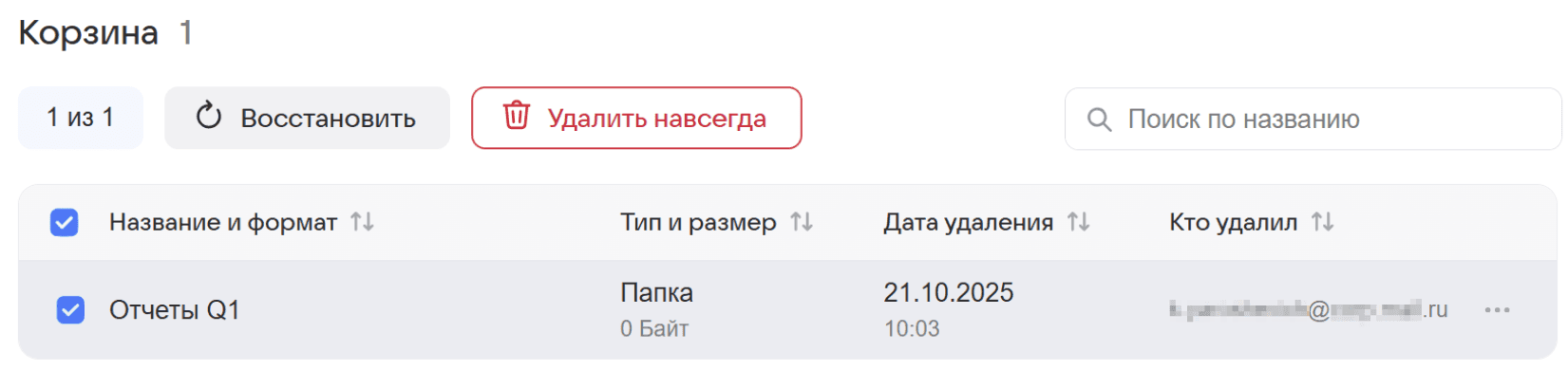
Отметьте нужные папки или файлы и нажмите на кнопку Восстановить.
-
Если вы отметили только один файл или папку, система предложит восстановить их в ту папку, из которой они были удалены. Но вы можете выбрать другую папку для восстановения.
-
Если вы отметили сразу несколько файлов или папок, они будут восстановлены в те папки, из которых были удалены (при массовом восстановлении нельзя выбрать другую папку).
-
Если в папке, куда восстанавливается объект, уже существует папка или файл с таким же названием, к названию восстанавливаемого объекта добавится индекс.
-
Права доступа будут также восстановлены.
Если родительской или корневой папки уже нет:
-
Если родительской папки (откуда объект был удален изначально) уже нет, объект будет восстановлен в папку на уровень выше, вплоть до корневой папки самого верхнего уровня.
-
Если нет всей корневой папки, тогда при восстановлении объекта будет восстановлена и корневая папка со всем содержимым.
Если объектов в корзине домена много и вы не видите нужную папку или файл, воспользуйтесь поиском и фильтрами. Чтобы воспользоваться фильтрами, нажмите на значок рядом со строкой поиска:

Справа откроется панель, фильтровать можно по:
- расширению файла;
- учетной записи администратора, который удалил папку / файл;
- местоположению (директории), откуда удалили папку или файл;
- диапазону дат и времени удаления.
Выставив нужные параметры фильтрации, нажмите на кнопку Применить.
- В панели администратора перейдите в раздел Диск → Корзина.
- Отметьте нужную папку / файл или несколько папок / файлов.
- Нажмите кнопу Удалить навсегда.
- В панели администратора перейдите в раздел Диск → Корзина.
- Нажмите кнопку Очистить Корзину.
Можно настроить срок, через который корзина домена будет автматически очищаться:
- Перейдите в раздел Диск → Настройки и нажмите на Автоудаление из корзины домена.
- Справа откроется панель настройки. Укажите количество дней и нажмите Сохранить.
Измененние лимитов и квот:
- Пока корневые папки находятся в корзине домена их количество продолжает учитываться в лимите. После удаления общих папок из корзины домена их количество перестает учитываться в лимите. Пример: При лимите в 100 общих папок создано 60 папок — значит, доступно создание еще 40 общих папок. Администратор удаляет из корзины домена 10 папок — значит, теперь доступно создание еще 50 общих папок.
- После удаления корневой папки в корзину домена неиспользованное место (квота) добавляется к общей квоте домена.
Пример: На корневую папку выделена квота 100 Гб, но пока что она занимает только 20 Гб. При удалении этой папки в корзину домена неиспользованные 80 Гб будут возвращены к общей квоте домена. Если восстановить эту папку из корзины домена, она будет занимать 20 Гб, а изначальная квота в 100 Гб не будет восстановленна автоматически, ее нужно назначать вручную заново.
Вы можете ограничить типы загружаемых файлов, чтобы пользователи не могли загрузить, например, файлы с вирусами, а также установить настройки доступа к файлам и папкам для всех сотрудников по умолчанию.
-
В левом меню перейдите Диск → Настройки.
-
В блоке Безопасность нажмите на Исключения для загрузки.
-
Загрузите txt-файл с перечнем форматов исключений для загрузки либо введите форматы вручную в соответствующее поле и нажмите клавишу Enter.
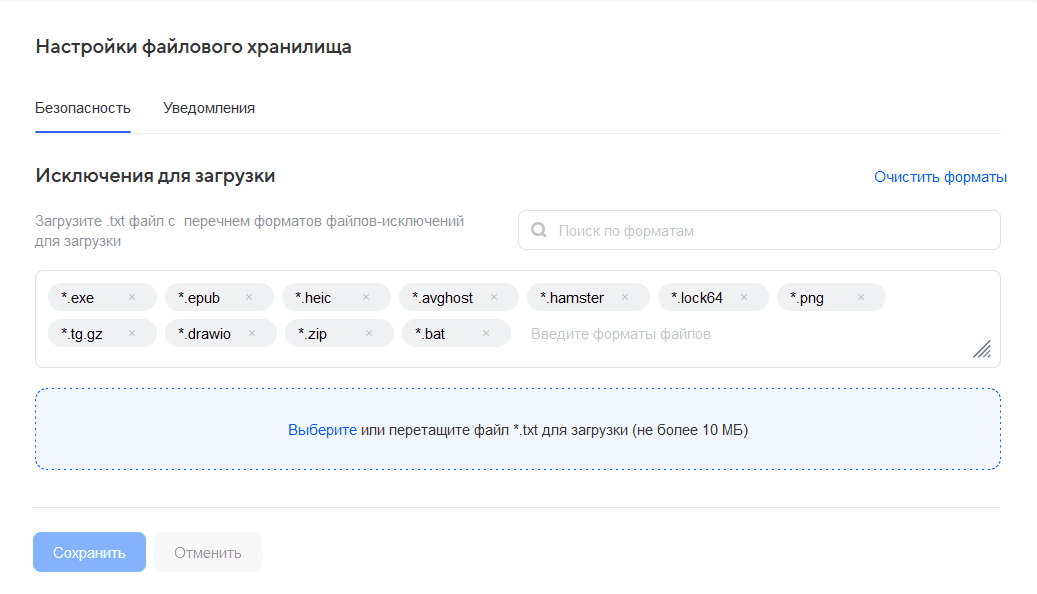
-
Нажмите кнопку Сохранить.
Настройте правила представления доступа к файлам из внешней сети для большинства пользователей компании и отдельных пользователей.
-
В левом меню перейдите Диск → Личные хранилища.
-
В правой части экрана нажмите Настройки по умолчанию.
-
Установите правило, которое будет действовать для большинства сотрудников: разрешите или запретите предоставление доступа к файлам из внешней сети:
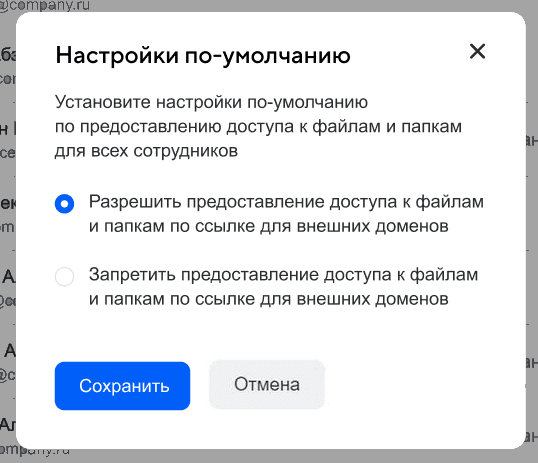
-
Нажмите Сохранить.
Чтобы настроить это правило индивидуально для отдельных пользователей, нажмите строку нужного пользователя. В открывшемся окне выполните настройку и нажмите Сохранить:
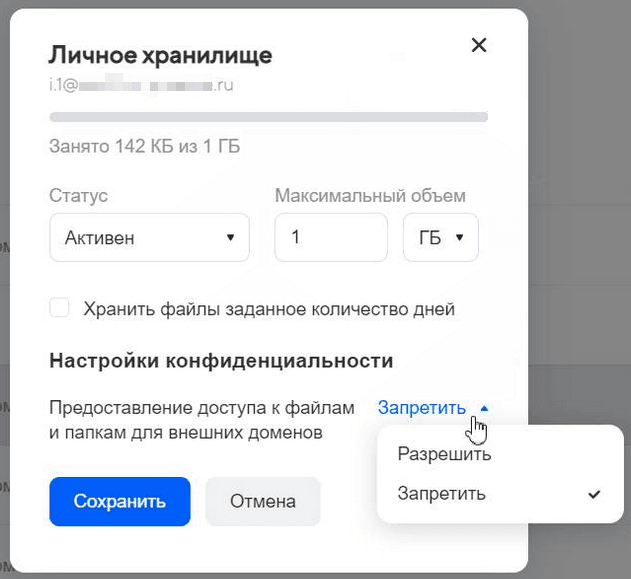
- В левом меню перейдите Диск → Настройки.
- Нажмите на блок Уведомления.
- В открывшемся окне введите адреса тех, кто будет получать уведомления о попытках загрузки запрещенных форматов и других операциях в облаке, и нажмите Сохранить.
- Нажмите кнопку Сохранить внизу страницы.
Параметр | Значение |
|---|---|
Максимальная длина имени папки | 255 символов UTF-8 |
Максимальная длина имени файла | 255 символов UTF-8 |
Максимальная длина пути к файлу (включает в себя путь к папке + имя файла) | 1024 байта |
Символы для названия папок и файлов | Любые символы юникода в кодировке UTF-8, кроме |
Параметр | Значение |
|---|---|
Максимальный размер загружаемого файла | 100 ГБ |
Максимальный суммарный объем одновременно скачиваемых из Диска файлов при выключенных cookie-файлах | 4 ГБ (техническое ограничение) |
Максимальный размер файла, который синхронизируется с веб-версией при загрузке через приложение | 100 ГБ |
Максимальный суммарный объем одновременно скачиваемых из Диска файлов и папок в архиве | 4 ГБ и 65 535 записей (папки и файлы) |
Параметр | Значение |
|---|---|
Максимально возможное количество ссылок на файлы и папки |
|
Максимальное количество папок, которые можно сделать общими | 50 |
Максимальное количество общих папок, к которым можно получить доступ | 50 |
Максимальное количество пользователей, которым можно выдать доступ в общую папку | 200 |
Максимальное количество устройств, одновременно подключенных к одному аккаунту в Диске:
- 5 персональных компьютеров,
- 5 устройств на базе iOS,
- 5 устройств на базе Android,
- 5 устройств Windows Phone.
Файлы хранятся в корзине 14 дней. Объем файлов в корзине не должен превышать объема свободного места на Диске. Если окажется так, что файлы в корзине будут весить больше, чем есть свободного места на Диске, из корзины удалятся самые старые файлы.
Технический писатель: Дерябин Дмитрий