
Оргструктура — это сервис, который позволяет загружать, хранить, отображать и редактировать иерархии между организациями, подразделениями и сотрудниками.
Управление сервисом происходит в разделе Структура организаций.
Больше одной оргструктуры создать нельзя.
-
Перейдите в раздел Структура организаций в панели администратора.
-
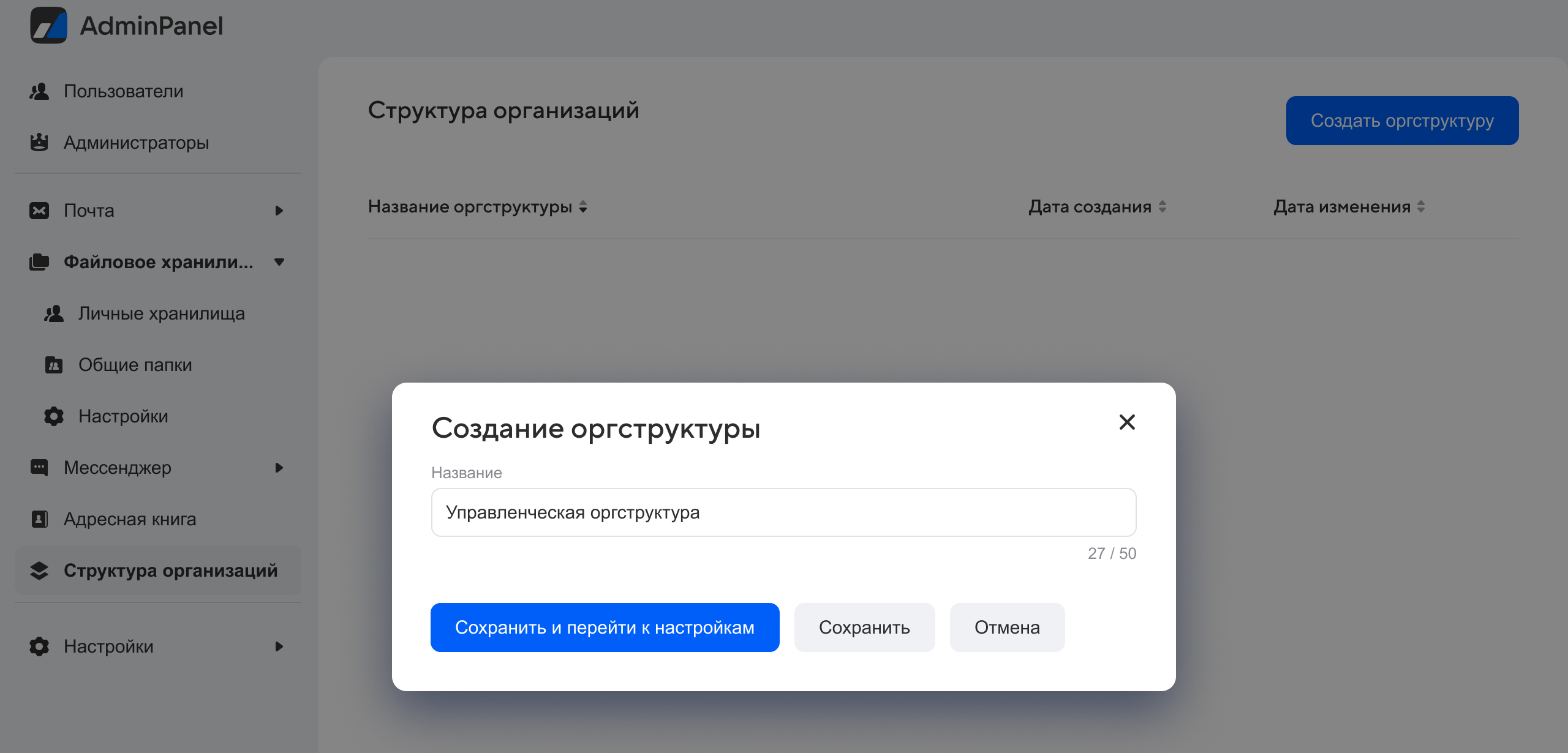
Кликните по кнопке Создать структуру.
-
Задайте название оргструктуре. Название видят только пользователи административной панели.
-
Кликните по кнопке Сохранить и перейти к настройкам. После этого вы автоматически перейдете к этапу добавления организаций и управлению иерархией организаций. Если вы не планируете сразу настраивать оргструктуру, то кликните по кнопке Сохранить.
-
Перейдите в раздел Структура организаций в панели администратора.
-
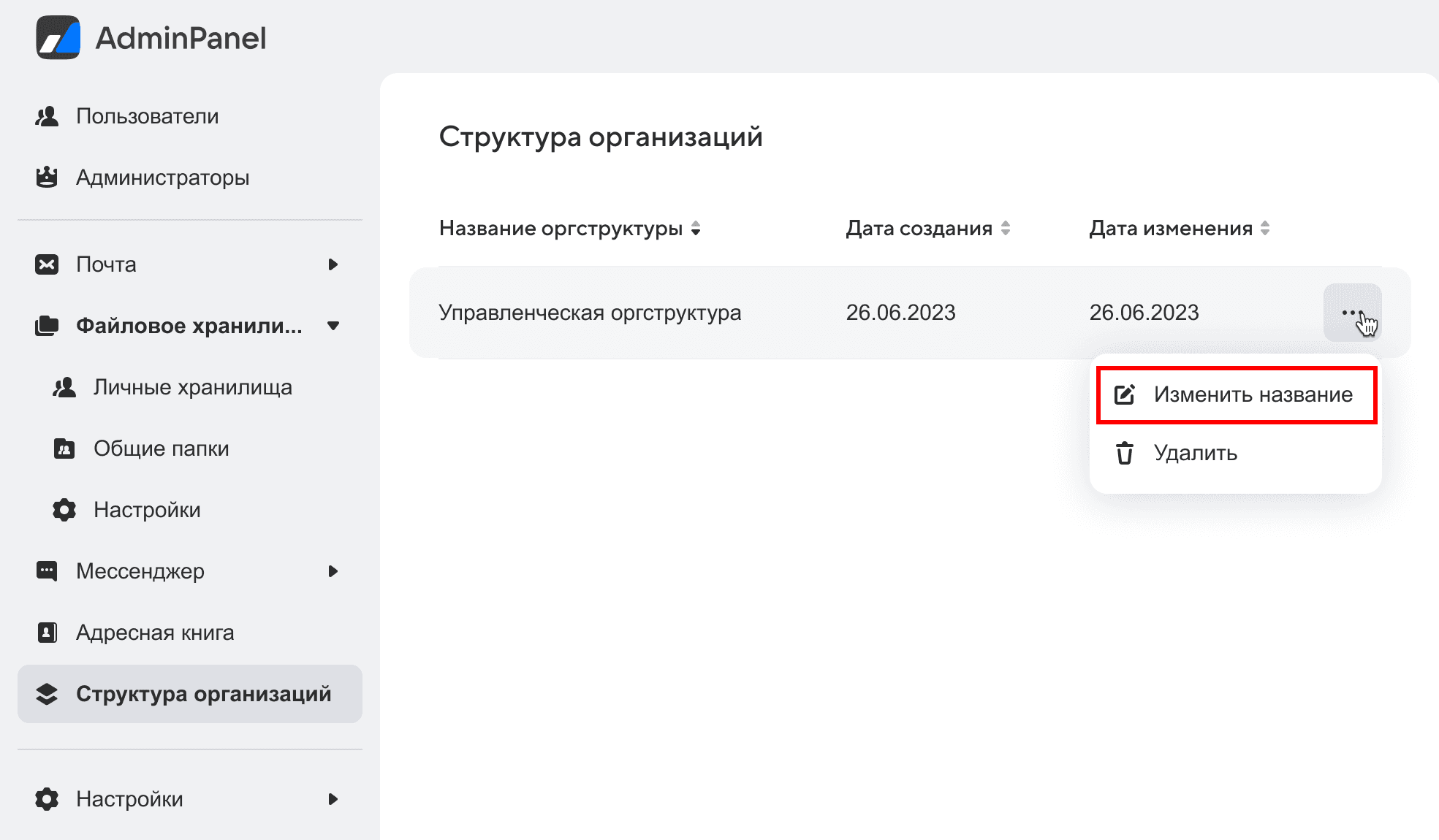
Кликните по кнопке
 рядом с оргструктурой.
 -
Выберите пункт Изменить название в выпадающем меню.
-
Перейдите в раздел Структура организаций в панели администратора.
-
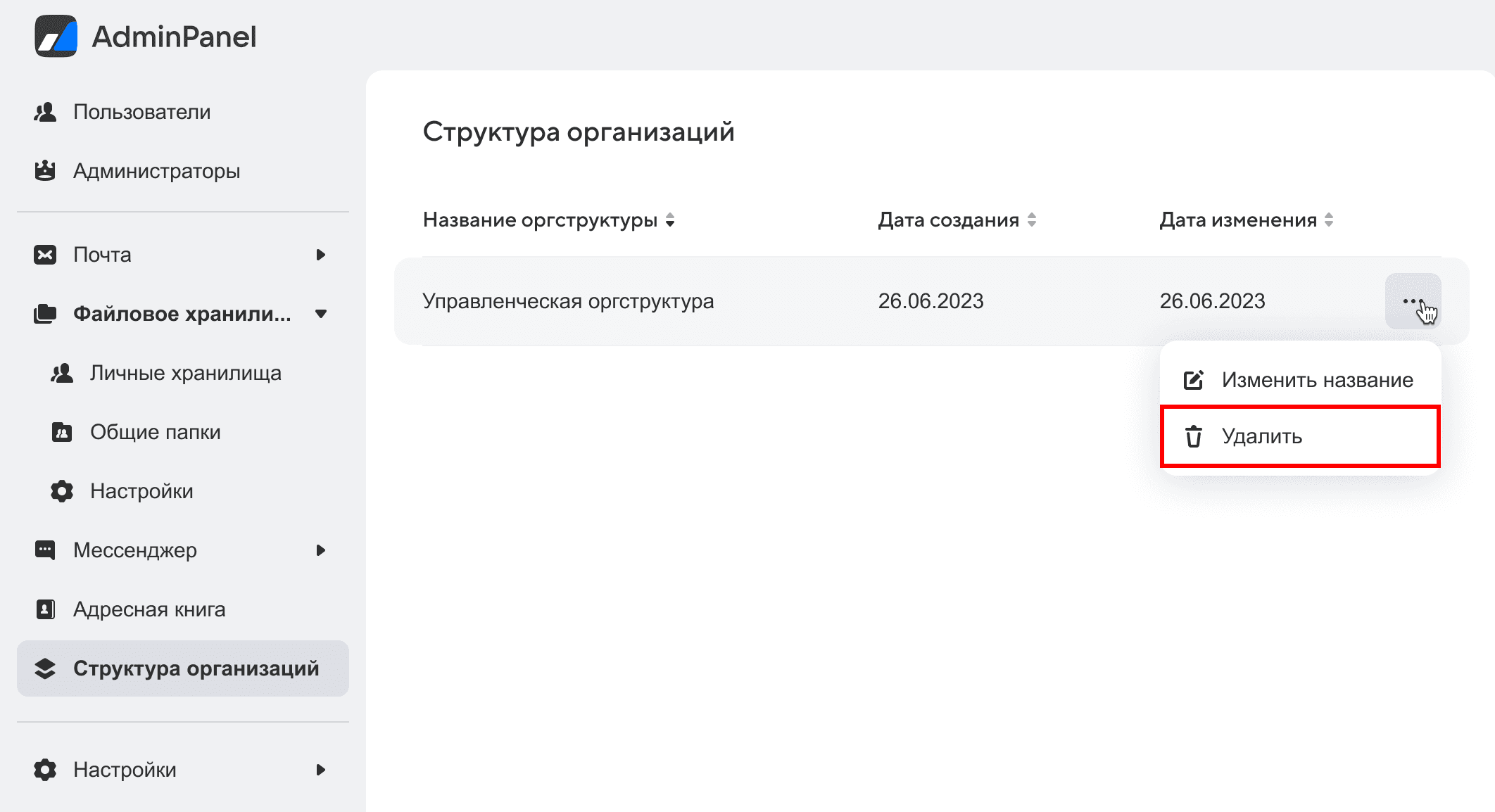
Кликните по кнопке
рядом с оргструктурой: -
Выберите пункт Удалить в выпадающем меню.
Первая созданная организация в оргструктуре по умолчанию становится головной.
-
Перейдите на страницу оргструктуры из общего списка в разделе Структура организаций.
-
Кликните по кнопке Добавить организацию.
-
Заполните все необходимые поля:
ПолеОписаниеОграниченияНазваниеНазвание организации. Отображается в супераппе.Обязательное поле. Минимальная длина: 2 символа. Максимальная длина: 512 символов.Описание организацииОписание организации.Максимальная длина: 1000 символов.ЛоготипЛоготип организации.Квадратное изображение, разрешение от 256×256 px до 1024×1024 px, размер до 500 КБ, форматы PNG, JPG или JPEG.Связанные доменыДомены, связанные с организацией, или домены, в которых находятся сотрудники организации.Обязательное поле. Вы можете добавлять только те домены, в которых вы являетесь администратором. Остальные домены можно добавить только через администратора инсталляции или техническую поддержку.РуководительРуководитель организации.Сотрудник должен быть в домене, связанном с организацией.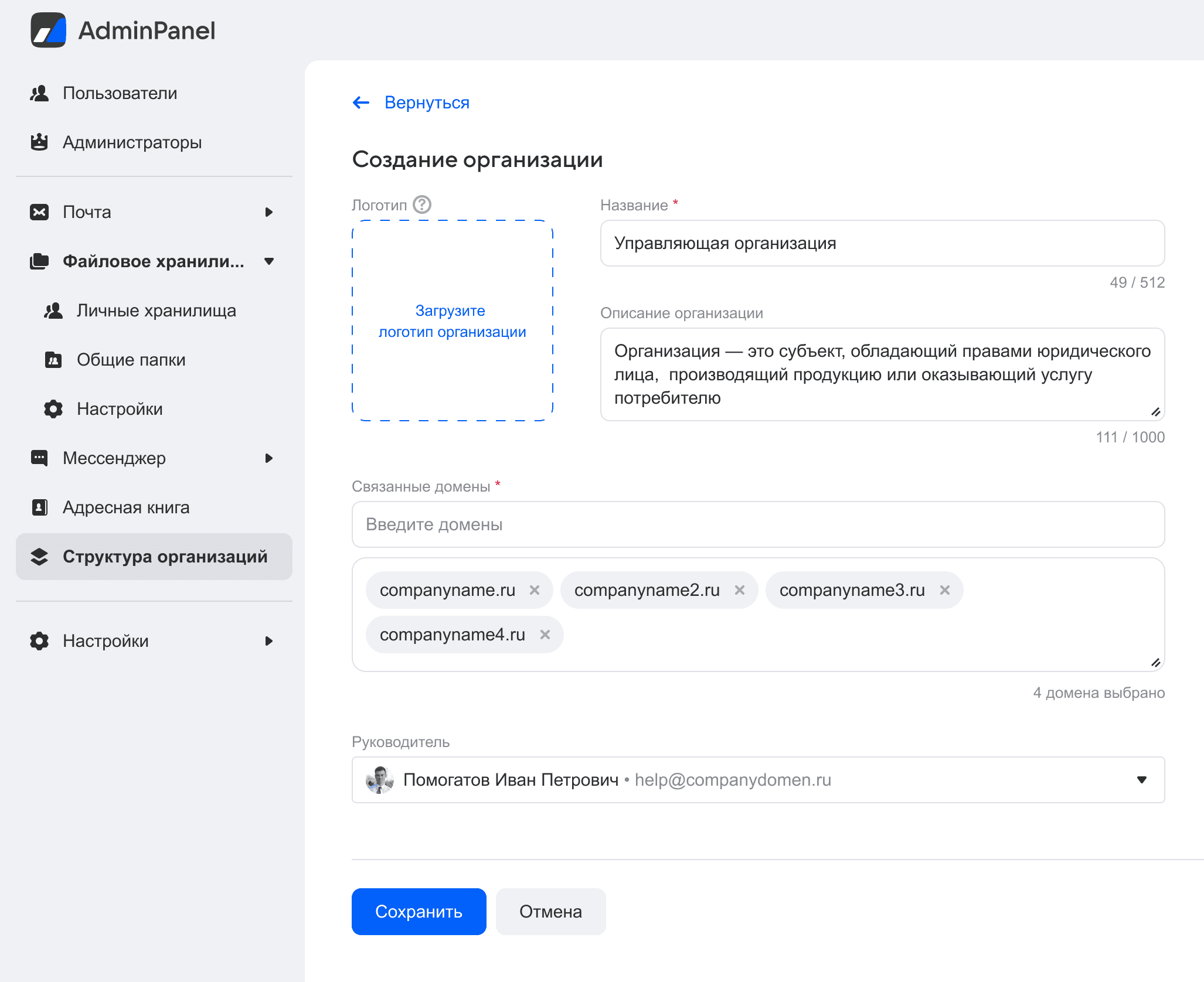
-
Кликните по кнопке Сохранить.
-
Перейдите в раздел Структура организаций и нажмите на строку с оргструктурой.
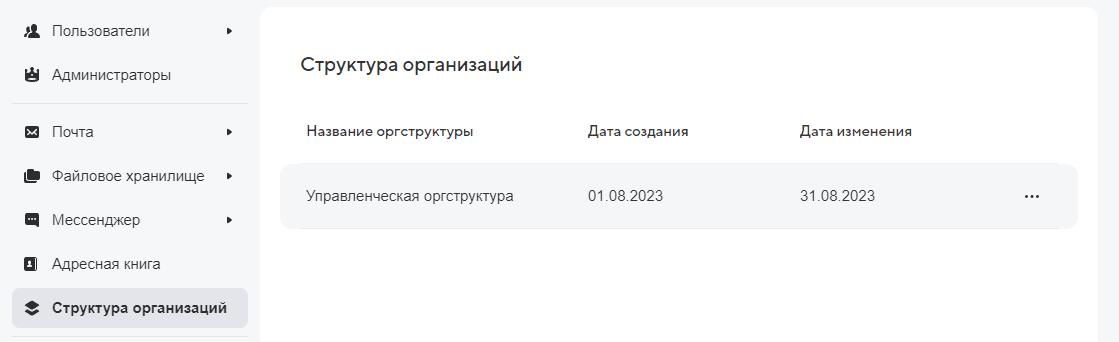
-
С помощью иконки
 перейдите к организации, в которой хотите создать вложенную организацию.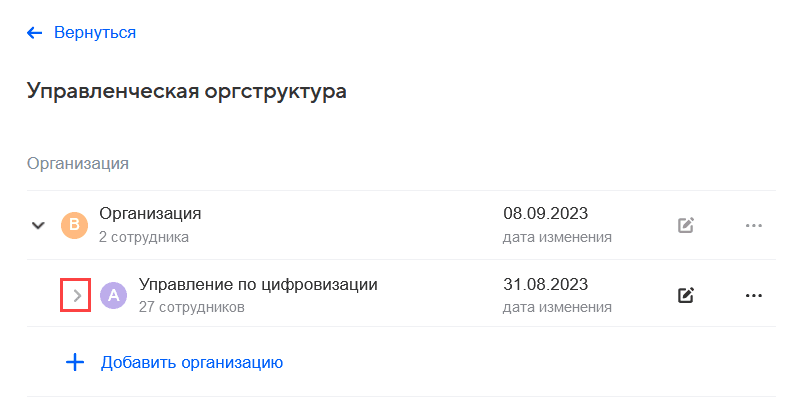
-
Нажмите на кнопку Добавить организацию.
-
Убедиться, что вы являетесь администратором на всех доменах связанных с организацией и на доменах, в которых находятся сотрудники организации.
-
Заполните все необходимые поля:
Поле
Описание
Ограничения
Название
Название организации. Отображается в супераппе.
Обязательное поле. Минимальная длина: 2 символа. Максимальная длина: 512 символов.
Описание организации
Описание организации. Поле видит только администратор.
Максимальная длина: 1000 символов.
Логотип
Логотип организации. Отображается в супераппе.
Квадратное изображение, разрешение от 256×256 px до 1024×1024 px, размер до 500 КБ, форматы PNG, JPG или JPEG.
Связанные домены
Домены связанные с организацией или домены, в которых находятся сотрудники организации.
Обязательное поле. Вы можете добавлять только те домены, в которых вы являетесь администратором. Остальные домены можно добавить только через администратора инсталляции или техническую поддержку.
Родительская организация
Вышестоящая организация. По умолчанию устанавливается организация, в которую добавляется новая организация.
Обязательное поле.
Руководитель
Руководитель организации.
Сотрудник должен быть в домене, связанном с организацией.
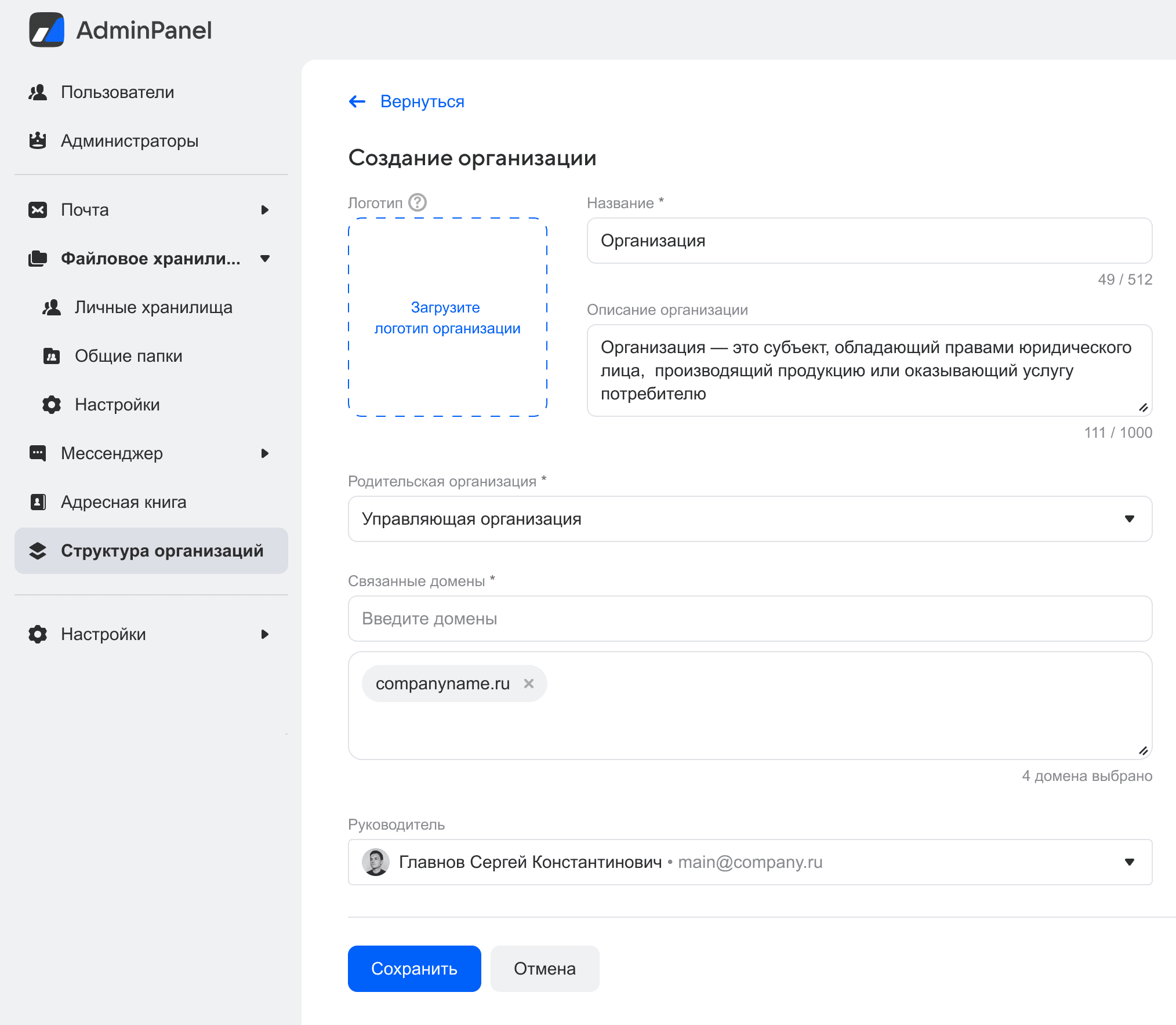
- Кликните по кнопке Сохранить.
Для редактирования информации об организации нужно быть администратором на всех доменах, связанных с организацией. Иначе возможность редактирования будет закрыта.
Перейти в режим редактирования можно двумя способами:
-
Кликнуть по иконке
 в общем списке организаций.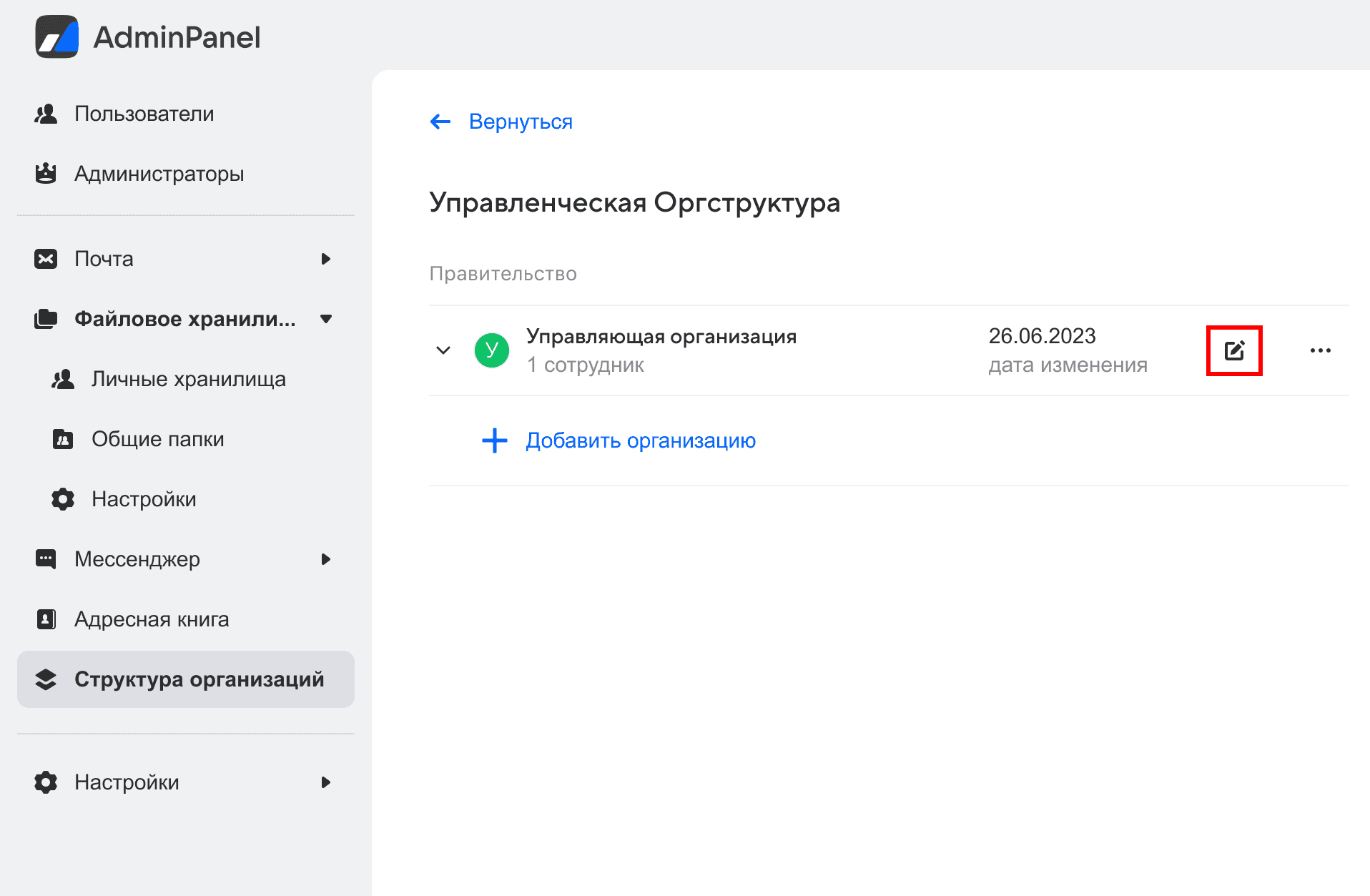
-
На странице организации кликнуть по иконке
и выбрать пункт Редактировать организацию.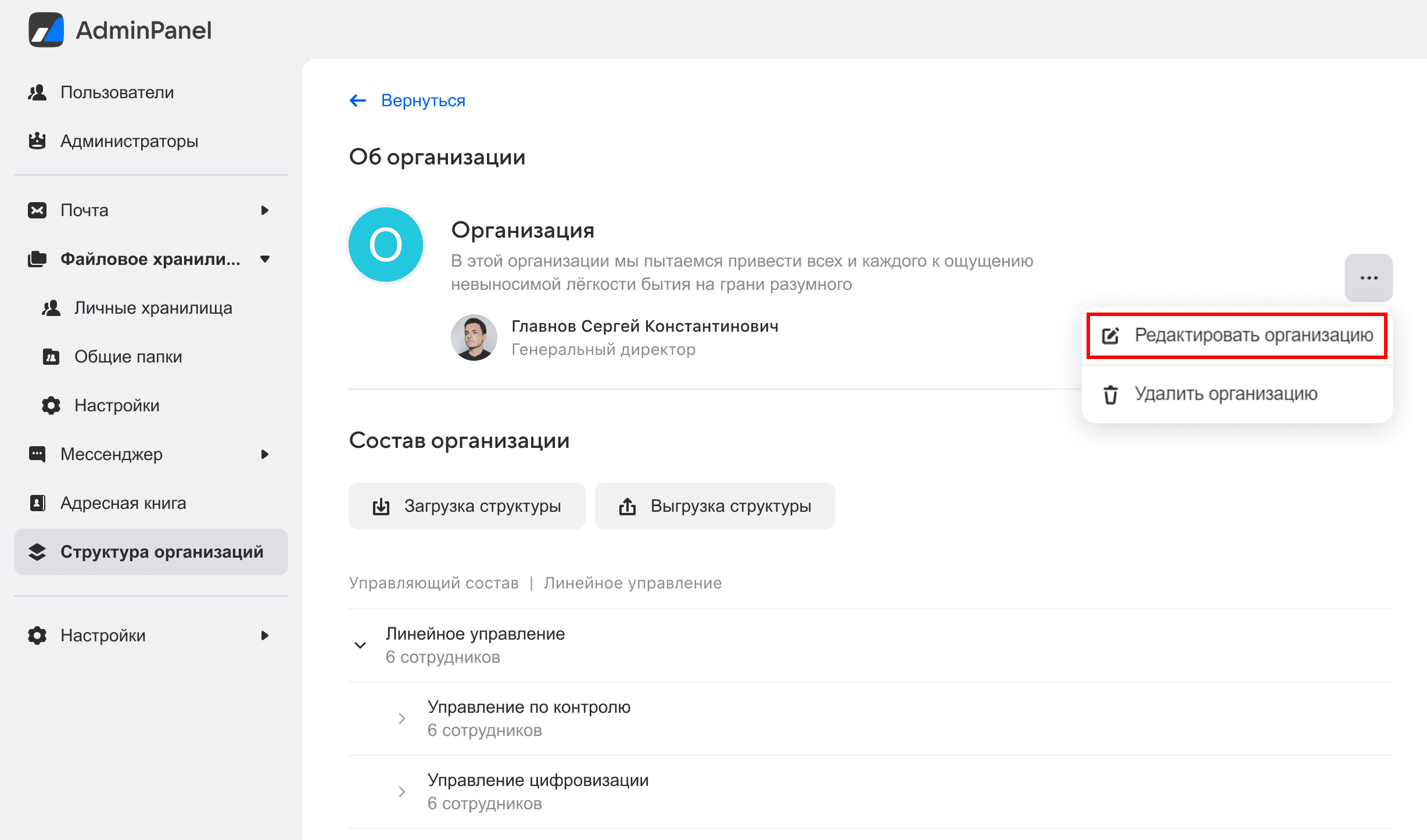
На экране редактирования внесите изменения и кликните по кнопке Сохранить.
-
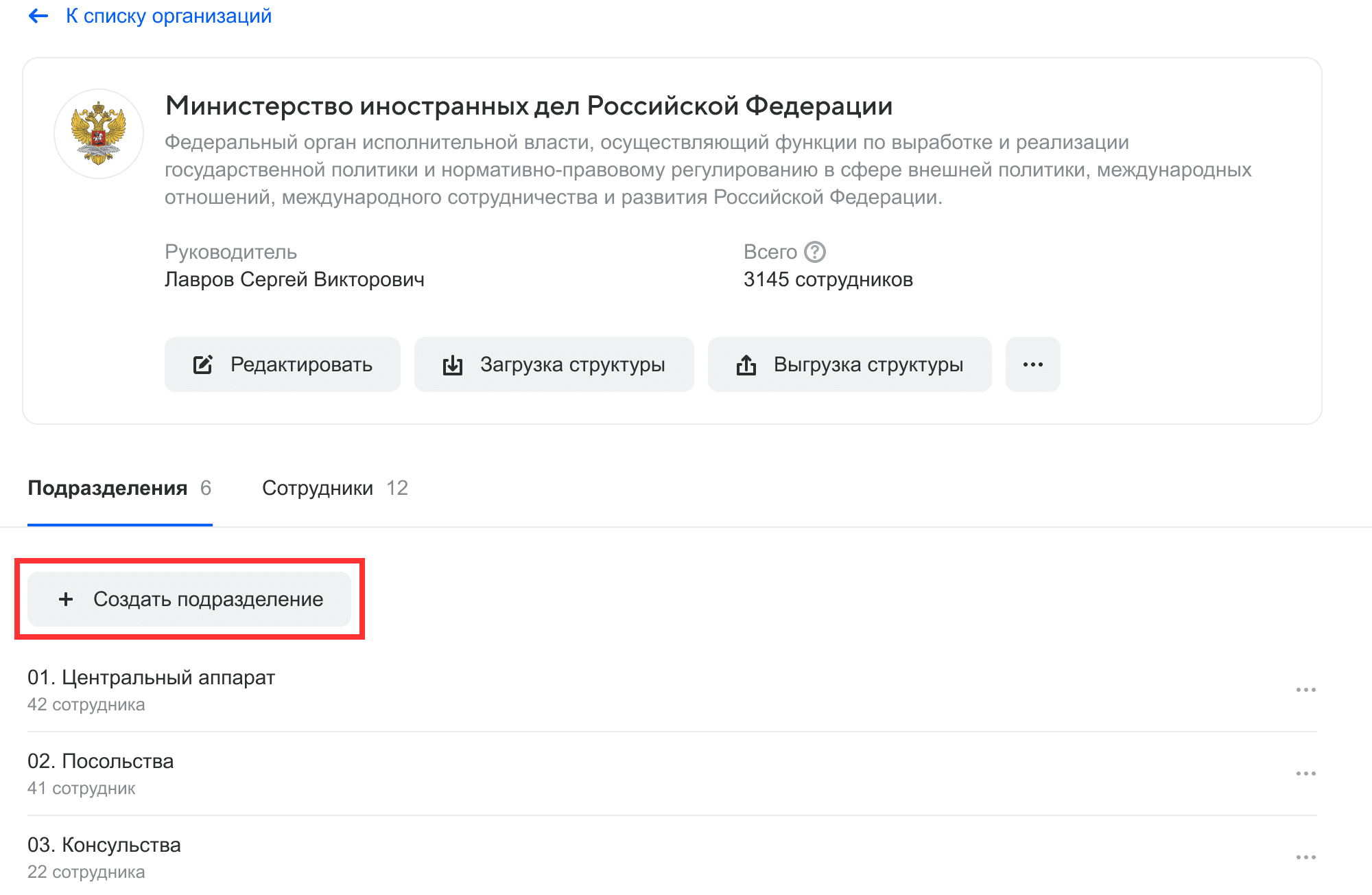
По иерархии перейдите на страницу организации или подразделения.
-
Нажмите на кнопку Создать подразделение.
-
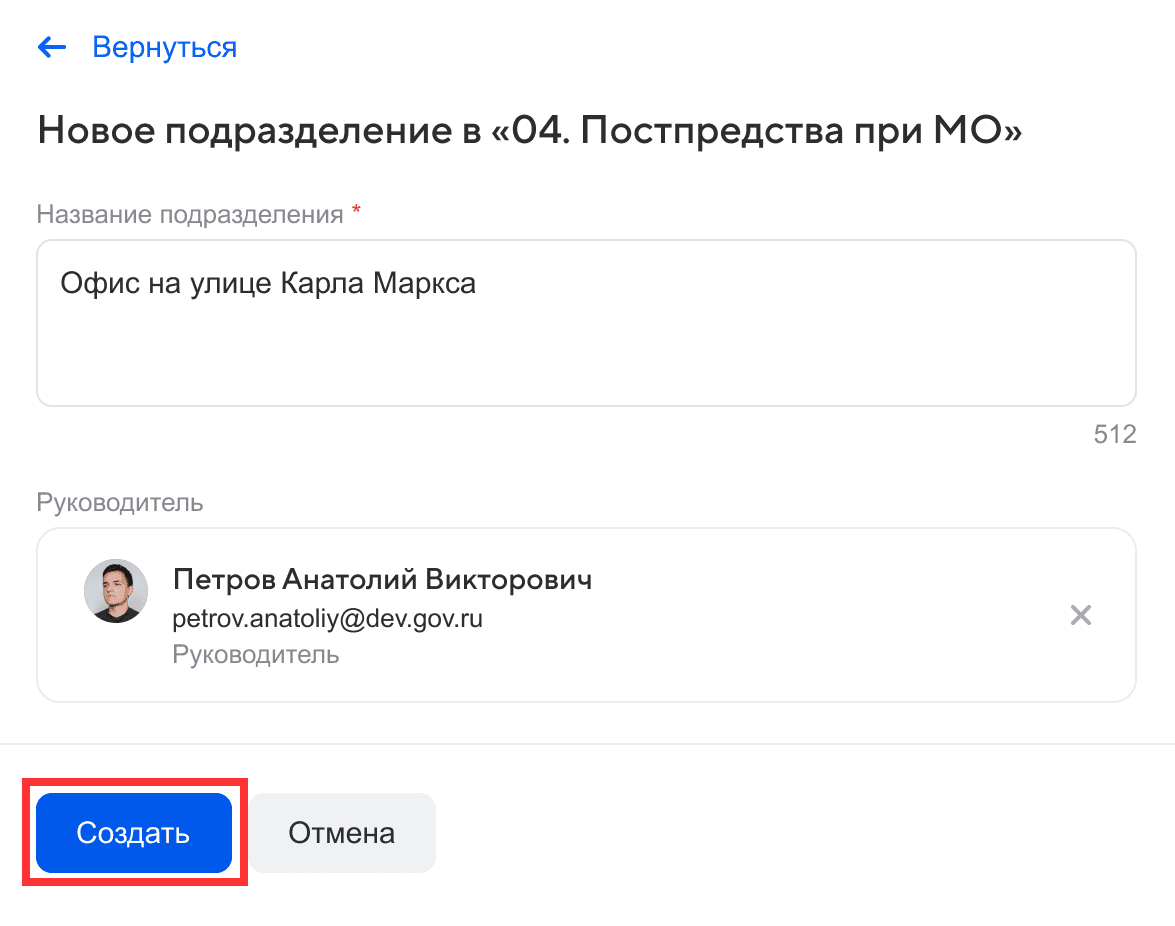
Введите название подразделения и добавьте руководителя.
-
Нажмите на кнопку Создать.
-
По иерархии перейдите на страницу организации или подразделения.
-
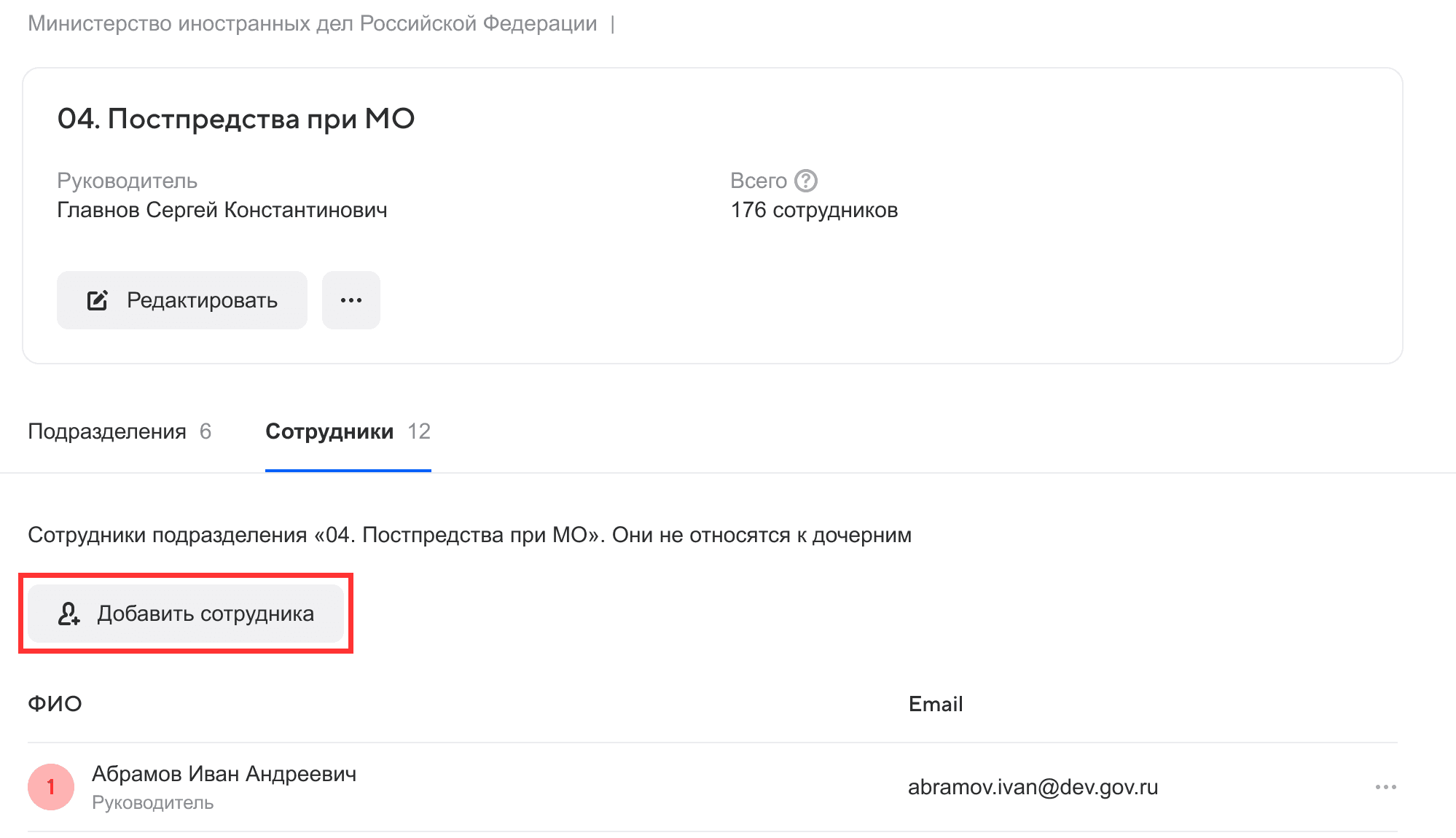
Переключитесь на вкладку Сотрудники.
-
Нажмите на кнопку Добавить сотрудника.
-
Найдите сотрудника, которого нужно добавить в организацию.
-
Если сотрудник уже находится в другом подразделении, то во всплывающем окне нажмите кнопку Открепить.
-
Укажите должность сотрудника.
-
Нажмите на кнопку Добавить.
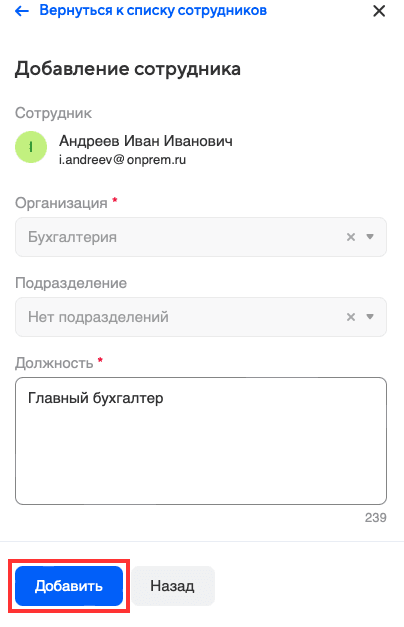
-
По иерархии перейдите на страницу организации или подразделения, в котором находится сотрудник.
-
Переключитесь на вкладку Сотрудники.
-
Кликните по иконке
и выберите
пункт Открепить от оргструктуры.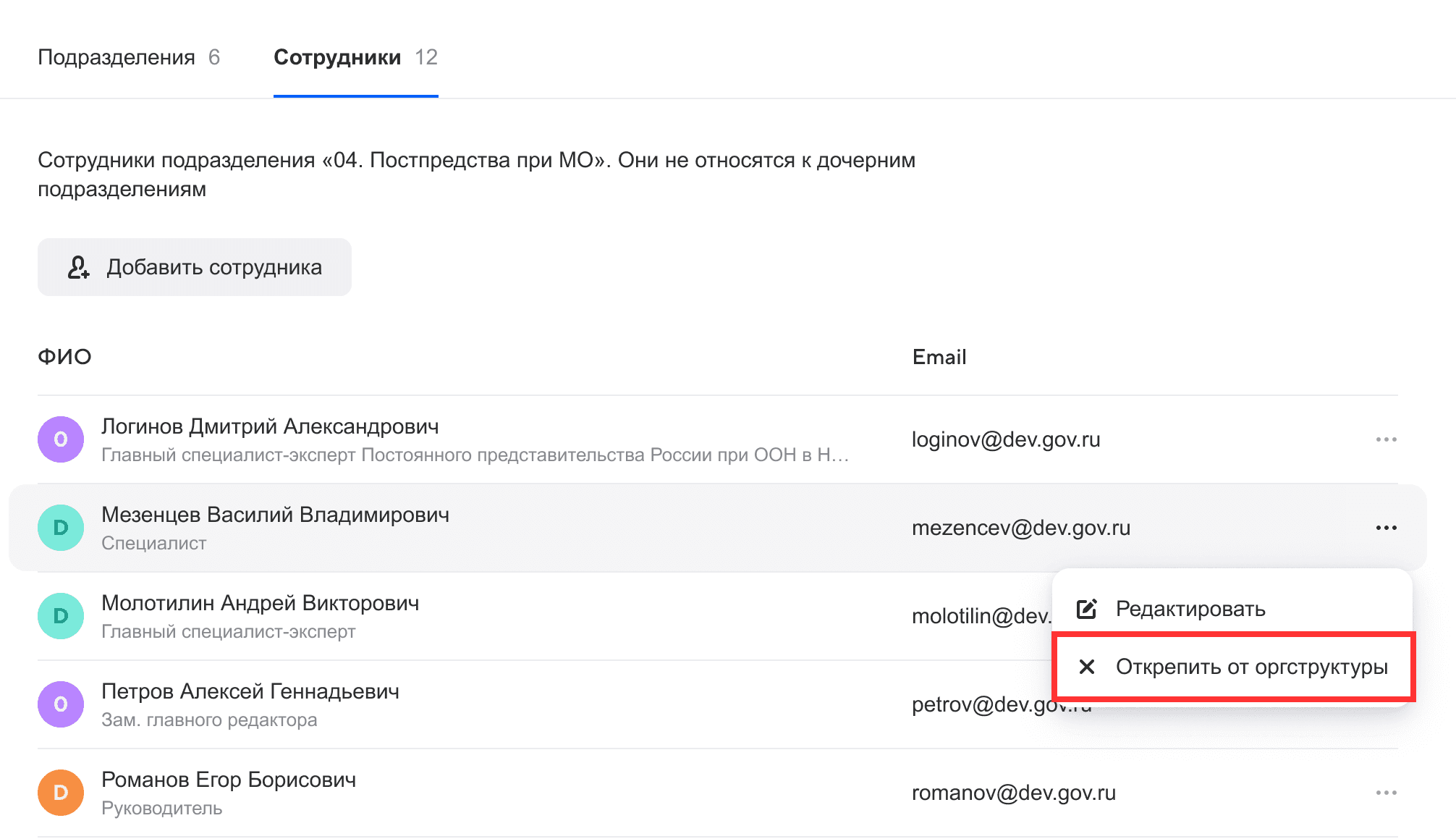
-
Во всплывающем окне нахмите кнопку Открепить.
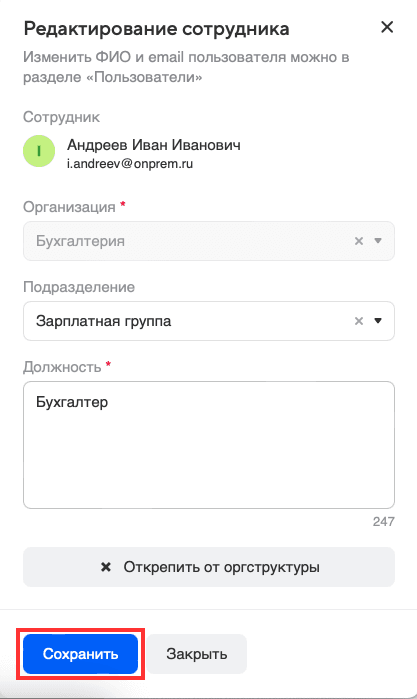
Открепить сотрудника можно на экране редактирования сотрудника.
-
По иерархии перейдите на страницу организации или подразделения, в котором находится сотрудник.
-
Переключитесь на вкладку Сотрудники.
-
Кликните по иконке
и выберите
пункт Редактировать.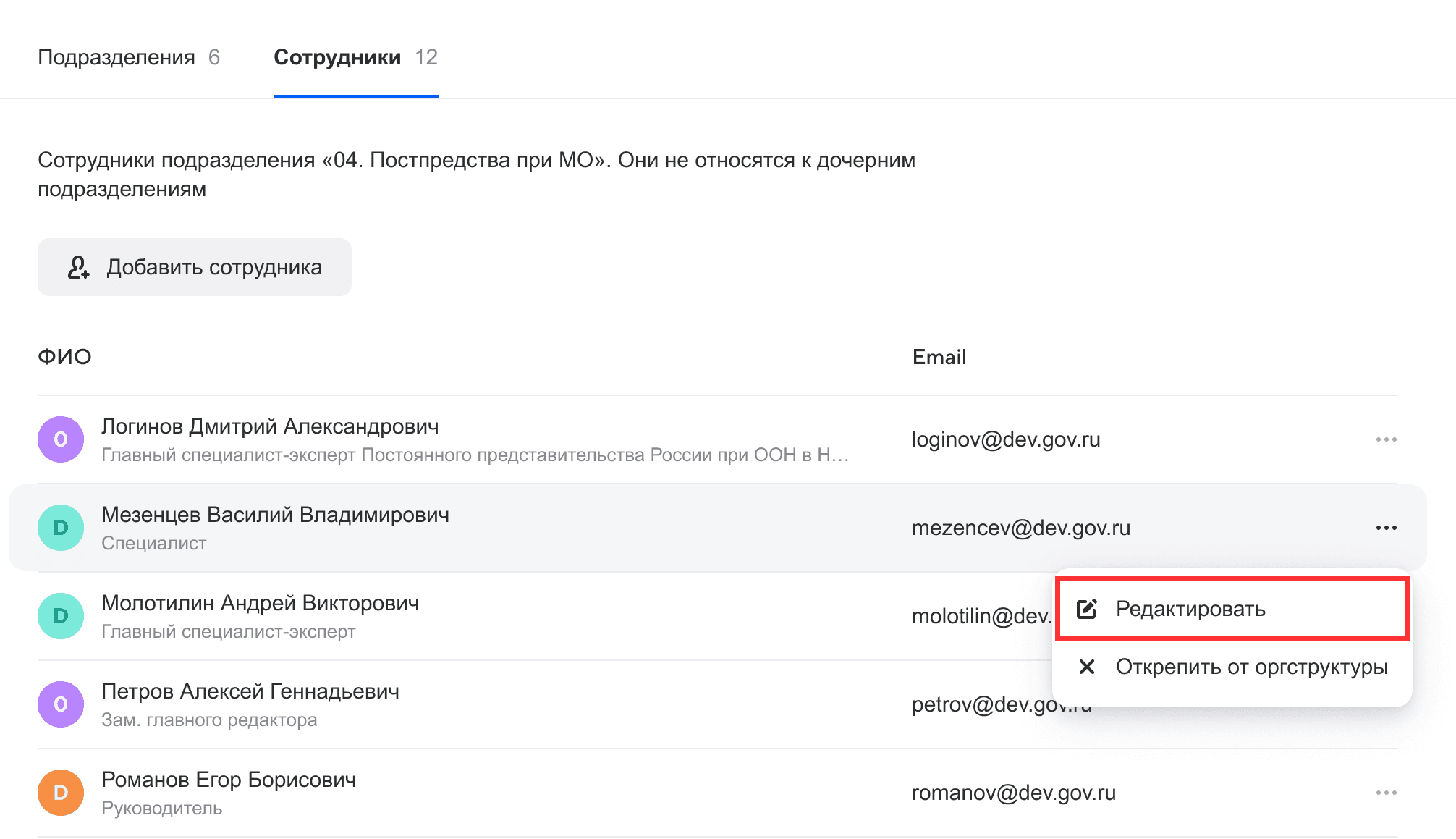
-
Внесите изменения в информацию о сотруднике.
-
Нажмите на кнопку Сохранить.
Загружать и изменять структуру организации можно с помощью XLSX-файла.
Вы можете изменять иерархию подразделений внутри организации, перемещать сотрудников между подразделениями, изменять должности сотрудников и руководителей подразделений.
Для загрузки структуры организации нужно быть администратором на всех доменах, связанных с организацией.
Чтобы загрузить структуру организации и внести изменения:
-
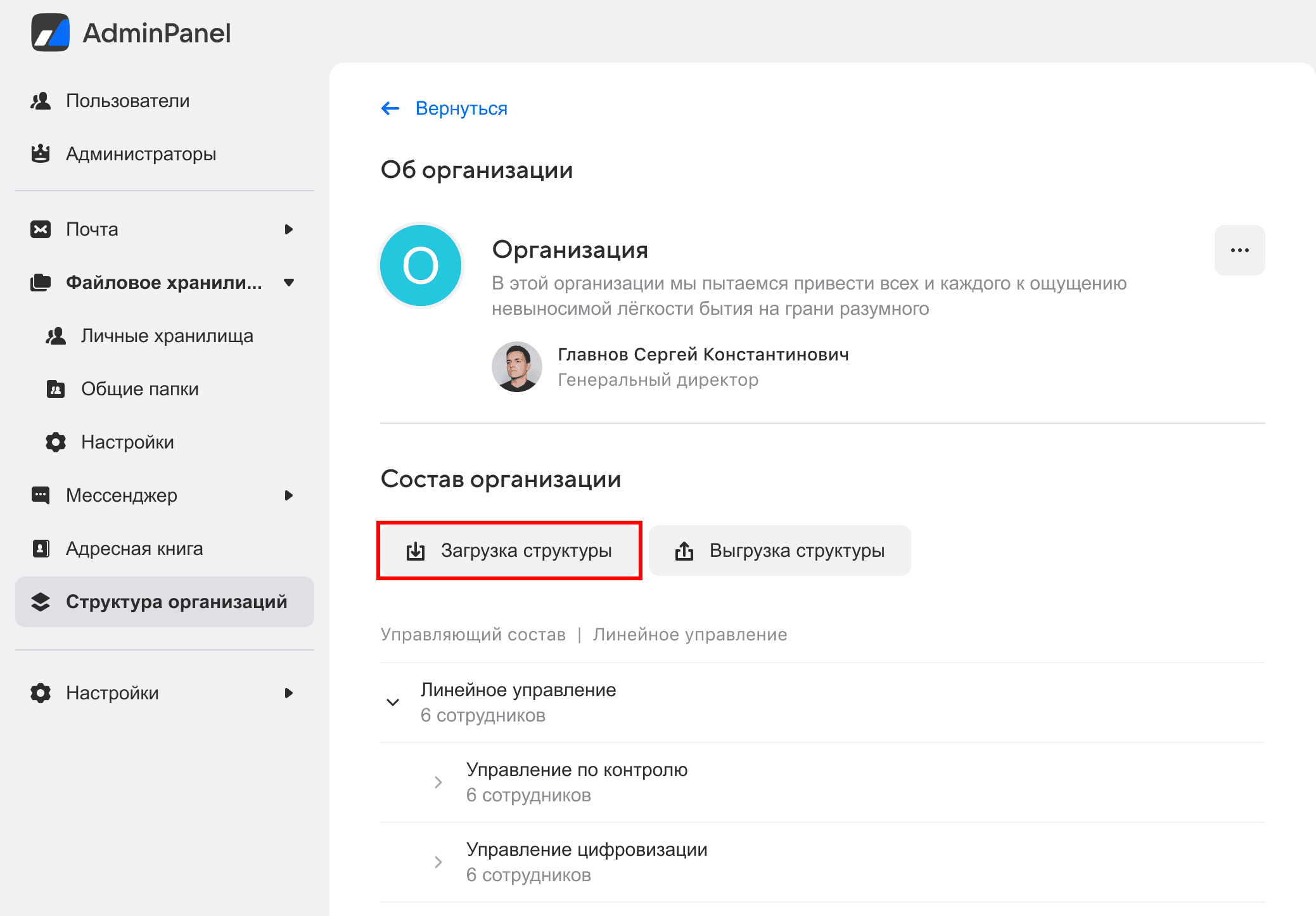
Перейдите на страницу организации из общего списка организаций.
-
Нажмите на кнопку Выгрузка структуры.
Вы получите файл в формате .xlsx с текущей структурой организации.
Если структура не была загружена ранее, то в файле будет список сотрудников из доменов, связанных с организацией.

-
Внесите изменения в файл (см. разделы «Заполнение XLSX-файла» и «Примеры использования файла»).
-
Нажмите на кнопку Загрузка структуры.
-
Выберите файл со структурой в формате .xlsx на вашем компьютере или перетащите файл в выделенную область. После этого начнется обработка файла.
-
Нажмите на кнопку Закрыть. Если в файле будут допущены ошибки, то вы увидите сообщение об этом и сможете скачать файл с ошибками.
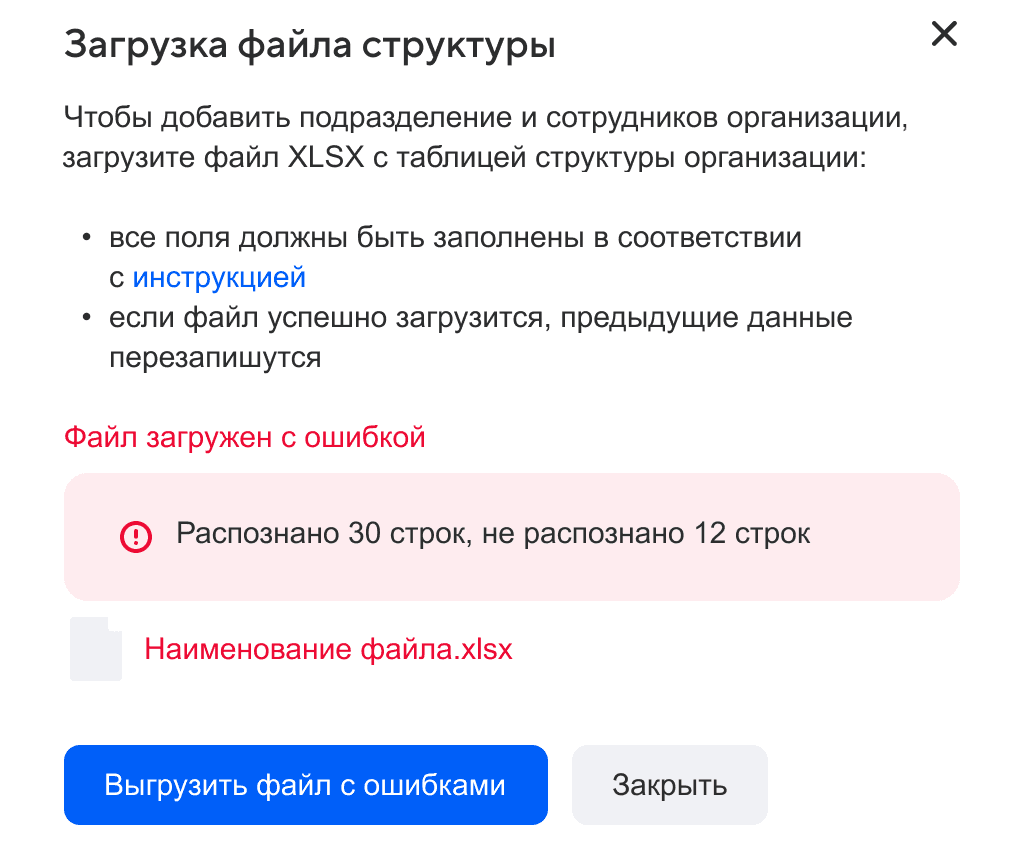
Таблица должна иметь следующую структуру:
Столбец | Описание | Пример | |
|---|---|---|---|
1 | Название подразделения | Название подразделения, в котором работает сотрудник. Если название подразделения не указано — сотрудник прикрепляется к организации, в которую происходит загрузка. | Аналитический отдел |
2 | Email руководителя | Электронная почта руководителя подразделения. У подразделения может быть только один руководитель. |
|
3 | Вышестоящее подразделение | Вышестоящее подразделение. Если вышестоящее подразделение не указано — новое подразделение прикрепляется к организации, в которую происходит загрузка. | Команда внедрения технических решений |
4 | Должность | Обязательное поле, если указан сотрудник. Сотрудник без должности не будет загружен в оргструктуру. | Начальник отдела |
5 | Фамилия | Изменение значений в этом столбце повлечет ошибки при загрузке файла. | Иванов |
6 | Имя | Изменение значений в этом столбце повлечет ошибки при загрузке файла. | Иван |
7 | Отчество | Изменение значений в этом столбце повлечет ошибки при загрузке файла. | Иванович |
8 | Электронная почта | Изменение значений в этом столбце повлечет ошибки при загрузке файла. |
|
Пример 1. Загрузить структуру подразделений и положение сотрудников в ней.

Пояснения:
-
Строки 2-3 — сотрудники входят в подразделение с руководителем Соловьевым; само подразделение не входит ни в какое другое подразделение.
-
Строки 4-5 — сотрудники входят в подразделение с руководителем Новиковым; само подразделение входит в вышестоящее подразделение «Команда внедрения».
-
Строки 6-7 — сотрудники входят в подразделение без руководителя; само подразделение не входит ни в какое другое подразделение.
Пример 2. Закрепить сотрудников, которые находятся в организации и не входят ни в одно из вложенных подразделений.

Пример 3. Добавить подразделение, в котором пока нет сотрудников, но есть привязанные к организации домены.

Пояснения:
-
Строка 2 — в подразделении есть руководитель Новиков; само подразделение входит в вышестоящее подразделение.
-
Строка 3 — в подразделении есть руководитель Новиков; само подразделение не входит ни в какое другое подразделение.
-
Строки 4 — в подразделении нет руководителей, и само подразделение не входит ни в какое другое подразделение.
Пример 4. Закрепить сотрудников в подразделение, которое входит в организацию и не вложено ни в одно другое подразделение.

Если при загрузке файла обнаружены ошибки, то вы можете скачать ваш файл в административной панели с подробным описанием найденных ошибок. Пример файла с ошибками:

Данные файла проверяются на возможные ошибки:
-
Все введенные символы допустимы.
Допустимые символы
Недопустимые символы
- буквы А-Я, а-я, A-Z, a-z;
- цифры 0-9;
- специальные символы: "-", "—", ".", ",", "(", ")", ":", ";", """, "/", " ", "«", "»", "№".
- непечатные символы (например, символ табуляции и др.);
- нестандартные символы кирилицы или латиницы.
-
Нет ошибок в логических связях между подразделениями:
- У одного подразделения всегда есть родительское подразделение, либо оно вложено в организацию.
- Вышестоящее подразделение может быть только одно.
- Не должно быть циклической связи между подразделениями: А подчиняется B и B подчиняется A.
- У одного подразделения — один руководитель.
-
Нет ошибок в данных пользователей:
- Все значения, указанные в столбце Email руководителя, принадлежат активным пользователям.
- Все загружаемые пользователи заведены в панели администратора (раздел Пользователи) и не заблокированы.
- Все пользователи находятся в доменах организации, в которую происходит загрузка.
- У администратора, который вносит корректировки, есть права администратора на домены пользователей.
- ФИО и email не были изменены.
-
У каждого сотрудника указана должность и она только одна.
-
В файле нет пустых строк между значениями.
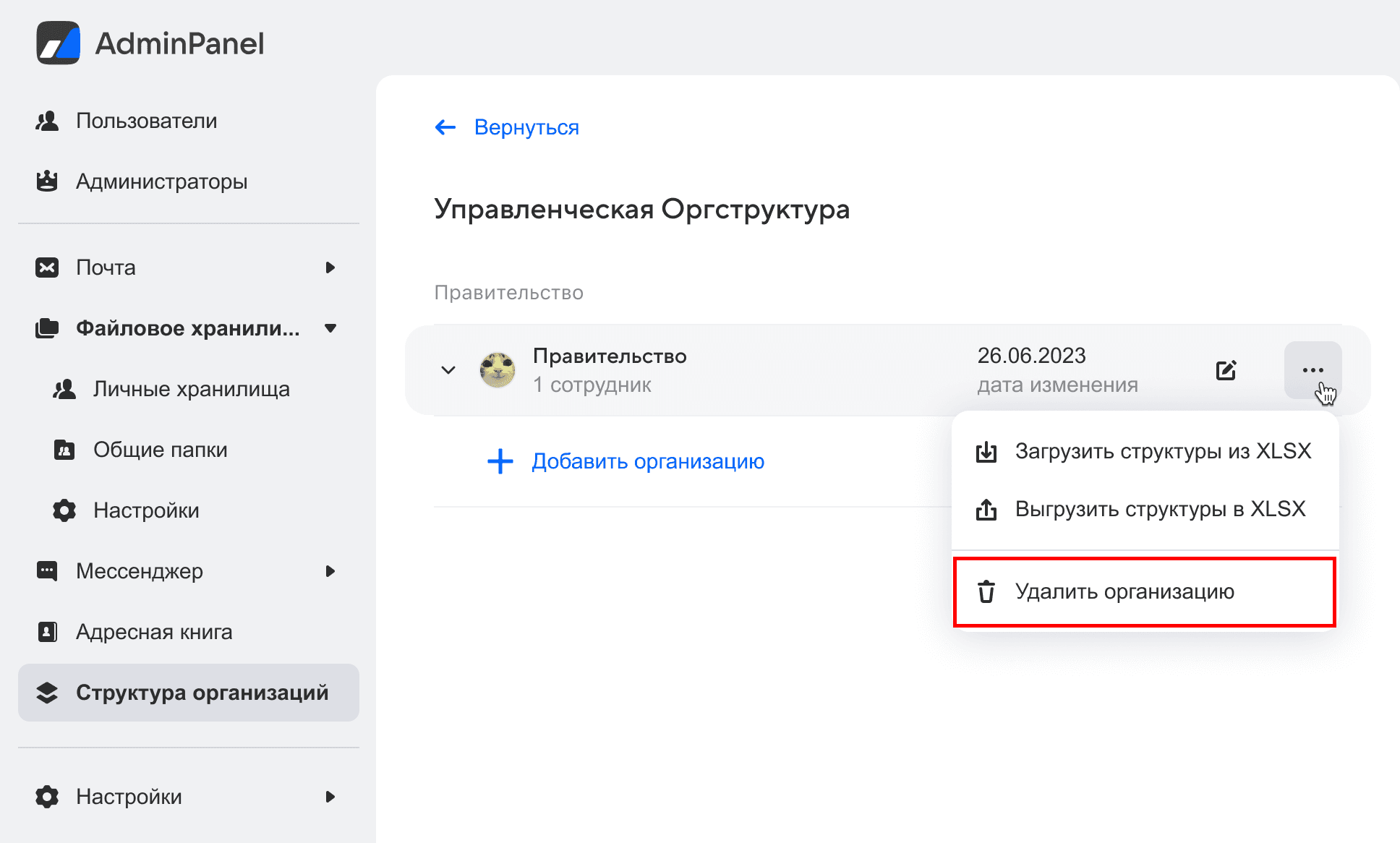
Кликните по иконке на странице с организациями или на вкладке Подразделения
внутри организации и выберите пункт Удалить организацию.
Технический писатель: Груздев Никита