
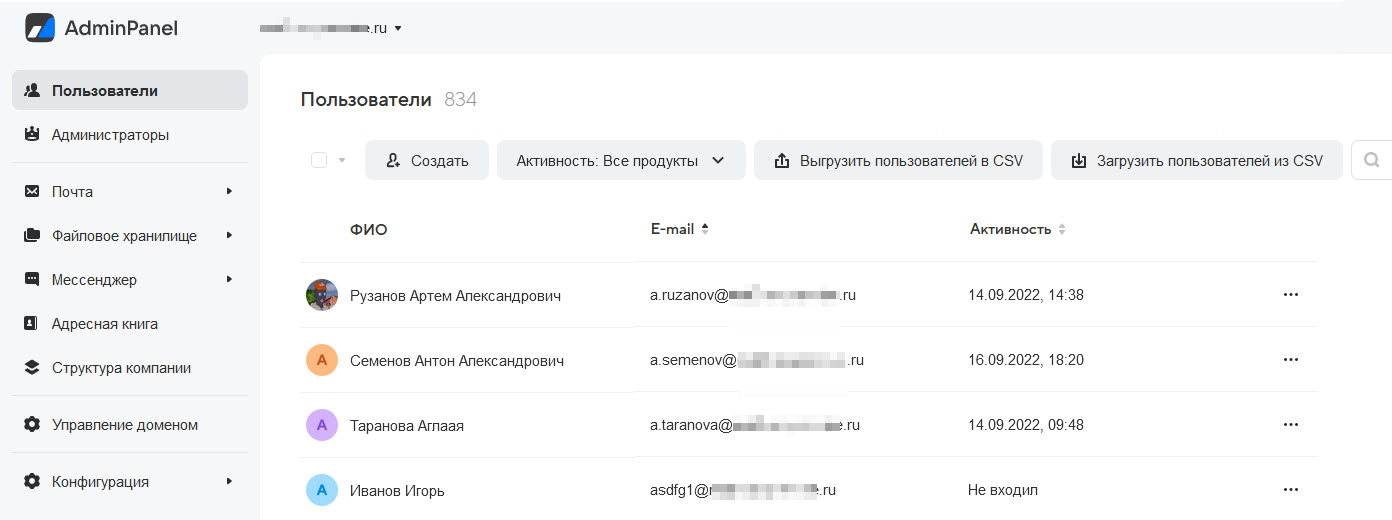
Раздел Пользователи предназначен для управления пользователями: вы можете добавлять и удалять пользователей, менять права доступа, просматривать активность пользователей по продуктам и выполнять другие настройки.
-
Перейдите в раздел Пользователи.
-
Нажмите Создать.
-
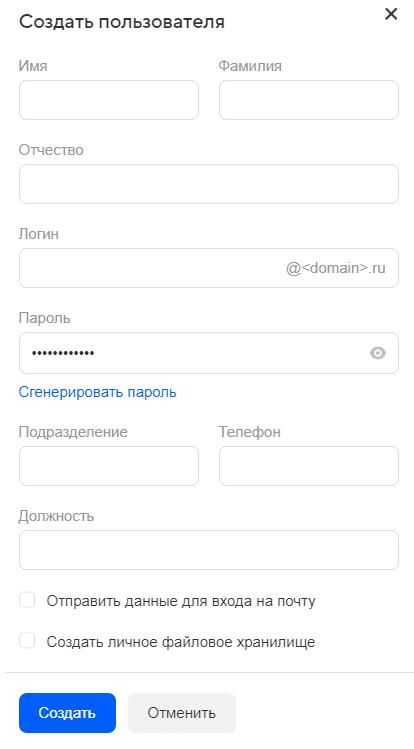
Заполните форму и нажмите Создать:
Поле | Действие |
|---|---|
Имя, Фамилия, Отчество | Введите ФИО пользователя. Поля необязательные: при первом входе в почтовый ящик, пользователь сможет заполнить их сам. |
Логин | Введите логин (имя ящика). Обратите внимание, что потом логин нельзя будет изменить. Максимальная длина логина (имя пользователя + домен) — 96 символов. |
Пароль | Введите пароль от почтового ящика пользователя: воспользуйтесь предложенным системой вариантом, сгенерируйте новый или придумайте пароль самостоятельно. Минимальная длина пароля — 8 символов. |
Подразделение, Телефон, Должность | Укажите эти данные, если необходимо. |
Отправить данные для входа на почту | Всю информацию для входа пользователя в новый почтовый ящик можно отправить ему на почту. Для этого установите галочку. |
Создать личное файловое хранилище | Установите галочку, чтобы автоматически создать облако для пользователя. |
Чтобы добавить одного или сразу несколько пользователей одновременно, вы можете сформировать CSV-файл по образцу и загрузить его в панели администрирования. Можно загружать несколько файлов, они буду обрабатываться последовательно.
На почту пользователя, который инициировал импорт, придет уведомление после завершения загрузки. Отчет о результатах импорта будет доступен по ссылке из письма.
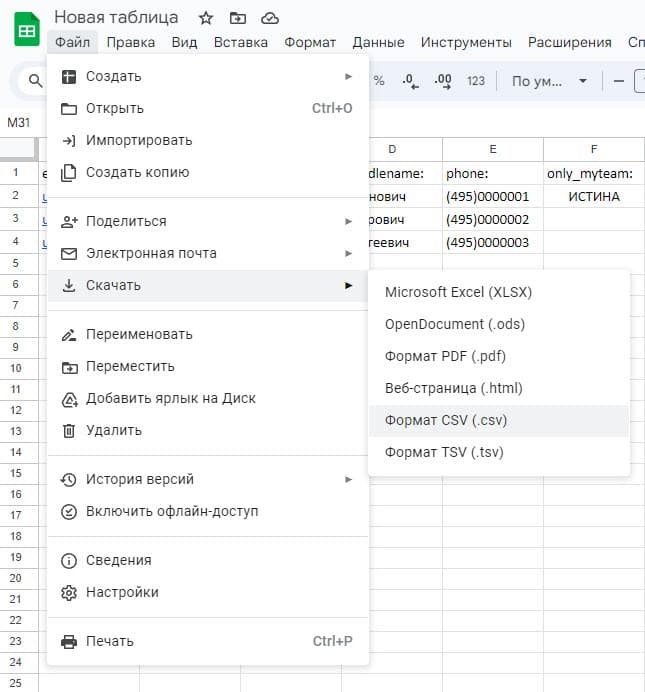
Создать файл можно в любой программе, работающей с таблицами: например, MS Excel или Google Таблицы. Таблица должна иметь такую структуру:
Поле | Обязательное поле | Описание | Пример заполнения |
|---|---|---|---|
email: | ✔ | Email пользователя | |
password: | Пароль нового пользователя. Опциональное поле. Требования к паролю: цифры, буквы в верхнем и нижнем регистре, специальные символы, длина пароля — не менее 8 символов. Поле игнорируется для существующих пользователей. Пароль будет сгенерирован, если не указан. Не используйте это поле для обновления пароля. Для этих целей используйте поле password_up | +Pc0SyXhL1yi | |
firstname: | Имя пользователя | Александра | |
lastname: | Фамилия пользователя | Белова | |
groups: | Группы рассылок, в которые будет входить пользователь. Группы нужно перечислить через пробел для каждого пользователя | Kate's Birthday | |
phone: | Номер телефона | +79999999999 | |
only_myteam: | Признак пользователя, которому доступен только мессенджер. Допустимые значения: true, false. Значение по умолчанию (пустое) — false. | true | |
send_email: | Почта, на которую нужно отправить информацию для входа. Возможные значения: 1 — выслать информацию для входа на почту, указанную в поле email; 0 — не высылать информацию для входа. | 1 | |
enabled_2fa: | Включение двухфакторной аутентификации пользователю. Значение true — включить. Значение false или пустое поле — выключить. При включении опции все активные сессии пользователя будут завершены. Опцией также можно управлять в панели администратора, см. раздел «Двухфакторная аутентификация» ниже. | true | |
phone_2fa: | Номер телефона для двухфакторной аутентификации. Если телефон не указан, тогда будет использован телефон, указанный в панели администратора. Если в панели администратора телефон также не указан, пользователь должен будет указать номер при авторизации. | +79999999999 | |
department: | Подразделение в оргструктуре | Бухгалтерия | |
position: | Должность пользователя в подразделении | Главный бухгалтер |
Пример заполненной таблицы:


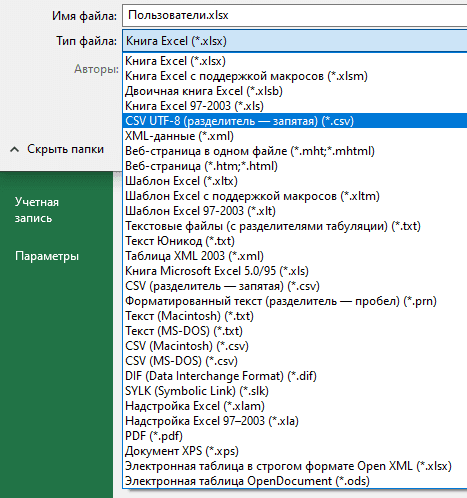
Пример заполнения файла в формате CSV:
email:,password:,firstname:,lastname:,groups:,phone:,only_myteam:,send_email:,enabled_2fa:,phone_2fa:ivan.ivanov@domain.ru,p?dDM;3/,Иван,Иванов,Sales,79666776666,false,0,false,petr.petrov@domain.ru,YaGi%G9a,Петр,Петров,Finance,79863922377,false,1,true,79863922377
Чтобы загрузить файл с пользователями в панели администратора, в разделе Пользователи нажмите кнопку Загрузить пользователей из CSV.
Массовое добавление пользователей занимает длительное время.
Помимо массового добавления (импорта) пользователей также доступен экспорт всех пользователей в виде списка в файле формата CSV. Для этого в разделе Пользователи нажмите Выгрузить пользователей в CSV. В файле будут собраны следующие данные: ФИО, email, дата создания, последняя активность (дата и время), пометка о блокировке, группа, в которую входит пользователь, и др.
Когда вы удаляете пользователя, очищается:
- Его почтовый ящик (при наличии Почты VK WorkSpace) — удаляются письма, контакты, настройки, а также личное хранилище (облако).
- Чаты и история сообщений (при наличии интеграции с Мессенджером).
Восстановить эти данные невозможно. Если вы не уверены в своем решении, заблокируйте пользователя вместо удаления. Повторное создание пользователя с таким же email не рекомендуется, так как новый пользователь получит доступ к чатам старого пользователя в Мессенджере.
-
Перейдите в раздел Пользователи.
-
Наведите курсор на аватар в строке пользователя и отметьте его галочкой.
-
Нажмите кнопку Удалить.
-
Подтвердите удаление.
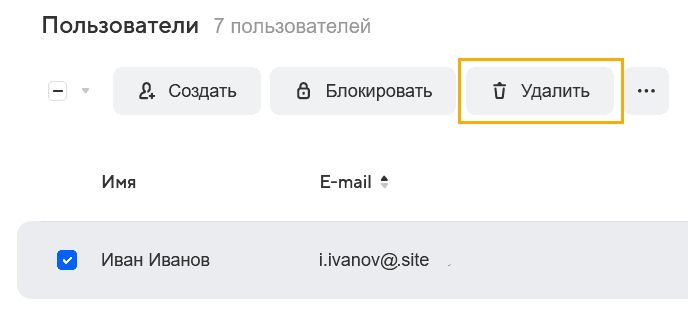
Учетная запись будет перемещена в корзину, на вкладку Удаленные. Через 30 дней эта учетная запись будет удалена навсегда. В течение 30 дней:
-
учетную запись можно восстановить;
-
будут доступны файлы и папки из личного хранилища, которыми делился пользователь.
Если необходимо удалить учетную запись навсегда раньше, чем через 30 дней, это может сделать администратор с ролью Владелец:
-
Перейдите на вкладку Удаленные.
-
Выделите нужного пользователя и нажмите на кнопку Удалить навсегда.
После удаления пользователя учетная запись перемещается в корзину, на вкладку Удаленные. Эту учетную запись и данные можно восстановить в течение 30 дней:
-
Перейдите в раздел Пользователи, затем на вкладку Удаленные.
-
Отметьте нужного пользователя и нажмите на кнопку Восстановить.
-
Учетная запись вернется в основную таблицу активных пользователей в течение 5 минут.
Блокировка отключает пользователю доступ к следующим ресурсам:
- Почте и облаку (при наличии Почты VK WorkSpace).
- Мессенджеру (при наличии интеграции с Мессенджером).
Если в момент блокировки пользователь находится в ящике, его перенаправит на форму авторизации.
При блокировке пользователя в административной панели пользователь также блокируется в мессенджере. История и чаты пользователя при этом сохраняются и при разблокировке снова работают. Пользователь остается участником чатов.
Чтобы заблокировать пользователя:
-
Перейдите в раздел Пользователи.
-
Наведите курсор на аватар в строке пользователя и отметьте его галочкой.
-
Нажмите Блокировать.
-
Подтвердите блокировку.
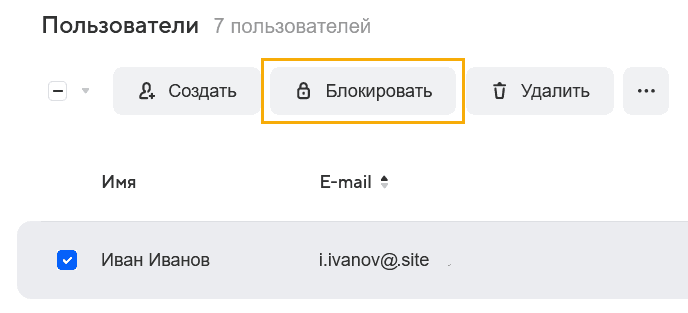
Пользователя можно заблокировать не только через список, но и с его страницы.
Вся информация в почтовом ящике сохранится. Чтобы разблокировать пользователя, выделите его галочкой и нажмите Разблокировать.
Вы можете настроить автоматическую блокировку неактивных пользователей. Пользователи, которые не используют почту, мессенджер и облако указанное вами количество дней, будут заблокированы. Отсчет начинается с даты последней активности.
-
Перейдите в раздел Пользователи → Настройки.
-
Включите опцию.
-
Задайте нужное количество дней и нажмите Сохранить.
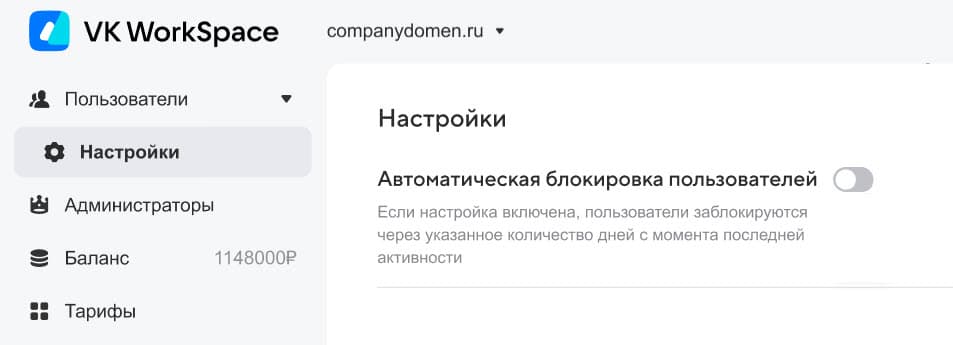
Вы также можете добавить исключения из автоматической блокировки, чтобы пользователи не блокировались, несмотря на неактивность. Это могут быть, например, сотрудники с вахтовым графиком работы или с продолжительным отпуском. Либо специальные почтовые ящики, заведенные на принтеры, переговорные комнаты, ящики для отправки системных писем и т.п.
Исключение из автоматической блокировки становится доступна после настройки срока автоблокировки. На странице появится блок Исключения из автоблокировки — нажмите кнопку Добавить. В открывшемся окне отметьте нужных пользователей в списке или найдите их через поисковую строку и нажмите Добавить.
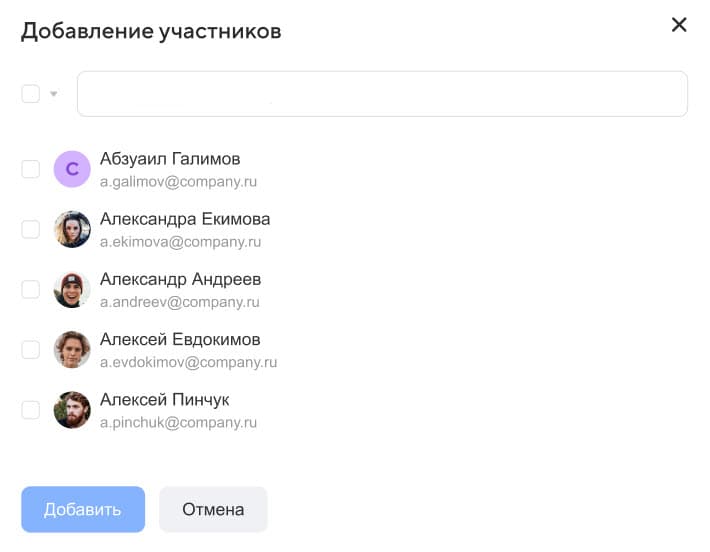
Чтобы удалить пользователя из исключений, нажмите на значок  в строке пользователя.
Чтобы изменить настройки пользователя:
-
Нажмите на нужного пользователя в общем списке
-
Выберите нужную опцию в блоке Безопасность, Почта, Мессенджер или Календарь.
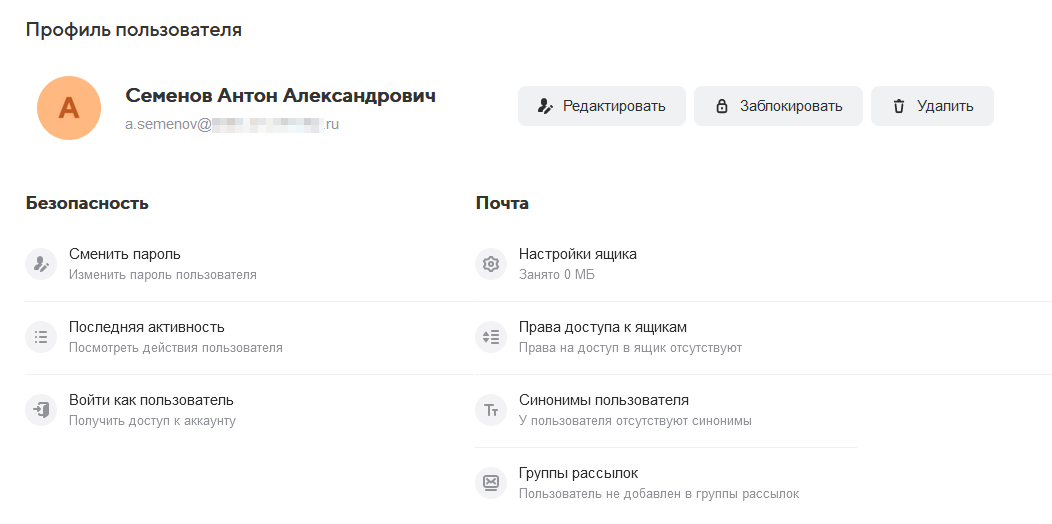
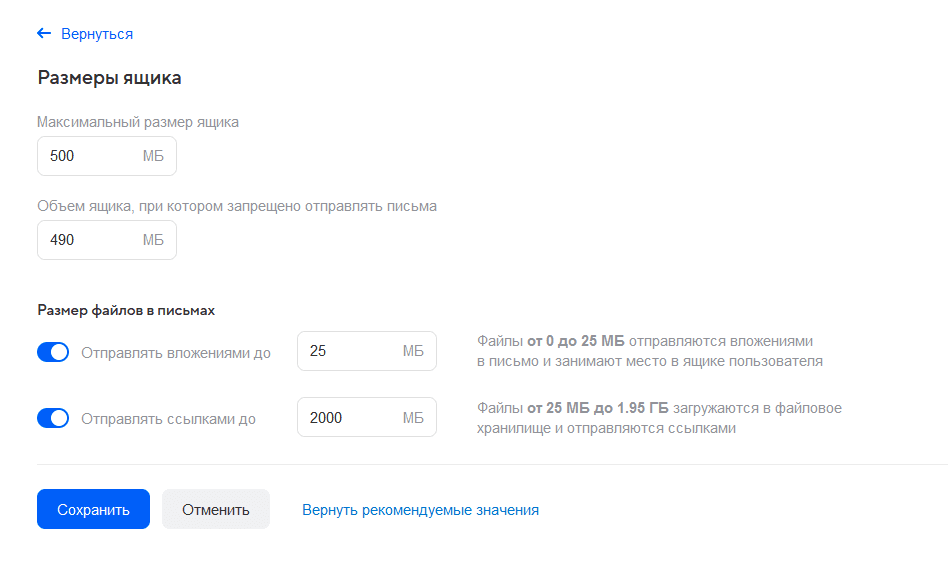
Чтобы настроить размер ящика и вложений для конкретного пользователя:
-
В блоке Почта нажмите Настройки ящика.
-
Задайте значения:
-
Максимальный размер ящика.
-
Размер ящика, при котором пользователь не сможет отправить письмо (пользователю отобразится предупреждение об этом).
-
Максимальный размер файла (либо суммарный размер нескольких файлов), при котором файлы будут отправлены в виде вложения.
-
Максимальный размер файла (либо суммарный размер нескольких файлов), при котором файлы будут загружены в файловое хранилище с формирование ссылки на него. Файлы большего размера не будут загружаться в хранилище (пользователю отобразится предупреждение об этом).
-
Администраторам организаций доступны следующие возможности:
- Добавлять пользователей, на которых будут действовать ограничения.
- Добавлять и удалять допустимые домены для отправки писем.
- Добавлять и удалять e-mail адреса для отправки писем.
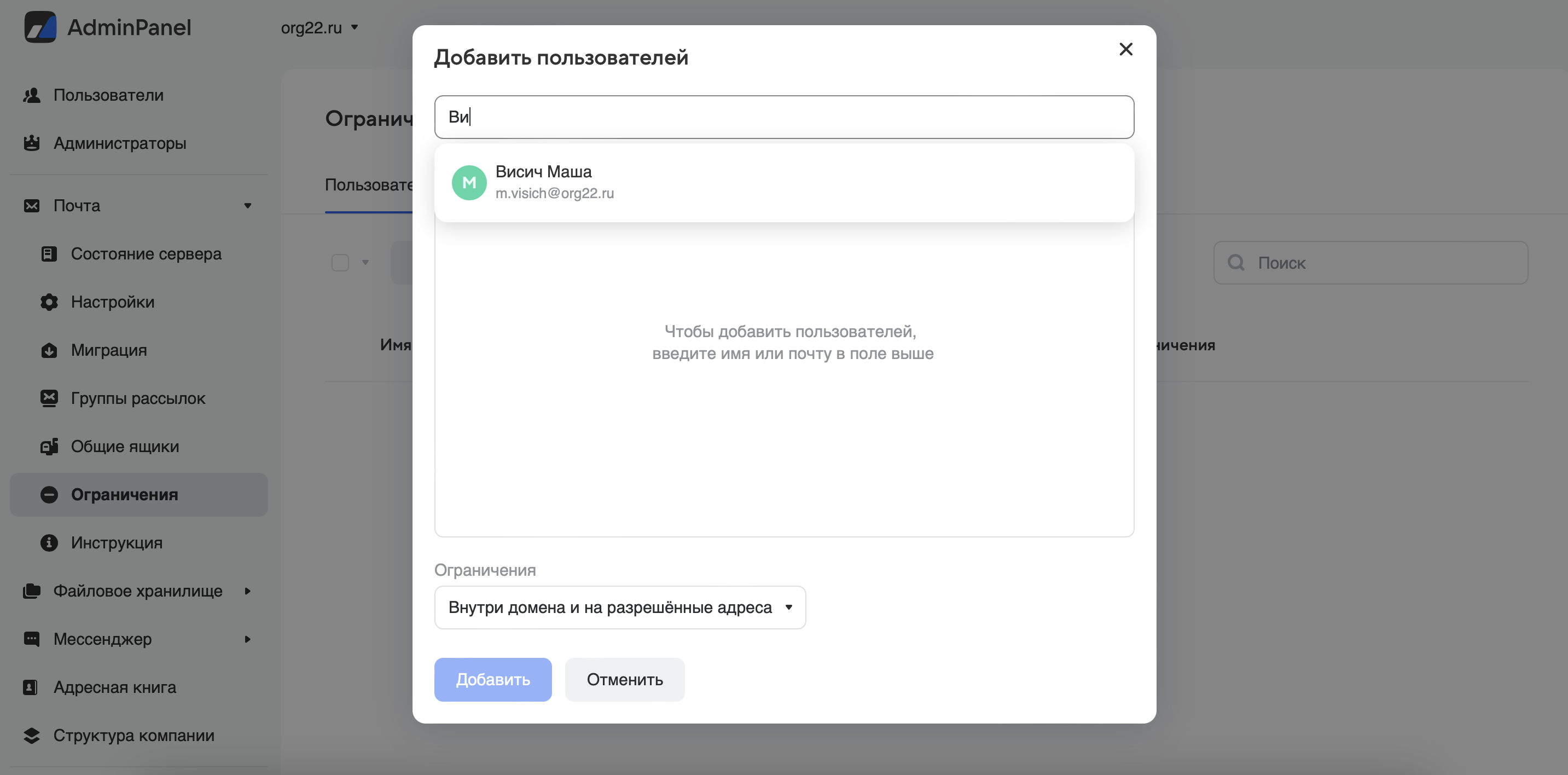
Чтобы ограничить исходящую переписку для нескольких пользователей, выполните следующие действия:
-
Перейдите в раздел Почта → Ограничения.
-
Нажмите на кнопку Добавить и добавьте пользователей, для которых будут действовать ограничения:
-
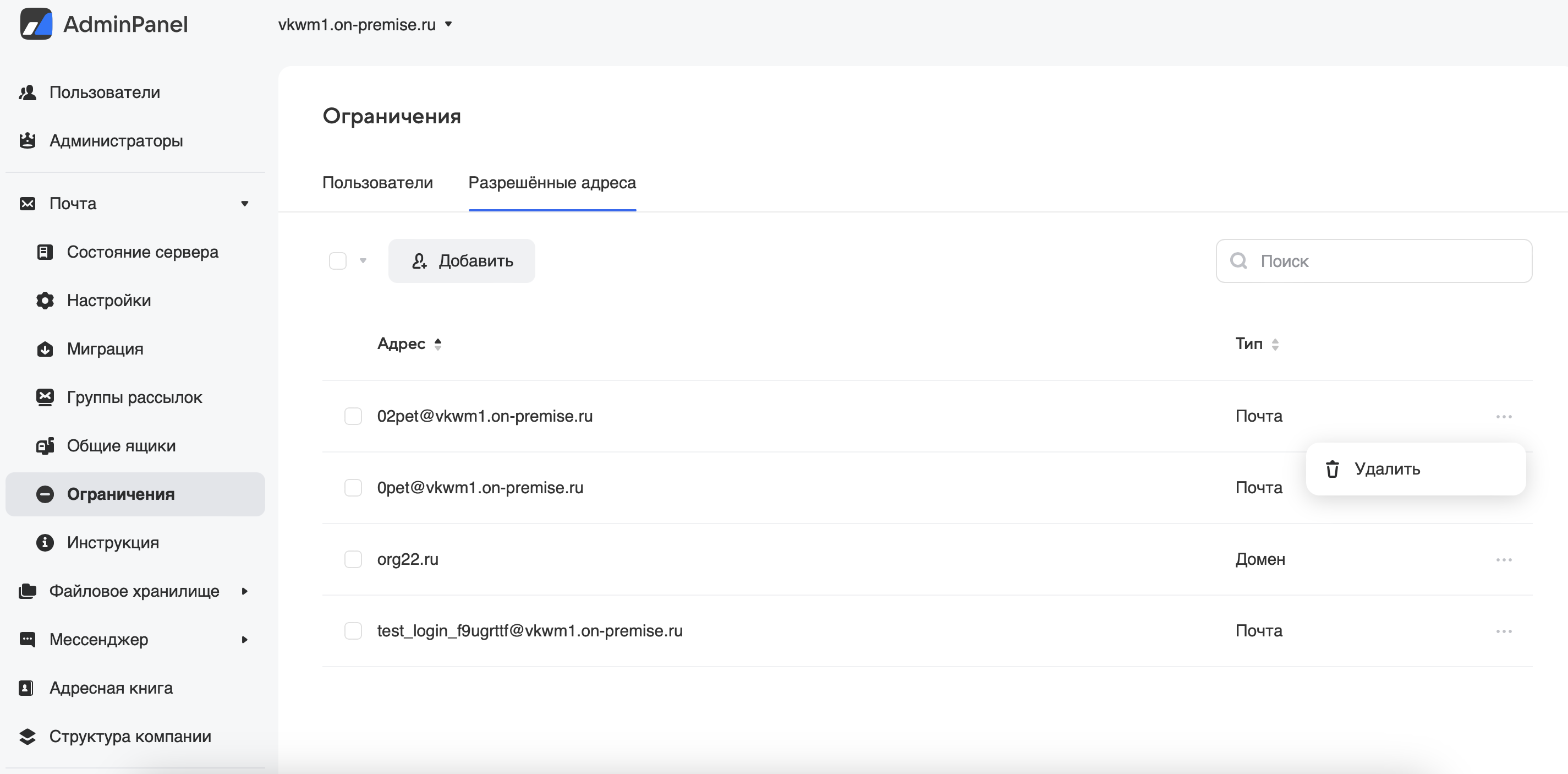
Выставьте способ ограничения: Только внутри домена или Внутри домена и на разрешенные адреса.
-
Если выбрано ограничение Внутри домена и на разрешенные адреса, перейдите на вкладку Разрешенные адреса и добавьте домены и e-mail адреса допустимые для отправки писем:
Ограничить исходящую переписку также можно для одного пользователя. Для этого выполните следующие действия:
-
Перейдите в раздел Пользователи и выберите пункт Исходящая переписка:
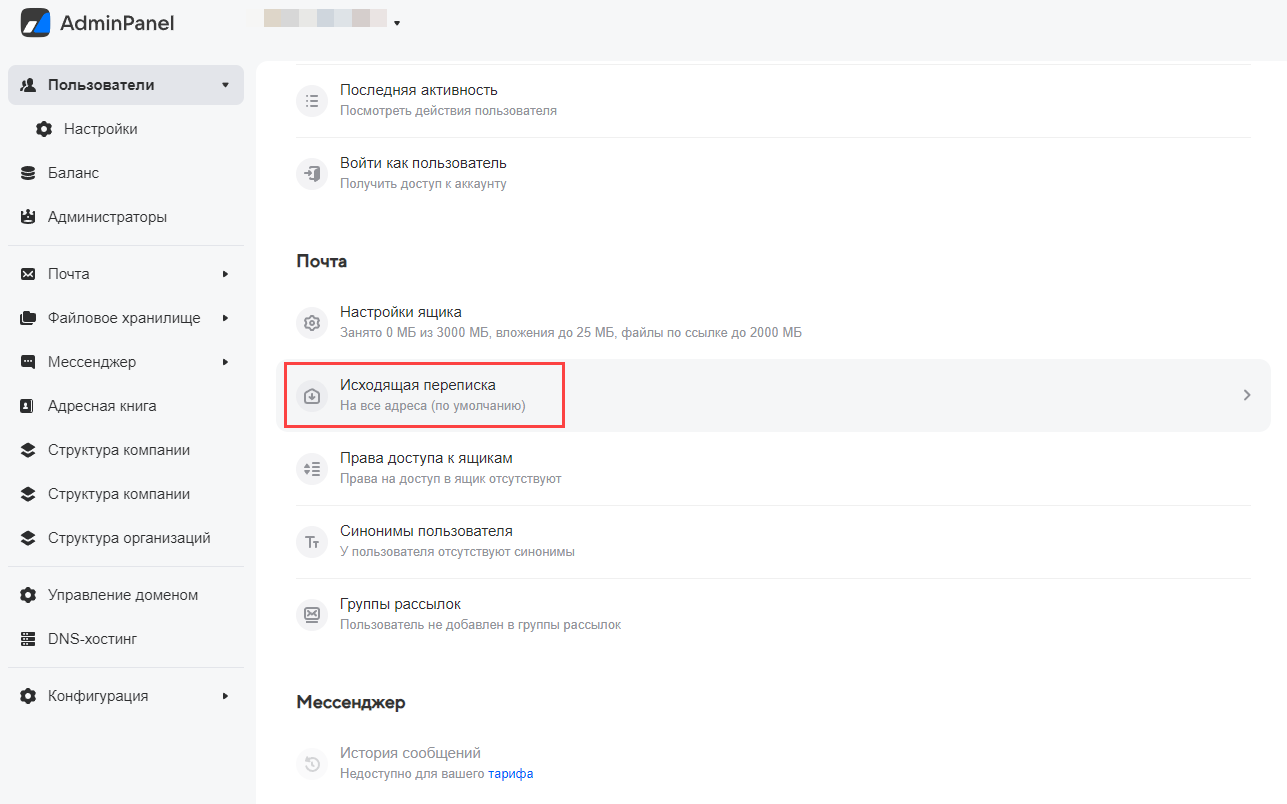
-
Выберите ограничение в выпадающем списке. При ограничении Внутри домена и на разрешенные адреса нажмите на гиперссылку Настроить список разрешенных адресов, далее на вкладку Разрешенные адреса и добавьте домены и e-mail адреса допустимые для отправки писем, как описано выше.
Чтобы просмотреть или изменить права доступа пользователя:
- Перейдите на страницу пользователя.
- В блоке Почта нажмите Права доступа к ящикам.
На вкладке Выданные отображаются доступы, которые этот пользователь предоставил другим пользователям. На вкладке Полученные отображаются доступы, которые были предоставлены этому пользователю. На вкладке Уровни доступа отображаются уровни, доступные этому пользователю, и информация по каждому уровню.
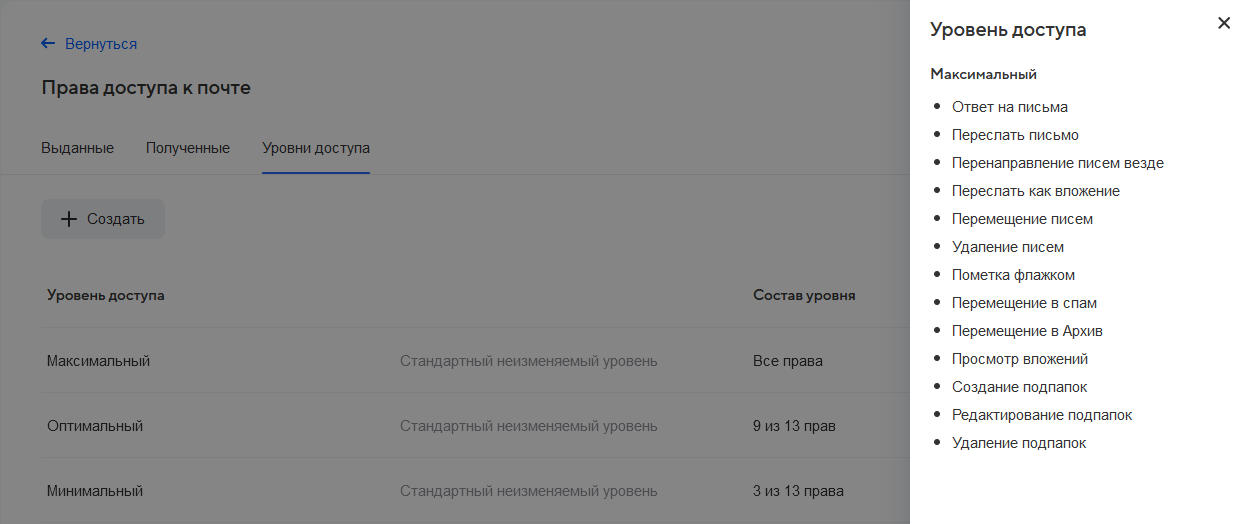
По умолчанию предусмотрены три уровня доступов:
- минимальный — создание подпапок, редактирование подпапок, пометка флажком.
- оптимальный — перемещение писем, создание подпапок, редактирование подпапок, пересылка письма в виде вложения, ответ на письма, пометка флажком, пересылка письма, перемещение в архив, перемещение в спам.
- максимальный — перемещение писем, создание подпапок, редактирование подпапок, просмотр вложений, удаление подпапок, пересылка письма в виде вложения, ответ на письма, пометка флажком, пересылка письма, перемещение в архив, перемещение в спам, перемещение писем, перенаправление писем везде, удаление писем.
Вы можете создать собственный уровень доступа для данного пользователя:
-
Нажмите на кнопку Создать.
-
Введите название доступа.
-
Отметьте галочками нужные права.
-
Нажмите Сохранить:
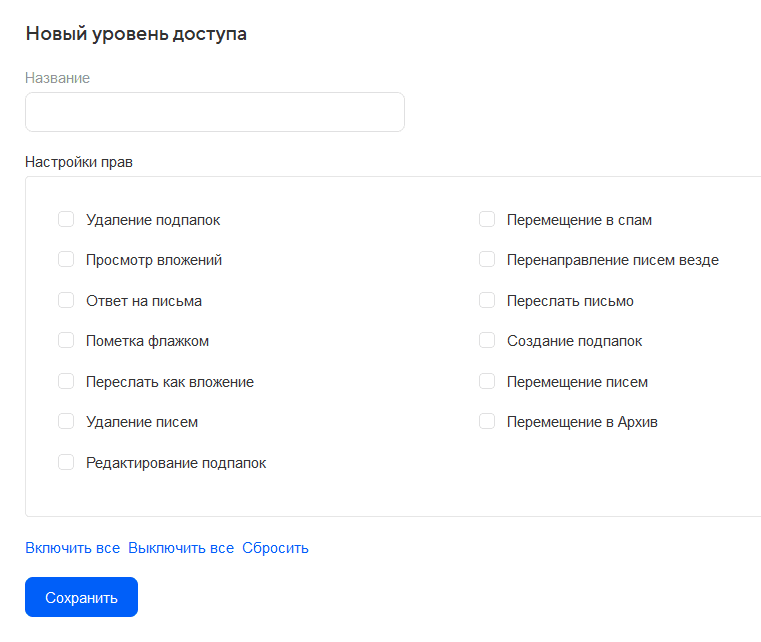
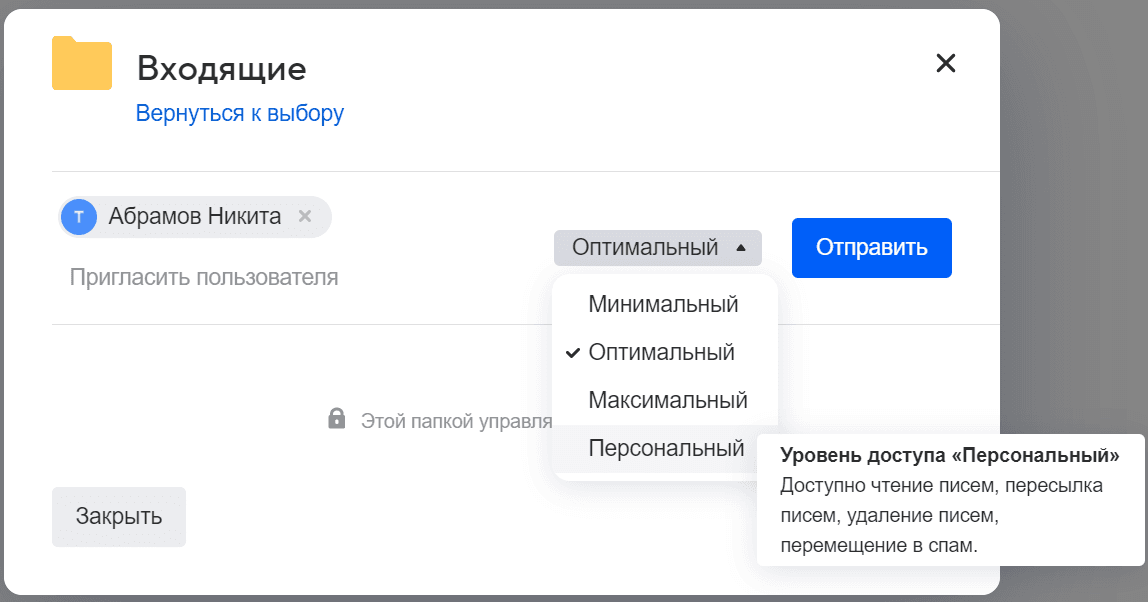
Теперь, когда этот пользователь будет настраивать доступ к папкам в своей почте, он сможет выбирать из четырех уровней доступа — трех стандартных и нового, созданного для него.
Чтобы настроить двухфакторную аутентификацию, выберите соответствующую настройку на странице пользователя в блоке Безопасность. Далее:
- Включите опцию Требовать двухфакторную аутентификацию.
- Нажмите
 и укажите номер телефона пользователя, если необходимо.
 - Нажмите Сохранить.
Двухфакторную аутентификацию также можно настроить через файл массовой загрузки пользователей в формате CSV, см. раздел Массовое добавление пользователей выше.
Адреса-синонимы можно использовать, как и обычный ящик: писать с них, получать письма. Отличие в том, что получатели ваших писем, а также те пользователи, которые отправляют письма на временный адрес, не узнают реальный адрес.
Чтобы создать синоним:
-
Перейдите в раздел Пользователи.
-
Нажмите на нужного пользователя.
-
В разделе Почта выберите Синонимы пользователя.
-
Введите имя синонима. Если необходимо добавить несколько синонимов, перечислите синонимы через пробел или запятую — доменное имя подставится автоматически, если его не указывать.
-
Нажмите Сохранить.
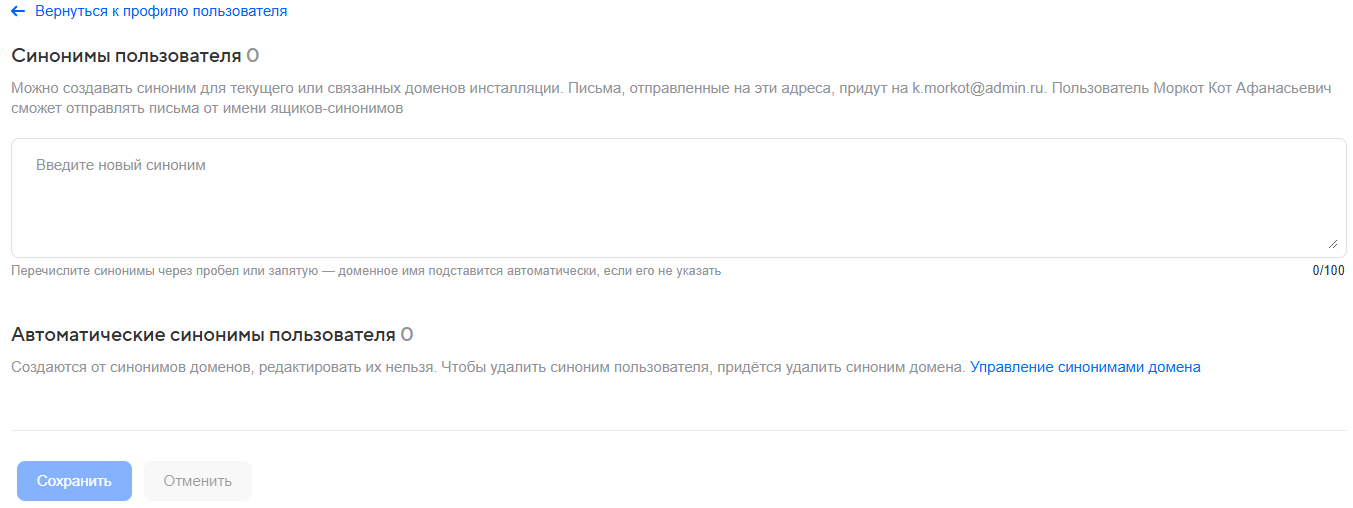
Каждому пользователю можно создать 5 адресов-синонимов.
Создаются автоматически от синонимов доменов (редактирование запрещено).
Для добавления синонима:
-
Перейдите в раздел Пользователи.
-
Нажмите на нужного пользователя.
-
В разделе Почта выберите Синонимы пользователя.
-
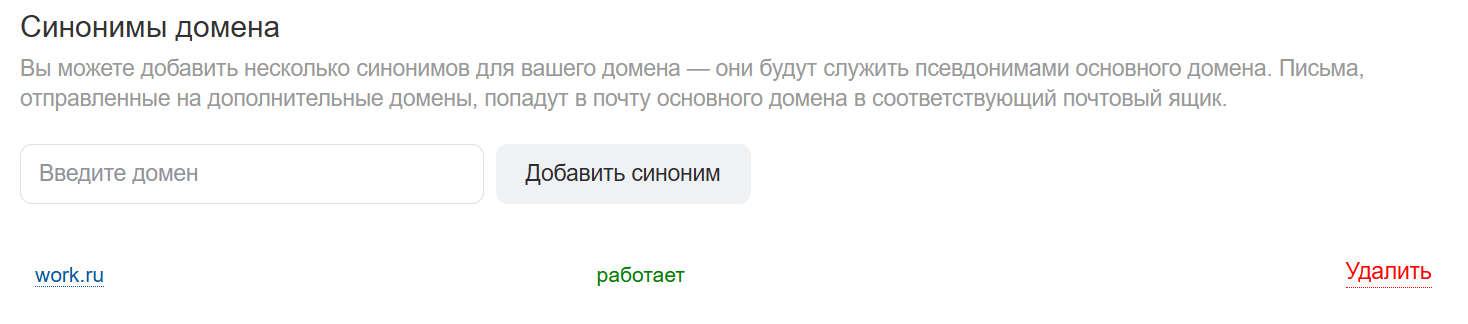
В разделе с синонимами нажмите Управление синонимами домена.
-
Введите имя синонима.
-
Нажмите Добавить синоним.
Чтобы получить доступ к конкретному ящику:
-
Перейдите в раздел Пользователи.
-
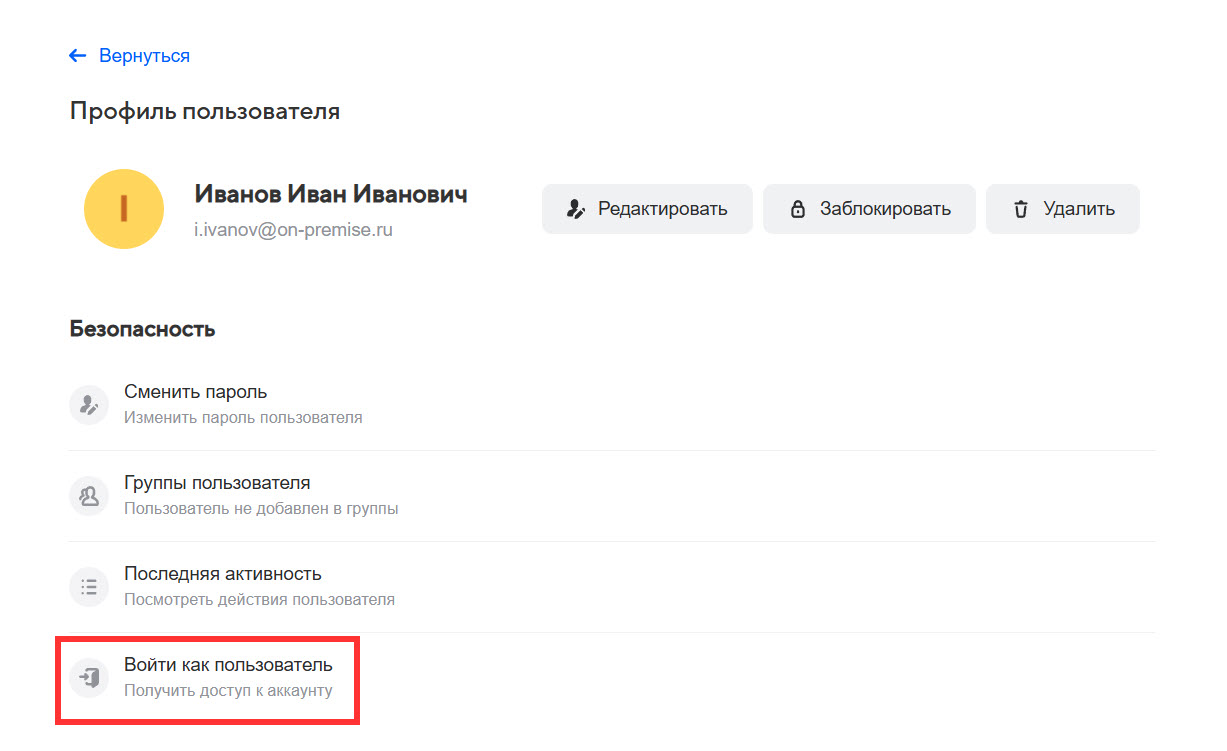
Нажмите на нужного пользователя.
-
Нажмите Войти как пользователь.
-
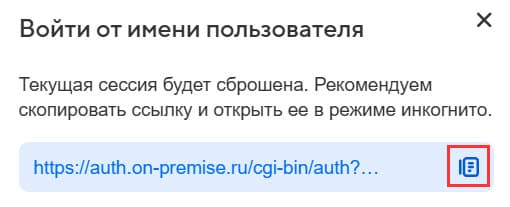
Доступ к ящику пользователя предоставляется по сгенерированной ссылке. В открывшемся окне скопируйте ссылку для входа и откройте ее в режиме инкогнито — тогда ваша текущая сессия не сбросится.
Технический писатель: Белова Ирина