
Чтобы узнать, какие пользователи зарегистрированы в мессенджере, в панели администратора выберите Мессенджер → Аккаунты.
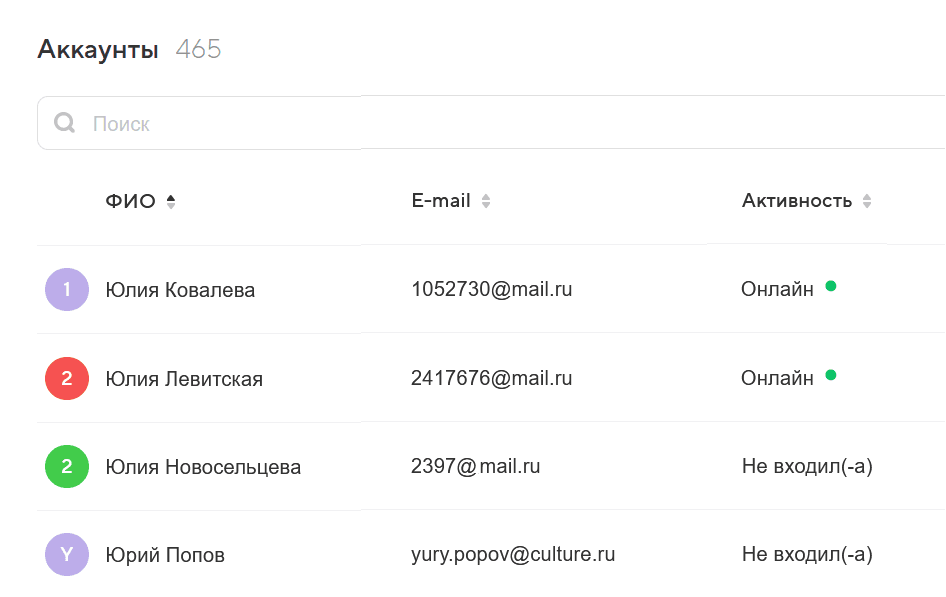
При нажатии на пользователя отображается информация о том, в каких группах и каналах он состоит, а также список его сессий.
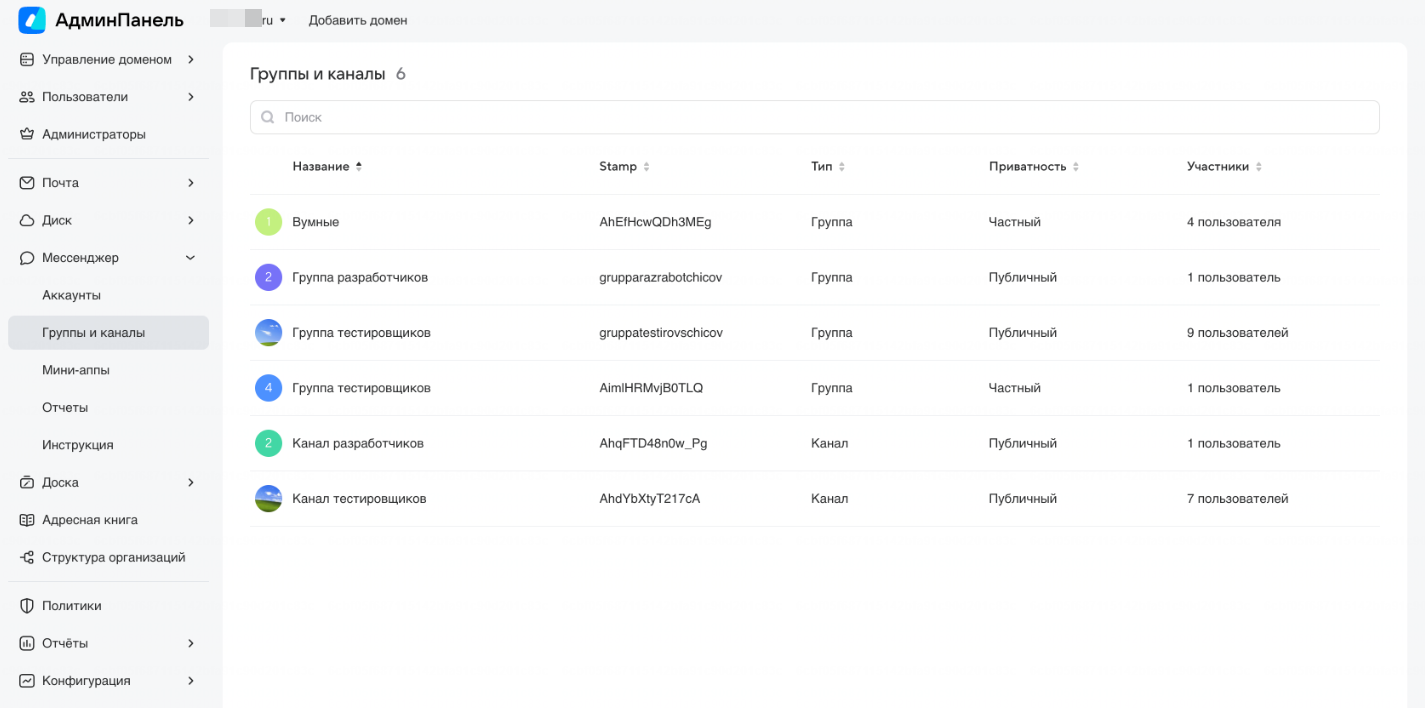
В разделе Мессенджер → Группы и каналы отображаются все группы и каналы, созданные внутри компании. По нажатию на группу или канал отображается список пользователей этой группы или канала.
Администратор может сделать так, чтобы пользователи сразу добавлялись во все нужные чаты или каналы. Для этого создайте и настройте групповую политику по инструкции.
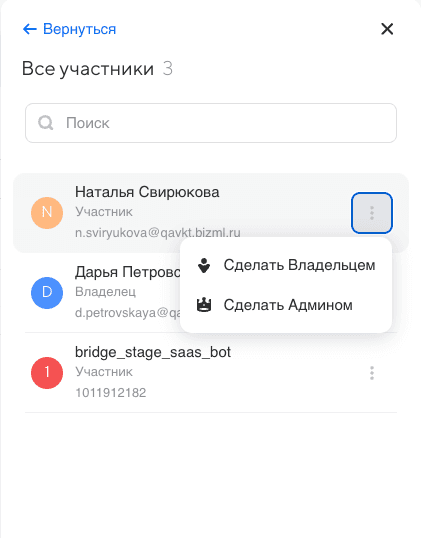
Если пользователь, который раньше был владельцем или администратором чата, удален из чата, вы можете назначить нового владельца и администратора.
-
В Панели администратора перейдите Мессенджер → Группы и каналы.
-
Найдите группу/канал и перейдите к участникам.
-
Нажмите на контекстное меню участника группы/чата и выберите права — Владелец или Администратор:
Мини-апп — это веб-приложение (сервис), которое встраивается в Суперапп VK WorkSpace. Таким образом расширяется функциональность продукта за счет интеграции сервисов.
Чтобы добавить мини-апп:
-
В панели администратора выберите Мессенджер → Мини-аппы.
-
Нажмите Добавить и заполните поля формы:
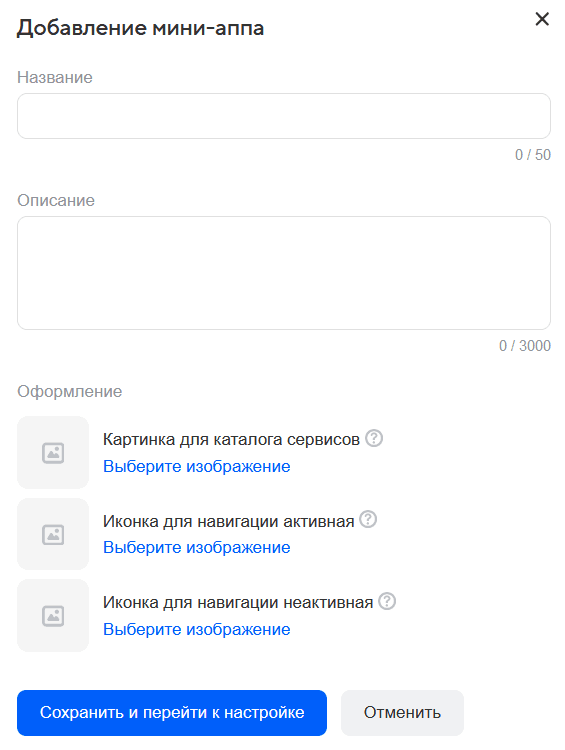
Требования к картинкам и иконкам:
-
Картинка для каталога сервисов — квадратная, PNG, с разрешением не менее 1024x1024px. Используется на экране «Сервисы», а также в разделе информации о мини-аппе.
-
Иконка для навигации активная — монохромная, SVG, без анимации, встроенных стилей и скриптов. Используется в размере 32x32 для отображения мини-аппа в левой панели Мессенджера Windows / macOS / веб, а также в нижней панели Мессенджера мобильной версии. Активное состояние.
-
Иконка для навигации неактивная — монохромная, SVG, без анимации, встроенных стилей и скриптов. Используется в размере 32x32 для отображения мини-аппа в левой панели Мессенджера Windows / macOS / веб, а также в нижней панели Мессенджера мобильной версии. Неактивное состояние.
-
-
Нажмите Сохранить и перейти к настройке.
-
Заполните остальные поля:
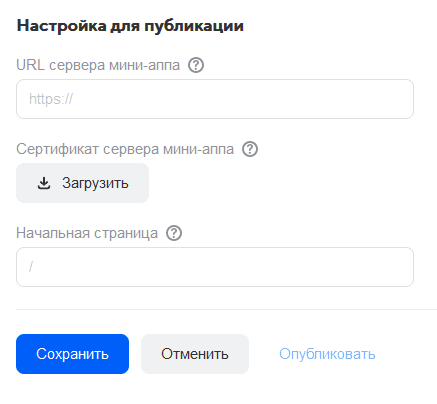
- URL сервера мини-аппа — URL, используемый в качестве базового для отправки запросов на сервер мини-аппа. На его основе формируется URL-адрес для первоначальной загрузки мини-аппа, с ним же будут скомбинированы URL-адресы, загружаемые приложением из html и JavaScript-кода.
- Сертификат сервера мини-аппа — самоподписанный сертификат, используемый сервером мини-аппа для установления с ним защищенного соединения.
- Начальная страница — относительный URL-адрес (должен начинаться с '/'), который в комбинации с URL сервера мини-аппа используется для первоначальной загрузки мини-аппа.
-
Нажмите Сохранить, а затем Опубликовать.
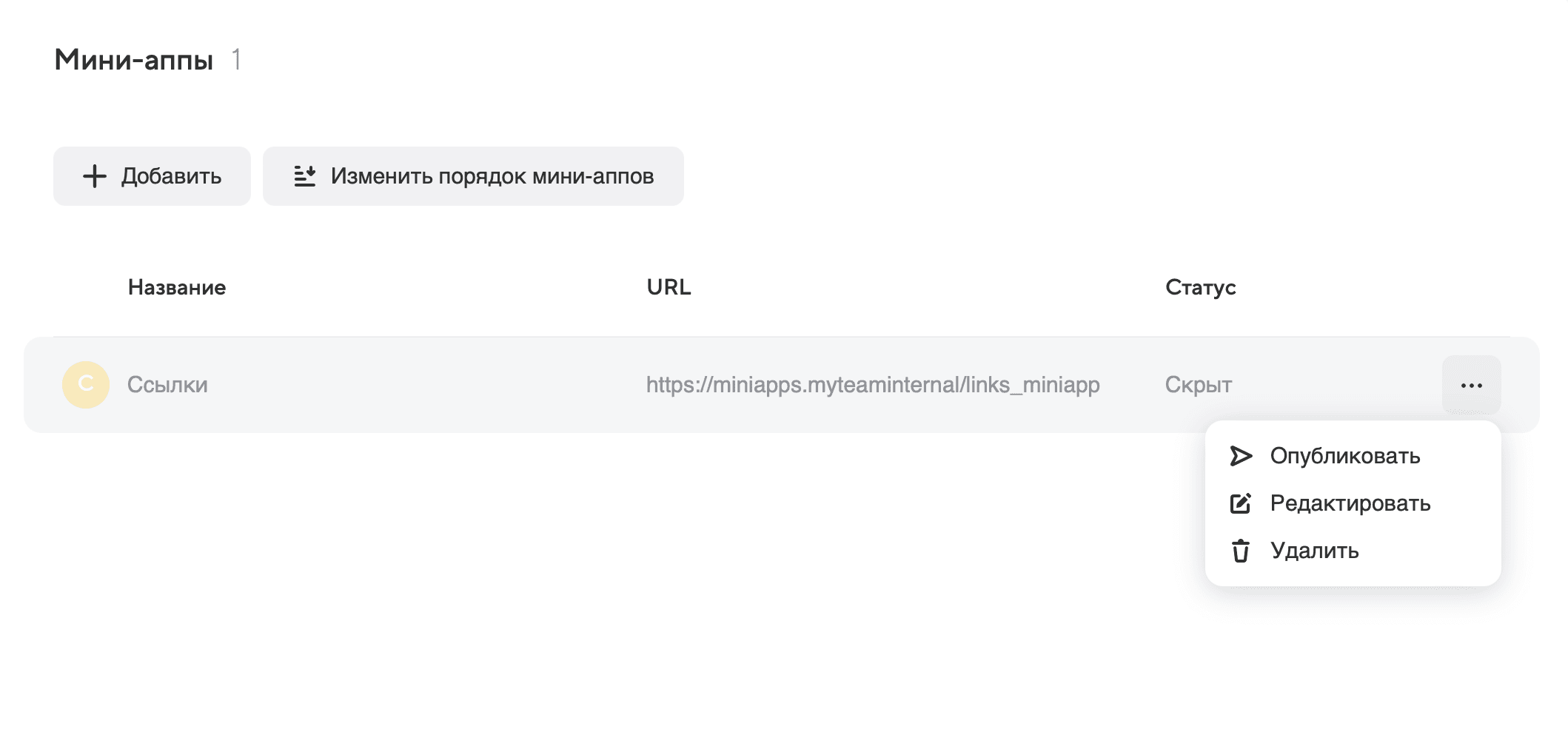
Мини-апп можно скрыть, опубликовать и отредактировать. Также можно управлять порядком выведения мини-аппов в мессенджере.
Взаимодействие между сервером мессенджера и web-сервером мини-аппа осуществляется по mTLS. Поэтому web-сервер мини-аппа должен использовать самоподписной сертификат с соответствующим CN, который будет указываться при регистрации мини-аппа в мессенджере.
Пример генерации сертификата:
openssl req -x509 -days 36500 -subj "/CN= HOST DOMAIN NAME" -newkey rsa:4096 -nodes -keyout key.pem -out crt.pem
В результате выполнения команды в директории должны появиться файлы key.pem и crt.pem. Данные файлы необходимы для запуска веб-сервера мини-аппа. Файл crt.pem необходимо загрузить при создании мини-аппа.
Технический писатель: Белова Ирина