Миграция файлов из Nextcloud в Диск VK WorkSpace
Предварительные действия
Перед миграцией файлов из облачного хранилища Nextcloud в Диск VK WorkSpace получите токены для всех учетных записей.
Токены доступа необходимы для того, чтобы платформа VK WorkSpace могла подключиться к Nextcloud и выполнить миграцию файлов. Токен доступа потребуется сгенерировать для каждого мигрируемого пользователя. Возможны два варианта получения токенов:
- в интерфейсе пользователя;
- на сервере.
Внимание
Миграция в VK WorkSpace возможна только из Nextcloud версии 31 и выше. Успешная миграция на более старых версиях Nextcloud не гарантируется.
Получение токена в интерфейсе пользователя
- Перейдите в интерфейс пользователя
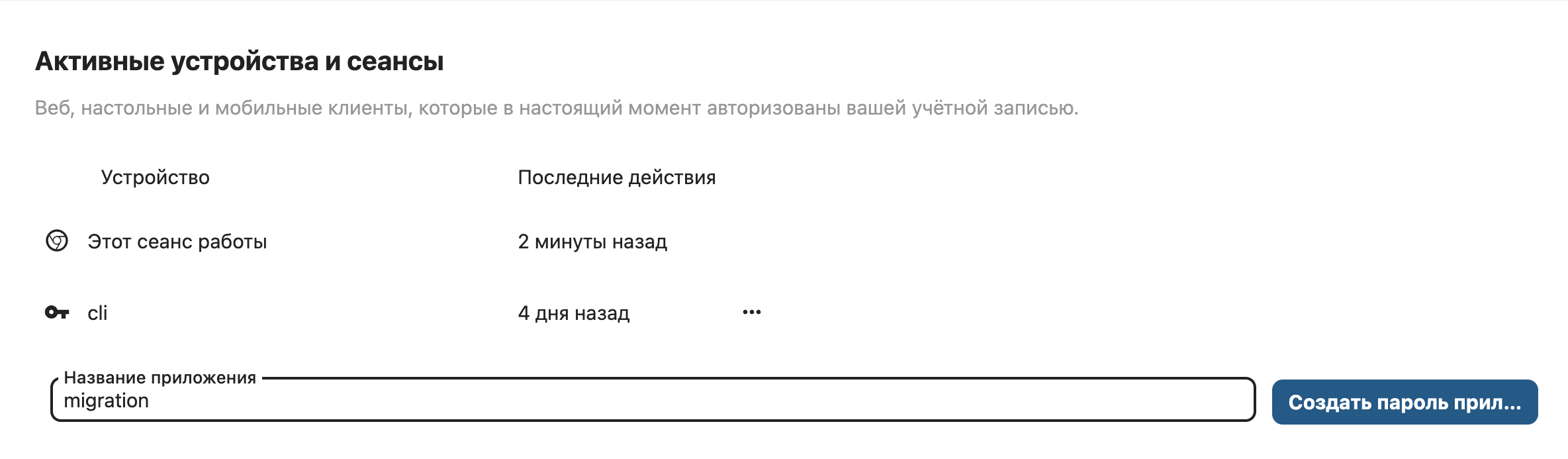
https://nextcloud.your_domain.ru/settings/user/securityи откройте раздел Активные устройства и сеансы. -
Укажите название для токена и нажмите Создать пароль приложения.
-
Проделайте процедуру для всех учетных записей. Сохраните список учетных записей и соответствующие им токены, эти данные будут нужны ниже.
Получение токенов на сервере
-
На сервере, где установлен Nextcloud, запустите интерфейс командной строки, поставляемый вместе с Nextcloud.
-
Для каждого пользователя сгенерируйте токен (пароль не требуется) с помощью команды
php occ user:auth-tokens:add {USERNAME}.Список команд в документации Nextcloud
Пример команды для одного пользователя:
root@5c29bd93db22:/var/www/html# php occ user:auth-tokens:add user1 Enter the account password: No password provided. The generated app password will therefore have limited capabilities. Any operation that requires the login password will fail. app password: vpSZ9yaDE3UO6uE7KCwyjMz3l5rhZ2LW81Csv8FVLu68ZY8f0aPHd5L0koaQmrVUDpn4mNt8 root@5c29bd93db22:/var/www/html# -
Проделайте процедуру для всех учетных записей. Сохраните список учетных записей и соответствующие им токены, эти данные будут нужны ниже.
Шаг 1. Начните миграцию в панели администратора
-
Перейдите в раздел Диск -> Миграция файлов и нажмите на кнопку Новая миграция.
-
Выберите Nextcloud, укажите, какие данные мигрировать, и нажмите Продолжить.
Шаг 2. Сопоставьте учетные записи из Nextcloud и VK WorkSpace
Откроется страница Учётные записи VK WorkSpace и Nextcloud. Выполните действия:
-
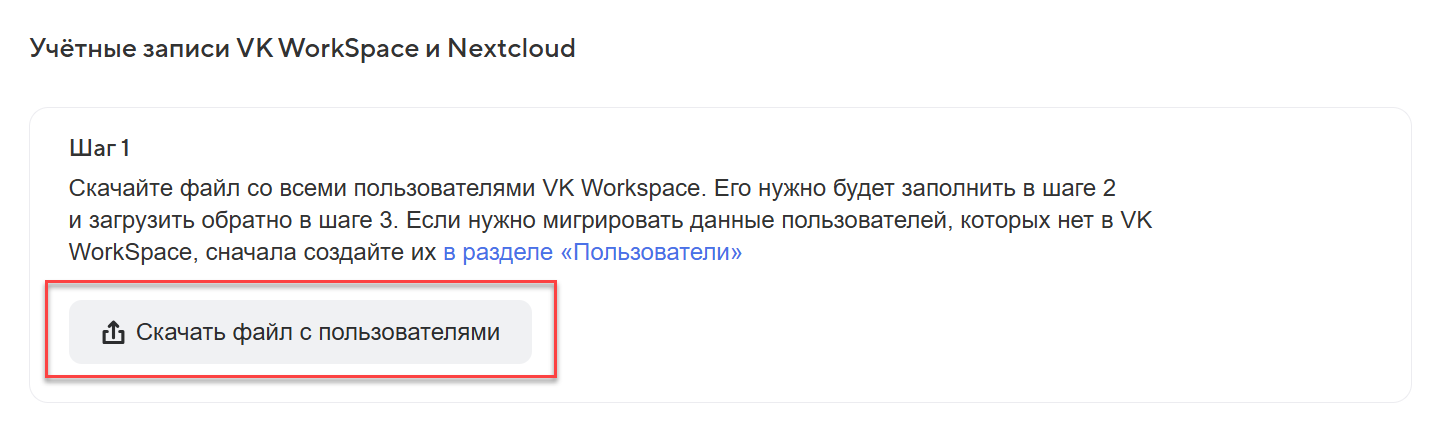
Нажмите на кнопку Скачать файл с пользователями. Вы получите файл со всеми пользователями домена в VK WorkSpace, которые имеют личные хранилища.
-
Откройте файл и для каждого пользователя VK WorkSpace, данные которого нужно мигрировать, укажите соответствующую учетную запись из Nextcloud.
Также для каждой учетной записи укажите токен, который был получен на этапе предварительной подготовки (см. Предварительные действия).
Пример заполнения CSV-файла:
ws_user_uid,ws_user_email,ФИО пользователя,nextcloud_user,token 2709663734,user1@mycompany.ru,Анна Ерофеева,user1@nextcloud.ru,XkBpYjxXZ3kfO9esl2C57UKpNNwepxl3Tu1NfdhtYjSHKcFEWm1noHBbxhshnOGGXvcQTp0u 3102013625,user2@mycompany.ru,Антон Беляев,user2@nextcloud.ru,ANv8aRkr50MEF1umcrSCTcBG9ZHjwvcFj4OC0sjj9mugPlkd7GDhIYbu2NRvu0zBlkNBLeds -
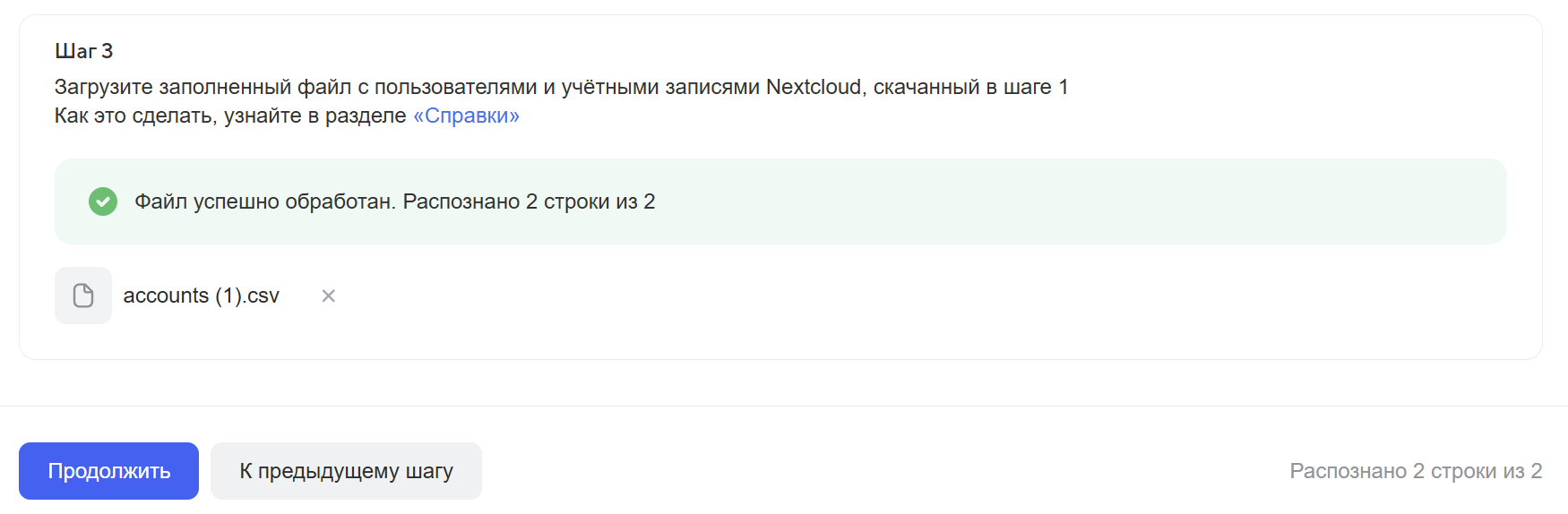
Загрузите заполненный файл.
-
Дождитесь завершения обработки файла и нажмите Продолжить.
Внимание
В рамках миграции вы можете перенести данные максимум для 20 000 пользователей. Если пользователей больше, обратитесь в поддержку.
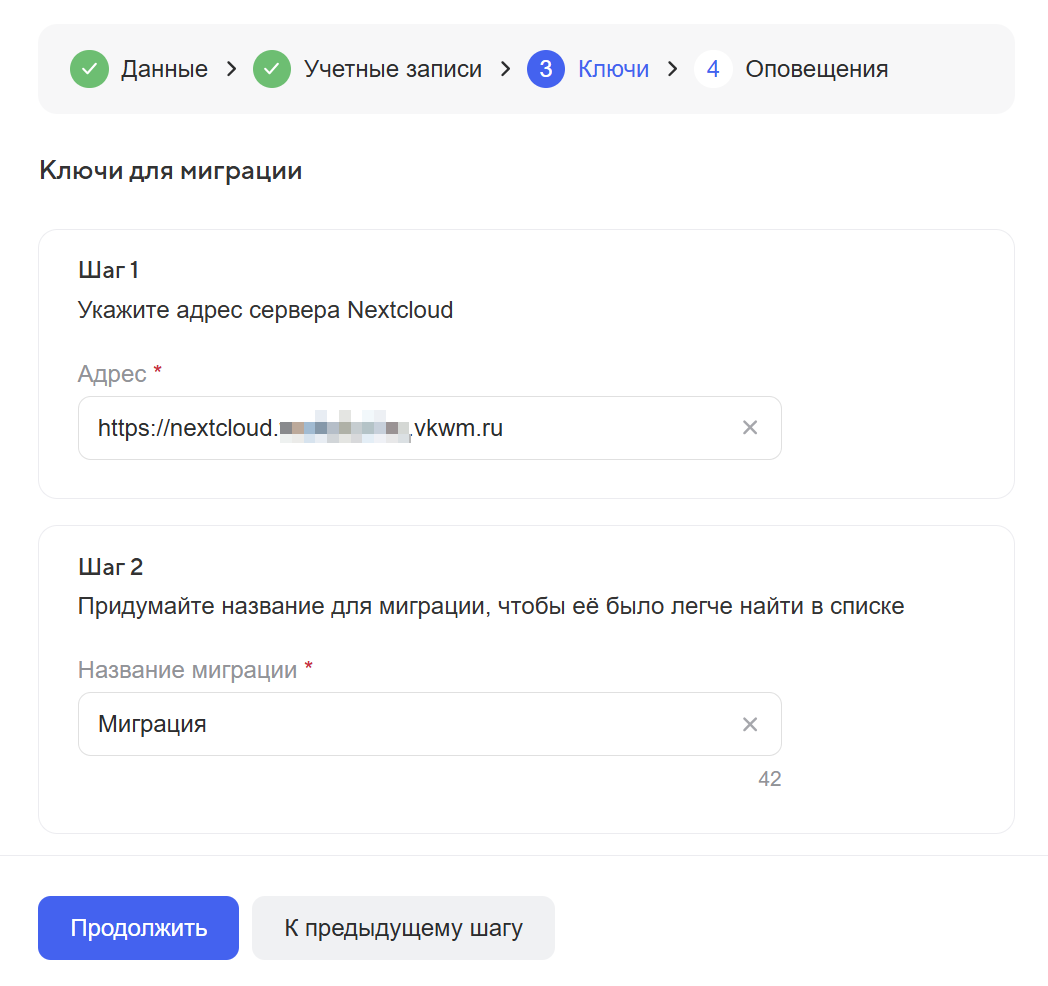
Шаг 3. Укажите адрес сервера
Откроется страница Ключи для миграции. Выполните действия:
-
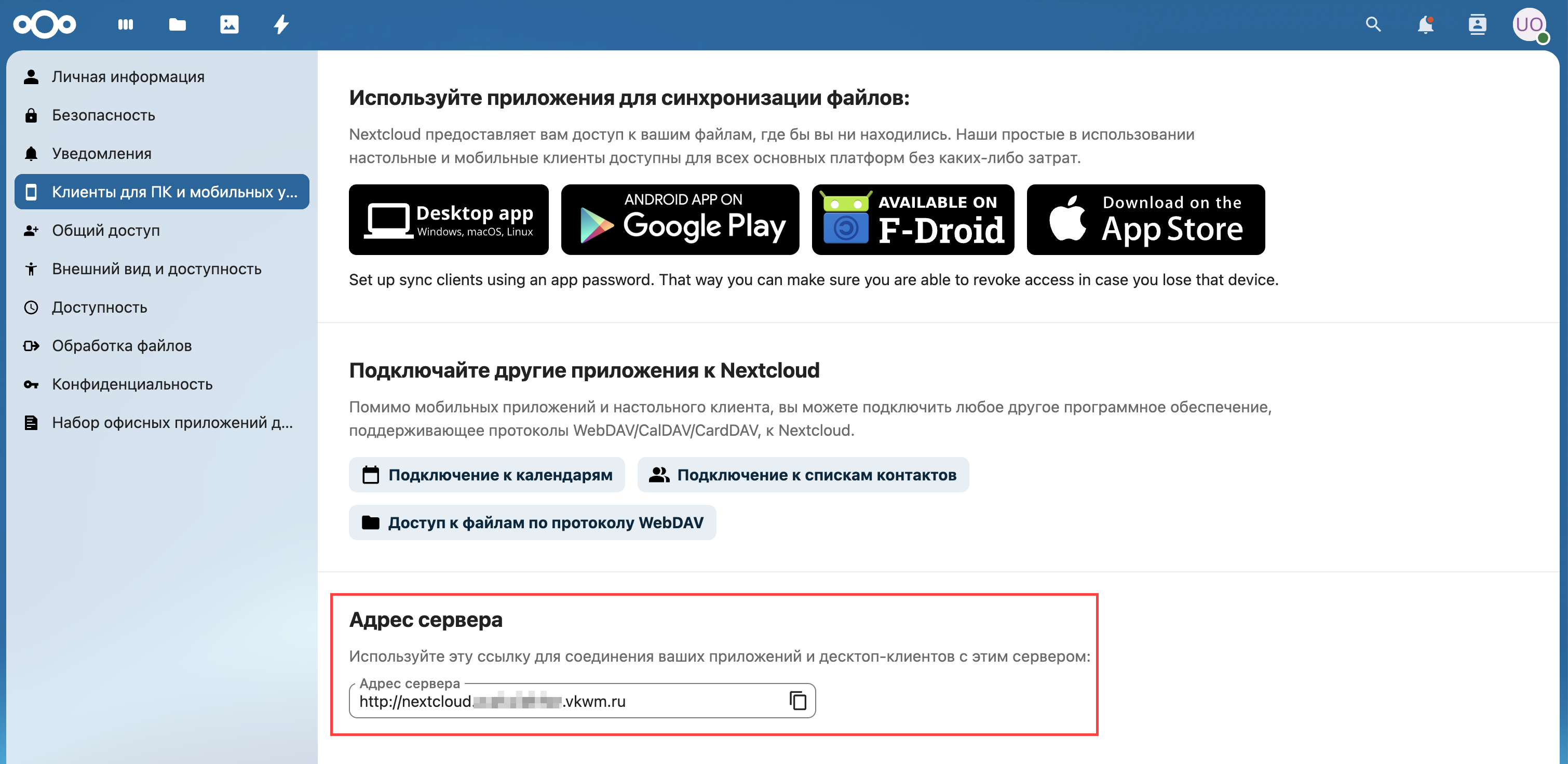
Укажите адрес сервера Nextcloud.
Адрес сервера можно посмотреть в разделе Клиенты для ПК и мобильных устройств
-
Придумайте и укажите название миграции, нажмите Продолжить.
-
Во всплывающем окне подтвердите, что выполнили настройки на стороне Nextcloud.
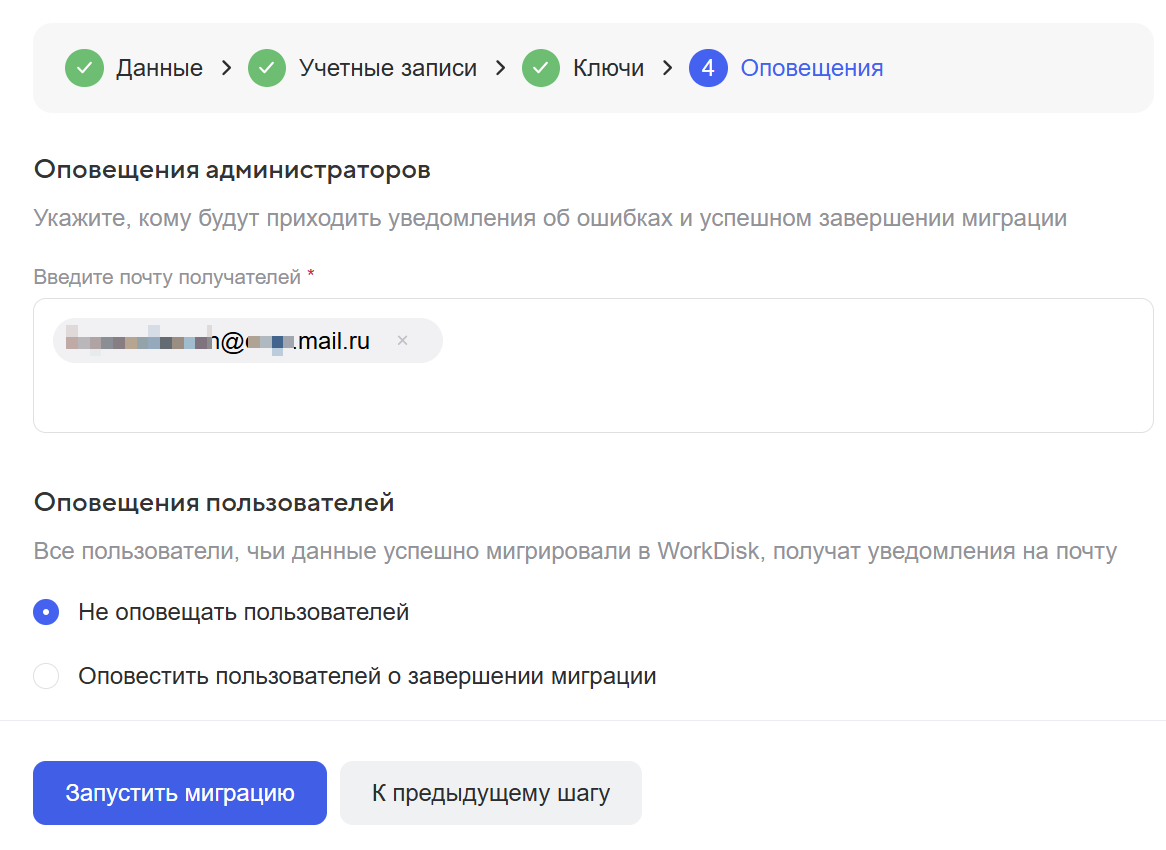
Шаг 4. Настройте оповещения и запустите миграцию
-
Укажите электронные адреса тех, кому будут приходить уведомления об ошибках и успешном завершении миграции.
-
В блоке Оповещение пользователей укажите, нужно ли уведомлять пользователей о завершении миграции их файлов.
-
Нажмите на кнопку Запустить миграцию:
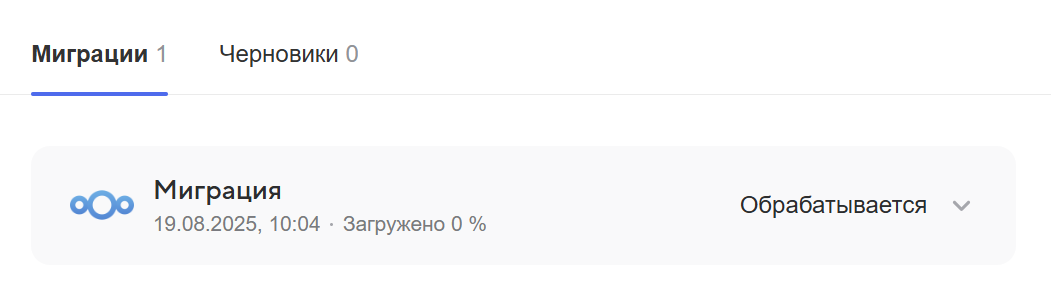
Отобразится список созданных миграций, и вы сможете отслеживать прогресс миграции:
Внимание
Одновременно может выполняться только одна миграция. Чтобы создать новую, нужно дождаться завершения текущей или прервать ее.
По завершении миграции отобразится соответствующий статус. Если во время миграции возникли ошибки и не все файлы были мигрированы, будет сформирован файл с описанием ошибок. Подробнее см. в разделе Ошибки и действия с миграциями.