
Пропускная способность каналов связи между серверами Мессенджер и ВКС и между Мессенджер и ВКС и S3 должна быть не менее 10 Гбит/с (на вход и на выход).
Входящий поток | Исходящий поток | |
|---|---|---|
Минимальная пропускная способность (CIF) | 1.2 Мбит/с (или 2.2 Мбит/с для сетки на 12 участников) | 300 Кбит/с |
Оптимальная пропускная способность (FullHD) | 8 Мбит/с (или 16 Мбит/с для сетки на 12 участников) | 6 Мбит/с |
В случае проблем со звонками в первую очередь проверьте, что предоставлены все необходимые доступы. Для работы голосовых и видеозвонков необходим доступ к внешнему IP-адресу Мессенджер и ВКС через порт 3478 (TCP/UDP) и UDP-порты выше 1024. Если доступа нет, звонки не будут работать.
При необходимости вы можете изменить количество UDP-портов, которые используются для звонков. При расчете количества портов исходите из максимального количества пользователей, находящихся одновременно в звонках. Для каждого пользователя необходимо два порта для обеспечения возможности передачи медиаданных. Если количество одновременно находящихся в звонке пользователей превышает расчетное количество портов, это может повлечь за собой недоступность функционала звонков. Поэтому сужение диапазона портов не должно производиться без крайней необходимости.
Чтобы изменить количество UDP-портов, которые используются для звонков:
-
На сервере установщика VK WorkSpace откройте конфигурационный файл:
vim /home/deployer/projects/vkteams/helm-releases/janus/custom_values.yamlи укажите необходимое количество UDP-портов в параметре rtp_port_range:
media: {ipv6 = falseipv6_linklocal = falsemin_nack_queue = 2000dtls_mtu = 1400dtls_timeout = 200rtp_port_range = "1024-65535"} -
Перейдите на главную страницу веб-интерфейса установщика, нажав на логотип VK WorkSpace.
-
Выполните команду Запустить проверку:

-
Дождитесь завершения проверки, затем запустите автоматическую установку, нажав на кнопку Play
 .
.
-
В веб-интерфейсе установщика VK Workspace перейдите в Проекты → vkteams.
-
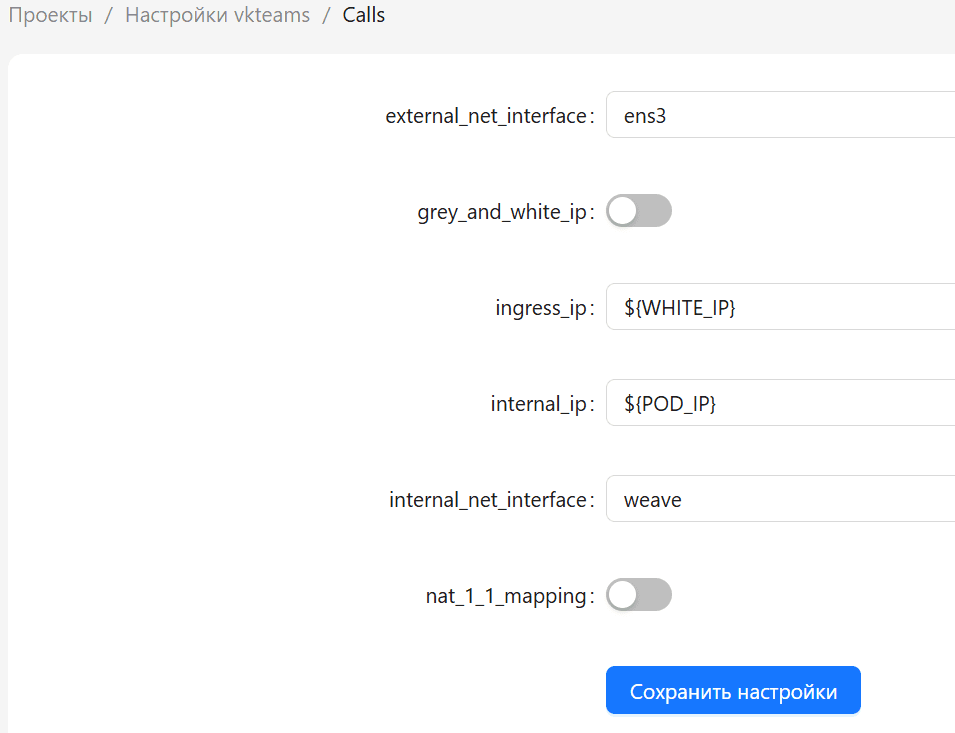
В окне Формы проекта vkteams выберите calls (Настройки телефонии). Откроется форма с параметрами для заполнения:
-
В зависимости от требуемой настройки включите соответствующие переключатели:
-
grey_and_white_ip — включает поддержку как белого IP, так и серого одновременно. Это актуально для случаев, когда внутренним пользователям запрещены белые IP. С включенным параметром внутренние пользователи смогут подключаться через серый IP, а внешние — через белый.
-
nat_1_1_mapping — включает поддержку трансляции UDP-трафика с белого IP-адреса на серый IP инсталляции. Это необходимо для случаев, когда белый IP находится отдельно от нод сервисов ВКС и трафик перенаправляется только с него.
-
-
Нажмите кнопку Сохранить настройки.
-
Перейдите на главную страницу веб-интерфейса установщика, нажав на логотип VK WorkSpace.
-
Выполните команду Запустить проверку:
-
Дождитесь завершения проверки, затем запустите автоматическую установку, нажав на кнопку Play
.
Чтобы настроить для пользователей возможность применять функцию шумоподавления:
-
В веб-интерфейсе установщика VK Workspace перейдите в Проекты → vkteams.
-
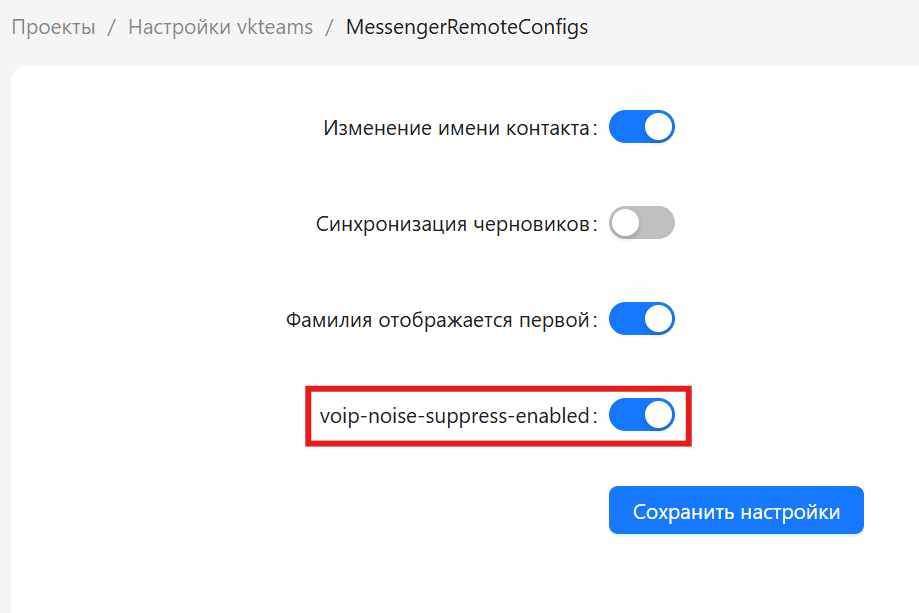
В окне Формы проекта vkteams выберите MessengerRemoteConfigs (Настройка мессенджера). Откроется форма с параметрами для заполнения:
-
Включите переключатель voip-noise-suppress-enabled.
-
Нажмите кнопку Сохранить настройки.
-
Перейдите на главную страницу веб-интерфейса установщика, нажав на логотип VK WorkSpace.
-
Выполните команду Запустить проверку:
-
Дождитесь завершения проверки, затем запустите автоматическую установку, нажав на кнопку Play
.
Технический писатель: Москвина Анна