
В документе описана настройка интеграции Мессенджер и ВКС с АТС для версий 25.4 и выше.
Документ предназначен для использования системными администраторами.
-
В веб-интерфейсе установщика VK Workspace перейдите в Проекты → vkteams.
-
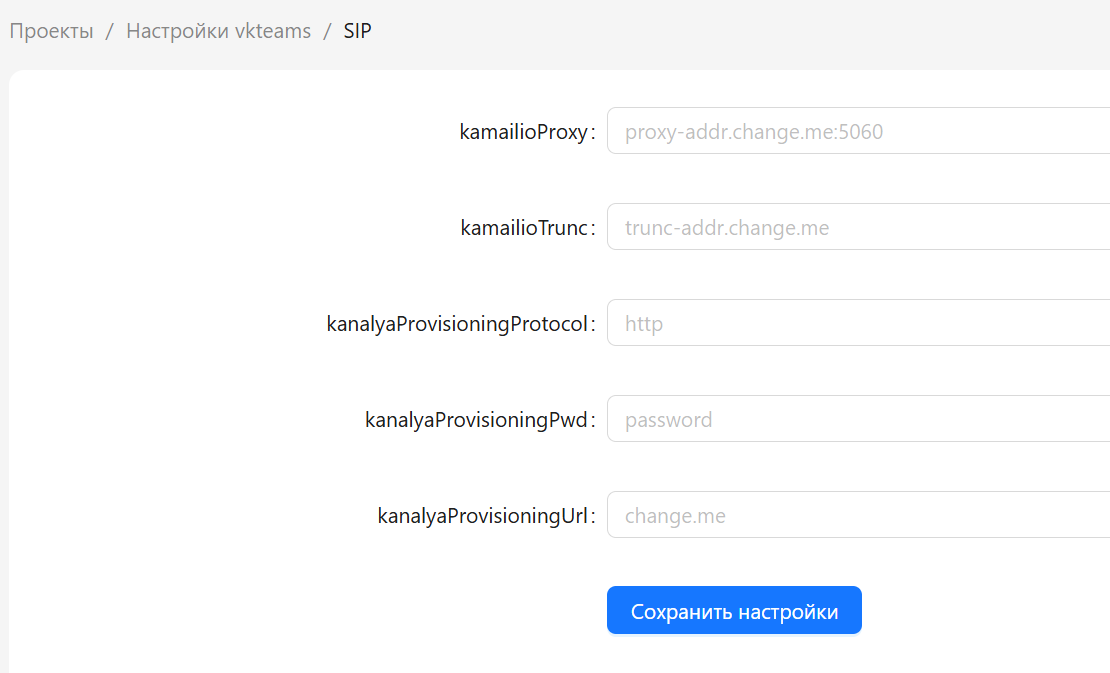
В окне Формы проекта vkteams выберите sipservices (Настройки SIP). Откроется форма с параметрами для заполнения:
-
Заполните параметры в соответствии с таблицей:
ПараметрРекомендуемое значениеПримечаниеkamailioProxy<IP-адрес или имя хоста>:<порт>Адрес прокси-сервера для KamailiokamailioTrunc<IP-адрес или имя хоста>:<порт>Адрес транка для KamailiokanalyaProvisioningProtocolhttpПротокол для провижининга Kanalya если требуетсяkanalyaProvisioningPwdУказать парольПароль для провижининга Kanalya если требуетсяkanalyaProvisioningUrlУказать URLURL-адрес для провижининга Kanalya если требуется -
Нажмите кнопку Сохранить настройки.
-
Перейдите на главную страницу веб-интерфейса установщика, нажав на логотип VK WorkSpace.
-
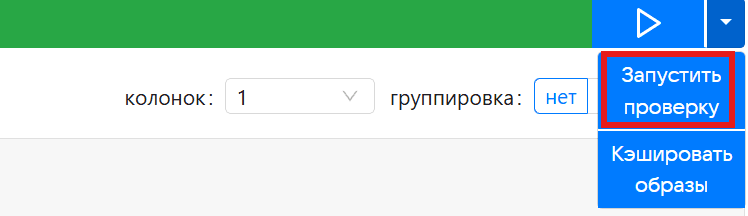
Выполните команду Запустить проверку:
-
Дождитесь завершения проверки, затем запустите автоматическую установку, нажав на кнопку Play

-
В веб-интерфейсе установщика VK Workspace перейдите в Проекты → vkteams.
-
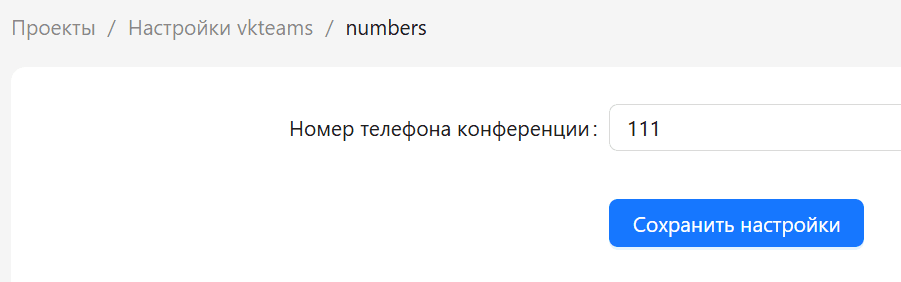
В окне Формы проекта vkteams выберите Numbers (Ассоциация телефонных номеров с пользователями). Откроется форма с параметрами для заполнения:
-
Заполните параметр Номер телефона конференции.
-
Нажмите кнопку Сохранить настройки.
-
Перейдите на главную страницу веб-интерфейса установщика, нажав на логотип VK WorkSpace.
-
Выполните команду Запустить проверку:
-
Дождитесь завершения проверки, затем запустите автоматическую установку, нажав на кнопку Play
-
В веб-интерфейсе установщика VK Workspace перейдите в Проекты → vkteams.
-
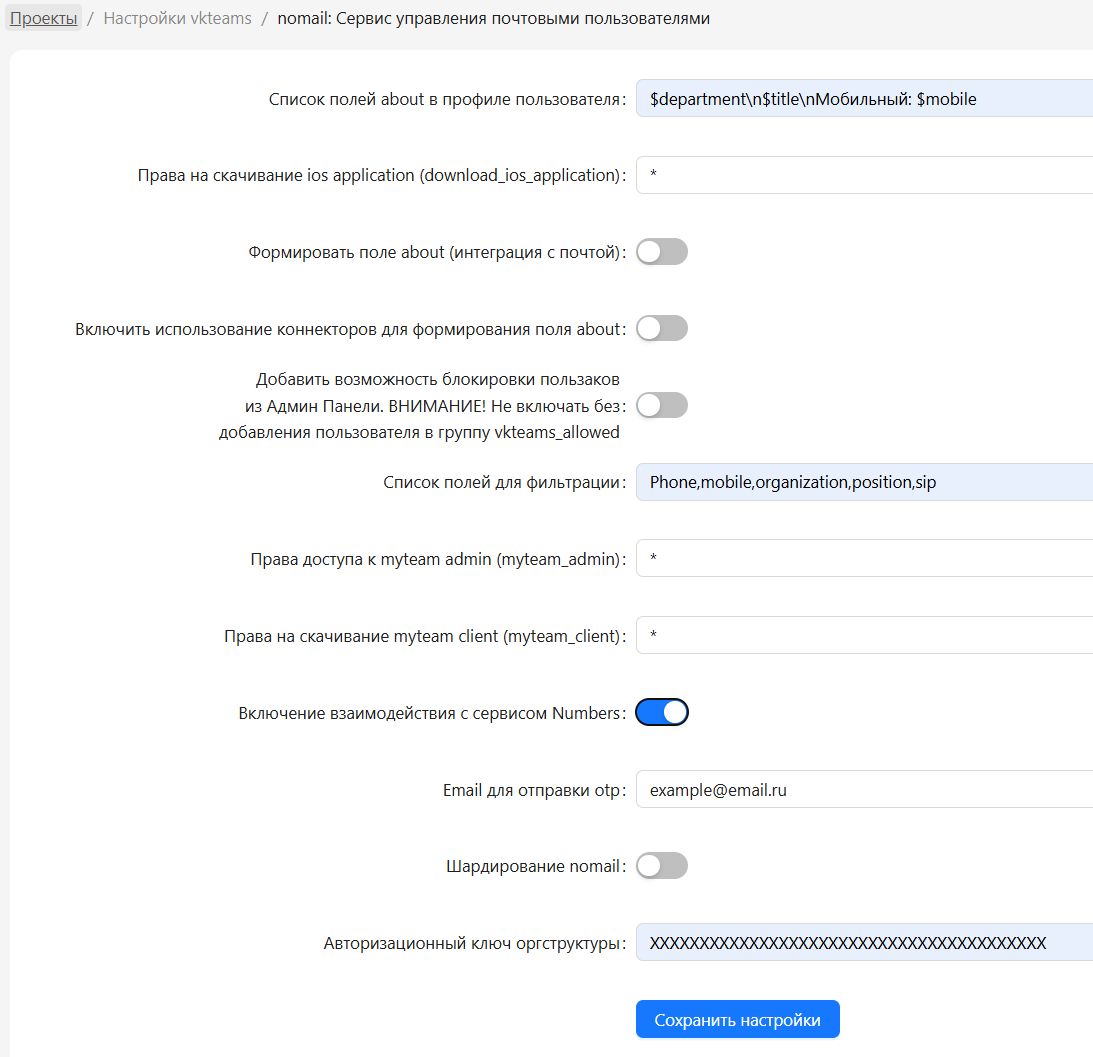
В окне Формы проекта vkteams выберите nomail (Права на управление почтовыми пользователями). Откроется форма с параметрами для заполнения:
-
Отредактируйте параметры:
-
Список полей about в профиле пользователя — добавьте в конец строки
\nSIP: $sip. -
Список полей для фильтрации — добавьте в конец строки
,sip. -
Включение взаимодействия с сервисом Numbers — включите переключатель, если он выключен.
-
-
Нажмите кнопку Сохранить настройки.
-
Перейдите на главную страницу веб-интерфейса установщика, нажав на логотип VK WorkSpace.
-
Выполните команду Запустить проверку:
-
Дождитесь завершения проверки, затем запустите автоматическую установку, нажав на кнопку Play
Технический писатель: Москвина Анна