Инструкция по установке обновлений Почты до версии 26.2 на одну машину
Как обновлять Почту до версий ниже 26.1
Документация ко всем предыдущим релизам Почты собрана на странице: Документация предыдущих релизов.
Вы можете выбрать версию Почты, до которой хотите обновиться, и посмотреть соответствующее руководство по обновлению.
Дополнительная документация
Предварительные условия для установки обновления
Внимание
Обновиться до версии 26.2 можно только с версии 26.1. С версии 25.4 нельзя пропускать версии при обновлении.
-
Убедитесь, что представители VK предоставили вам ссылку на скачивание дистрибутива новой версии Почты.
-
Обновление необходимо проводить в нерабочее время, когда приложением не пользуются сотрудники (в технологическое окно).
-
Проверьте наличие лицензий Почты на каждом домене. Отсутсвие лицензии приведет к неработоспособности продукта после обновления.
-
Перед обновлением на версию 26.2 перевыпустите сертификаты и добавьте A-записи для поддомена:
projects. -
Проверьте дисковое пространство:
- На разделах выделенных для хранения данных должно быть свободно более 15% дискового пространства и обязательно более 25 Гб.
- На всех остальных разделах должно быть занято не более 10% дискового пространства.
-
Чтобы Почта VK WorkSpace работала корректно, нужно установить оперативное обновление ядра ОС указанной ниже версии. Версия должна быть актуальной на момент обновления. Поддерживаемые операционные системы:
- Astra Linux SE Орел — версия 1.7.5+, версия ядра — 5.15.
- Astra Linux SE Орел — версия 1.8, версия ядра — 6.1.
- РЕД ОС — версия 7.3.5, версия ядра — 6.1.
- РЕД ОС — версия 7.3с (сертифицированная), версия ядра — 6.1.
- РЕД ОС — версия 8, версия ядра — 6.6 или 6.12.
- MosOS Arbat — версия 15.5, версия ядра — 5.14.
Предварительные действия
Прежде чем запустить автоматическое обновление Почты:
- Используйте учетную запись пользователя, от имени которого производилась первичная установка.
-
Распакуйте zip-архив c новой версией. Используйте учетную запись пользователя, от имени которого производилась первичная установка:
Примечание
Перед распаковкой убедитесь, что архив скачался без повреждений. Как это сделать, описано в разделе Как проверить целостность скачанного дистрибутива?.
-
Поместите архив deployer.tar с дистрибутивом новой версии в ту же папку, которая использовалась при первичной установке. То есть туда же, где находится файл-установщик
onpremise-deployer_linux. -
Распакуйте архив под той же учетной записью поверх имеющегося дистрибутива с заменой всех изменившихся файлов:
-
Проверьте, есть ли у файла
onpremise-deployer_linuxфлаг на исполнение (x) с помощью команды: -
Если флаг отсутствует, выполните команду:
-
Распакуйте архив со статическими файлами:
-
Скопируйте архив Docker-репозитория:
-
Выполните команду
sudo systemctl restart deployer. -
Перейдите в веб-интерфейс установщика
http://server-address:8888, где server-address — ip-адрес машины, на которую производится установка, либо ее доменное имя. -
Пролистайте список контейнеров и в нижней части страницы нажмите на кнопку Сгенерировать автоматически.

-
Вернитесь в верхнюю часть страницы и проверьте, отображается ли в правом верхнем углу зеленая кнопка Далее.
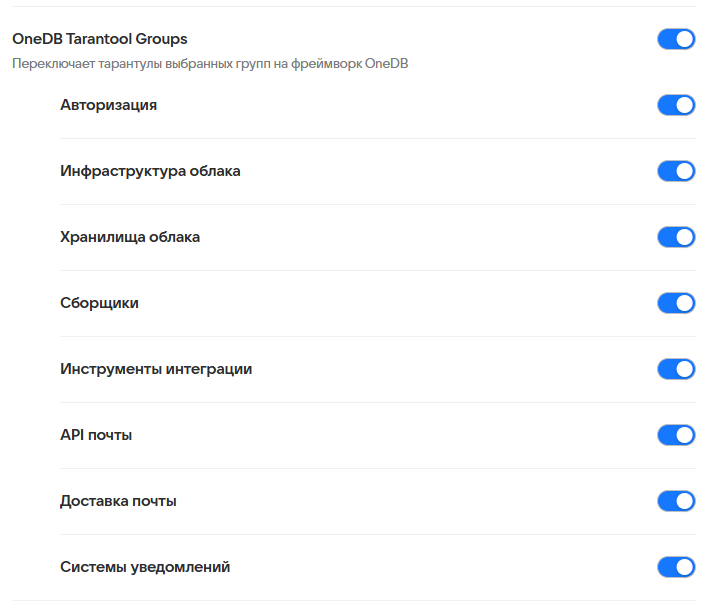
Шаг 1. Переведите все Tarantool на фреймворк OneDB
- Нажмите на значок
 и перейдите в раздел Продукты.
 -
Включите продукт OneDB Tarantool Groups и все дочерние продукты.
-
Нажмите кнопку Сохранить внизу страницы.
- Запустите автоматическую установку со всеми проверками.
Шаг 2. Добавьте контейнер xtaz в разделе Mescalito
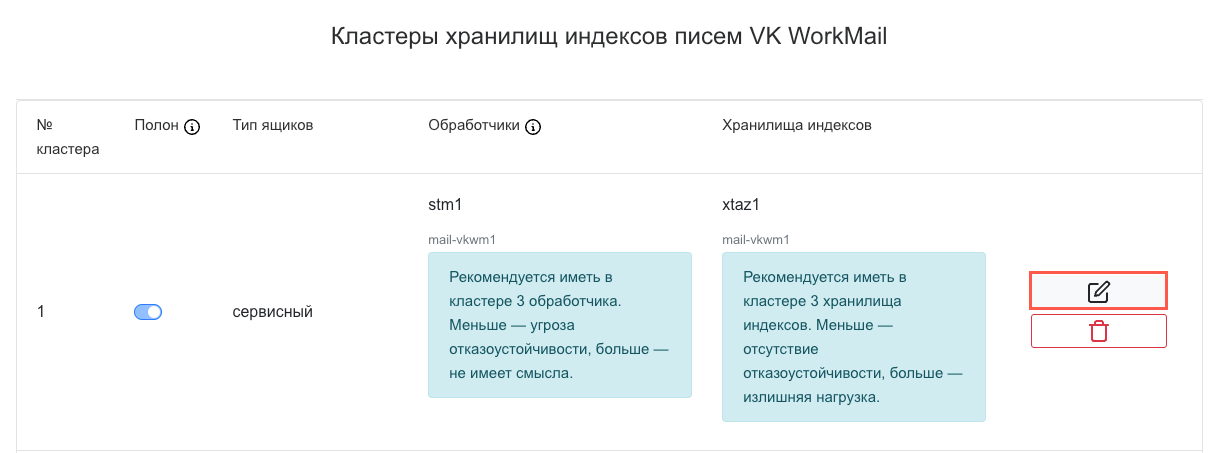
Перед автоматической установкой необходимо добавить контейнер xtaz в разделе Хранилища -> Mescalito:
-
Внутри раздела нажмите на кнопку редактирования в строке первого кластера.
-
Добавьте в кластер №1 контейнер xtaz2, который был создан при автоматической генерации.
- Сохраните изменения.
- Проведите донастройку других параметров системы.
Когда зеленая кнопка Далее перестанет отображаться в верхнем углу страницы, можно запускать обновление.
Шаг 3. Запустите обновление
Для обновления версии Почты:
-
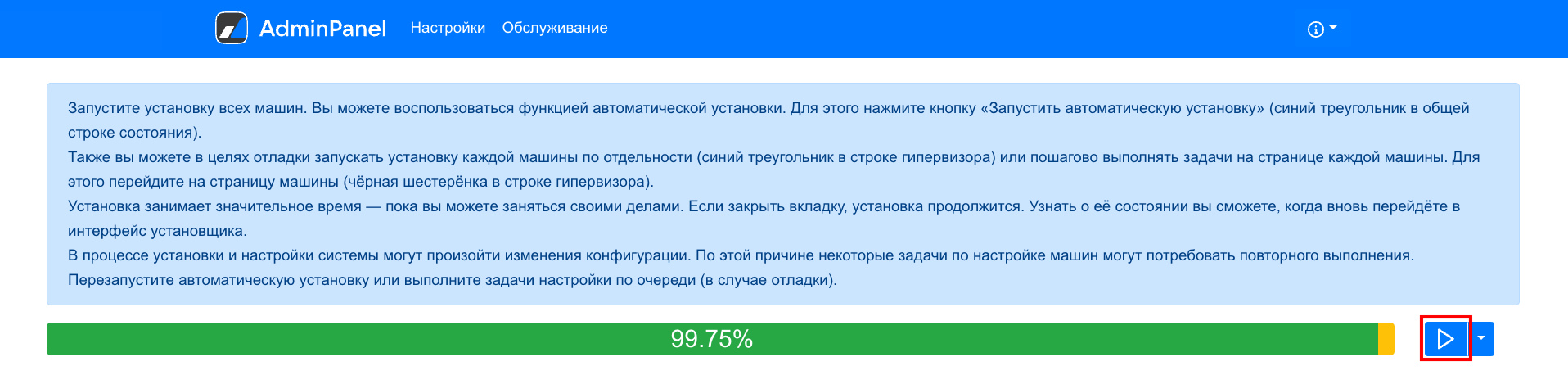
Запустите установку, нажав на кнопку Play напротив индикатора состояния.
-
Подтвердите запуск автоматической установки, нажав на кнопку Запустить во всплывающем окне.
-
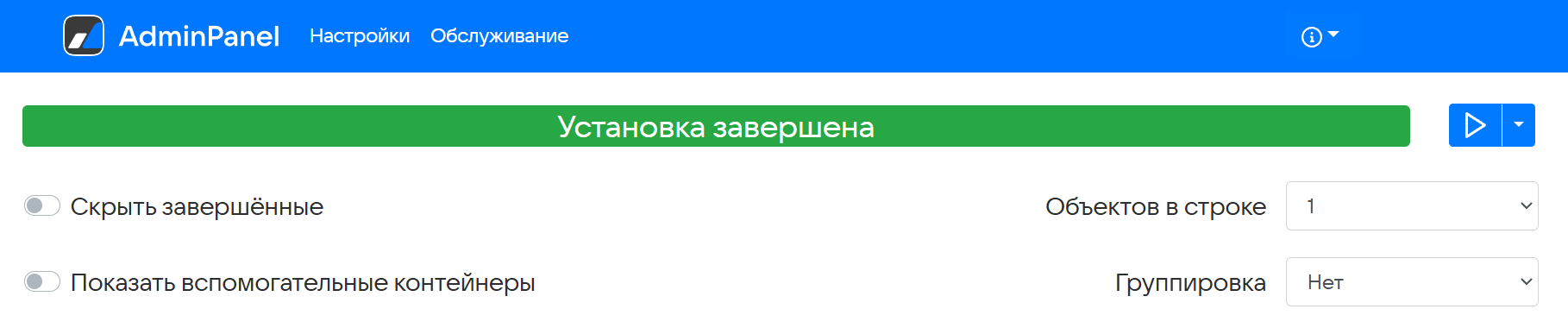
Дождитесь завершения установки.
-
Перейдите в панель администратора
https://biz.main-domain. - Авторизуйтесь под учетной записью администратора
admin@admin.qdit. - Убедитесь, что письма отправляются и доходят до адресата. Для проверки лучше написать письмо от одного пользователя (не от
admin@admin.qdit) другому пользователю и убедиться, что оно будет доставлено.
Шаг 4. Выполните компактизацию и дефрагментацию etcd
Данный шаг не является обязательным, но рекомендуется выполнить его, чтобы сохранить скорость работы системы. После завершения обновления и миграции хранилищ метаданных:
- Перейдите в раздел Настройки -> Шардирование и репликация БД.
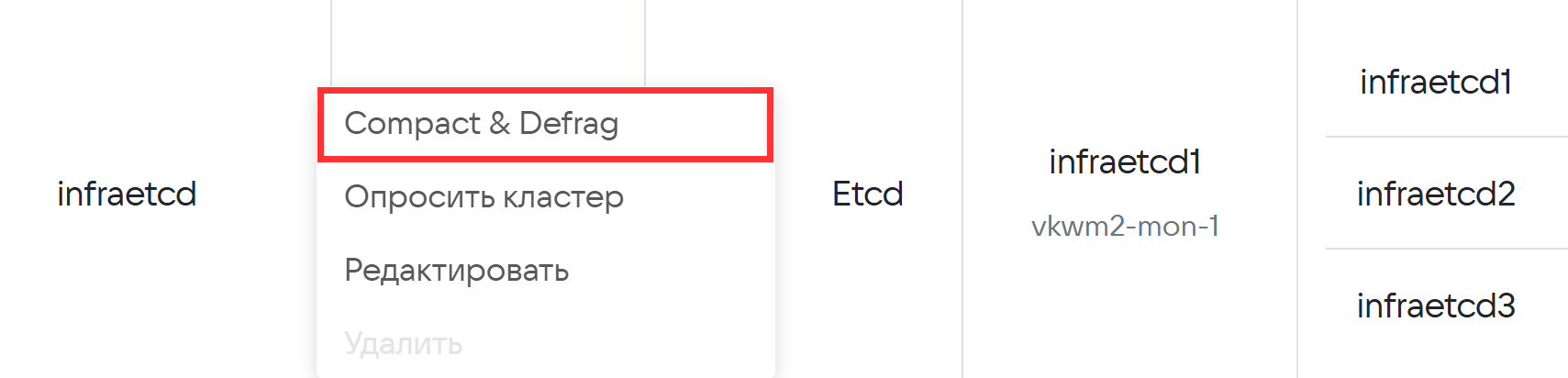
- Найдите БД infraetcd.
-
Кликните правой кнопкой мыши по строчке с infraetcd и нажмите кнопку Compact & defrag.
-
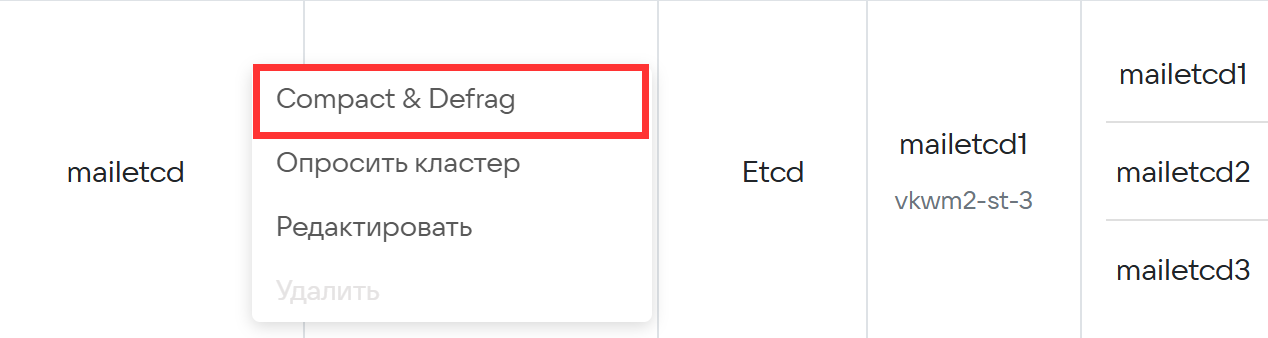
Найдите БД mailetcd.
-
Кликните правой кнопкой мыши по строчке с mailetcd и нажмите кнопку Compact & defrag.
Шаг 5. Проведите тестирование пользовательских интерфейсов
Чтобы убедиться, что обновление прошло успешно, рекомендуем пройти проверки из инструкции:
Как вручную проверить состояние Почты.