
Интерфейс Мессенджера интуитивно понятен, стандартизирован и использует привычные сценарии. Пример интерфейса Мессенджера десктоп-версии:
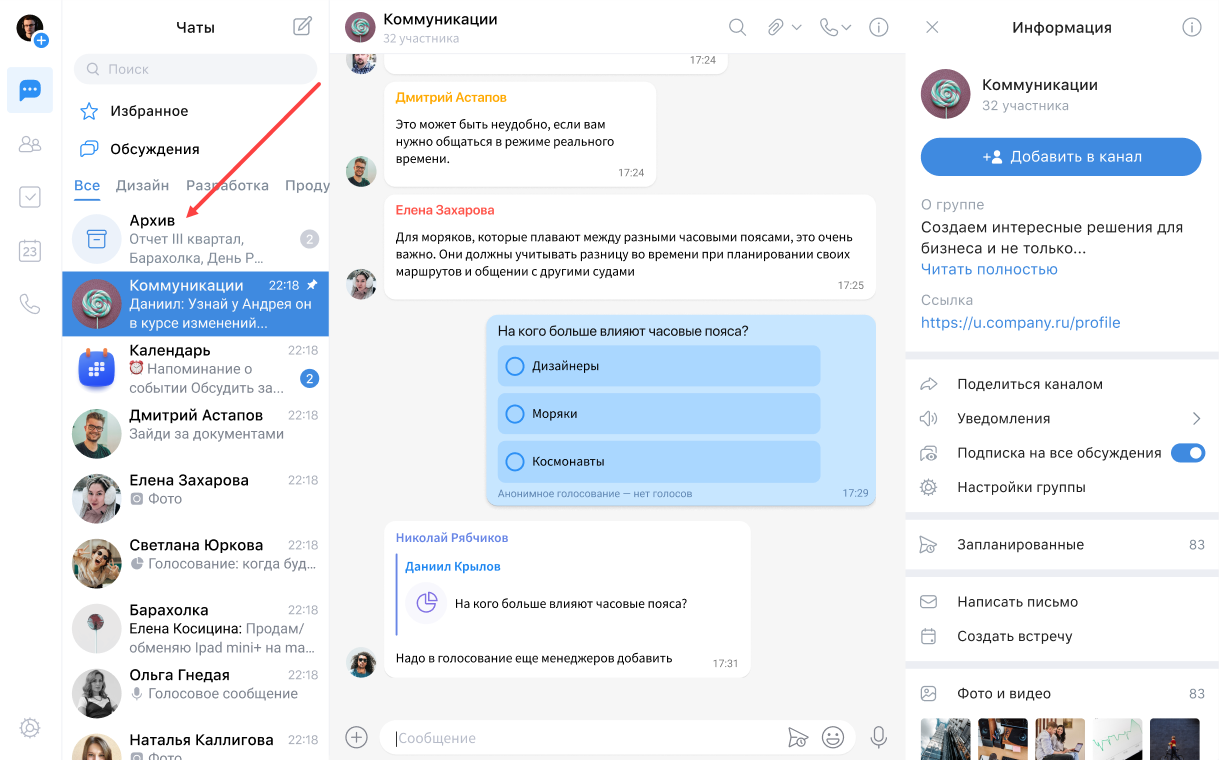
В веб- и десктоп-версии в левой части экрана располагается панель сервисов:
- Мессенджер
- Задачи
- Видеоконференции
- Организационная структура
- Другие мини-приложения, подключенные вашим администратором (мини-аппы).
В зависимости от того, какими сервисами VK WorkSpace пользуется ваша организация, в панели сервисов также могут быть:
- Почта
- Календарь
- Диск
- Доска
В мобильной версии Мессенджера панель сервисов находится в нижней части экрана. Ко всем сервисам предусмотрен легкий и быстрый переход по одному клику.
В левом верхнем углу находится аватар пользователя с возможностью установить статус. В левом нижнем углу — иконка с разделом настроек Мессенджера.
Поиск доступен по:
- Сообщениям
- Контактам
- Чатам/группам/каналам
В веб- и десктоп-версии в левой части экрана располагается список чатов/групп/каналов.
Над списком чатов находится:
- Избранное — все необходимые файлы, ссылки и сообщения, которые вы сохранили для быстрого доступа.
- Обсуждения — все обсуждения, на которые вы подписаны, и уведомления о новых ответах на сообщения появляются здесь.
В правом верхнем углу находится иконка Написать — для создания группы/канала или начала переписки с коллегами.
В центральной части экрана располагается рабочая область, например, окно переписки или настройки Мессенджера.
В окне переписки в верхней части находятся кнопки для поиска по чату, для просмотра файлов и медиа, для создания личного звонка с контактом или группового звонка с участниками группы.
В правом верхнем углу находится иконка для просмотра информации о контакте или группе/канале.
В нижней части рабочей области находится строка для ввода сообщений и иконки для отправки стикеров, медиа, записи голосовых сообщений и создания голосований.
Технический писатель: Белова Ирина