
В зависимости от настроек в вашей организации могут быть доступны следующие способы авторизации в Мессенджере:
- Авторизация по одноразовому паролю, который приходит на корпоративную почту.
- Двухфакторная аутентификация — тогда помимо пароля от почты нужно ввести код подтверждения из СМС или из приложения-аутентификатора.
- Технология единого входа (Single Sign-On).
-
Скачайте приложение со страницы
https://dl.<сайт_компании>. Например, если сайт вашей компании mycompany.com, то скачать приложение можно на страницеhttps://dl.mycompany.comили по ссылке, которую предоставит вам администратор. -
Установите приложение (см. инструкцию по установке).
-
Запустите приложение и укажите вашу рабочую (корпоративную) почту:
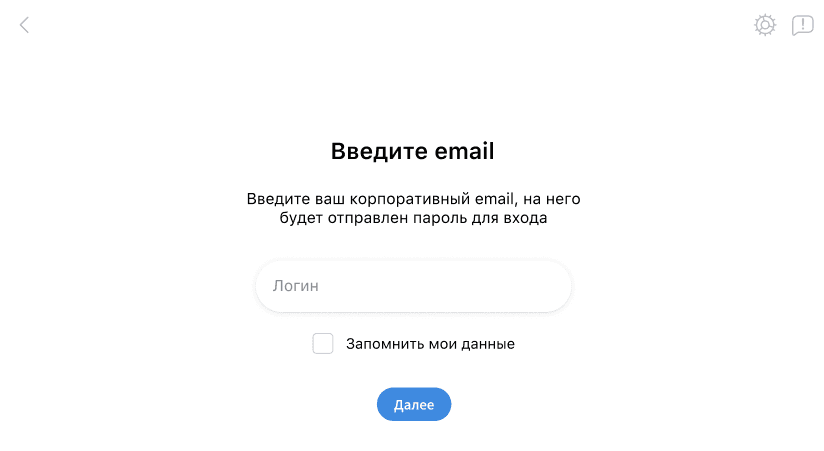
Поставьте галочку Запомнить мои данные, и при следующих запусках приложения не потребуется заново вводить логин и пароль.
Если вы входите в приложение на чужом компьютере, снимите галочку Запомнить мои данные, и при выключении приложения или выходе из аккаунта ваши данные будут удалены.
-
Вы можете ввести пароль от корпоративной почты или ввести код-пароль, который был выслан вам на почту, если в вашей компании используется OTP-аутентификация.
В зависимости от настроек в вашей организации вам могут быть доступны следующие настройки профиля:
- Изменение порядка отображение имени, фамилии и отчества.
- Изменение ФИО чужих контактов.
- Загрузка и изменение аватара.
- Настройка статуса.
- Личные настройки супераппа — настройка уведомлений, темы оформления и управление настройками безопасности и т. д.
Технический писатель: Белова Ирина