Установка Диска VK WorkSpace 25.4 на одну машину
Назначение документа
В документе описана процедура установки Диска VK WorkSpace в минимальной рабочей конфигурации на одну виртуальную машину. Под продуктивной установкой подразумевается установка Диска на сервера клиента и настройка компонентов для последующего использования сотрудниками.
Требования к администраторам
- Знание Linux на уровне системного администратора.
- Знание основ работы Систем управления базами данных (СУБД).
- Знание основ работы служб каталогов (Directory Service).
- Понимание основ контейнеризации.
- Знание основ работы сетей и сетевых протоколов.
- Знание основных инструментов для работы в командной строке: bash, awk, sed.
Дополнительная документация
Что делать, если при входе в панель администратора появляется ошибка «Неверный пароль»
Как обновить лицензионный ключ
Настройка интеграции с Active Directory
Технические требования
Поддерживаемые операционные системы для установки Диска:
- Astra Linux SE Орел — версия 1.7.5+, версия ядра — 5.15.
- Astra Linux SE Орел — версия 1.8, версия ядра — 6.1.
- РЕД ОС — версия 7.3.5, версия ядра — 6.1.
- РЕД ОС — версия 7.3с (сертифицированная), версия ядра — 6.1.
- РЕД ОС — версия 8, версия ядра — 6.6 или 6.12.
- MosOS Arbat — версия 15.5, версия ядра — 5.14.
Архитектура системы — x86_64.
Обновлять операционную систему можно только на поддерживаемую версию и только после консультации с представителем VK. Список поддерживаемых ОС может быть уточнен в рамках работ по индивидуальному проекту.
Внимание
Чтобы Диск VK WorkSpace работал корректно, нужно установить оперативное обновление ядра ОС указанной выше версии. Версия должна быть актуальной на момент установки.
Как использовать системы виртуализации
Если вы используете системы виртуализации для развертывания серверов VK WorkSpace необходимо учитывать особенности выделения ресурсов:
vCPU
Не допускайте переподписку. Суммарные vCPU на хосте не должны превышать количество физических ядер, выделенных всем виртуальным машинам. При этом не рекомендуется считать Hyper-Threading полноценными ядрами.
Не выделяйте одной виртуальной машине количество ядер больше, чем количество ядер на физическом сокете.
RAM
Не назначайте суммарную vRAM выше физической RAM хоста.
Механизмы экономии памяти
Не включайте механизмы ballooning и сжатия памяти.
swap
Не используйте swap — как на гипервизоре, так и внутри виртуальных машин.
Резервирования ресурсов виртуальных машин
Устанавливайте всю выделенную память и процессоры в резерв для виртуальных машин системы.
Хранилище
Не используйте тонкие диски (диски типа Thin) — диски с отложенным выделением пространства на СХД.
Пример настройки параметров ОС
Важно
Установка данных параметров возможна только после консультации с вашими системными администраторами.
Создайте файл /etc/sysctl.d/98-vkworkspace.conf с настройками sysctl:
kernel.pid_max=4194304
net.ipv4.tcp_tw_reuse=1
net.netfilter.nf_conntrack_tcp_timeout_time_wait=3
net.netfilter.nf_conntrack_tcp_timeout_fin_wait=5
net.ipv6.conf.all.disable_ipv6=1
net.ipv6.conf.default.disable_ipv6=1
net.ipv6.conf.lo.disable_ipv6=1
net.netfilter.nf_conntrack_max = 4194304
net.ipv4.tcp_syncookies = 1
Создайте файл /etc/security/limits.d/98-vkworkspace-limits.conf с настройками лимитов:
*    hard nofile 1048576
*    soft nofile 131072
*    hard nproc  257053
*    soft nproc  131072
root hard nofile 1048576
root soft nofile 262144
root hard nproc  514106
root soft nproc  262144
Дополнительные настройки для сертифицированной РЕД ОС 7.3
Файл /etc/sysctl.d/98-vkworkspace.conf с настройками sysctl для сертифицированной РЕД ОС 7.3 будет отличаться:
kernel.pid_max=4194304
net.ipv4.tcp_tw_reuse=1
net.ipv6.conf.all.disable_ipv6=1
net.ipv6.conf.default.disable_ipv6=1
net.ipv6.conf.lo.disable_ipv6=1
net.ipv4.tcp_syncookies = 1
До установки Диска VK WorkSpace:
-
Внесите изменение в конфигурации
/etc/systemd/system.conf: -
Установите следующие пакеты из репозитория РЕД ОС 7.3, поставляемого с операционной системой:
- docker-ce-cli-20.10.24-1.el7.x86_64
- docker-ce-rootless-extras-20.10.24-1.el7.x86_64
- docker-ce-20.10.24-1.el7.x86_64
- docker-ce-20.10.24-1.el7.i686
- docker-compose-2.29.2-1.el7.x86_64
- docker-compose-switch-1.0.5-1.el7.x86_64
Установить пакеты можно с помощью команды:
Требования к ресурсам сервера
По вопросам создания сайзинг-модели обращайтесь к сотрудникам или партнерам компании VK. Продуктивная версия устанавливается на один сервер со следующей конфигурацией:
- 32 vCPU;
- 96 GB RAM;
- 1000 GB SSD;
- HDD для вложений, объем рассчитывается на основании сайзинга.
Рекомендация
Используйте процессоры Intel Xeon Gold 6140 и новее.
Таблица совместимости
| Технология | Версия |
|---|---|
| Мессенджер и ВКС | не старше двух последних версий |
| MS Exchange Server | 2013/2016 |
| Keycloak | 17, с использованием OAuth 2.0 |
| Kerberos | 5 |
| Р7-Офис | ee-2024.1.1.375.rev1 |
Примечание
Keycloak является внешним провайдером аутентификационной информации (proxy) и не выступает в качестве полноценной IDM системы.
Предварительные условия для установки
Представители VK предоставили вам следующие данные:
- Ссылку на скачивание дистрибутива Диска 25.4.
- Пароль от архива с дистрибутивом.
- Лицензионный ключ.
- Комплект документации.
Также вам потребуется:
- Набор DNS-записей: A, CNAME, MX, SPF, TXT, NS.
- Поддержка процессорами набора инструкций 3DNow, ADX, AES, AVX, AVX2, BMI, BMI2, CMOV, MMX, MODE64, NOT64BITMODE, NOVLX, PCLMUL, SHA, SSE1, SSE2, SSE41, SSE42, SSSE3 и XOP.
- DKIM-подпись с селекторами для каждого домена (или несколько DKIM c разными селекторами для одного домена).
- Доступ к серверу по SSH с правами администратора (вход по ключу или по паролю).
- Локальная сеть 1 GbE или 10 GbE.
- Отключить swap.
- Сертификаты SSL для каждого CNAME или Wildcard-сертификат для домена.
- Доступ к портам: 25, 80, 143, 443, 465, 993, 1025.
- Доступ к административным портам: 22, 8888*.
- tar.
- Утилита для распаковки zip-архивов, например 7zip или unzip.
- Active Directory или другая служба каталогов, работающая по протоколу LDAP.
Внимание
Чтобы обеспечить безопасность Диска на ваших серверах должны быть доступны только необходимые порты.
Для доступа к веб-интерфейсу: 80 (http), 443 (https). Вы должны сами определить с каких IP-адресов будут доступны порты.
Информация
Порт 8888 используется сервисом deployer (установщик). Рекомендуется применять следующие наложенные средства защиты:
- Отдельный mTLS прокси-сервер с обязательной проверкой клиентских сертификатов. Управление ключами происходит посредством PKI заказчика.
- Использование (меж)сетевых экранов как на операционной системе сервера установщика и на активном сетевом оборудовании.
- Прокси-сервера для аутентификации и авторизации посредством простого пароля, Kerberos или доменного пароля.
Можно использовать несколько из перечисленных методов. Выбор метода осуществляется исходя из технических возможностей инфраструктуры и требований информационной безопасности.
Как работать с Wildcard-сертификатами
Один wildcard-сертификат охватывает только один уровень поддоменов. Это означает, что wildcard-сертификат выпущенный для domain.ru будет действительным для всех его субдоменов третьего уровня, но не будет работать для четвертого. Соответственно если необходима защита поддоменов четвертого и далее уровней нужно получить отдельный wildcard-сертификат для родительского домена каждого из них. Например, домен для Диска disk.onprem.ru, а домен для хранилища disk-st.onprem.ru, тогда в сертификат необходимо добавить шесть доменов:
*.disk.onprem.ru*.cloud.disk.onprem.ru*.disk-st.onprem.ru
Какие протоколы использует Диск
- HTTPS для доступа к веб-интерфейсу Диска с использованием TLS.
- CalDAV для синхронизации календаря.
- CardDAV для синхронизации и управления контактами.
- WebDAV для работы с Диском.
- Kerberos или NTLM — протокол взаимодействия с Active Directory клиента.
- IP in IP — протокол туннелирования IP.
Обязательные предварительные действия
Настройте ротацию логов в journald
Выполните шаги из инструкции Как настроить ротацию логов в journald.
Создание DNS-записей
Для работы Диска вам нужны:
- Два основных домена: для Диска и для хранилищ.
- Набор A- или CNAME-записей.
Примечание
В случае кластерной установки есть минимум две виртуальные машиные выделенные под фронт. Поэтому вам нужно обеспечить резолвинг всех доменных имен в IP-адреса машин выделенных под фронт. Резолвингом называется процесс получения IP-адреса по символическому имени. Например, вы можете создать две А-записи с одинаковыми именем, но разными IP-адресами от машин под фронт.
Для примера в документе будут использоваться следующие DNS-записи:
- Домен для сервисов Диска —
disk.onprem.ru. При создании домена рекомендуется соблюдение структуры:***disk.***.***или***disk.***. - Домен для облачных хранилищ —
disk-st.onprem.ru. Пример структуры:***st.***.***или***cloud.***.
Домен для облачных хранилищ должен быть того же уровня, что и домен для сервисов Диска, и иметь свое уникальное имя.
Внимание
Изменять структуру основных доменов запрещено! Несоблюдение структуры и уровня доменов может привести к утечке данных через проброс cookies. Также вы столкнетесь с ошибками на этапе настройки доменных имен.
Далее в таблицах представлен список A- или CNAME-записей, которые нужно создать перед установкой сервиса Диск. Домены из таблиц должны являться поддоменами для двух основных.
Для Диска:
Как создается домен: account (субдомен из таблицы) + disk.onprem.ru (основной домен из примера, который вы замените своим) = account.disk.onprem.ru.
| Назначение домена | Имя домена | Пример |
|---|---|---|
| Веб-интерфейс авторизации | account | account.disk.onprem.ru |
| Доменная авторизация (внутренних запросов браузера) | auth | auth.disk.onprem.ru |
| Интерфейс администрирования | biz | biz.disk.onprem.ru |
| Капча | c | c.disk.onprem.ru |
| VK WorkDisk | cloud | cloud.disk.onprem.ru |
| Загрузка файлов в VK WorkDisk | cld-uploader.cloud | cld-uploader.cloud.disk.onprem.ru |
| Скачивание файлов в веб-интерфейсе VK WorkDisk | cloclo.cloud | cloclo.cloud.disk.onprem.ru |
| Загрузка файлов в VK WorkDisk | cloclo-upload.cloud | cloclo-upload.cloud.disk.onprem.ru |
| Интеграция с API VK WorkDisk | openapi.cloud | openapi.cloud.disk.onprem.ru |
| Загрузка файлов в публичные папки в VK WorkDisk | pu.cloud | pu.cloud.disk.onprem.ru |
| Портальная авторизация VK WorkDisk | sdc.cloud | sdc.cloud.disk.onprem.ru |
| Загрузка больших почтовых вложений в VK WorkDisk | uploader.e | uploader.e.disk.onprem.ru |
| Превью файлов в VK WorkDisk | thumb.cloud | thumb.cloud.disk.onprem.ru |
| Сервис аватарок | filin | filin.disk.onprem.ru |
| Исполняемые статические данные | imgs | imgs.disk.onprem.ru |
| OAUTH2-авторизация | o2 | o2.disk.onprem.ru |
| Общепортальные сервисы авторизации | portal | portal.disk.onprem.ru |
| Сервер авторизации (межсерверные запросы) | swa | swa.disk.onprem.ru |
| Webdav | webdav.cloud | webdav.cloud.disk.onprem.ru |
Для хранилищ:
Как создается домен: cloclo (субдомен из таблицы) + disk-st.onprem.ru (основной домен из примера, который вы замените своим) = cloclo.disk-st.onprem.ru.
| Назначение домена | Имя домена | Пример |
|---|---|---|
| Защита от XSS-атак при скачивании файлов из VK WorkDisk | cloclo | cloclo.disk-st.onprem.ru |
| Скачивание больших почтовых вложений из VK WorkDisk | cloclo-stock | cloclo-stock.disk-st.onprem.ru |
| Распаковка архивов в интерфейсе VK WorkDisk | cld-unzipper | cld-unzipper.disk-st.onprem.ru |
| Домен для текстового редактора R7-office | docs | docs.disk-st.onprem.ru |
Внимание
Изменять доменные имена из таблицы запрещено! Установщик сервис Диск использует их при развертывании системы. Если при установке не будет найден соответствующий домен, может произойти сбой.
Дисковое пространство
Минимальный рекомендуемый объем памяти для разделов:
- 5 Гб —
/boot; - 40 Гб —
/; - 100 Гб —
/home; - 40 Гб —
/var/log; - 150 Гб —
/var/lib/docker; - 200 Гб —
/opt; - 40 Гб —
/tmp.
В зависимости от количества пользователей может быть увеличен объем памяти раздела /opt/mailOnPremise/dockerVolumes.
Внимание
Рекомендуется отключить файл подкачки (SWAP).
Подключение дисков
Если вы планируете монтирование дополнительных дисков, рекомендуется подключить их до начала установки. Подключенные диски необходимо разбить на разделы, для этого можно использовать любые привычные утилиты, например fdisk.
На разделах дисков необходимо создать файловую систему. Мы рекомендуем ext4, также поддерживается xfs.
Пример команды для создания файловой системы ext4:
Этапы установки
Весь процесс установки можно разделить на два этапа:
- В командной строке на сервере выполняются действия для запуска установщика.
- Последующая установка производится в специальном веб-интерфейсе.
Действия в командной строке на сервере
Шаг 1. Создание пользователя deployer
-
В командной строке выполните последовательность команд:
sudo -i

# Задаем пароль и создаем пользователя deployer
DEPLOYER_PASSWORD=mURvnxJ9Jr

useradd -G astra-admin -U -m -s /bin/bash deployer

echo deployer:"$DEPLOYER_PASSWORD" | chpasswd

# Игнорируем ошибку "НЕУДАЧНЫЙ ПАРОЛЬ: error loading dictionary"
# в случае, если она появилась

# Перелогиниваемся под пользователем deployer
sudo -i -u deployer

ssh-keygen -t rsa -N ""
# Нажимаем Enter (согласиться с вариантом по умолчанию)

# Копируем ssh-ключ в нужную директорию
cat /home/deployer/.ssh/id_rsa.pub >> /home/deployer/.ssh/authorized_keys

chmod 600 /home/deployer/.ssh/authorized_keys

# Опционально: проверяем, что сами к себе можем зайти без пароля
ssh deployer@localhost

exit
sudo -i # Задаем пароль и создаем пользователя deployer DEPLOYER_PASSWORD=mURvnxJ9Jr useradd -G wheel -U -m -s /bin/bash deployer echo deployer:"$DEPLOYER_PASSWORD" | chpasswd # Перелогиниваемся под пользователя deployer sudo -i -u deployer ssh-keygen -t rsa -N "" # Нажимаем Enter (согласиться с вариантом по умолчанию) # Копируем ssh-ключ в нужную директорию cat /home/deployer/.ssh/id_rsa.pub >> /home/deployer/.ssh/authorized_keys chmod 600 /home/deployer/.ssh/authorized_keys # Опционально: проверяем, что сами к себе можем зайти без пароля ssh deployer@localhost exitsudo -i # Задаем пароль и создаем пользователя deployer DEPLOYER_PASSWORD=xJ9JrmURvn groupadd deployer useradd -p "$(openssl passwd -crypt "$DEPLOYER_PASSWORD")" deployer usermod -aG wheel deployer # MosOS автоматически не создает группу для нового пользователя usermod -aG deployer deployer mkdir -p /home/deployer/.ssh chown deployer:deployer /home/deployer/.ssh ssh-keygen -t rsa -f /home/deployer/.ssh/id_rsa -N "" # Нажимаем Enter (согласиться с вариантом по умолчанию) # Копируем ssh-ключ в нужную директорию cat /home/deployer/.ssh/id_rsa.pub >> /home/deployer/.ssh/authorized_keys chmod 600 /home/deployer/.ssh/authorized_keys chown deployer:deployer /home/deployer/.ssh chown deployer:deployer /home/deployer/.ssh/* # Опционально: проверяем, что сами к себе можем зайти без пароля ssh deployer@localhost exitВнимание
Вся дальнейшая установка будет производиться под созданным пользователем deployer. Если вы планируете устанавливать под другим пользователем, это необходимо учитывать при дальнейшей установке. Также пользователь должен иметь права администратора.
-
Выполните команду
sudo visudo. -
В файле
/etc/sudoersуберите # в начале следующей строки: -
Выйдите из Vim c сохранением файла.
То же самое можно сделать с помощью редактора nano:
sudo EDITOR=nano visudo
# Находим нужную строку, удаляем # в ее начале
# Выходим из nano c сохранением изменений
Шаг 2. Распаковка дистрибутива
Распакуйте дистрибутив под пользователя deployer (в директорию /home/deployer). Вы можете распаковать архив с дистрибутивом и в другую папку или создать подпапку.
Нет принципиальной разницы, каким архиватором пользоваться. Ниже приведен пример для unzip:
Внимание
После распаковки не удаляйте никакие файлы. По завершении установки допускается только удаление архива, из которого был распакован дистрибутив.
Шаг 3. Разрешить Port Forwarding
Для корректной работы установщика в настройках SSH должен быть разрешен TCP Forwarding. Чтобы изменить настройку TCP Forwarding, нужно в файле /etc/ssh/sshd_config установить следующее значение:
Шаг 4. Запуск установщика как сервиса
Установщик onpremise-deployer_linux рекомендуется запускать как сервис. При таком запуске не придется прибегать к дополнительным мерам (screen, tmux, nohup), позволяющим установщику продолжить работу в случае потери соединения по SSH.
Важно
Для подключение администратора к веб-интерфейсу установщика используется порт 8888. Рекомендуется настроить защиту порта через firewall либо наложенными средствами (TLS-proxy).
Не рекомендуется оставлять установщик включенным, если вы не проводите работы по установке и настройке системы. Запустили установщик → Провели установку → Выключили установщик. Если нужна донастройка системы, то снова включите установщик.
Чтобы запустить установщик как сервис, выполните команду (подходит для Astra Linux, РЕД ОС, MosOS Arbat):
sudo ./onpremise-deployer_linux -concurInstallLimit 5  \
  -serviceEnable -serviceMake -serviceUser deployer
По умолчанию выставлен лимит в 5 потоков, при необходимости вы можете увеличить количество потоков до 10, однако это увеличит и нагрузку на систему. Использование более чем 10 потоков не рекомендуется.
Ответ в случае успешного запуска установщика выглядит следующим образом:
Примечание
Невозможность включения службы rsyslog не повлияет на корректность работы сервиса.
Если не получилось запустить deployer как сервис, то проверьте состояние SELinux:
SELinux может ограничивать доступы запускаемого файла, чтобы временно отключить SELinux, выполните команду:
Действия в веб-интерфейсе установщика
Для перехода в веб-интерфейс в адресной строке браузера укажите адрес: http://server-ip-address:8888. Если перейти по этому адресу не удается, убедитесь, что firewall был отключен.
Шаг 1. Выбор варианта установки
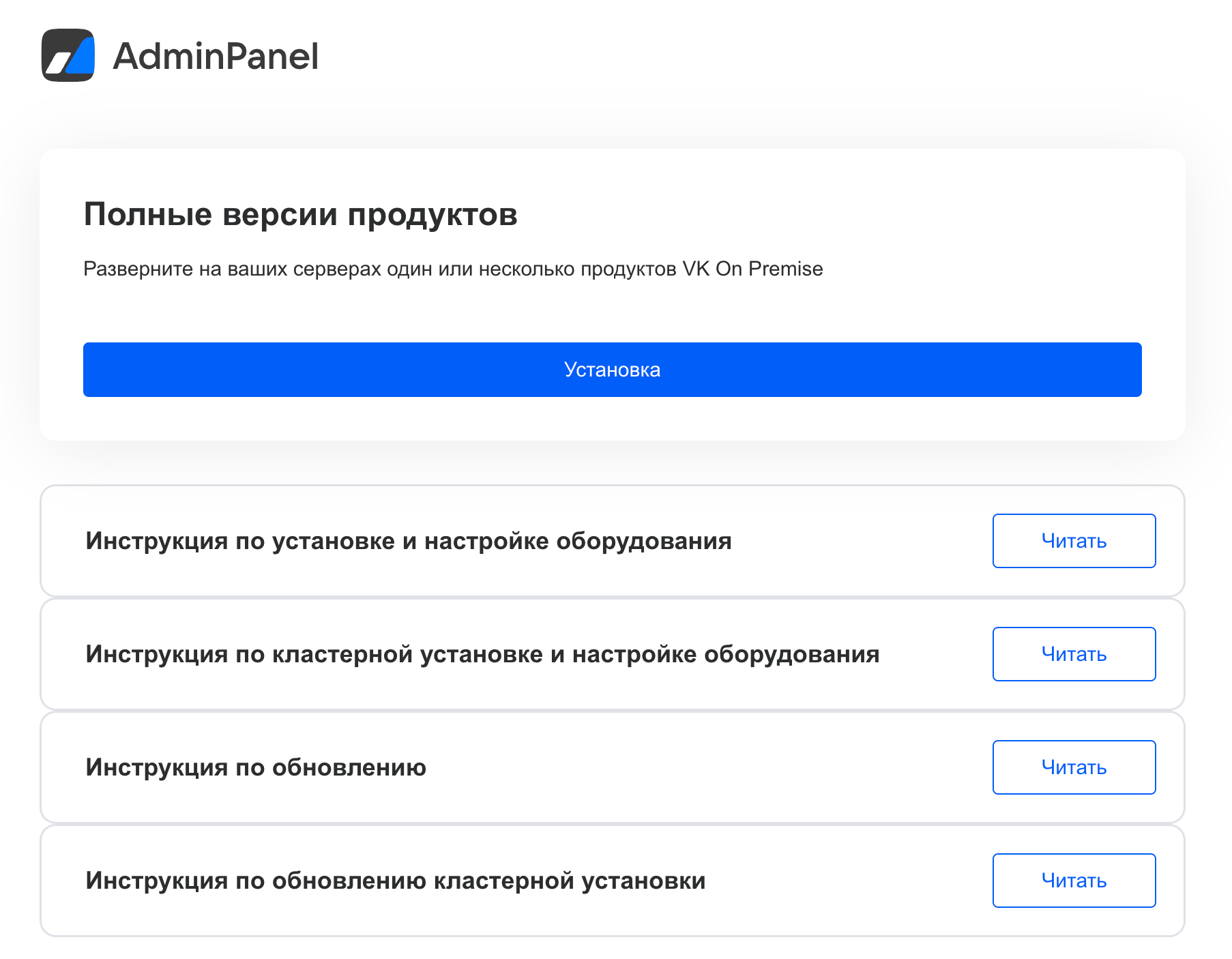
На стартовой странице нажмите на кнопку Установка.
Шаг 2. Выбор продуктов и опций
- Включите флаги Административная панель и VK WorkDisk.
- Включите нужные вам компоненты в каждом из продуктов.
-
Выберите интеграции, которые планируете настраивать.
Продукт Описание Система групповых политик Beta Система групповых политик. Kafka внутри инсталляции 16 GB RAM, 8 vCPU Интеграция с VK Teams Встроенное хранилище образов контейнеров Поддержка Российских криптографических стандартов (ГОСТ TLS) Beta Прогноз и контроль объёма почтового хранилища Базы данных Система мониторинга Grafana, хранилище метрик Graphite, хранилище метрик Prometheus Система сбора и отправки метрик Сборщики и трансляторы Graphite и Prometheus-метрик Внимание
Для инсталляций до 100000 пользователей необходимо включить облегченную версию аудита на PostgreSQL. По умолчанию в Почте включен продукт Система аудита действий пользователя на основе ScyllaDB, она предназначена для инсталляций, где пользователей больше 100000.
Продукт Описание Административная панель v6.7.2 Обязательный продукт. Требования: 1 виртуальная машина на любом гипервизоре, 16 GB RAM, 8 vCPU, 100 GB SSD Ядро объектного хранилища S3 + Ядро распределённого файлового хранилища Обязательный продукт API больших вложений VK WorkMail Обязательный продукт Интеграция с антивирусом по протоколу ICAP Система миграции WorkDisk из внешних сервисов Инструменты разработки Интеграция с Kerberos (SSO-авторизация) Интеграция с Kerberos. Keycloak внутри инсталляции v17.0.1 1 GB RAM, 1 vCPU Интеграция с Kerberos. Интеграция с внешним Keycloak сервером Средства резервного копирования Интеграция с редактором «МойОфис» Редактор «Р7-Офис» внутри инсталляции 2 GB RAM, 2 vCPU Интеграция с редактором «Р7-Офис» Система BI-аналитики Beta Система BI-аналитики. Kafka внутри инсталляции 16 GB RAM, 8 vCPU Система BI-аналитики. Дублирование действий пользователей во внешние хранилища Поддержка Российских криптографических стандартов (ГОСТ TLS) Beta Система проверки файлов Диска через DLP Beta Система аудита действий пользователя Сервисы записи и чтения действий пользователей, хранилище действий пользователей (ScyllaDB) Система аудита действий пользователя (облегчённая версия) Сервисы записи и чтения действий пользователей, хранилище действий пользователей (PostgreSQL) Примечание
Есть компоненты, настройка которых производится в административной панели (
biz.<домен>), но включить их нужно при установке. Например, Система расширенных транспортных правил и Система миграции WorkDisk из внешних сервисов. -
Нажмите на кнопку Далее внизу страницы, чтобы перейти к следующему шагу.
Шаг 3. Добавление лицензионного ключа
- Введите лицензионный ключ или укажите путь к файлу лицензии .lic.
-
Нажмите на кнопку Далее.
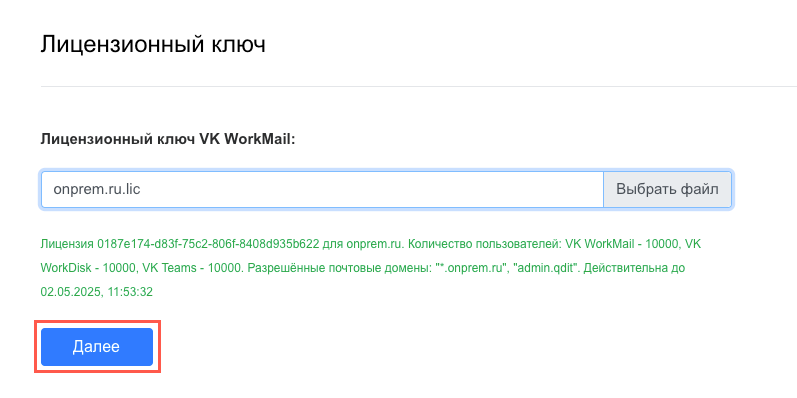
Информацию о том, как обновить лицензионный ключ или проверить сроки действия лицензий по продуктам VK WorkSpace, вы сможете найти в разделе с дополнительной документаци.
Шаг 4. Добавление гипервизора
- Нажмите на кнопку Добавить.
-
В выпадающем меню выберите Сервер.
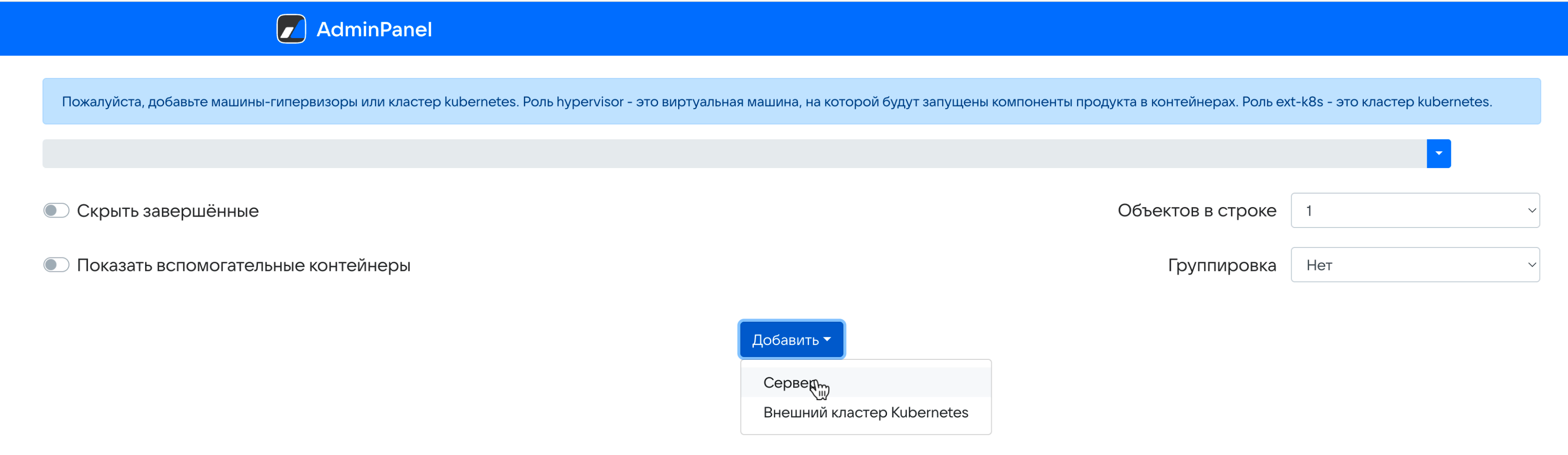
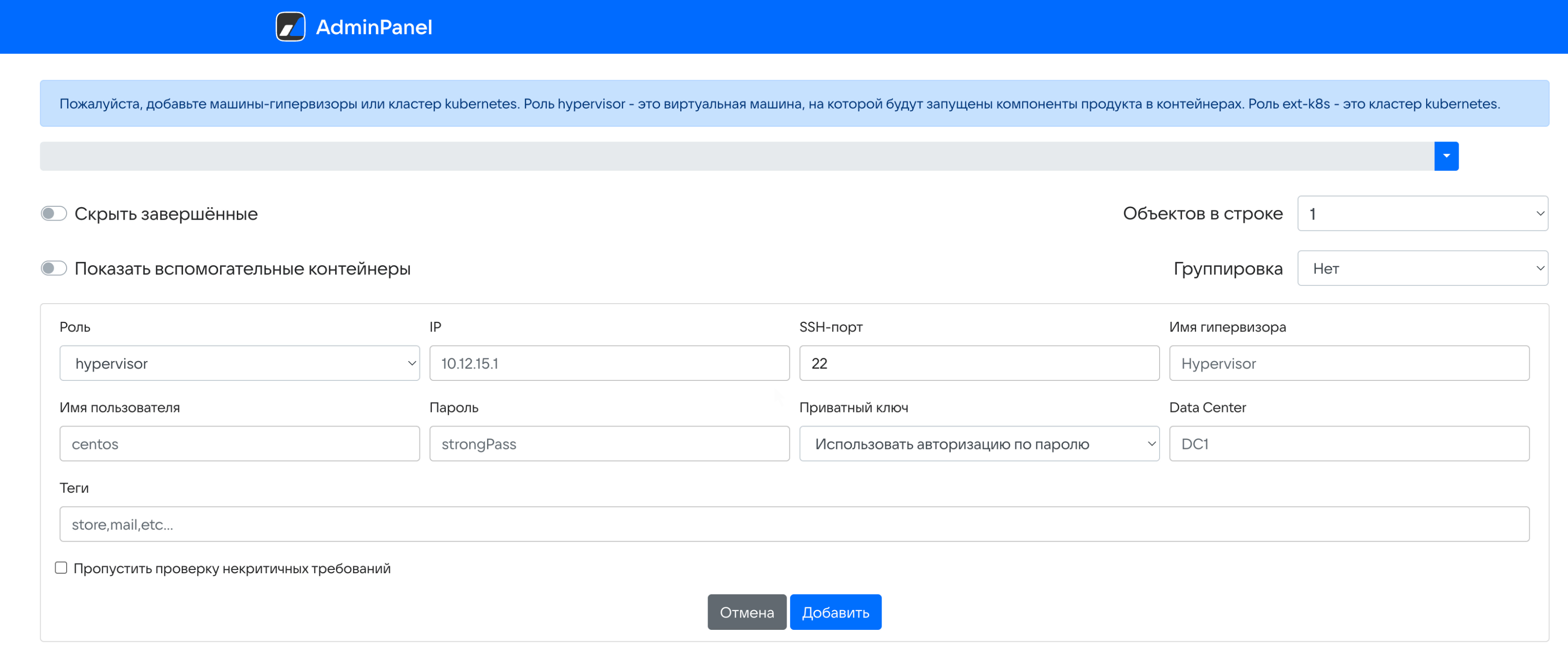
Откроется окно добавления гипервизора:
-
Заполните поля:
-
Роль — hypervisor.
-
IP — адрес машины, на которую производится установка.
-
SSH-порт — стандартный для SSH, выбран по умолчанию, менять его не нужно.
-
Имя гипервизора — укажите имя гипервизора или оставьте поле пустым. В случае если вы оставите поле незаполненным, имя гипервизора будет взято из
hostname -sи добавится автоматически. В документации будет использовано имя hypervisor1. -
Имя пользователя — укажите имя того пользователя, под которым запущен установщик. В рассматриваемом примере это пользователь deployer.
-
Пароль — необходимо ввести пароль пользователя, под которым запущен установщик, если он был задан при создании.
-
-
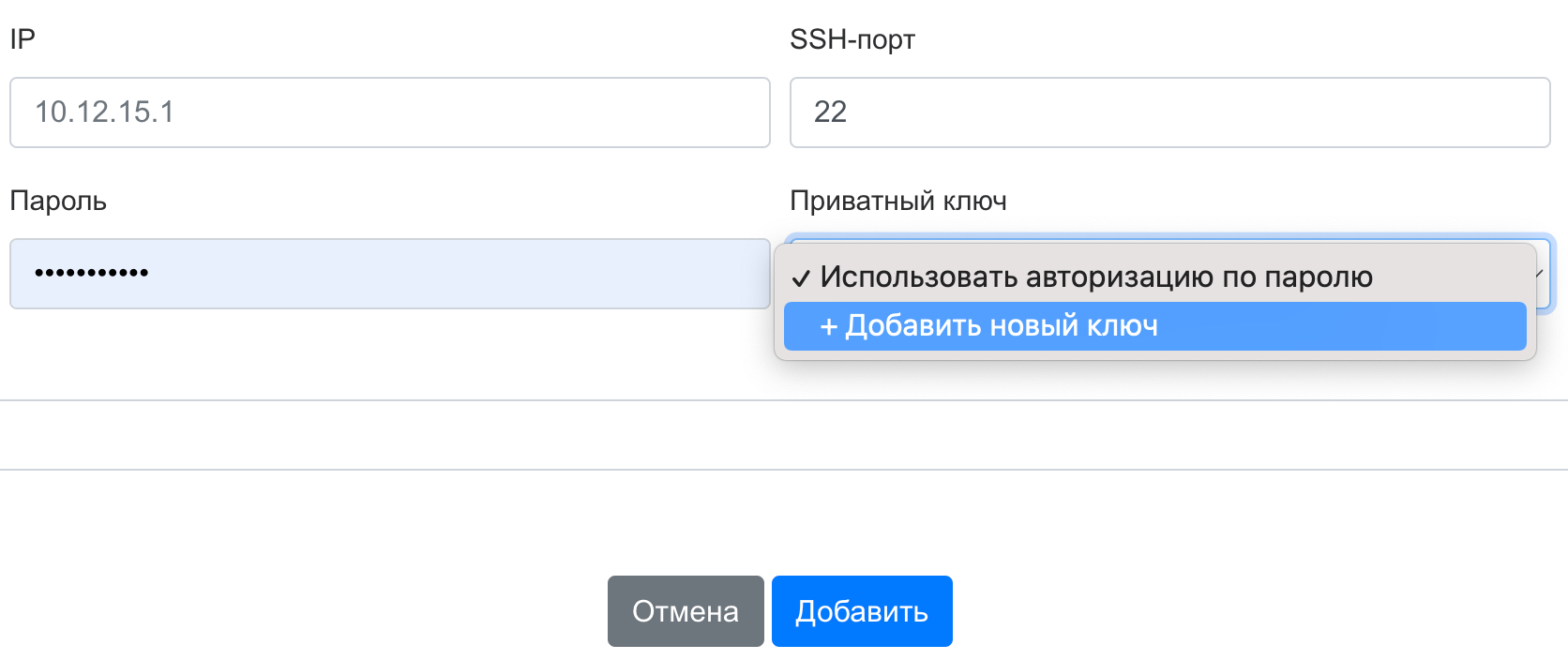
Добавьте SSH-ключ (также можно оставить авторизацию по паролю):
-
В поле Приватный ключ выберите Добавить новый ключ.
-
В поле Имя ключа введите название ключа для его дальнейшей идентификации, например: deployerRSA.
- Перейдите в консоль.
- Выполните команду
cat ~/.ssh/id_rsaи скопируйте ключ. -
Затем вставьте его в поле Приватный ключ. Его нужно указать полностью, включая:
-----BEGIN RSA PRIVATE KEY-----и-----END RSA PRIVATE KEY----- -
Поле Пароль ключа оставьте пустым.
- Кликните по кнопке Сохранить.
-
-
При необходимости настройте дополнительные поля:
- Пропустить проверку некритичных требований — если отметить чекбокс, будет пропущена проверка версии ядра и флагов процессора (sse2, avx). В большинстве случаев выбор чекбокса не требуется.
-
После заполнения полей нажмите на кнопку Добавить — гипервизор отобразится в веб-интерфейсе установщика.
Примечание
При добавлении сервера реализована проверка на наличие команд tar, scp и необходимых инструкций виртуализации на процессорах. Если при проверке они не будут найдены, то сервер не будет добавлен, а администратор получит сообщение об ошибке.
-
Нажмите на зеленую кнопку Далее в правом верхнем углу для перехода к следующему шагу.
Шаг 5. Сетевые настройки
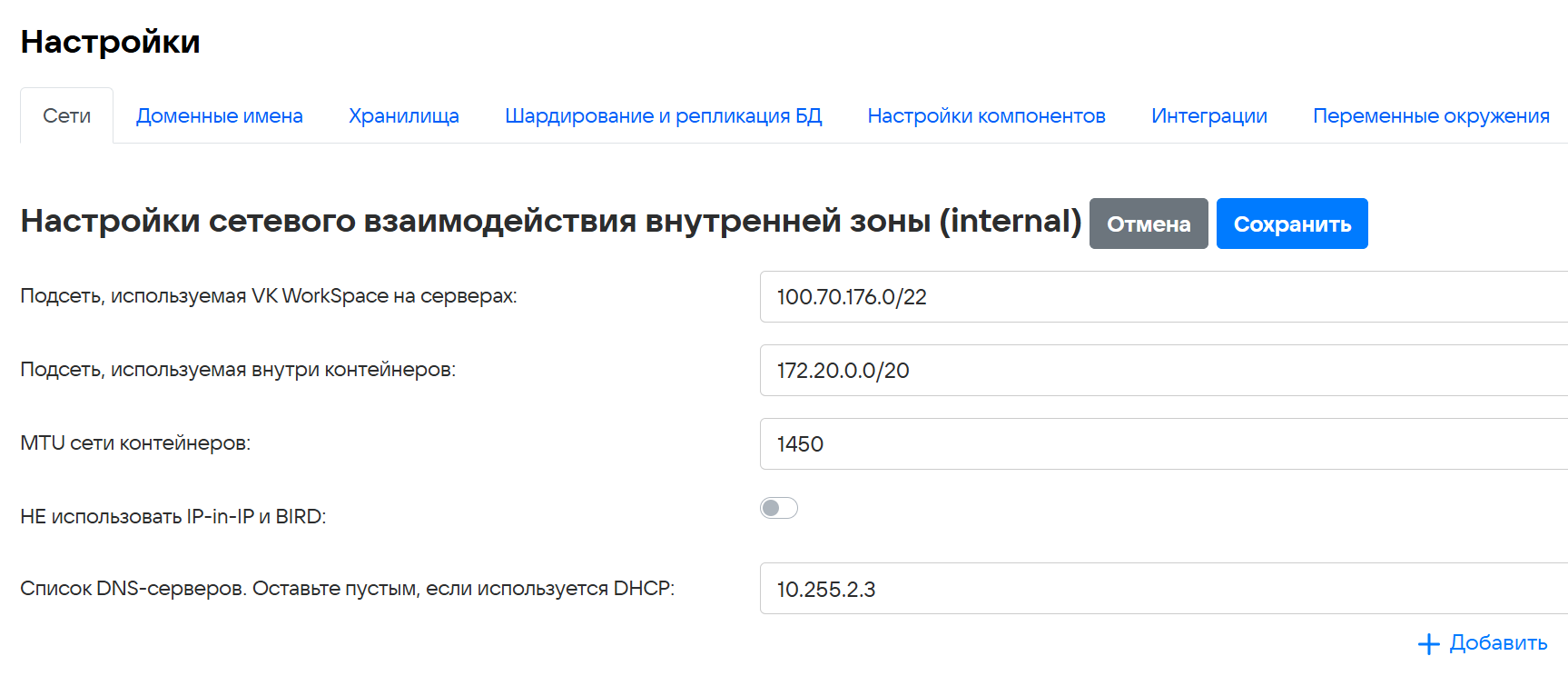
Установщик автоматически вычисляет некоторые сетевые параметры. Эти параметры необходимо проверить и дополнить, если не все из них были определены.
-
Укажите DNS-сервер.
Внимание
Обязательно настройте NTP на ВМ в соответствии с рекомендациями к используемой ОС: RedOS, Astra Linux или MosOS Arbat.
-
Убедитесь, что:
- Подсеть, используемая VK WorkSpace на серверах имеет доступ на 80-й или 443-й порт.
- Подсеть, используемая внутри контейнеров полностью свободна, уникальна и принадлежит только Диску.
Примечание
Эта подсеть используется только для трафика между контейнерами внутри системы. Если автоматически вычисленная подсеть уникальна и не пересекается с другими подсетями заказчика, значения менять не нужно. При установке на 1 ВМ в среднем создается более 650 контейнеров, поэтому по умолчанию используется 20-я подсеть.
Поле MTU сети контейнеров заполняется автоматически. Если вы хотите изменить размер MTU, обратитесь к представителю VK.
Флаг НЕ использовать IP-in-IP и BIRD в большинстве случаев должен оставаться неактивным. Если на машине используется динамическая маршрутизация и необходимо включение опции, обратитесь к представителю VK.
-
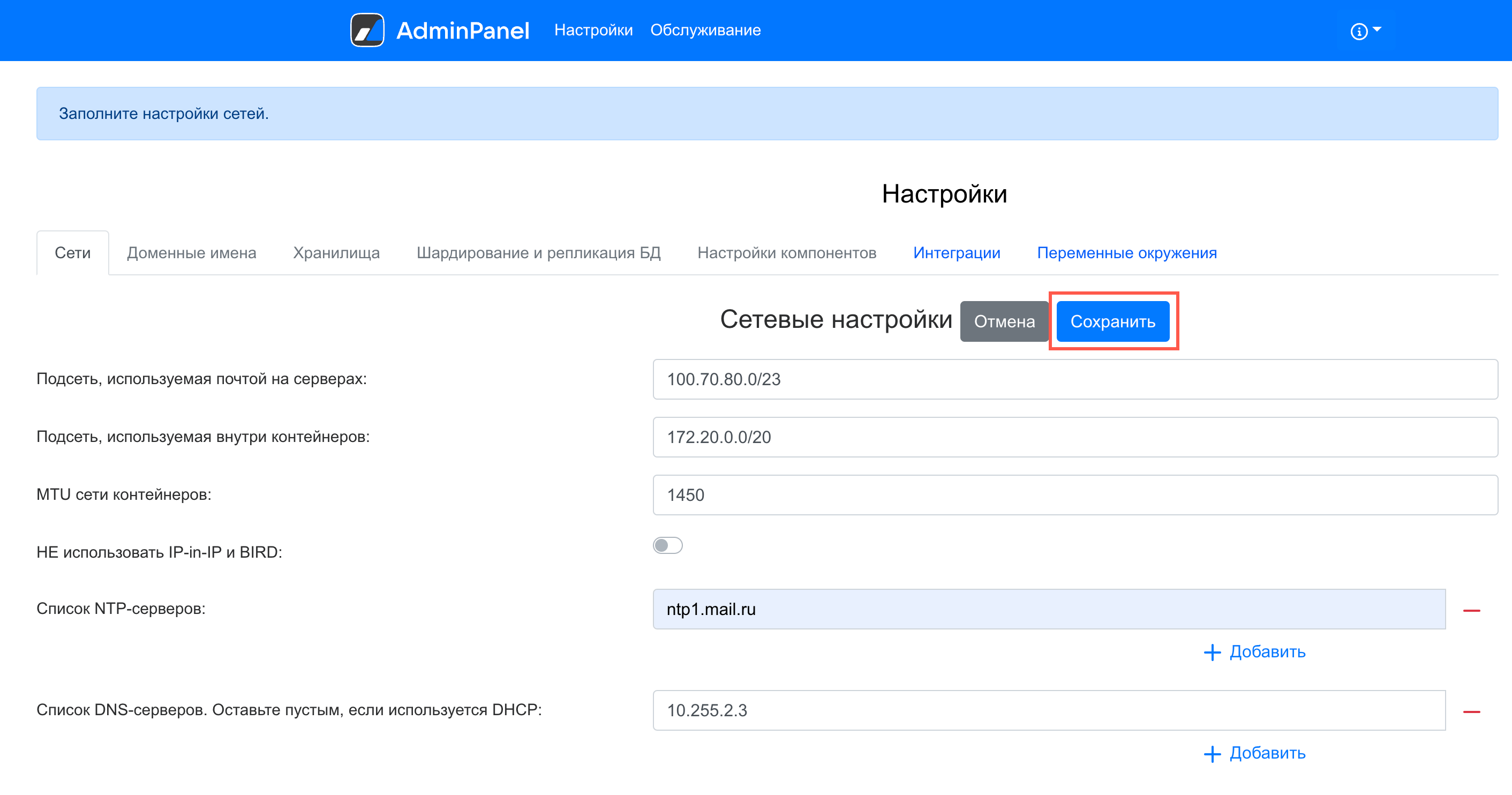
Нажмите на кнопку Сохранить и перейдите к следующему шагу.
Шаг 6. Доменные имена
Подробную информацию о создании доменных имен вы найдете в разделе Создание DNS-записей.
На вкладке Доменные имена необходимо заполнить все поля:
- Название вашей компании — введите название компании, которое будет отображаться в интерфейсе Диска.
- Сайт вашей компании — укажите сайт вашей компании.
- Основной домен для сервисов — в поле необходимо указать ранее созданный Основной домен для Диска.
- Домен для облачных хранилищ — в поле введите ранее созданный Домен для облачных хранилищ.
Внимание
Для доменных имен нельзя использовать etc/hosts.
Когда все поля будут заполнены, нажмите на кнопку Сохранить для перехода к следующему шагу.
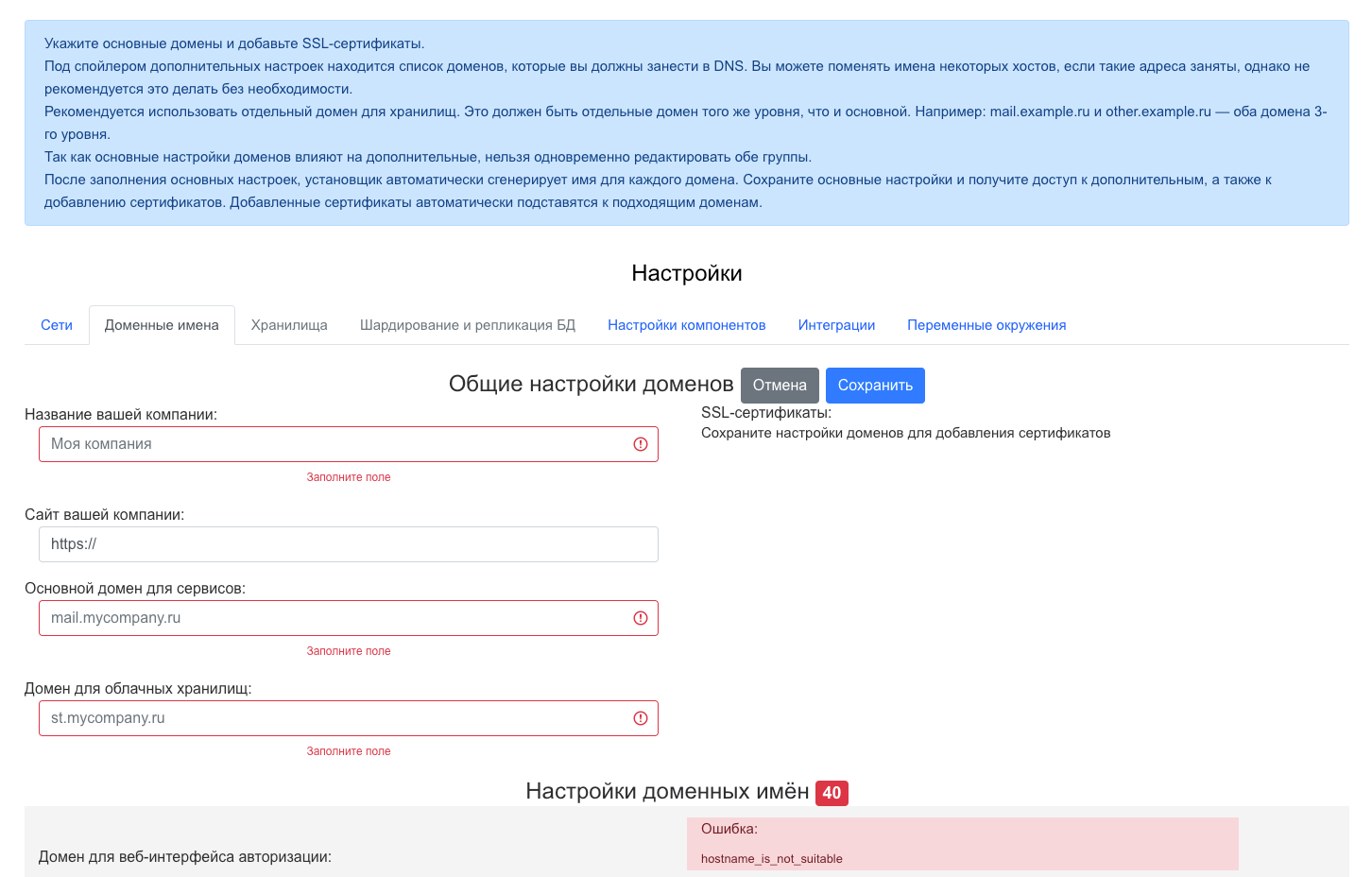
После сохранения доменных имен появятся ошибки. Они пропадут после добавления SSL-сертификатов на следующем шаге.
Добавление SSL-сертификатов
-
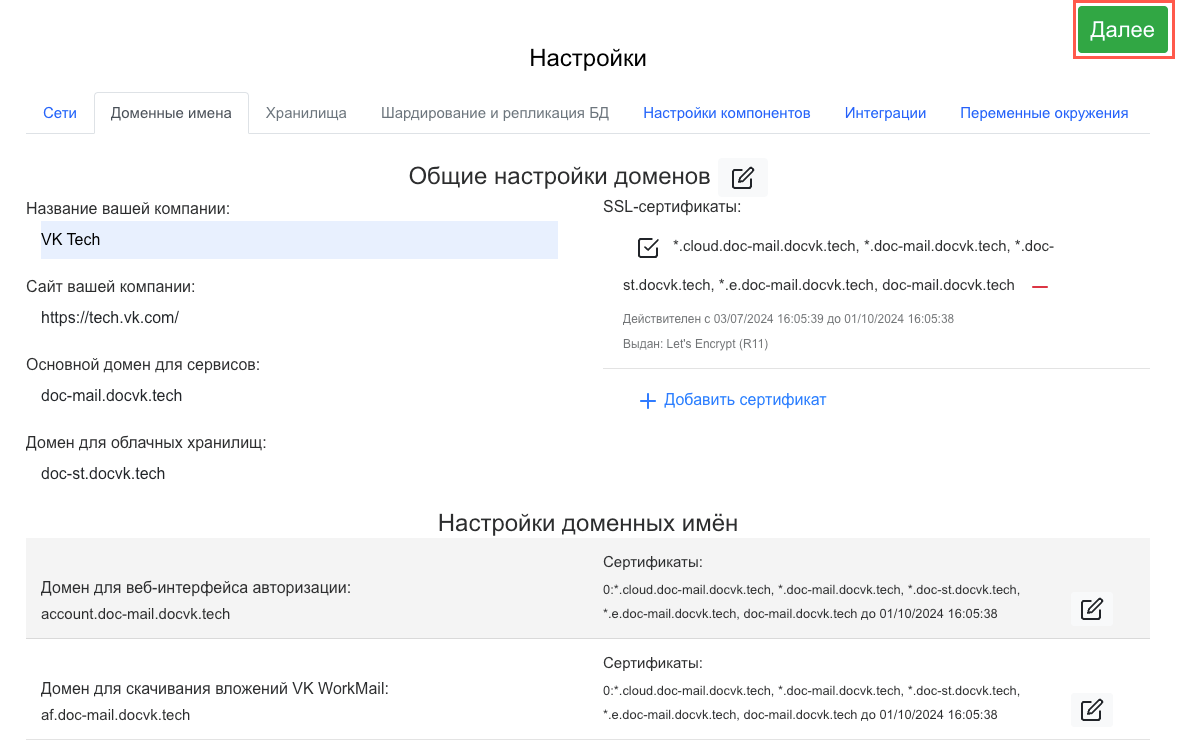
Нажмите на кнопку Добавить сертификат под заголовком SSL-сертификаты.
-
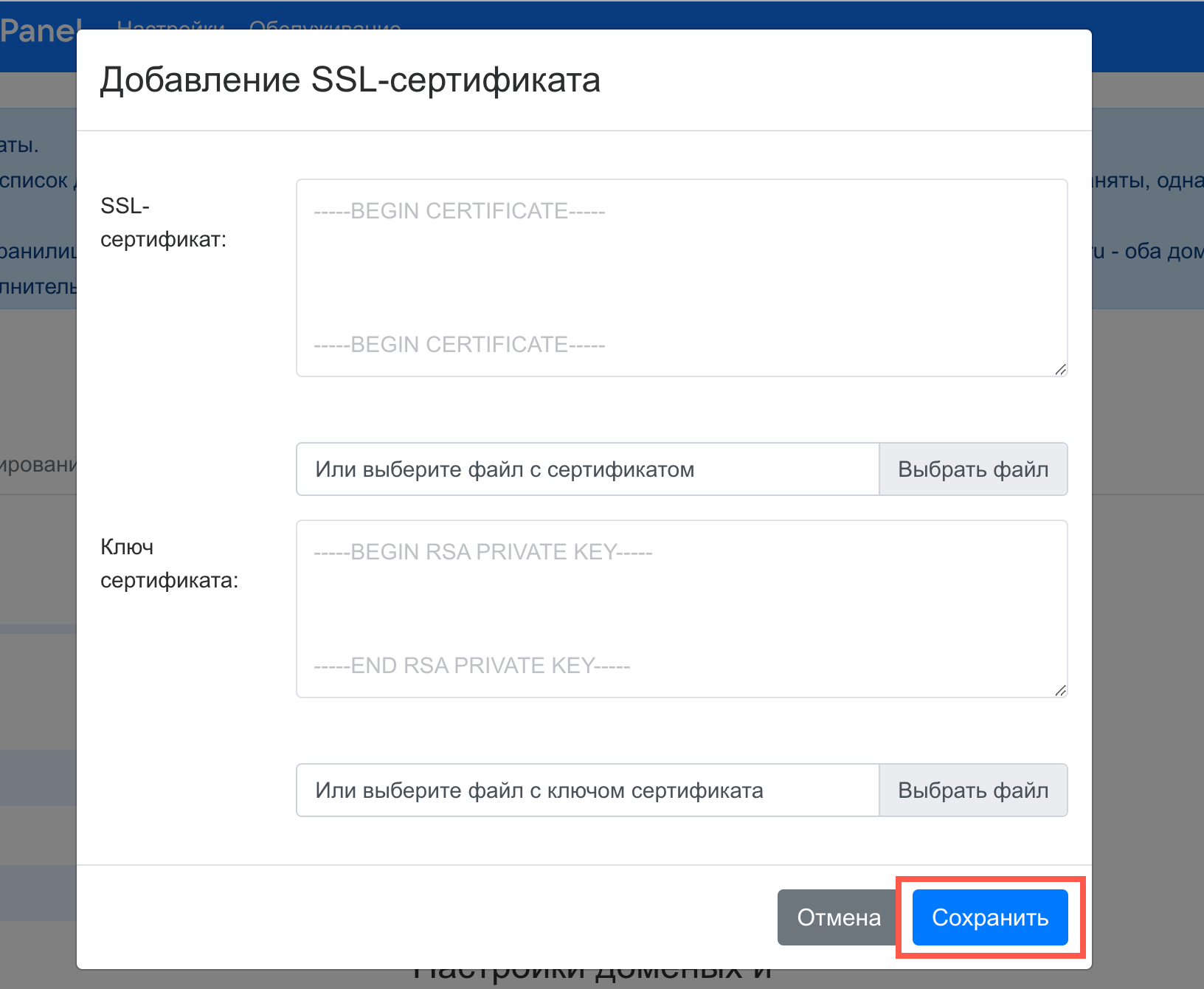
В открывшейся форме введите сертификат и ключ. Их необходимо указать полностью, включая:
-----BEGIN CERTIFICATE----- и -----END CERTIFICATE-----
и
-----BEGIN PRIVATE KEY----- и -----END PRIVATE KEY-----. -
Кликните по кнопке Сохранить.
Есть второй вариант:
- Нажмите на кнопку Выбрать файл.
- Укажите путь к файлу с сертификатом .crt.
- Укажите путь к файлу с ключом .key.
- Кликните по кнопке Сохранить.
Примечание
Приватный ключ должен быть добавлен в открытом виде, без секретной фразы. Закодированный ключ отличается от открытого наличием слова ENCRYPTED: BEGIN ENCRYPTED PRIVATE KEY.
Если всё верно, в интерфейсе не будет отображаться ошибок и красной подсветки. Нажмите на зеленую кнопку Далее.
Шаг 7. Запуск установки гипервизора
-
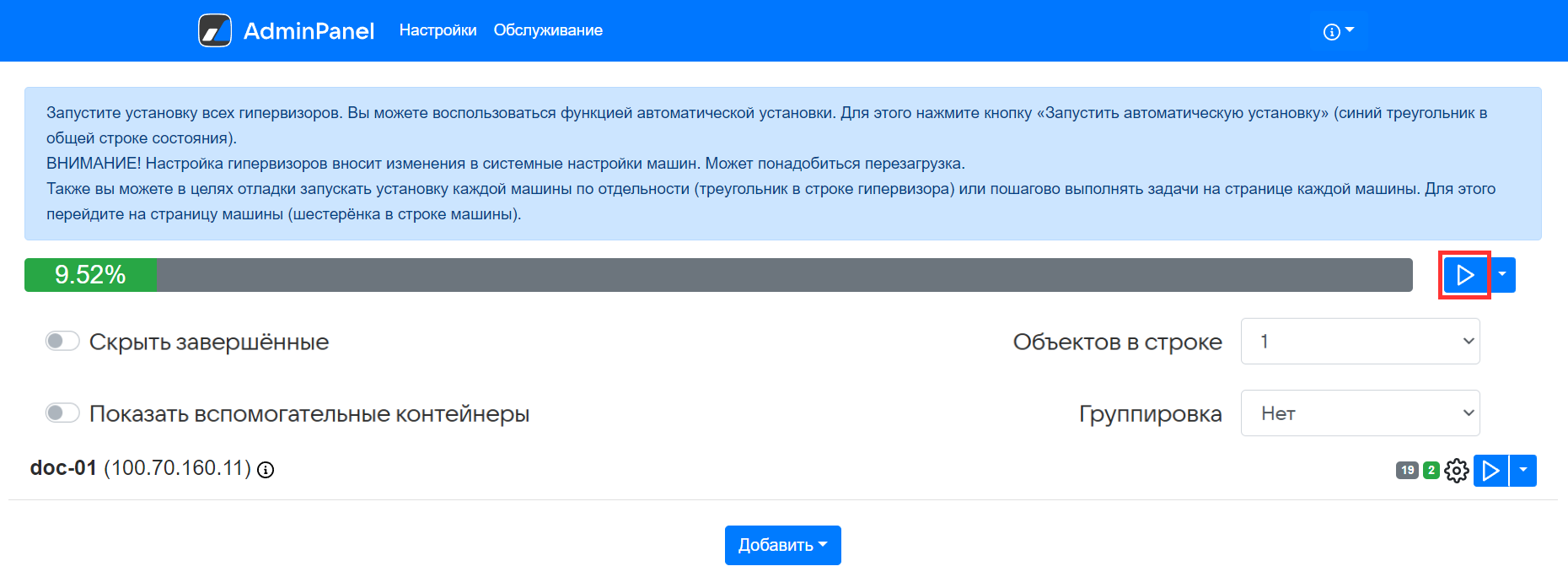
Нажмите на логотип AdminPanel, чтобы перейти к общей строке состояния.
-
Кликните по кнопке Play (треугольник) рядом с общей строкой состояния в верхней части экрана.
-
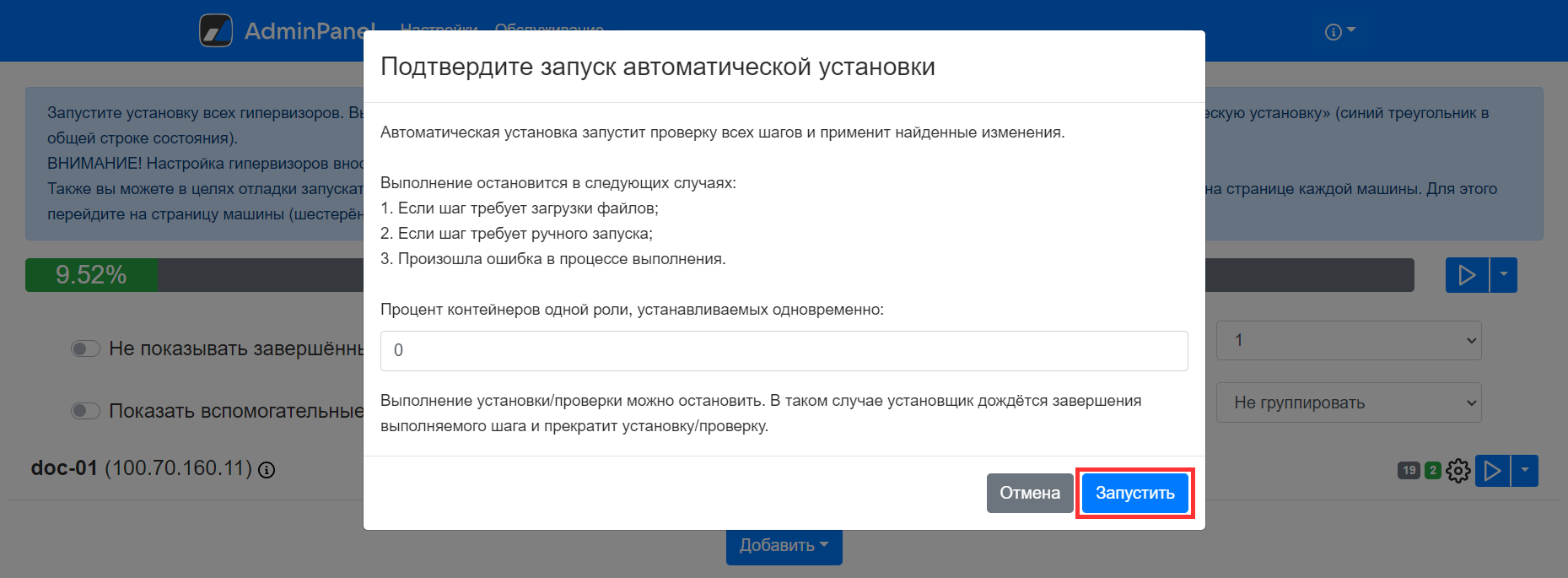
Подтвердите запуск автоматической установки, нажав на кнопку Запустить.
Рекомендация
Перед запуском автоматической установки оставьте включенными все проверки. Подробнее о работе проверок можно прочитать здесь: Диагностика системы в веб-интерфейсе установщика
-
Дождитесь завершения установки гипервизора. Пока процесс идет, рядом со строкой состояния будет отображаться красная кнопка Stop.

В процессе установки и настройки системы происходят изменения конфигурации. Виртуальная машина может перезагрузиться, и потребуется повторный запуск автоматической установки.
Для повторного запуска нажмите на кнопку Play в верхней общей строке состояния или рядом с названием гипервизора.
Шаг 8. Генерация контейнеров
-
Нажмите на кнопку Сгенерировать автоматически, чтобы добавить по одному контейнеру для каждой роли.
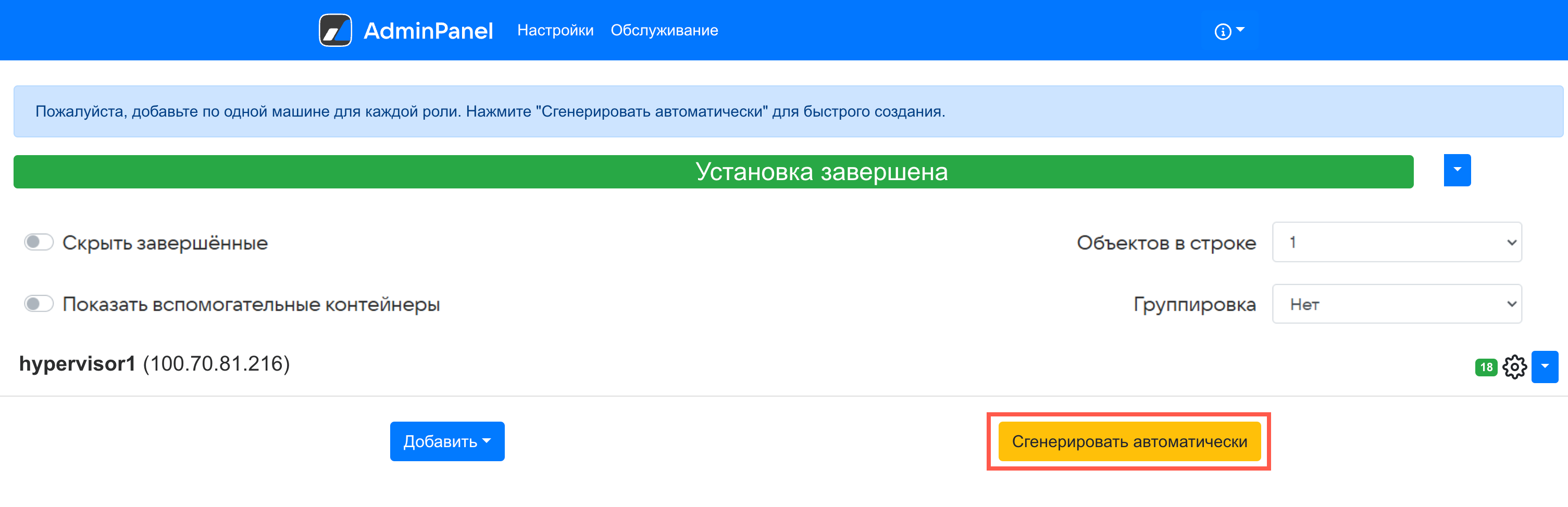
На экране начнут появляться сгенерированные контейнеры.
Внимание
В случае появления ошибок используйте раздел Логи и полезные команды.
Через некоторое время в правом верхнем углу появится кнопка Далее, напротив гипервизора появится кнопка Play.
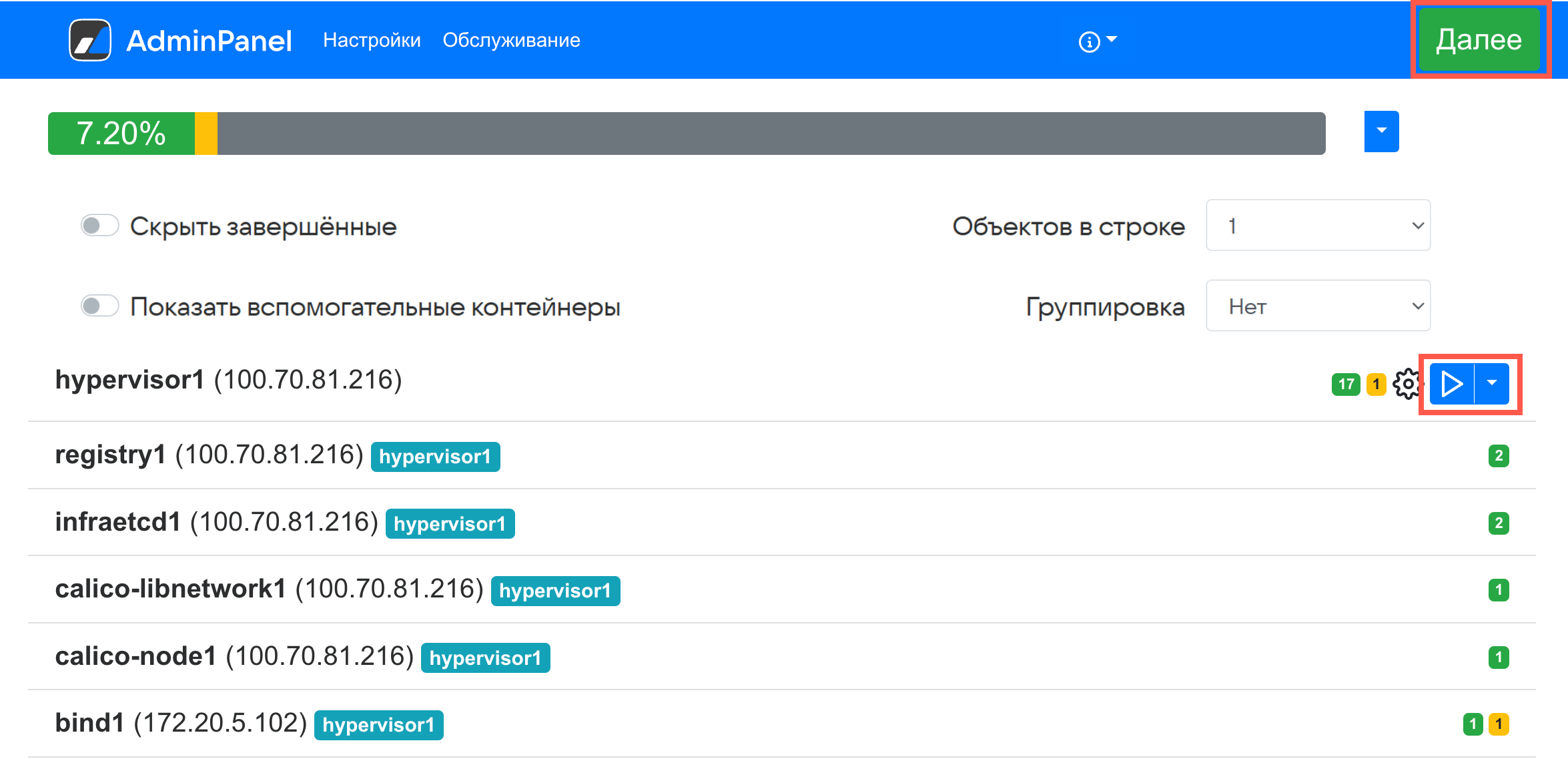
-
Кликните по кнопке Play напротив гипервизора.
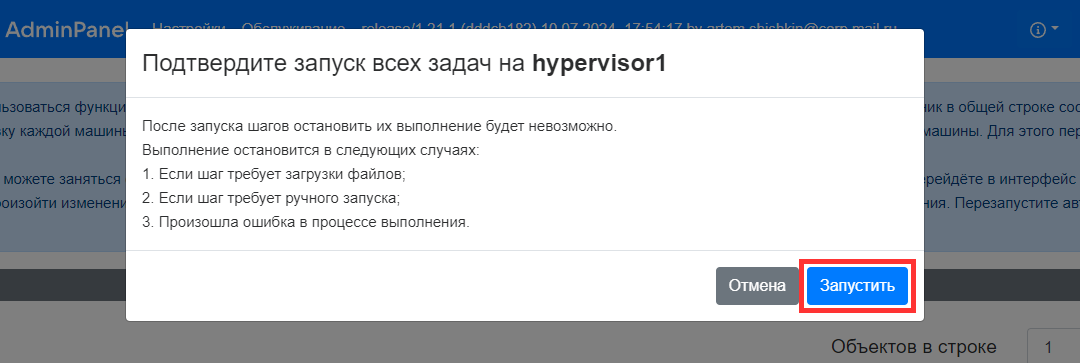
-
Подтвердите автоматический запуск задач на гипервизоре, нажав на кнопку Запустить.
-
На генерацию требуется время. Подождите, пока исчезнет кнопка Play напротив гипервизора.
- Нажмите на кнопку Далее для перехода к следующему шагу.
Кликните по значку  и перейдите в раздел Описание сервисов, чтобы посмотреть развернутую информацию о назначении ролей, их дублируемости, зависимостях и т.п. В этом же выпадающем меню вы найдете дополнительную документацию, сможете включить или выключить продукты (внутри раздела Продукты) и обновить лицензионный ключ.
При появлении ошибок на гипервизоре на нем появится тег Не отвечает, а на контейнерах, относящися к этому гипервизору — Не отвечает гипервизор.
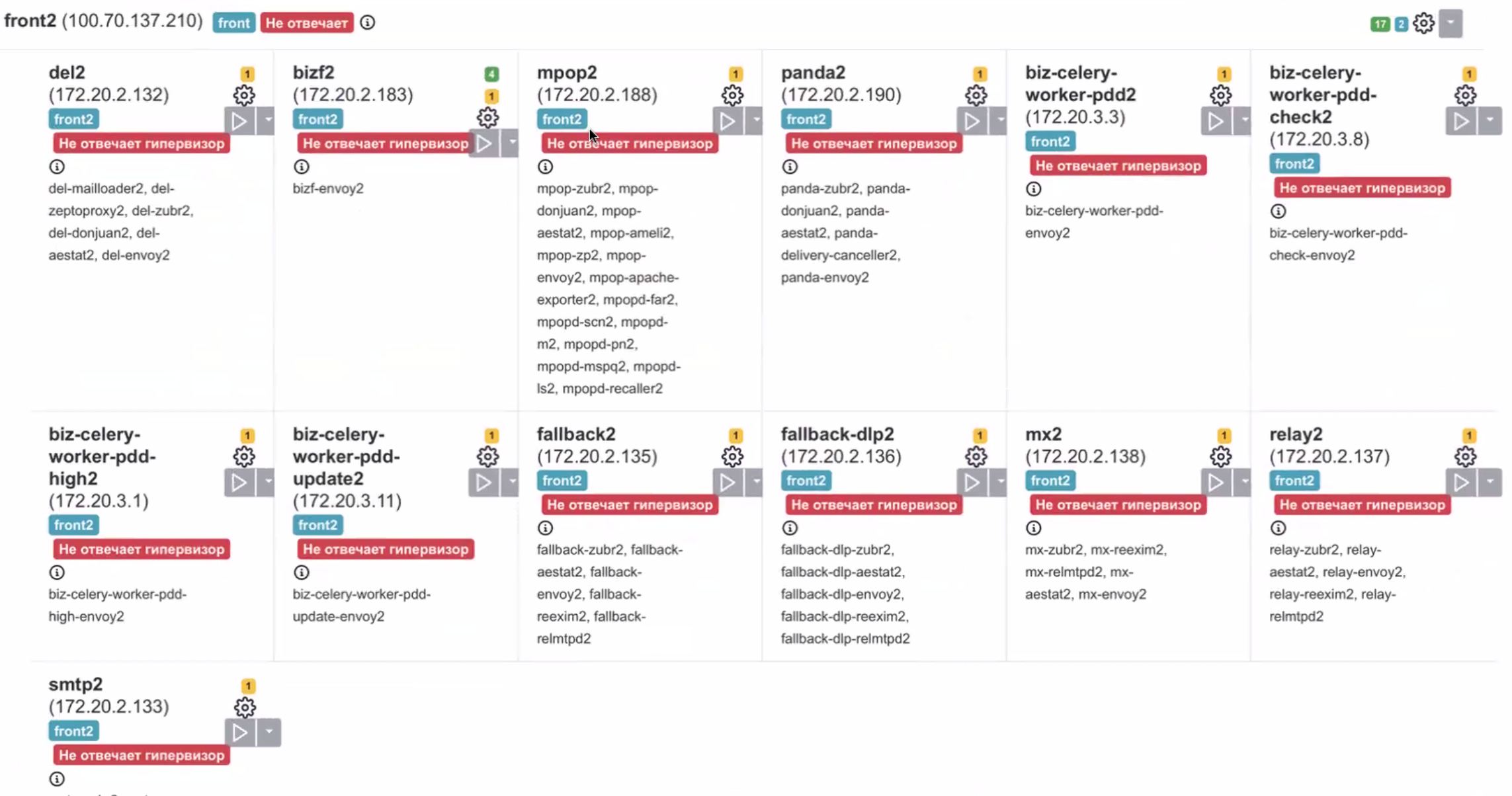
Затем перейдите в командную строку и устраните ошибку. По завершении необходимо нажать на шестеренку в строке гипервизора и еще раз на странице списка шагов на гипервизоре.
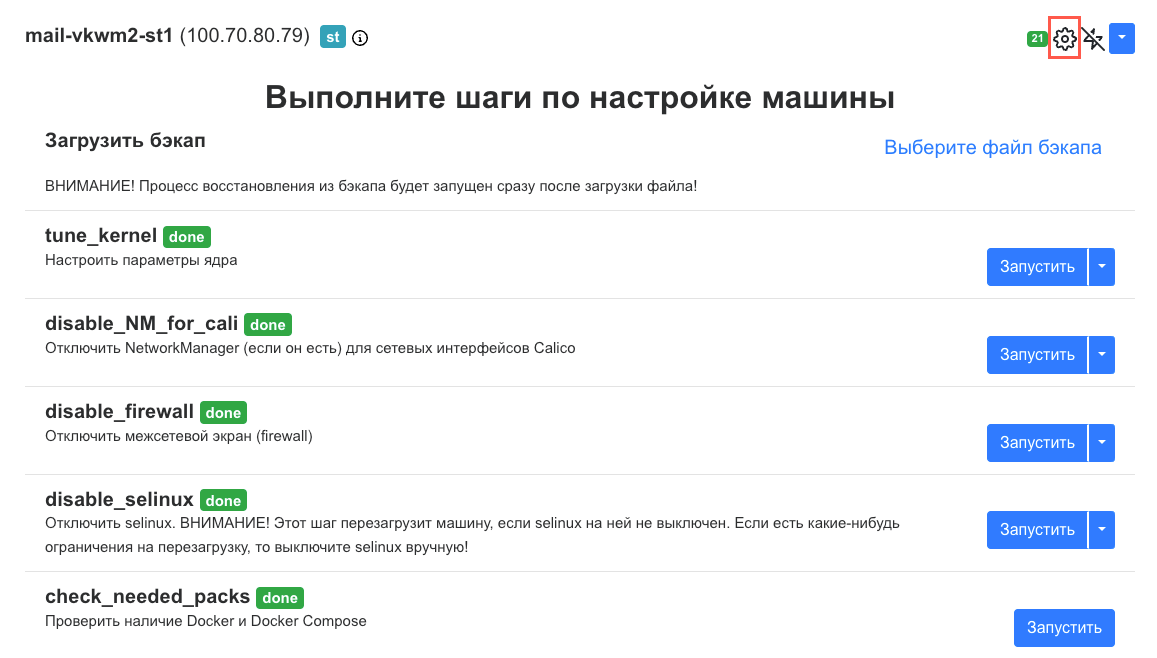
В окне настроек гипервизора нажмите на кнопку Обновить.
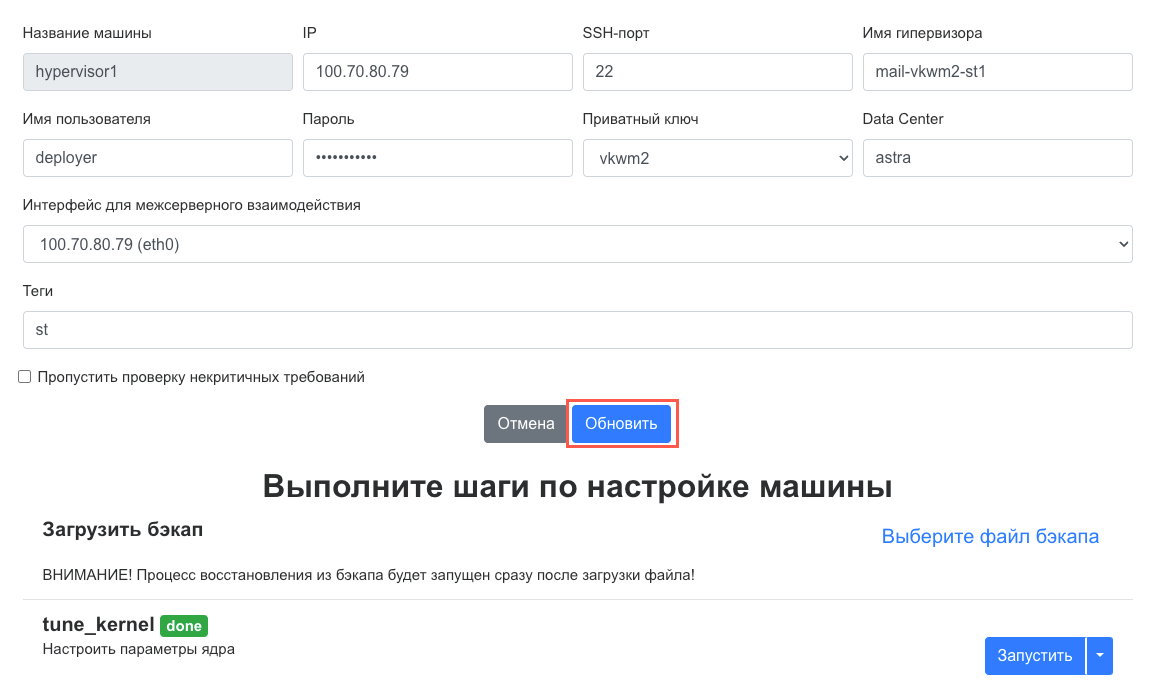
Повторно запустите автоматическую установку.
Шаг 9. Хранилища
Для установки на одну машину достаточно автоматического распределения по дисковым парам, поэтому дополнительная настройка не требуется, нажмите на кнопку Далее.
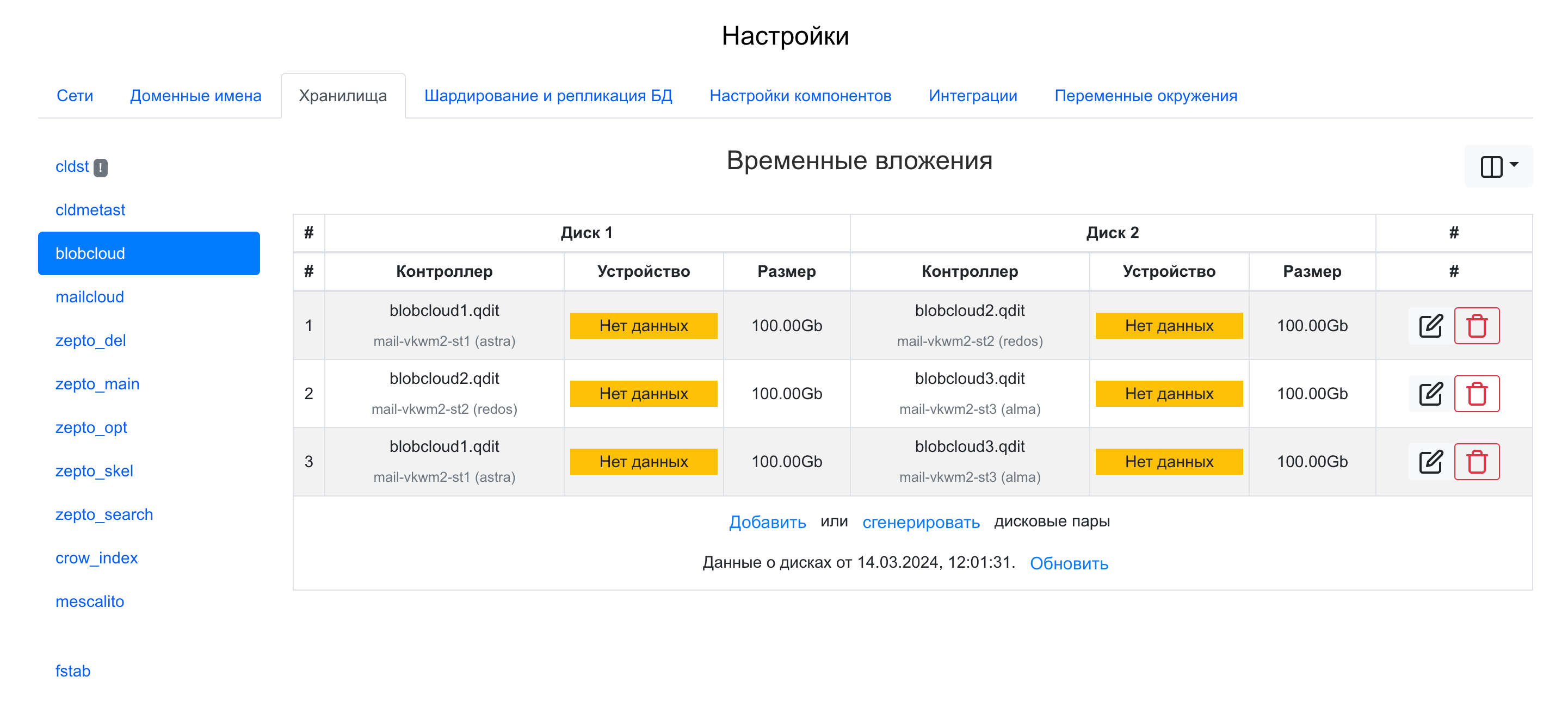
Шаг 10. Шардирование и репликация БД
На вкладке Шардирование и репликация БД нажмите на кнопку Далее.
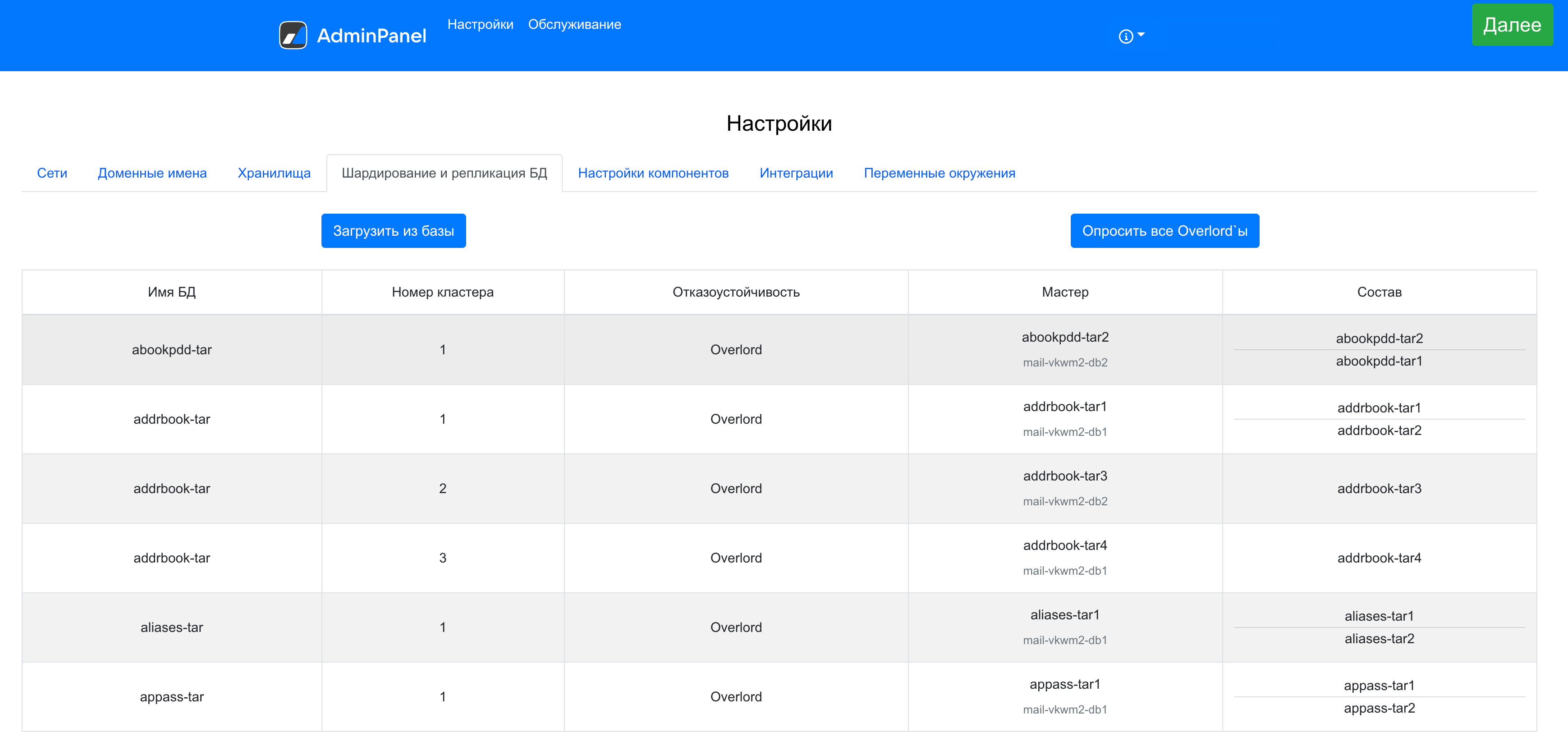
Шардирование (сегментирование) БД используется в кластерной установке для обеспечения отказоустойчивости и масштабируемости, в моноинсталляции не используется.
Шаг 11. Настройка компонентов
В разделе выполняются настройки различных компонентов системы.
Ограничение доступа к доменам
Выберите нужный домен и нажмите на кнопку редактирования. После включения флага Ограничить доступ к домену появится раздел с более детальными настройками.
Ограничить доступ к домену — если включен только этот флаг, в поле ниже нужно будет ввести IP/подсети, которым будет разрешен доступ к домену. Также вы можете добавить комментарии, если это необходимо.
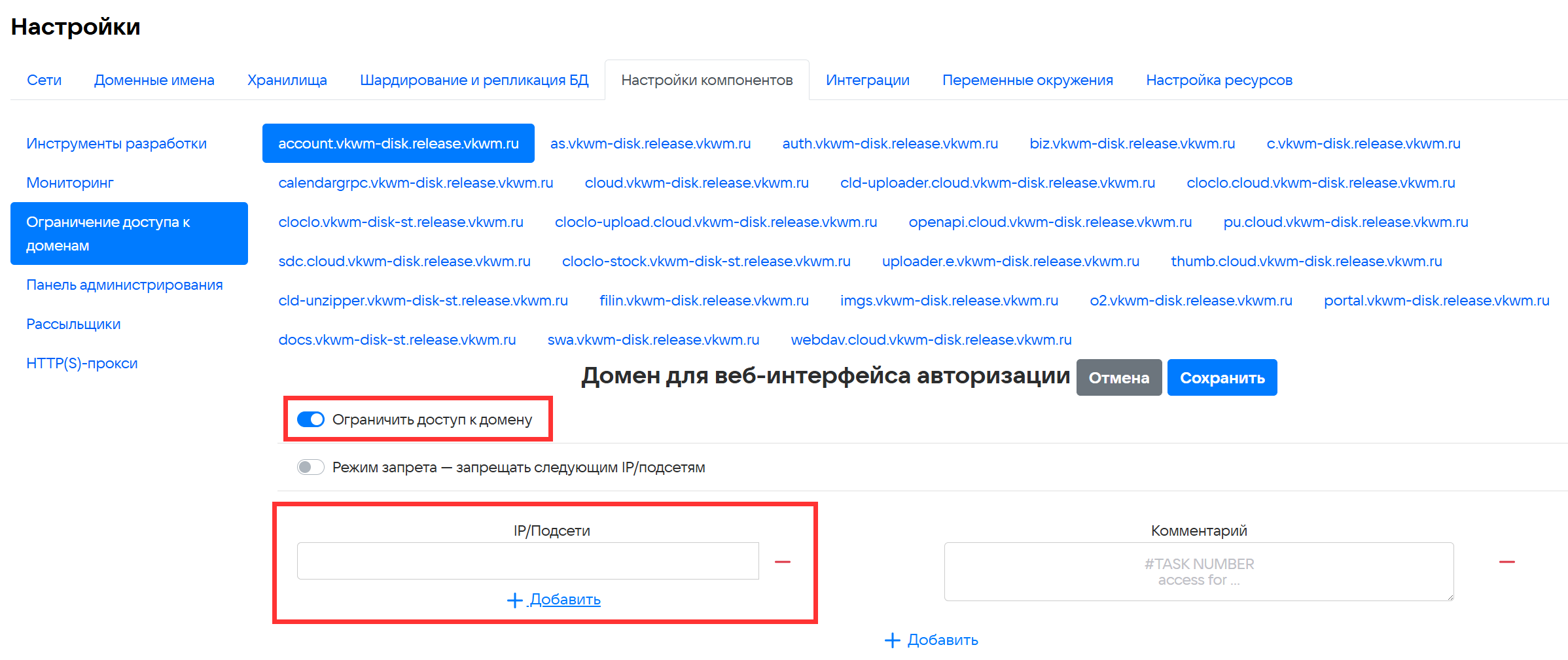
Режим запрета — запрещать следующим IP/подсетям — если включены оба флага (ограничение доступа и режим запрета), доступ к доменам будет запрещен IP/подсетям, введенным в поле.
Не забудьте повторить шаги на гипервизоре (нужные шаги уже отмечены желтым). Также можно нажать на кнопку Play в общей строке состояния. Для этого перейдите к списку шагов, кликнув по логотипу AdminPanel.
Внимание
Для доменов becca.***.***.*** и bmw.***.***.*** по умолчанию запрещен доступ всем IP/подсетям. Чтобы добавить какие-либо IP/подсети в белый список, необходимо включить опцию Ограничить доступ к домену и добавить в поле IP/подсети. Если включить оба флага, IP/подсети, которые были введены в поле, попадут в черный список.
Панель администрирования
Чтобы начать настройку, нажмите кнопку редактирования  .
.
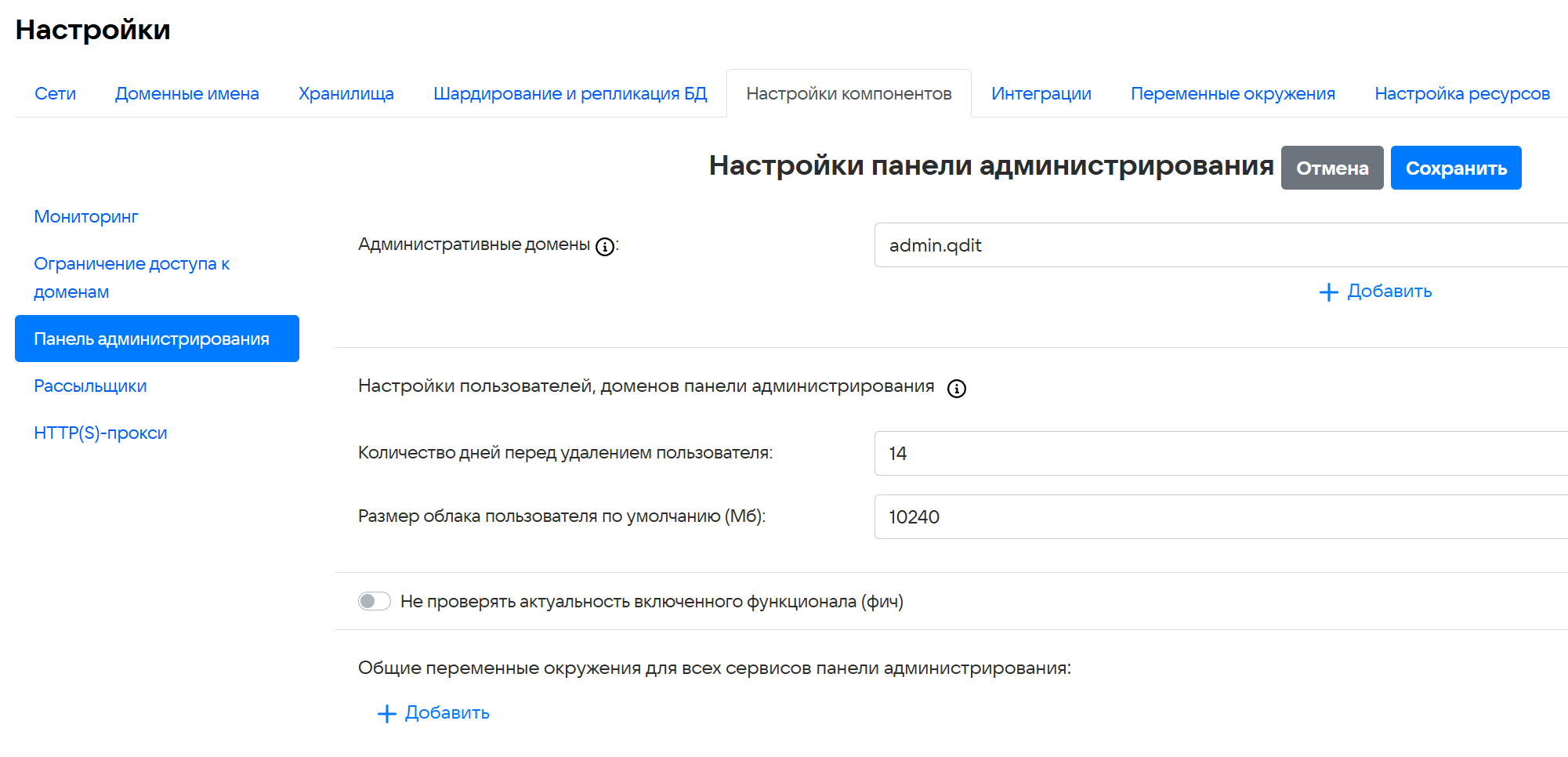
Административные домены — с помощью кнопки Добавить по одному введите домены (до знака @), которым нужно выдать максимальные права.
Количество дней перед удалением пользователя — количество дней, через которое пользователь будет удален из Диска. Изменение настройки по умолчанию актуально при одновременном использовании Диска c Active directory. По умолчанию выставлен срок 5 дней, то есть пользователь будет удалён из Диска через 5 дней после его удаления из AD.
Размер облака пользователя по умолчанию (Мб) — при необходимости ограничьте максимальный размер облака для каждого пользователя.
Не проверять актуальность включенного функционала (фич) — при включенном флаге установщик будет пропускать шаг bizf -> addBizFeatures.
Общие переменные окружения для всех сервисов панели администрирования — с помощью кнопки Добавить вы можете ввести имя и значение переменных, которые применятся к ролям bizf, biz-celery-worker-* и biz-celery-beat. Вам не нужно будет каждый раз отдельно для всех ролей прописывать переменные, достаточно добавить их в общие переменные окружения.
Рассыльщики
В разделе настраиваются служебные почтовые рассылки для внутренних пользователей. Чтобы перейти к настройкам, нажмите на кнопку редактирования. Есть возможность создать рассылки для VK WorkDisk, административной панели и уведомлений об отзыве письма.
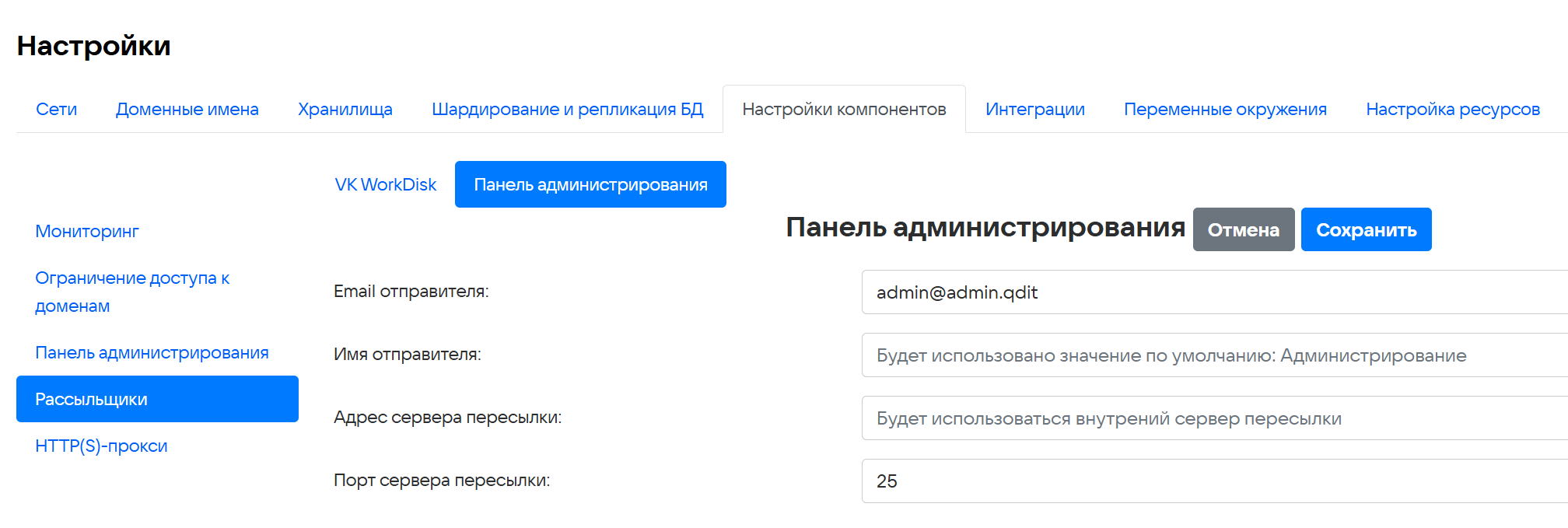
- Введите email и имя отправителя.
- Введите адрес и порт сервера рассылки.
- Сохраните изменения.
- Перейдите к списку ролей и запустите автоматическую установку, чтобы применить настройки.
Дальнейшая настройка транспортных правил производится в административной панели по завершении установки.
Система учета действий пользователей
Чтобы изменить время хранения логов, кликните по кнопке редактирования.
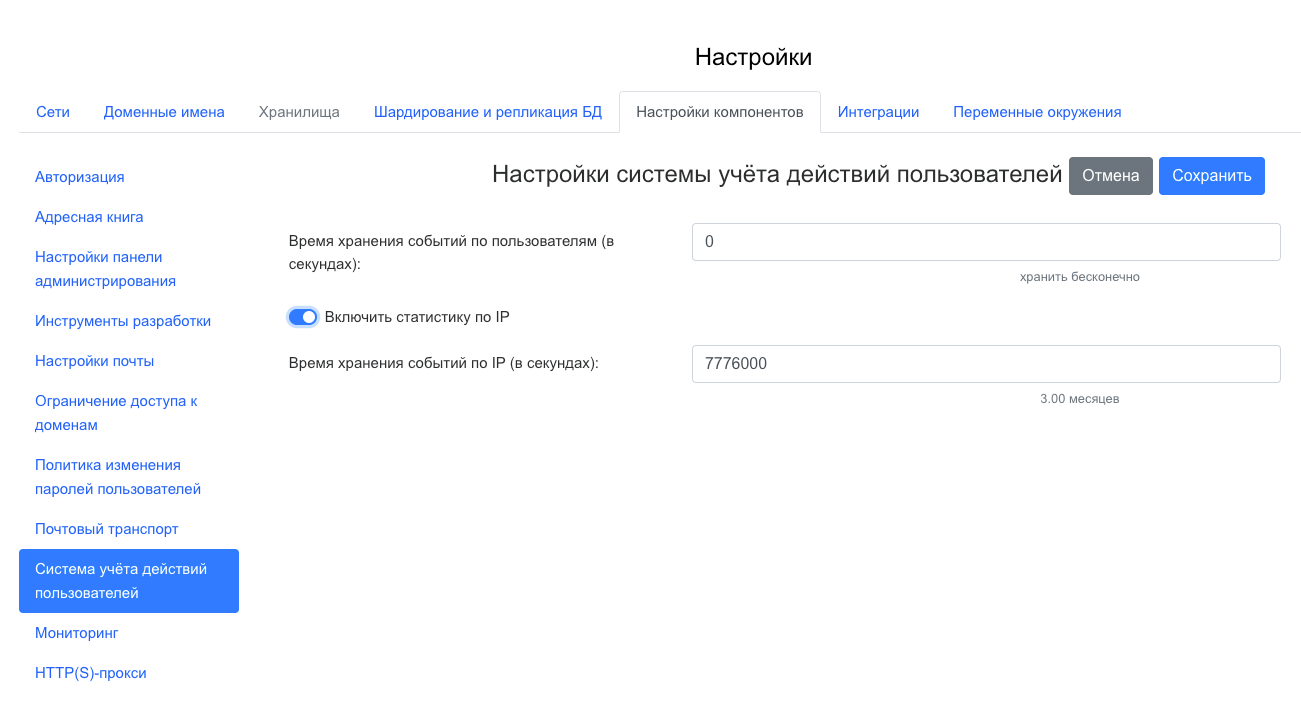
Время хранения событий по пользователям (в секундах) — вы можете установить время хранения логов. При установленном значении 0 срок хранения логов не будет ограничен.
Включить статистику по IP — при включенном флаге появится окно для изменения срока хранения логов по IP.
Мониторинг
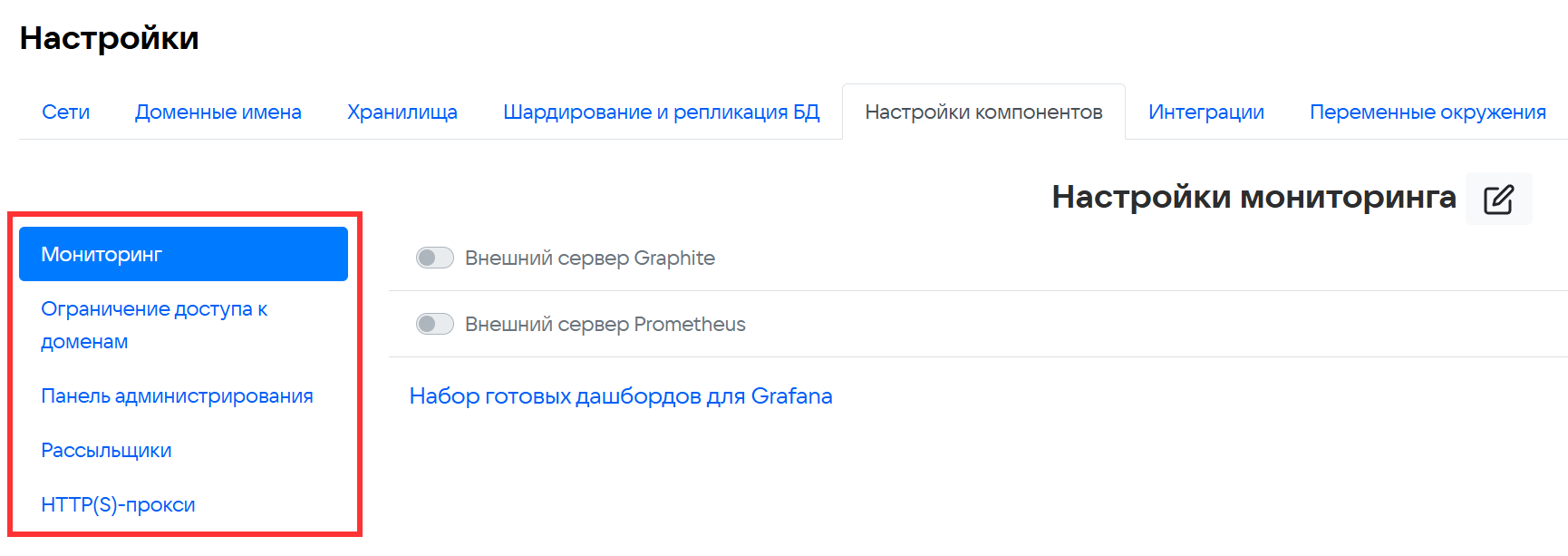
Настройки мониторинга актуальны для случаев, когда необходимо переключиться с внутреннего мониторинга Диска на внешние системы мониторинга (Graphite/Prometheus).
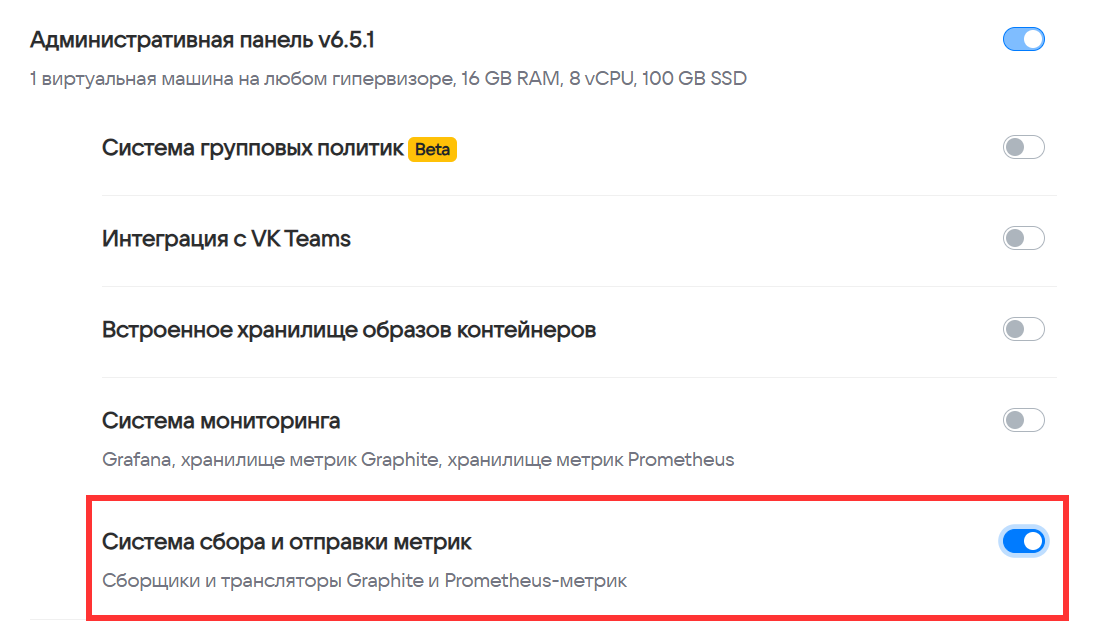
Чтобы включить внешнюю систему мониторинга:
- Нажмите на
 и перейдите в раздел Продукты.
 -
Включите флаг Система сбора и отправки метрик. При этом флаг Система мониторинга будет автоматически отключен.
Примечание
Данные, созданные до переключения на внешний мониторинг, продолжат занимать место на диске. Новые данные будут направляться во внешнюю систему мониторинга.
-
Сохраните изменения и вернитесь к списку ролей.
-
Внизу страницы нажмите на кнопку Сгенерировать автоматически, чтобы установщик сформировал новые роли.
Внимание
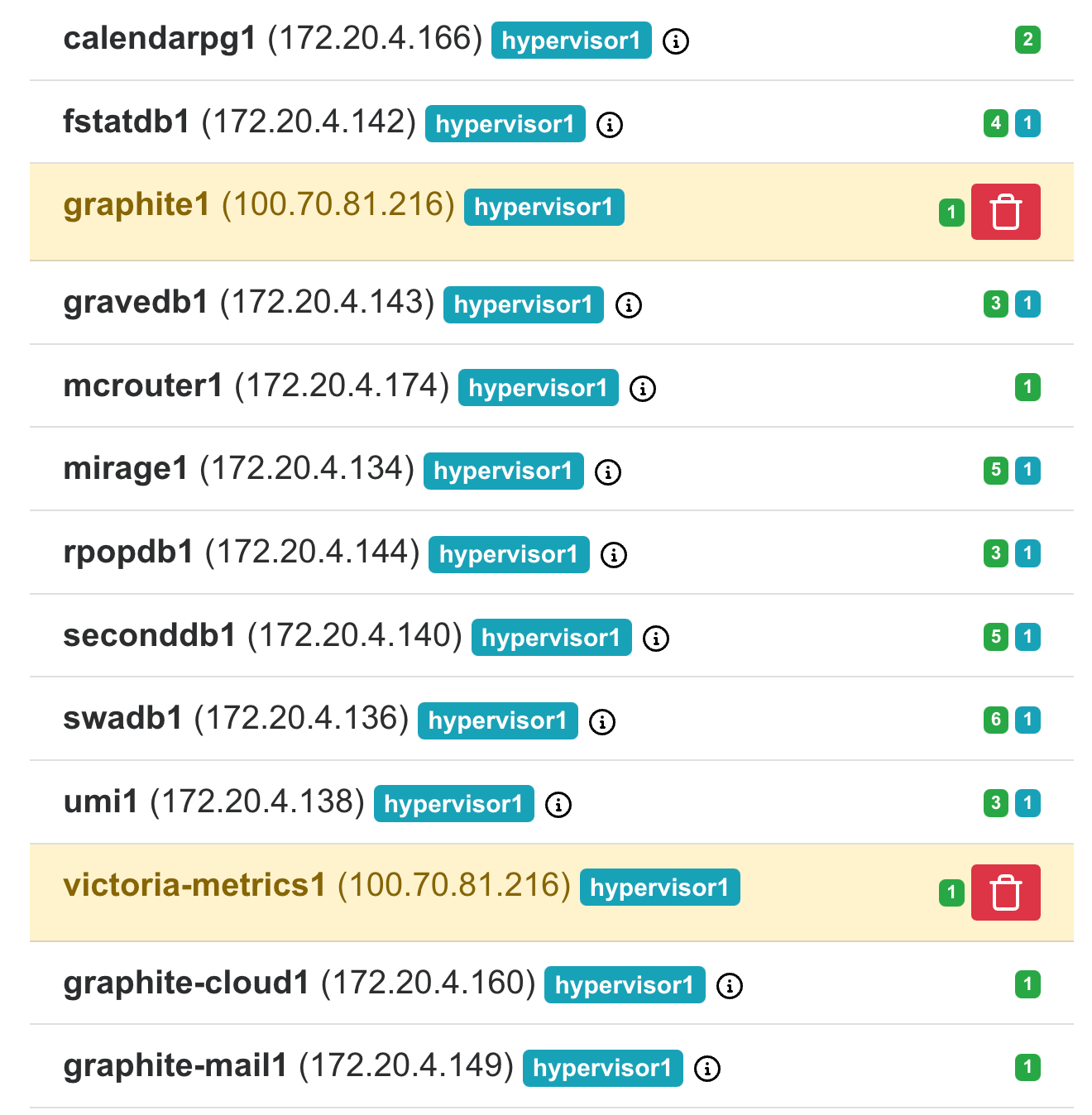
Не нужно запускать автоматическую установку сразу после генерации контейнеров. Сначала необходимо удалить неактуальные роли. Если запустить установку сразу, возникнут сетевые проблемы.
-
Чтобы предотвратить возможные проблемы, перейдите в консоль и перезапустите установщик с помощью команды:
-
После перезапуска в списке ролей отобразятся роли, которые нужно удалить. Если в интерфейсе не подсветились роли для удаления, перезагрузите страницу.
-
Удаление может занять некоторое время. Когда все неактуальные роли будут удалены, запустите автоматическую установку.
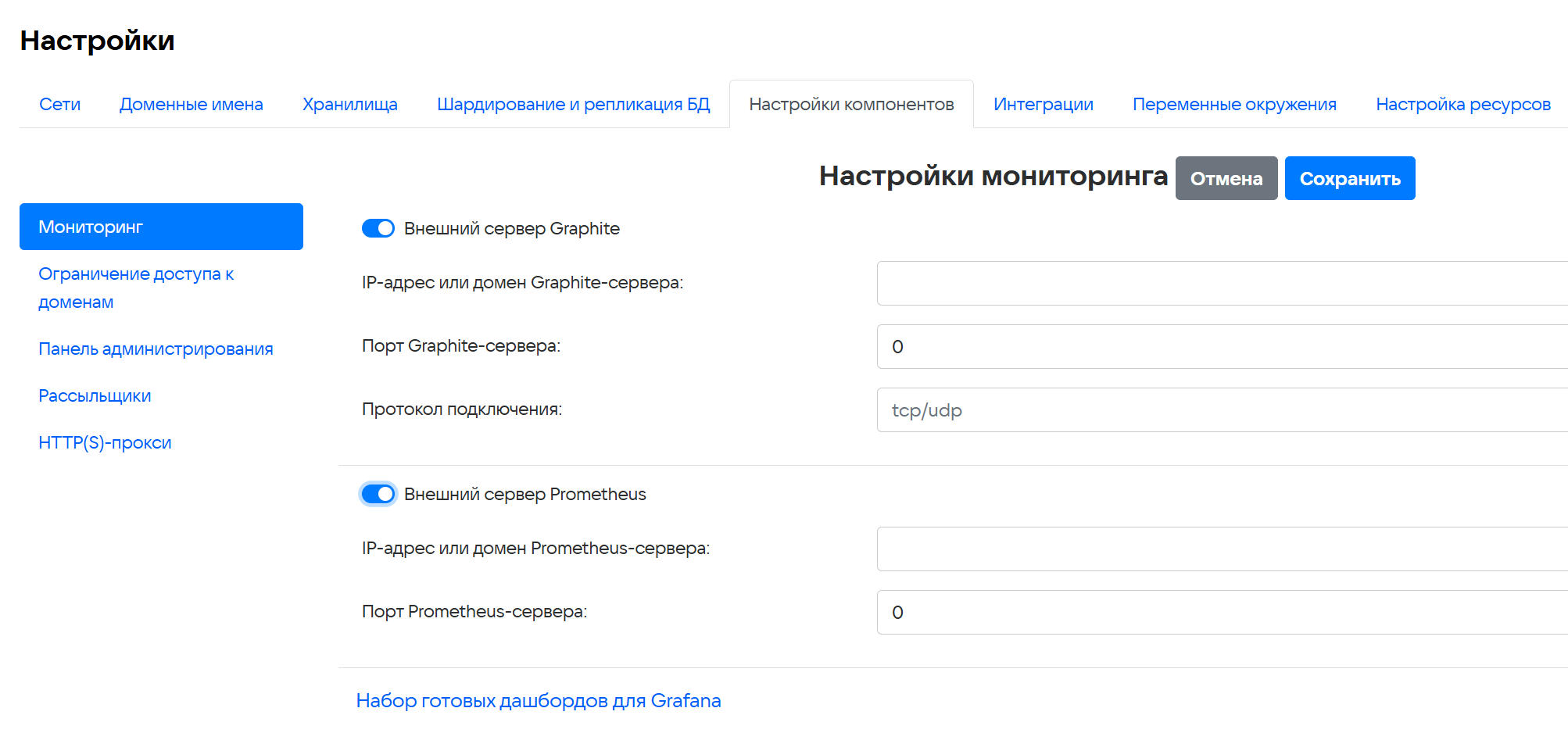
-
Далее перейдите в раздел Настройки компонентов -> Мониторинг. Введите необходимые данные для системы мониторинга, которую вы используете.
-
Сохраните изменения.
По ссылке Набор готовых дашбордов для Grafana вы можете скачать дашборды в формате JSON для добавления их в Grafana.
Настройки HTTP(S)-прокси
Если вы используете прокси-сервер при подключении клиентов к системе VK WorkSpace, включите флаг Перед VK WorkSpace есть прокси-сервер, чтобы контейнер, отвечающий за HTTPS-соединение, мог принимать трафик без шифрования.
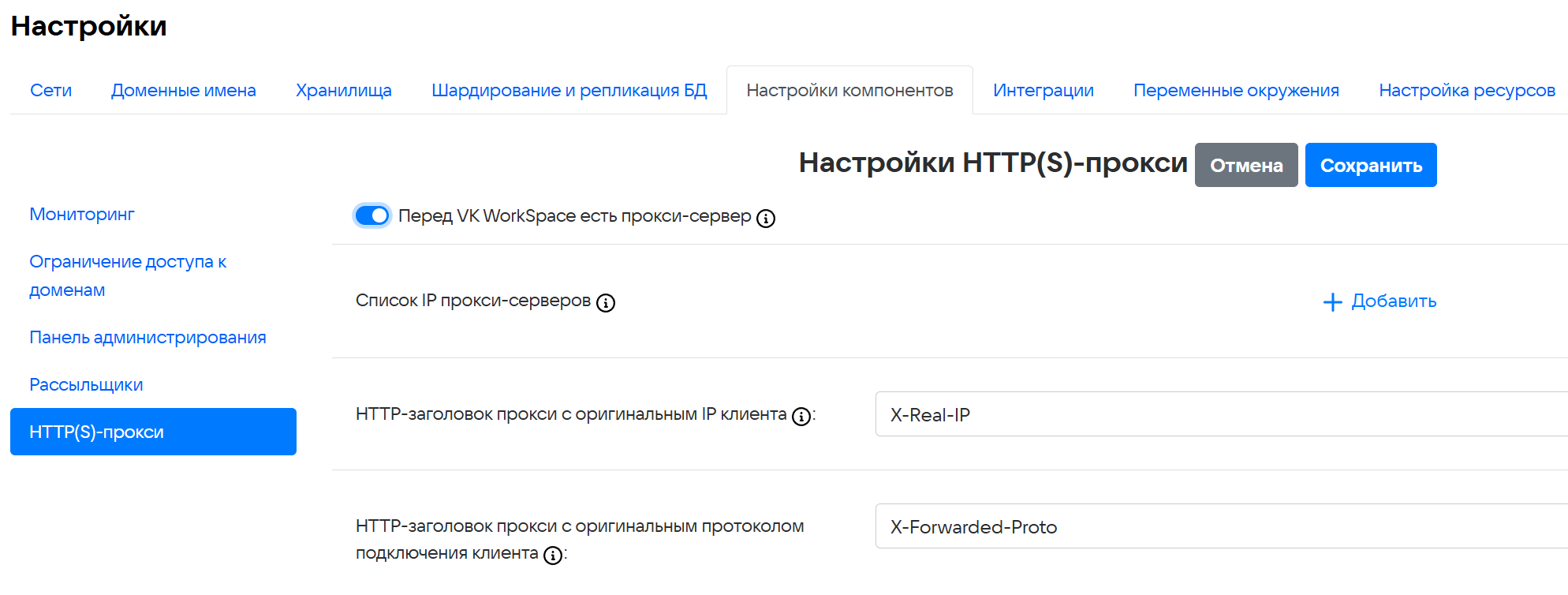
Список IP прокси-серверов — введите в поле список IP-адресов, с которых Диск будет принимать заголовки с оригинальными IP клиента и оригинальным протоколом подключения.
HTTP-заголовок прокси с оригинальным IP клиента — добавьте в поле заголовок прокси, который передает реальный IP-адрес клиента, иначе сервис будет работать некорректно.
HTTP-заголовок прокси с оригинальным протоколом подключения клиента — для корректной работы сервисов введите заголовок оригинального протокола подключения.
Шаг 12. Интеграции
В блоке будут отображаться интеграции, которые вы включили на этапе выбора продуктов и опций (настройки интеграций могут также находиться в верхнем меню).
Интеграция с Keycloak для SSO-авторизации — в документе содержится инструкция по настройке интеграции с сервисом SSO-авторизации.
Настроить дублирование действий пользователей во внешние хранилища
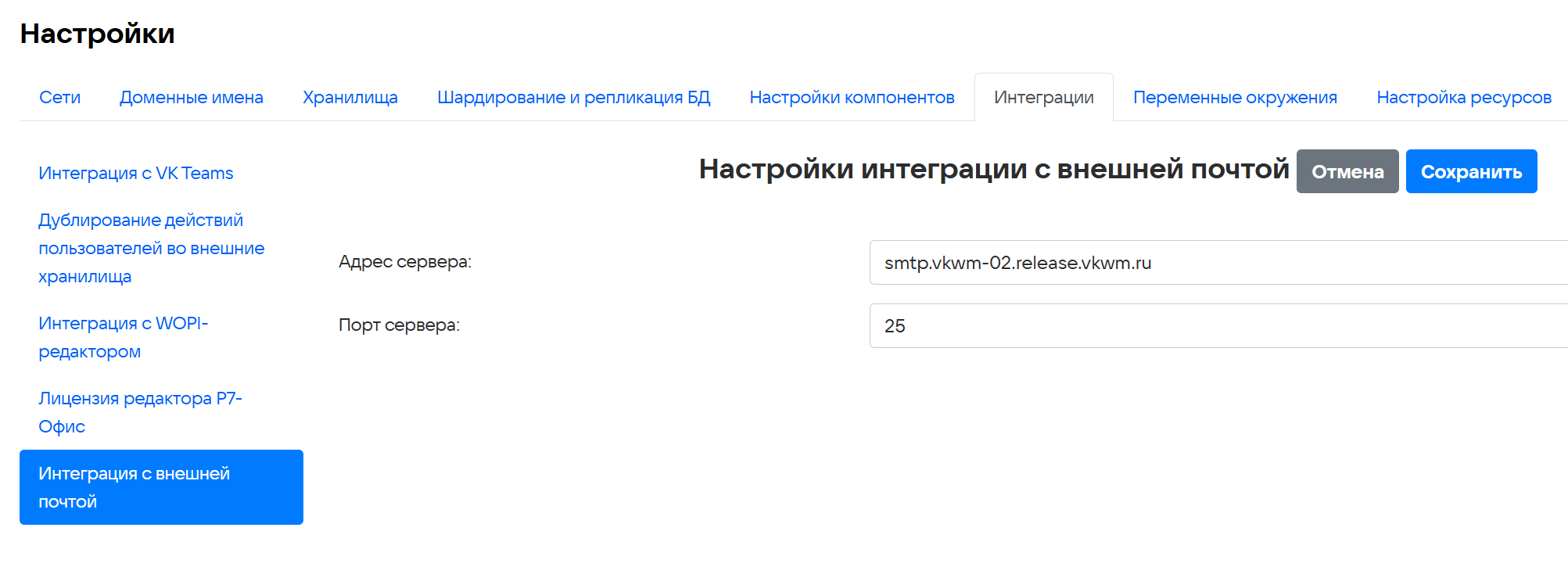
Настройка интеграции с внешней почтой
Настройка интеграции с внешней почтой нужна, чтобы получать служебные письма:
- Приглашение пользователя в папку.
- Информационное сообщение о попытке загрузить запрещенный формат.
- Одноразовый пароль для Мессенджера.
Чтобы настроить интеграцию:
- Перейдите в раздел Интеграции -> Интеграция с внешней почтой.
- Введите адрес почтового сервера и порт.
-
Нажмите кнопку Сохранить.
-
Запустите автоматическую установку.
Настройки cистемы BI-аналитики
Чтобы получить возможность просматривать статистику использования VK WorkDisk в административной панели (biz.<домен>), в списке продуктов необходимо включить опцию Система BI-аналитики и Kafka внутри инсталяции и нажать на кнопку Сохранить.
Примечание
Если вы используете внешний сервер Kafka, вторую опцию включать не нужно, но потребуется внести данные для подключения. При использовании Kafka внутри инсталляции можно сразу переходить к списку ролей.
Чтобы подключиться к внешнему серверу Kafka, перейдите в раздел Интеграции -> Настройки cистемы BI-аналитики и заполните соответствующие поля.
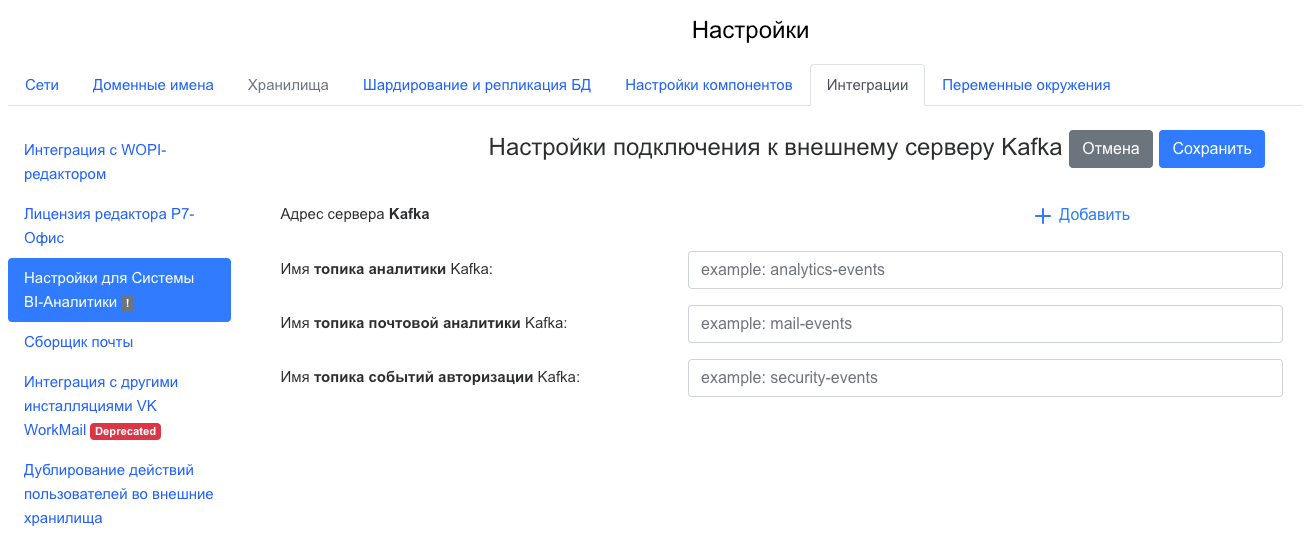
Сохраните изменения, затем запустите автоматическую установку в общей строке состояния.
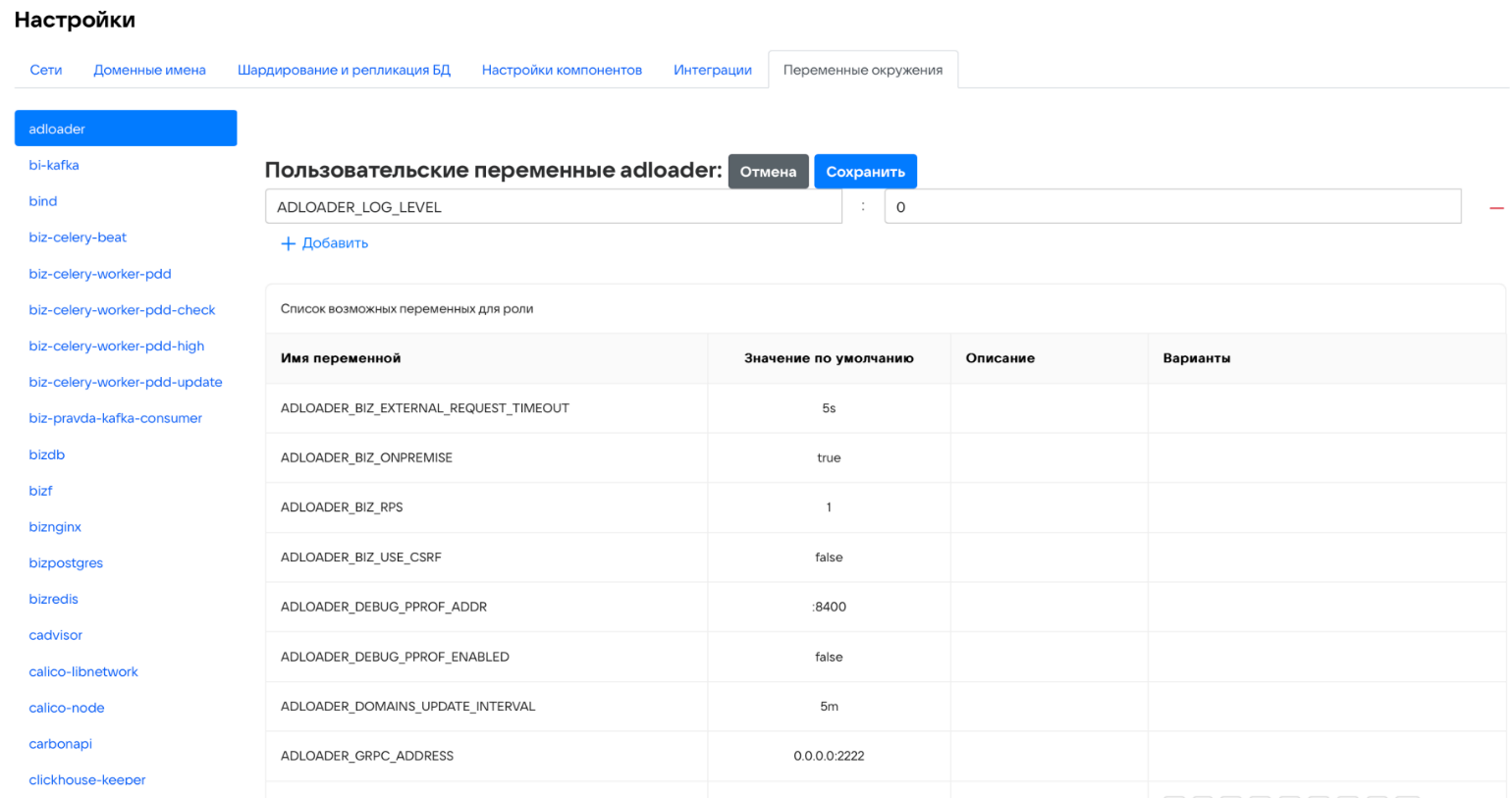
Шаг 13. Укажите переменные окружения
В разделе производится настройка кастомных переменных Панели администратора.
Внимание
Настройка переменных окружения возможна только после консультации с представителем VK.
Чтобы добавить кастомную переменную:
- Нажмите на иконку
 и кнопку Добавить.
 - В выпадающем меню выберите название переменной.
-
Введите значение переменной. Значение переменной должно быть введено корректно, иначе установщик не позволит создать переменную.
-
Нажмите на кнопку Сохранить.
- Нажмите на кнопку Далее для перехода к следующему шагу.
Шаг 14. Запустите установку всех машин
-
В веб-интерфейсе установщика Панели администратора кликните по иконке
 рядом c общей строкой состояния в верхней части экрана.
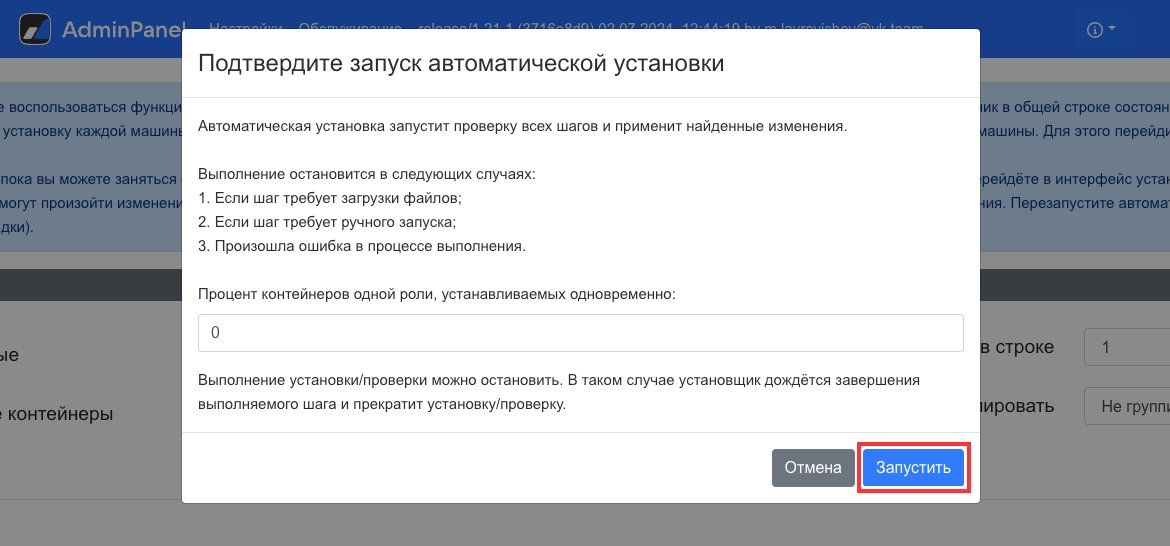
 -
Подтвердите запуск автоматической установки, нажав на кнопку Запустить.
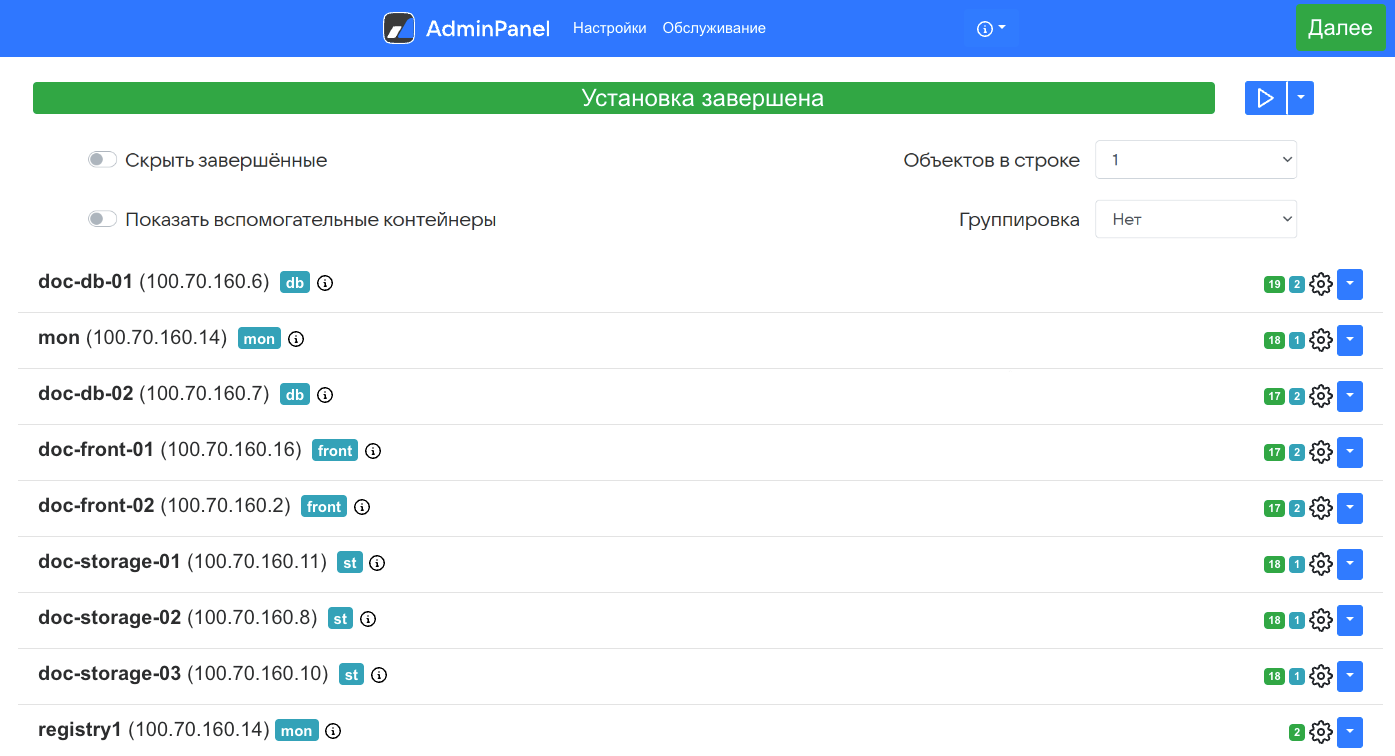
В зависимости от этапа установки будет меняться цвет индикатора:
- Серый — в ожидании начала генерации.
- Синий — в процессе генерации.
- Желтый — шаг будет повторен (автоматически).
- Красный — ошибка.
-
Ожидайте завершения установки. Пока процесс идет, рядом со строкой состояния будет отображаться красная кнопка Stop.
Если в процессе установки и настройки системы происходят изменения конфигурации, некоторые задачи могут потребовать повторного выполнения.
Для повторного запуска необходимо нажать на иконку в общей строке состояния в верхней части экрана или рядом с названием конкретного контейнера.
Шаг 15. Инициализируйте домен и войдите в Панель администратора
Когда установка Панели администратора будет завершена, соответствующий статус отобразится в строке состояния.
-
Нажмите на кнопку Далее в правом верхнем углу.
-
Введите имя домена и нажмите на кнопку Добавить.
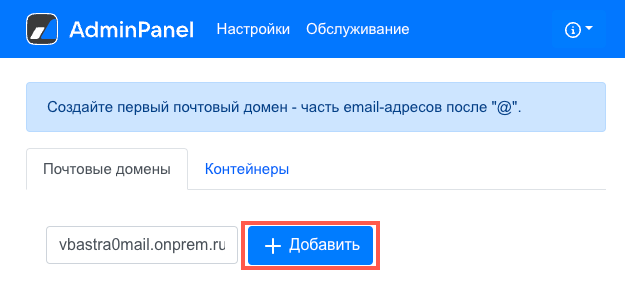
Домен считается подтвержденным после добавления в Панель администратора.
В адресную строку скопируйте адрес Панели администратора и введите данные:
- Имя пользователя — admin@admin.qdit.
- Пароль находится в файле — bizOwner.pass, для его просмотра введите в консоли команду:
cat <путь до директории с установщиком>/bizOwner.pass.
Если логин и пароль были введены правильно, вы попадете в Панель администратора.
Внимание
По завершении установки допускается только удаление архива, из которого был распакован дистрибутив в начале установки. Все остальные файлы должны оставаться в папке с файлом onpremise-deployer_linux. Не удаляйте пользователя deployer — эта учетная запись потребуется для обновления и дальнейшей эксплуатации Панели администратора.
Добавление дополнительных доменов
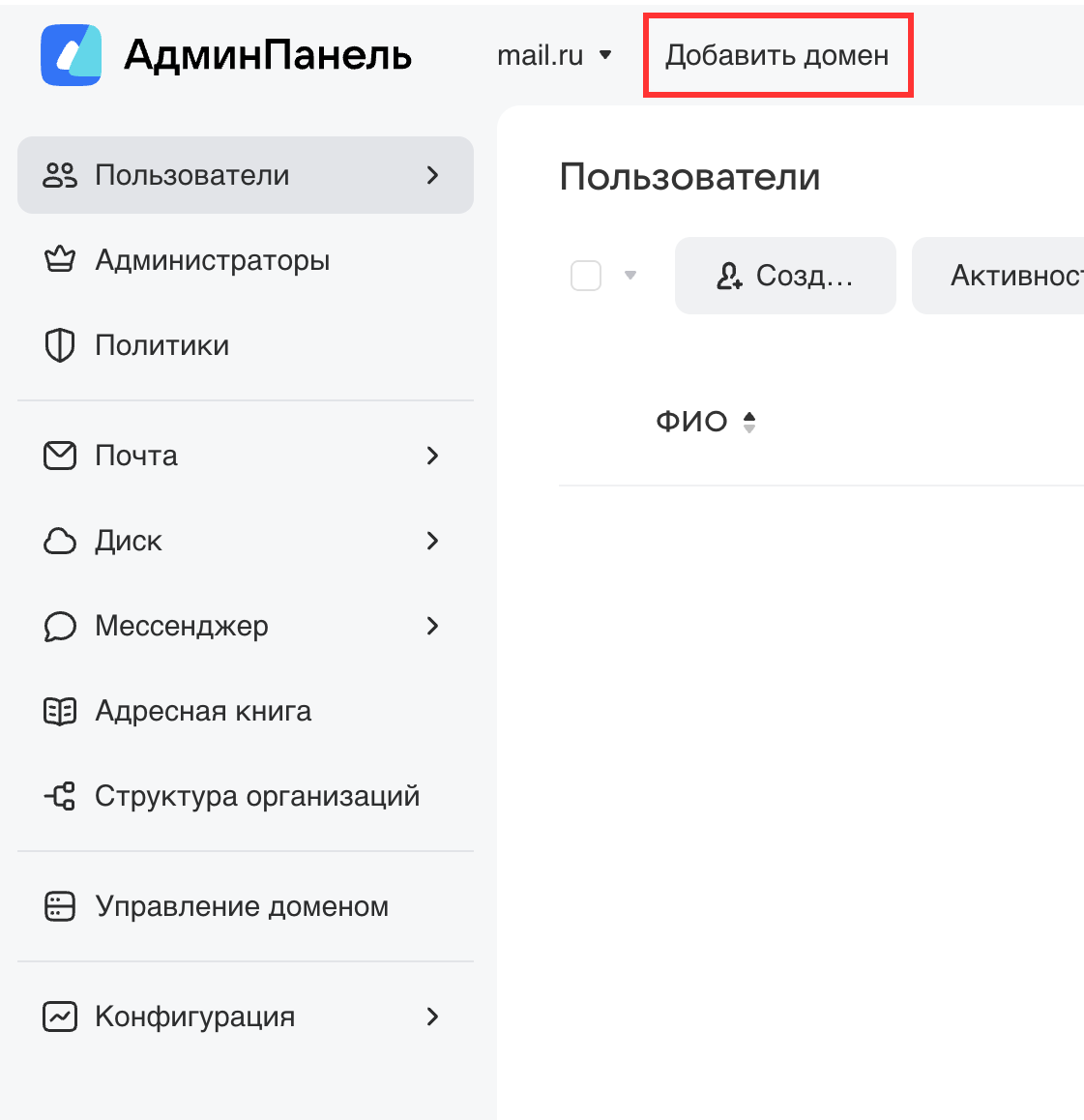
Если вы планируете использовать несколько доменов, добавьте их с помощью кнопки Добавить домен:
Логи и полезные команды
Все команды, перечисленные ниже, следует выполнять в консоли.
-
Перезапуск установщика:
-
Логи установщика:
-
Список запущенных контейнеров:
-
Логи конкретного контейнера:
-
Статус контейнера:
-
Посмотреть список «сломанных» контейнеров:
-
Посмотреть список всех незапустившихся контейнеров:
-
Удалить контейнер: