Настройка ГОСТ TLS-шифрования
Термины и определения
ГОСТ TLS — реализация международного протокола TLS (Transport Layer Security), которая использует российские криптографические стандарты: ГОСТ Р 34.12-2015 (шифрование) и ГОСТ Р 34.10-2012 (электронные подписи), для обеспечения безопасного соединения.
AS (Автономная система) — группа IP-сетей и маршрутизаторов под единым управлением, имеющая свою политику маршрутизации и уникальный номер (ASN).
КриптоПро — средство криптографической защиты информации (СКЗИ).
Дополнительная документация
Настройка ГОСТ TLS-шифрования на сервере VK WorkSpace — в инструкции описано, как включить и выключить ГОСТ TLS-шифрование на сервере Почты VK WorkSpace.
Назначение документа
В инструкции описано, как включить и выключить ГОСТ TLS-шифрование на сервере Мессенджер и ВКС. ГОСТ Настройка TLS-шифрования обеспечивает поддержку российских криптографических стандартов для шифрования трафика между Супераппами VK WorkSpace.
Важно
Не вносите изменения в настройки контейнеров для работы ГОС- TLS-шифрования. При внесении изменений шифрование может не работать.
Предварительные условия
-
До настройки ГОСТ TLS-шифрования приобретите лицензию на право использования СКЗИ «КриптоПро CSP» версии 5.0 для одного TLS-сервера. Лицензия позволяет осуществлять подключение к серверу по зашифрованному протоколу. Лицензионный ключ понадобится вам на шаге 3.
-
Приобретите сертификат ГОСТ TLS. Это можно сделать с помощью инструкций на сайте УЦ КриптоПро или по инструкции Национального удостоверяющего центра.
Ниже представлен список поддерживаемых Issuer:
-
C=RU, O=The Ministry of Digital Development and Communications, CN=Russian Trusted Root CA
-
ОГРН=1037700085444, ИНН=007717107991, C=RU, S=Moscow, L=Moscow, O="LLC ""Crypto-Pro""", CN=CryptoPro GOST Root CA
-
C=RU, O=The Ministry of Digital Development and Communications, CN=Russian Trusted Root CA
-
CN=НУЦ России, O=Минцифры России, ИНН ЮЛ=7710474375, ОГРН=1047702026701, C=RU, L=г. Москва, S=77 г.Москва, STREET="Набережная Пресненская, дом 10, строение 2"
-
E=dit@digital.gov.ru, C=RU, S=77 Москва, L=г. Москва, STREET="Пресненская набережная, дом 10, строение 2", O=Минцифры России, ОГРН=1047702026701, ИНН ЮЛ=7710474375, CN=Минцифры России
-
E=dit@minsvyaz.ru, C=RU, S=77 Москва, L=г. Москва, STREET="улица Тверская, дом 7", O=Минкомсвязь России, ОГРН=1047702026701, ИНН=007710474375, CN=Минкомсвязь России
Также при создании сертификата одним из этапов будет создание файла .cnf. Он потребуется для дальнейшего создания сертификата.
В нем должно быть указано:
- В значении CN — имя основного домена вашей инсталляции Мессенджера VK WorkSpace.
-
В значении subjectAltName — имена доменов и поддоменов инсталляции, например: {domain}, *.{domain}. Если планируется использование Мессенджера VK WorkSpace вместе с Почтой VK WorkSpace, добавьте также почтовые домены.
Если для обеспечения безопасности требуется указать весь список поддоменов, добавьте следующие поддомены:
- admin.{domain}
- akesadmin.{domain}
- api.{domain}
- calendar-mobile.{domain}
- calendar.{domain}
- call.{domain}
- dl.{domain}
- files-n.{domain}
- kc.{domain}
- notp.{domain}
- outlook-plugin.{domain}
- rapi.{domain}
- s.{domain}
- stentor.{domain}
- u.{domain}
- ub.{domain}
- webim.{domain}
-
В значении certificatePolicies — СКЗИ класса KC1 — 1.2.643.2.25.1.14.2, 1.2.643.100.113.1.
-
-
Настройка ГОСТ TLS-шифрования доступна начиная с версии Мессенджер и ВКС 25.4 и выше. Обновите инсталляцию на одну виртуальную машину по инструкции https://biz.mail.ru/docs/on-premises/vk-teams/1vm-upgrade-guide/index.html. Если у вас распределенная инсталляция, обратитесь за помощью в техническую поддержку.
-
Убедитесь, что до настройки ГОСТ TLS-шифрования в конфигурационном файле /usr/local/nginx-im/html/myteam/myteam-config.json для параметра gost-hosts-regexes указан пустой список или параметр отсутствует.
Если вы внесли изменения в файл, примените изменения:
Для инсталляции на одну виртуальную машину выполните команду:
Для кластерной инсталляции:
Перезапустите под в технологическое окно (может приводить к сбою в новых подключениях):
-
Если настроена интеграция с Почтой VK WorkSpace, получите от администратора Почты следующие данные для интеграции по сети:
-
IP-адрес интерфейса пира.
-
IP-адрес BGP-пира.
-
Номер AS пира.
-
Префиксы импортируемых сетей.
-
IP-адреса DNS VK WorkSpace.
-
-
Получите от представителей VK ссылки для скачивания клиентского приложения на iOS.
Как включить ГОСТ TLS-шифрование
Шаг 1. Настройте интеграцию с сервером VK WorkSpace
Пропустите этот шаг, если:
-
у вас нет Почты VK WorkSpace
-
есть Почта VK WorkSpace, но интеграция с Мессенджер и ВКС не настроена.
Чтобы настроить интеграцию:
-
Перейдите в конфигурационный файл /etc/ctfact3.yaml и укажите следующие настройки (значения параметров даны для примера):
service_configs:
  ws_integration_enabled: true
  ws_dns:
    - 172.5.5.5
    - 172.5.5.6
  bird_conf:
    local:
      as: 64501
    peers:
      - ip: 100.70.80.161
        as: 64502
      - ip: 100.70.80.162
        as: 64502
    import_prefix: 172.0.0.0/8
где:
-
ws_integration_enabled — если true, включаем интеграцию сетей с VK WorkSpace.
-
ws_dns — массив IP-адресов DNS VK WorkSpace.
-
import_prefix — префиксы импортируемых сетей. По умолчанию — 172.0.0.0/8.
-
local — локальный пир, по умолчанию — 64501.
-
peers — массив удаленных пиров. У каждого пира можно указать: IP-адрес пира и as (номер автономной сети). У локального пира IP-адрес нужно указывать только, если Мессенджер развернут на одной виртуальной машине.
-
-
Чтобы применить изменения, выполните команду:
Шаг 2. Обновите клиентские приложения
Начиная с версии 25.4 клиентские приложения при подключении к серверу могут использовать как стандартные алгоритмы шифрования (RSA, ECDHE и т. д.), так и ГОСТ-алгоритмы.
После настройки ГОСТ TLS-шифрования на сервере все клиентские приложения, не поддерживающие работу по ГОСТ TLS, перестанут работать. У пользователей будет отображаться предупреждение, что нет связи с сервером, даже если на устройстве есть интернет.
Примечание
Такое поведение так же может соответствовать не обновленному приложению или отсутствию на устройстве пользователя нужных библиотек.
Чтобы клиентские приложения работали после настройки ГОСТ TLS-шифрования на сервере, выполните следующее:
-
На все компьютеры и ноутбуки, на которых пользователи будут пользоваться десктоп-версией клиентского приложения (Windows, macOS, Linux), скачайте и установите СКЗИ «КриптоПро CSP» версии 5.0R3 или выше. Скачать можно по ссылке https://www.cryptopro.ru/downloads
Важно
Эксплуатация СКЗИ должна осуществляется в соответствии с правилами, изложенными в документации на изделие.
-
Обновите Суперапп VK WorkSpace:
-
Десктоп-версии клиентского приложения обновите до версии 25.4 и выше.
-
Пользователям Android необходимо скачать приложение с RuStore. Клиентские приложения, скачанные с Google Play не содержат себе библиотеку шифрования ГОСТ TLS.
-
Пользователям с iOS необходимо скачать приложение с DL-лендинга.
-
Для пользователей, которые будут пользоваться веб-версией, установите Яндекс Браузер — в него уже встроены необходимые сертификаты. Также можно использовать браузер Chromium-Gost.
-
DL-лендинг для дистрибуции клиентских приложений
Для дистрибуции клиентских приложений, поддерживающих ГОСТ-алгоритмы шифрования, используется специальный лендинг. Его можно включить после завершения настройки ГОСТ TLS-шифрования. Для этого перейдите в директорию /usr/local/bin и запустите скрипт apps_deploy.sh. После окончания работы скрипта клиентские приложения будут доступны по адресу dl.<ваш домен>.ru.
DL-лендинг поддерживает динамическую смену списка страниц в TestFlight. Таким образом DL предоставляет возможность оставлять только актуальные ссылки на TestFlight.
Как поменять ссылки на лендинге на iOS приложение:
- Открыть или создать файл dl-config.json в корневой директории GOST-DL: /srv/myteam-onpremise-www-gost/htdocs.
- В dl-config.json, в переменную-массив ios-build-links добавить ссылки на скачивание iOS приложения (например через TestFlight). Ссылки получите у представителей VK.
- На DL будут отображены все ссылки из массива списком. Если массив пустой, секция iOS в DL будет содержать стандартную ссылку на приложение в магазине приложений.
Если надо ускорить обновление приложений пользователями
Чтобы ускорить переход пользователей на новую версию на Android и iOS, включите отображение на мобильных устройствах баннера с предложением скачать новую версию:
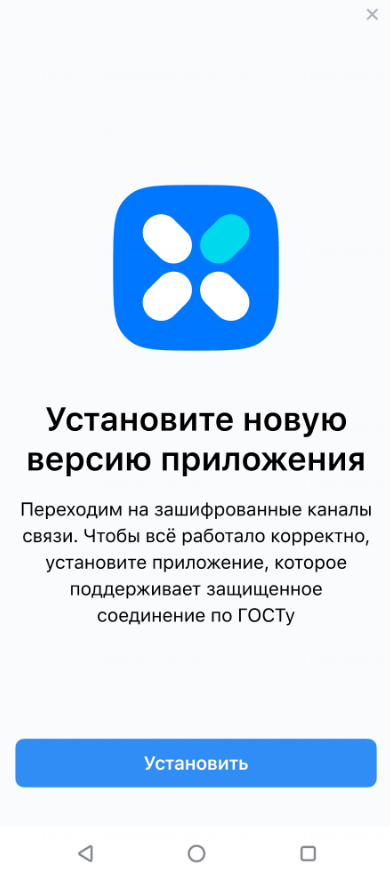
Данная функциональность доступна в версии 25.4 и выше.
Для этого:
-
В конфигурационном файле /usr/local/nginx-im/html/myteam/myteam-config.json укажите следующие настройки (значения параметров даны для примера):
"gost_universal_popup": true,
"gost_universal_popup_header": “Установите новую версию приложения”,
"gost_universal_dialog_body": “Переходим на зашифрованные каналы связи. Чтобы всё работало корректно, установите приложение, которое поддерживает защищенное соединение по ГОСТ”,
"gost_universal_dialog_button ": “Установить”,
"gost_universal_popup_ttl_minutes": 1440,
"gost_android_app_download_url": "https://app.com"
где:
-
gost_universal_popup – если true, показываем пользователям баннер с предложением обновить приложение.
-
gost_universal_popup_header — текст заголовка баннера.
-
gost_universal_dialog_body – основной текст баннера.
-
gost_universal_dialog_button — название кнопки для скачивания приложения.
-
gost_universal_popup_ttl_minutes — время, через которое баннер будет показан снова.
-
gost_android_app_download_url — ссылка для скачивания ГОСТ-сборки приложения. Ссылка должна вести в RuStore или AltStore в для скачивания Супераппа с поддержкой ГОСТ TLS-шифрования.
Примечание
Баннер отображается при старте приложения, если для параметра gost_universal_popup указано значение true и «(сейчас() - время_последнего_показа_в_минутах())» больше чем gost_universal_popup_ttl_minutes.
-
-
Для инсталляции на одну виртуальную машину выполните команду:
Для кластерной инсталляции:
-
Перезапустите под в технологическое окно (может приводить к сбою в новых подключениях):
Шаг 3. Настройте ГОСТ TLS-шифрование на сервере Мессенджер и ВКС
-
Перейдите в конфигурационный файл /etc/ctfact3.yaml, добавьте и заполните поля:
где:
-
gost_enabled — если true, включаем ГОСТ TLS-шифрование на сервере.
-
gost_license —лицензионный ключ КриптоПро.
-
gost_certificate — сертификат ГОСТ TLS. Сертификат должен быть в формате PKCS#12 (.pfx), закодированный в Base64.
-
gost_cert_password — пароль от сертификата ГОСТ TLS (при наличии).
-
-
Примените изменения.
Для инсталляции на одну виртуальную машину выполните команды:
Для кластерной инсталляции:
Шаг 4. Включите использование ГОСТ TLS-шифрования на клиентских приложениях
-
В конфигурационном файле /usr/local/nginx-im/html/myteam/myteam-config.json укажите для параметра gost-hosts-regexes список доменов, для которых будет использоваться ГОСТ TLS-шифрование.
Домены указываются в виде регулярных выражений. Если домен соответствует хотя бы одному регулярному выражению в списке gost-hosts-regexes, то будет использоваться ГОСТ TLS-шифрование. Во всех остальных случаях будут использоваться стандартные алгоритмы.
Если поле gost-hosts-regexes отсутствует в /usr/local/nginx-im/html/myteam/myteam-config.json, или значением является пустой список, то ГОСТ TLS-шифрование использоваться не будет.
Примеры:
Клиент будет использовать только стандартные алгоритмы шифрования:
Клиент будет использовать только ГОСТ TLS-шифрование — при запросах к vkt.mycompany.ru и запросах к любым другим ресурсам в интернете:
ГОСТ TLS-шифрование будет использоваться в запросах к доменам u.vkt.mycompany.ru и ub.vkt.mycompany.ru:
или
ГОСТ TLS-шифрование будет использоваться в запросах к vkt.mycompany.ru и ко всем его поддоменам (включаем шифрование на уровне инсталляции):
ГОСТ TLS-шифрование будет использоваться в запросах к vkt.mycompany.ru и его поддоменам, кроме bot.vkt.mycompany.ru (и его поддоменов):
Примечание
Можно обойтись одним регулярным выражением для любого списка доменов, но рекомендуется разбивать список на разные элементы для лучшей читаемости и удобства изменения.
-
После внесения изменений в /usr/local/nginx-im/html/myteam/myteam-config.json для инсталляции на одну виртуальную машину выполните команду:
Для кластерной инсталляции:
-
Перезапустите под в технологическое окно (может приводить к сбою в новых подключениях):
Как проверить, что ГОСТ TLS-шифрование работает
В декстоп-версии клиентского приложения в разделе сервисов рядом с кнопкой настроек отображается иконка с надписью «Защищенное соединение по ГОСТ».
В мобильных версиях приложения вверху экрана отображается надпись «Защищенное соединение по ГОСТ».
В логах клиентских приложений есть строки «start vkgostproxy with gost hosts: ["u.vkt.mycompany.ru", "ub.vkt.mycompany.ru"]» и «gost support is enabled» (в пределах 5-10 строк друг от друга).
Как выключить ГОСТ TLS-шифрование
Шаг 1. Выключите ГОСТ TLS-шифрование на сервере Мессенджер и ВКС
-
В конфигурационном файле /etc/ctfact3.yaml установите для параметра gost_enabled значение false.
Примените изменения:
2. В конфигурационном файле /usr/local/etc/k8s/helmwave/store/gost.yml установите для параметра gost_enabled значение false.Примените изменения:
Для инсталляции на одну виртуальную машину выполните команду:
Для кластерной инсталляции:
-
В конфигурационном файле /usr/local/etc/k8s/helmwave/projects.yml добавьте в список отключенных проектов nginx-gost:
Примените изменения:
-
Для инсталляции на одну виртуальную машину выполните команду:
Для кластерной инсталляции:
Шаг 2. Выключите ГОСТ TLS-шифрование на сервере VK WorkSpace
Пропустите этот шаг, если у вас нет Почты VK WorkSpace.
Если у вас есть Почта, выключите ГОСТ TLS-шифрование на сервере VK WorkSpace по инструкции…<ссылка на Почтовую>
Шаг 3. Выключите использование ГОСТ TLS-шифрования на клиентских приложениях
-
В конфигурационном файле /usr/local/nginx-im/html/myteam/myteam-config.json укажите для параметра gost-hosts-regexes пустой список:
-
Для инсталляции на одну виртуальную машину выполните команду:
Для кластерной инсталляции:
-
Перезапустите под в технологическое окно (может приводить к сбою в новых подключениях):