Настройка интеграции с Почтой VK WorkSpace
Назначение документа
В документе описана настройка интеграции Почты VK WorkSpace версии не ниже 1.18 и Супераппа VK WorkSpace версии не ниже 24.1.
Документ предназначен для использования администраторами организации.
Предварительные требования
Для настройки интеграции Почты и Супераппа VK WorkSpace вам потребуется:
-
Доступ к веб-интерфейсу установщика Почты VK WorkSpace
http://<адрес_сервера_Почты_VK_WorkSpace>:8888.
-
Доступ к виртуальной машине, на которой установлен Суперапп VK WorkSpace.
Внимание
Для production-систем рекомендуется производить настройки во время технологического окна.
Настройки на стороне Супераппа VK WorkSpace
Внимание
Все команды в консоли выполняются под пользователем root.
Шаг 1. Создайте бот для календаря
-
В списке контактов в Мессенджере найдите @Metabot.
-
Отправьте в чат сообщение /start.
-
Нажмите Создать нового бота.
-
Введите ник для нового бота. Он должен заканчиваться на bot, например vkcalendarbot.
-
Сохраните полученные ID и токен.
-
Разрешите боту отправлять сообщение первым, выполнив на сервере Супераппа VK WorkSpace команду:
где <botID> — ID созданного бота для календаря.В случае распределенной инсталляции выполните команду на сервере в состоянии main. Найти такой сервер можно при помощи команды
ic map stdbна любом сервере.
Шаг 2. Создайте почтовый бот
-
Используя чат с @Metabot, создайте почтовый бот mailbot по аналогии с ботом для календаря.
-
Сохраните его ID и токен.
-
Разрешите боту отправлять сообщение первым, выполнив на сервере Супераппа VK WorkSpace команды:
где <botID> — ID созданного почтового бота.
-
Разрешите боту отправлять DeepLink:
-
На сервере Супераппа VK WorkSpace проверьте наличие таблицы:
Если таблицы нет, создайте ее:
-
Добавьте бота в таблицу:
где <botID> — ID созданного почтового бота.
-
Шаг 3. Создайте токен biz-admin
-
Перейдите в конфигурационный файл /usr/local/etc/import_prismtokens.yaml:
-
В секции prismtokens создайте секцию biz-admin, как в примере ниже, и задайте токен в поле key:
-
Чтобы изменения вступили в силу, выполните команду:
При распределенной инсталляции Супераппа VK WorkSpace команда выполняется на одном из серверов.
Шаг 4. Откройте доступ в окружение администратора
Примечание
Этот шаг выполняется только в случае, если необходимо создание мини-аппов и управление мини-аппами.
-
Перейдите в файл конфигурации /usr/local/nginx-im/confv2/conf.d/myteam-admin_allow_hosts.inc:
-
В поле allow вместо <real.mail.ip> укажите список IP-адресов гипервизоров-фронтов Почты VK WorkSpace:
-
Чтобы изменения вступили в силу, выполните команду:
Шаг 5. Добавьте CN-группы администраторов
-
Перейдите в конфигурационный файл /usr/share/tarantool/extra_config/nomail-1/nomail-1_extra_conf.lua
-
В поле myteam-admin укажите CN-группы администраторов:
-
Чтобы изменения вступили в силу, выполните команду:
-
Проверить актуальные настройки можно командой:
Шаг 6. Создайте учетную запись с доступом в окружение администратора
-
В любой удобной папке создайте файл users.yaml и заполните его данными учетной записи (в примере ниже это <admin@admin.qdit>):
users:
    admin@admin.qdit:
        email: admin@admin.qdit
        firstName: admin
        lastName: admin
        attributes:
            memberOf: ["myteam-admin"] #член группы "myteam-admin" с доступом в окружение администратора
где memberOf: — название группы пользователей с доступом в окружение администратора.
Объект users имеет тип Hash. При использовании расширенного формата yaml-файла username должен совпадать с email. В примере выше это <admin@admin.qdit>.
-
После создания users.yaml выполните в консоли команду:
-
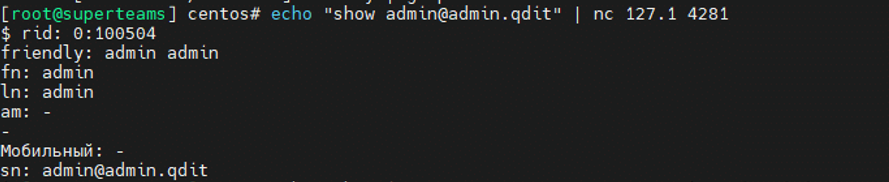
Получите adminSn и adminRid созданной учетной записи:
Значения rid и sn будут в выводе команды:
Шаг 7. Отредактируйте секцию mpop в файле myteam-admin.yml
-
Перейдите в файл конфигурации myteam-admin.yml:
-
В секции mpop укажите домен Почты VK WorkSpace, sn (adminSn) и rid (adminRid), полученные на предыдущем шаге:
-
Чтобы изменения вступили в силу, поочередно выполните команды:
Для инсталляции на 1 виртуальную машину:
helm delete myteam-admin -n vkteams
export HELMWAVE_USE_LOCAL_REPO_CACHE=1
helmwave up --build --tpl helmwave.yml.tpl --yml --templater gomplate -t myteam-admin
Для распределенной инсталляции Супераппа VK WorkSpace версии 23.8 и выше выполните команду на одном из первых трех серверов:
-
Для проверки изменений выполните команду:
Актуальное значение pod ID можно получить с помощью команды:
Шаг 8. Настройте сервис Stentor
-
Перейдите в конфигурационный файл /usr/local/nginx-im/confv2/conf.d/stentor.conf:
-
В поле allow вместо <real.mail.ip> укажите IP-адреса гипервизоров-фронтов Почты:
Шаг 9. Настройте CORS
-
Перейдите в конфигурационный файл /usr/local/nginx-im/confv2/nginx.conf
-
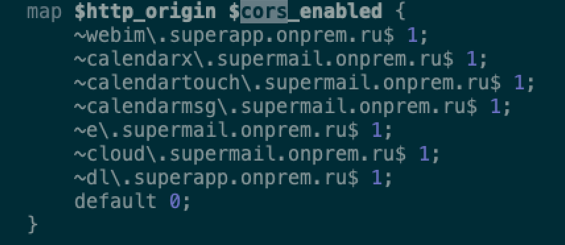
Перед комментарием «# static global maps and geos» добавьте новую секцию map $http_origin $cors_enabled:
-
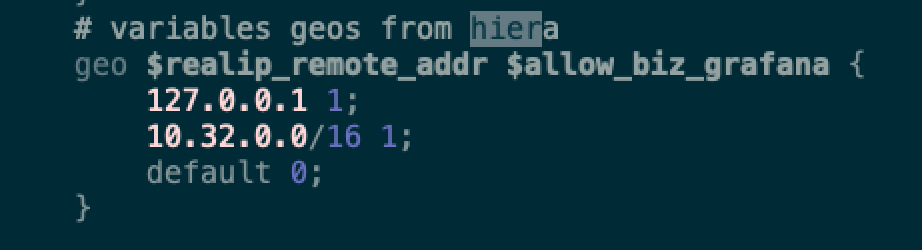
В секции variables geos from hiera допишите:
# variables geos from hiera
    geo $realip_remote_addr $allow_biz_grafana {
        127.0.0.1 1;
        10.32.0.0/16 1;
        <real.mail.ip>/32 1; //  вместо <real.mail.ip> указать IP-адреса гипервизоров-фронтов Почты VK WorkSpace
        default 0;
    }
Пример заполнения файла:
-
Чтобы изменения вступили в силу, выполните команду:
Шаг 10. Настройте отображение сервисов в клиентском приложении Супераппа VK WorkSpace
-
В конфигурационном файле /usr/local/nginx-im/html/myteam/myteam-config.json добавьте в секцию templates-urls:
"templates-urls": { "mail": "https://e.<домен Почты VK WorkSpace>.ru/api/v1/user/webauth/vkteams", "cloud": "https://cloud.<домен Почты VK WorkSpace>.ru", "calendar": "https://calendarx.<домен Почты VK WorkSpace>.ru", "mobile_calendar_main_url": "https://calendartouch.<домен Почты VK WorkSpace>.ru", "mobile_calendar_create_event_url": "https://calendartouch.<домен Почты VK WorkSpace>.ru/create" }, -
Добавьте в секцию mini-apps:
-
Посмотрите значения для клиентских приложений:
3.1. Перейдите в Установщик VK WorkSpace по адресу http://<адрес сервера Почты VK WorkSpace>:8888.
3.2. Найдите IP-адрес сервера Почты VK WorkSpace: первая строчка с тегами "standalone", "ansible".
3.3. Подключитесь по SSH к серверу Почты VK WorkSpace по адресу или IP:
- SSH <адрес сервера Почты VK WorkSpace>
- или SSH <IP сервера Почты VK WorkSpace>
3.4. Подключитесь к БД-контейнеру и получите все нужные данные:
docker exec -it swapg1 psql -d oauth -U postgres -c "select id, name, secret, url from client where name in ('VK Teams Native Calendar Plugin Android','VK Teams Native Calendar Plugin iOS','VK Teams Native Mail Plugin Android','VK Teams Native Mail Plugin iOS')"3.5. Найдите среди полей id, secret и url. Пример вывода команды:
               id                |                  name                   |    url                                secret
----------------------------------+-----------------------------------------+-------------------------+--------------------------------
 <id из 32 символов>              | VK Teams Native Mail Plugin Android     | https://localhost/      |<secret из 32 символов>
 <id из 32 символов>              | VK Teams Native Calendar Plugin iOS     | mr-calendar-widget://   |<secret из 32 символов>
 <id из 32 символов>              | VK Teams Native Calendar Plugin Android | mr-calendar-widget://   |<secret из 32 символов>
 <id из 32 символов>              | VK Teams Native Mail Plugin iOS         | https://localhost/      |<secret из 32 символов>
Как заполнять значения:
Почта iOS:
- <клиентский ID миниаппа Почта iOS> - id для name = "VK Teams Native Mail Plugin iOS"
- <клиентский Secret миниаппа Почта iOS> - secret для name = "VK Teams Native Mail Plugin iOS"
- <клиентский Redirect URL миниаппа Почта iOS> - url для name = "VK Teams Native Mail Plugin iOS"
Календарь iOS:
- <клиентский ID миниаппа Календарь iOS> - id для name = "VK Teams Native Calendar Plugin iOS"
- <клиентский Secret миниаппа Календарь iOS> - secret для name = "VK Teams Native Calendar Plugin iOS"
- <клиентский Redirect URL миниаппа Календарь iOS> - url для name = "VK Teams Native Calendar Plugin iOS"
Почта Android:
- <клиентский ID миниаппа Почта Android> - id для name = "VK Teams Native Mail Plugin Android"
- <клиентский Secret миниаппа Почта Android> - secret для name = "VK Teams Native Mail Plugin Android"
- <клиентский Redirect URL миниаппа Почта Android> - url для name = "VK Teams Native Mail Plugin Android"
Календарь Android: - <клиентский ID миниаппа Календарь Android> - id для name = "VK Teams Native Calendar Plugin Android"
-
Добавьте в секцию services" – “config:
"services": { "config": { "calendar-desktop": { "url": "https://calendarmsg.<домен Почты VK WorkSpace>.ru?nolanding=1", "is-public": false, "needs_auth": true, "needs_offline_bundle": true, "template-domains": ["calendarx.<домен Почты VK WorkSpace>.ru"], "bundle": { "all-hosts": { "root-url": "https://calendar.<домен Почты VK WorkSpace>.ru/", "touch-root-url": "https://calendartouch.<домен Почты VK WorkSpace>.ru/", "auth-url": "https://auth.<домен Почты VK WorkSpace>.ru/cgi-bin/auth", "base-static-url": "https://imgs.<домен Почты VK WorkSpace>.ru/", "avatar-url": "https://filin.<домен Почты VK WorkSpace>.ru/pic?email=", "email-url": "e.<домен Почты VK WorkSpace>.ru", "account-url": "https://account.<домен Почты VK WorkSpace>.ru", "oauth-url": "https://corsapi.<домен для облачных хранилищ>.ru", "oauth-host": "https://o2.<домен Почты VK WorkSpace>.ru", "myteam-api-url": "https://webim.<домен VK Teams>.ru" }, "base-static-img-url": "https://imgs.<домен Почты VK WorkSpace>.ru/static.promo/calendar/", "base-static-imgs2-url": "https://imgs.<домен Почты VK WorkSpace>.ru/pkgs/static/calendar/", "cloud-public-url": "https://cloud.<домен Почты VK WorkSpace>.ru/public", "cloud-thumb-url": "https://thumb.cloud.<домен Почты VK WorkSpace>.ru", "cloud-url": "https://openapi.cloud.<домен Почты VK WorkSpace>.ru", "dns-prefetch-domains": "imgs.<домен Почты VK WorkSpace>.ru", "fonts-path": "https://imgs.<домен Почты VK WorkSpace>.ru/pkgs/static/fonts/v1.100", "foundation-calls-locations": "calls[.]mail[.]ru,meet[.]megafon[.]ru,ivcs[.]hi-tech[.]org,meet[.]google[.]com,hangouts[.]google[.]com,saas[.]videomost[.]com,discord[.]gg,join[.]skype[.]com,(([a-z0-9-]+)[.])?zoom[.]us,(([a-z0-9-]+)[.])?ktalk[.]ru,call[.]agent[.]mail[.]ru,call[.]icq[.]com,call[.]myteam[.]mail[.]ru,call[.]internal[.]myteam[.]mail[.]ru,next[.]granatum[.]solutions[.]/register-course,telemost[.]yandex[.]ru,teams[.]microsoft[.]com/l/meetup-join,vk[.]com/call,meet[.]jit[.]si,vks[.]sfr[.]gov[.]ru,call[.]<домен Супераппа VK WorkSpace>", "portal-url": "https://portal.<домен Почты VK WorkSpace>.ru", "preconnect-domains": "imgs.<домен Почты VK WorkSpace>.ru", "sharing-calendar-with-no-auth-url": "https://shared.calendarx.<домен Почты VK WorkSpace>.ru", "static-img-url": "https://imgs.<домен Почты VK WorkSpace>.ru/calendarx/", "staticHost": "https://imgs.<домен Почты VK WorkSpace>.ru", "staticTestHost": "https://imgs.<домен Почты VK WorkSpace>.ru", "themes-paths-v4": { "default": { "base": "https://imgs.<домен Почты VK WorkSpace>.rupkgs/themes.outsource/1.18.0", "js": "https://imgs.<домен Почты VK WorkSpace>.rupkgs/themes.outsource/1.18.0/ru_RU" } } } }, "cloud-desktop": { "url": "https://cloud.<домен Почты VK WorkSpace>.ru?wv=1&need_silent=0", "is-public": false, "needs_auth": true, "needs_offline_bundle": false }, "mail-desktop": { "url": "https://e.<домен Почты VK WorkSpace>.ru/?wv=1", "compose_url": "https://e.<домен Почты VK WorkSpace>.ru/compose/?wv=1", "external": false, "is-public": false, "needs_auth": true, "needs_offline_bundle": true, "bundle": { "amp-proxy-host": "https://ampproxy.<домен для облачных хранилищ>.ru/", "ab-calendarUrl": "//calendarx.<домен Почты VK WorkSpace>.ru", "ab-composeUrl": "https://e.<домен Почты VK WorkSpace>.ru/compose", "ab-export-base-url": "https://e.<домен Почты VK WorkSpace>.ru", "ab-readMessageUrl": "https://e.<домен Почты VK WorkSpace>.ru/search/${folder}/${thread}/${message}/?q_from=${email}&q_to=${activeEmail}&x-email=${activeEmail}", "ab-searchAttachesToMyselfUrl": "https://e.<домен Почты VK WorkSpace>.ru/search/?q_from=${email}&q_to=${activeEmail}&q_attach=1&q_folder=500000&x-email=${activeEmail}", "ab-searchAttachesUrl": "https://e.<домен Почты VK WorkSpace>.ru/search/?q_from=${email}&q_to=${activeEmail}&q_attach=1&x-email=${activeEmail}", "ab-searchMessagesToMyselfUrl": "https://e.<домен Почты VK WorkSpace>.ru/search/?q_from=${email}&q_to=${activeEmail}&q_folder=500000&x-email=${activeEmail}", "ab-searchMessagesUrl": "https://e.<домен Почты VK WorkSpace>.ru/search/?q_from=${email}&q_to=${activeEmail}&x-email=${activeEmail}", "ab-viewAttachUrl": "https://e.<домен Почты VK WorkSpace>.ru/attach/${message}/${part}/?folder-id=${folder}&x-email=${activeEmail}", "avatar-base-url": "https://filin.<домен Почты VK WorkSpace>.ru", "avatar-filin-host": "https://filin.<домен Почты VK WorkSpace>.ru/pic", "all-hosts": { "adUrl": "https://ad.<домен Почты VK WorkSpace>.ru", "ampIframePath": "//imgs.<домен Почты VK WorkSpace>.ru/pkgs/amp.viewer/2.5.5-b2b.2/iframe.html", "ampRedirectUrl": "https://e.<домен Почты VK WorkSpace>.ru/inbox", "authUrl": "https://auth.<домен Почты VK WorkSpace>.ru", "avatarUrl": "https://filin.<домен Почты VK WorkSpace>.ru", "calendarUrl": "https://calendarx.<домен Почты VK WorkSpace>.ru/", "cdnPackagesUrl": "https://imgs.<домен Почты VK WorkSpace>.ru/pkgs", "cloudHomeUrl": "https://cloud.<домен Почты VK WorkSpace>.ru/home", "cloudOpenApiUrl": "https://openapi.cloud.<домен Почты VK WorkSpace>.ru/api/v1/", "detectHttpUrl": "https://imgs.<домен Почты VK WorkSpace>.ru/detect_http_version.js", "hbPackagesUrl": "https://imgs.<домен Почты VK WorkSpace>.ru/pkgs", "helpUrl": "https://help.<домен Почты VK WorkSpace>.ru", "imgRadarUrl": "https://stat.radar.<домен Почты VK WorkSpace>.ru", "loginUrl": "https://account.<домен Почты VK WorkSpace>.ru/login", "mailAttachPreviewHost": "apf.<домен Почты VK WorkSpace>.ru", "notificationsUrl": "https://e.<домен Почты VK WorkSpace>.ru/settings/general#notifications", "packagesUrl": "https://imgs.<домен Почты VK WorkSpace>.ru", "radarUrl": "https://xray.<домен Почты VK WorkSpace>.ru", "signatureUrl": "https://e.<домен Почты VK WorkSpace>.ru/settings/general#signature", "singleDomainName": "<домен Почты VK WorkSpace>.ru", "staticUrl": "https://imgs.<домен Почты VK WorkSpace>.ru/octavius", "vktAuthUrl": "https://e.<домен Почты VK WorkSpace>.ru/api/v1/user/webauth/vkteams", "widgetXCalendarUrl": "https://calendarx.<домен Почты VK WorkSpace>.ru/", "xCalendarUrl": "https://calendarx.<домен Почты VK WorkSpace>.ru/", "zipViewUrl": "//zipview.<домен Почты VK WorkSpace>.ru" }, "async_notify": "e.<домен Почты VK WorkSpace>.ru/api-proxy/notifier/v2/ws|240000|5|10000|300000", "calendar-graphql-api-url": "https://corsapi.<домен для облачных хранилищ>.ru/calendar/graphql", "change-expired-password-url": "https://e.<домен Почты VK WorkSpace>.ru/settings/general?change_password=1", "custom-themes-previews-paths": { "default": "https://imgs.<домен Почты VK WorkSpace>.ru/pkgs/static/themes-previews/vk_wm/default/preview", "t5000": "https://imgs.<домен Почты VK WorkSpace>.ru/pkgs/static/themes-previews/vk_wm/t5000/preview", "t6000": "https://imgs.<домен Почты VK WorkSpace>.ru/pkgs/static/themes-previews/vk_wm/t6000/preview" }, "cloud-host": "cloud.<домен Почты VK WorkSpace>.ru", "exp-cloud-viewer-host": "cloud.<домен Почты VK WorkSpace>.ru", "folder-password-captcha-url": "https://c.<домен Почты VK WorkSpace>.ru/c/0", "forgot-password-url": "https://e.<домен Почты VK WorkSpace>.ru/settings/folders", "mailAttachPreviewHost": "apf.<домен Почты VK WorkSpace>.ru", "messages-attaches-blobcloud-path": "//blobcloud.e.<домен Почты VK WorkSpace>.ru/upload/", "mobile-addressbook-url": "https://e.<домен Почты VK WorkSpace>.ru/addressbook", "oauth_host": "https://o2.<домен Почты VK WorkSpace>.ru", "settings-url": "https://e.<домен Почты VK WorkSpace>.ru/settings/?octaviusMode=1", "singleDomainName": "<домен Почты VK WorkSpace>.ru", "themes-paths-v4": { "default": { "base": "https://imgs.<домен Почты VK WorkSpace>.ru/pkgs/themes.outsource/2.0.8", "js": "https://imgs.<домен Почты VK WorkSpace>.ru/pkgs/themes.outsource/2.0.8/ru_RU" } }, "xCalendarUrl": "https://calendarx.<домен Почты VK WorkSpace>.ru/", "clicker-whitelist-hosts": "<домен Почты VK WorkSpace>.ru,e.<домен Почты VK WorkSpace>.ru,account.<домен Почты VK WorkSpace>.ru,id.<домен Почты VK WorkSpace>.ru,cloud.<домен Почты VK WorkSpace>.ru,calendarx.<домен Почты VK WorkSpace>.ru,calendar.<домен Почты VK WorkSpace>.ru,calls.<домен Почты VK WorkSpace>.ru,sharing-calendars.<домен Почты VK WorkSpace>.ru,mailer.<домен Почты VK WorkSpace>.ru,sharing.<домен Почты VK WorkSpace>.ru,miniapp", "force-use-clicker-api": false, "use-clicker-api": false, "enable-vkteams-call": false, "cache_preload_throttle_ms": 300000, "enable-aimsid-sso": true } }, "orgstructure": { // добавьте эту секцию, если пользуетесь функциональностью структуры организаций "external": false, "needs_auth": true, "new": true, "url": "https://webim.<url-dark-domain>/webapps/orgstructure", "url-dark": "https://webim.<vkt-domain>/webapps/orgstructure" }, "auth":{ "o2host": "https://o2.<домен Почты VK WorkSpace>.ru/", "ssohost": "https://auth.<домен Почты VK WorkSpace>.ru", "email_request_host": "https://e.<домен Почты VK WorkSpace>.ru", "aimsidhost": "https://e.<домен Почты VK WorkSpace>.ru" }, "mail-ios":{ "main_api_host": "https://e.<домен Почты VK WorkSpace>.ru", "oauth_host": "https://oauth.<домен Почты VK WorkSpace>.ru", "push-me-host": "https://alt-push-me.<домен Почты VK WorkSpace>.ru", "custom_mailto_host": "https://e.<домен Почты VK WorkSpace>.ru/compose/", "avatar_host": "https://filin.<домен Почты VK WorkSpace>.ru/pic", "auth_client_id": "<клиентский ID миниаппа Почта iOS>", "auth_secret": "<клиентский Secret миниаппа Почта iOS>", "auth_redirect_uri": "<клиентский Redirect URL миниаппа Почта iOS>", "ssoauth_client_id": "<клиентский ID миниаппа Почта iOS>", "sso_x_mobile_app_header": "e552fda2e6c711eaadc10242ac120002", "onprem_config": "https://imgs.<домен Почты VK WorkSpace>.ru/pkgs/static/omicron/mail_ios_omicron.json" }, "calendar-ios":{ "auth_client_id": "<клиентский ID миниаппа Календарь iOS>", "auth_secret": "<клиентский Secret миниаппа Календарь iOS>", "auth_redirect_uri": "<клиентский Redirect URL миниаппа Календарь iOS>", "ssoauth_client_id": "<клиентский ID миниаппа Календарь iOS>", "sso_x_mobile_app_header": "e552fda2e6c711eaadc10242ac120002", "web-root-url": "https://calendar.<домен Почты VK WorkSpace>.ru/", "web-oauth-url": "https://corsapi.<домен для облачных хранилищ>.ru", "web-touch-root-url": "https://calendartouch.<домен Почты VK WorkSpace>.ru/", "web-auth-url": "https://auth.<домен Почты VK WorkSpace>.ru/cgi-bin/auth", "web-base-static-url": "https://imgs.<домен Почты VK WorkSpace>.ru/", "web-avatar-url": "https://filin.<домен Почты VK WorkSpace>.ru/pic?email=", "web-myteam-avatar-url": "https://ub.<домен Супераппа VK WorkSpace>.ru/api/v65", "web-myteam-api-url": "https://u.<домен Супераппа VK WorkSpace>.ru/api/v65", "graph-ql-host-url": "https://corsapi.<домен для облачных хранилищ>.ru/calendar/graphql", "is-public": false, "cloud-public-url": "https://cloud.<домен Почты VK WorkSpace>.ru/public", "cloud-thumb-url": "https://thumb.cloud.<домен Почты VK WorkSpace>.ru", "cloud-url": "https://openapi.cloud.<домен Почты VK WorkSpace>.ru", "fonts-path": "https://imgs.<домен Почты VK WorkSpace>.ru/pkgs/static/fonts/v1.100", "sharing-calendar-with-no-auth-url": "https://shared.calendarx.<домен Почты VK WorkSpace>.ru" }, "mail-android":{ "calendar_for_client_id": "<клиентский ID миниаппа Календарь Android>", "main_api_host": "https://e.<домен Почты VK WorkSpace>.ru", "mail_to_host": "", "onprem_config": "https://imgs.<домен Почты VK WorkSpace>.ru/pkgs/static/omicron/mail_android_omicron.json", "files_host": "https://files.<домен Почты VK WorkSpace>.ru", "avatar_host": "https://filin.<домен Почты VK WorkSpace>.ru/pic?", "attach_preview_host": "https://apf.<домен Почты VK WorkSpace>.ru", "attachments_url_host": "https://af.<домен Почты VK WorkSpace>.ru", "avatar_host_filin": "https://filin.<домен Почты VK WorkSpace>.ru", "auth_client_id": "<клиентский ID миниаппа Почта Android>", "auth_secret": "<клиентский Secret миниаппа Почта Android>", "auth_redirect_uri": "<клиентский Redirect URL миниаппа Почта Android>", "ssoauth_client_id": "<клиентский ID миниаппа Почта Android>", "sso_x_mobile_app_header": "e552fda2e6c711eaadc10242ac120002", "is-public": true, "needs_auth": true, "url": "", "oauth_host": "https://o2.<домен Почты VK WorkSpace>.ru/", "sso_host": "https://auth.<домен Почты VK WorkSpace>.ru/", "aimsid_host": "https://e.<домен Почты VK WorkSpace>.ru/", "pusher_host": "push-me.<домен Почты VK WorkSpace>.ru" }, "calendar-android":{ "calendar_for_client_id": "<клиентский ID миниаппа Календарь Android>", "auth_client_id": "<клиентский ID миниаппа Почта Android>", "auth_secret": "<клиентский Secret миниаппа Почта Android>", "auth_redirect_uri": "<клиентский Redirect URL миниаппа Почта Android>", "ssoauth_client_id": "<клиентский ID миниаппа Почта Android>", "sso_x_mobile_app_header": "e552fda2e6c711eaadc10242ac120002", "onprem_config": "https://imgs.<домен Почты VK WorkSpace>.ru/pkgs/static/omicron/mail_android_omicron.json", "oauth_host": "https://o2.<домен Почты VK WorkSpace>.ru/", "sso_host": "https://auth.<домен Почты VK WorkSpace>.ru/", "aimsid_host": "https://e.<домен Почты VK WorkSpace>.ru/", "pusher_host": "push-me.<домен Почты VK WorkSpace>.ru", "is-public": true, "needs_auth": true, "url": "", "calendar_url": "https://calendartouch.<домен Почты VK WorkSpace>.ru/", "calendar_new_event_url": "https://calendartouch.<домен Почты VK WorkSpace>.ru/create", "offline_intercept_request_urls": [ "https://calendartouch.<домен Почты VK WorkSpace>.ru/?", "https://calendartouch.<домен Почты VK WorkSpace>.ru/create?", "https://touch.calendar.<домен Почты VK WorkSpace>.ru/?", "https://touch.calendar.<домен Почты VK WorkSpace>.ru/create?" ], "offline_critical_urls": [ ".*calendartouch.<домен Почты VK WorkSpace>.ru/\\?.*", ".*calendartouch.<домен Почты VK WorkSpace>.ru/create\\?.*", ".*touch.calendar.<домен Почты VK WorkSpace>.ru/\\?.*", ".*touch.calendar.<домен Почты VK WorkSpace>.ru/create\\?.*", ".*account.<домен Почты VK WorkSpace>.*" ], "bundle_update_enabled": false, "bundle_update_auto": false, "bundle_update_delay": 0, "bundle_update_host_url": "", "bundle_update_manifest_name": "asset-manifest.json", "bundle_update_versions":{ }, "install_test_bundle_by_deeplink_enabled": true, "install_test_bundle_by_deeplink_allowed_cdn_hosts": [ "calendarx.imgsmail.ru", "static.mail.corpcloud.devmail.ru" ], "install_test_bundle_by_deeplink_auto_restart": true, "open_message_deeplink_enabled": true, "open_attach_deeplink_enabled": true, "inner_domains_set_key": "calendar_portal", "calendar_webview_inner_domains": [ ".*calendar\\.mail\\.ru", "auth\\.mail\\.ru", "account\\.mail\\.ru" ], "graph_ql_host_url": "https://corsapi.<домен для облачных хранилищ>.ru/calendar/graphql", "prefetch_network_content_enabled": true, "prefetch_network_content_timeout_hours": 168, "calendar_urls": [ "https://calendartouch.<домен Почты VK WorkSpace>.ru/", "https://calendar.mail.ru/", "https://m.calendar.mail.ru/", "https://alpha.calendar.mail.ru/", "https://touch.calendar.mail.ru/", "https://x.calendar.mail.ru/", "https://calendar.mini-mail.ru/", "https://m.calendar.mini-mail.ru/", "https://alpha.calendar.mini-mail.ru/", "https://touch.calendar.mini-mail.ru/", "https://x.calendar.mini-mail.ru/" ], "fullscreen_url_action_param_regexp": [ "^/selectVacationDate/?$", "^/congratulations/?$", "^/create/?$" ], "fullscreen_url_path_regexp": [ "^/selectVacationDate/?$", "^/congratulations/?$", "^/create/?$" ], "network_checking_enabled": false, "webview_disable_service_worker": true, "webview_dark_theme_enabled": true, "webview_compose_mail_urls": [ "https://e.mail.ru/compose" ], "url_schemes_for_webview": [ "https://telegram.me/", "skype:", "http://www.icq.com", "http://www.icq.im", "https://tamtam.chat/", "https://play.google.com/", "market://", "https://calls.mail.ru/" ], "calendar_old_url_handler_enabled": true, "calendar_web_url": "https://calendar.<домен Почты VK WorkSpace>.ru/", "calendar_web_touch_url": "https://calendartouch.<домен Почты VK WorkSpace>.ru/", "calendar_web_auth_url": "https://auth.<домен Почты VK WorkSpace>.ru/cgi-bin/auth", "calendar_web_base_static_url": "https://img.<домен Почты VK WorkSpace>.ru", "calendar_web_avatar_url": "https://filin.<домен Почты VK WorkSpace>.ru/pic?email", "calendar_web_myteam_avatar_url": "https://ub.<домен Супераппа VK WorkSpace>.ru/api/v65", "calendar_web_myteam_api_url": "https://u.<домен Супераппа VK WorkSpace>.ru/api/v65", "calendar_web_oauth_url": "https://corsapi.<домен для облачных хранилищ>.ru", "cloud_public_url": "https://cloud.<домен Почты VK WorkSpace>.ru/public", "cloud_thumb_url": "https://thumb.cloud.<домен Почты VK WorkSpace>.ru", "cloud_url": "https://openapi.cloud.<домен Почты VK WorkSpace>.ru", "fonts_path": "https://imgs.<домен Почты VK WorkSpace>.ru/pkgs/static/fonts/v1.100", "sharing_calendar_with_no_auth_url": "https://shared.calendarx.<домен Почты VK WorkSpace>.ru" }, "mail": { "external": false, "mail-android-app-urlscheme": "mail-onpremise-auth://", "mail-ios-app-urlscheme": "mailrumail-x-callback://", "mail-mobile-url": "https://e.<домен Почты VK WorkSpace>.ru/inbox?wv=1", "needs_auth": true, "service-worker-enabled": true, "is-public": false, "url": "https://e.<домен Почты VK WorkSpace>.ru/inbox?wv=1", // для версии Почты VK WorkSpace 1.20.2 и выше "url": "https://e.<домен Почты VK WorkSpace>.ru/api/v1/user/webauth/vkteams?wv=1", // для версии Почты VK WorkSpace 1.20 и ниже "compose_url": "https://e.<домен Почты VK WorkSpace>.ru/compose?wv=1", "use-native-instead": true }, "calendar": { "use-native-instead": true, "external": false, "is-public": false, "needs_auth": true, "template-domains": [ "calendarx.<домен Почты VK WorkSpace>.ru" ], "url": "https://calendarmsg.<домен Почты VK WorkSpace>.ru", "mobile-url": "https://calendartouch.<домен Почты VK WorkSpace>.ru", "mobile-create-event-url": "https://calendartouch.<домен Почты VK WorkSpace>.ru/create", "touch-web-enabled": true, "touch-web-url": "https://calendartouch.<домен Почты VK WorkSpace>.ru" }, "cloud": { "use-native-instead": true, "external": false, "needs_auth": true, "is-public": false, "template-domains": [ "cloud.<домен Почты VK WorkSpace>.ru" ], "url": "https://cloud.<домен Почты VK WorkSpace>.ru?wv=1&need_silent=0" } } } -
Добавьте в секцию disposition:
"disposition": { "desktop": { "leftbar": [ "tasks", "calls", "mail", "calendar", "cloud", "orgstructure" // добавьте, если пользуетесь функциональностью структуры организаций ] }, "mobile": { "services": [ "discover", "cloud" ], "tabs": [ "calls", "tasks", "mail", "calendar", "orgstructure" // добавьте, если пользуетесь функциональностью структуры организаций ] } } -
При использовании нескольких доменов, добавьте секцию $switch-domain в config и выполните настройку сервисов для каждого из доменов (параметры для настройки сервисов приведены в пункте 4):
{
    "services": {
      "config": {
        "$switch-domain": {
          "example1.domain.ru": {
            "auth": {
              "o2host": "https://o2.<домен Почты VK WorkSpace>.ru/",
              "ssohost": "https://auth.<домен Почты VK WorkSpace>.ru",
              "email_request_host": "https://e.<домен Почты VK WorkSpace>.ru"
            },
            "mail": {},
            "calendar": {},
            "mail-android": {},
            "calendar-android": {}
          }
          "example2.domain.ru": {
            "auth": {
              "o2host": "https://o2.<домен Почты VK WorkSpace>.ru/",
              "ssohost": "https://auth.<домен Почты VK WorkSpace>.ru",
              "email_request_host": "https://e.<домен Почты VK WorkSpace>.ru"
            },
            "mail": {},
            "calendar": {},
            "mail-android": {},
            "calendar-android": {}
          },
          "default": {
            "auth": {
              "o2host": "https://o2.<домен Почты VK WorkSpace>.ru/",
              "ssohost": "https://auth.<домен Почты VK WorkSpace>.ru",
              "email_request_host": "https://e.<домен Почты VK WorkSpace>.ru"
            },
            "mail": {},
            "calendar": {}
        }
      }
    }
  }
}
Важно
Обязательно укажите настройки для default в секции $switch-domain.
-
Для инсталляции на одну виртуальную машину выполните команду:
Для кластерной инсталляции:
Шаг 11. Пересоздайте pod админ-консоли
Перезапустите под в технологическое окно (может приводить к сбою в новых подключениях):
Шаг 12. Настройте сервис Skywalker
Примечание
Этот шаг выполняется, если используется Диск VK WorkSpace.
-
Получите access_token <webapi-token>:
-
Подключитесь по SSH к серверу Почты VK WorkSpace (к машине, где запущен onpremise-depoyer_linux в случае распределенной установки).
-
Выполните команду:
Примечание
В команде используется директория /home/deployer/. Но если при установке Почты вы распаковали архив с дистрибутивом в другую директорию, укажите ее в команде.
-
-
На сервере Супераппа VK WorkSpace выполните команды:
-
В конфигурационном файле /usr/local/nginx-im/html/myteam/myteam-config.json включите флаг save-to-cloud-enabled:true.
-
Для инсталляции на одну виртуальную машину выполните команду:
Для кластерной инсталляции:
-
Перезапустите под в технологическое окно (может приводить к сбою в новых подключениях):
-
В файле vim /usr/local/go.files.icq.com/files.icq.com.config.yaml включите флаг show_cloud_file_status: true.
-
Перезапустите службу:
-
Отредактируйте файл /usr/local/etc/k8s/helmwave/store/skywalker.yml:
cloud: host: "cloud-serverside-api.<домен_Почты>" timeout: 60s upload_timeout: 1m domain: "cloud.<домен_Почты>" default_folder_to_save_file: "/Файлы мессенджера" force_loader_url: "http://cloclo-int.<домен_Почты>/dupload" access_token: "<webapi-token>" mail: host: "serverside-api.<домен_Почты>" timeout: 5s -
Включите Skywlaker для вашего оружения. Перейдите в конфигурационный файл /usr/local/etc/k8s/helmwave/projects.yml и в секции disabled удалите skywalker:
-
Примените изменения.
Для инсталляции на одну виртуальную машину выполните команды:
export HELMWAVE_USE_LOCAL_REPO_CACHE=1
helmwave up --build --tpl helmwave.yml.tpl --yml --templater gomplate -t myteam-admin
Для распределенной инсталляции Супераппа VK WorkSpace версии 23.8 и выше выполните команду на одном из первых трех серверов:
-
Настройки на стороне Почты VK WorkSpace
Все описанные ниже действия выполняются в веб-интерейсе установщика Почты VK WorkSpace:
http://адрес_сервера_Почты_VK_WorkSpace:8888
Шаг 1. Включите интеграцию с Супераппом VK WorkSpace
Если при первичной установке Почты VK WorkSpace не были включены компоненты интеграции с Супераппом VK WorkSpace, их необходимо включить.
- Нажмите на кнопку
 в правом верхнем углу, выберите пункт Продукты.
 -
Включите следующие компоненты:
- Интеграция с VK Teams.
- Календарь: бот календаря для VK Teams.
- Бот новых почтовых сообщений для VK Teams.
-
Нажмите на кнопку Сохранить.
- Перейдите на вкладку AdminPanel.
-
Сгенерируйте новые контейнеры:
- Если Почта VK WorkSpace установлена на одной машине, нажмите на кнопку Сгенерировать автоматически.
-
В случае распределенной установки:
- Нажмите Добавить → Несколько контейнеров.
- Установите фильтр Установлено не более 0.
- Распределите недостающие контейнеры по гипервизорам с учетом дублируемости.
- Нажмите на кнопку Добавить.
Шаг 2. Укажите настройки интеграции веб-интерфейсе установщика Почты
- В веб-интерфейсе установщика перейдите на вкладку Настройки.
- Выберите Интеграции→ Интеграция с VK Teams.
- Включите флаг Использовать SSL шифрование.
-
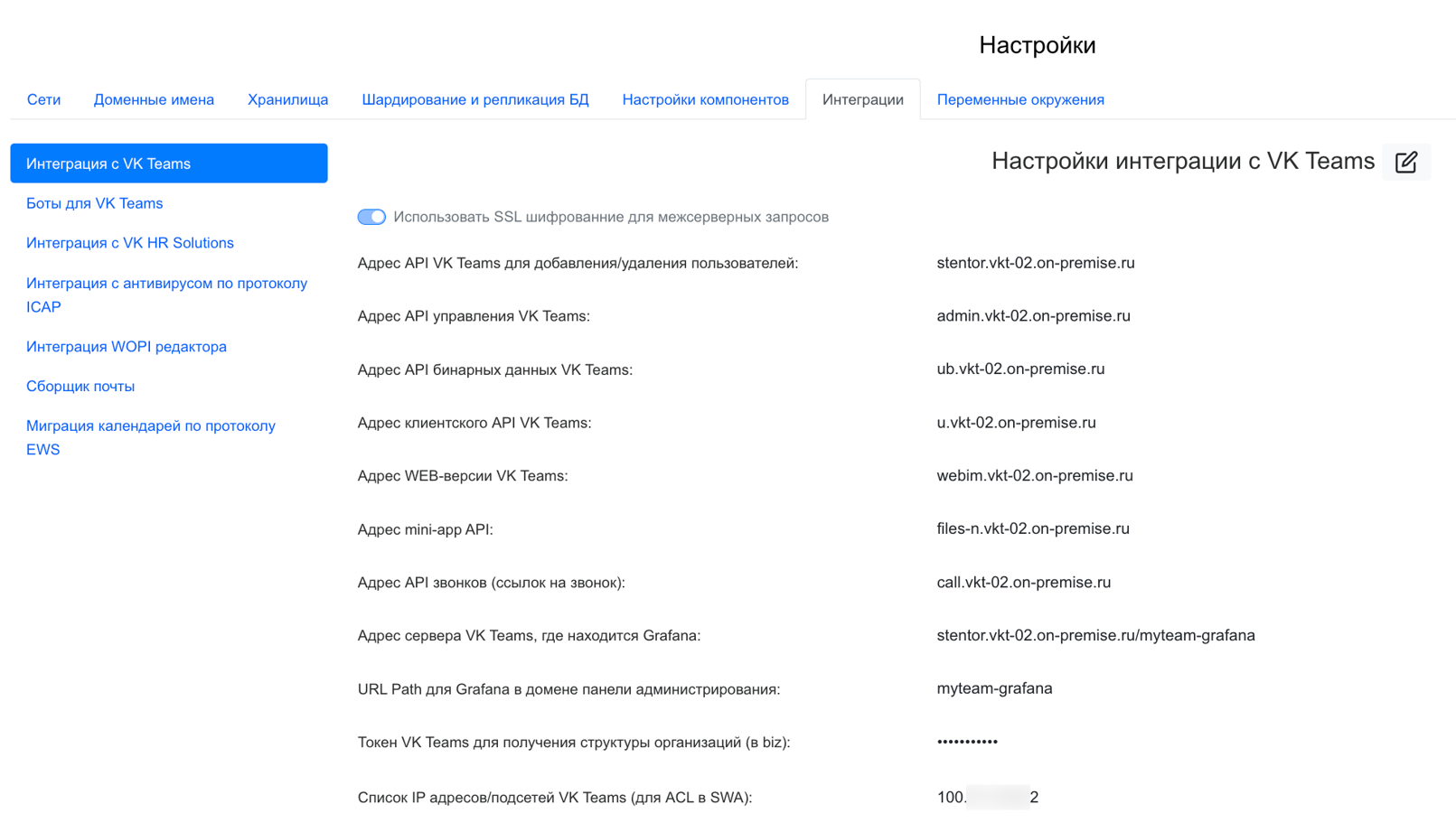
Заполните все поля:
Название поля Значение Адрес API VK Teams для добавления/удаления пользователей stentor.<домен Супераппа VK WorkSpace>.ru Адрес API управления VK Teams admin.<домен Супераппа VK WorkSpace> Адрес API бинарных данных VK Teams ub.<домен Супераппа VK WorkSpace> Адрес клиентского API VK Teams u.<домен Супераппа VK WorkSpace> Адрес веб-версии VK Teams webim.<домен Супераппа VK WorkSpace> Адрес Mini App API files-n.<домен Супераппа VK WorkSpace> Адрес API звонков (ссылок на звонок) call.<домен Супераппа VK WorkSpace> Адрес сервера документации VK Teams Укажите адрес портала организации, по которому доступно клиентское приложение Супераппа VK WorkSpace и инструкции к нему, например:
dl.<домен VK Teams>Адрес сервера VK Teams, где находится Grafana Для версии Супераппа VK WorkSpace 24.2 и ниже:
stentor.<домен Супераппа VK WorkSpace>/myteam-grafana
Для версий Супераппа VK WorkSpace 24.3 и 24.9:
stentor.<домен Супераппа VK WorkSpace>/grafana
Начиная с версии Супераппа VK WorkSpace 25.2:
stentor.<домен Супераппа VK WorkSpace>/dashboardsПуть URL-адреса для Grafana в домене панели администрирования myteam-grafana Токен VK Teams для получения структуры организаций в панели администрирования Значение key из шага 3 «Создайте токен biz-admin» Пользователь ClickHouse VK Teams biz Пароль пользователя ClickHouse VK Teams Чтобы получить пароль, выполните команду: cat /usr/local/etc/k8s/helmwave/projects/godmod/secrets/clickhouse-metric-cluster.yml | grep password: | cut -d':' -f2 | sed 's/ //'Список IP адресов/подсетей VK Teams (для ACL в SWA) <IP-адрес сервера Супераппа VK WorkSpace> Примечание
На скриншоте ниже в качестве домена Супераппа VK WorkSpace используется vkt-02.on-premise.ru. Используйте ваш домен Супераппа VK WorkSpace.
Шаг 3. Импортируйте сертификаты
Внимание
Этот шаг необходимо выполнить, если вы используете свой центр сертификаци.
Подключение к компонентам Супераппа VK WorkSpace происходит по SSL, поэтому может возникать ошибка с недоверием к сертификату. Поскольку проверка SSL происходит при развертывании контейнеров calendarbot, то установить их вручную нельзя. Ошибка недоверия сертификатов происходит и для контейнеров mailbot, mailapi, calendarapi.
Чтобы избежать проблем с сертификатами выполните следующие действия:
-
Подключитесь к виртуальным машинам-фронтам, на которых развернуты контейнеры calendarbot-api*, calendarbot-processor*, mailbot*, mailapi*, calendarapi*.
-
Создайте директории certs для контейнеров:
-
Скопируйте подготовленные заранее выпускающий и корневой сертификаты (только в формате .crt):
cp <your_cert.crt> /opt/mailOnPremise/dockerVolumes/calendarbot-api<номер_контейнера>/certs/ cp <your_cert.crt> /opt/mailOnPremise/dockerVolumes/calendarbot-processor<номер_контейнера>/certs/ cp <your_cert.crt> /opt/mailOnPremise/dockerVolumes/mailbot<номер_контейнера>/certs/ cp <your_cert.crt> /opt/mailOnPremise/dockerVolumes/mailapi<номер_контейнера>/certs/ cp <your_cert.crt> /opt/mailOnPremise/dockerVolumes/calendarapi<номер_контейнера>/certs/ -
Создайте файл custom_roles.yaml:
-
Добавьте в файл:
Внимание
Перечень команд нужно передавать с помощью командного интерпретатора
bash -с, иначе контейнер упадет.calendarbot-api: volumes: - src: etc dst: /usr/local/etc - src: certs dst: /etc/pki/ca-trust/source/anchors command: bash -c "update-ca-trust extract && /usr/local/bin/calendarbot_api --config /usr/local/etc/calendar-bot-api.yaml" calendarbot-processor: volumes: - src: etc dst: /usr/local/etc - src: certs dst: /etc/pki/ca-trust/source/anchors command: bash -c "update-ca-trust extract && /usr/local/bin/calendarbot_processor --config /usr/local/etc/calendar-bot-processor.yaml" mailbot: volumes: - src: conf dst: /usr/local/etc/ - src: certs dst: /etc/pki/ca-trust/source/anchors entrypoint: bash -c 'update-ca-trust extract; exec /usr/local/bin/mailbot -config /usr/local/etc/mailbot.yaml -log /dev/stdout' mailapi: volumes: - src: conf dst: /usr/local/etc - src: tmp dst: /tmp - src: log dst: /var/log - src: aestat dst: /var/log/aestat - src: static dst: /usr/local/www - src: entrypoint dst: /entrypoint.d - src: certs dst: /etc/pki/ca-trust/source/anchors command: bash -c "update-ca-trust extract && /entrypoint.d/mailapi.sh" calendarapi: volumes: - src: etc dst: /usr/local/etc - src: entrypoint dst: /entrypoint.d - src: certs dst: /etc/pki/ca-trust/source/anchors -
В контейнере calendarapi, в файл
/home/deployer/configs/calendar/calendarapi.shдобавьте команду для обновления сертификата:Итоговый вид файла:
-
Перезапустите установщик:
-
Остановите и удалите контейнеры calendarapi-envoy*:
-
Выполните шаг up_container в веб-интерфейсе установщика, для контейнеров: calendarbot-api*, calendarbot-processor*, mailbot*, mailapi*, calendarapi*.
- Запустите автоматическую установку.
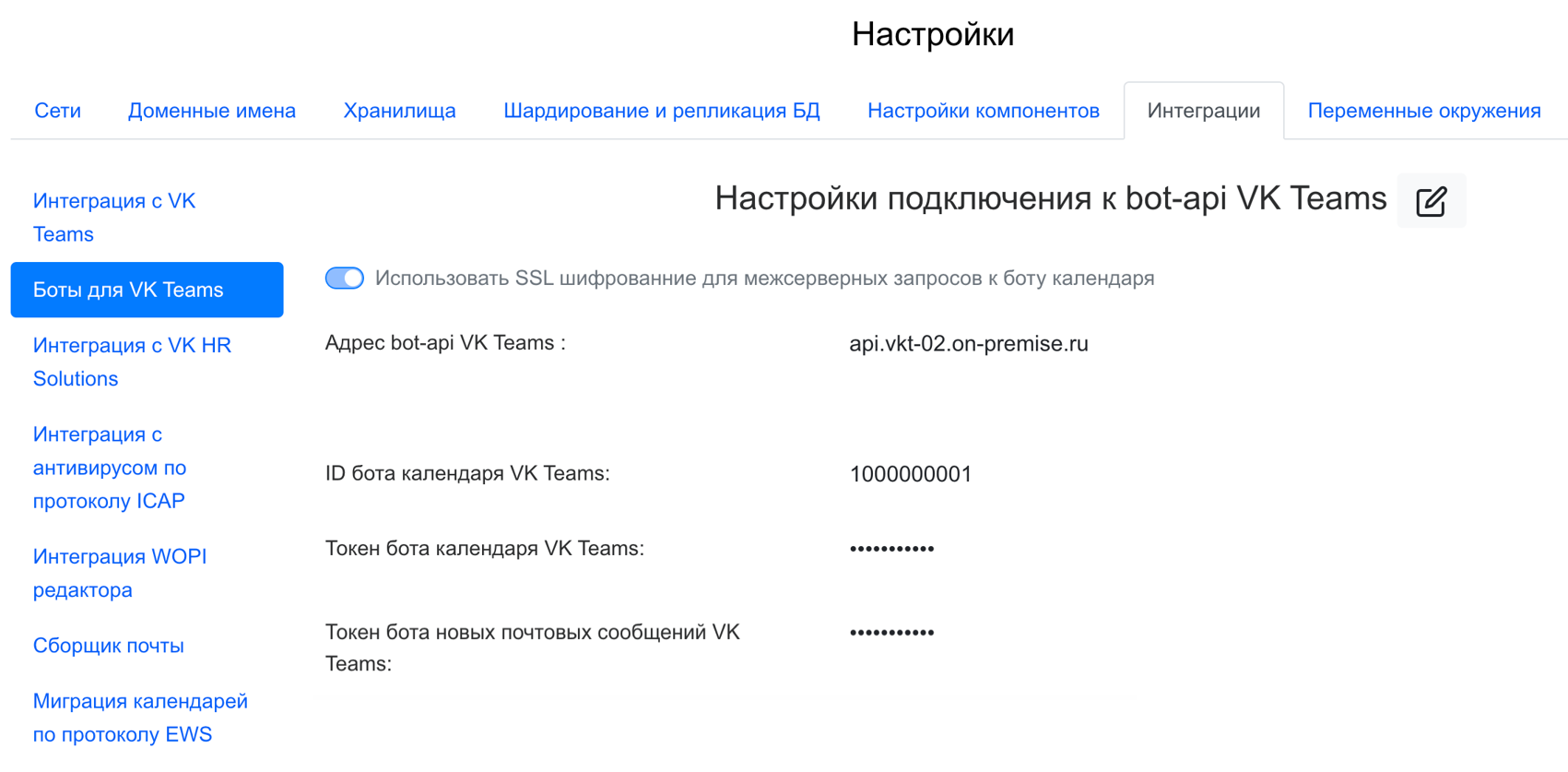
Шаг 4. Заполните данные ботов в веб-интерфейсе установщика Почты
- В веб-интерфейсе установщика перейдите на вкладку Настройки.
- Выберите Интеграции → Боты для VK Teams.
- Включите флаг Использовать SSL-шифрование.
-
Заполните поля:
Название поля Значение Адрес bot-api VK Teams api.<домен VK Teams> ID бота календаря VK Teams ID бота, созданного на шаге 1 «Создайте бот для календаря» Токен бота календаря VK Teams token бота, созданного на шаге 1 «Создайте бот для календаря» Токен бота новых почтовых сообщений VK Teams token бота, созданного на шаге 2 «Создайте почтовый бот» Примечание
На скриншоте ниже используется адрес bot-api Супераппа VK WorkSpace с тестового стенда. Используйте ваш адрес bot-api Супераппа VK WorkSpace.
Шаг 5. Завершите настройку
- В веб-интерфейсе установщика перейдите на вкладку AdminPanel.
- Запустите автоматическую установку, нажав на кнопку Play
 .
.