Управление группами рассылок Active Directory
Общая информация
Вы можете управлять группами рассылок Active Directory из интерфейса Панели администратора. Все изменения, сделанные на стороне Панели администратора будут синхронизированы с Active Directory и наоборот (двусторонняя синхронизация).
Раздел доступен пользователям с ролью Владелец домена, Администратор домена и Администратор групп рассылок.
Предварительные условия
Для работы с группами рассылок Active Directory вам потребуется:
- Доступ к Active Directory.
- Доступ к Панели администратора VK WorkSpace по адресу https://biz.<ваш домен>/
- Доступ к веб-интерфейсу установщика VK WorkSpace по адресу http://<ваш домен>:8888.
Настройка функциональности
Шаг 1. Настройте права доступа к группам рассылок
-
Перейдите в Active Directory.
-
Выберите необходимую группу, перейдите на вкладку Managed by.
-
Нажмите на кнопку Add и добавьте Администратора группы рассылок. Разрешите администратору вносить изменения в состав участников группы и в информацию об участниках группы.
-
Перейдите в Панель администратора VK WorkSpace в раздел Администраторы и назначьте пользователю, который будет работать с группами рассылок, роль Администратор группы рассылок.
Шаг 2. Включите функциональность в веб-интерфейсе установщика VK WorkSpace
-
Перейдите в веб-интерфейс установщика VK WorkSpace по адресу http://
:8888. -
Нажмите на кнопку
 в правом верхнем углу и выберите пункт Продукты.
 -
В списке продуктов выберите опцию Редактирование данных во внешнем Active Directory:

-
Нажмите на кнопку Сохранить.
-
Перейдите на вкладку AdminPanel.
-
Если у вас кластерная инсталляция, распределите контейнеры по гипервизорам. Если инсталляция на одну виртуальную машину, нажмите на кнопку Сгенерировать автоматически, чтобы сгенерировать контейнеры для работы групповых политик.
-
Запустите автоматическую установку нажатием на кнопку
 в правом верхнем углу: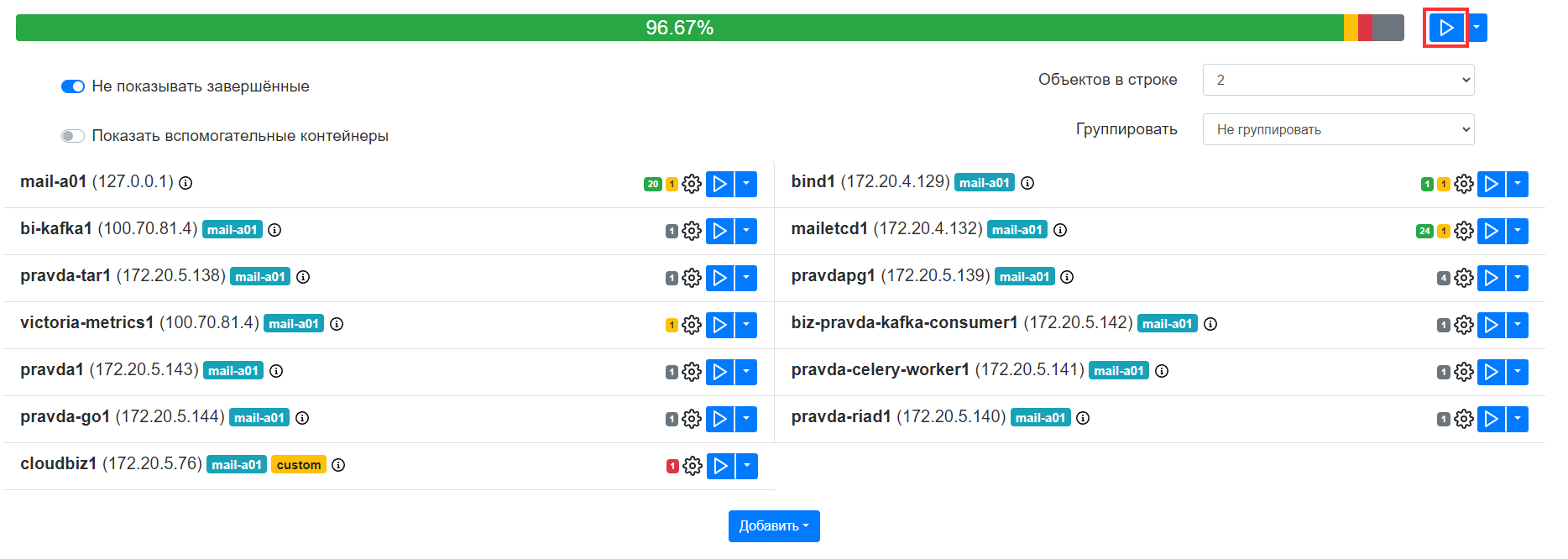
-
Подтвердите запуск автоматической установки, нажав на кнопку Запустить во всплывающем окне.
Шаг 5. Настройте синхронизацию с Active Directory
Настраивать синхронизацию могут Владелец домена и Администратор домена.
Перейдите в Панель администратора по адресу https://biz.<ваш домен>/ в раздел Active Directory и настройте интеграцию по инструкции https://biz.mail.ru/docs/on-premises/mail/ldap-integration/index.html
Шаг 6. Авторизуйтесь в Active Directory
В блоке Авторизация в каталоги AD нажмите на кнопку Войти и укажите ваш логин и пароль из Active Directory.
Работа с группами рассылок
Поиск и просмотр групп рассылок
Администратор групп рассылок видит только группы, доступные ему в Active directory. Владелец домена и Администратор домена видят все группы.
Чтобы увидеть доступные вам группы рассылок, перейдите в раздел Active Directory → Группа рассылок:
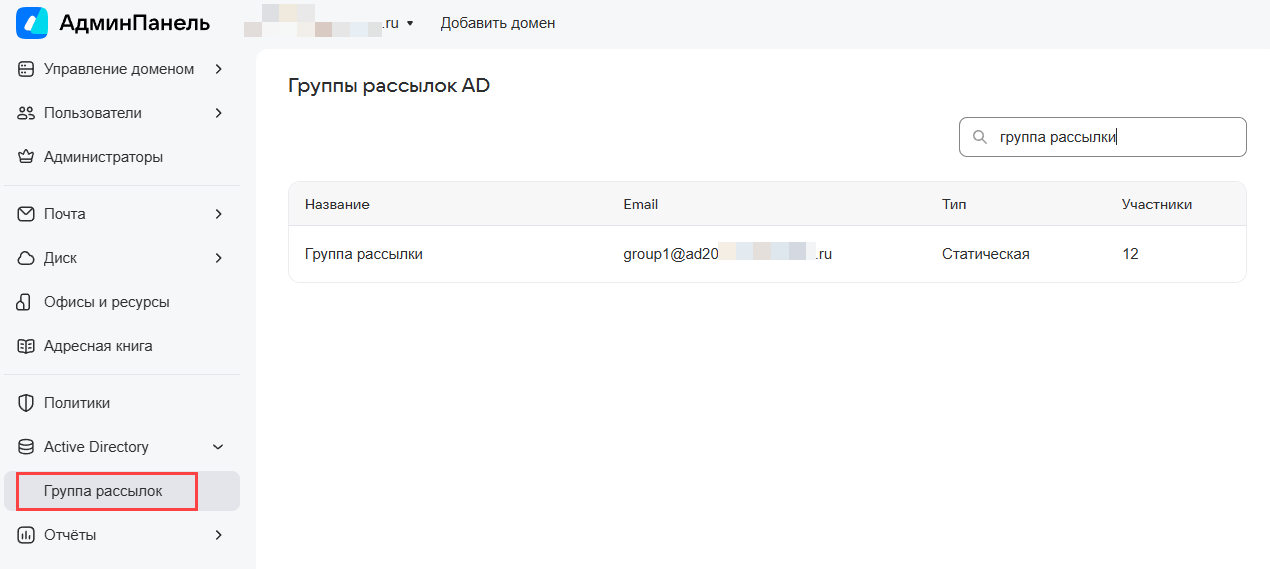
При необходимости воспользуйтесь блоком поиска в правом верхнем углу.
Чтобы просмотреть информацию о группе, нажмите на нее.
Добавить пользователя в группу
Чтобы добавить пользователей в группу, перейдите в группу и нажмите на кнопку Добавить:
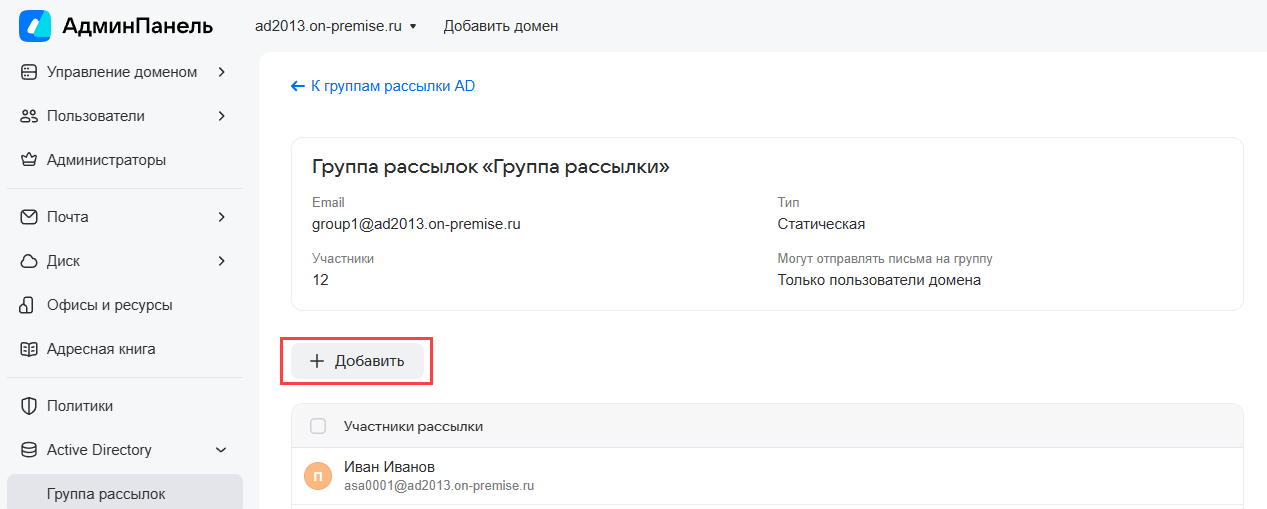
Укажите email-адреса пользователей через пробел/запятую и нажмите на кнопку Добавить.
Удалить пользователя из группы
Чтобы удалить пользователя из группы рассылок:
- Перейдите в группу.
- Наведите курсор на пользователя и отметьте его галочкой.
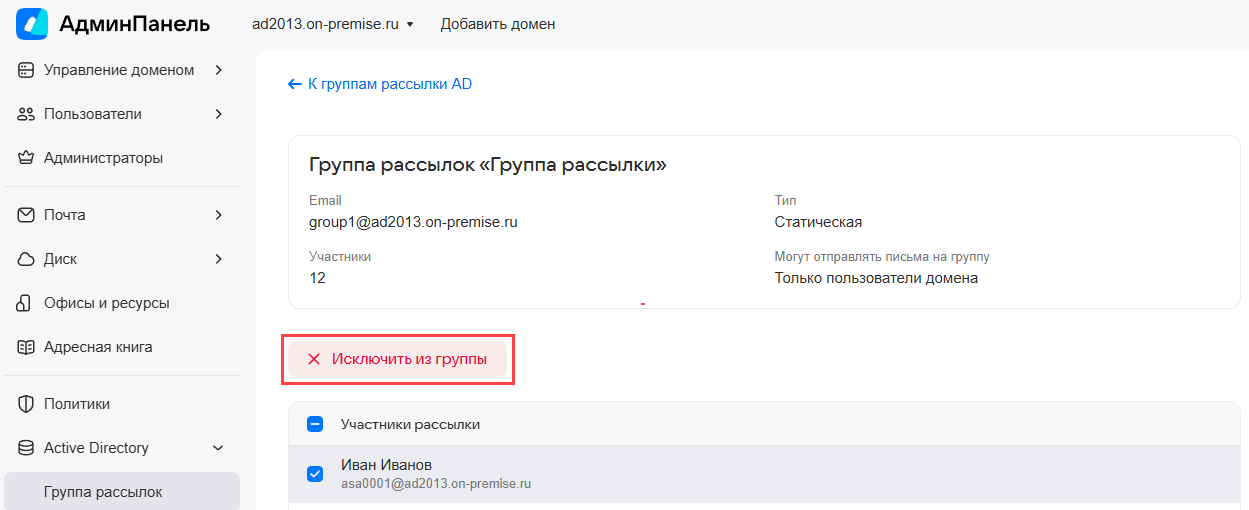
- Нажмите на кнопку Исключить из группы.