Ошибки и действия с миграциями
Ошибки по результатам миграции
Если во время миграции возникли ошибки и не все файлы были мигрированы, в разделе Диск -> Миграция файлов отобразится соответствующий статус, а также будет доступен файл с описанием ошибок в формате CSV:
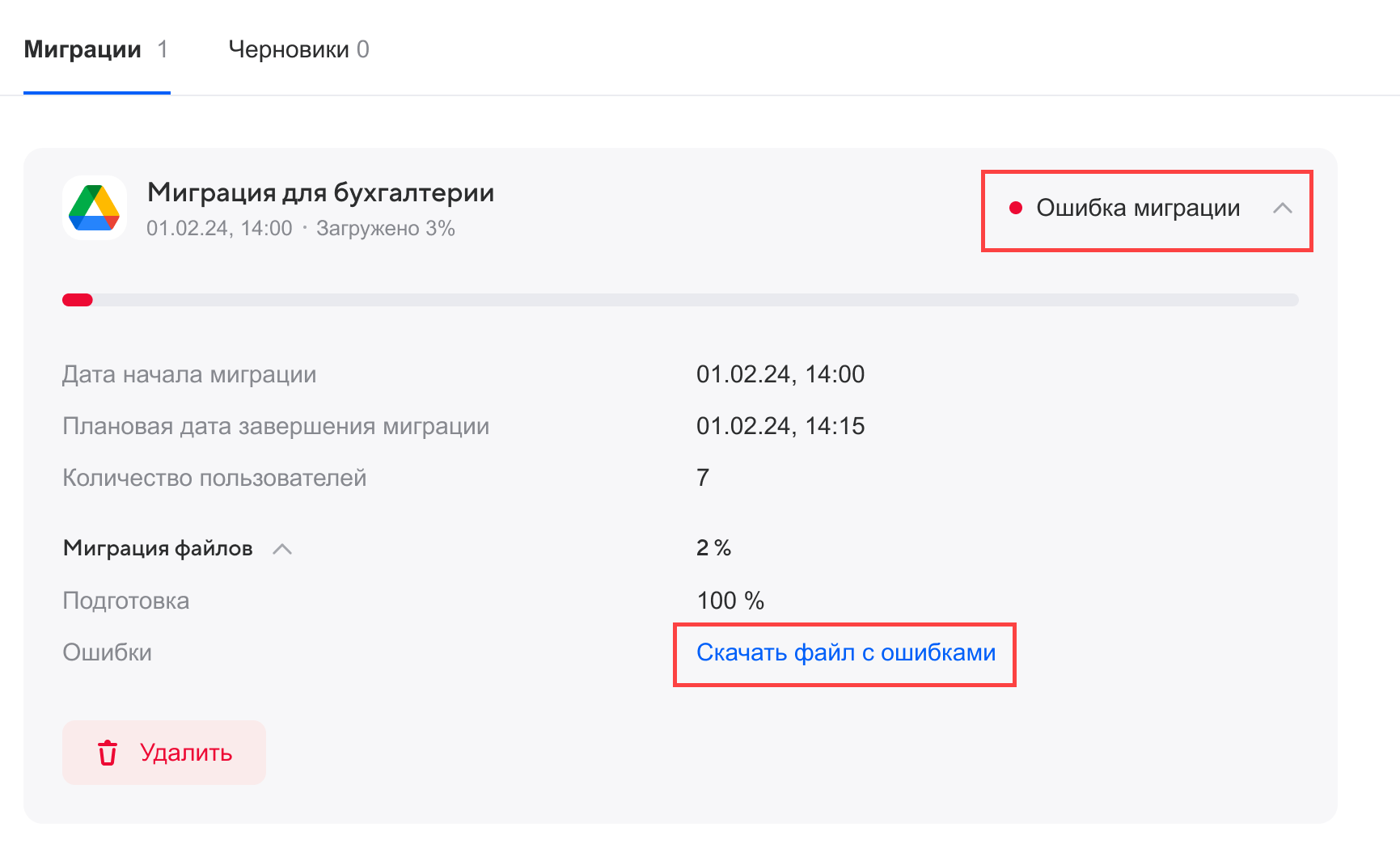
Скачайте файл, ознакомьтесь с ошибками и исправьте их. В файле будут указаны:
- имя файла, при миграции которого произошла ошибка;
- краткое описание этой ошибки;
- уникальный идентификатор ошибки (ID).
Возможные ошибки и рекомендации:
| Текст ошибки в файле | Пояснение |
|---|---|
| Внутренняя ошибка. Повторите операцию | Технические проблемы на стороне платформы. Запустите новую миграцию с теми же настройками |
| Внутренняя ошибка сервера | Технические проблемы на стороне платформы. Обратитесь в техподдержку |
| Файл помечен как вирусный | Миграция вирусных файлов не выполняется. Если вы уверены, что файл не является вирусным, попробуйте перенести его вручную |
| Превышен максимальный размер в 10 Мб | Google Drive может блокировать миграцию файлов .doc(x), .xls(x) размером более 10 Мб. Попробуйте перенести этот файл вручную |
| Не получилось мигрировать файл | Технические проблемы на стороне платформы. Попробуйте перенести файл вручную |
| Не получилось мигрировать доступы | Технические проблемы с миграцией доступов. Настройте доступы к файлу вручную |
| Внутренняя ошибка загрузки файла с пользователями | Системе не удалось загрузить файл с пользователями для миграции. Повторите операцию |
| Не указан аккаунт для миграции в системе VK WorkSpace | Вы не указали, в какой аккаунт в системе VK WorkSpace мигрировать файлы. Укажите аккаунт (email) пользователя |
| Не указан аккаунт, из которого нужно выполнять миграцию | Вы не указали, из какого аккаунта нужно выполнять миграцию. Укажите аккаунт (email) пользователя в системе, откуда выполняется миграция |
| Нет данных для миграции | Нет подходящих данных (файлов, папок и пр.) для миграции из указанного аккаунта |
| Запрещенное расширение файла | Файлы с таким расширением нельзя мигрировать из-за настроек безопасности, заданных в панели администратора (Диск → Настройки → Безопасность → Исключения для загрузки). Если нужно мигрировать файл, уберите расширение из исключений для загрузки |
| Недостаточно места на Диске | Место на Диске VK WorkSpace закончилось, поэтому часть файлов не удалось мигрировать |
| Достигнуто максимально допустимое количество импортируемых папок | Количество мигрируемых папок превышает максимально допустимое, поэтому часть папок не была мигрирована. Обратитесь к менеджеру или в поддержку, чтобы изменить ваши лимиты в VK WorkSpace |
| Достигнут лимит пользователей, подключенных к папке | Количество пользователей, подключенных к папке, превышает максимально допустимое. Сократите количество пользователей с правами к папке в той системе, из которой выполняется миграция. Или обратитесь к менеджеру или в поддержку, чтобы изменить ваши лимиты в VK WorkSpace |
| Превышение максимального размера файла (больше 100 Гб) | Ограничение Диска VK WorkSpace: файлы размером более 100 Гб не получится мигрировать или загрузить в облако вручную |
| Слишком длинное имя файла | Переименуйте файл в системе, из которой выполняется миграция |
| Ошибка авторизации в системе, из которой выполняется миграция | 1. Убедитесь, что ключ доступа (секрет) создан правильно (а также правильно сохранены идентификаторы приложения (клиента), каталога в случае миграции из OneDrive). 2. Убедитесь, что добавлены все разрешения и права доступа в той системе, из которой выполняется миграция. 3. Убедитесь, что данные (секрет, идентификаторы) правильно введены в панели администратора |
Действия с миграциями
Сохранить черновик
Если на каком-либо этапе прервать создание миграции, система предложит сохранить черновик:
-
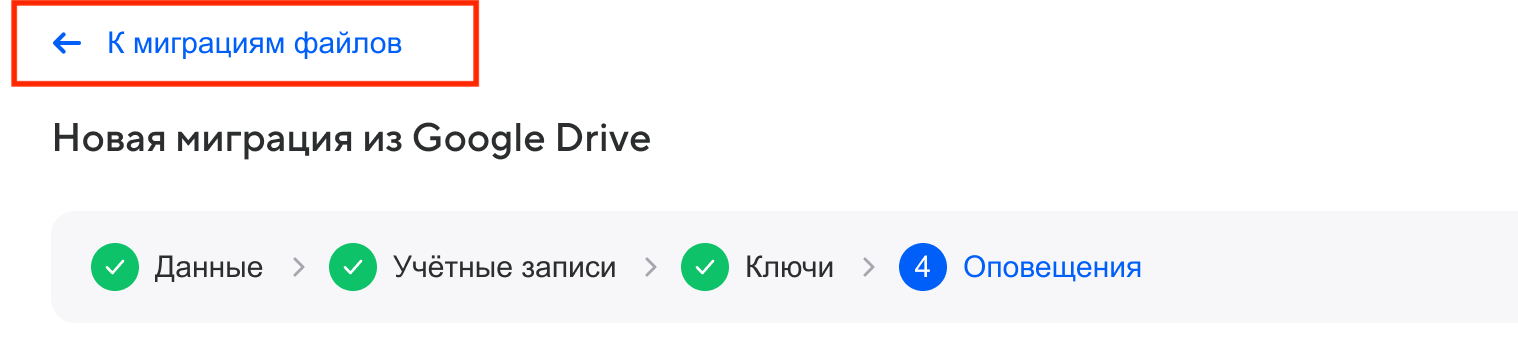
На любом из этапов создания миграции нажмите на кнопку К миграциям файлов:
-
Во всплывающем окне нажмите на кнопку Сохранить и выйти. Будет сохранен черновик этой миграции.
Чтобы продолжить заполнение данных:
-
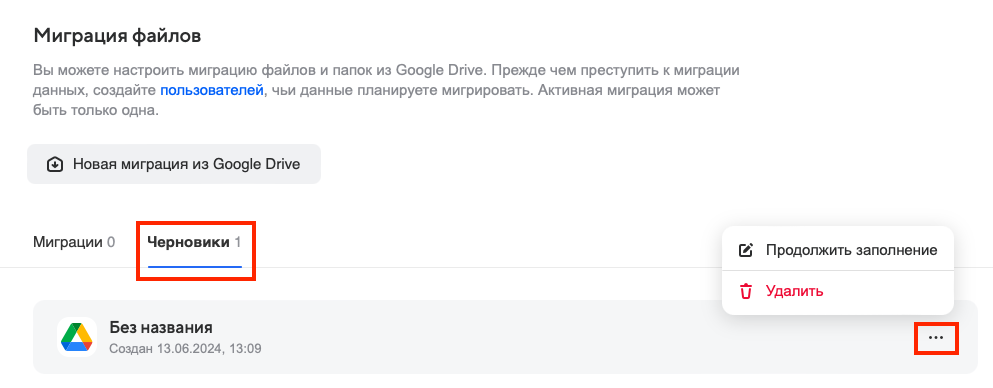
Перейдите на вкладку Черновики.
-
Нажмите на пиктограмму
 в блоке черновика.
 -
Выберите опцию Продолжить заполнение:
Приостановить миграцию
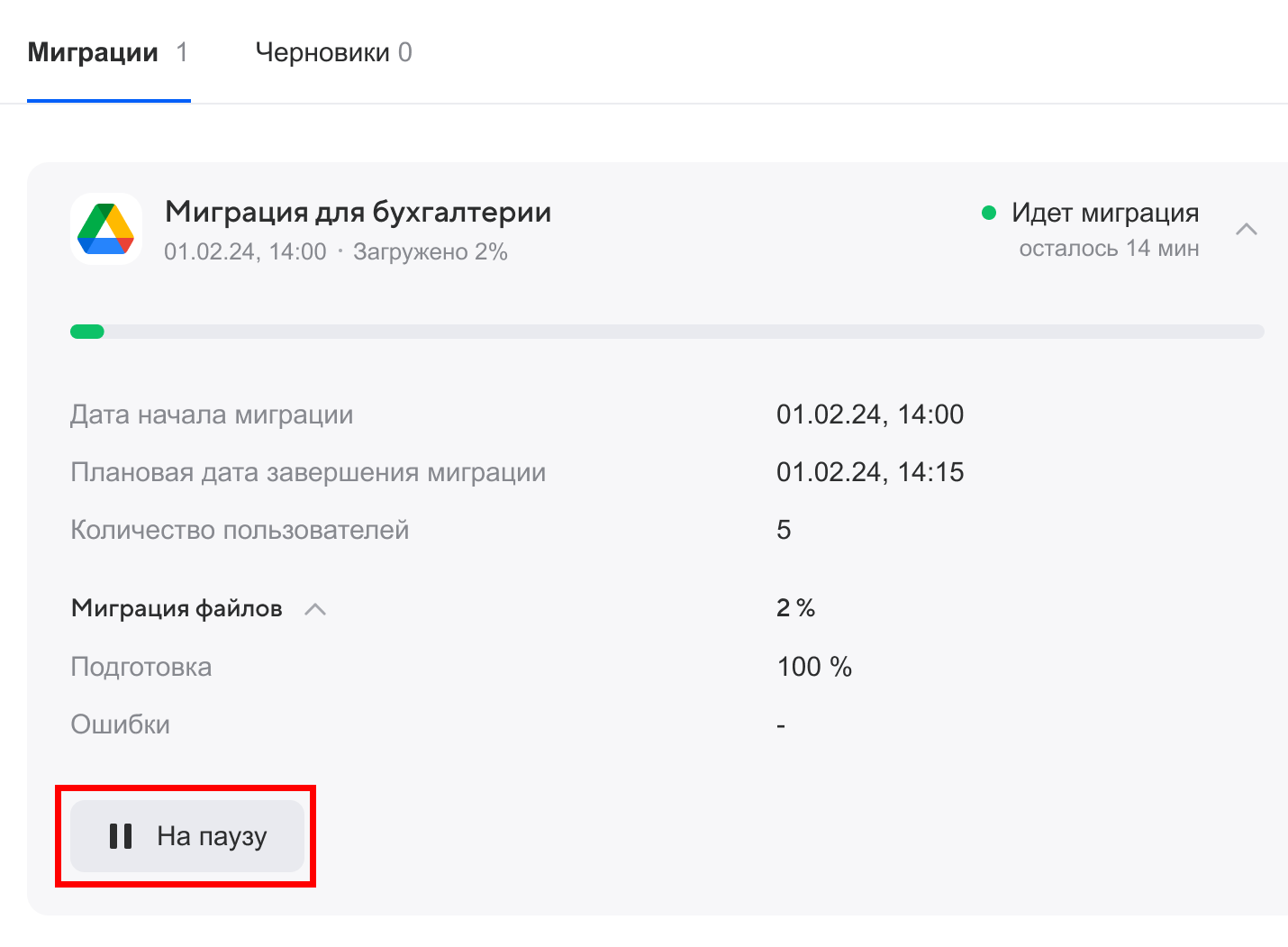
Чтобы приостановить миграцию:
-
Перейдите в раздел Диск -> Миграция файлов.
-
Нажмите на кнопку
 .
. -
Нажмите на кнопку На паузу:
Удалить миграцию
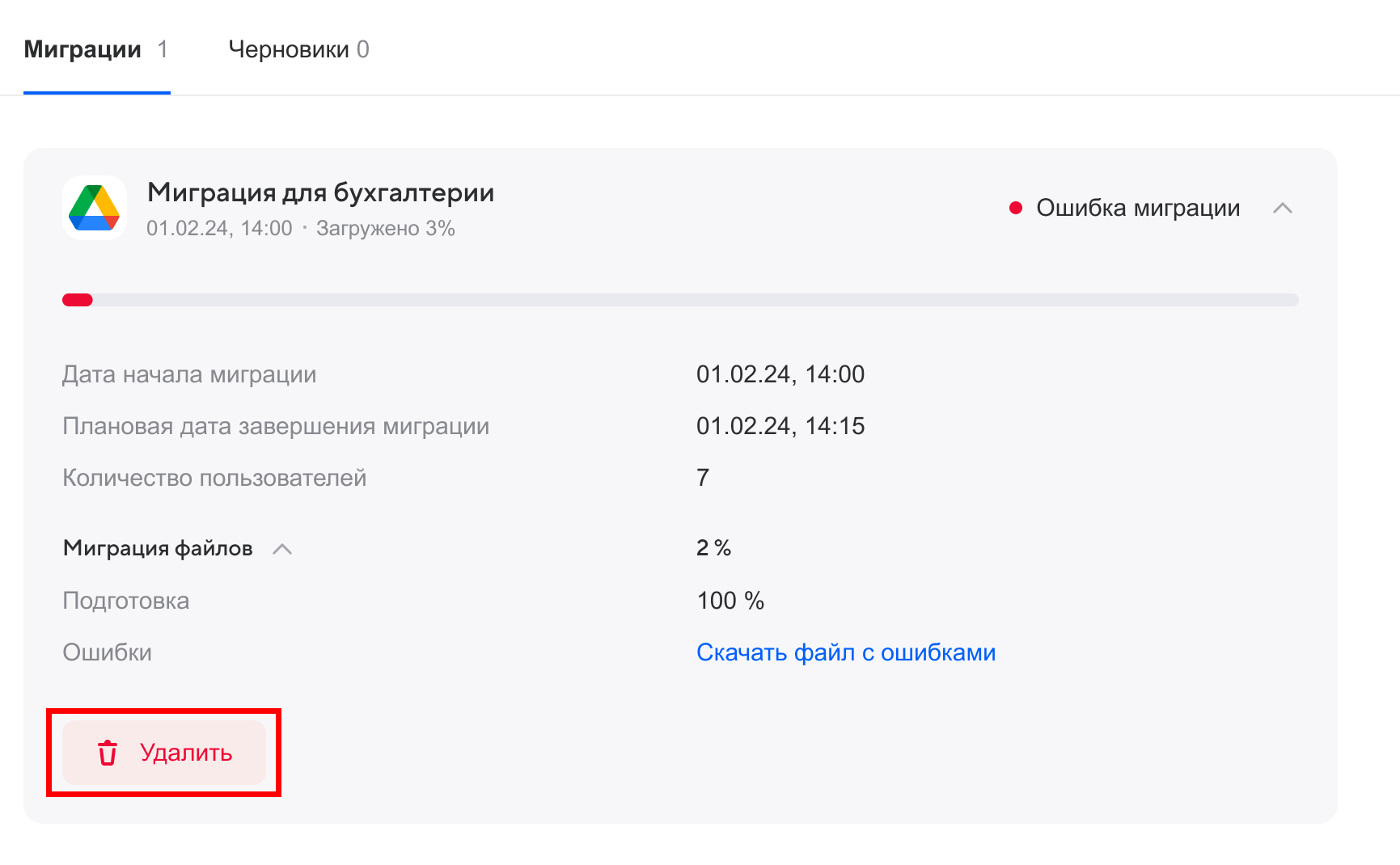
Удалить можно только остановленную миграцию или миграцию с ошибками:
-
Перейдите в раздел Диск -> Миграция файлов.
-
Нажмите на пиктограмму
в блоке нужной миграции. -
Нажмите на кнопку Удалить.
-
Во всплывающем окне нажмите на кнопку Удалить, чтобы подтвердить удаление.