
В документе описана настройка связи чата Мессенджера с чатом MAX.
Создание связи между чатами приложений предоставляет:
- Возможность коммуникации пользователей корпоративного сервиса Мессенджер c физлицами или пользователями из других компаний без Мессенджера.
- Возможность переписки и обмена файлами в групповых чатах, в которых состоят пользователи Мессенджера и MAX.
Общая схема взаимодействия при установке связи между чатами:
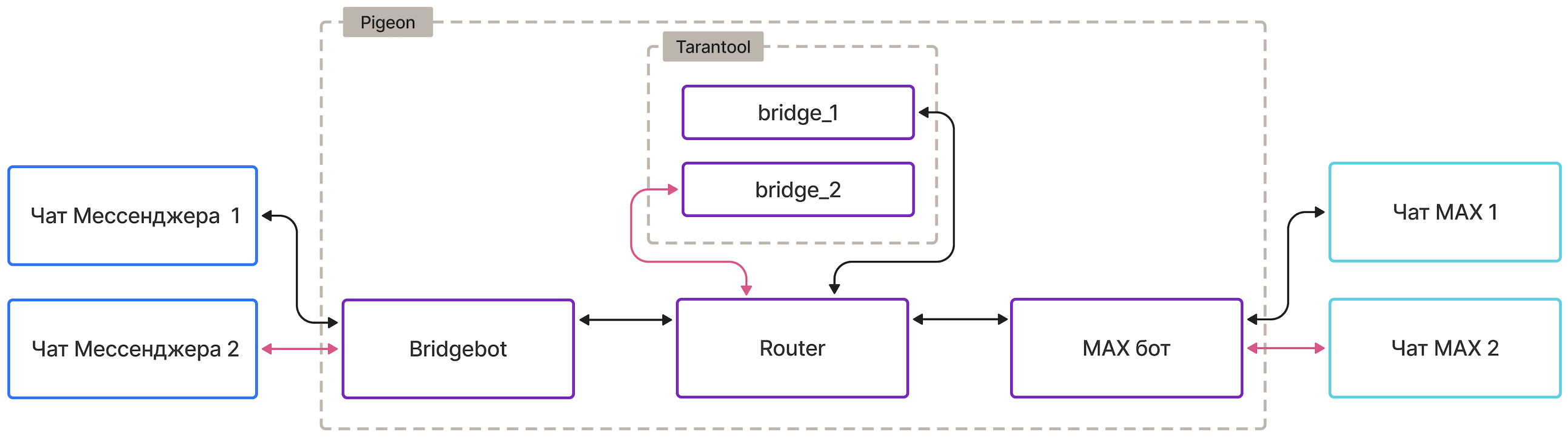
Взаимодействие между чатами выполняется с помощью сервиса Pigeon, который осуществляет перенаправление сообщений из бота Мессенджера в бот MAX и в обратном направлении.
Общее описание взаимодействия:
-
При создании связи между чатами создается отдельный мост для каждого соединения. Все созданные связи (мосты) хранятся в хранилище соединений между чатами — Tarantool.
-
Передача и получение сообщений осуществляется через ботов, между которыми установлена связь.
-
При отправке сообщений бот отправляет запрос в Router для получения данных установленной связи между чатами из Tarantool.
-
После получения данных из Tarantool, Router отправляет сообщение боту мессенджера, с которым установлена связь.
-
В конфигурационном файле
/usr/local/etc/k8s/helmwave/store/pigeon.ymlдобавьте полученный токен бота MAX в полеtokenи включите возможность установки связи с MAX установивenabled: trueв блокеmax.botSettings:max:enabled: false # включение возможности связывать с maxtoken: <токен max бота>vkt:enabled: true # включение возможности связываться с внешними мессенджерами. Для начала работы должно быть в trueproxy:url: '' # http адрес прокси, если требуется для связи с внешним интернетом -
В конфигурационном файле
/usr/local/etc/k8s/helmwave/projects.ymlвключите сервис pigeon.# Окруженияenvs:all:projects:disabled:...#pigeon: # для включения убрать символ `#`.... -
Примените изменения, выполнив команду:
hwup -t pigeon -
В Супераппе перейдите на вкладку Мессенджера и выполните поиск Bridgebot и назначьте владельца.
-
В Мессенджере выполните поиск Metabot, в меню бота выполните: Разрешить боту добавляться в чаты → введите botid или ник созданного бота → enable.
Технический писатель: Дмитрий Дерябин