
В данной инструкции представлено описание процесса настройки Single Sign-On аутентификации по протоколам SAML и OIDC, а также SSO-аутентификации по протоколу Kerberos в Microsoft Active Directory.
Документ предназначен для использования администраторами организации.
Архитектура и описание системы — в документе представлена информация о сервисах Мессенджер и ВКС, обеспечивающих функциональность SSO-аутентификации, а также расположение log-файлов данных сервисов. Не является частью публичной документации, обратитесь к представителю VK Tech, чтобы ознакомиться с документом.
Клиентские платформы в рамках запроса аутентификации должны поддерживать аутентификацию через внешнего провайдера аутентификации, в результате которой сервер отдаст ответ, содержащий email и atoken (ключ, необходимый для инициализации сессии и получения идентификатора сессии — aimsid), используемые далее при старте сессии мессенджера.
Необходимо отключить блокировку всплывающих окон в браузере, так как поддержка OIDC реализована через всплывающие окна.

Внешний провайдер аутентификации (Identity Provider) — провайдер осуществляющий аутентификацию и поддерживающий протоколы аутентификации SAML и OpenID Connect. Провайдером является SAML IDP или OIDC Authentication server.
В процессе аутентификации пользователя сервер Мессенджер и ВКС перенаправляет пользователя на провайдера аутентификации. Клиент переходит по указанным redirect'ам, пользователь вводит аутентификационные данные. Далее клиент начинает новую сессию мессенджера и пользуется идентификатором сессии (aimsid) во всех запросах. При отзыве access_token'а aimsid инвалидируется.
На клиентских приложениях aimsid хранится во внутреннем хранилище ОС в зашифрованном виде (за исключением web-версии), в соответствии с таблицей:
Платформа | Технология для хранения aimsid |
|---|---|
Web | Cookie |
MacOS | Симметрично зашифрован в локальном файле конфигурации |
Windows | Симметрично зашифрован в локальном файле конфигурации |
Linux | Симметрично зашифрован в локальном файле конфигурации |
iOS | Keychain |
Android | Encrypted Shared Preferences |
По окончании процесса аутентификации все управление токенами и взаимодействие с провайдером аутентификации осуществляется на стороне сервера Мессенджер и ВКС.
Хранением, обновлением, проверкой токенов занимается сервис Tokeeper. Сервис хранит данные, используя БД Tarantool. БД Tarantool отслеживает токены, период жизни которых истек, и автоматически удаляет их из базы.
Настройка взаимодействия «клиент — сервер Мессенджер и ВКС» представлена в разделе Шаг 1. Настройка подсистемы авторизации сервера Мессенджера.
Настройка взаимодействия «сервер Мессенджер и ВКС — Identity Provider» представлена в Шагах 2-5.
Ограничения Keycloak
Сервис Keycloak не взаимодействует с внешним провайдером аутентификации после авторизации. Соответственно, не сможет инвалидировать свою сессию при инвалидации сессии пользователя на внешнем провайдере аутентификации.
Однако, если инвалидировать сессию пользователя в сервисе Keycloak, клиент Мессенджер и ВКС разлогинит пользователя.
Одновременная работа с несколькими провайдерами аутентификации
SSO аутентификация поддерживает аутентификацию через несколько провайдеров.
Выбор нужного провайдера осуществляется на основе useragent'а, переданного параметром в начале процесса аутентификации. Процесс настройки провайдеров представлен ниже.
Secure Browser
-
Для iOS — ASWebAuthenticationSession.
-
Для Android — Android Custom Tab.
-
Для Web — Window.open.
-
Для Desktop — открытие в стандартном браузере.
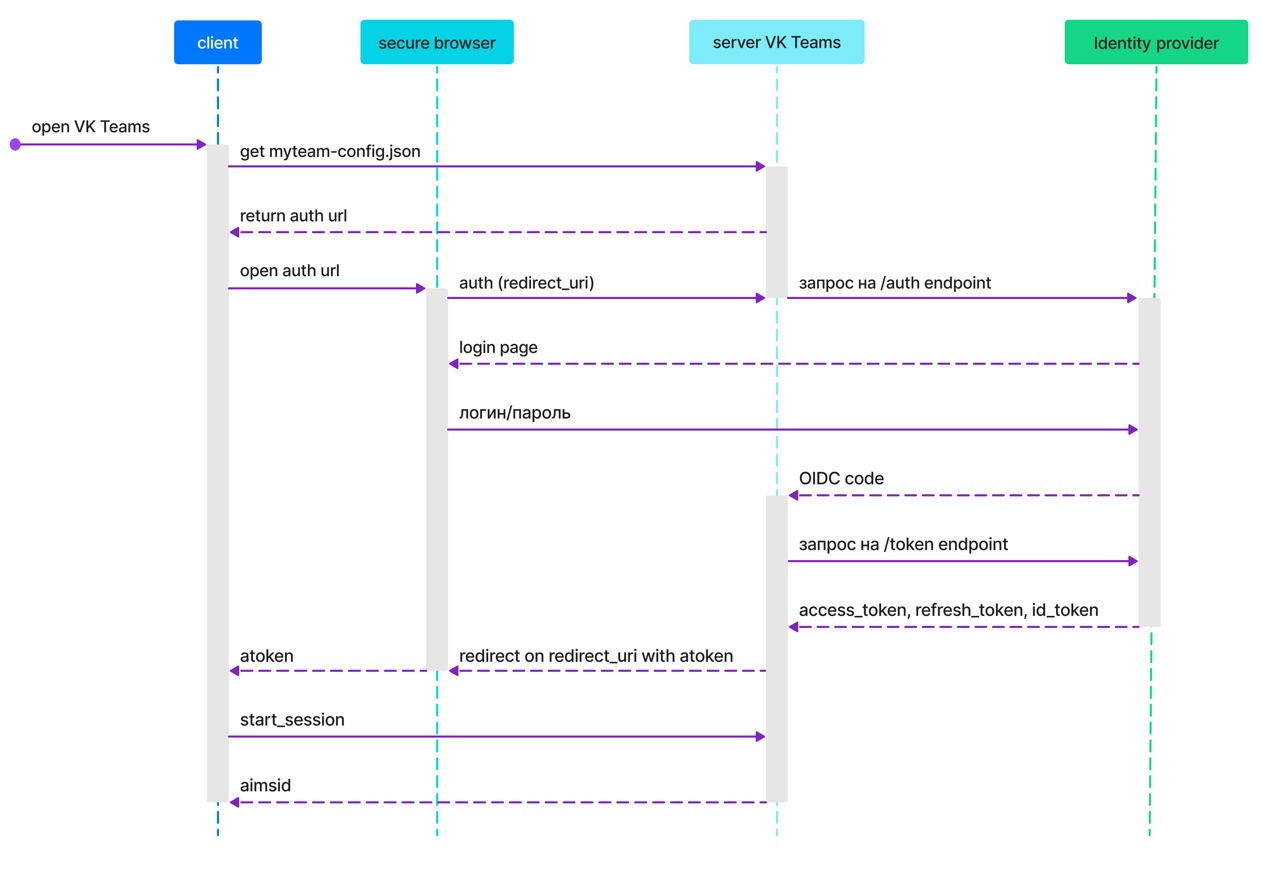
-
Клиент из файла myteam-config.json получает auth-url для аутентификации (см. описание в разделе).
-
Сервер Мессенджер и ВКС составляет запрос в Identity Provider на /auth endpoint и перенаправляет на него клиента.
-
Пользователь (в secure browser) вводит аутентификационные данные:
- если пользователем уже вошел в Систему, сработает SSO, и пользователю ничего вводить не потребуется;
- в случае ошибки логина/пароля — об этом пользователю сообщит Identity Provider внутри secure_browser в окне логина («Invalid username or password») и предложит ввести логин/пароль повторно.
-
Identity Provider перенаправляет на указанный сервером redirect_uri, находящийся на сервере.
-
Сервер Мессенджер и ВКС обрабатывает redirect от Identity Provider:
- в параметрах запроса получает:
- state;
- code.
- в параметрах запроса получает:
-
Сервер Мессенджер и ВКС составляет и отправляет запрос в Identity Provider на /token endpoint:
- в ответ получает необходимые токены и периоды их жизни (access_token, refresh_token, id_token и т.д.)
- сохраняет их, если еще нет токенов для этого пользователя в хранилище сервера.
-
Сервер Мессенджер и ВКС завершает действия, необходимые для аутентификации, и осуществляет редирект на переданный redirect_uri, в параметрах передавая результат:
- code:
- 20000 – успех;
- 50000 - server error.
- reason — передается в случае ошибки;
- atoken;
- email;
- host_time.
- code:
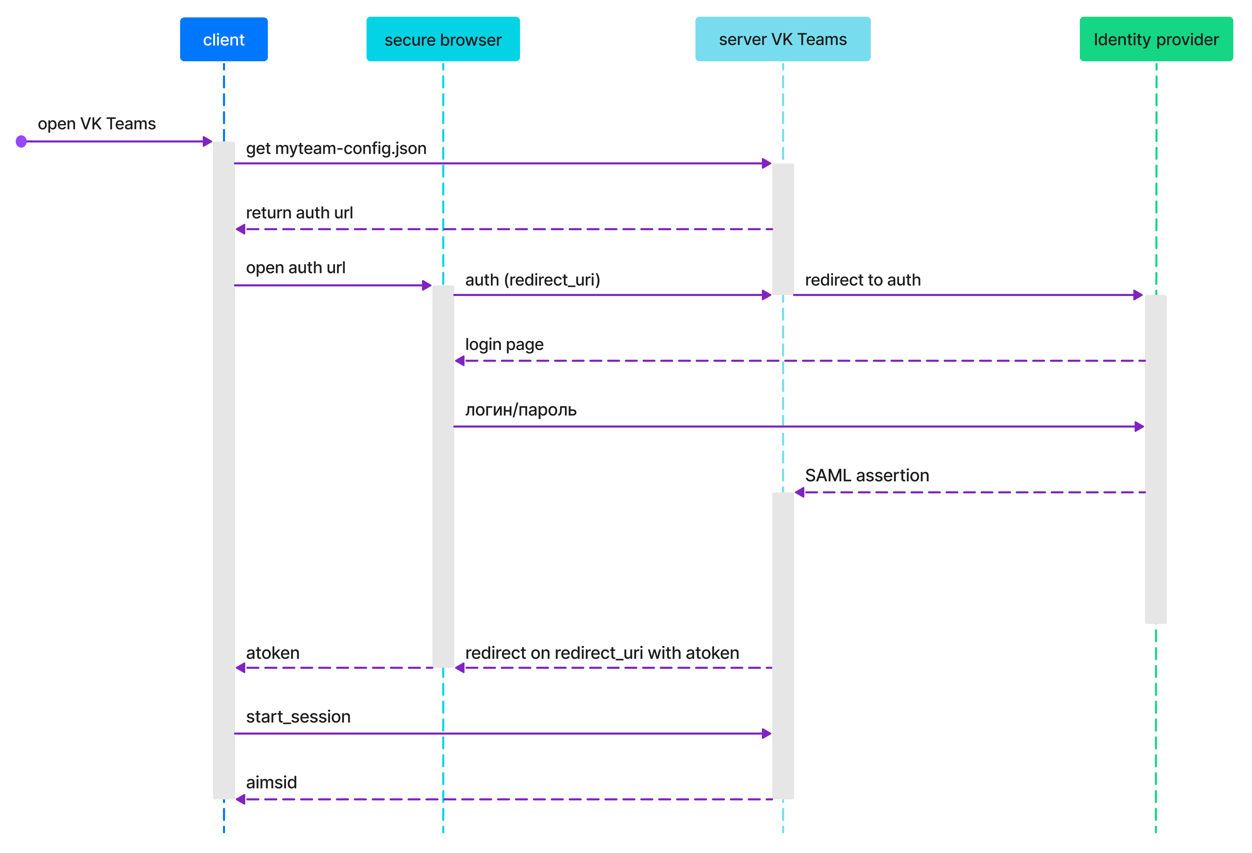
-
Клиент из файла myteam-config.json получает auth-url для аутентификации (см. описание в разделе).
-
Сервер Мессенджер и ВКС составляет запрос в Identity Provider на /auth endpoint и перенаправляет на него клиента.
-
Пользователь (в secure browser) вводит аутентификационные данные:
- если пользователем уже вошел в Систему, сработает SSO, и пользователю ничего вводить не потребуется;
- в случае ошибки логина/пароля — об этом пользователю сообщит Identity Provider внутри secure_browser в окне логина («Invalid username or password») и предложит ввести логин/пароль повторно.
-
Identity Provider перенаправляет на указанный сервером redirect_uri, находящийся на сервере.
-
Сервер Мессенджер и ВКС обрабатывает redirect от Identity Provider:
- в параметрах запроса получает:
- state;
- code.
- в параметрах запроса получает:
-
Сервер Мессенджер и ВКС завершает действия, необходимые для аутентификации, и осуществляет редирект на переданный redirect_uri, в параметрах передавая результат:
- code:
- 20000 – успех;
- 50000 - server error.
- reason — передается в случае ошибки;
- atoken;
- email;
- host_time.
- code:
Необходимые шаги для включения SSO аутентификации представлены ниже:
-
Перейти в веб-интерфейс сервиса Keycloak:
- открыть доступ для домена mridme.<DOMAIN> и перейти в браузере на
https://mridme.<DOMAIN>
или
- пробросить локальный порт на сервер:
ssh -L 8080:keycloak-http.keycloak.svc.cluster.local:80 centos@<server>и перейти в браузере http://127.0.0.1:8080/auth
- открыть доступ для домена mridme.<DOMAIN> и перейти в браузере на
-
Логин: admin
Пароль: пароль необходимо получить в службе технической поддержки
-
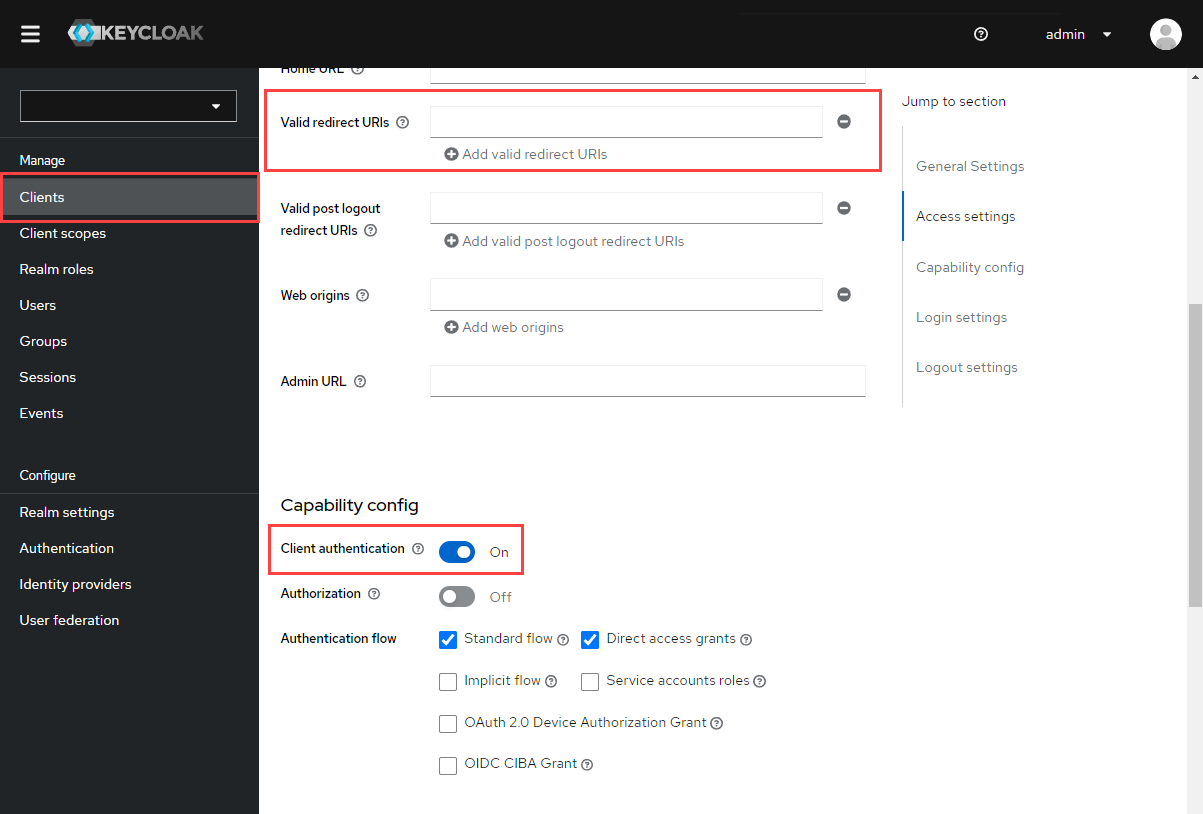
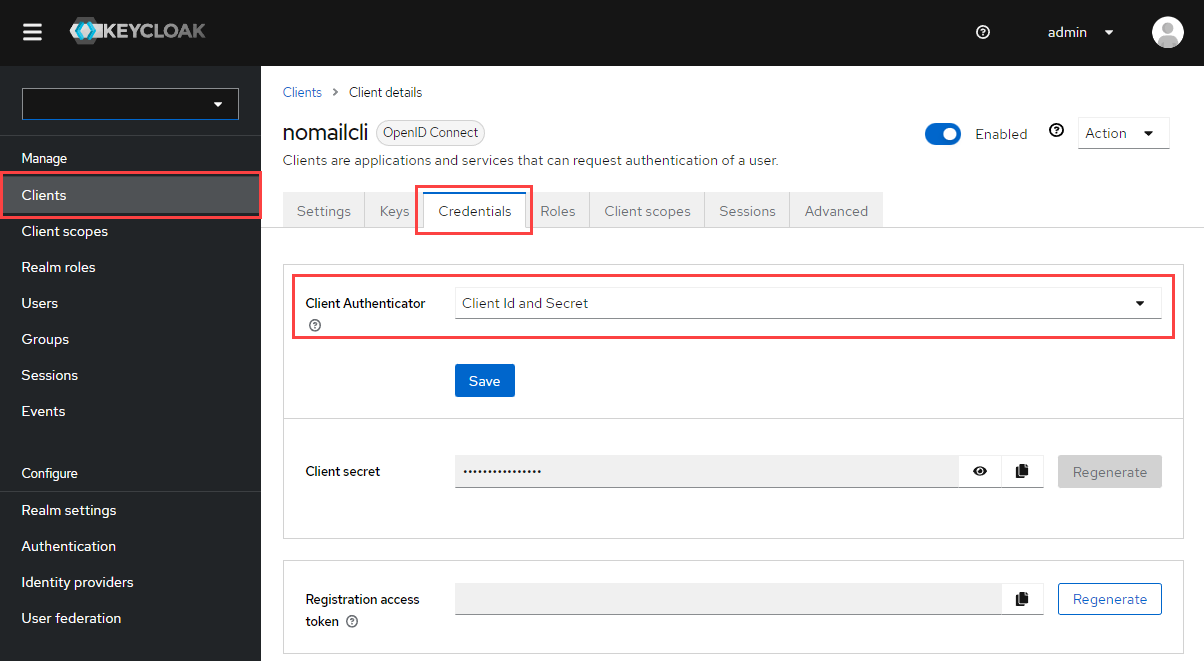
Перейти Manage → Clients → выбрать nomailcli → вкладка Settings → установить значения для полей:
-
Valid redirect URIs —
https://u.<DOMAIN_EXAMPLE.COM>/api/v87/rapi/auth/oidc/submitCode, где <DOMAIN_EXAMPLE.COM> — ваш домен; -
Client authentication — On:
-
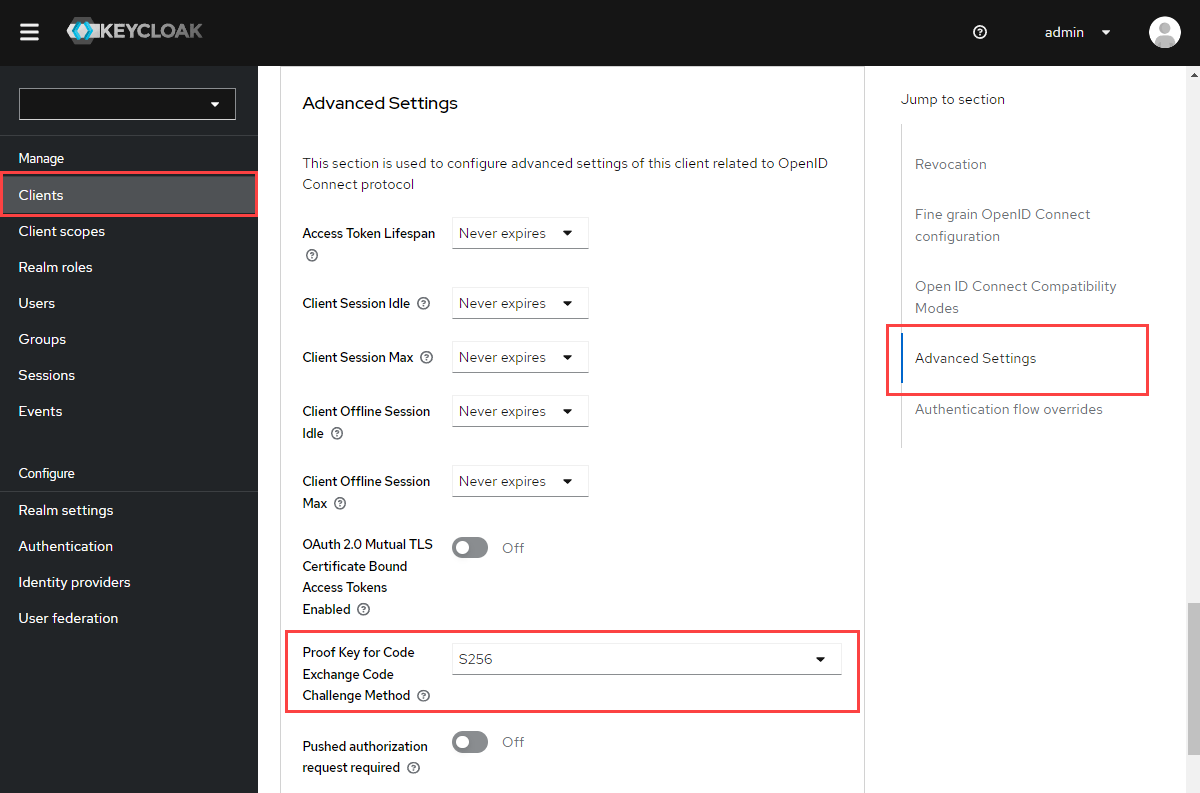
Вкладка Advanced → Advanced Settings → поле Proof Key for Code Exchange Code Challenge Method → указать S256:
-
Вкладка Credentials → поле Client Authenticator → указать Client Id and Secret:
-
-
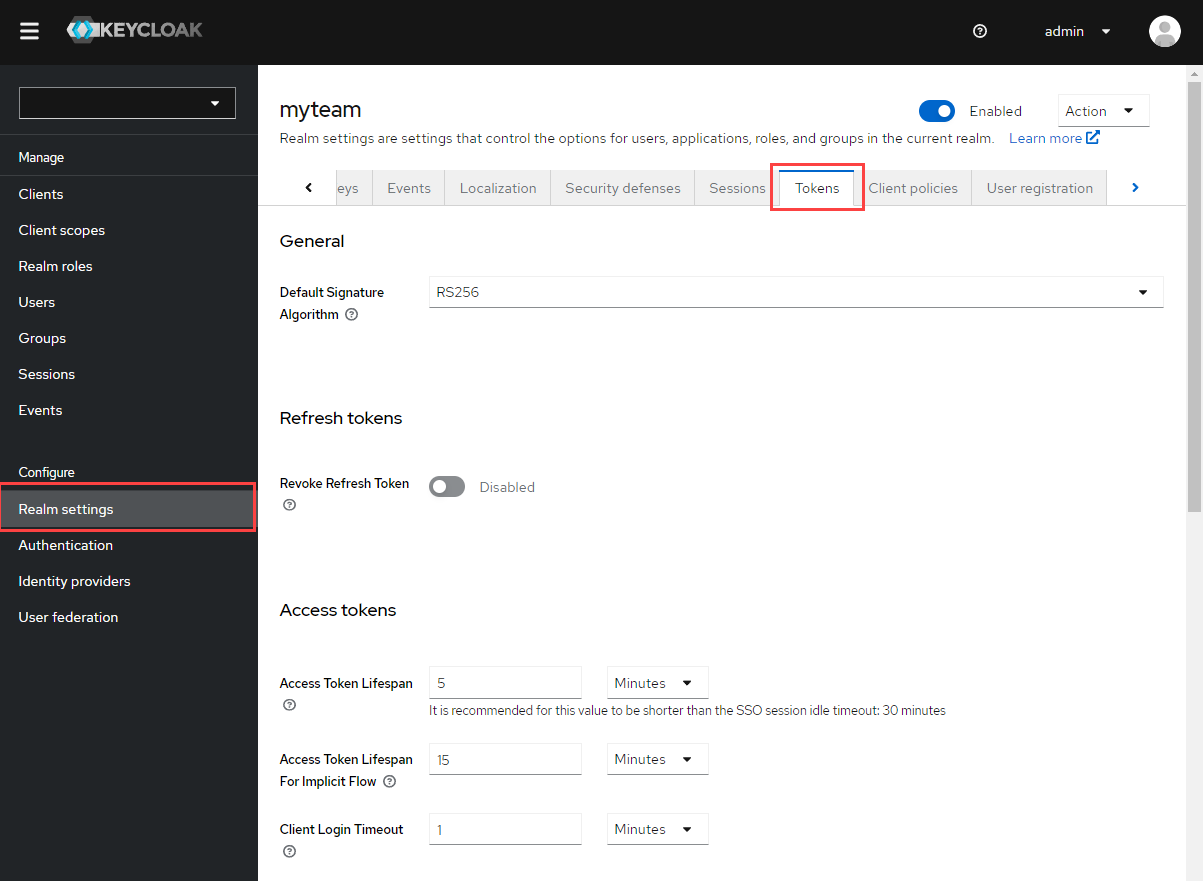
Необязательные параметры:
-
Перейти Realm settings → вкладка Tokens: можно указать время жизни различных токенов (на весь realm):
-
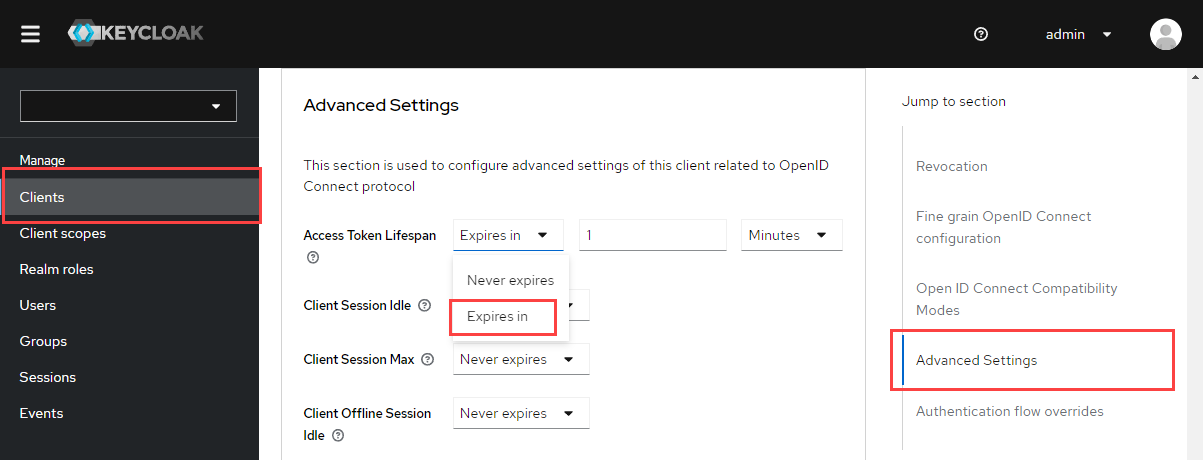
Перейти Clients → выбрать nomailcli → вкладка Advanced → Advanced Settings:
можно указать время жизни access_token:
-
-
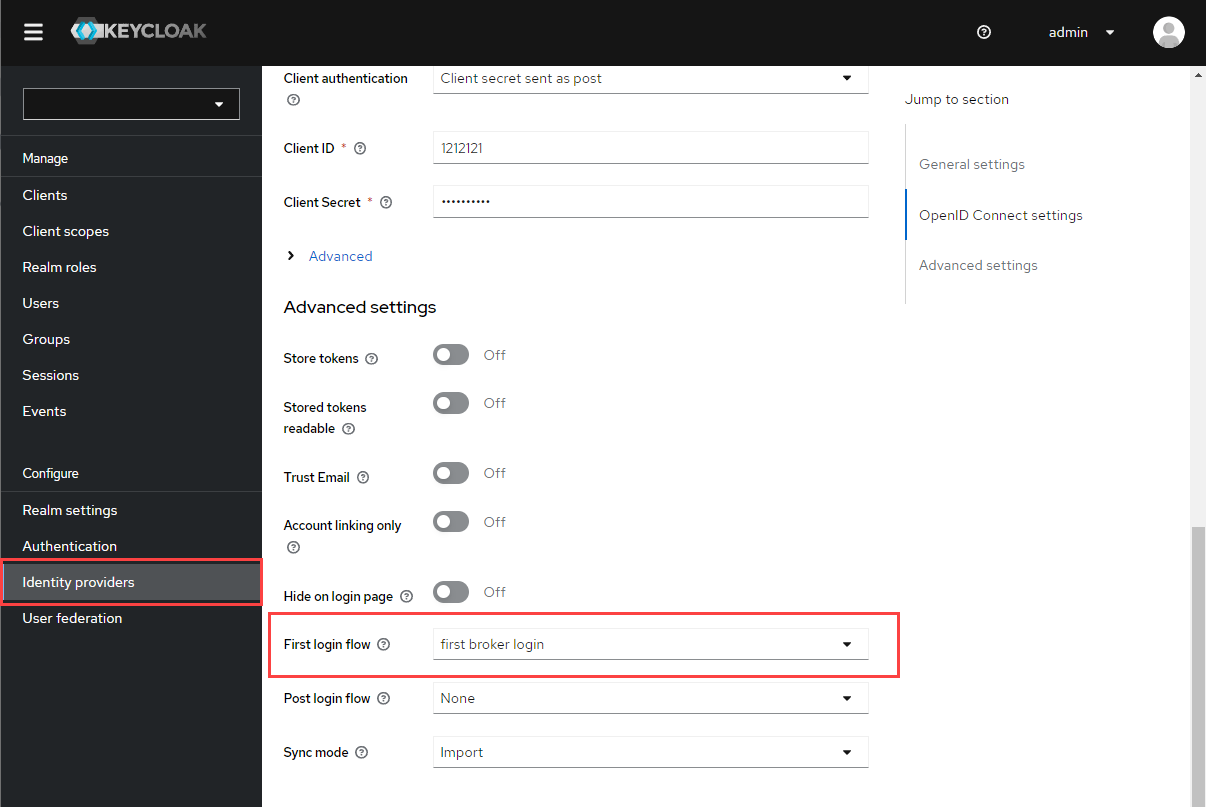
Проставить поведение при первом логине:
-
Перейти Configure → вкладка Identity providers → выбрать провайдера → в поле First login flow указать «first broker login»:
-
Ниже представлено добавление провайдера аутентификации при использовании протокола OIDC. Если Вы используете протокол SAML, перейдите к разделу Протокол SAML.
-
Проверить доступность адреса mridme.<DOMAIN>.
-
Создать и настроить провайдера аутентификации:
Перейти Identity Providers → выбрать необходимый протокол:
 -
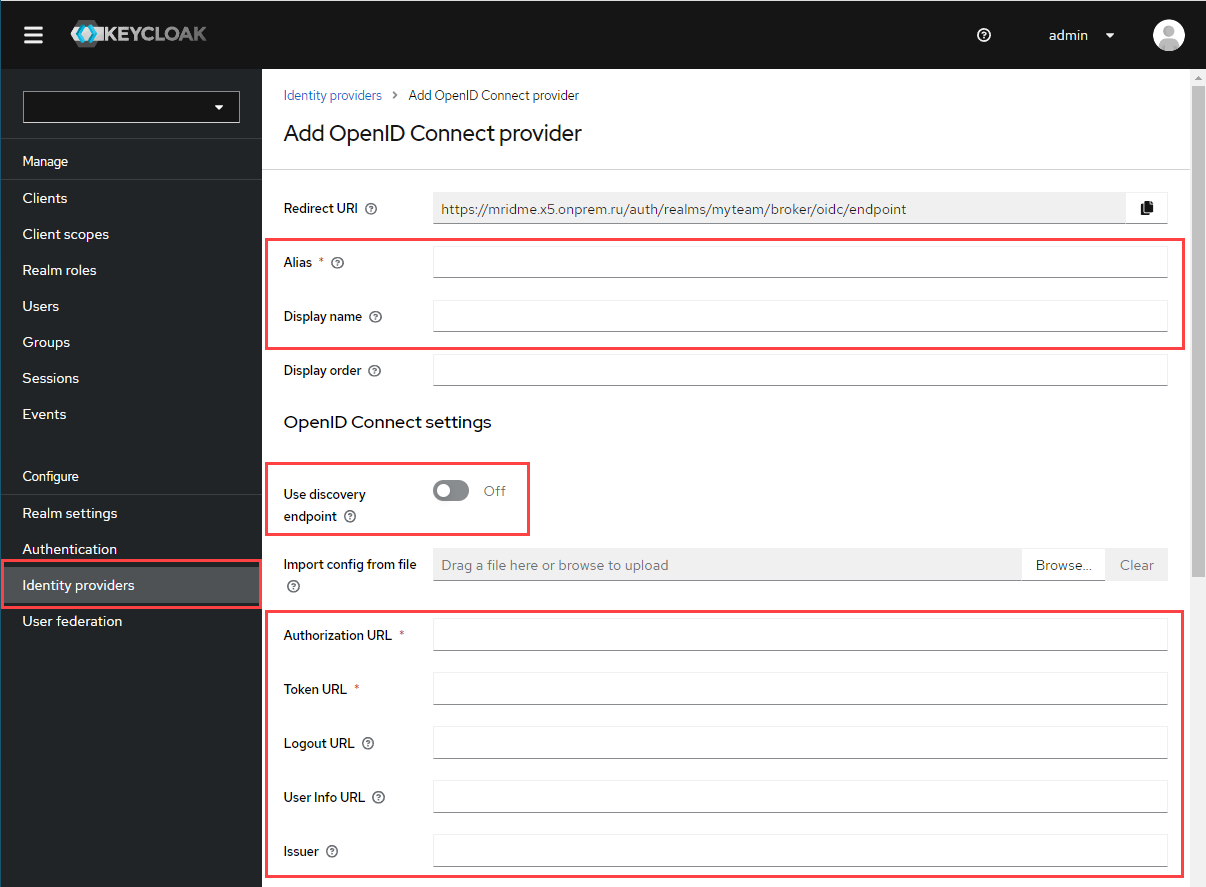
Указать следующие значения полей:
-
Alias — задать Alias провайдера;
-
Display name — задать имя провайдера:
-
Use discovery endpoint — Off;
-
Authorization URL — запросить у администратора Authentication server;
-
Token URL — запросить у администратора Authentication server;
-
Logout URL — запросить у администратора Authentication server;
-
User Info URL — запросить у администратора Authentication server;
-
Issuer — запросить у администратора Authentication server:
-
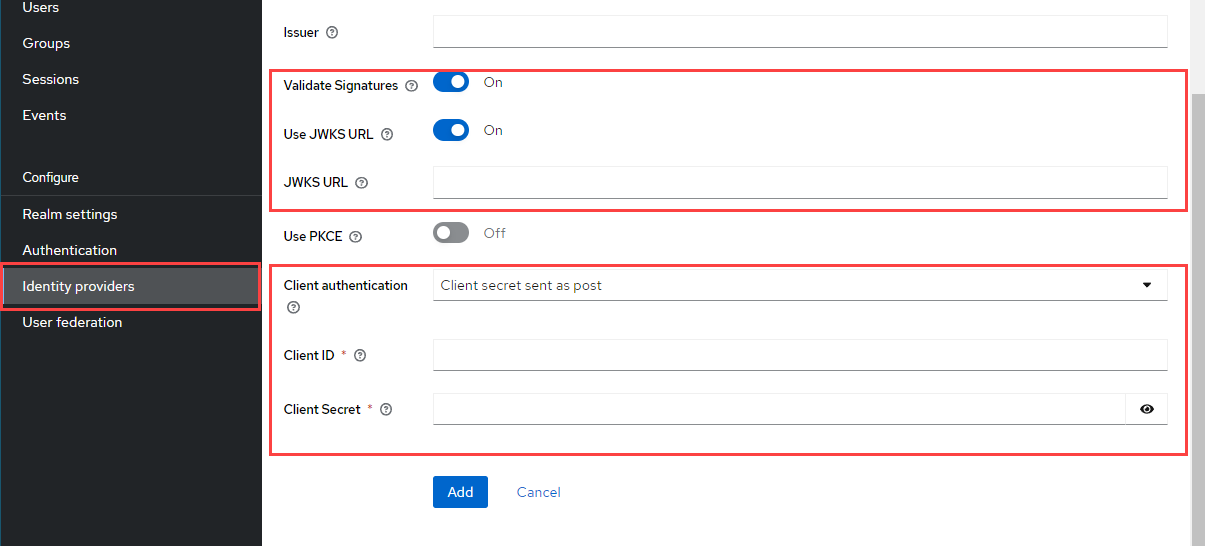
Validate Signatures — On;
-
Use JWKS URL — On;
-
JWKS URL — запросить у администратора Authentication server;
-
Client authentication — Client secret sent as post;
-
Client ID — запросить у администратора Authentication server;
-
Client Secret — запросить у администратора Authentication server:
-
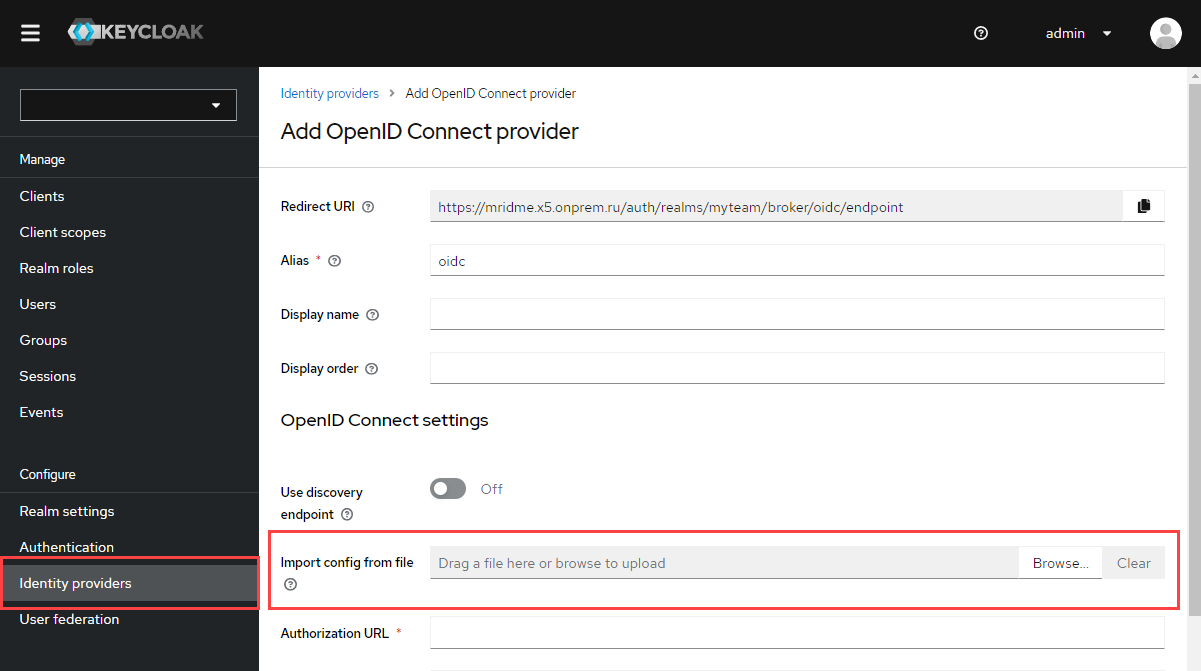
Перетащить файл в поле Import config from file
или
-
В поле Import config from file нажать Browse → выбрать файл
: 
-
-
Нажать Save.
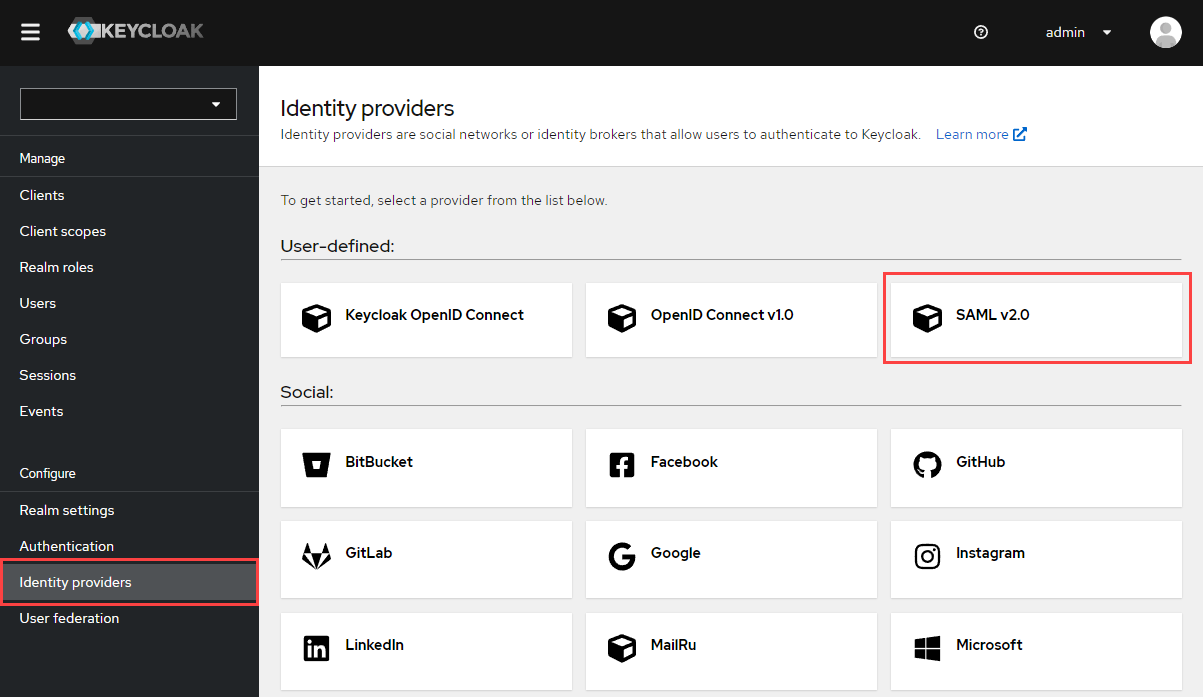
Ниже представлено добавление провайдера аутентификации при использовании протокола SAML. Если Вы используете протокол OIDC, перейдите к разделу Шаг 3. Регистрация провайдеров аутентификации в сервисах Мессенджер и ВКС.
-
Проверить доступность адреса mridme.<DOMAIN>.
-
Создать и настроить провайдера аутентификации:
Перейти Identity Providers → выбрать необходимый протокол:
-
Указать следующие значения полей:
-
Alias — задать Alias провайдера;
-
Display name — задать имя провайдера;
-
Use entity descriptor — Off:
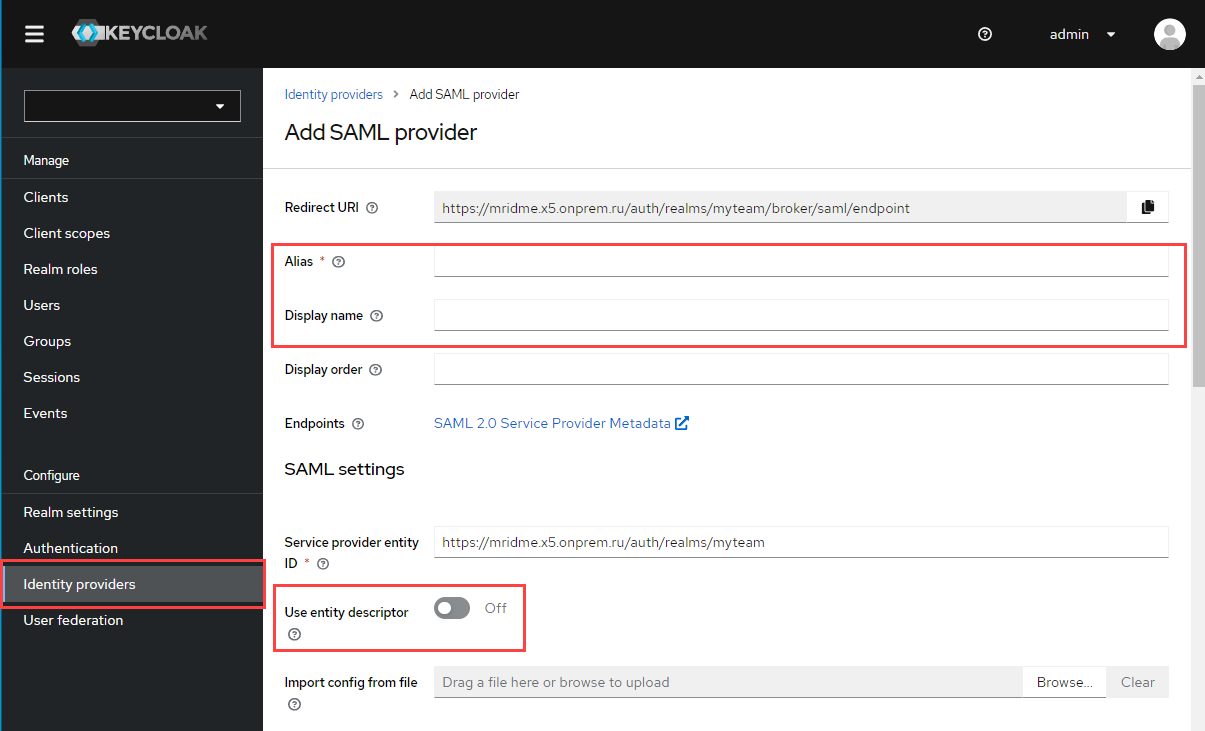
-
Single Sign-On service URL — запросить у администратора IDP-сервера;
-
Single logout service URL — запросить у администратора IDP-сервера;
-
NameID policy format — Unspecified;
-
HTTP-POST binding response — On;
-
HTTP-POST binding for AuthnRequest — On;
-
HTTP-POST binding logout — On:
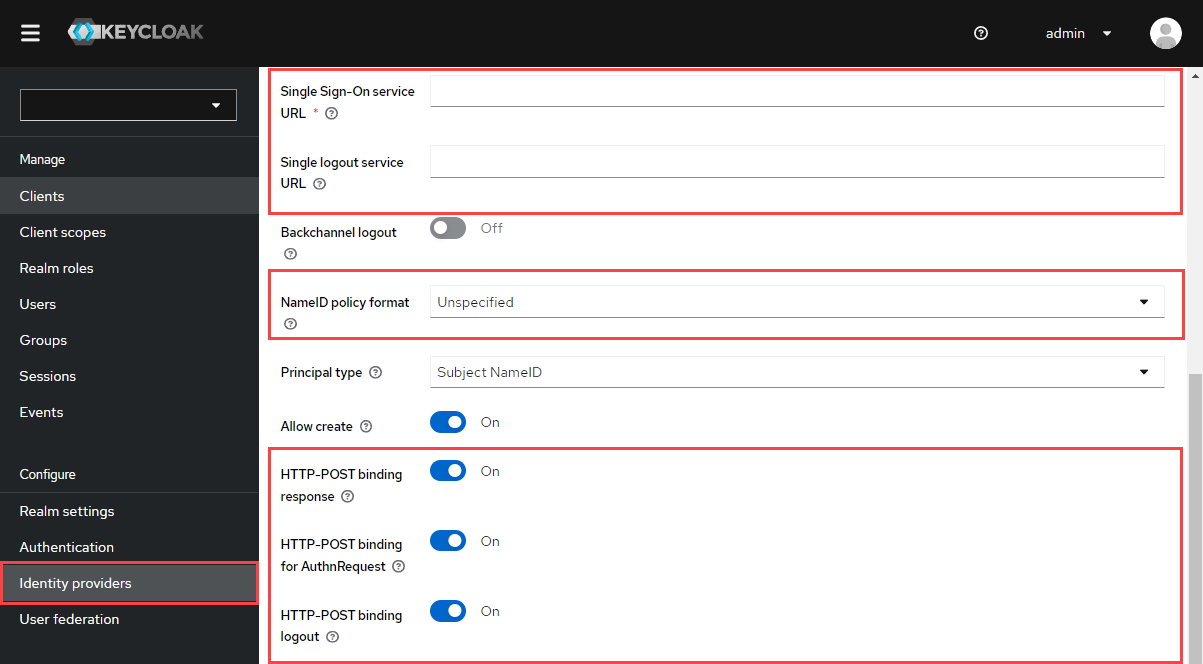
-
Allowed clock skew — 30:
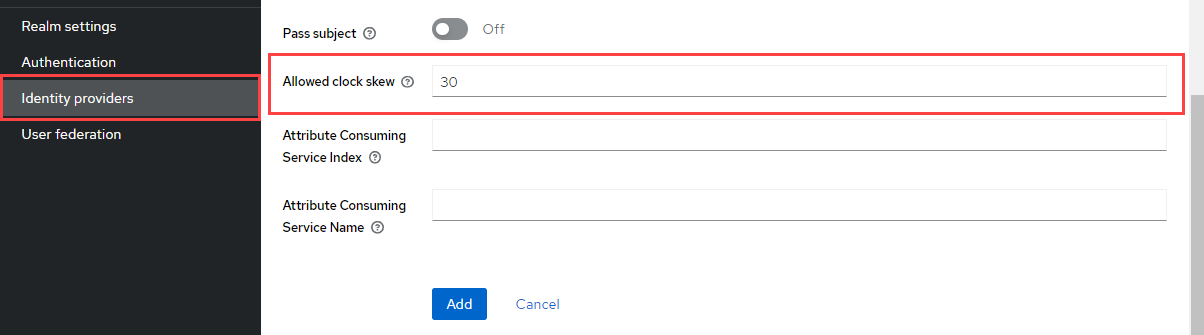
- Перетащить файл в поле Import config from file
или
- В поле Import config from file нажать Browse → выбрать файл
:
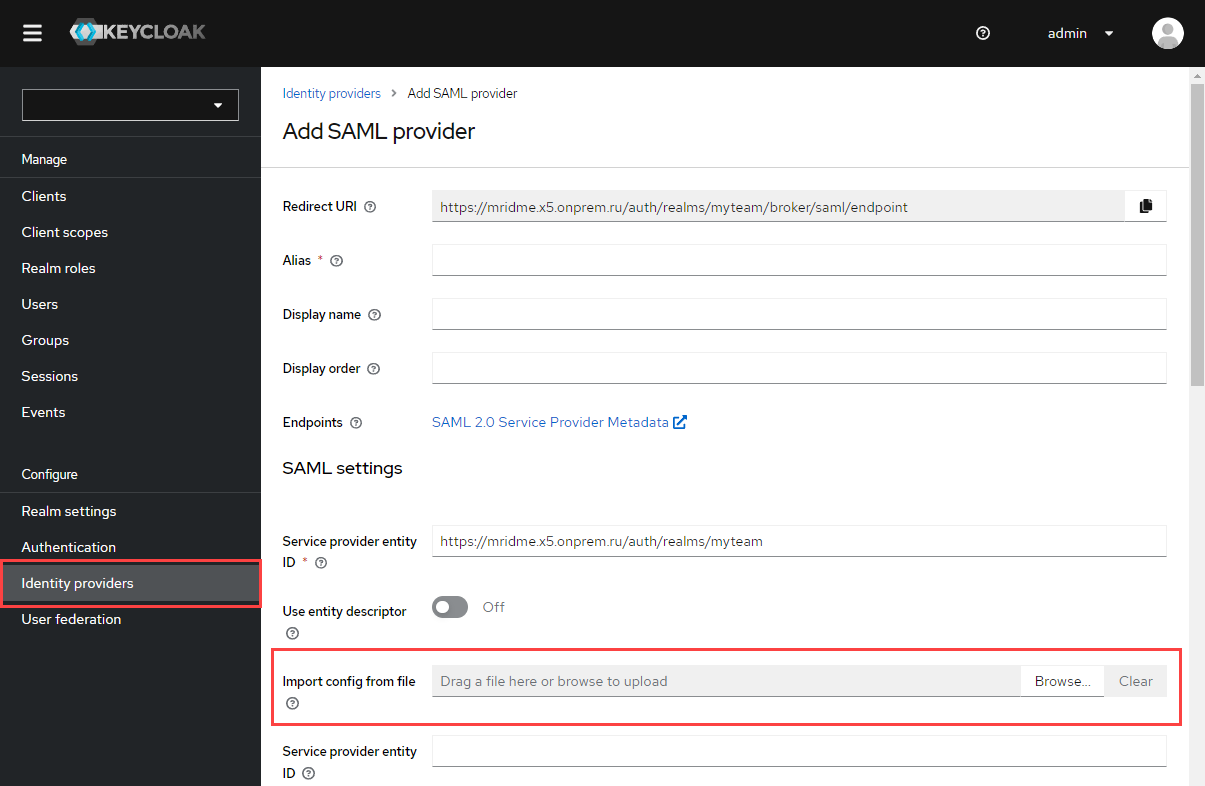
-
-
Нажать Save.
Провайдеры регистрируются в сервисе Stdb. Оттуда информацию о них получают сервисы Front и Tokeeper.
SSO аутентификация поддерживает аутентификацию через несколько провайдеров.
Возможна поддержка нескольких провайдеров в двух форматах:
Вариант 1. Сервис Keycloak подключается к провайдеру аутентификации в режиме посредника, все взаимодействие с провайдером лежит на сервисе Keycloak.
Настроить выбор провайдера для различных вариантов подключения:
-
Подключиться к сервису Stdb:
rlwrap nc stdb.vkteams.svc.cluster.local. 4020 -
Далее добавить таблицу с данными провайдеров:
stdb_table_add idp_configurations issuer@string addr@string client_id@string scope@string client_secret@string platforms_and_auth_extra_params@string need_register_user@string# для версий до 25.2stdb_row_add idp_configurations KK https://di.<DOMAIN_EXAMPLE.COM>/auth/realms/myteam/.well-known/openid-configuration nomailcli openid use_secrets_luke '{ "web": "di_idp_hint=<Alias_1>", "desktop": "di_idp_hint=<Alias_2>", "default": "di_idp_hint=<Alias_3>" }' false# Если поле default пусто и нет алиасовstdb_row_add idp_configurations KK https://di.<DOMAIN_EXAMPLE.COM>/auth/realms/myteam/.well-known/openid-configuration nomailcli openid use_secrets_luke '{ "default": "" }' false# для версии 25.2 и вышеstdb_row_add idp_configurations KK https://kc.<DOMAIN_EXAMPLE.COM>/auth/realms/myteam/.well-known/openid-configuration nomailcli openid use_secrets_luke '{ "web": "kc_idp_hint=<Alias_1>", "desktop": "kc_idp_hint=<Alias_2>", "default": "kc_idp_hint=<Alias_3>" }' falseгде
<Alias_1>,<Alias_2>,<Alias_3>— значение поля Alias для провайдеров в Keycloak (см. Шаг 2. Добавление провайдера аутентификации).
Для разграничения платформ используется поле platforms_and_auth_extra_params таблицы сервиса Stdb. Уточнения значения этого поля:
-
default — переходим на базовую страницу авторизации сервиса Keycloak.
-
di_idp_hint или kc_idp_hint=<Alias провайдера в настройках Keycloak>.
Доступные платформы:
- Web;
- Android;
- Desktop;
- IOS.
Вариант 2. Отдельная регистрация каждого провайдера: в таблицу каждый провайдер добавляется новой строкой.
-
Добавьте в конфигурационный файл /usr/local/nginx-im/html/myteam/myteam-config.json указанное содержимое:
"oauth-authorization": {"enabled": true,"config": {"auth-url": "https://u.<DOMAIN_EXAMPLE.COM>/api/v87/rapi/auth/oidc/authorize"}}, -
Для инсталляции на одну виртуальную машину выполните команду:
HELMWAVE_USE_LOCAL_REPO_CACHE=true hwup -t godmodДля кластерной инсталляции:
HELMWAVE_USE_LOCAL_REPO_CACHE=true HELMWAVE_ENV_NAME=cluster hwup -t godmod -
Перезапустите под в технологическое окно (может приводить к сбою в новых подключениях):
kubectl delete pods -n vkteams -l app=myteam-admin
Необходимо настроить по три mapper’a для каждого провайдера — email, lastName и firstName.
-
Перейти Identity Providers → выбрать провайдера → вкладка Mappers → нажать Add mapper:
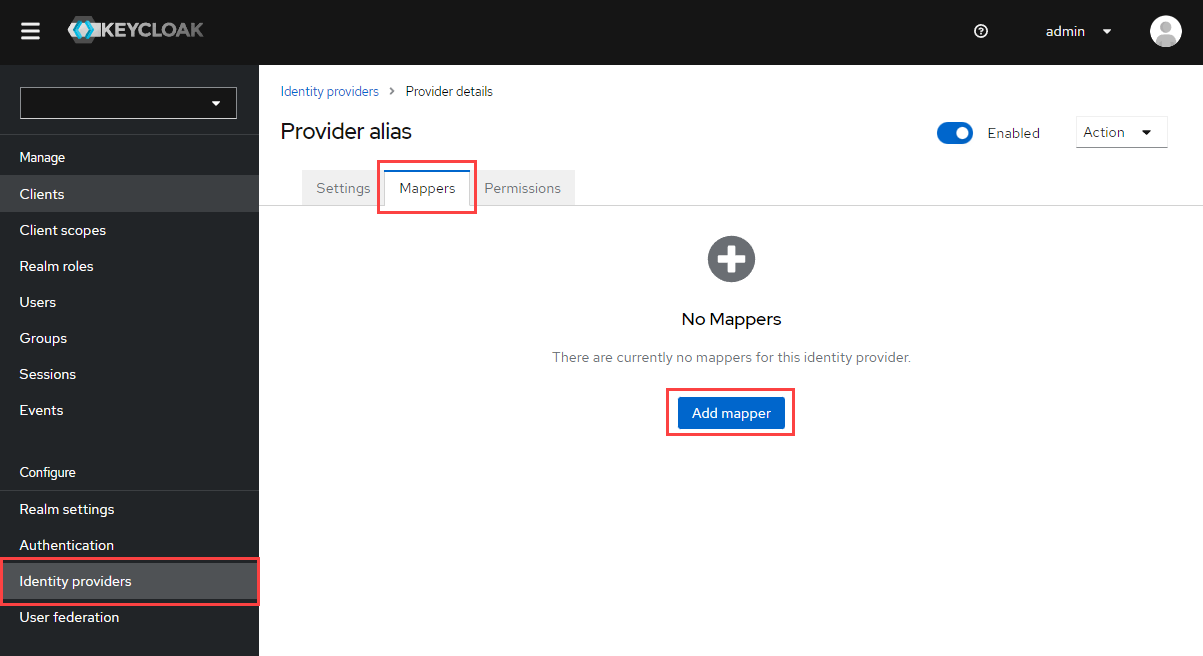
-
Указать следующие значения полей:
-
Name — задать имя mapper’a;
-
Sync mode override — Inherit;
-
Mapper type — Attribute Importer;
-
Claim — маска для поиска атрибута в токене (запросить у администратора IDP-сервера);
-
User Attribute Name — прописать один из вариантов — email; lastName или firstName:
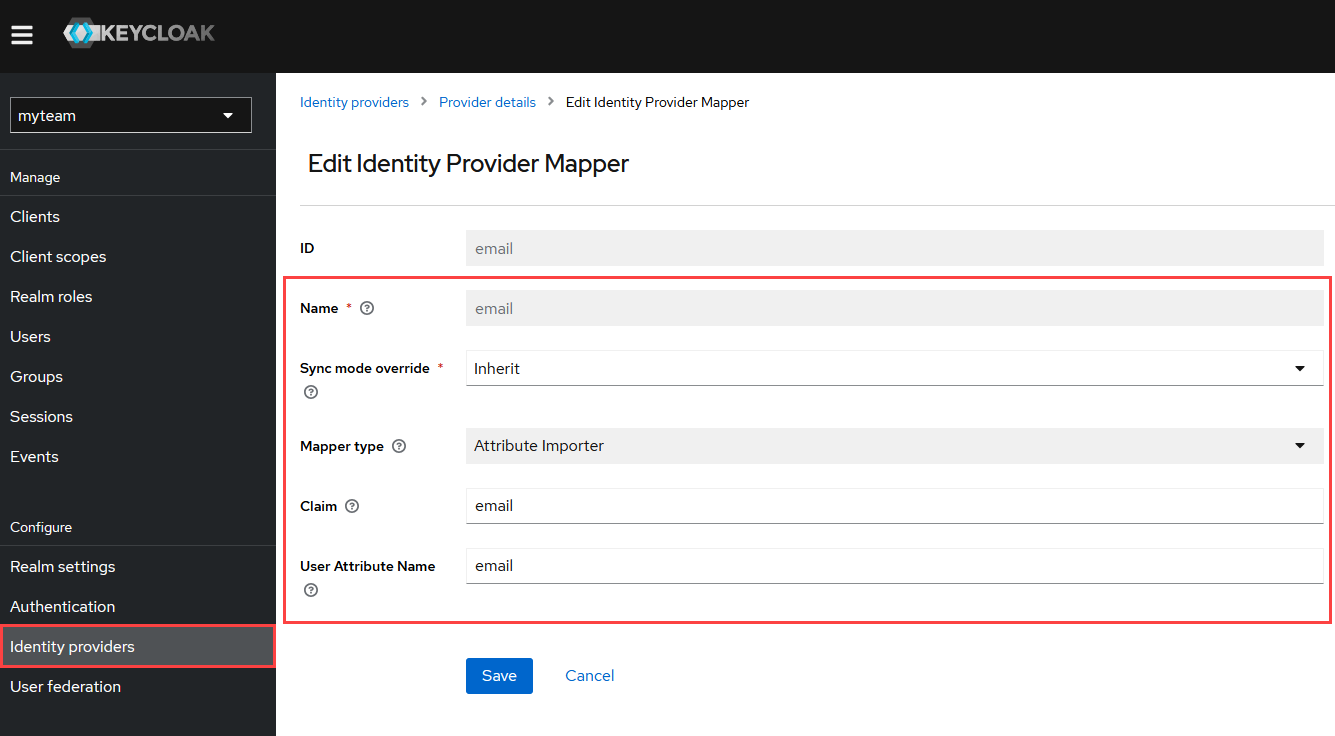
-
-
Нажать Save.
-
Повторить шаги 1-4 для создания остальных двух mappers.
На контроллере домена необходимо зарегистрировать учетную запись.
В разделе Account ввести в поле User logon name HTTP/<почтовый домен>.
В окне Account options внутри того же раздела отметьте чекбосы:
- User cannot change password.
- Password never expires.
- This account supports Kerberos AES 128 bit encryption.
- This account supports Kerberos AES 256 bit encryption.
- Do not require Kerberos preauthentication.
Затем в разделе управления групповыми политиками перейдите к настройке политики Configure encryption types allowed for Kerberos.
Во вкладке Security Policy Setting отметьте следующие политики:
- RC4_HMAC_MD5.
- AES128_HMAC_SHA1.
- AES256_HMAC_SHA1.
В зависимости от выбранного типа шифрования — RC4-HMAC-NT или AES128-SHA1, AES256-SHA1 — выполните шаги, представленные ниже:
При использовании шифрования RC4-HMAC-NT
-
Получить параметр
msDS-KeyVersionNumber:Get-ADUser -Identity i.ivanov -Properties msDS-KeyVersionNumbermsDS-KeyVersionNumber— атрибут объекта учетной записи в Active Directory, который указывает версию ключа, используемого для шифрования данных, связанных с этой учетной записью. Аналогичноkvno_numberв Kerberos, но специфично для Active Directory. -
На Windows Server сгенерировать файл .keytab для Kerberos аутентификации в Active Directory:
ktpass -princ HTTP/computer.contoso.com@CONTOSO.COM -mapuser CONTOSO\keycloak -out mcs.keytab -crypto ALL -ptype KRB5_NT_PRINCIPAL /pass "SomePassword" -kvno kvno_numberгде:
-
-princ—FQDN сервера Keycloak в форматеHTTP/computer.contoso.com@CONTOSO.COMдля организации связи между сервисом Keycloak и Active Directory -
-mapuser— пользователь, для которого регистрируется SPN и генерируется файл .keytab; -
-pass— пароль пользователя; -
-crypto— тип шифрования. Чтобы сгенерировать файл .keytab, поддерживающий все способы шифрования, укажите для ключа-cryptoзначениеALL; -
-ptype— тип принципала; -
-out— имя создаваемого файла .keytab. -
kvno— номер версии ключа для идентификации версии ключа шифрования, используемого для защиты данных.kvno_numberдолжен быть равен следующему значению:msDS-KeyVersionNumber + 1
-
-
Проверить значение параметра
msDS-KeyVersionNumber, он должен быть равен значениюkvno_numberиз предыдущей команды. -
Дополнительно включить шифрование RC4-HMAC-NT в контейнере с Keycloak (оно автоматически отключается, так как считается слабым):
-
создать файл через любой текстовый редактор (название указать любое, в примере использовано название файла allow-weak) со следующим содержимым:
[libdefaults]allow_weak_crypto = truepermitted_enctypes = aes256-cts-hmac-sha1-96 aes256-cts-hmac-sha384-192 camellia256-cts-cmac aes128-cts-hmac-sha1-96 aes128-cts-hmac-sha256-128 camellia128-cts-cmac arcfour-hmac -
создать ConfigMap на основе файла, созданного на предыдущем шаге:
kubectl create configmap krb5-week-conf --from-file=allow-weak --namespace=keycloak -
чтобы отредактировать deployments выполните команду:
kubectl -n keycloak edit deployments -
добавить строки в секции
volumeMounts:иvolumes:spec:template:spec:containers:volumeMounts:- mountPath: /etc/krb5.conf.d/name: krb5-week-confvolumes:- configMap:defaultMode: 420name: krb5-week-confname: krb5-week-conf
-
При использование шифрования AES128-SHA1, AES256-SHA1
-
При использовании шифрования AES128-SHA1, AES256-SHA1 необходимы настройки для пользователей в Active Directory. В свойствах учетных записей пользователей необходимо установить поддержку типов шифрования AES128-SHA1, AES256-SHA1 — либо через групповые политики, либо вручную.
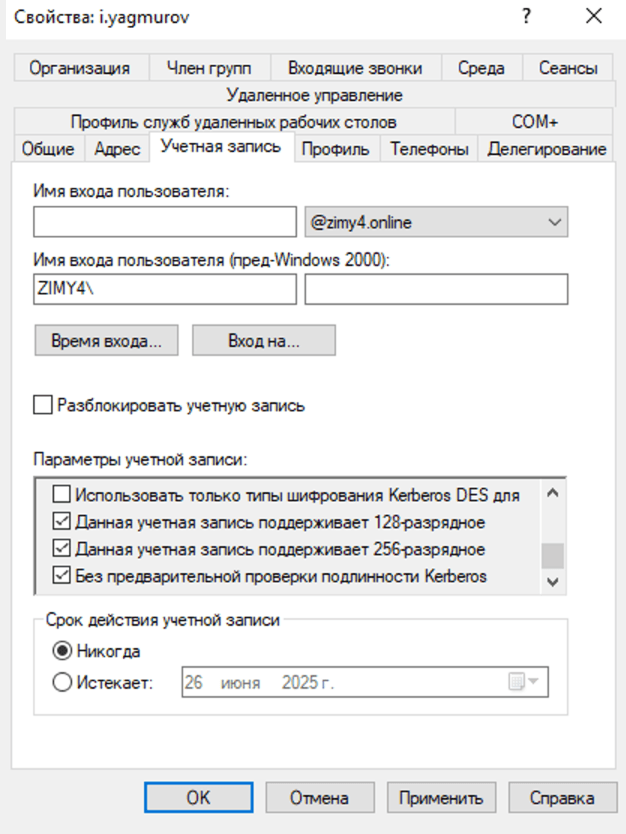
-
Получить параметр
msDS-KeyVersionNumber:Get-ADUser -Identity i.ivanov -Properties msDS-KeyVersionNumbermsDS-KeyVersionNumber— атрибут объекта учетной записи в Active Directory, который указывает версию ключа, используемого для шифрования данных, связанных с этой учетной записью. Аналогичноkvno_numberв Kerberos, но специфично для Active Directory. -
На Windows Server сгенерировать файл .keytab для Kerberos аутентификации в Active Directory :
ktpass -princ HTTP/computer.contoso.com@CONTOSO.COM -mapuser CONTOSO\keycloak -out mcs.keytab -crypto ALL -ptype KRB5_NT_PRINCIPAL /pass "SomePassword" -kvno kvno_numberгде:
-
-princ—FQDN сервера Keycloak в форматеHTTP/computer.contoso.com@CONTOSO.COMдля организации связи между сервисом Keycloak и Active Directory -
-mapuser— пользователь, для которого регистрируется SPN и генерируется файл .keytab; -
-pass— пароль пользователя; -
-crypto— тип шифрования. Чтобы сгенерировать файл .keytab, поддерживающий все способы шифрования, укажите для ключа-cryptoзначениеALL; -
-ptype— тип принципала; -
-out— имя создаваемого файла .keytab.
-
-
Создать секрет из файла .keytab и прокинуть его внутрь контейнера с Keycloak:
kubectl -n keycloak create secret generic keycloak-keytab --from-file=mcs_new.keytab --dry-run=client -o yaml | kubectl apply -f - -
Проверить наличие нового .keytab файла и сравнить
kvnoс актуальным:klist -kteK /path/to/keytabЕсли внутри пода неактуальный
kvno(устаревший .keytab), то перезапустите под и повторите проверку. Внутри пода командаklistпо умолчанию недоступна, чтобы получить файл из пода выполните команду:kubectl cp -n keycloak keycloak-7d7d67fd79-lvckt:/path/to/keytab/in/pod /path/to/keytab/on/machine
Перейдите в веб-интерфейс сервиса Keycloak и выполните все действия из раздела Шаг 1. Настройка подсистемы авторизации сервера Мессенджер и ВКС.
-
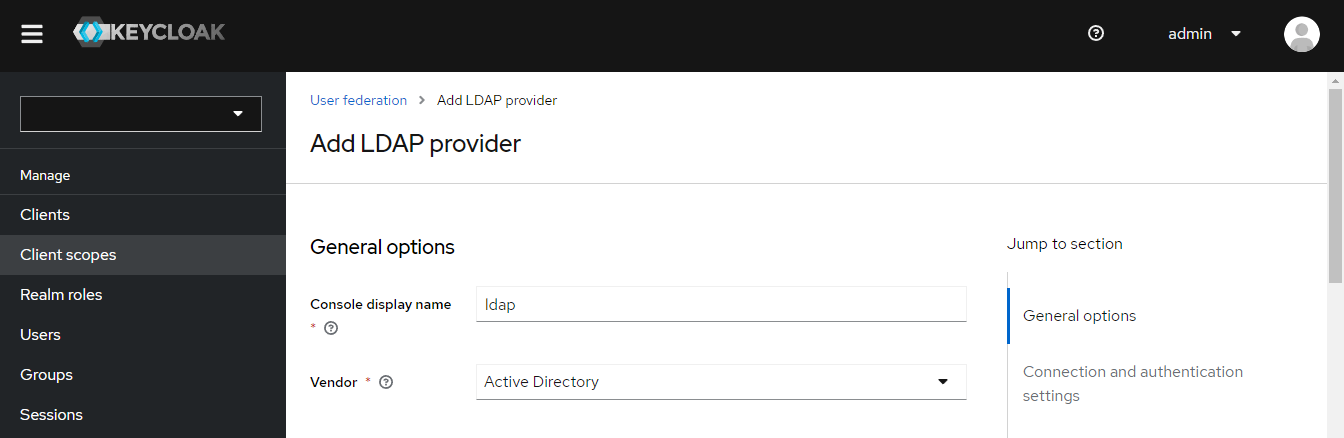
Перейти в раздел Configure → User federation → нажать на кнопку Add Ldap providers:
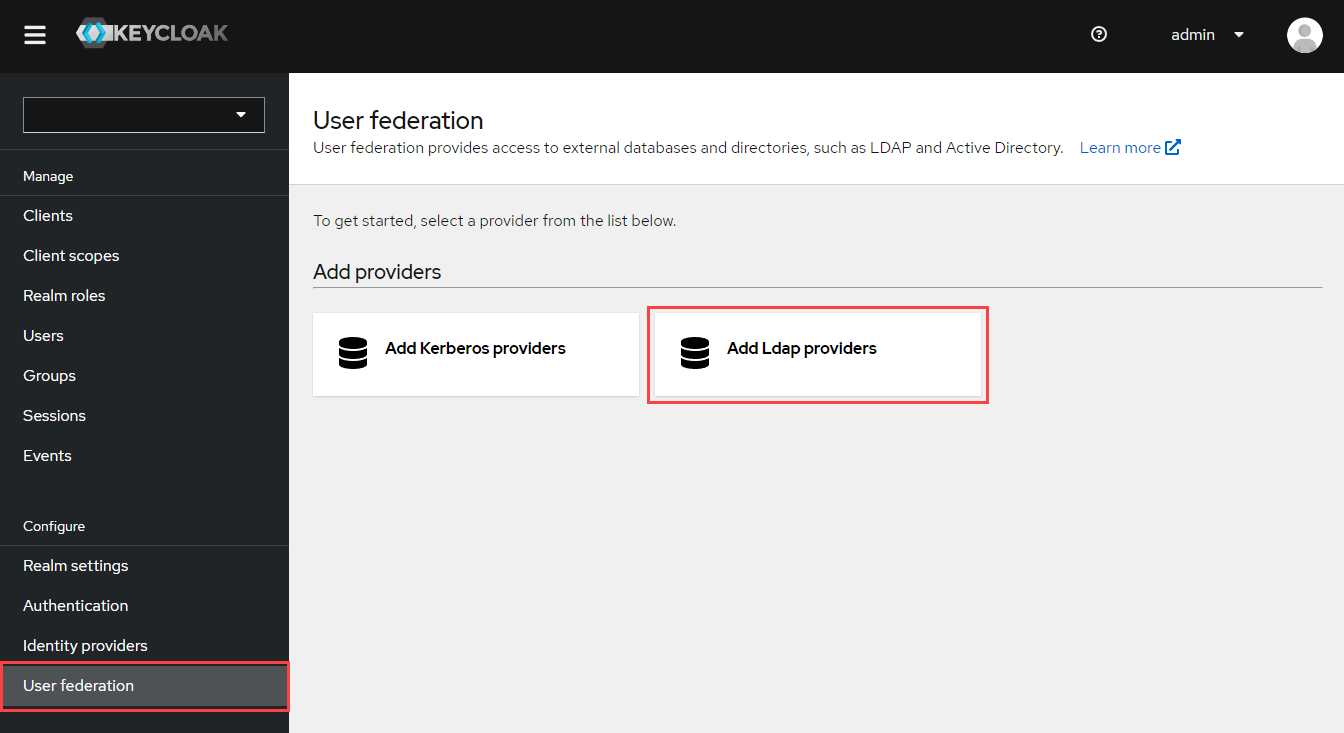
-
Установить следующие значения полей:
-
Vendor — Active Directory:
-
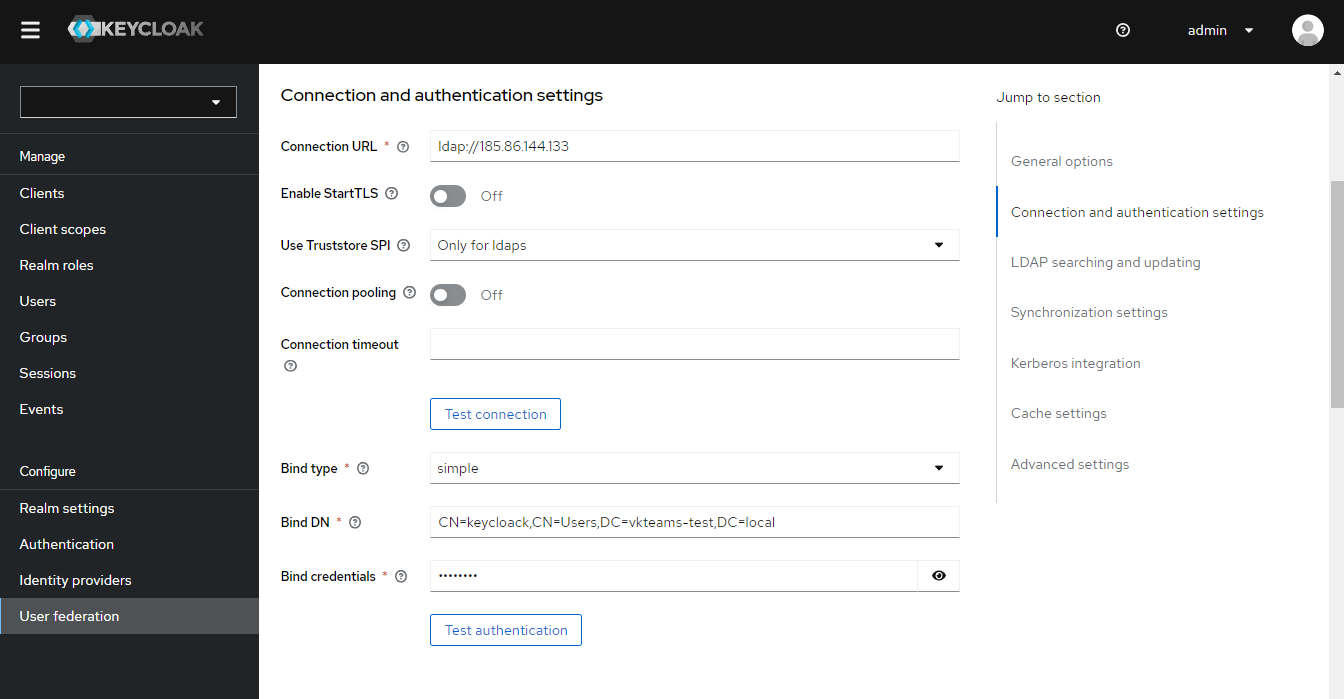
Connection URL – IP-адрес контроллера домена Active Directory.
При использовании защищенного соединения, указать протокол ldaps и сделать активными переключатели:
- Enable StartTLS – On;
- Connection pooling – On.
Для проверки настроенного соединения нажать на кнопку Test connection. При успешном соединении получаем сообщение «Successfully connected to LDAP».
-
Указать Bind DN и пароль пользователя, от имени которого планируется подключаться к Active Directory.
Для проверки подключения к Active Directory нажать на кнопку Test authentication. При успешном соединении получаем сообщение «Successfully connected to LDAP».
-
-
Определите в каком параметре передается
username. Пример команды:ldapsearch -x -D "CN=Administrator,CN=Users,DC=contoso,DC=com" -H ldap://<AD IP> -b "CN=Users,DC=contoso,DC=com" -W -
Если username передается не в параметре
cn, то необходимо обновить информацию в разделе User Federation → LDAP → Mappers → username, поле LDAP Attribute: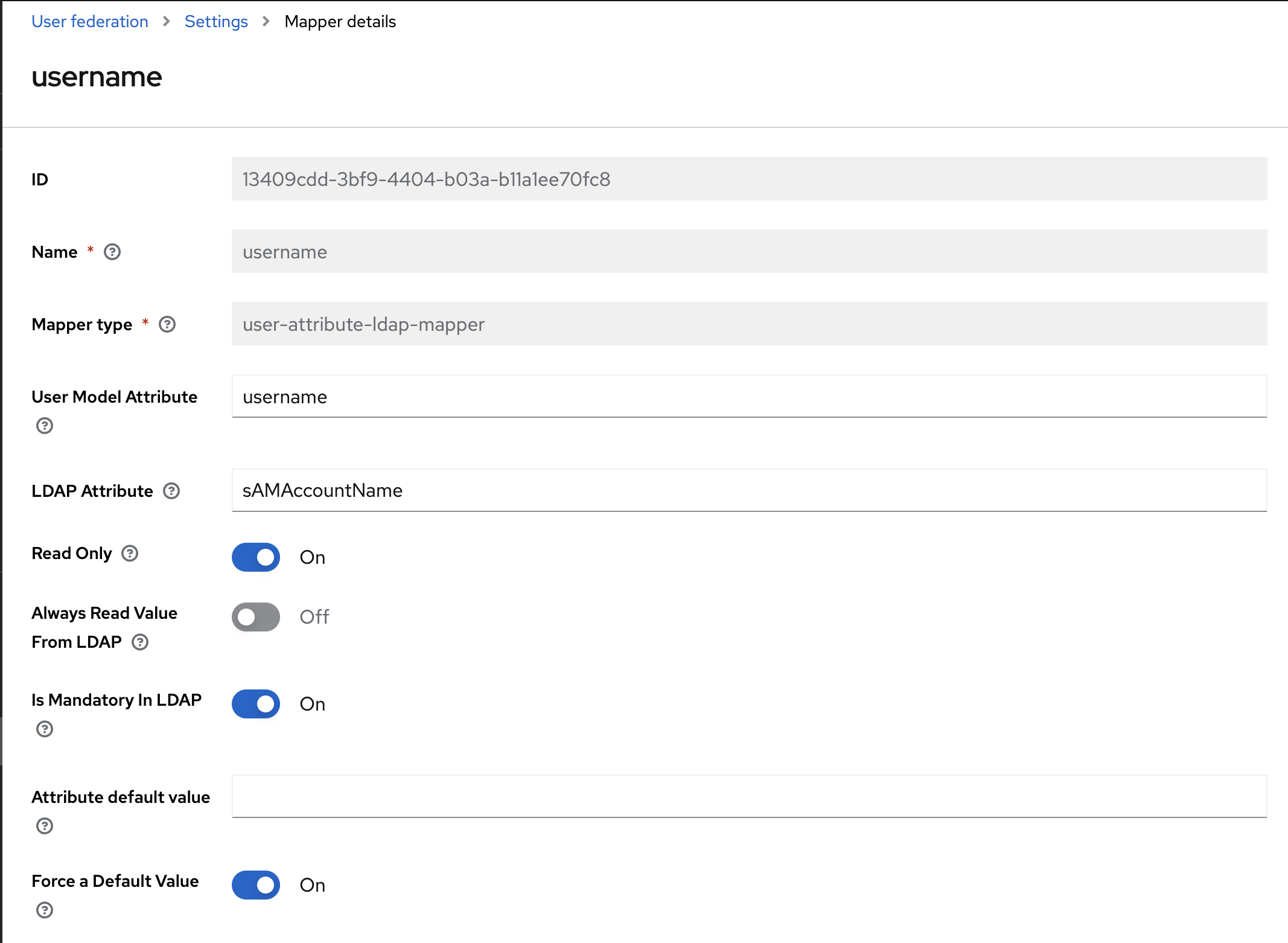
-
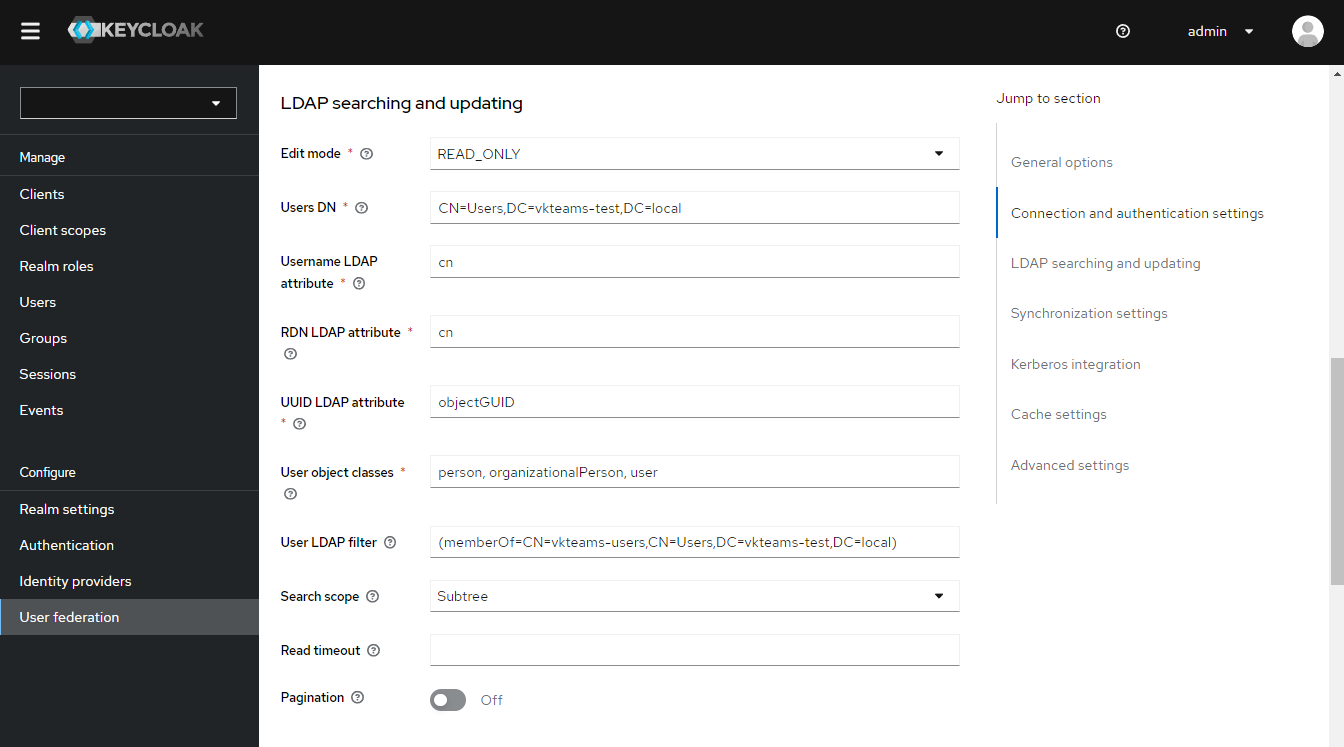
В блоке с настройками поиска и обновления LDAP указать следующие значения полей:
- Edit mode — READ_ONLY;
- UsersDN — атрибут distinguishedName из Active Directory;
- Username LDAP attribute — cn или параметр определенный выше. Достаточно часто это параметр
sAMAccountName. - RDN LDAP attribute — cn;
- UUID LDAP attribute — objectGUID;
- User object classes — person, organizationalPerson, user;
- User LDAP filter — опциональный фильтр, который указывает, из какой группы в Active Directory брать пользователей;
- Search scope — Subtree для сквозного поиска пользователей согласно фильтру в поле User LDAP filter.
-
В блоке с настройками синхронизации указать следующие значения полей:
-
Import users — On;
-
Sync Registrations — On;
-
Periodic full sync — On;
-
Full sync period — указать период синхронизации в секундах;
-
Periodic changed users sync — On;
-
Changed users sync period — указать период синхронизации в секундах.
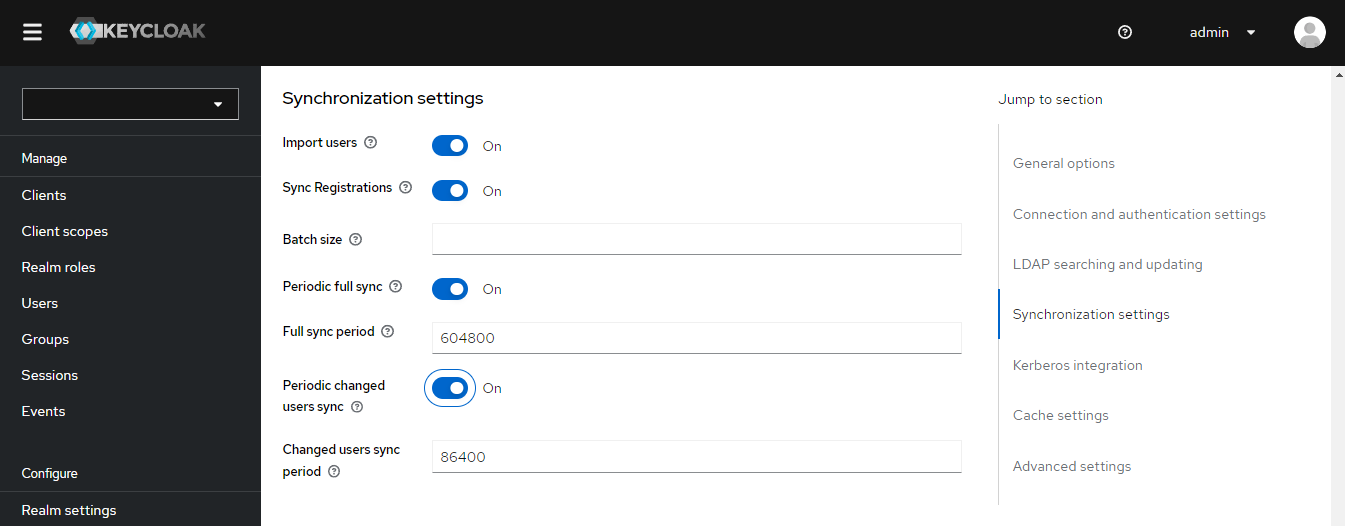
-
-
В блоке с настройками Kerberos указать следующие значения полей:
- Allow Kerberos authentication — On;
- Kerberos realm — заглавными буквами указать наименование домена, настроенного на шаге 2;
- Server principal — указать SPN, указанный при создании файла .keytab (см. шаг 1);
- Key tab — указать путь до файла .keytab;
- Debug – On (опционально).
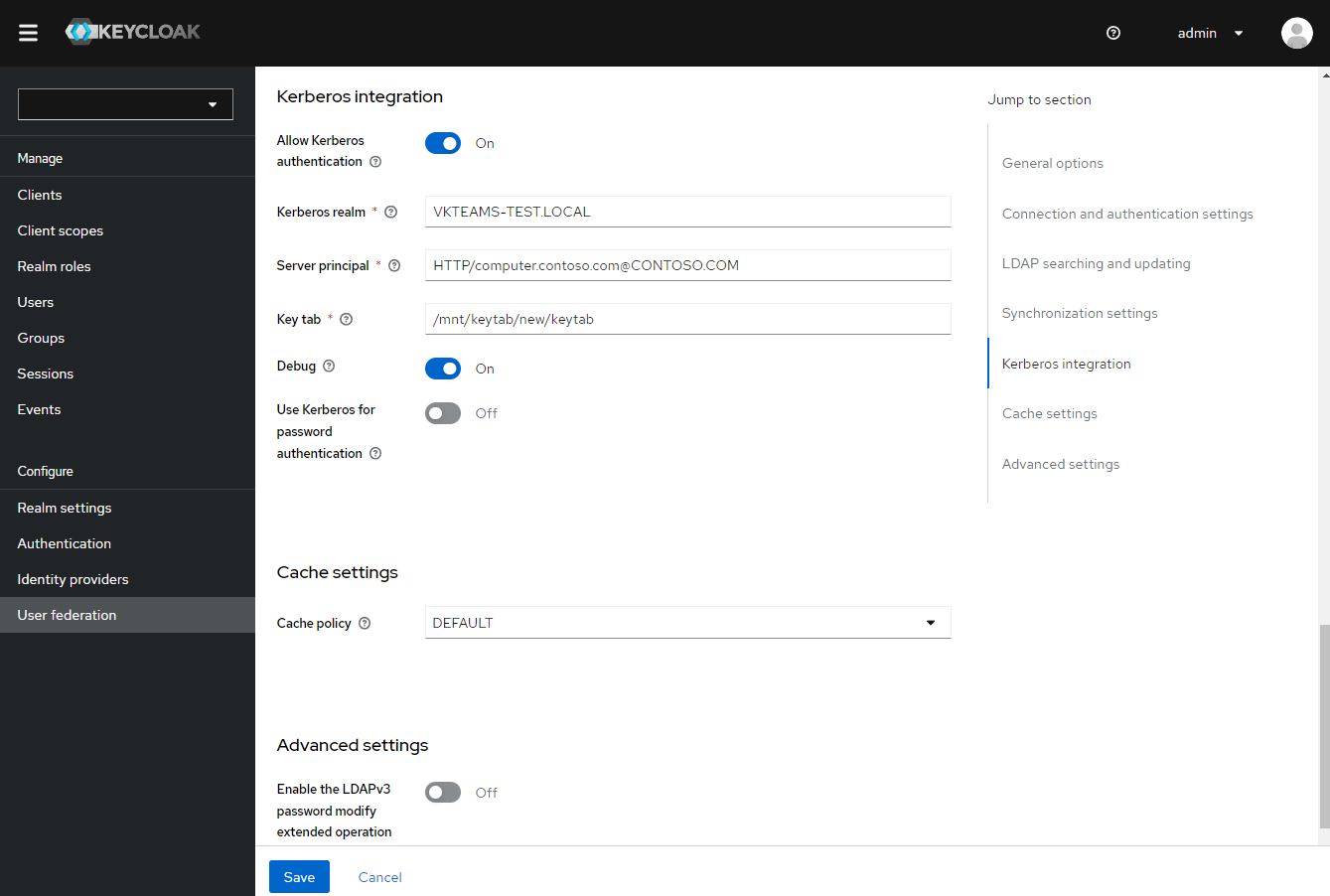
-
Нажать на кнопку Save.
-
Если в атрибуте cn приходит значение, отличное от username почтового адреса (без домена), нужно настроить маппинг поля username на тот атрибут, в котором приходит значение username.
Для этого в только что созданном провайдере - можно найти в User federation → ldap:
- на вкладке Mappers открыть "username"
- в поле "LDAP Attribute" указать название атрибута, в котором приходит username
- нажать на кнопку Save.
Далее в настройке из п. 3, в блоке с настройками поиска и обновления LDAP, в поле Username LDAP attribute также указать название атрибута, в котором приходит username.
Описание представлено в разделе.
Описание представлено в разделе.
-
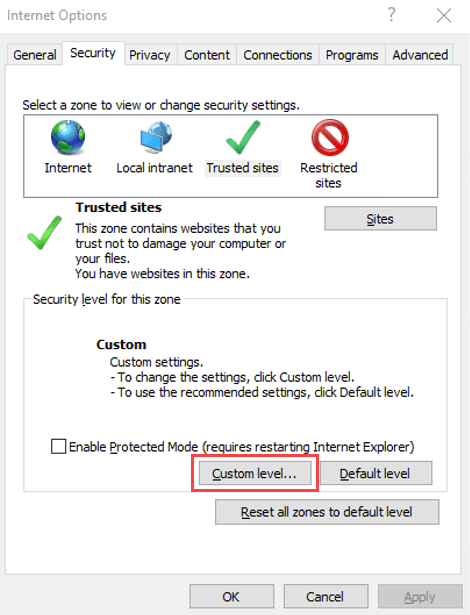
Нажать Win + R, ввести inetcpl.cpl и нажать ОК.
-
Перейти на вкладку Security → нажать Trusted sites → нажать на кнопку Sites:
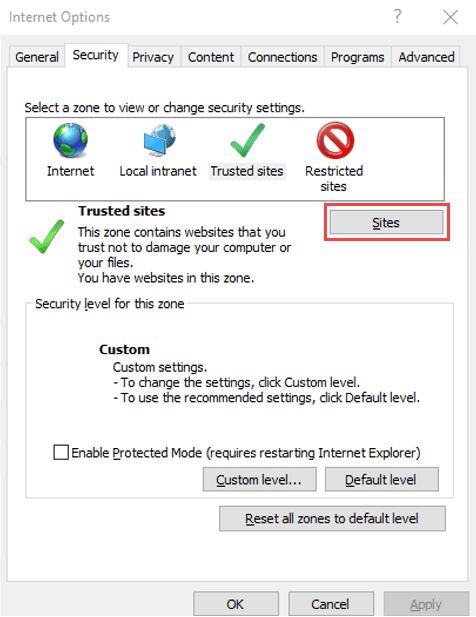
-
Добавить:
- https://<vkteams_domain>
- https://*.<vkteams_domain>
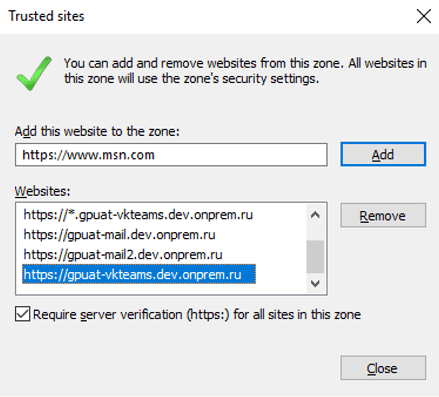
-
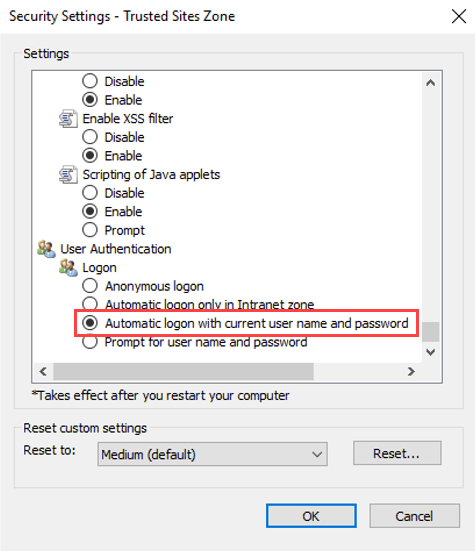
Нажать на кнопку Custom level… и установить переключатель Automatic login with current user name and password:
-
Нажать на кнопку ОК, чтобы сохранить изменения.
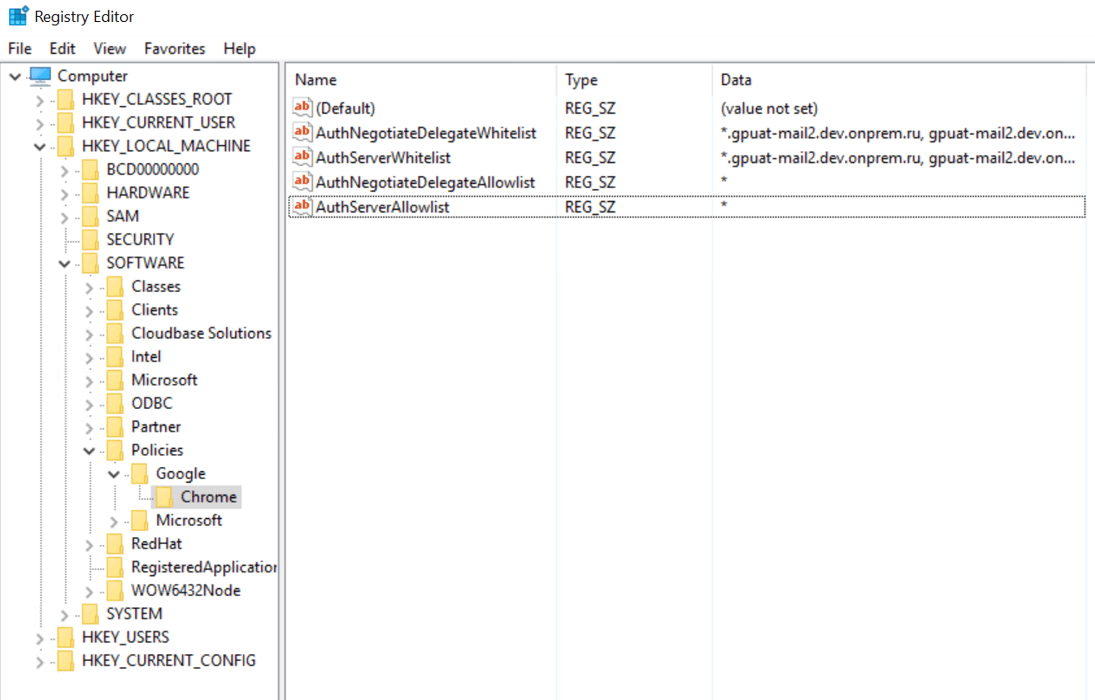
Изменить реестр HKEY_LOCAL_MACHINE/SOFTWARE/Policies/Google/Chrome.
Установить:
-
AuthNegotiateDelegateWhitelist: *.<VKTeams_DOMAIN>,< VKTeams_DOMAIN >
-
AuthServerWhitelist: *.<VKTeams_DOMAIN>,< VKTeams_DOMAIN >
-
AuthNegotiateDelegateAllowlist: *.<VKTeams_DOMAIN>,< VKTeams_DOMAIN >
-
AuthServerAllowlist: *.<VKTeams_DOMAIN>,< VKTeams_DOMAIN >
Отключите блокировку всплывающих окон в браузере.
Проверьте, что в сервисе Stdb верно прописано поле addr в idp_configurations.
В логах сервиса Keycloak: «Failed to make identity provider oauth callback: javax.net.ssl.SSLHandshakeException: PKIX path building failed: sun.security.provider.certpath.SunCertPathBuilderException: unable to find valid certification path to requested target».
Проверьте, что у сервиса Keycloak есть все сертификаты.
Появляется при попытке входа по SSO при включении SSO-аутентификации через сервис Keycloak версии 24.9.5.
Проблема связана с эндпоинтом di.<vkt_domain>/auth/realms/myteam/. Сервис Front идет по url-адресу и попадает на Nginx (API Gateway), на котором нет этого домена.
Окружение
Версия: 24.9, 24.11.
Операционные системы: CentOS, РЕД ОС, РЕД ОС (Сертифицированная версия).
Тип инсталляции: 1 виртуальная машина, кластерная инсталляция, DMZ.
Решение
Из файла /etc/coredns/conf.d/main_domains.hosts удалите строку di.{$COREDNS_EXTERNAL_DOMAIN} и перезапустите CoreDNS командой:
systemctl restart coredns
В случаях, когда в инсталляциях с SSO используются самоподписанные сертификаты, в логах сервиса Front может появиться ошибка:
E FRONT: Couldn't get IDP infromation from discovery_url. status: SslPeerVerificationFailed, reason: SSL peer certificate or SSH remote key was not OK (./core/src//openid_connect/idp_settings.cc:134)
Проблема возникает из-за того, что сервис Front не может проверить самоподписанный сертификат.
Окружение
Версия: 24.9, 24.11.
Операционные системы: CentOS, РЕД ОС, РЕД ОС (Сертифицированная версия).
Тип инсталляции: 1 виртуальная машина, кластерная инсталляция, DMZ.
Решение
-
Установите на хостовую ОС все необходимые корневые сертификаты.
-
Проверьте в файле на ВМ usr/local/etc/k8s/helmwave/projects/front/values/front.yml версию, указанную в строке:
.tag: &tag "<version>" -
Скачайте файл:
-
Укажите в скачанном файле ту же версию, что в файле из шага 2.
-
Перенесите скачанный файл в /usr/local/etc/k8s/helmwave/projects/front/values/front.yml.
-
Выполните команду:
Для инсталляций на одну виртуальную машину версии 24.9:
premsetup.py --install -m helmwave`Для кластерных инсталляций версий 24.9 и 24.11, а также для инсталляций на одну виртуальную машину версии 24.11:
im_deployer --helmwave --update --hw-once --hw-project frontНа кластерных инсталляциях команду нужно выполнить на любой из первых трех нод (a1, b1, a2).
В логах Keycloak ошибка: Invalid argument (400) - Cannot find key of appropriate type to decrypt AP-REQ
Проблема может возникнуть из-за того, что Java Keycloak не может прочитать keytab-файл:
-
Необходимо исправить deployments Keycloak, добавив следующие данные:
volumeMounts:- mountPath: /mnt/keytab-writablename: keytab-tmpvolumes:- emptyDir: {}name: keytab-tmp -
Перезапустите под.
-
Переместите keytab в папку
/mnt/keytab-writable:kubectl cp mcs_new.keytab keycloak-pod:/mnt/keytab-writable/mcs_test.keytab -n keycloak -
Измените путь до keytab в веб-интерфейсе Keycloak.
Проверьте, что из пода доступен контроллер домена. Например:
nc -zv dc01.contoso.com 88
Если команда завершается ошибкой, то необходимо добавить в deployments Keycloak, в секцию spec.template.spec следующие строчки:
hostAliases:- ip: "айпи"hostnames:- "dc01.contoso.com"
-
Создайте на машине с Keycloak файл
krb5.conf. Пример содержимого:[libdefaults]default_realm = CONTOSO.COMkdc_timesync = 1ccache_type = 4forwardable = trueproxiable = trueisInitiator=falsefcc-mit-ticketflags = trueallow_weak_crypto = truedefault_tkt_enctypes = aes256-cts-hmac-sha1-96default_tgs_enctypes = aes256-cts-hmac-sha1-96permitted_enctypes = aes256-cts-hmac-sha1-96 aes256-cts-hmac-sha384-192 camellia256-cts-cmac aes128-cts-hmac-sha1-96 aes128-cts-hmac-sha256-128 camellia128-cts-cmac arcfour-hmac[realms]CONTOSO.COM = {kdc = dc01.CONTOSO.COMadmin_server = dc01.CONTOSO.COM}[domain_realm].contoso.com = CONTOSO.COMcontoso.com = CONTOSO.COM -
Выполните команду, указав путь до файла
krb5.conf:kubectl create configmap krb5-conf --from-file=krb5.conf=/<путь до файла>/krb5.conf -n keycloak -
Обновите deployments:
kubectl -n keycloak describe deploymentsИ вставьте:
volumeMounts:- mountPath: /etc/krb5.confname: krb5subPath: krb5.confvolumes:- configMap:defaultMode: 420name: krb5-confname: krb5
Технический писатель: Белова Ирина