
ГОСТ TLS — реализация международного протокола TLS (Transport Layer Security), которая использует российские криптографические стандарты: ГОСТ Р 34.12-2015 (шифрование) и ГОСТ Р 34.10-2012 (электронные подписи), для обеспечения безопасного соединения.
AS (Автономная система) — группа IP-сетей и маршрутизаторов под единым управлением, имеющая свою политику маршрутизации и уникальный номер (ASN).
КриптоПро — средство криптографической защиты информации (СКЗИ).
Настройка ГОСТ TLS-шифрования на сервере VK WorkSpace — в инструкции описано, как включить и выключить ГОСТ TLS-шифрование на сервере Почты VK WorkSpace.
В инструкции описано, как включить и выключить ГОСТ TLS-шифрование на сервере Мессенджер. Настройка TLS-шифрования обеспечивает поддержку российских криптографических стандартов для шифрования трафика между Супераппами VK WorkSpace.
-
До настройки ГОСТ TLS-шифрования приобретите лицензию на право использования СКЗИ КриптоПро CSP версии 5.0 для одного TLS-сервера. Лицензия позволяет осуществлять подключение к серверу по зашифрованному протоколу. Лицензионный ключ понадобится вам на шаге 3.
-
Приобретите сертификат ГОСТ TLS. Это можно сделать с помощью инструкций на сайте УЦ КриптоПро или по инструкции Национального удостоверяющего центра.
Ниже представлен список поддерживаемых Issuer:
-
C=RU, O=The Ministry of Digital Development and Communications, CN=Russian Trusted Root CA
-
ОГРН=1037700085444, ИНН=007717107991, C=RU, S=Moscow, L=Moscow, O="LLC ""Crypto-Pro""", CN=CryptoPro GOST Root CA
-
C=RU, O=The Ministry of Digital Development and Communications, CN=Russian Trusted Root CA
-
CN=НУЦ России, O=Минцифры России, ИНН ЮЛ=7710474375, ОГРН=1047702026701, C=RU, L=г. Москва, S=77 г.Москва, STREET="Набережная Пресненская, дом 10, строение 2"
-
E=dit@digital.gov.ru, C=RU, S=77 Москва, L=г. Москва, STREET="Пресненская набережная, дом 10, строение 2", O=Минцифры России, ОГРН=1047702026701, ИНН ЮЛ=7710474375, CN=Минцифры России
-
E=dit@minsvyaz.ru, C=RU, S=77 Москва, L=г. Москва, STREET="улица Тверская, дом 7", O=Минкомсвязь России, ОГРН=1047702026701, ИНН=007710474375, CN=Минкомсвязь России
Также при создании сертификата одним из этапов будет создание файла .cnf. Он потребуется для дальнейшего создания сертификата.
В нем должно быть указано:
-
В значении CN — имя основного домена вашей инсталляции Мессенджера VK WorkSpace.
-
В значении subjectAltName — имена доменов и поддоменов инсталляции, например: {domain}, *.{domain}. Если планируется использование Мессенджера VK WorkSpace вместе с Почтой VK WorkSpace, добавьте также почтовые домены.
Если для обеспечения безопасности требуется указать весь список поддоменов, добавьте следующие поддомены:
- admin.{domain}
- akesadmin.{domain}
- api.{domain}
- calendar-mobile.{domain}
- calendar.{domain}
- call.{domain}
- dl.{domain}
- files-n.{domain}
- kc.{domain}
- notp.{domain}
- outlook-plugin.{domain}
- rapi.{domain}
- s.{domain}
- stentor.{domain}
- u.{domain}
- ub.{domain}
- webim.{domain}
-
В значении certificatePolicies — СКЗИ класса KC1 — 1.2.643.2.25.1.14.2, 1.2.643.100.113.1.
-
-
Настройка ГОСТ TLS-шифрования доступна начиная с версии Мессенджер 25.4 и выше. Обновите инсталляцию по инструкции.
-
Убедитесь, что до настройки ГОСТ TLS-шифрования для параметра Список доменов для ГОСТ TLS-шифрования указан пустой список:
4.1 Перейдите в веб-интерфейс установщика VK WorkSpace по адресу
http://<company_domain>:8888.4.2 На главной странице нажмите Проекты и выберите vkteams.
4.3 В списке настроек нажмите на gost и проверьте, что значения для параметра Список доменов для ГОСТ TLS-шифрования не указаны. Если параметр указан, то очистите поле и укажите [].
4.4 Нажмите Сохранить настройки.
4.5 На главной странице в строке состояния установки нажмите на кнопку меню и выберите Запустить проверку.
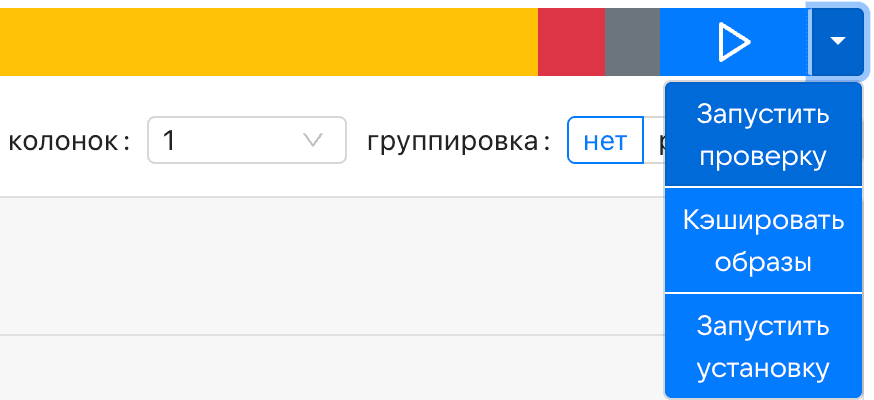
После завершения проверки запустите автоустановку.
Или на главной странице в веб-интерфейсе установщика нажмите на VK Teams для просмотра списка ролей. В списке ролей найдите роли myteam-config-json и myteam-admin, перейдите в настройки каждой роли, нажав
 , и запустите шаг up_container для применения изменений.
 -
Если настроена интеграция с Почтой VK WorkSpace, получите от администратора Почты следующие данные для интеграции по сети:
-
IP-адрес интерфейса пира.
-
IP-адрес BGP-пира.
-
Номер AS пира.
-
Префиксы импортируемых сетей.
-
IP-адреса DNS VK WorkSpace.
-
-
Получите от представителей VK ссылки для скачивания клиентского приложения на iOS.
После включения ГОСТ TLS-шифрования на сервере Мессенджера VK WorkSpace доступ к сервисам с рабочих мест пользователей будет возможен только при наличии на клиентском устройстве необходимых криптографических компонентов и при использовании поддерживаемых конфигураций ОС и браузера.
Перед включением ГОСТ TLS администратор должен обеспечить следующее:
Установка и настройка СКЗИ на сервере. До настройки ГОСТ TLS-шифрования приобретите лицензию на право использования СКЗИ «КриптоПро CSP» версии 5.0 для одного TLS-сервера. Лицензия позволяет осуществлять подключение к серверу по зашифрованному протоколу. На один сервер необходима одна лицензия. Если у вас несколько серверов для отказоустойчивости или обеспечения требуемой производительности, то необходимо приобрести на каждый сервер лицензию на право использования СКЗИ «КриптоПро CSP» версии 5.0 для одного TLS-сервера.
Установка и настройка СКЗИ на рабочем месте. До настройки ГОСТ TLS-шифрования приобретите лицензию на право использования СКЗИ «КриптоПро CSP» версии 5.0 для рабочего места (годовая или бессрочная). Лицензия позволяет осуществлять подключение к серверу по зашифрованному протоколу. На одно рабочее место необходима одна лицензия.
Совместимость ОС и браузеров. Использование СКЗИ может накладывать ограничения на:
- Поддерживаемые версии и редакции операционных систем.
- Поддерживаемые браузеры и их версии.
- Поддерживаемые версии прикладного обеспечения.
- Состав и режим работы криптографических модулей и провайдеров.
Перед вводом ГОСТ TLS в эксплуатацию проверьте, что выбранные ОС и браузеры сервера и рабочих мест соответствуют требованиям и списку поддерживаемых конфигураций, указанным в документации «КриптоПро CSP», а также документации на VK WorkSpace.
Серверная часть VK WorkSpace разработана на языке программирования Golang и функционирует под управлением ОС:
- Astra Linux SE — версия 1.7.5+, версия ядра — 5.15;
- Astra Linux SE — версия 1.8, версия ядра — 6.1;
- РЕД ОС — версия 7.3.5, версия ядра — 6.1;
- РЕД ОС — версия 7.3с (сертифицированная), версия ядра — 6.1;
- РЕД ОС — версия 8, версия ядра — 6.1.
Языки разработки клиентской части VK WorkSpace:
- приложение для ОС iOS разработано на Swift, Objective-C и функционирует под управлением iOS 16 и выше;
- приложение для ОС Android разработано на Java, Go, Swift и функционирует под управлением Android 10 и выше;
- приложение для ОС Windows разработано на C/C++, Go и функционирует под управлением Windows 10 (x32/x64), Windows 11 (x64);
- приложение для ОС Linux разработано на C/C++, Go и функционирует под управлением Ubuntu Linux 20.04 или выше, Red Hat Enterprise Linux 8.4 или выше, РЕД ОС 7.3 или выше, Astra Linux Special Edition 1.7 или выше;
- приложение для ОС MacOS разработано на Swift, Objective-C и функционирует под управлением MacOS 12 и выше.
Браузеры:
- веб-браузер Chromium GOST, функционирующий в ОС семейств Windows/Linux/Mac OS/Android (защита TLS-соединений);
- веб-браузер Яндекс.Браузер, функционирующий в ОС семейств Windows/Linux/Mac OS (защита TLS-соединений).
Эксплуатация СКЗИ. Эксплуатация СКЗИ должна осуществляться в соответствии с эксплуатационной документацией на СКЗИ «КриптоПро CSP» и внутренними регламентами организации. В частности, должны быть обеспечены:
- Соблюдение требований формуляра на СКЗИ «КриптоПро CSP» версии 5.0.
- Соблюдение требований описания реализации на СКЗИ «КриптоПро CSP» версии 5.0.
- Соблюдение требований правил использования на СКЗИ «КриптоПро CSP» версии 5.0.
- Соблюдение требований руководства администратора безопасности на СКЗИ «КриптоПро CSP» версии 5.0.
- Соблюдение требований инструкций по использованию СКЗИ «КриптоПро CSP» версии 5.0 для различных платформ.
Должен быть обеспечен корректный учёт, хранение и распространение компонентов, лицензий, ключевых материалов СКЗИ (в рамках процессов, принятых в организации) согласно нормативным документам ФСБ России (Приказ ФСБ России от 9 февраля 2005 года № 66 и Приказ ФАПСИ от 13 июня 2001 года № 152) и эксплуатационной документации на СКЗИ.
Должно быть обеспечено выполнение требований по защите от несанкционированного доступа (НСД) к средствам криптографической защиты и ключевой информации согласно эксплуатационной документации на СКЗИ «КриптоПро CSP» версии 5.0.
Пропустите этот шаг, если:
-
у вас нет Почты VK WorkSpace
-
есть Почта VK WorkSpace, но интеграция с Мессенджер не настроена.
Чтобы настроить интеграцию:
-
Перейдите в веб-интерфейс установщика VK WorkSpace по адресу
http://<company_domain>:8888. -
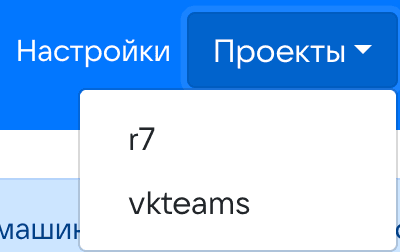
На главной странице нажмите Проекты и выберите vkteams.
-
В списке настроек нажмите на Настройки интеграций с Почтой через BGP и заполните параметры для подключения и нажмите Сохранить настройки.
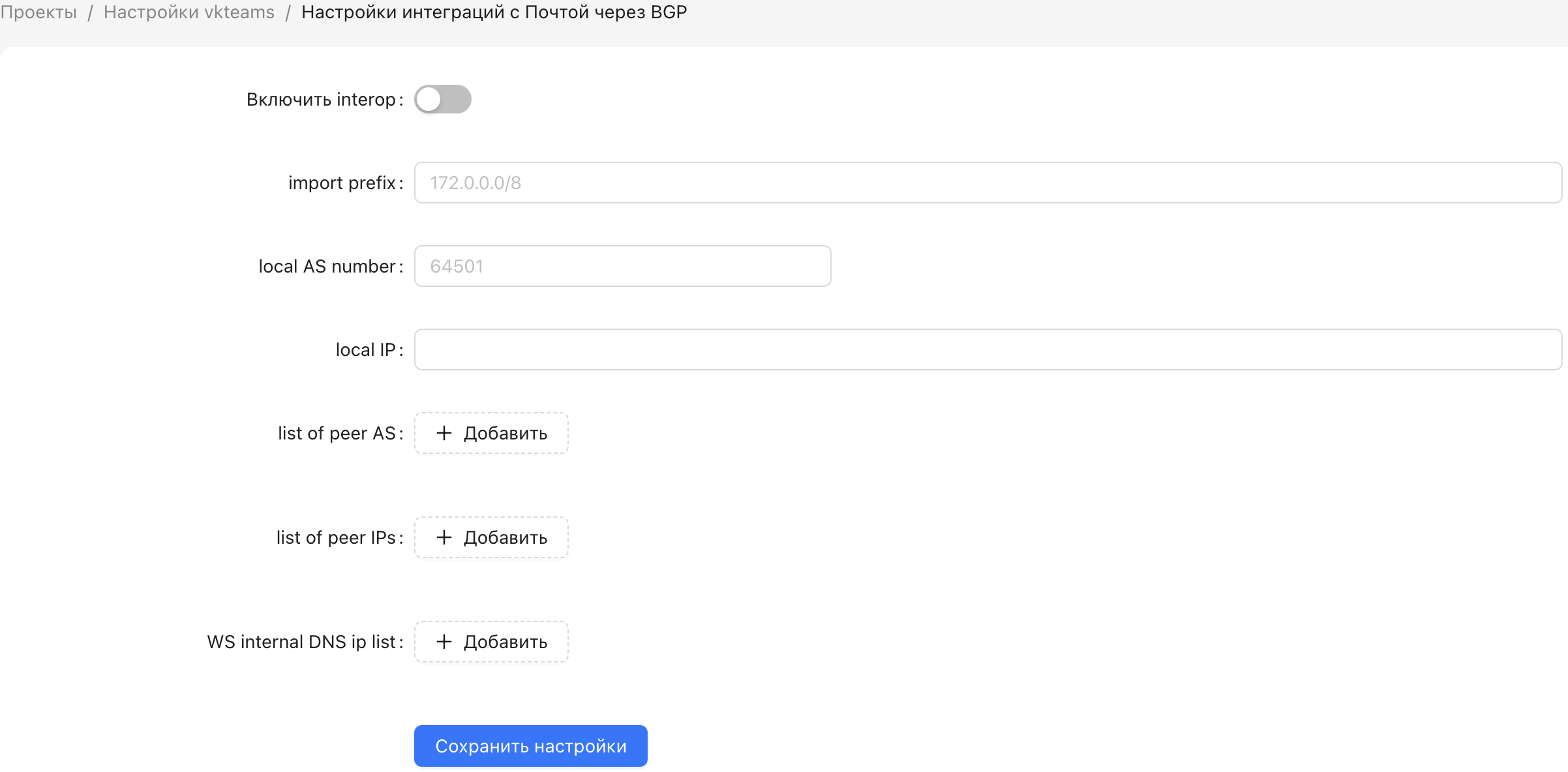
где:
-
interop — включение/выключение интеграции сетей с VK WorkSpace.
-
import_prefix — префиксы импортируемых сетей. По умолчанию — 172.0.0.0/8.
-
local AS number — локальный пир, по умолчанию — 64501.
-
list of peer AS — массив удаленных пиров, номер автономной сети.
-
list of peer IPs — массив удаленных пиров, IP-адрес пира.
-
WS internal DNS ip list — массив IP-адресов DNS VK WorkSpace. У локального пира IP-адрес нужно указывать только, если Мессенджер развернут на одной виртуальной машине.
-
-
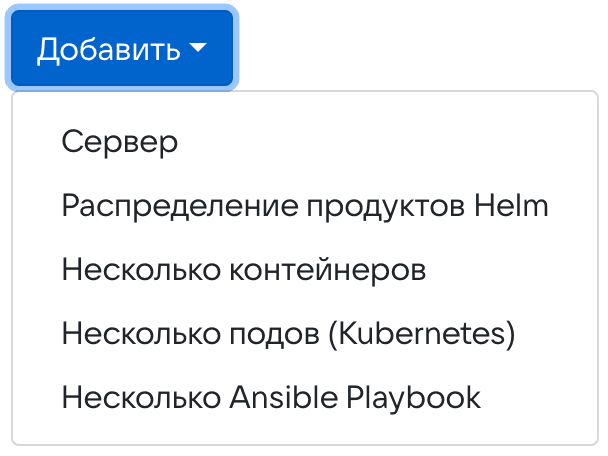
На главной странице Устнановщика нажмите Добавить и выберите Несколько Ansible Playbook.
-
В таблице с ролями выберите ansible-vkteams-bird.
-
Выберите гипервизор на котором развернут Мессенджер и установите режим генерации На каждом сервере.
-
Нажмите кнопку Добавить.
-
На главной странице, в строке состояния установки, нажмите на кнопку меню и выберите Запустить проверку. После завершения проверки запустите автоустановку.
-
На главной странице Устнановщика нажмите
 и выберите Продукты.
 -
Перейдите на вкладку Мессенджер и включите опцию Поддержка Российских криптографических стандартов (ГОСТ TLS).
-
На главной странице нажмите Проекты и выберите vkteams.
-
В списке настроек нажмите на ГОСТ, заполните поля данными сертификата и нажмите Сохранить настройки.
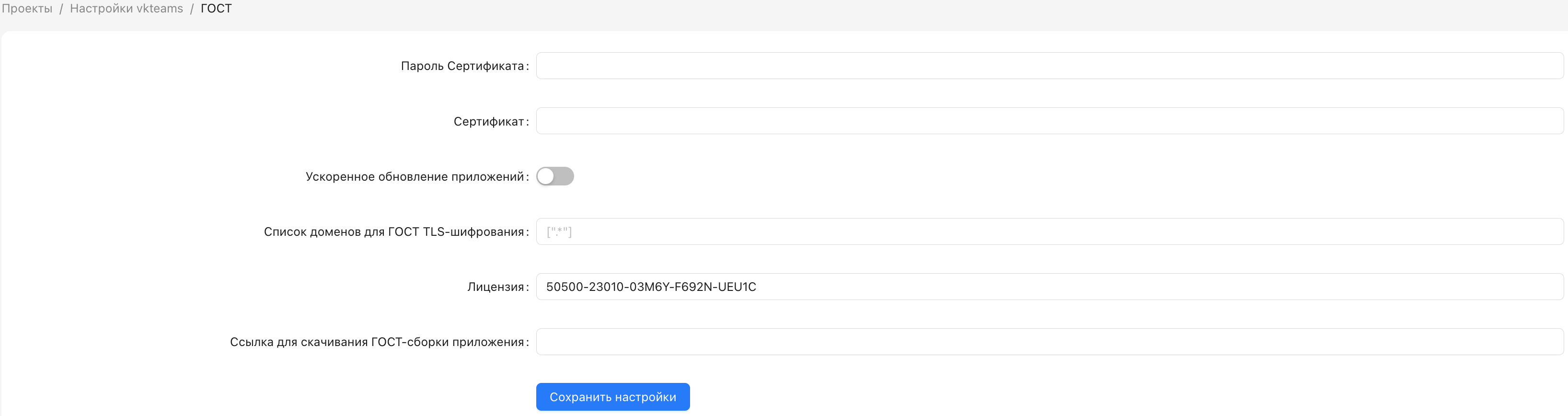
-
Внизу главной страницы Установщика нажмите Добавить и выберите Распределение продуктов Helm.
-
В форме с настройками в каждой секции укажите Кластер K8s и нажмите Сохранить.
-
На главной странице, в строке состояния установки, нажмите на кнопку меню и выберите Запустить проверку. После завершения проверки запустите автоустановку.
Или на главной странице в веб-интерфейсе установщика нажмите на vkteamsGost для просмотра списка ролей. Перейдите в настройки роли nginx-gost и запустите шаг up_container для применения изменений.
Начиная с версии 25.4 клиентские приложения при подключении к серверу могут использовать как стандартные алгоритмы шифрования (RSA, ECDHE и т. д.), так и ГОСТ-алгоритмы.
После настройки ГОСТ TLS-шифрования на сервере все клиентские приложения, не поддерживающие работу по ГОСТ TLS, перестанут работать. У пользователей будет отображаться предупреждение, что нет связи с сервером, даже если на устройстве есть интернет.
Чтобы клиентские приложения работали после настройки ГОСТ TLS-шифрования на сервере, выполните следующее:
-
На все компьютеры и ноутбуки, на которых пользователи будут пользоваться десктоп-версией клиентского приложения (Windows, macOS, Linux), скачайте и установите СКЗИ КриптоПро CSP версии 5.0R3 или выше. Скачать можно по ссылке https://www.cryptopro.ru/downloads
-
Обновите Суперапп VK WorkSpace:
-
Десктоп-версии клиентского приложения обновите до версии 25.4 и выше.
-
Пользователям Android необходимо скачать приложение с RuStore. Клиентские приложения, скачанные с Google Play не содержат себе библиотеку шифрования ГОСТ TLS.
-
Пользователям с iOS необходимо скачать приложение с DL-лендинга.
-
Для пользователей, которые будут пользоваться веб-версией, установите Яндекс Браузер — в него уже встроены необходимые сертификаты. Также можно использовать браузер Chromium-Gost.
-
DL-лендинг для дистрибуции клиентских приложений
Для дистрибуции клиентских приложений, поддерживающих ГОСТ-алгоритмы шифрования, используется специальный лендинг.
DL-лендинг поддерживает динамическую смену списка страниц в TestFlight. Таким образом DL предоставляет возможность оставлять только актуальные ссылки на TestFlight.
Как поменять ссылки на лендинге на iOS приложение:
- Открыть или создать файл dl-config.json в корневой директории GOST-DL: /srv/myteam-onpremise-www-gost/htdocs.
- В dl-config.json, в переменную-массив ios-build-links добавить ссылки на скачивание iOS приложения (например через TestFlight). Ссылки получите у представителей VK.
- На DL будут отображены все ссылки из массива списком. Если массив пустой, секция iOS в DL будет содержать стандартную ссылку на приложение в магазине приложений.
Если надо ускорить обновление приложений пользователями
Чтобы ускорить переход пользователей на новую версию на Android и iOS, включите отображение на мобильных устройствах баннера с предложением скачать новую версию:
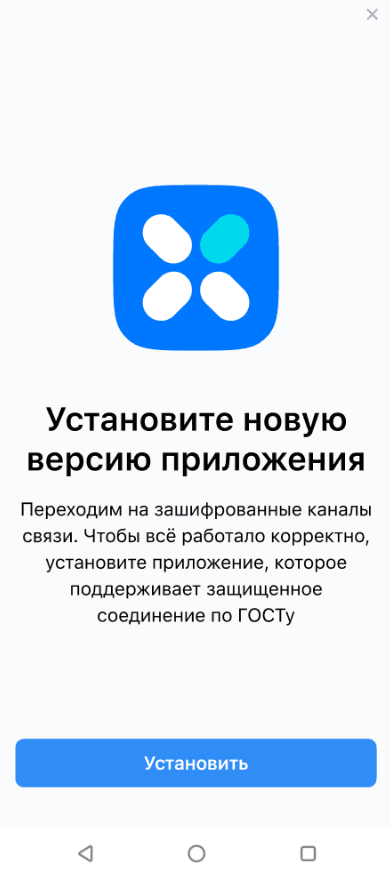
Данная функциональность доступна в версии 25.4 и выше.
Для этого:
-
Перейдите в веб-интерфейс установщика VK WorkSpace по адресу
http://<company_domain>:8888. -
На главной странице нажмите Проекты и выберите vkteams.
-
В списке настроек нажмите на ГОСТ и выполните настройки:
-
установите переключатель Ускоренное обновление приложений в активное положение.
-
заполните поле Ссылка для скачивания ГОСТ-сборки приложения.
-
-
Нажмите Сохранить настройки.
-
На главной странице в веб-интерфейсе установщика нажмите на vkteamsGost для просмотра списка ролей.
-
Перейдите в настройки nginx-gost и запустите шаг up_container для применения изменений.
-
Перейдите в веб-интерфейс установщика VK WorkSpace по адресу
http://<company_domain>:8888. -
На главной странице нажмите Проекты и выберите vkteams.
-
В списке настроек нажмите на gost.
-
Укажите для параметра Список доменов для ГОСТ TLS-шифрования список доменов, для которых будет использоваться ГОСТ TLS-шифрование. Домены указываются в виде регулярных выражений. Если домен соответствует хотя бы одному регулярному выражению в списке , то будет использоваться ГОСТ TLS-шифрование. Во всех остальных случаях будут использоваться стандартные алгоритмы.
-
Нажмите Сохранить настройки.
-
На главной странице в строке состояния установки нажмите на кнопку меню и выберите Запустить проверку. После завершения проверки запустите автоустановку.
Или на главной странице в веб-интерфейсе установщика нажмите на VK Teams для просмотра списка ролей. Перейдите в настройки роли myteam-admin, и запустите шаг up_container для применения изменений.
Примеры:
Пример заполнения | Описание |
|---|---|
| Клиент будет использовать только стандартные алгоритмы шифрования |
| Клиент будет использовать только ГОСТ TLS-шифрование — при запросах к vkt.mycompany.ru и запросах к любым другим ресурсам в интернете |
| ГОСТ TLS-шифрование будет использоваться в запросах к доменам u.vkt.mycompany.ru и ub.vkt.mycompany.ru |
| ГОСТ TLS-шифрование будет использоваться в запросах к vkt.mycompany.ru и ко всем его поддоменам (включаем шифрование на уровне инсталляции) |
| ГОСТ TLS-шифрование будет использоваться в запросах к vkt.mycompany.ru и его поддоменам, кроме bot.vkt.mycompany.ru (и его поддоменов) |
В декстоп-версии клиентского приложения в разделе сервисов рядом с кнопкой настроек отображается иконка с надписью Защищенное соединение по ГОСТ.
В мобильных версиях приложения вверху экрана отображается надпись Защищенное соединение по ГОСТ.
В логах клиентских приложений есть строки start vkgostproxy with gost hosts: ["u.vkt.mycompany.ru", "ub.vkt.mycompany.ru"] и gost support is enabled (в пределах 5-10 строк друг от друга).
При подозрении на компрометацию ключевого материала или сертификата ГОСТ TLS выполните следующие действия.
- Немедленно отзовите сертификат в удостоверяющем центре — через CRL или OCSP, в зависимости от регламента УЦ.
- Немедленно отключите канал и режим ГОСТ TLS до выпуска и установки нового сертификата.
- После замены сертификата повторно проверьте работоспособность по шагам из раздела «Как проверить, что ГОСТ TLS-шифрование работает».
-
Перейдите в продукты на вкладку Мессенджер и выключите опцию Поддержка Российских криптографических стандартов (ГОСТ TLS).
-
На главной странице в веб-интерфейсе Установщика нажмите на VK Teams для просмотра списка ролей.
-
В списке ролей найдите роли istio-ingress и apigw, перейдите в настройки ролей и запустите для каждой роли шаг up_container для применения изменений.
Пропустите этот шаг, если у вас нет Почты VK WorkSpace.
Если у вас есть Почта, выключите ГОСТ TLS-шифрование на сервере VK WorkSpace по инструкции.
-
Перейдите в веб-интерфейс установщика VK WorkSpace по адресу
http://<company_domain>:8888. -
На главной странице нажмите Проекты и выберите vkteams.
-
В списке настроек нажмите на gost и для параметра Список доменов для ГОСТ TLS-шифрования укажите [].
-
Нажмите Сохранить настройки.
-
На главной странице, в строке состояния установки, нажмите на кнопку меню и выберите Запустить проверку. После завершения проверки запустите автоустановку.
Или на главной странице в веб-интерфейсе установщика нажмите на VK Teams для просмотра списка ролей. Перейдите в настройки роли myteam-admin и запустите шаг up_container для применения изменений.
При эксплуатации ГОСТ-контура ответственность распределяется следующим образом.
Администратор организации (администратор ИТ или ИБ):
- Обеспечивает наличие лицензий и прав использования СКЗИ и соблюдение условий лицензирования.
- Организует установку и обновление СКЗИ на рабочих местах и (или) серверах — в зависимости от принятой модели эксплуатации.
- Обеспечивает использование поддерживаемых конфигураций ОС и ПО, включая браузеры, совместимых со СКЗИ.
- Организует учет СКЗИ и контроль распространения, включая контроль доступа к дистрибутивам, лицензиям и ключевым материалам.
- Обеспечивает выполнение требований по защите от несанкционированного доступа (НСД) к СКЗИ и ключевой информации.
- Организует реагирование на инциденты — подозрение на компрометацию ключей и сертификатов, нарушение целостности, утечки.
Пользователь:
- Использует СКЗИ и клиентские приложения в соответствии с внутренними регламентами организации.
- Не выполняет действий, нарушающих требования безопасности.
- При ошибках ГОСТ-соединения или подозрении на компрометацию либо нарушение целостности сообщает администратору.
При эксплуатации СКЗИ необходимо обеспечить меры защиты от НСД к:
- Компонентам СКЗИ — исполняемым файлам, библиотекам, конфигурации.
- Ключевой информации — закрытым ключам, контейнерам, паролям и ПИН-кодам, носителям ключей.
- Инфраструктуре распространения.
Требования по НСД должны выполняться в соответствии с документацией СКЗИ, включая:
- ЖТЯИ.00101-03 91 02. Руководство администратора безопасности, раздел 6.
- ЖТЯИ.00101-03 95 01. Правила пользования, раздел 5.
Рекомендации:
- Ограничьте круг лиц с административным доступом к устройствам и серверам, где установлено СКЗИ и размещены ключевые контейнеры.
- Обеспечьте контроль целостности и актуальности ПО — обновления ОС, контроль источников установки.
- Исключите хранение ключевых контейнеров и паролей в открытом виде.
- Обеспечьте резервирование и хранение материалов в соответствии с регламентами организации, если это применимо.
Организация должна обеспечить управляемое распространение и учет СКЗИ, включая:
- Учет лицензий — тип лицензии, срок, привязка к устройству или серверу, ответственный.
- Учет установок СКЗИ на рабочих местах и серверах — где установлено, какая версия, дата установки или обновления.
- Учет ключевых материалов и контейнеров — где хранятся, кто имеет доступ, правила выдачи и замены.
- Контроль каналов распространения — дистрибутивы, обновления и инструкции должны предоставляться пользователям только через доверенные корпоративные каналы.
СКЗИ «КриптоПро CSP» поддерживает ограниченный перечень ОС и программных компонентов. Перед включением ГОСТ TLS в продуктивной среде администратор должен:
-
Проверить, что ОС рабочих мест и серверов входят в перечень поддерживаемых для используемой версии СКЗИ.
-
Проверить совместимость браузеров для веб-доступа и иных компонентов, участвующих в криптографических операциях.
-
Обеспечить использование поддерживаемых версий серверного ПО:
- Сервер IIS — защита TLS-соединений.
- Сервер nginx версии 1.18.0 — защита TLS-соединений.
- Сервер Apache версии 2.4.41 — защита TLS-соединений.
- Сервер Apache версии 2.4.25, используемый в ОС Astra Linux — защита TLS-соединений.
Технический писатель: Дерябин Дмитрий