
В инструкции описаны основные настройки Мессенджера в инсталляции. Документ предназначен для использования администраторами организации.
Для внесения и применения изменений в настройках Мессенджера:
-
Перейдите в веб-интерфейс установщика VK WorkSpace по адресу
http://<company_domain>:8888. -
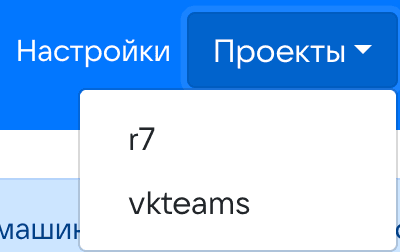
На главной странице нажмите Проекты и выберите vkteams.
-
Нажмите на блок настроек:
- MessengerRemoteConfigs — настройки Мессенджера.
- FilesRetentionPolicy — настройки файловой политики.
- dlpv2 — настройки security-функций для DLP.

-
Внесите изменения и нажмите Сохранить настройки.
-
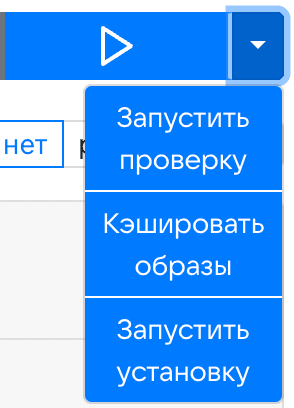
На главной странице в строке состояния установки нажмите на кнопку меню и выберите Запустить проверку.
-
После завершения проверки запустите автоустановку нажав на
 в строке состояния установки.
Или в списке ролей VK Teams перейдите в настройки роли нажав
 и запустите шаг up_container для применения изменений:
- при внесении изменений в MessengerRemoteConfigs — роль myteam.
- при внесении изменений в FilesRetentionPolicy — роль files.
- при внесении изменений в dlpv2 — используется автоустановка.
Чтобы настроить для пользователей возможность изменять имена контактов:
-
Перейдите в блок настроек MessengerRemoteConfigs.
-
Установите переключатель настройки Изменение имени контакта в необходимое положение (по умолчанию неактивен):
- активный — отключает возможность изменения имени контакта.
- неактивный — разрешает изменение имени контакта. Измененное имя будет видно только тому пользователю, который внес это изменение.
-
Сохраните настройки и примените изменения (смотри раздел Порядок внесения изменений в настройки → пункты 4-6).
По умолчанию отображение фамилии, имени и отчества в инсталляциях следующее: имя, отчество, фамилия.
Чтобы изменить порядок отображения фамилии, имени и отчества в клиентском приложении:
-
Перейдите в блок настроек MessengerRemoteConfigs.
-
Установите переключатель настройки Фамилия отображается первой в активное положение (по умолчанию неактивен):
- активный — отображает фамилию контакта в начале;
- неактивный — отображает фамилию контакта в конце.
-
Выключите настройку Изменение имени контакта.
-
Сохраните настройки и примените изменения (смотри раздел Порядок внесения изменений в настройки → пункты 4-6).
В витрине отображаются чаты в зависимости от региона пользователя, который вычисляется по геолокации IP-адресов.
Для конфигурации витрины чатов необходимо получить доступ по SSH к машине, на которой запущен сервис Chatexpo:
-
Получите IP main-инстанса сервиса Chatexpo:
ic map chatexpoВ строке с
mainвозьмите IP-адрес сервиса, например10.32.129.140. -
Найдите имя pod по IP-адресу:
sudo kubectl get pods -n vkteams \-o custom-columns=NAME:.metadata.name,IP:.status.podIP \--no-headers | awk -v ip="10.32.129.140" '$2 == ip {print $1; exit}'Пример вывода:
chatexpo-a-1 -
Проверьте, что в pod запущен сервис Chatexpo:
sudo kubectl exec -n vkteams -c chatexpo-application chatexpo-a-1 -- \pgrep -a chatexpoПример вывода:
1 /usr/local/bin/chatexpo -c /usr/local/etc/config.conf -l 2 -o /dev/stdout -
Получите адрес и порт командного порта Chatexpo:
grep compot_bind /usr/local/etc/k8s/helmwave/projects/chatexpo/values/chatexpo/application.ymlПример:
compot_bind 127.0.0.1:4020 -
Подключитесь к командному порту Chatexpo:
sudo kubectl exec -it -n vkteams -c chatexpo-application chatexpo-a-1 -- \bash -c 'exec 3<>/dev/tcp/127.0.0.1/4020; cat <&3 & cat >&3'
Далее можно приступать к конфигурации витрины чатов.
-
Для добавления чата в витрину выполнить:
app.tnt.region_chats.add RU 1@chat.agent 1status=0, reason=ok -
Проверить в клиентском приложении, что чат добавлен.
-
Для удаления чата из витрины выполнить:
app.tnt.region_chats.remove RU 1@chat.agentstatus=0, reason=ok -
Проверить в клиентском приложении, что чат удален.
Наиболее простой путь изменение порядка чатов в витрине — удаление чатов из витрины и добавление заново в необходимом порядке.
Предположим, в витрине отображаются 3 чата, например:
app.tnt.region_chats.add RU 1@chat.agent 1status=0, reason=okapp.tnt.region_chats.add RU 14@chat.agent 2status=0, reason=okapp.tnt.region_chats.add RU 26@chat.agent 3status=0, reason=ok
и необходимо поставить третий чат на первое место, первый на второе и второй на третье.
Для этого необходимо:
-
Удалить первый и третий чаты:
app.tnt.region_chats.remove RU 1@chat.agentstatus=0, reason=okapp.tnt.region_chats.remove RU 26@chat.agentstatus=0, reason=ok -
Добавить удаленные чаты заново в нужном порядке:
app.tnt.region_chats.add RU 26@chat.agent 1status=0, reason=okapp.tnt.region_chats.add RU 1@chat.agent 2status=0, reason=ok -
Проверить, что чаты добавились:
app.tnt.region_chats.list RUstatus=0, reason=ok{"id":"26@chat.agent","pos":1}{"id":"1@chat.agent","pos":2}{"id":"14@chat.agent","pos":3}Второй чат сам сдвинется на третье место.
-
Проверить порядок чатов в клиентском приложении.
-
Проверить, какие чаты добавлены в витрину:
app.tnt.region_chats.list RUstatus=0, reason=ok{"id":"26@chat.agent","pos":1}{"id":"1@chat.agent","pos":2}{"id":"14@chat.agent","pos":3}{"id":"2@chat.agent","pos":5}{"id":"3@chat.agent","pos":6}{"id":"1586@chat.agent","pos":7}{"id":"1585@chat.agent","pos":8}{"id":"1587@chat.agent","pos":9}{"id":"1787@chat.agent","pos":10} -
Удалить чаты по одному:
app.tnt.region_chats.remove RU 26@chat.agentstatus=0, reason=okapp.tnt.region_chats.remove RU 1@chat.agentstatus=0, reason=okapp.tnt.region_chats.remove RU 14@chat.agentstatus=0, reason=okapp.tnt.region_chats.remove RU 2@chat.agentstatus=0, reason=okapp.tnt.region_chats.remove RU 3@chat.agentstatus=0, reason=okapp.tnt.region_chats.remove RU 1586@chat.agentstatus=0, reason=okapp.tnt.region_chats.remove RU 1587@chat.agentstatus=0, reason=okapp.tnt.region_chats.remove RU 1787@chat.agentstatus=0, reason=okapp.tnt.region_chats.remove RU 1585@chat.agentstatus=0, reason=okapp.tnt.region_chats.list RUstatus=0, reason=ok -
Проверить в клиентском приложении, что витрина удалена.
Начиная с версии Мессенджер и ВКС 25.2 вы можете отключить синхронизацию черновиков сообщений между клиентскими приложениями одного пользователя, чтобы исключить утечку данных. После отключения синхронизации черновики продолжат работать в рамках одного клиентского приложения.
Чтобы отключить синхронизацию черновиков:
-
Перейдите в блок настроек MessengerRemoteConfigs.
-
Установите переключатель Синхронизация черновиков в неактивное положение.
-
Сохраните настройки и примените изменения (смотри раздел Порядок внесения изменений в настройки → пункты 4-6).
Чтобы включить расширенный набор реакций, выполните шаги ниже.
-
В веб-интерфейсе установщика VK WorkSpace нажмите кнопку
 в правом верхнем углу и выберите Продукты → Мессенджер.
 -
Включите опции CNPG Operator и Reactions.


-
Нажмите кнопку Сохранить. Чтобы проверить, что настройки применились, перезагрузите страницу — опции CNPG Operator и Reactions должны остаться включенными.
-
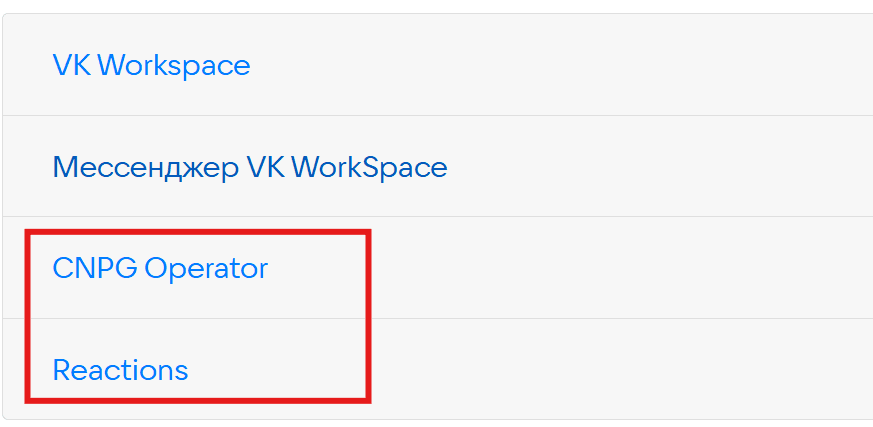
Перейдите на главную страницу веб-интерфейса установщика, нажав на логотип VK WorkSpace. На странице появятся разделы CNPG Operator и Reactions.
-
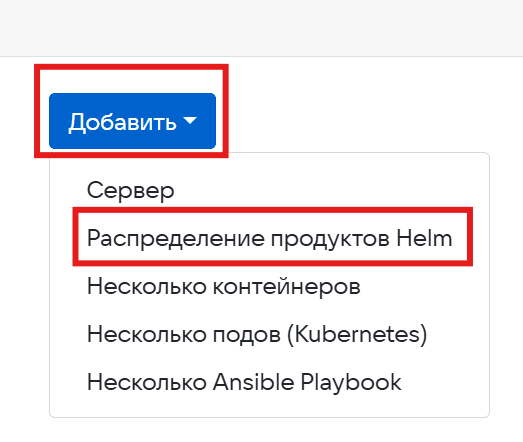
Нажмите кнопку Добавить → Распределение продуктов Helm.
-
В открывшейся форме укажите Кластер K8s и Namespace для CNPG Operator и Reactions. В поле Namespace укажите
vkteams.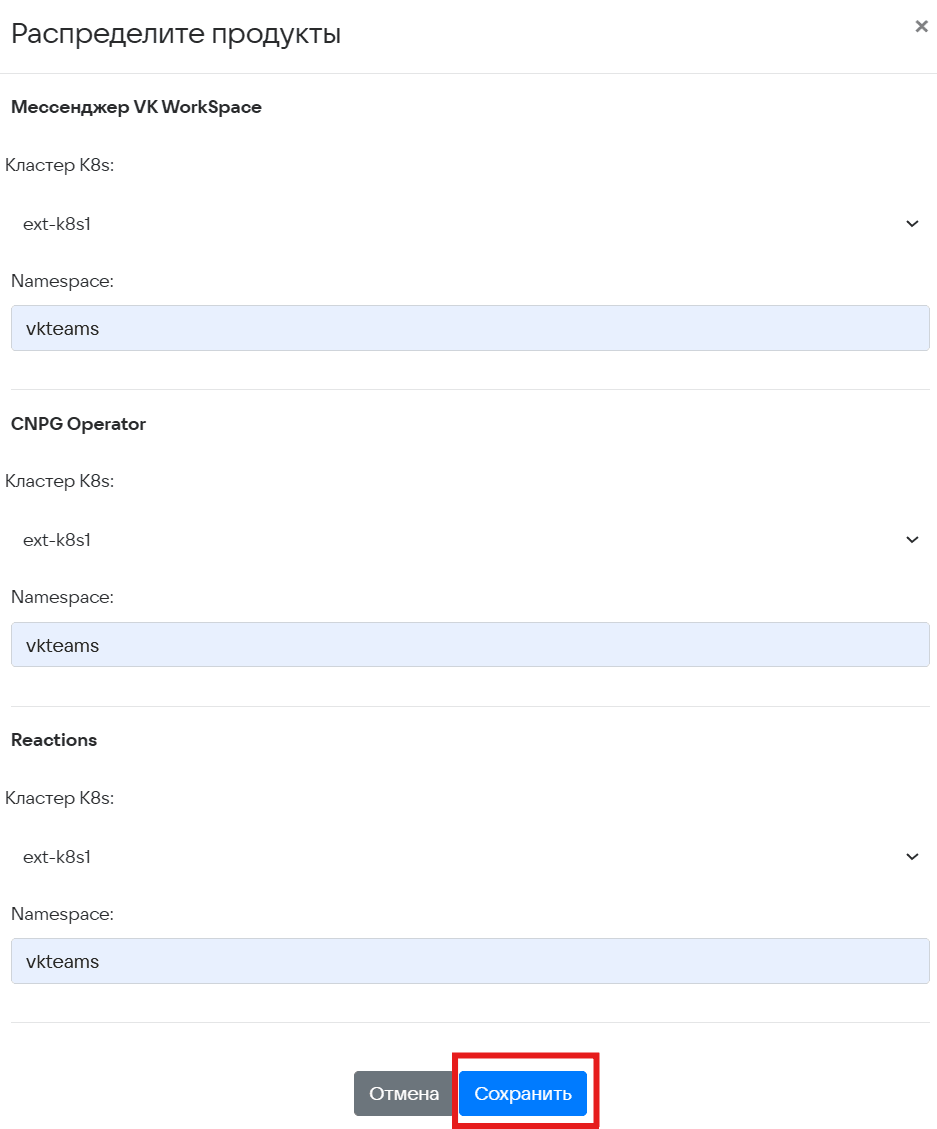
-
Нажмите кнопку Сохранить.
-
Запустите сервисы в следующем порядке:
-
На главной странице веб-интерфейса установщика откройте вкладку CNPG Operator, нажмите на шестеренку
и выберите Запустить. Дождитесь статуса done.


-
Откройте вкладку Reactions, нажмите на шестеренку для сервиса reactions-db и выберите Запустить. Дождитесь статуса
done.
-
В той же вкладке Reactions запустите сервис reactions аналогичным образом.
-
-
Убедитесь, что все сервисные компоненты запущены. Для этого включите отображение завершенных задач: в верхней части страницы под строкой Установка завершена установите переключатель Завершенные в активное положение. Проверьте, что во вкладках CNPG Operator и Reactions отображаются контейнеры со статусом
done.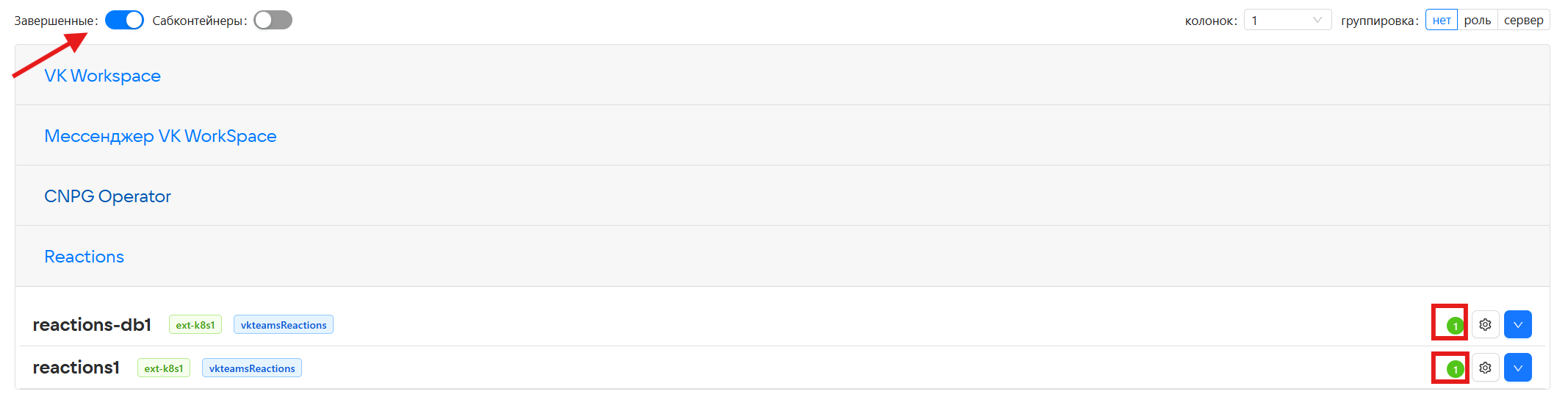
-
На главной странице веб-интерфейса установщика VK WorkSpace перейдите в Проекты → vkteams.
-
Выберите форму MessengerRemoteConfigs.
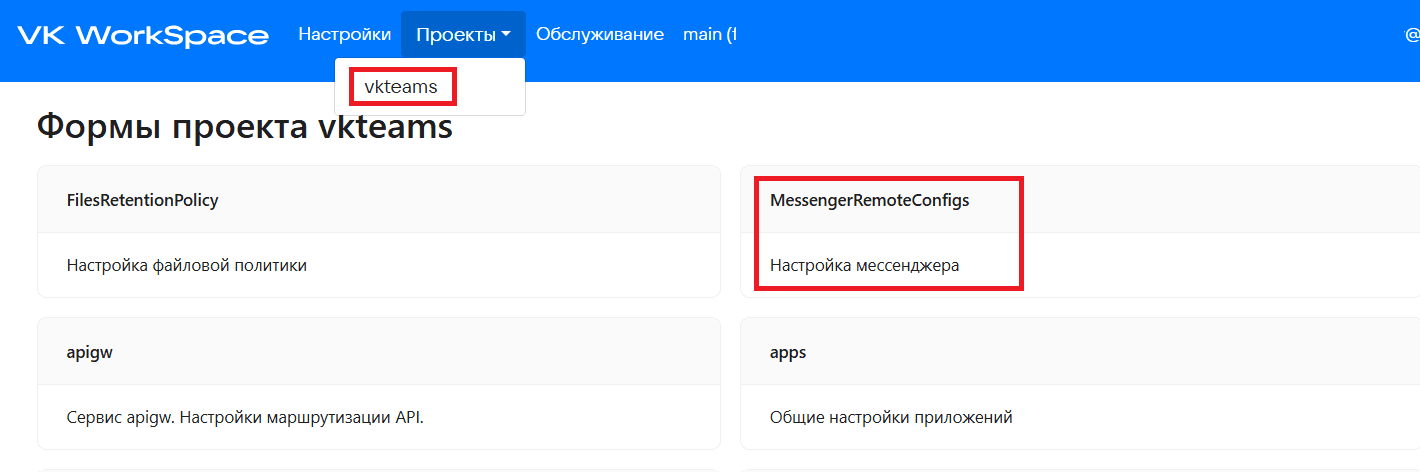
-
Включите опцию Включение расширенного набора реакций.
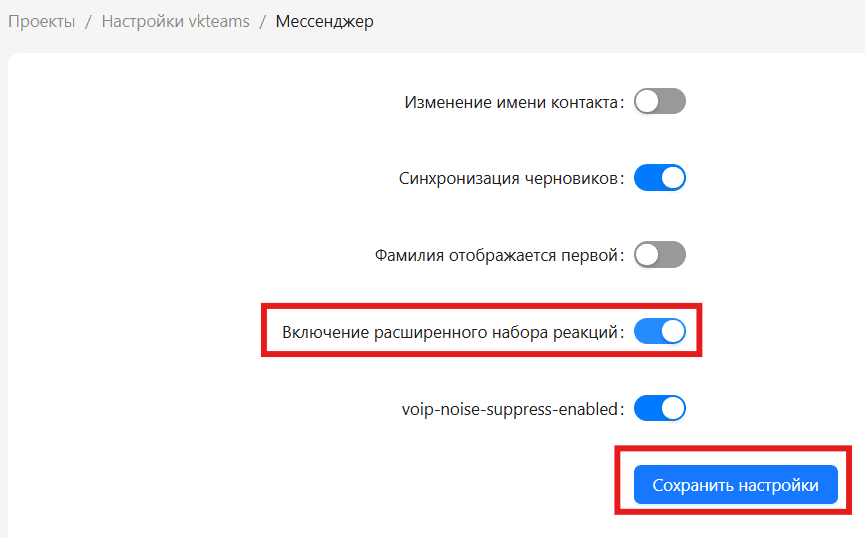
-
Нажмите Сохранить настройки. Чтобы проверить, что настройка применилась, снова откройте MessengerRemoteConfigs через Проекты → vkteams — опция Включение расширенного набора реакций должна остаться включенной.
-
На главной странице установщика в разделе Meccенджер VK workspace найдите сервис front (допустимо front1), нажмите на шестеренку
напротив сервиса и выберите Запустить. Дождитесь статуса done.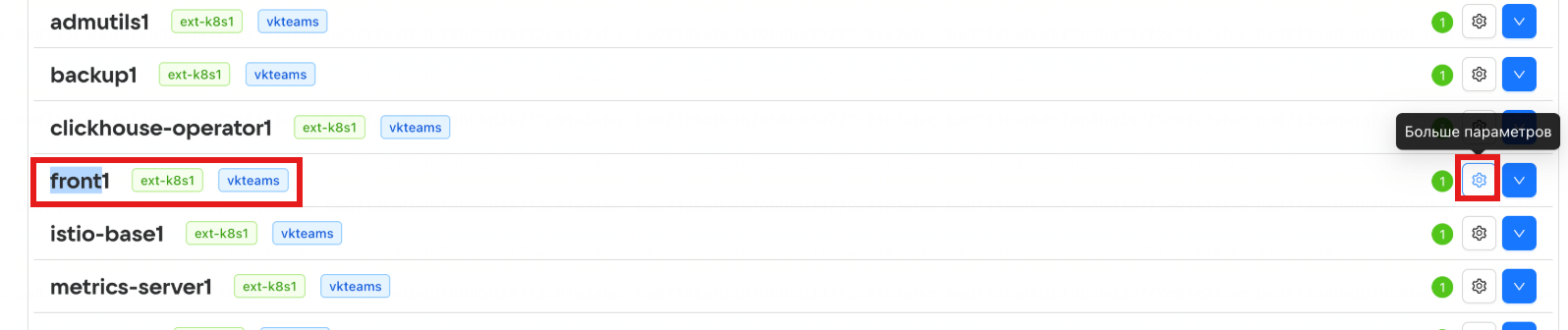
-
Перезапустите сервис myteam-config-json аналогичным образом.
-
После перезапуска сервисов пользователям необходимо перелогиниться в клиентском приложении. Расширенный набор реакций станет доступен в интерфейсе Мессенджера.
Этот шаг необязательный. Выполняйте его, только если стандартный набор из 105 реакций вам не подходит. Рекомендуем задать количество реакций, кратное 7 (например, 105) — так они отображаются ровными рядами, без пустых мест в последнем ряду.
-
Подключитесь по SSH к машине, на которой развернут установщик VK WorkSpace.
-
Откройте файл с настройками реакций:
sudo vim /home/deployer/projects/vkteamsReactions/helm-releases/reactions/custom_values.yaml -
Найдите блок настроек списка реакций — например, по строке
reactions-list.yml: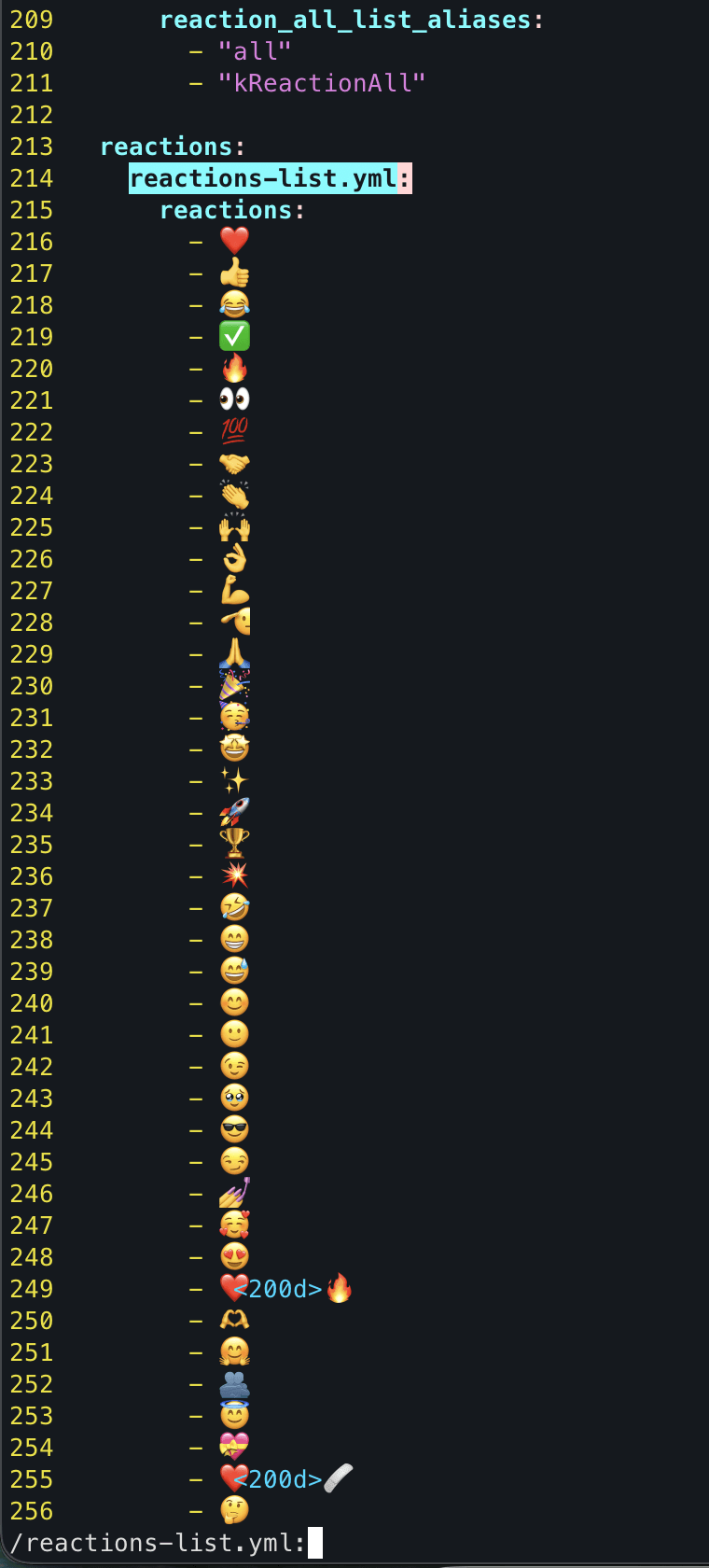
-
В списке удалите, замените или добавьте реакции. Используйте только реакции из списка доступных ниже — в противном случае отображение реакций на устройствах пользователей будет некорректным.
-
На главной странице веб-интерфейса установщика VK WorkSpace в разделе Reactions перезапустите сервис reactions1.
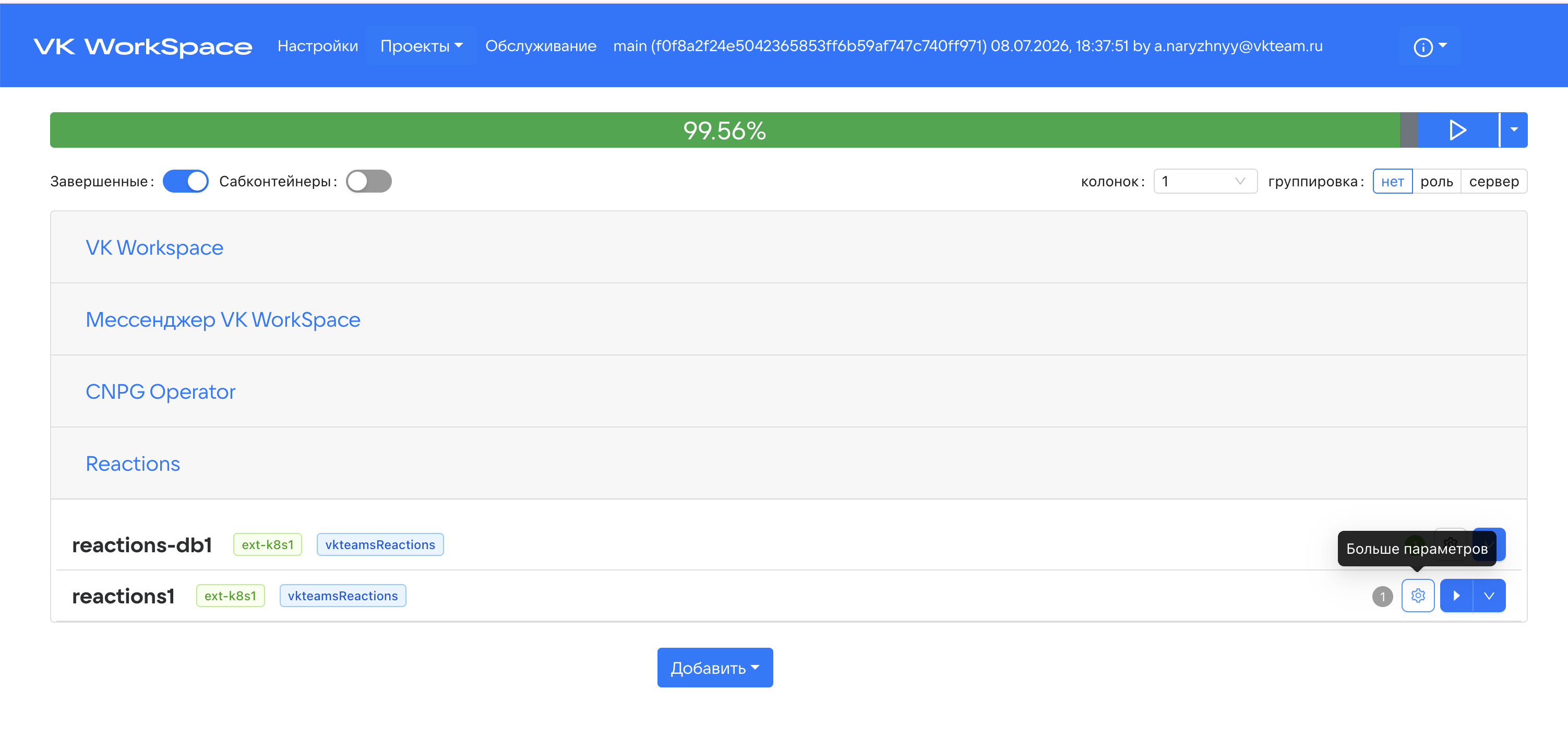
После перезапуска дождитесь статуса
done: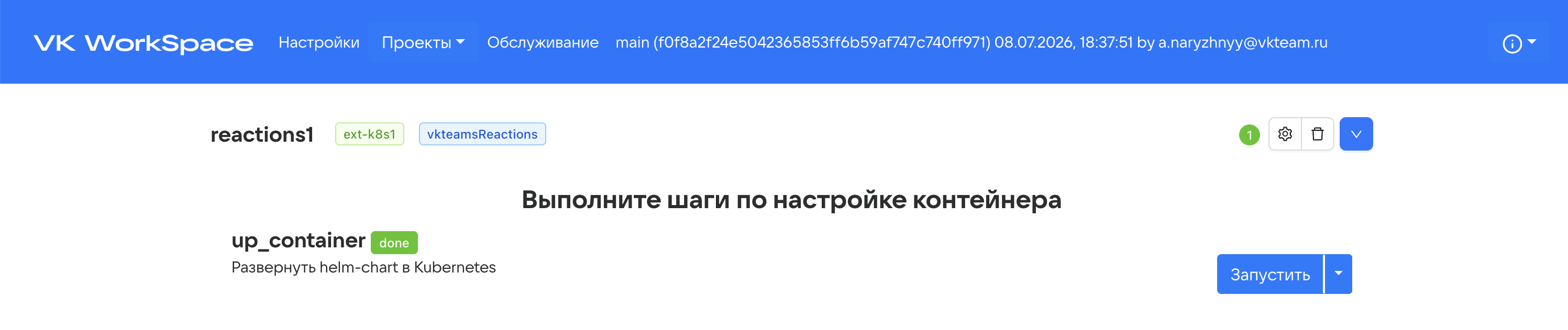
-
Перелогиньтесь в клиентском приложении. Если после изменений возникают проблемы с отображением или проставлением реакций, они устраняются повторным перелогином.
Функционал Retention Policy позволяет удалять файлы из хранилища по истечении времени или при условии блокировки системой DLP.
Чтобы включить автоудаление по заданному времени из хранилища:
-
Перейдите в блок настроек FilesRetentionPolicy.
-
Установите переключатель Политика очистки (retention) в активное положение.
-
Заполните поля:
- Лимит файлов — количество получаемых файлов за один запрос к базе данных (не рекомендуется ставить менее 100 и более 10000): 2000.
- Перид проверки удаления — периодичность проверки файлов с истекшим сроком хранения: 2m.
- Ожидание между запросами — время между запросами в базу данных: 11s.
- Время хранения — срок хранения файлов по умолчанию: 2y.
-
В поле Расширение политики очистки (определяет периодичность удаления форматов файлов) нажмите кнопку Добавить и заполните поля:
- Укажите формат файла: pdf.
- Введите время, через которое файл будет удален: 90d.
-
В поле Очистка по сайзингу (определяет размеры файлов, при достижении которых они будут удалены) нажмите кнопку Добавить и заполните поля:
- Укажите размер файла: 1mb.
- Введите продолжительность хранения: 30d.
-
Сохраните настройки и примените изменения (смотри раздел Порядок внесения изменений в настройки → пункты 4-6).
Правила применения условий:
- К файлу применяется условие хранения, когда файл больше или равен указанному параметру: к файлу размером 100 Мб будет применен параметр 30 дней, а к файлу с размером 600 Мб — 45 дней.
- Если файл попадает под условия хранения форматов и размеров, то применяется наименьшее условие: PDF файл размером 3 Мб будет храниться 30 дней.
- Если файл не попадает ни под одно из условий, то к нему применяется параметр retention_default_period: файл MP3 размером 200 Кб не попадает ни под одно из указанных условий.
Чтобы влючить автоудаление файлов по заданному времени из хранилища при их блокировке DLP-системой:
-
Перейдите в блок настроек FilesRetentionPolicy.
-
Установите переключатель DLP политика очистки в активное положение.
-
Заполните поле Блокировка DLP политики очистки — период, через который файл будет удален из хранилища.
-
Сохраните настройки и примените изменения (смотри раздел Порядок внесения изменений в настройки → пункты 4-6).
При использовании security-функций Мессенджера, вы можете:
-
Настраивать блокировку скачивания файлов из Мессенджера (веб- , десктоп-версия и мобильные приложения) в зависимости от:
- IP-адреса;
- операционной системы;
- устройства;
- браузера.
-
Ограничить отправку сообщений в Мессенджере по:
- расширению файла и его размеру;
- расширению файла без размера;
- размеру файла для всех расширений.
При включении security-функций проверяются:
- личные чаты;
- групповые чаты;
- сообщения в обсуждениях;
- пересылаемые сообщения;
- сообщения в избранном;
- запланированные сообщения;
- изменение отправленного сообщения;
- ответ на полное сообщение;
- ответ на часть сообщения.
Если сообщение содержит файл, то у получателей нет к нему доступа, пока не придет положительный результат security-проверки. Если результат проверки отрицательный, файл будет заблокирован.
Если сообщение содержит и текст и файл, где файл заблокирован, то пользователи не имеют доступ к файлу, но текст всегда доступен.
Если одновременно настроены security-функции Мессенджера и отправка данных в DLP-систему, то сначала перед отправкой в DLP проверяются условия настроек security-функций.
Пример: включен режим отправки контента сообщений в DLP, и включена настройка в security-функциях на запрет отправки сообщений с файлами с расширением *.exe.
Действие системы: сначала осуществляется проверка настройки в security-функциях. В приведенном примере расширение файла ограничено для передачи и контент (с текстом или без) не отправляется в DLP-систему. Доступ к файлу блокируется. Если бы условия не противоречили security- настройкам, файл отправился бы в DLP-систему и был бы доступен в случае положительного ответа от DLP.
Все настройки выполняются в блоке dlpv2.
Заполните поле Настройка адаптеров:
- provider: noopadaptername: adapter_1enabled: truealways_return: okdefault_access_level: Internalcallback_name: multifora-callbackadapters_manager:default_adapter_name: adapter_1
где:
- name — наименование адаптера на латинице;
- enabled — если значение true – включены security-проверки, если false – выключены;
- always_return — укажите ok;
- default_access_level — укажите Internal.
- default_adapter_name — адаптер, используемый по умолчанию, если у вас несколько адаптеров.
Данный шаг является опциональным. Вы можете настроить выбор адаптера в зависимости от домена отправителя файла.
Заполните поле Настройка селектора адаптеров:
enabled: falseadapters_rules:- target: "adapter_1" # адаптер, в который будут направляться сообщения от domain_listdomain_list:- "domain_1"- "domain_2"- target: "adapter_2"domain_list:- "domain_3"- "domain_4"
Установите для параметра enabled значение true. Если false (конфигурация по умолчанию) — для всех доменов будет использоваться адаптер из параметра default_adapter_name указанный в поле Настройка адаптеров.
В секции adapters_rules укажите правила сопоставления домена и адаптера. Укажите для параметров target нужный адаптер и список доменов, для которых этот адаптер будет использоваться.
Правила безопасности позволяют ограничить отправку файла в зависимости от его разрешения и размера.
Если вы настроили маршрутизацию по доменам:
Заполните поле Настройка менеджера адаптеров:
enabled: true # вкл/выкл функциональности.adapters_rules: # правила сопоставления домена и адаптера- target: "adapter_1"domain_list:- "domain_1"excluded_users: # добавленная опциональная секция- "i.ivanov@domain_1"file_blocking_rules:- block_types: ['image/png','image/webp']block_by_size_limit: 400kb- block_types: ['image']block_by_size_limit: 10mb- block_types: ['__others__'] # правило для применения ко всем остальным типам файловblock_by_size_limit: 4gb
где:
- excluded_users — список пользователей, исключенных из проверок. Файлы, отправляемые такими пользователями, не будут проходить проверку и не будут блокироваться.
- block_types — типы файлов и их расширение. Список расширений работает, как черный список, т.е. если расширение не указано, считается, что оно в белом списке.
- block_by_size_limit — размер файла, может быть указан в килобайтах, мегабайтах, гигабайтах. К файлу применяется ограничение, соответствующее наиболее детализированного типу из заданных. В примере выше к файлу типа png применится ограничение на 400 КБ, к файлу типа jpeg — ограничение на 10 МБ, ко всем остальным типам — ограничение на 4 ГБ.
Если вы НЕ настраивали маршрутизацию по доменам:
Заполните поле Настройка менеджера адаптеров:
icap_debug: falsedefault_adapter_name: adapter_1excluded_users:- "i.ivanov@domain.example"- "p.petrov@domain.example"file_blocking_rules:- block_types: ['image/png','image/webp']block_by_size_limit: 400kb- block_types: ['image']block_by_size_limit: 10mb- block_types: ['__others__'] # правило для применения ко всем остальным типам файловblock_by_size_limit: 4gb
где:
- excluded_users — список пользователей, исключенных из проверок. Файлы, отправляемые такими пользователями, не будут проходить проверку и не будут блокироваться.
- block_types — типы файлов и их расширение. Список расширений работает, как черный список, т.е. если расширение не указано, считается, что оно в белом списке.
- block_by_size_limit — размер файла, может быть указан в килобайтах, мегабайтах, гигабайтах. К файлу применяется ограничение, соответствующее наиболее детализированного типу из заданных. В примере выше к файлу типа png применится ограничение на 400 КБ, к файлу типа jpeg — ограничение на 10 МБ, ко всем остальным типам — ограничение на 4 ГБ.
Установите необходимые параметры:
- Уровень при таймауте — уровень доступа, выставляемый при достижении таймаута, если DLP-система не вернула результат проверки файла. Доступные значения: Internal, External.
- Включить проверки уровней доступа для dlp-проверок в gofiles — если true, будет проверяться уровень доступа к файлу с устройства пользователя.
- Таймаут проверки — таймаут, при достижении которого статус проверки файла переходит в Outdated или Ok, если DLP-система не вернула результат проверки.
- Включить dlp-проверки в gofiles — если false, отключается отправка файла на проверку в сервис Vahter и отключается проверка уровня доступа пользователя к файлу.
- Включить проверки белых списков для dlp-проверок в gofiles — если true, к указанному списку доверенных получателей или адресов, не будут действовать правила блокировки.
Сохраните настройки и примените изменения (смотри раздел Порядок внесения изменений в настройки→ пункты 4-6).
Чтобы заблокировать скачивание файлов:
-
Перейдите в блок настроек dlpv2.
-
Активируйте сервис Watchman, установив переключатель Включить watchman в активное состояние.
-
Настройте запрет скачивания файлов, заполнив параметры конфигурации с правилами в поле Настройка уровней доступа watchman.
-
Сохраните настройки и примените изменения (смотри раздел Порядок внесения изменений в настройки → пункты 4-6).
Пример конфигурации с правилами:
- subnets:- 192.168.0.1/24Device: []OS:- IOSBrowser: []- subnets: []Device: []OS: []Browser:- Opera
Каждое правило состоит из секций селекторов:
- subnets.
- Device.
- OS.
- Browser.
Значения в секциях селекторов не чувствительны к регистру. Возможные значения селекторов:
Device:
- mobile
- desktop
- web
Browser (настраивается для веб-приложений):
- chrome
- firefox
- opera
- ie
- safari
- edge
- yandex
OS (настраивается для веб-приложений):
- android
- windows
- macos
- ios
- linux
Для декстоп-устройств не поддерживается определение операционных систем.
Для мобильных устройств поддерживается определение iOS и Android.
Если секция отсутствует или пуста, проверка на соответствующий признак не будет осуществляться в рамках правила (пример: пустая секция subnets в правиле означает, что под правило попадает любой IP-адрес).
Правила сопоставляются данным пользователя по одному сверху вниз до первого успешного сопоставления. В случае успешного сопоставления — запрос пользователя помечается заголовком белого списка, позволяющим получить доступ к содержимому файла, В случае отсутствия успеха — запрос помечается заголовком, запрещающим доступ к содержимому файла.
Вы можете задать время, в течение которого пользователь может изменить или удалить своё сообщение после отправки. Когда время истекает, пункты «Изменить» и «Удалить у всех» скрываются. Это помогает сохранить историю переписки и снижает риск потери контекста в обсуждениях.
Ограничение действует на:
- личные чаты;
- групповые чаты и каналы.
Параметры задаются в секундах.
- положительное число — сообщение можно редактировать или удалять в течение указанного времени после отправки. Например, 300 — 5 минут, 3600 — 1 час;
- 0 — редактирование или удаление запрещено сразу после отправки.
Редактирование и удаление настраиваются отдельно: можно ограничить только одно действие или оба сразу.
Чтобы включить ограничение:
-
На главной странице нажмите Проекты → vkteams.
-
Откройте блок настроек editDeletePolicy.
-
Установите переключатели в необходимое положение:
- «Удаление сообщений» — включает ограничение на удаление;
- «Редактирование сообщений» — включает ограничение на редактирование.
-
Заполните поля:
- «Лимит времени удаления (сек)» — время в секундах после отправки, по истечении которого удаление запрещено;
- «Лимит времени редактирования (сек)» — время в секундах после отправки, по истечении которого редактирование запрещено.
-
Обязательно заполните «Список доменов» доменами организации или добавьте пустой домен (нажать + и оставить пустое поле).
-
При необходимости установите переключатель «Доменная проверка ограничений» в активное положение.
-
Сохраните настройки и примените изменения (смотри раздел Общие правила → пункты 4–6).
Примеры настройки ограничения:
- ограничить только редактирование: «Редактирование сообщений» — активно, «Удаление сообщений» — неактивно;
- ограничить только удаление: «Удаление сообщений» — активно, «Редактирование сообщений» — неактивно;
- ограничить оба действия: оба переключателя в активном положении;
- полностью запретить редактирование: «Редактирование сообщений» — активно, «Лимит времени редактирования (сек)» = 0;
- полностью запретить удаление: «Удаление сообщений» — активно, «Лимит времени удаления (сек)» = 0.
Если время на действие истекло:
- пункты «Изменить» и «Удалить у всех» не отображаются в меню сообщения;
- при попытке сохранить правки пользователь видит уведомление: «Время на редактирование истекло»;
- при попытке удалить сообщение у всех пользователь видит уведомление: «Время на удаление истекло». Сообщение при этом не удаляется.
Если пользователь открыл меню сообщения до истечения времени, пункты могут остаться видимыми. При нажатии система повторно проверяет ограничение и при необходимости показывает уведомление, не применяя действие.
Технический писатель: Дерябин Дмитрий