
🎁 Мы отменили лимит на количество досок на всех тарифах. Поэтому вы можете перенести все доски из Miro, и платить за это не придется.
Miro ушел из России. Куда бесплатно перенести доски
21 октября 2026 г.

С 15 октября сервис Miro перестал открываться с российских IP-адресов. У многих команд там годами копились схемы процессов, ретро, карты идей и планы на квартал, и терять их не хочется. Через VPN доски еще можно забрать.
Хорошая новость: доски можно бесплатно перенести в Доску VK WorkSpace. Это российский сервис для совместной работы с идеями, который входит в единую цифровую среду VK WorkSpace. В нем есть стикеры, фигуры, стрелки, фреймы и таблицы, а также шаблоны для ретро, интеллект-карт, канбана и диаграмм Ганта. Обсуждать работу можно прямо на досках: в комментариях, голосованием или в режиме презентации.
Разбираем два сценария переезда: для тех, кто пока не пользуется VK WorkSpace, и для тех, кто уже работает на платформе.
Если вы пока не пользуетесь VK WorkSpace
Регистрироваться в VK WorkSpace и подключать тариф не нужно. Понадобится только почта Mail, а если ее нет, завести ящик можно бесплатно.
-
Включите VPN и откройте Miro.
-
Откройте Доску VK WorkSpace в браузере, войдите с почтой Mail и создайте новую доску.
-
Выделите объекты в Miro, скопируйте их через Ctrl+C (Cmd+C на Mac) и вставьте на доску через Ctrl+V (Cmd+V). Фигуры, стрелки, текст, таблицы и mind map сохранятся, а стрелки в сложных блок-схемах сохранят все изгибы.
-
‼️Перенесите картинки отдельно. При копировании они не переносятся, поэтому скачайте их из Miro и загрузите на доску: она принимает PNG, JPG, WEBP, GIF и PDF.
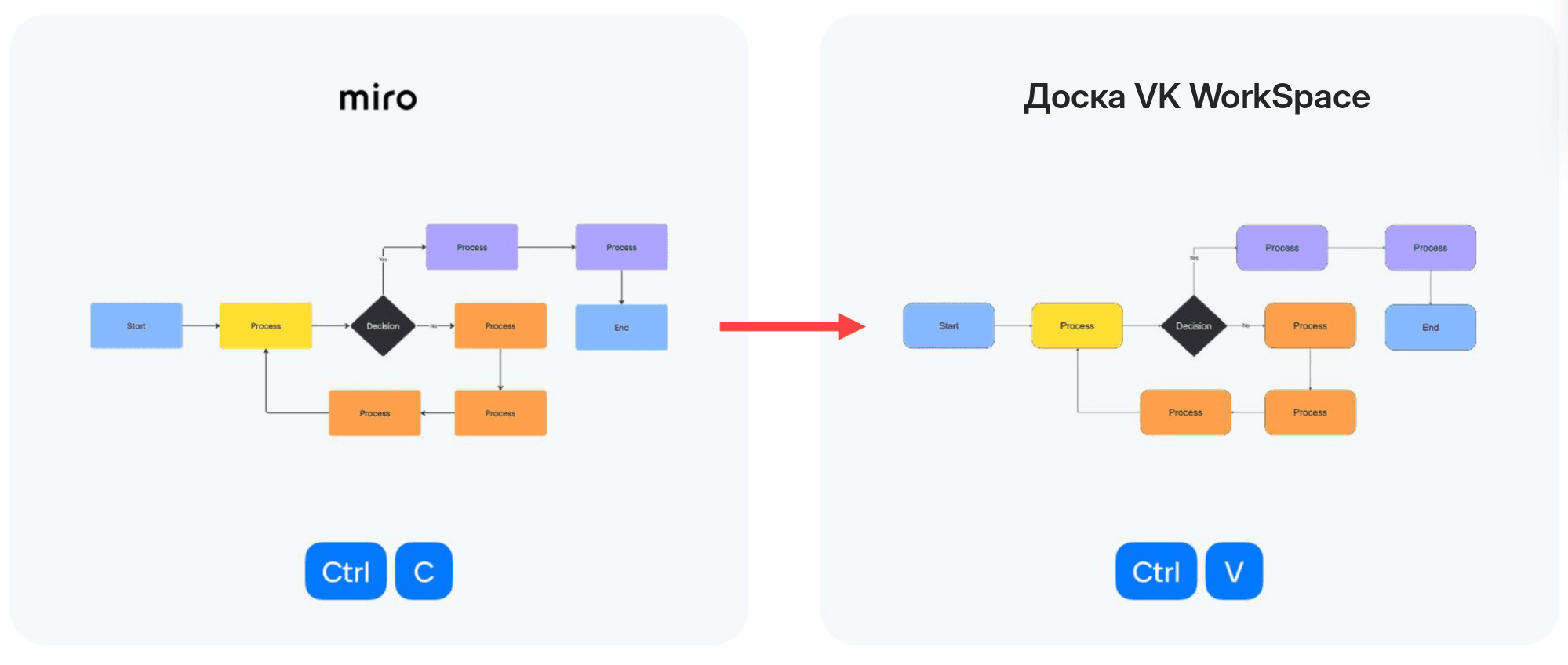
Схема переноса досок из Miro после вставки через Ctrl+V: фигуры, стрелки и подписи остаются на своих местах
Если вы уже работаете в VK WorkSpace
Доска уже есть в вашей цифровой среде на любом тарифе. Ограничений на количество досок больше нет, поэтому переносите всё, что нужно.
-
Откройте Доску в браузере по ссылке и войдите с рабочим аккаунтом VK WorkSpace. Перенесите доски так же, как описано выше: включите VPN, скопируйте объекты из Miro и отдельно загрузите картинки.
-
Откройте доступ коллегам. Нажмите «Поделиться» и выберите, кто увидит доску: конкретные люди, все по ссылке или только те, кто знает пароль. Затем укажите, что им можно делать: просматривать, комментировать или редактировать.
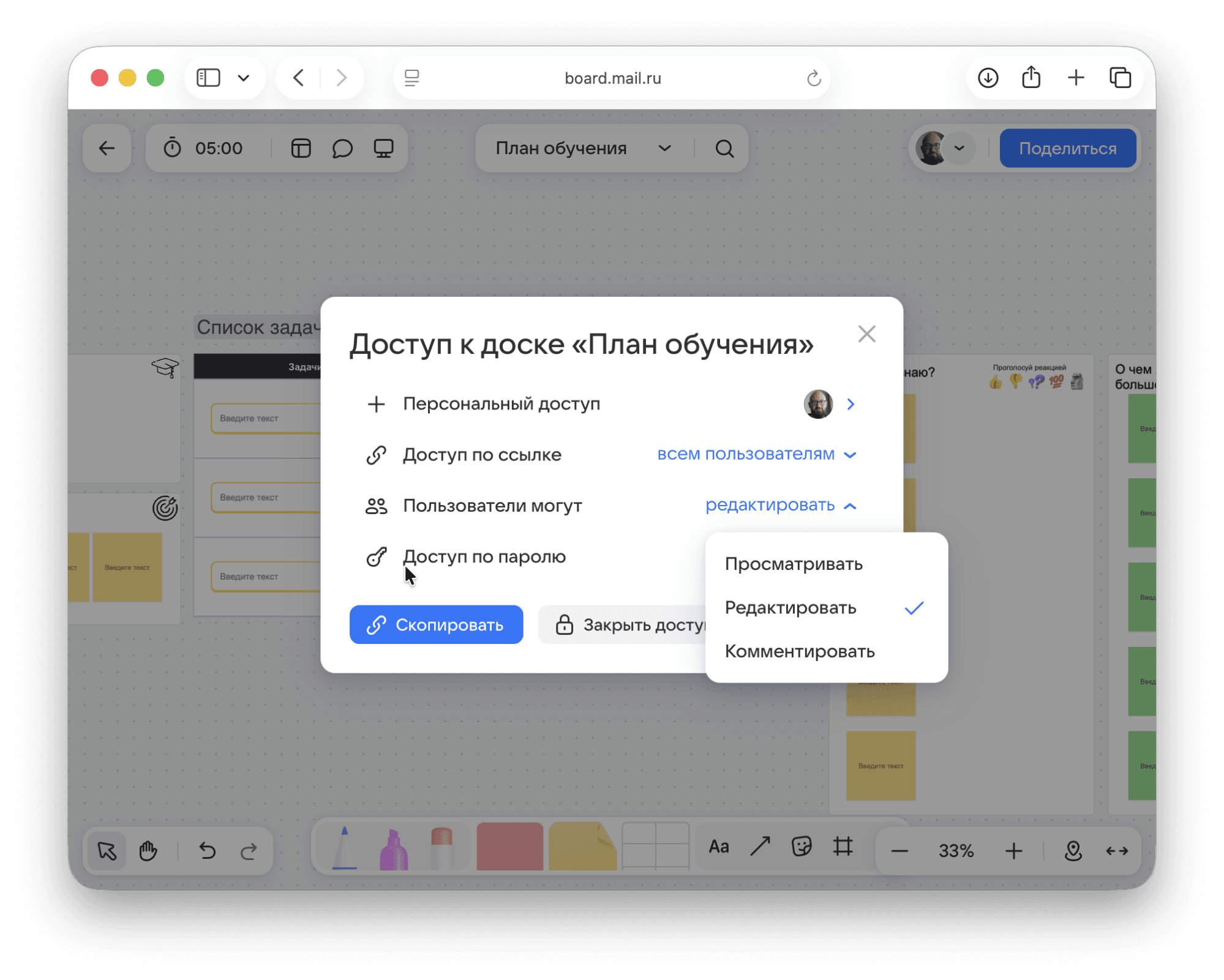
Доступ выдается через кнопку «Поделиться»: коллегам можно разрешить просмотр, комментарии или редактирование
Если в Miro работала вся компания, каждому сотруднику не придется переносить свои доски. На тарифе «Индивидуальный» администратор может перенести всю структуру компании разом. Уточните у администратора, подходит ли вам этот вариант. Перенесенные доски появятся не только в веб-версии, но и в супераппе VK WorkSpace, рядом с Почтой, Мессенджером и другими инструментами, которые вам уже знакомы.
Что важно знать перед переносом
Без VPN доски не забрать. С российских IP Miro не открывается, поэтому скопировать объекты получится только с включенным VPN.
Картинки переносятся отдельно. При копировании они теряются, поэтому скачайте их из Miro и загрузите на доску вручную.
Комментарии, теги и история изменений не переносятся. Если в обсуждениях на доске остались важные решения, зафиксируйте их заранее.
Доступы придется выдать заново. Участники и команды из Miro не переносятся, поэтому после переноса откройте доски коллегам через «Поделиться».
После переноса проверьте, всё ли на месте. Убедитесь, что схемы и остальные элементы отображаются корректно. Недостающее докопируйте из Miro, пока у вас есть доступ.
Оставьте заявку на демо
Покажем, как работать в Доске VK WorkSpace и организовать перенос досок для вашей компании.

Почитать по теме

19 октября
Как настроить резервный почтовый сервис: пошаговая инструкция

7 августа
Как выбрать и проверить домен для сайта: пошаговая инструкция
4 августа