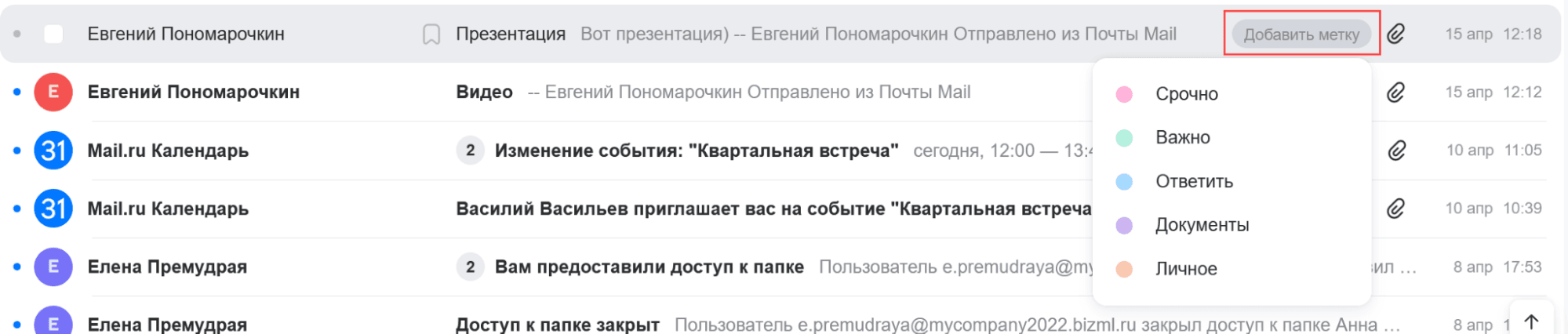
Цветные метки помогают выделить письма на фоне других



Обычный рабочий день складывается из десятков задач. Нужно вовремя ответить клиентам, согласовать документы с подрядчиками и найти время для общих планерок. VK WorkSpace помогает автоматизировать эти процессы. Например, система сама сортирует новые письма по папкам, подсвечивает важное, добавляет созвоны в расписание команды и помогает бронировать переговорные. Рассказываем, как это работает.
Вот какие инструменты помогают организовать входящие и автоматизировать работу с письмами.
Метка — это цветной ярлык, который вы вешаете на письмо, чтобы потом быстро его найти. Просматриваете список входящих — и сразу видите, где срочное, где документы, а где личное.
В почте VK WorkSpace есть пять готовых меток, у каждой свой цвет и смысл:
Цветные метки помогают выделить письма на фоне других
Если готовых меток мало, добавьте свои, с любым названием и цветом, например «Оплата», «Клиент N», «На согласование». К одному письму можно добавить до шести разных меток.
💡 Бухгалтер заводит метку «Оплата» и отмечает все входящие счета. В конце месяца достаточно кликнуть на этот ярлык, чтобы увидеть все платежи единым списком. Не придется вспоминать, в какие папки они попали.
Разбирать входящие вручную необязательно — Почта умеет делать это сама. Достаточно один раз настроить фильтры. Система будет распознавать адресатов или ключевые слова и автоматически применять заданные правила:
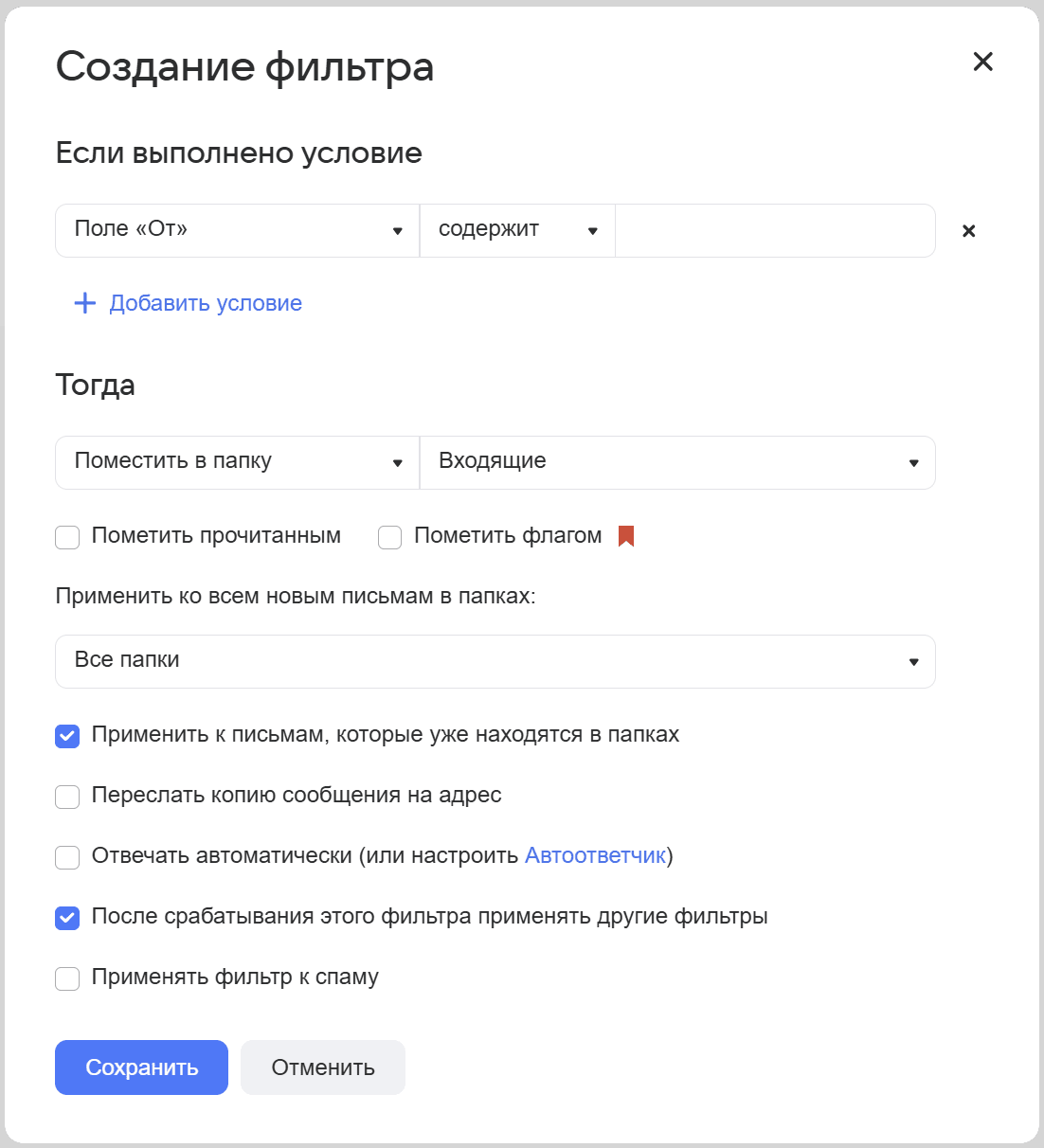
Чтобы настроить фильтр, нужно задать условие и то, что требуется сделать с письмом
А чтобы не искать нужную папку в длинном боковом меню, ее можно добавить в «Избранное». Этот блок всегда закреплен вверху панели.
💡 Менеджер создает правило для писем от ключевого клиента. Как только от него приходит сообщение, Почта переносит его в папку «Клиенты» и помечает флагом. Утром сотрудник открывает ящик и сразу видит это письмо, даже если за ночь пришло много рассылок.
В спешке легко отправить внутреннюю переписку постороннему человеку или прикрепить не тот файл. Почта помогает вовремя это заметить. Перед отправкой система проверяет список получателей и подсвечивает адреса людей не из вашей компании. А если письмо уже ушло, его можно отозвать или полностью заменить на исправленную версию.
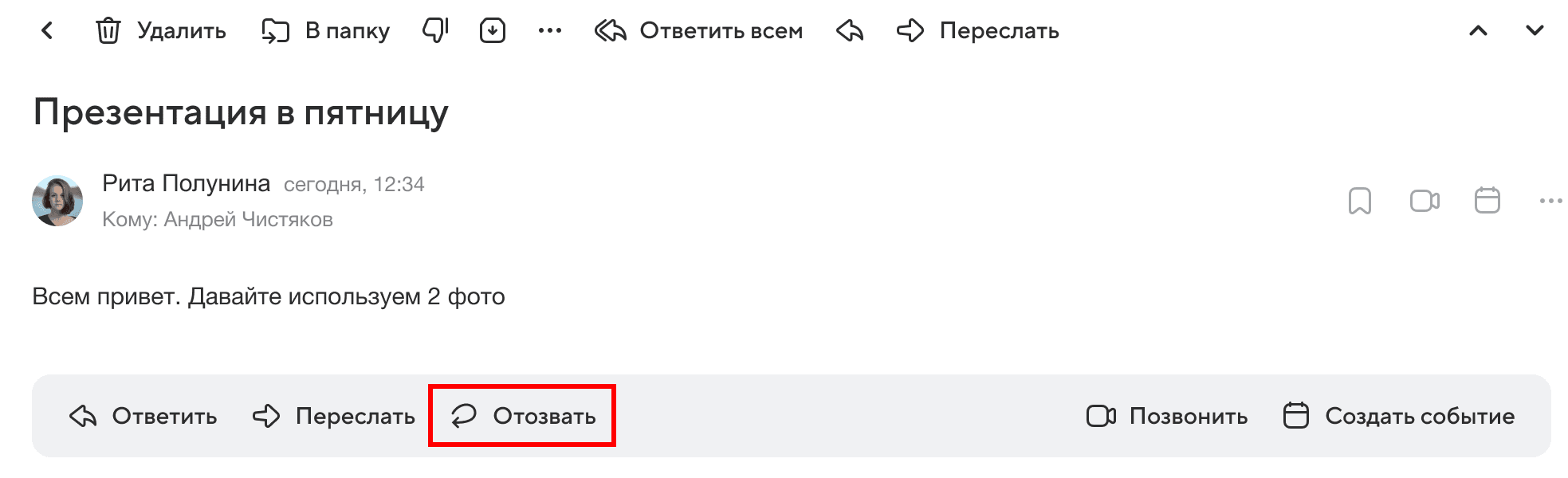
Если получатель не прочитал письмо, оно удалится из списка входящих. А если прочитал, получит уведомление об отзыве и новое письмо
💡 Например, вы отправили письмо, но поняли, что прикрепили не тот договор. Писать вдогонку не придется: достаточно заменить исходящее сообщение, и получатель сразу откроет правильный документ.
Некоторым сообщениям мало просто дойти до адресата. Иногда важно доказать, что документ отправили именно вы. В VK WorkSpace письмо можно подписать электронной подписью и зашифровать — прямо в почте, без использования сторонних программ.
Электронная подпись подтверждает автора письма, а шифрование закрывает содержимое от посторонних: прочитать текст и скачать вложения сможет только адресат. По закону такая подпись имеет юридическую силу и приравнивается к собственноручной. Удобно, когда нужно отправить договоры, акты и другие значимые документы.
Для компаний с высокими требованиями к безопасности — госсектора и организаций, где важно соответствие регуляторам, — подпись и шифрование работают по российскому стандарту ГОСТ.
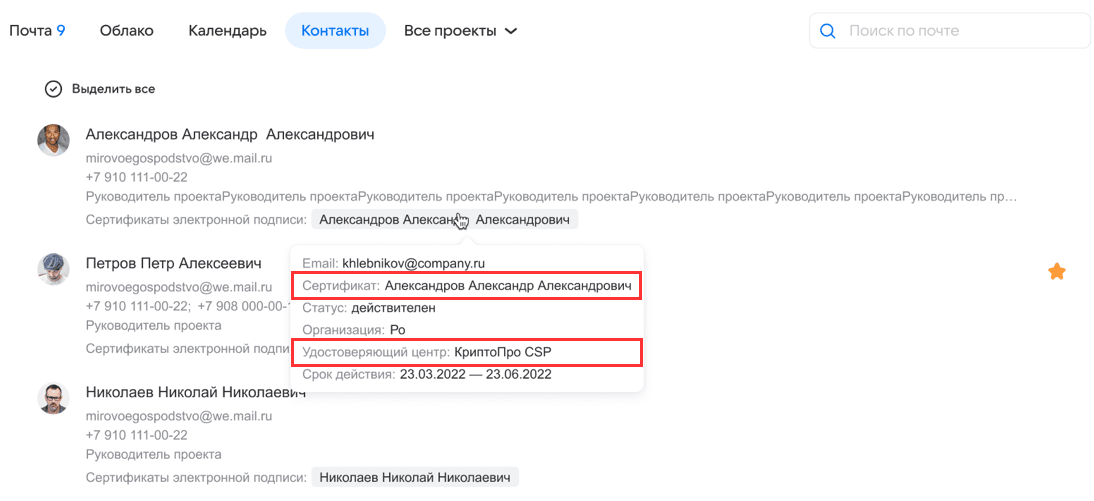
Электронная подпись в VK WorkSpace реализована с использованием КриптоПро CSP
💡 Юрист направляет подрядчику договор и подписывает письмо электронной подписью. Распечатывать, подписывать ручкой и сканировать бумаги больше не нужно — все остается в почте, а переписка имеет юридическую силу.
Организовать график встреч так же важно, как и разобрать почту. Вот как можно настроить Календарь VK WorkSpace под свои задачи.
В VK WorkSpace для каждой команды, проекта или типа задач легко завести свой календарь и назначить ему цвет. Каждый из них можно скрыть или вернуть на экран в один клик. Если нужно посмотреть встречи только по одному направлению, достаточно отключить остальные.
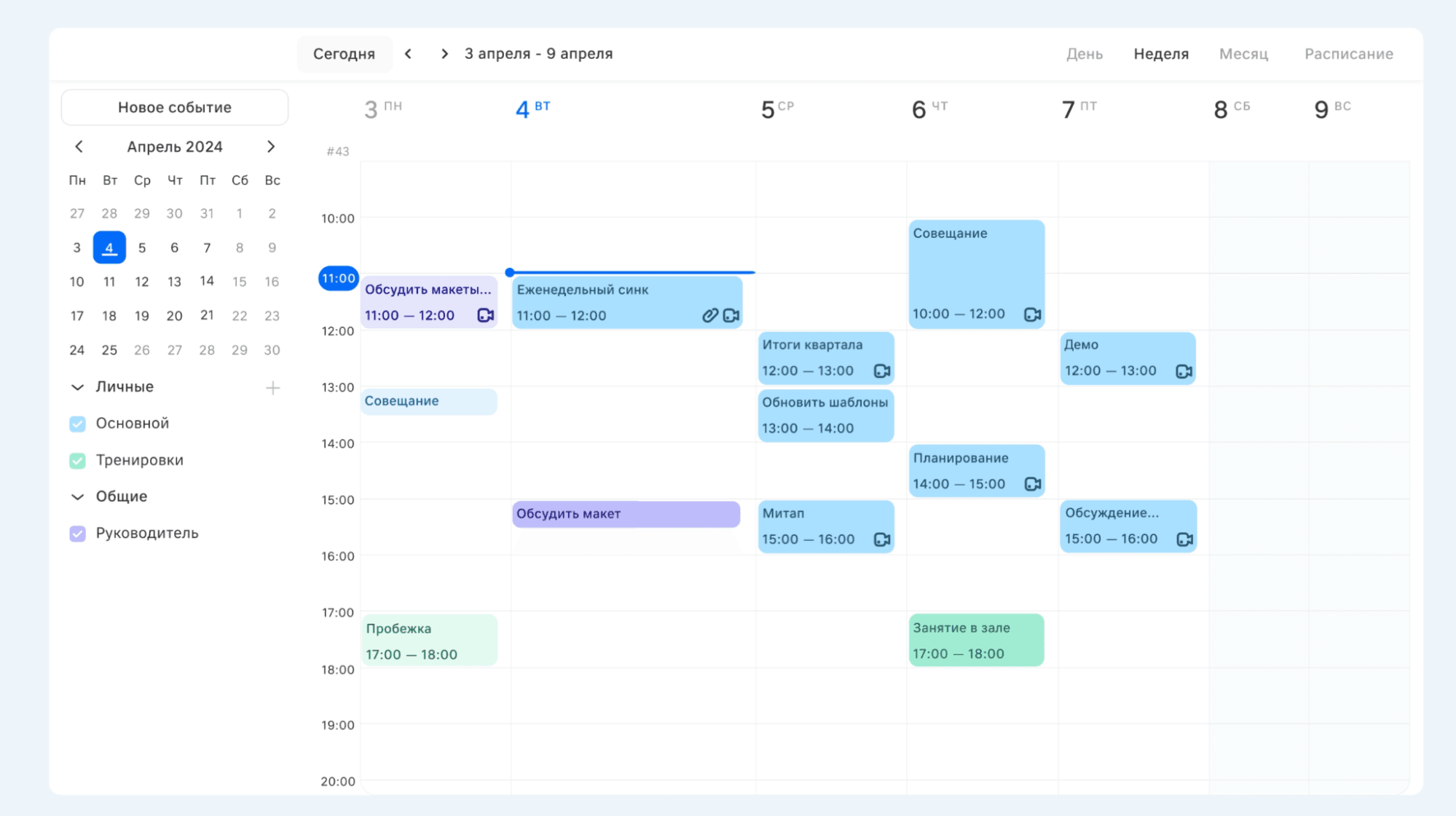
Несколькими календарями удобно пользоваться, когда у вас много разноплановых событий. Например, один календарь для личных дел, второй — для рабочих
💡 Менеджер ведет три проекта и заводит для каждого отдельный календарь: синий, зеленый и желтый. Перед планеркой по одному из проектов он просто отключает два других календаря и не отвлекается на лишние события.
Поделиться календарем с командой можно двумя способами:
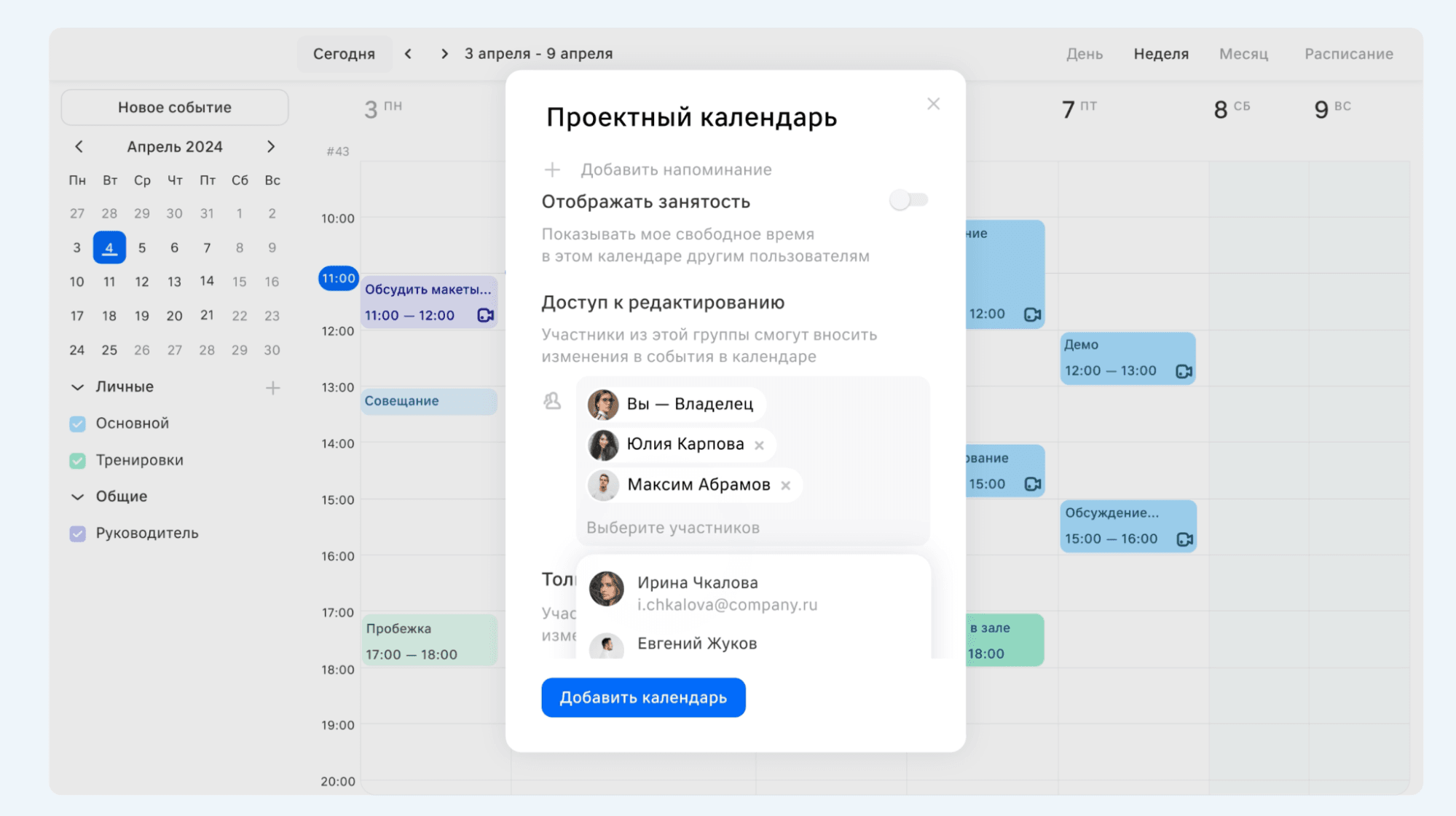
Если создать встречу в общем календаре, она автоматически появится у всех, кому выдан доступ
💡 Над задачей работает команда из шести человек. Руководитель открывает им проектный календарь на редактирование. Если кто-то назначает созвон с подрядчиком, событие сразу появляется в графике у всех участников. Рассылать приглашения каждому по отдельности не приходится.
Если вы привыкли планировать день в сторонних приложениях на телефоне или компьютере, рабочее расписание легко туда перенести.
VK WorkSpace поддерживает протокол CalDAV — общий стандарт, который помогает разным сервисам обмениваться событиями. Встречи из корпоративного ящика подтянутся в ваше любимое приложение.
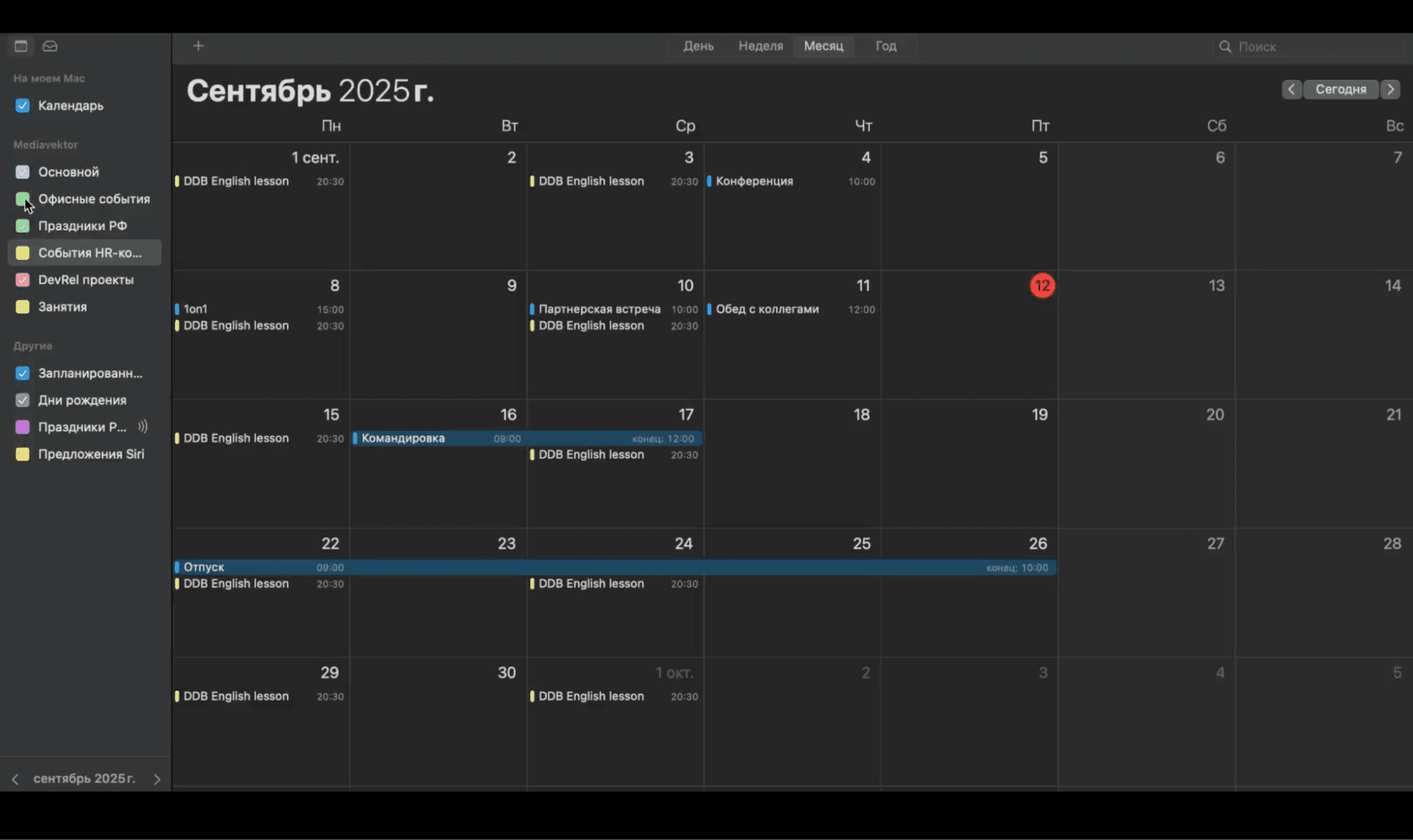
Так события Календаря VK WorkSpace отображаются в календаре на Mac
💡 Сотрудник привык проверять планы через виджет календаря на телефоне. Он подключает к приложению рабочий аккаунт по CalDAV, и корпоративные планерки встают в один список с личными делами.
Найти свободную комнату можно, не выходя из интерфейса календаря. Когда вы назначаете время, система сразу показывает, какие переговорные свободны в эти часы. Выбираете подходящую, и она автоматически закрепляется за вашим событием.
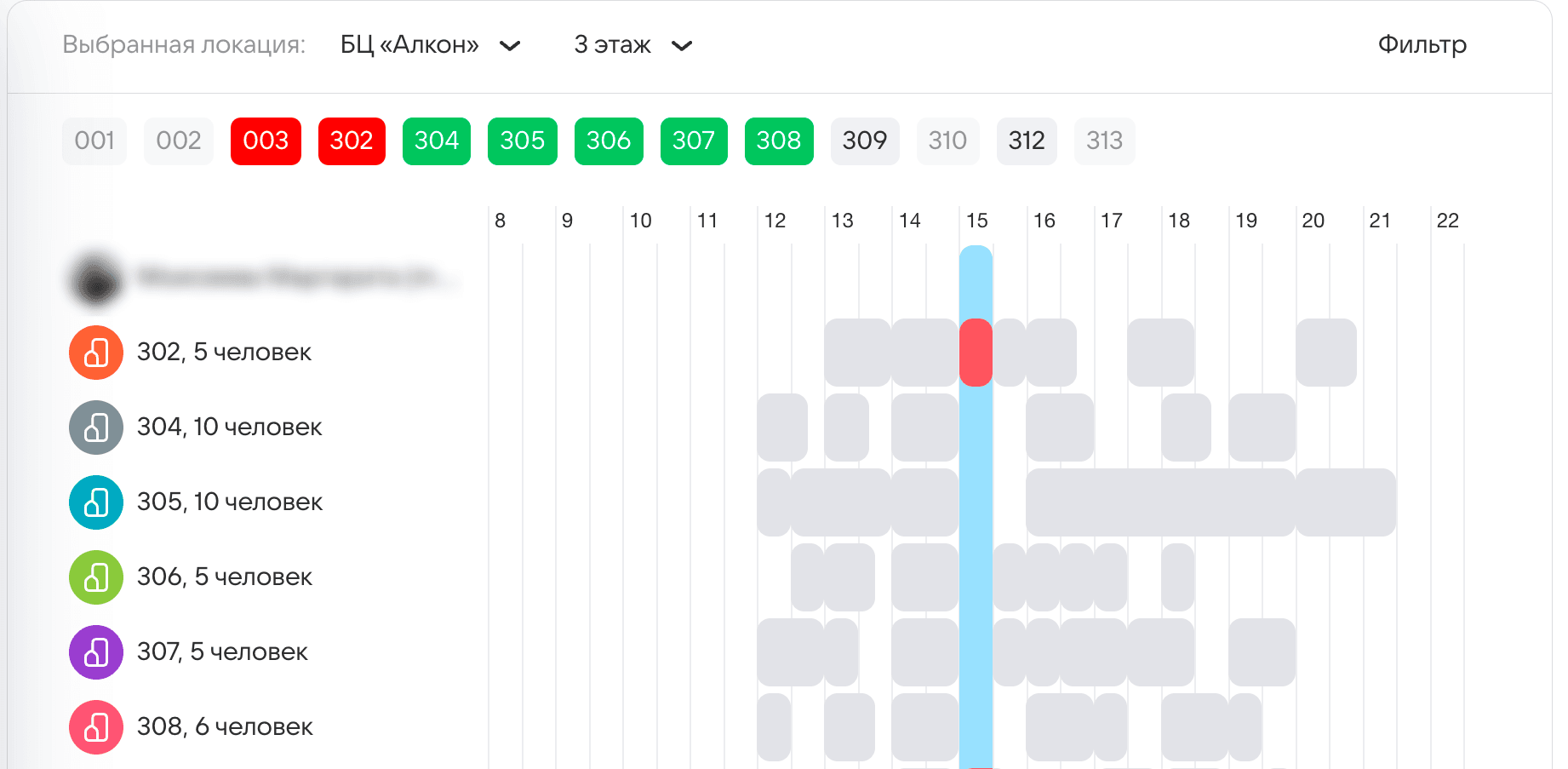
При бронировании переговорной вы увидите занятость нужной комнаты
💡 Сотрудник планирует офлайн-встречу с клиентом в четверг. При создании события он видит, что большая переговорная в 15:00 занята, а средняя свободна. Он бронирует ее в один клик. Комната закрепляется за встречей, и никто из коллег не займет ее по ошибке.
Метки, фильтры, автоответчик и общие календари уже встроены в веб-версию и приложение VK WorkSpace. Большинство функций работает по умолчанию, отдельно активировать их не нужно.
Если какой-то опции нет — например, не отображается блок «Избранное», — администратор корпоративной почты может включить ее в настройках.
Оставьте заявку на демо — мы свяжемся с вами и поможем подобрать решение под ваши задачи.