Важно знать
⚠️ Пробный период доступен однократно и только для одного из тарифов.


После регистрации на платформе VK WorkSpace по умолчанию подключен бесплатный тариф «С рекламой» — с ограниченными опциями и пятью пользователями на домене. Чтобы протестировать все возможности сервисов платформы, можно на 30 дней подключить один из двух тарифов: «Базовый» или «Расширенный». Стоимость пробного периода — 1 рубль.
С тарифом «Базовый» будут доступны:
Тариф «Расширенный» предоставляет еще больше опций для совместной работы:
⚠️ Пробный период доступен однократно и только для одного из тарифов.
За время тестирования вы сможете решить, подходят ли инструменты VK WorkSpace под процессы и задачи вашего бизнеса. После окончания пробного периода нужно будет оплатить подписку для дальнейшей работы с почтой, облачным хранилищем, мессенджером и другими сервисами; все зарегистрированные пользователи, настройки и данные сохранятся на платформе в неизменном виде.
Сначала нужно зарегистрироваться на платформе. При этом можно выбрать из двух вариантов: использовать собственный домен компании или создать бесплатный домен в зоне bizml.ru. Тестирование будет доступно как в том, так и в другом случае. Подробнее можно прочитать в инструкциях:
Как зарегистрироваться с доменом компании →
Как подключиться, если нет своего домена →
Когда зарегистрируетесь, в панели администратора откройте раздел «Баланс и тариф». Выберите период оплаты «Месяц», укажите в счетчике необходимое количество пользователей и на карточке выбранного тарифа нажмите кнопку «Подключить».
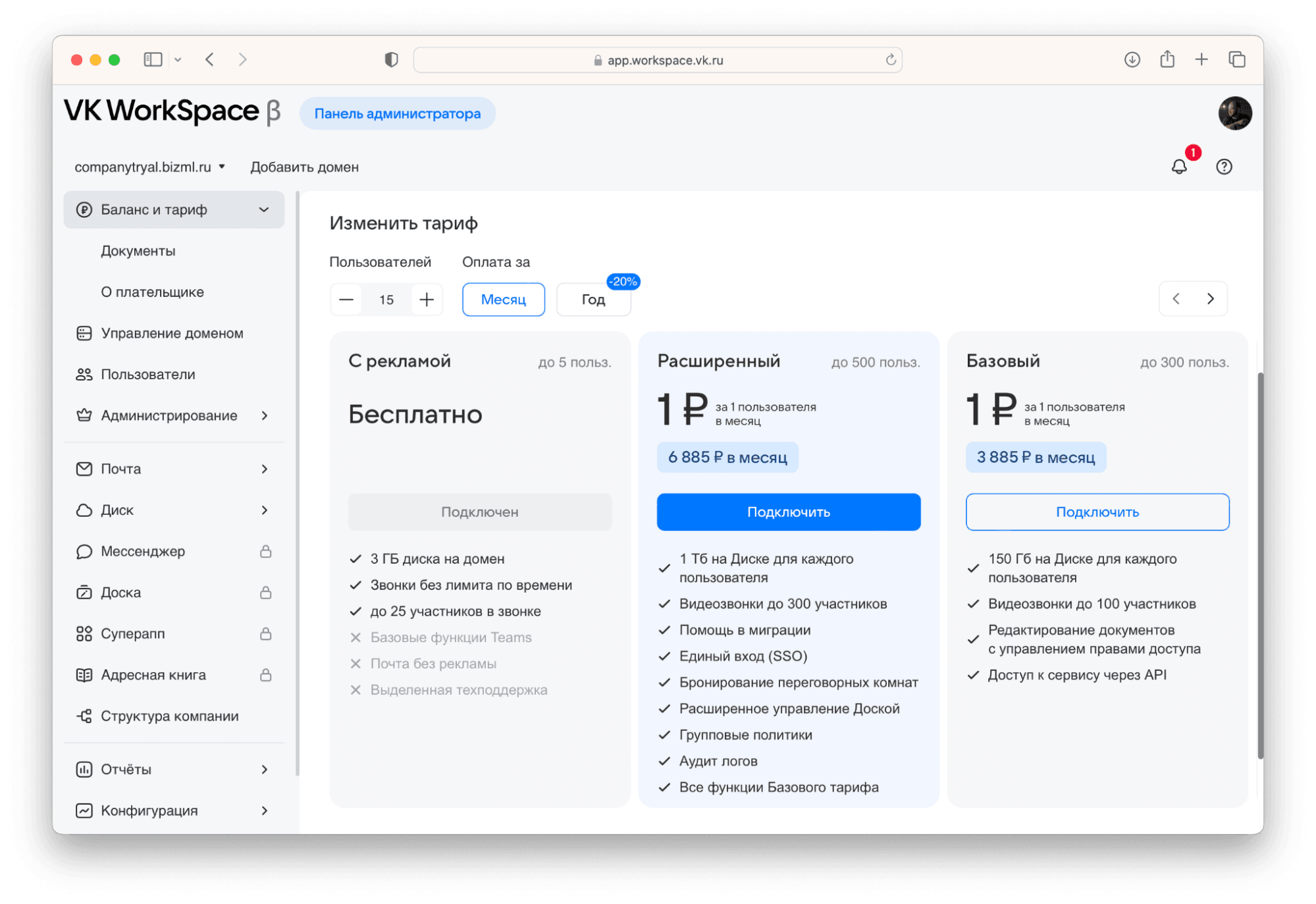
В карточке тарифа также указана полная стоимость подписки по окончании пробного периода. Например, с 15 пользователями тариф «Расширенный» обойдется в 6885 ₽ в месяц при помесячной оплате
Далее система предложит вам выбрать один из двух способов оплаты: картой или по счету. Оплата картой доступна физическим, юридическим лицам и ИП. Выставление счета физлицам недоступно, этот вид оплаты используют компании, чтобы получать закрывающие документы.
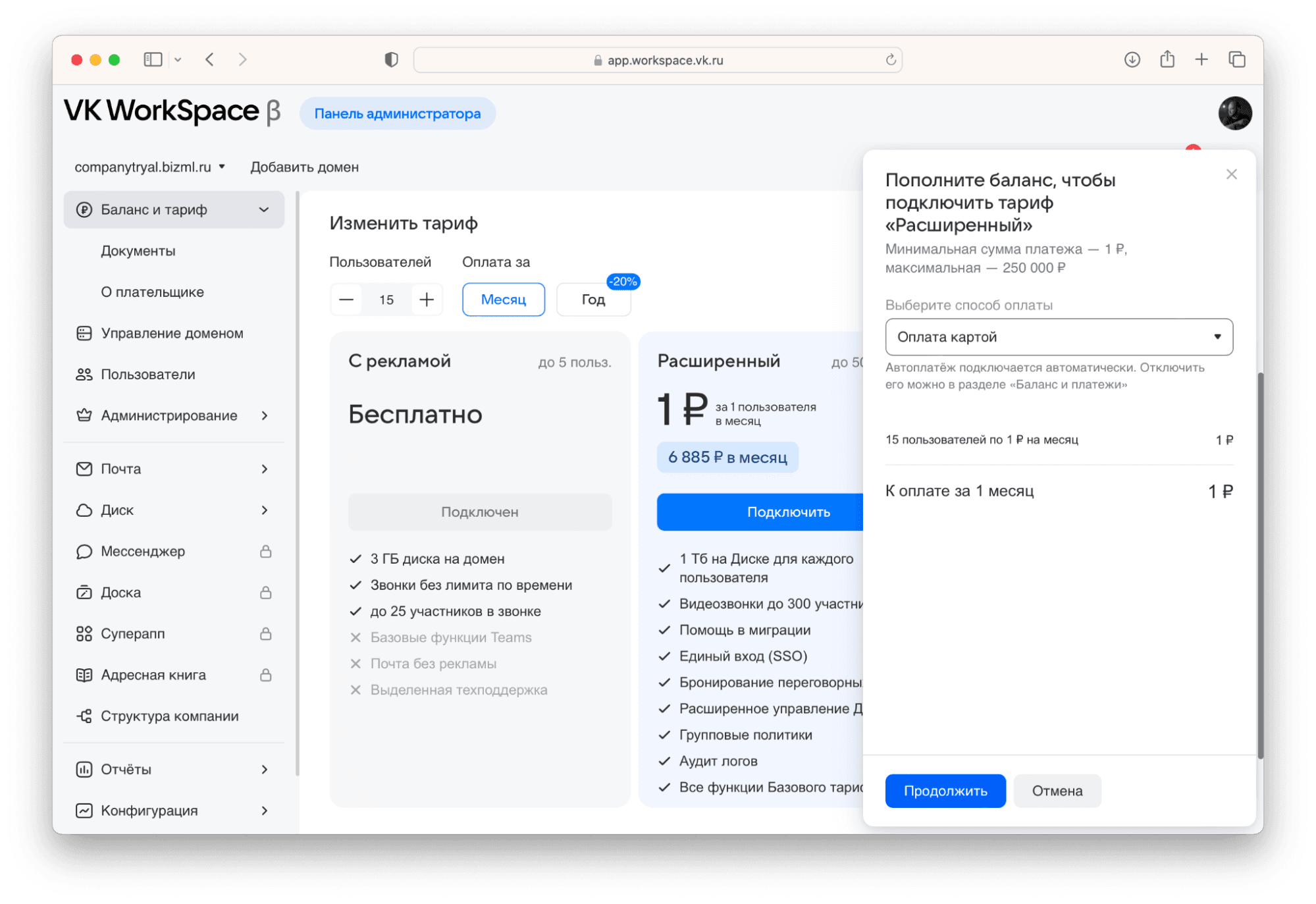
В открывшемся окне выберите способ оплаты
Если вы выбрали оплату картой, нажмите «Продолжить», в открывшемся окне сервиса VK Pay укажите данные карты и уплатите 1 ₽.
Чтобы выбрать оплату по счету, нужно будет указать данные о плательщике: ИП или юридическом лице. Как правило, в период тестирования этот способ не выбирают, чтобы не выставлять счет на символическую сумму.
После подключения пробного периода вам сразу же доступны все возможности выбранного тарифа — «Базовый» или «Расширенный». Теперь можно добавить первых пользователей и администраторов и начать работать в сервисах платформы.
Откройте раздел «Пользователи» и нажмите кнопку «Создать». Укажите имя и фамилию сотрудника, придумайте название почтового ящика и задайте пароль.
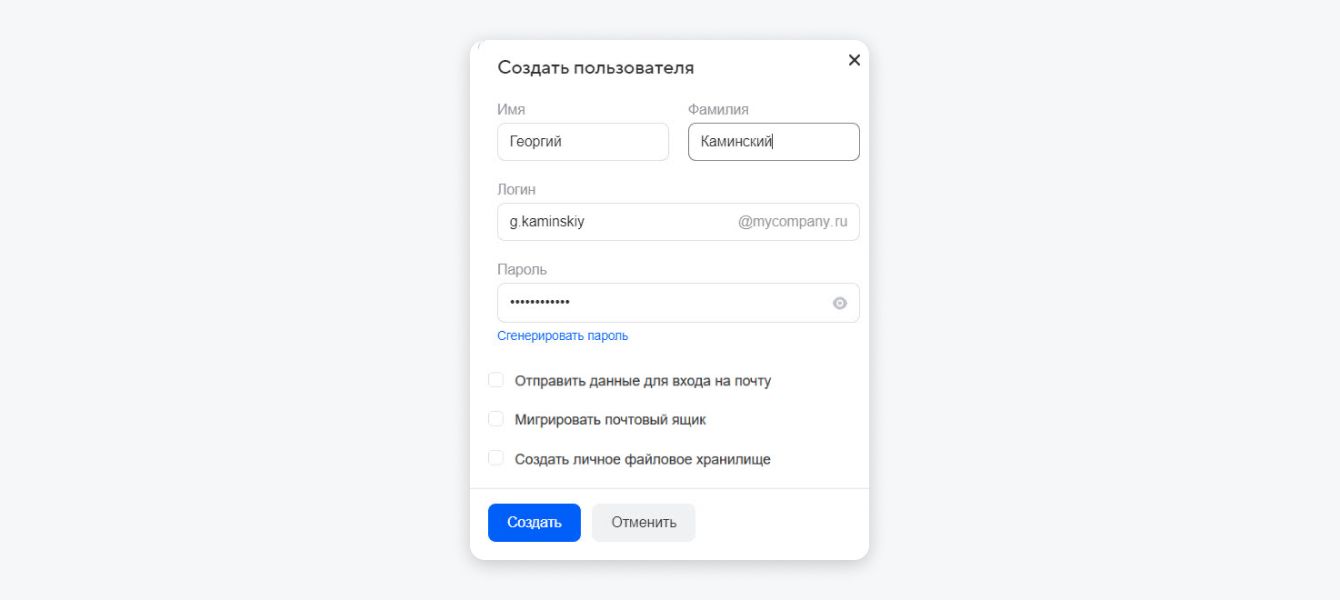
По умолчанию платформа генерирует название ящика из имени и фамилии пользователя
Чтобы отправить пользователю приглашение, отметьте чекбокс «Отправить данные для входа на почту» и введите актуальный почтовый адрес сотрудника. А если пользователю нужен личный диск, поставьте галочку в пункте «Создать файловое хранилище».
Чтобы назначить администратора, откройте раздел «Администраторы» и нажмите кнопку «Добавить». Введите почтовый адрес пользователя и назначьте для него права доступа:
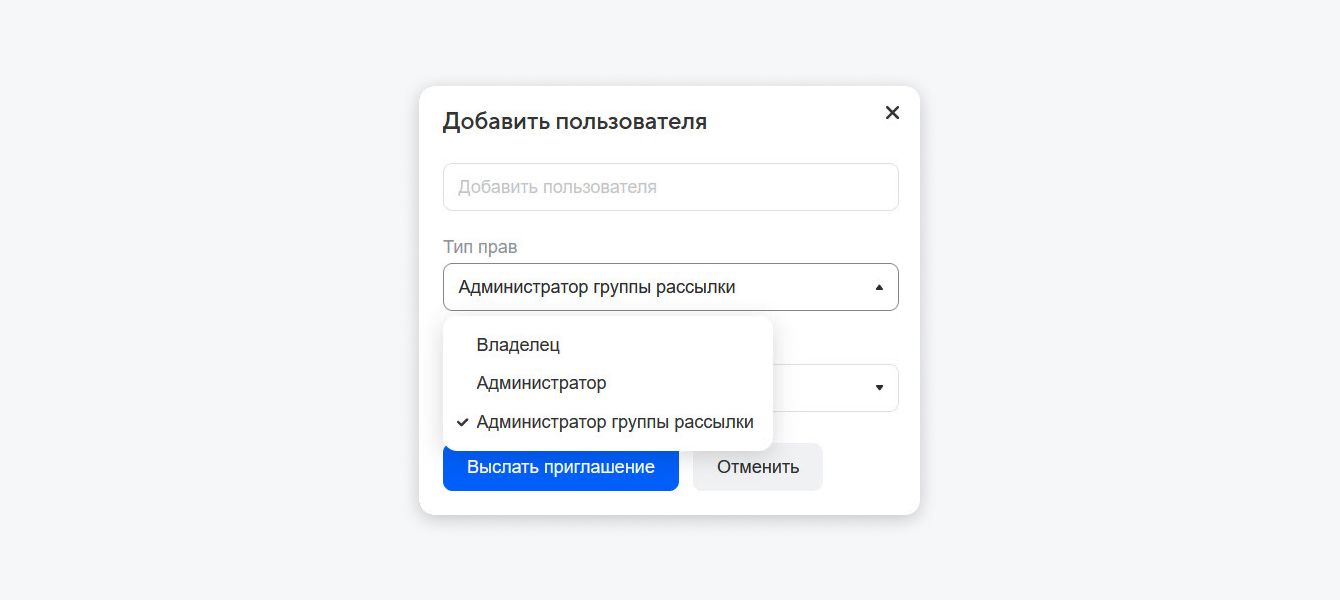
На платформе можно добавлять и удалять администраторов и менять их права доступа
Нажмите кнопку «Выслать приглашение» — письмо придет на почту, которую вы указали при создании. Пользователь станет администратором только после того, как перейдет по ссылке из приглашения.
Добавьте пользователей в группы рассылок с общим почтовым адресом. Письма, отправленные в адрес группы, автоматически приходят всем ее участникам. Чтобы создать группу, перейдите в раздел «Пользователи» → отметьте нужных пользователей → нажмите «В группу» → установите название группы → нажмите «Создать».
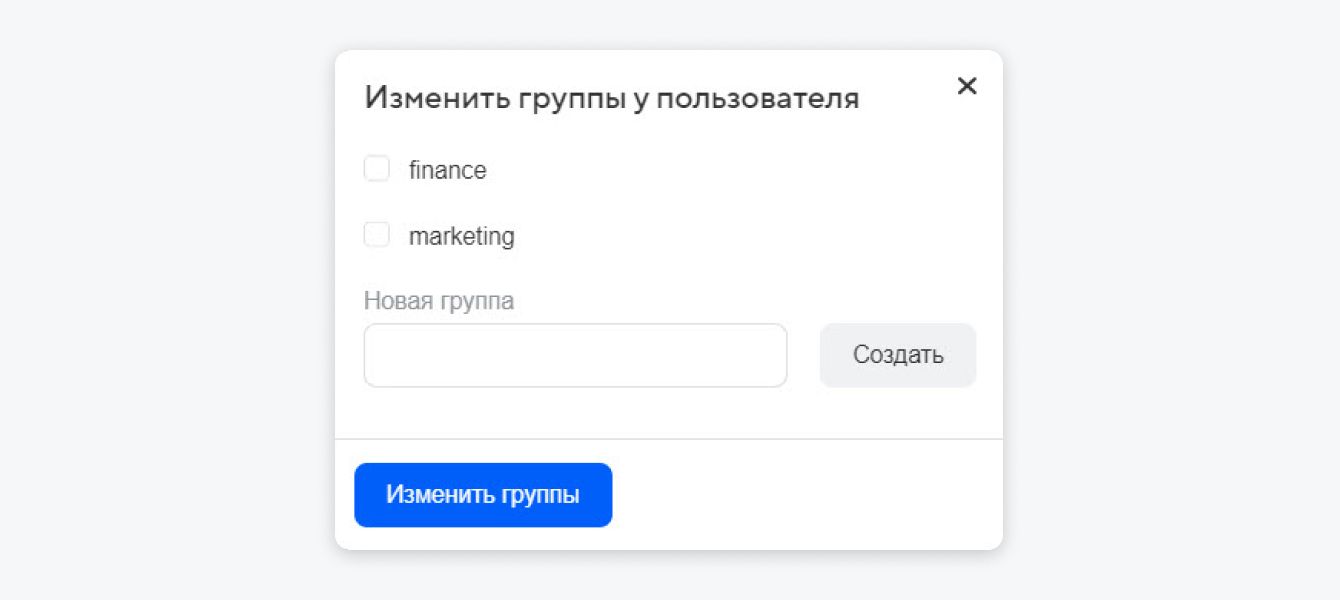
Чтобы добавить пользователя в группу или удалить из нее, выберите группу в списке и нажмите «Изменить группы»
Массово импортируйте и экспортируйте пользователей с помощью CSV-файлов. Если нужно одновременно создать несколько сотен аккаунтов для сотрудников, эта функция сэкономит вам десятки часов. На тарифе «Базовый» можно добавить 300 пользователей, а на тарифе «Расширенный» — 500 пользователей.
](https://tech-blog-cms.s3.prodcloud.vk.team/006_bc3a244919.jpg?006_bc3a244919)
Подробнее о том, как создавать, удалять, блокировать пользователей, создавать группы рассылок и CSV-файлы, читайте в документации платформы
Протестируйте почтовую систему и файловое хранилище. Чтобы открыть интерфейс почты, авторизуйтесь на Mail.ru под учетной записью пользователя. Нужен именно ящик созданного пользователя, а не тот, на который вы зарегистрировали домен.
Например, вы зарегистрировали проект на ящик test-vkworkspace@mail.ru, а потом создали на платформе пользователя с почтой i.ivanov@test.bizml.ru. На Mail.ru нужно авторизоваться в ящике i.ivanov@test.bizml.ru.
После авторизации откроется интерфейс почты, и вы можете приступить к изучению и тестированию сервиса.
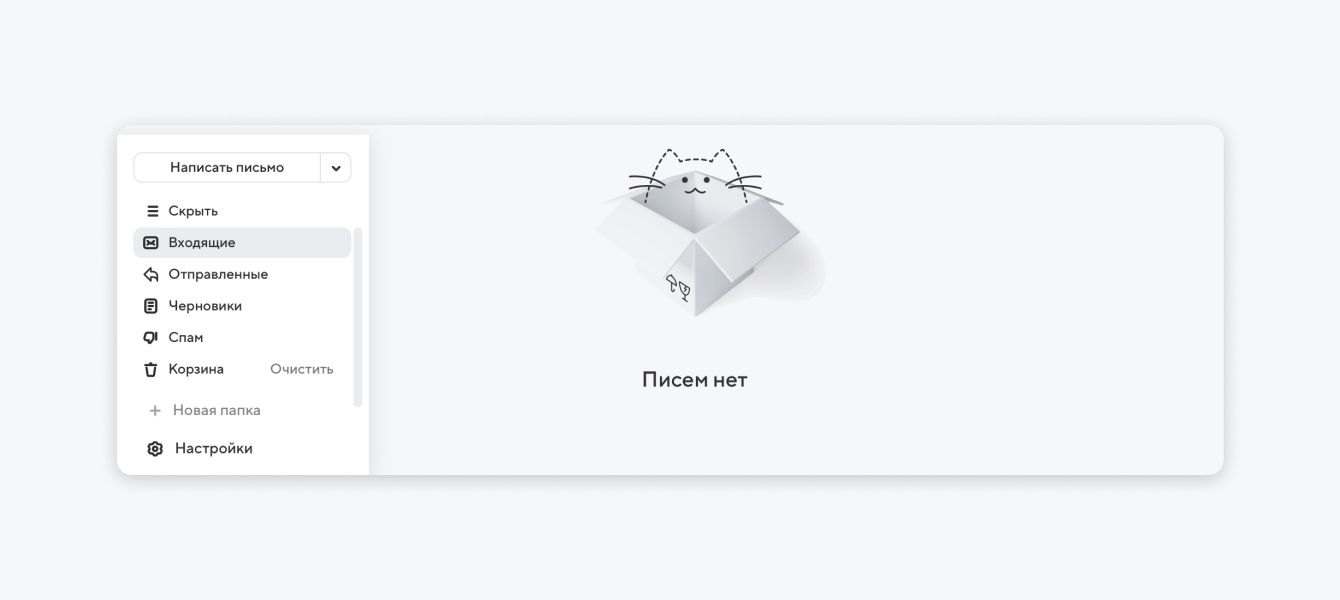
В VK WorkSpace можно брендировать интерфейс почты логотипом компании
Чтобы открыть личное файловое хранилище пользователя, в верхней панели почты нажмите «Облако». Изучите и протестируйте сервис.
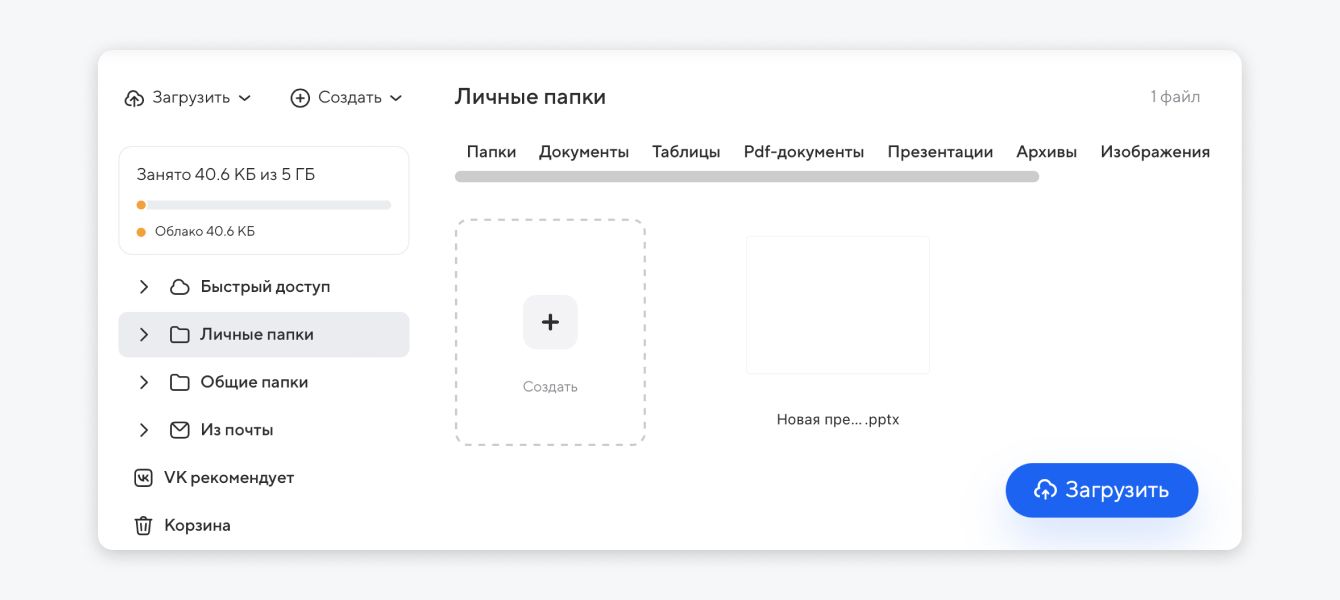
По умолчанию каждому пользователю предоставляется облако объемом 5 ГБ; размеры личных хранилищ можно менять в панели администратора
Если вместо диска вы видите сообщение «Облако не создано или заблокировано», значит, при регистрации пользователю не подключили личное хранилище. Это можно сделать в любой момент в разделе панели администратора «Файловое хранилище» → «Личные хранилища».
Читайте в нашем блоге, как пользоваться Диском VK WorkSpace и управлять им из панели администратора.
А эта статья — о том, как редактировать тексты, таблицы и презентации в Документах VK WorkSpace.
Протестируйте Суперапп VK WorkSpace — пользовательское приложение с доступом к сервисам платформы. В Супераппе, который раньше назывался VK Teams, есть доступ к инструментам платформы: Почте, Мессенджеру, Видеоконференциям, Диску, Документам и Опросам. Можно настраивать приложение под нужды бизнеса, создавать чат-ботов и интегрировать сторонние корпоративные сервисы.
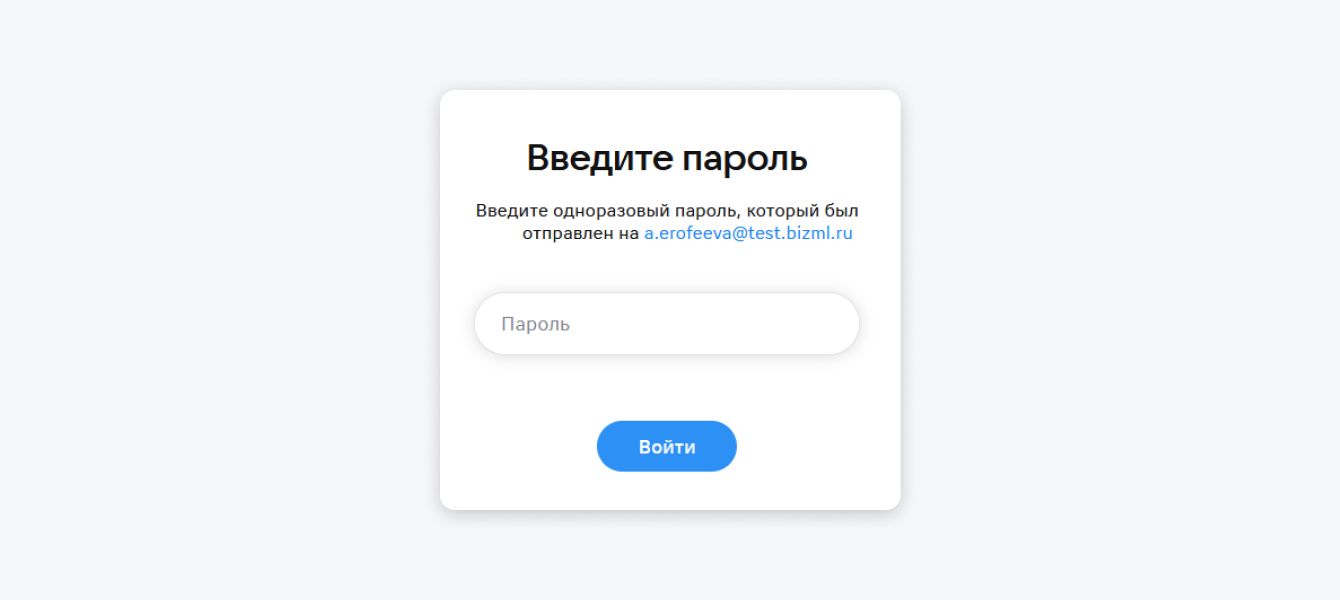
Чтобы открыть веб-версию Супераппа, перейдите по ссылке: myteam.mail.ru/webim. В окне авторизации нажмите «Принять и продолжить» → укажите логин (он совпадает с почтой пользователя, например i.ivanov@test.bizml.ru) → нажмите «Далее». На почту пользователя придет письмо с одноразовым паролем.
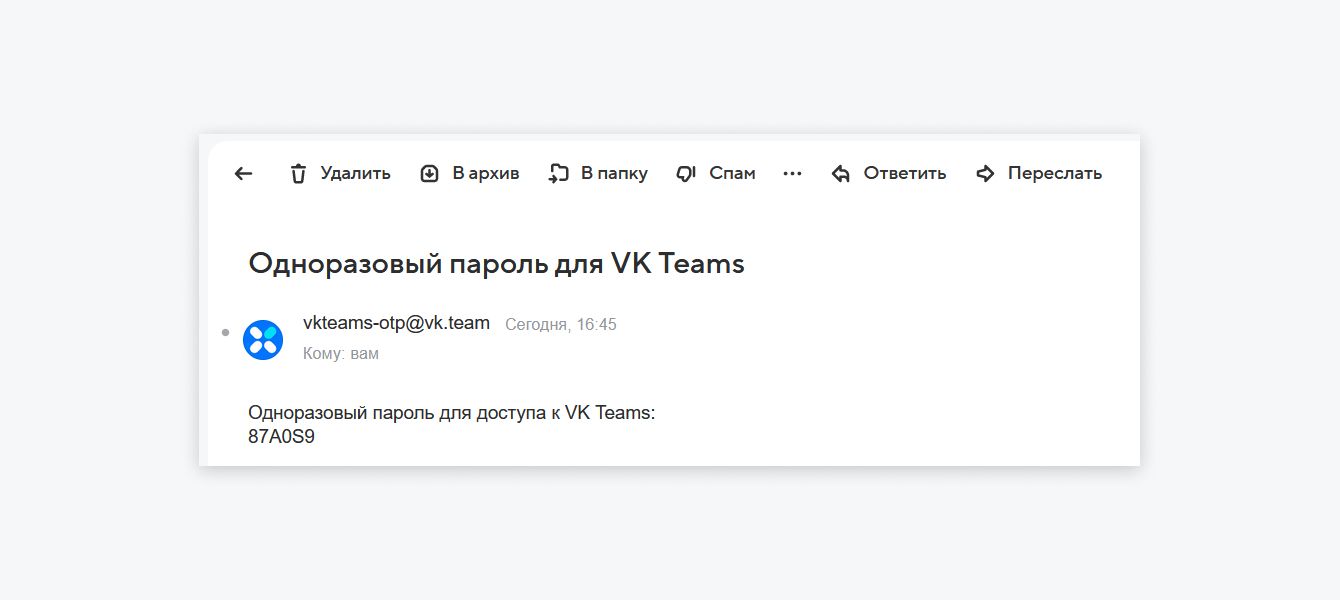
Скопируйте пароль, вставьте его в окне авторизации и нажмите «Войти», чтобы протестировать Мессенджер и другие инструменты, доступные в приложении.
После авторизации откроется веб-версия Супераппа. Вы можете приступить к изучению и тестированию сервиса — например, создать первый чат или канал, написать письмо, провести звонок по видеосвязи или добавить событие в календарь.
В Супераппе все сервисы интегрированы между собой, а пользователям доступны кросс-сценарии. Например, можно поставить встречу в календаре всем участникам чата, добавить ссылку на звонок в событие и редактировать документы прямо в приложении.
Читайте в нашем блоге, как пользоваться мессенджером, создавать группы и читать новости в Супераппе
Чтобы протестировать мобильную или десктоп-версию Супераппа, перейдите на страницу workspace.vk.ru/download и скачайте нужный вариант приложения. Для авторизации нужно будет повторить те же действия, что и в веб-версии.
В Супераппе можно создавать ботов на Python, Golang и Java для рутинных задач — например, для адаптации первой линии поддержки или заказа пропусков. Если хотите протестировать этот функционал, изучите открытое описание методов Bot API.
VK WorkSpace — российское решение, которое сочетает технологии мирового уровня и адаптированность под запросы локального рынка. Мы соблюдаем законодательные нормы о хранении данных, надежно защищаем клиентов от кибератак и утечек данных, предоставляем SLA доступности и единую поддержку сервисов.
Чтобы получить консультацию нашего специалиста, оставьте контакты в форме ниже — мы свяжемся с вами и подберем решение для вашего бизнеса.
Оставьте свои контактные данные, и наши эксперты свяжутся с вами в ближайшее время