Интерфейс Почты VK WorkSpace



В этой инструкции рассказываем, как пользоваться основными функциями корпоративной почты в составе цифровой среды VK WorkSpace.
Корпоративная электронная почта VK WorkSpace — один из сервисов цифровой среды для коммуникаций и совместной работы. Помимо нее в платформу входят Календарь, Диск, Документы, Мессенджер, Видеоконференции, Доска, Проекты и другие инструменты для команд. Решение можно подключить в облаке или развернуть в контуре компании.
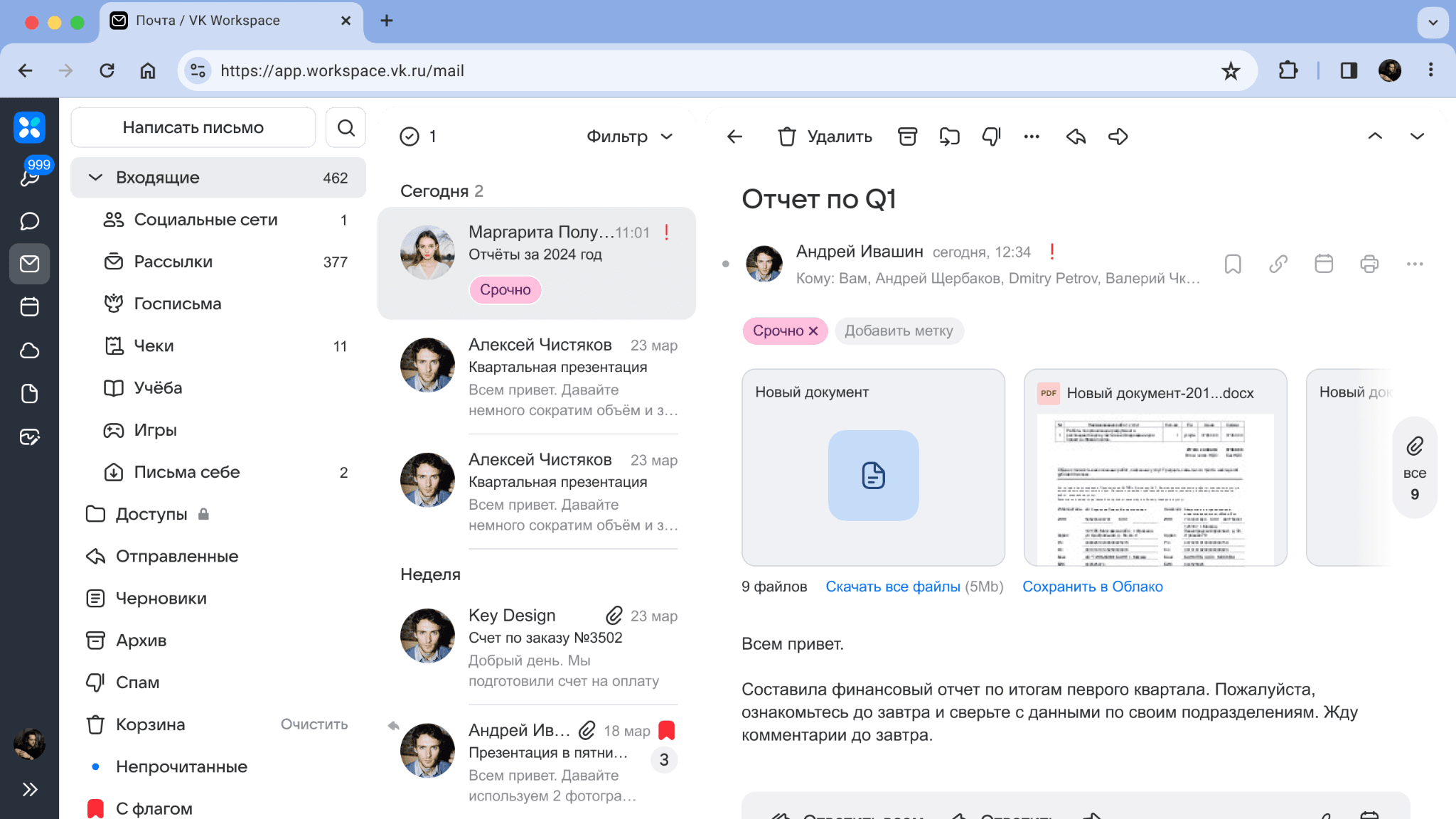
Интерфейс Почты VK WorkSpace
→ Как создать проект в VK WorkSpace, пригласить пользователей и подключить почтовые ящики, рассказали в этой статье.
Откройте вкладку «Почта» в супераппе VK WorkSpace — настольной, мобильной или веб-версии. Нажмите «Написать письмо» или горячую клавишу N. В открывшемся окне введите текст письма.
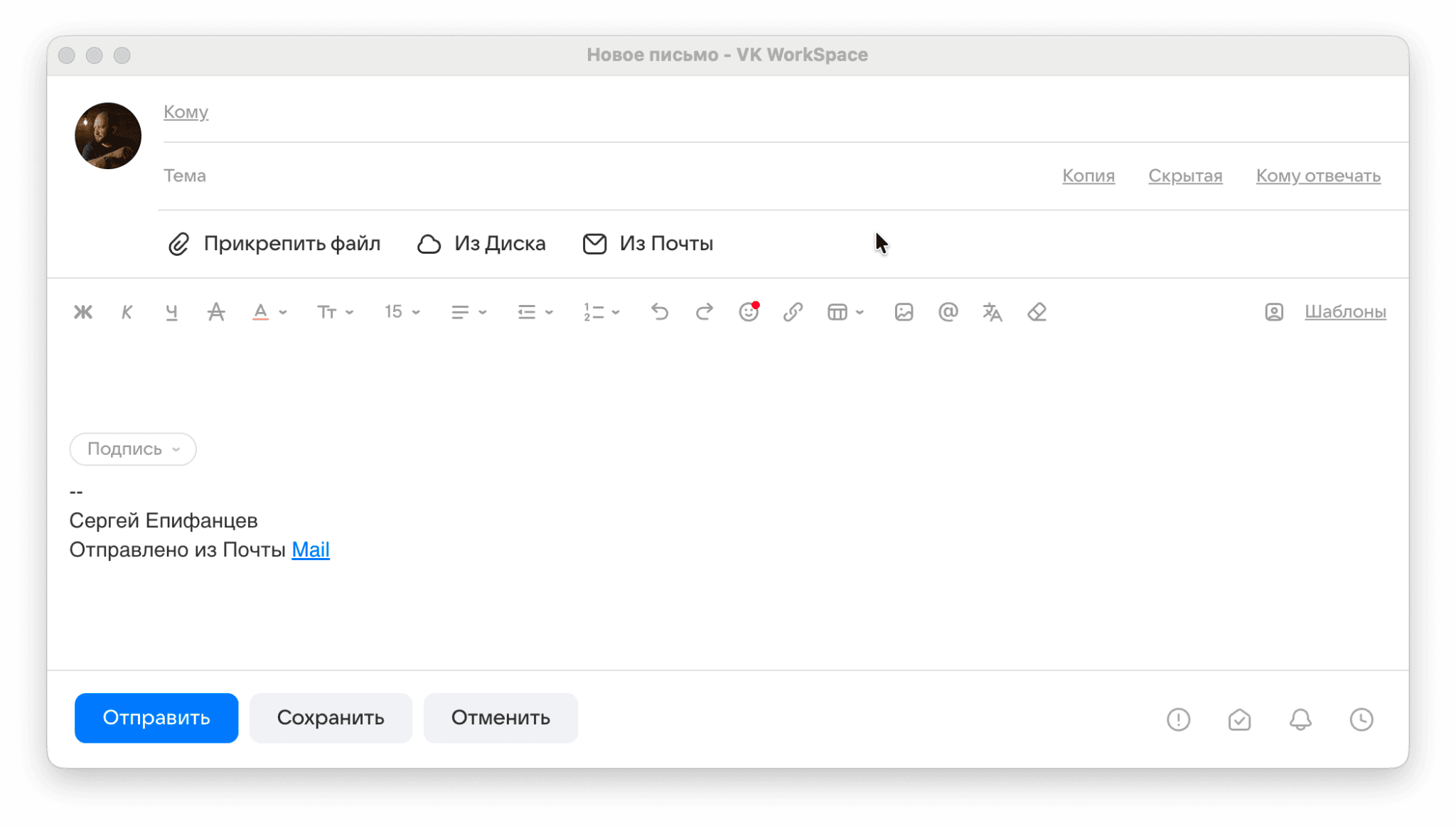
В окне письма есть инструменты форматирования: списки, ссылки, картинки, таблицы и даже перевод текста
В поле «Кому» укажите получателей. Если адресатов несколько, добавьте их через функцию «Копия», а если не хотите, чтобы участники видели друг друга, — через «Скрытая копия». Всего в трех полях помещается до 30 адресатов. Затем добавьте тему письма и нажмите «Отправить».
Файлы прикрепляются кнопкой «Прикрепить файл» или перетаскиванием на страницу почты. Можно приложить и то, что уже лежит в переписке, — через «Из Почты». Вложения тяжелее 25 МБ уходят в облако, и получатель откроет их по ссылке.
Дополнительно вы можете:
Если письмо ушло не тому адресату или в тексте нашлась ошибка, отправку можно отменить в течение 20 секунд. После нажатия «Отправить» в левом нижнем углу появится окно с кнопкой «Отменить» и обратным отсчетом. Успели нажать — письмо не уйдет.

Отменить отправку можно с помощью горячих клавиш Ctrl + Z на Windows или CMD + Z на MacOS
Когда 20 секунд прошли, письмо всё равно можно отозвать в любой момент — если получатель работает в том же домене. Если получатель еще не открыл письмо, оно исчезнет из его входящих. Если открыл — ему придет уведомление об отзыве. Если получателей было несколько, вы получите отчет: у кого письмо удалилось, а у кого осталось.
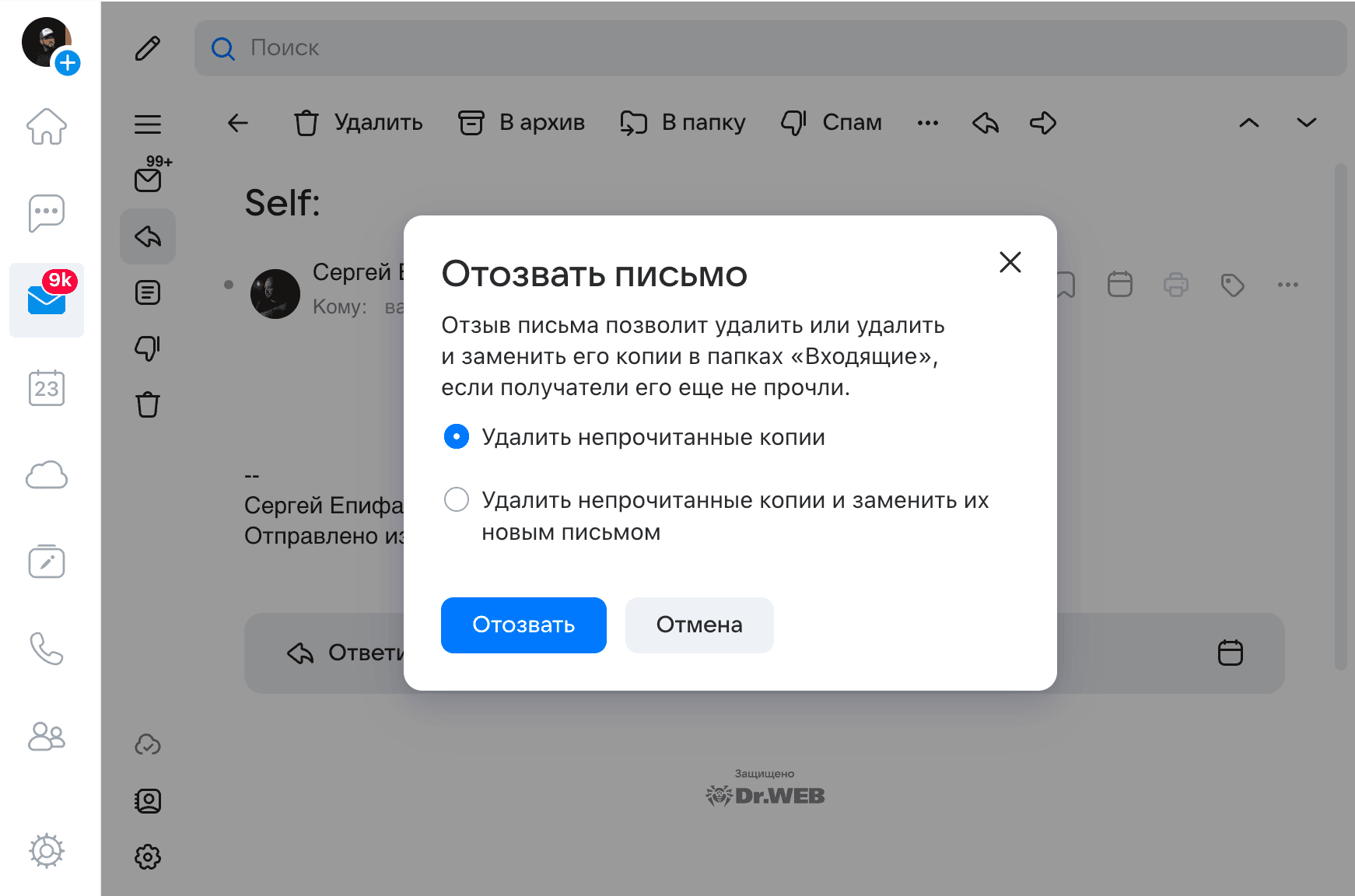
Можно просто удалить непрочитанное отозванное письмо или заменить его новым
Автоответ пригодится, когда вы в отпуске, командировке или на больничном: отправитель сразу узнает, что письмо прочтут позже и к кому обратиться по срочному вопросу.
Откройте «Настройки» → «Все настройки» → «Общие» и прокрутите до раздела «Автоответчик». Напишите текст и задайте, с какой даты и времени его отправлять. Дату окончания можно не указывать — тогда автоответ будет работать, пока вы его не выключите. Каждому отправителю ответ уходит один раз, так что коллега не получит дублирующее письмо.
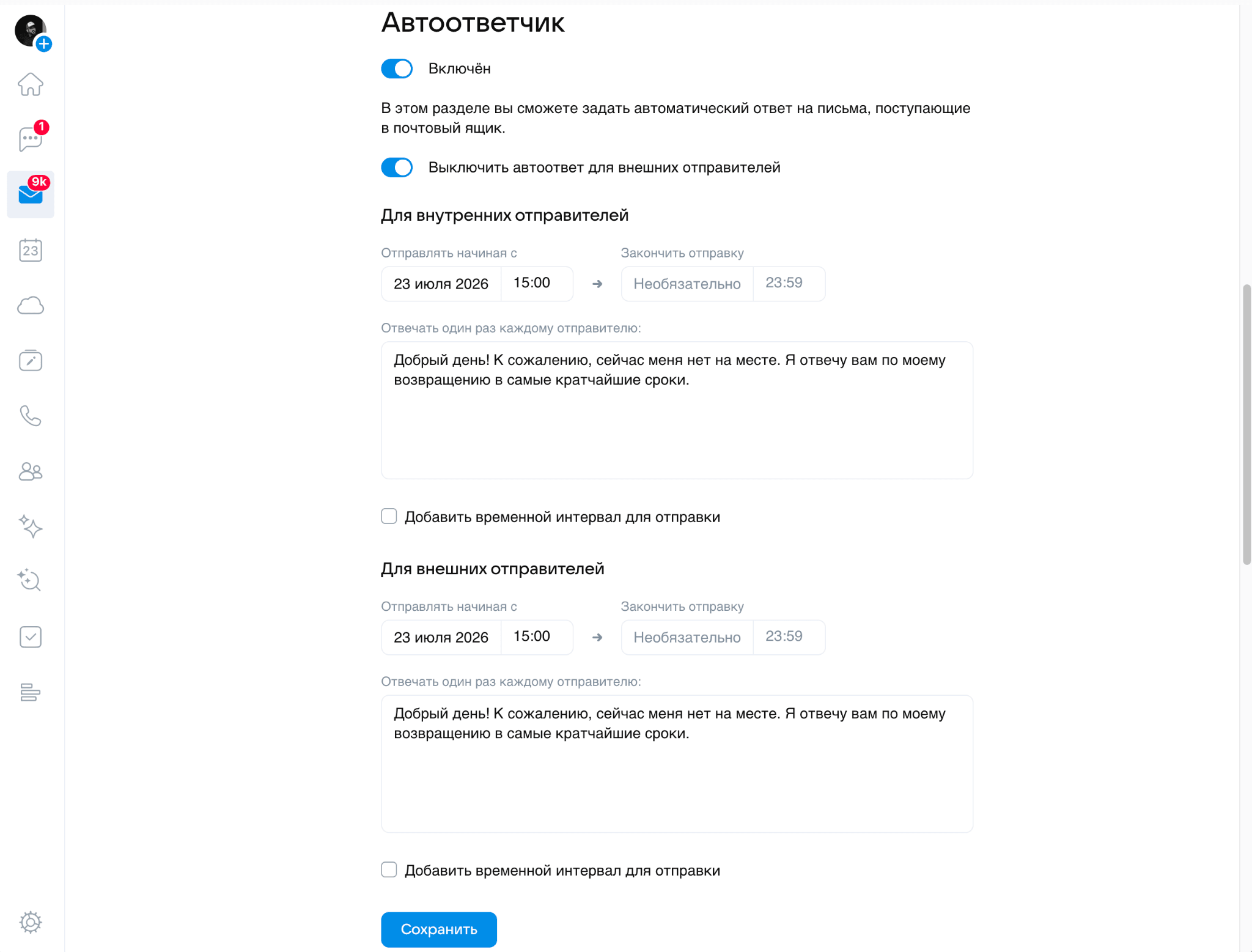
Галочка «Добавить временной интервал для отправки» ограничивает автоответ определенными часами — например, только рабочими с 9:00 до 18:00
Тексты для коллег и для внешних адресатов настраиваются отдельно. Внутри компании можно написать подробно: где вы, до какого числа и кто закрывает вопросы вместо вас. Для клиентов и партнеров — сдержаннее, без деталей о внутренней кухне. Если внешним писать не нужно вовсе, нажмите переключатель «Выключить автоответ для внешних отправителей».
Почта умеет разбирать входящие сама. Умная сортировка распознает типовые категории писем — рассылки, чеки, новости, уведомления соцсетей, письма от госсервисов и письма самому себе — и собирает каждую в свою папку. Включить функцию можно в настройках сервиса.
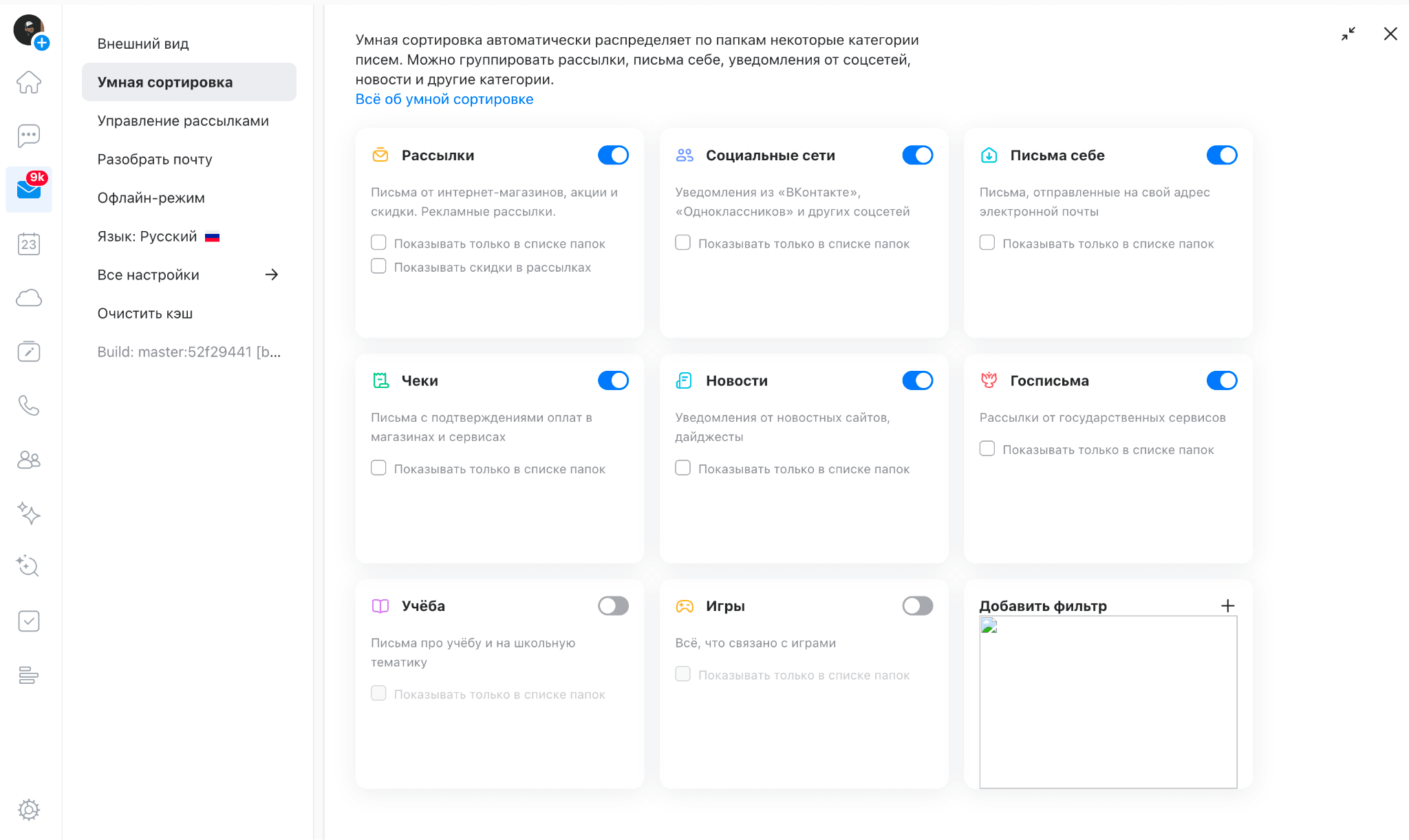
Категории работают по отдельности, а галочка «Показывать только в списке папок» убирает такие письма из «Входящих», чтобы они не мешались в общем потоке
Помимо умной сортировки, можно настроить и свои фильтры — например, отправлять письма конкретного клиента в отдельную папку или помечать флагом рассылки от подрядчика. Откройте «Настройки» → «Все настройки» → «Фильтры» и нажмите «Добавить фильтр».
Настройте условия и выберите, срабатывать фильтру по любому из них или по всем сразу. Укажите, что делать с письмом: положить в папку или удалить навсегда.
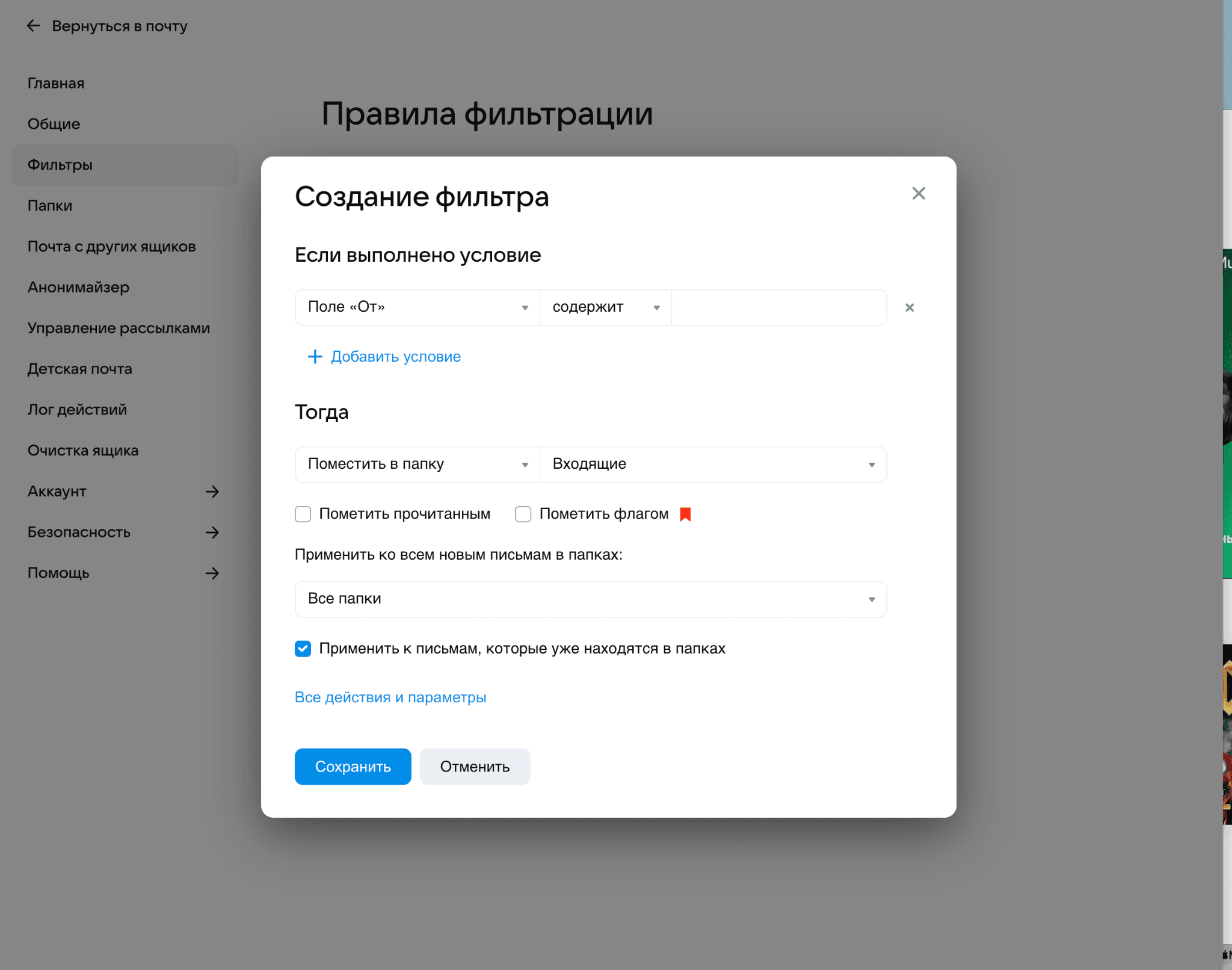
В блоке «Тогда» можно выбрать, что делать с письмом: положить в папку, удалить навсегда, переслать на другой адрес или ответить автоматически
Обратите внимание на галочку «Применить к письмам, которые уже находятся в папках» — она стоит по умолчанию, и правило разберет не только новую почту, но и всё, что уже лежит в ящике. Если фильтр удаляет письма, снимите ее, пока не убедитесь, что условие сработает как надо.
Когда в ящике скопились сотни непрочитанных писем, разбирать их вручную долго и бессмысленно. Почта сделает это за вас: откройте «Настройки» → «Разобрать почту».
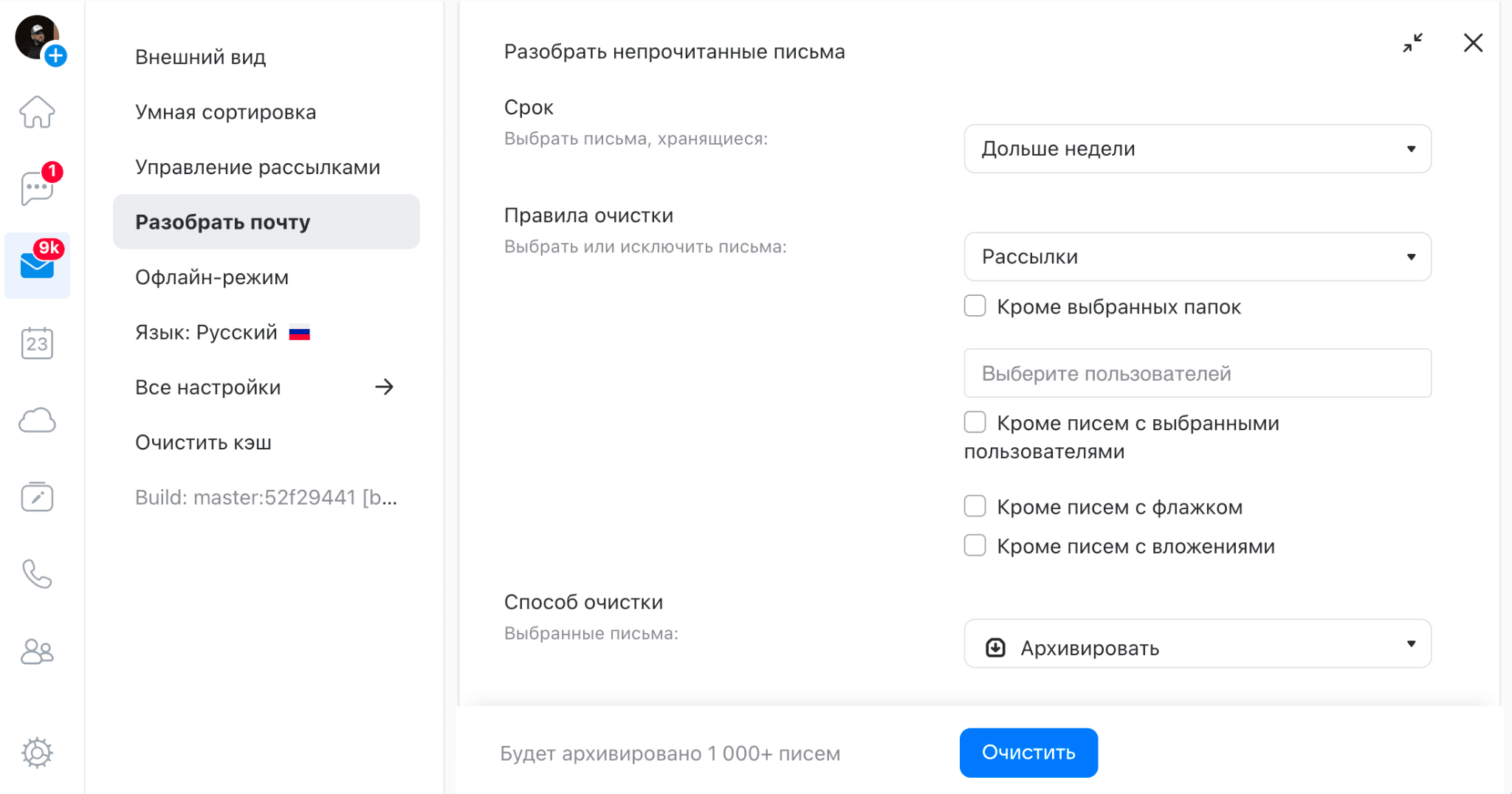
Возле кнопки «Очистить» видно, сколько писем попадет под условия
Сначала задайте срок — например, взять всё, что лежит дольше недели. Дальше выберите, какие письма разбирать: скажем, только рассылки. Отдельными галочками можно защитить то, что трогать нельзя: письма от конкретных коллег, письма с флажком, письма с вложениями или содержимое выбранных папок. Осталось решить, что с ними сделать — архивировать или удалить.
Отдельные папки помогают держать переписку по клиентам, проектам или подрядчикам в порядке — особенно если на них настроены фильтры.
Откройте «Настройки» → «Все настройки» → «Папки» и нажмите «Добавить папку». Введите название и выберите, где она будет лежать: на верхнем уровне или внутри другой папки. На этой же странице папки переименовываются, перемещаются и удаляются.
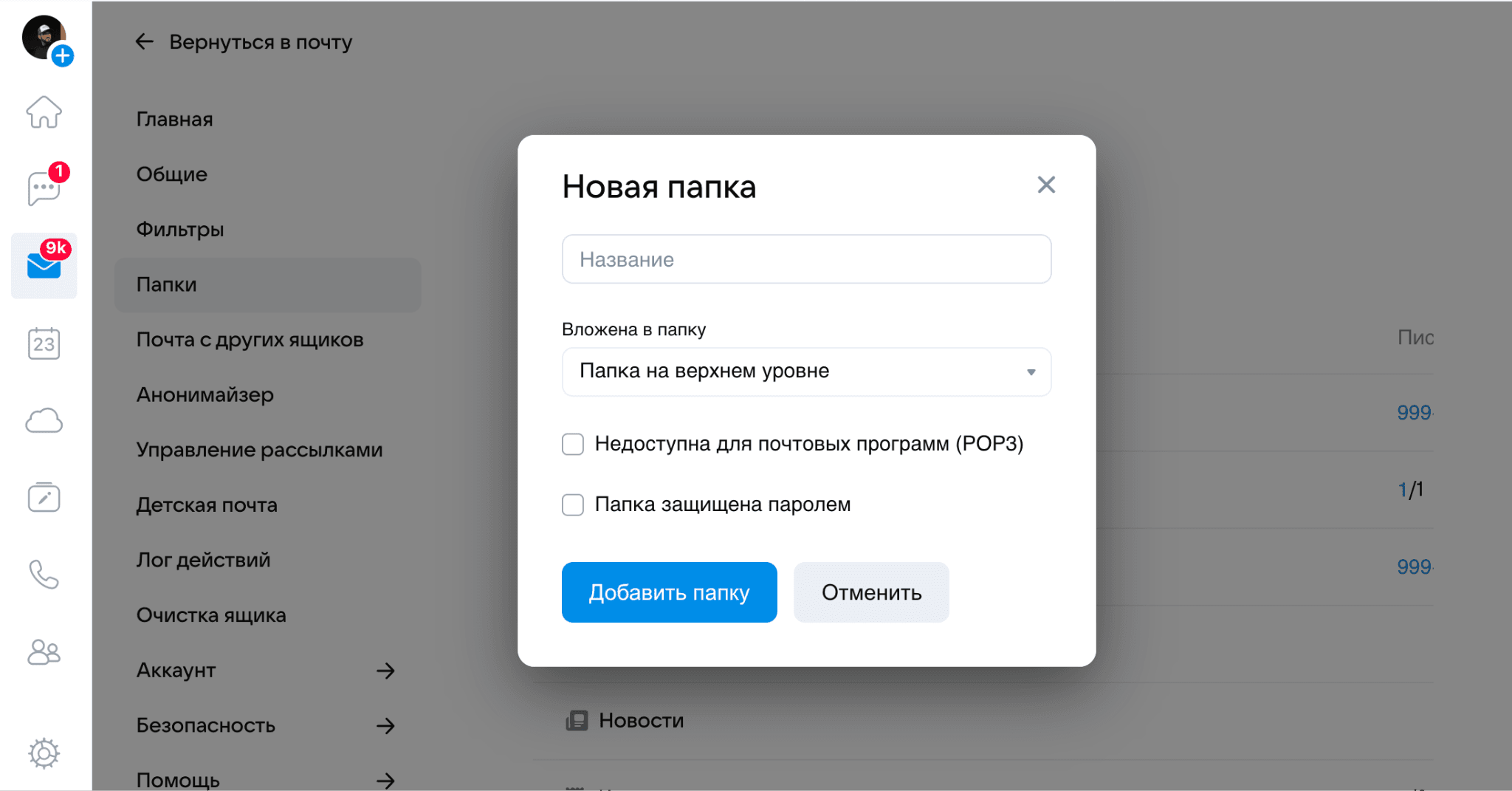
Здесь же можно поставить на папку пароль или сделать ее недоступной для почтовых программ
Это далеко не все возможности Почты VK WorkSpace. Вы можете настраивать имя отправителя и подписи, подключать уведомления, собирать письма из других ящиков и управлять рассылками. Разобраться в функциях для пользователей можно с помощью подробных инструкций и видеороликов.
Наши специалисты расскажут, как настроить почтовую систему VK WorkSpace под процессы вашей команды