В форме создания задачи обязательное поле «Название» отмечено звездочкой. Описание, даты и приоритет можно добавить позже



Всем сотрудникам, которые пользуются приложением цифровой среды VK WorkSpace, доступен сервис Проекты: в нем можно вести личные задачи, фиксировать планы, записывать поручения и составлять списки дел. А чтобы работать с общими проектами, распределять задачи в команде и автоматизировать процессы, нужно подключить расширенную версию сервиса.
Расскажем, какие возможности появятся у команды при подключении тарифа «Проекты+» или дополнительной опции «Проекты». Вы узнаете, как бесплатно попробовать командные возможности сервиса в течение 14 дней, если ваша компания подключает их впервые.
У каждого сотрудника есть личное пространство в разделе «Задачи», где он может ставить задачи самому себе и планировать работу на неделю. На главной странице сервиса оно стоит первым в списке пространств и отмечено значком замка.
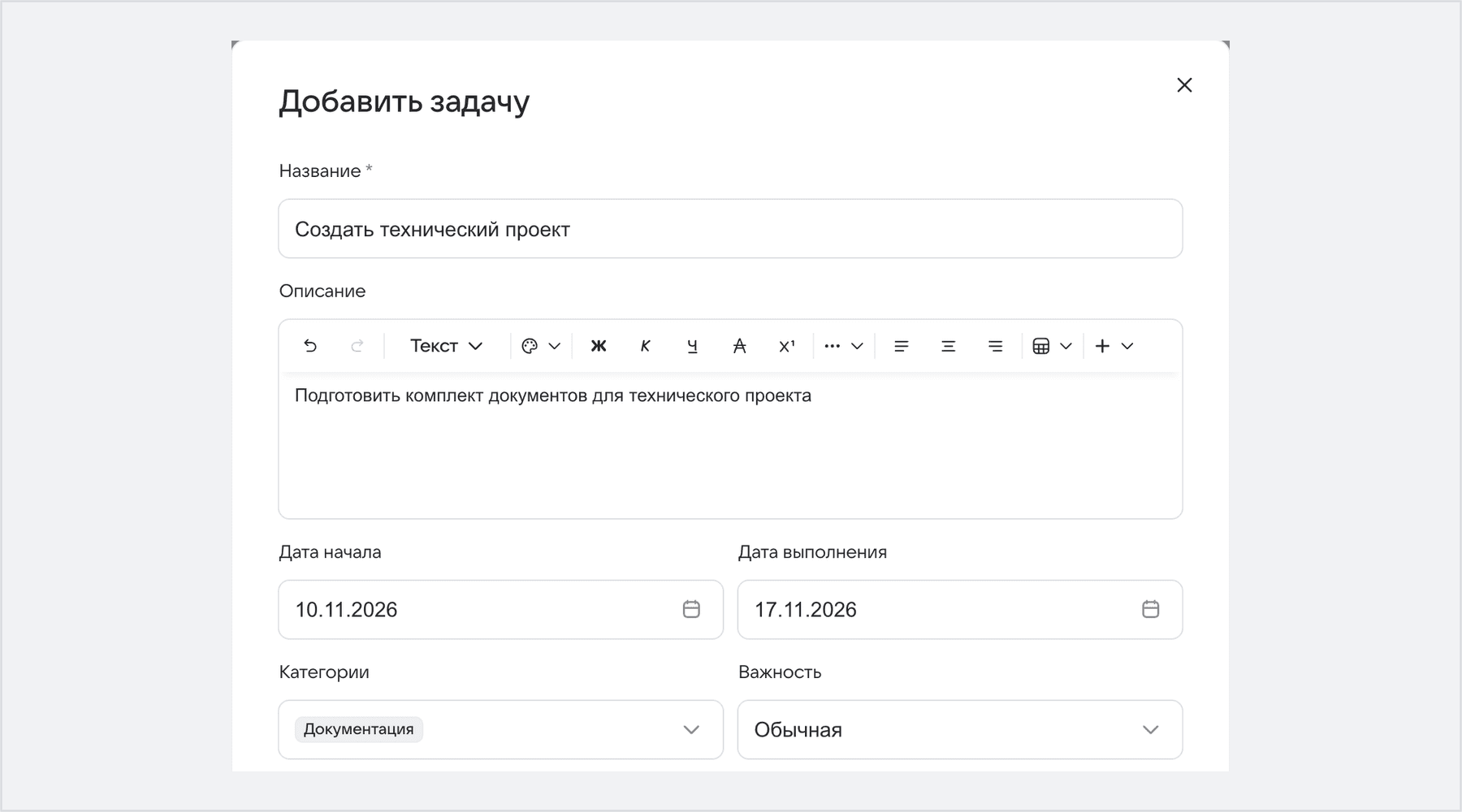
Чтобы создать задачу, нужно нажать на кнопку «Задача» и в открывшемся окне указать название. Например, сотрудник может записать поручение «Подготовить технический проект», а в описании уточнить, какие документы нужно собрать. Если у задачи есть срок, его можно указать в поле «Дата выполнения», а приоритет выбрать в поле «Важность».
В форме создания задачи обязательное поле «Название» отмечено звездочкой. Описание, даты и приоритет можно добавить позже
Личные задачи собраны в таблице. Если сотрудник работает сразу над несколькими проектами, он может завести для каждого из них отдельную папку — и перенести в нее нужные задачи. Так список дел по одному проекту можно посмотреть отдельно от остальных поручений.
Как создать личную задачу, настроить напоминание и разложить задачи по папкам, рассказываем в руководстве для пользователей Проектов VK WorkSpace.
После подключения тарифа «Проекты+» или дополнительной опции «Проекты» администратор VK WorkSpace открывает сотрудникам доступ к командной работе. Для этого он переходит в раздел «Проекты» → «Пользователи» в панели администратора, нажимает «Добавить», отмечает нужных сотрудников и подтверждает выбор.
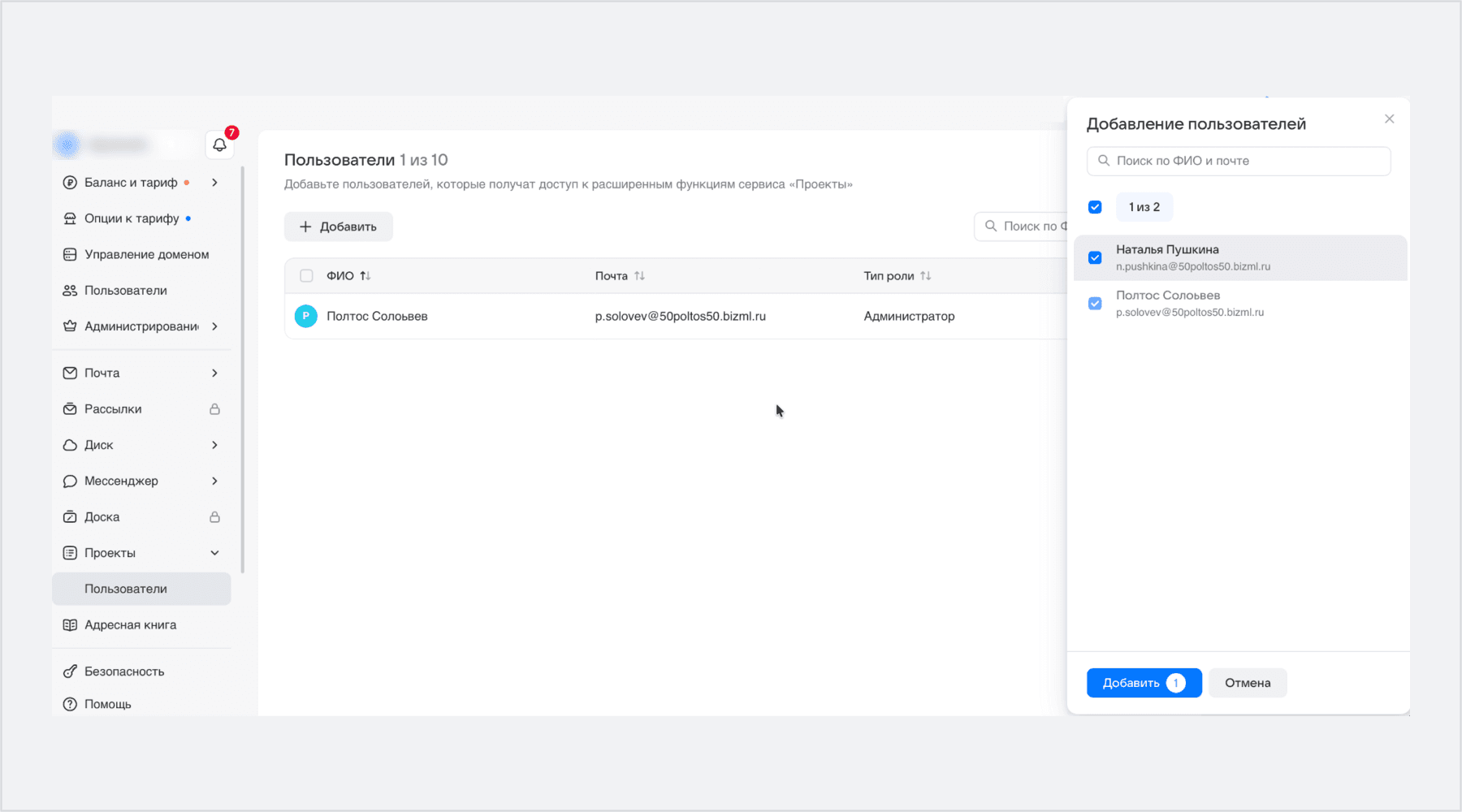
Сотрудников можно найти по имени или почте — и добавить сразу нескольких
Командное пространство можно создать для отдела, например для маркетинга, или для отдельного проекта, над которым работают коллеги из разных подразделений. Администратор пространства добавляет в него участников и назначает роли.
К примеру, для подготовки вебинара в одном пространстве можно собрать задачи редактора, дизайнера и эксперта, который будет вести встречу. Редактору поручают подготовить текст приглашения, дизайнеру — оформить презентацию, а эксперту — проверить слайды перед эфиром. В карточке каждой задачи указывают ответственного и срок, а в комментариях коллеги могут обсудить детали. Когда эксперт откроет задачу на проверку, он увидит и срок, к которому нужна обратная связь, и вопросы дизайнера по слайдам.
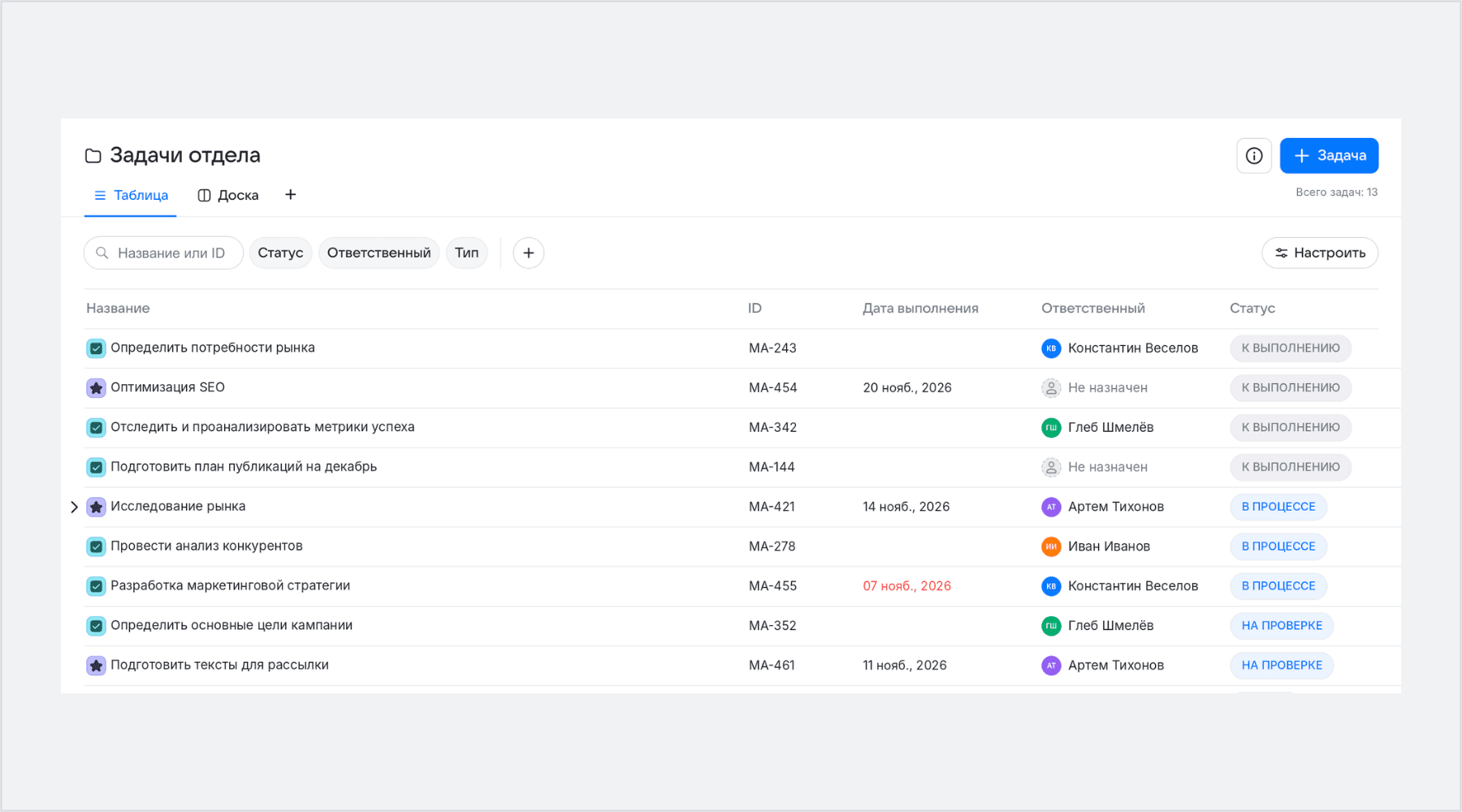
В таблице видно, кто за что отвечает, какие задачи уже в работе и где еще нужно назначить исполнителя
Когда в пространстве собираются задачи всего отдела, список можно отфильтровать по ответственному и статусу. Например, перед планеркой руководитель может выбрать статус «На проверке» и посмотреть, какие задачи ждут обратной связи. А если нужно обсудить работу конкретного сотрудника, достаточно выбрать его имя в фильтре «Ответственный».
Одни и те же задачи в командном пространстве можно открыть в таблице, на канбан-доске или на диаграмме Ганта. На досках карточки распределены по колонкам в зависимости от статуса. Например, при подготовке вебинара команда видит, что приглашение уже готово к рассылке, презентация еще в работе, а программу уже пора передать эксперту на проверку.
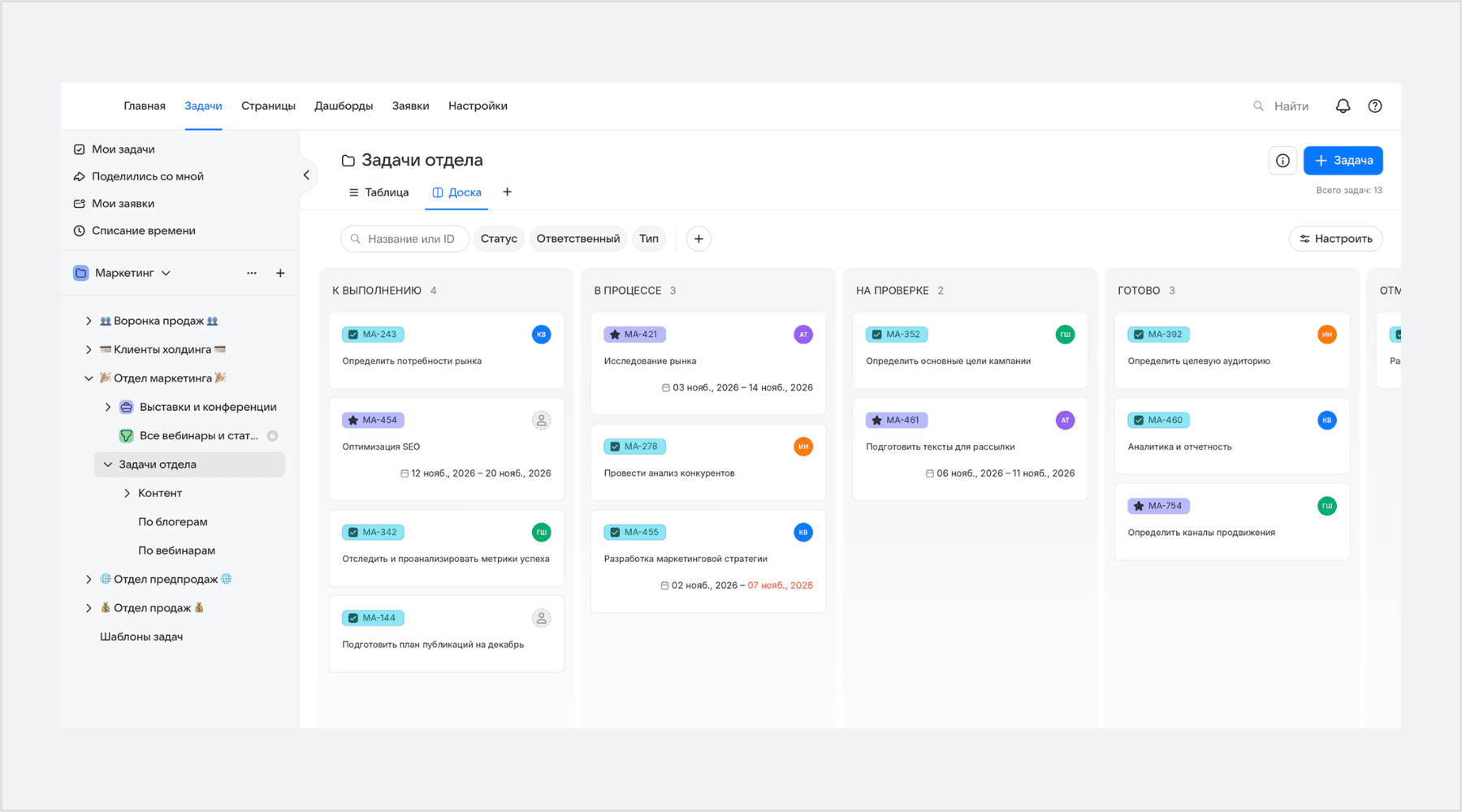
На канбан-доске отдела маркетинга видно, какие задачи еще в работе, а какие уже передали на проверку
Если команда работает спринтами, задачи для следующих спринтов можно собирать в бэклоге. Из этого списка команда выбирает, что возьмет в работу в ближайший спринт. При планировании руководитель может посмотреть, как распределена работа между сотрудниками, и решить, кому поручить новую задачу. А когда спринт начнется, по графику сгорания будет видно, сколько задач еще предстоит выполнить.
Когда сроки одной задачи зависят от другой, работу удобнее планировать на диаграмме Ганта. Например, дизайнер может оформить шаблон слайдов, пока эксперт готовит материалы, но для верстки презентации ему понадобится готовый текст. Эти задачи можно связать, а на диаграмме посмотреть, сколько времени останется у дизайнера до репетиции, если эксперт отправит текст на день позже.
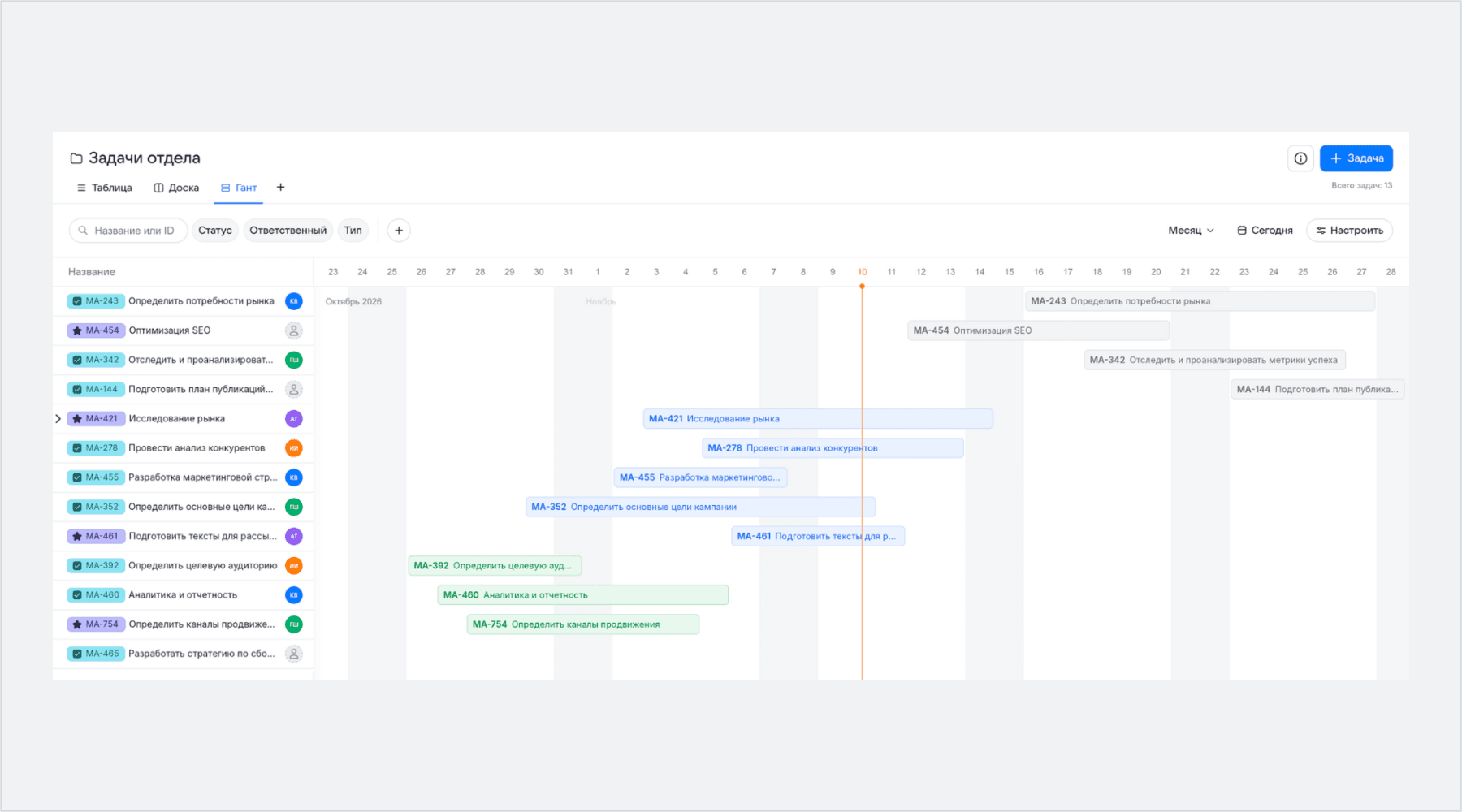
Каждая полоса показывает срок работы над задачей. Если полосы пересекаются по датам, значит, на это время запланировано сразу несколько задач
Чтобы посмотреть, сколько задач отдел закрыл за месяц и что еще остается в работе, руководитель может собрать данные на дашборде. Это экран, на котором рядом размещают списки задач, счетчики и диаграммы. Например, диаграмма покажет, сколько задач находится на проверке, а в списке рядом будет видно, какие именно это задачи и кто за них отвечает. Если сотрудники отмечают время работы над задачами, эти данные тоже можно включить в отчет.
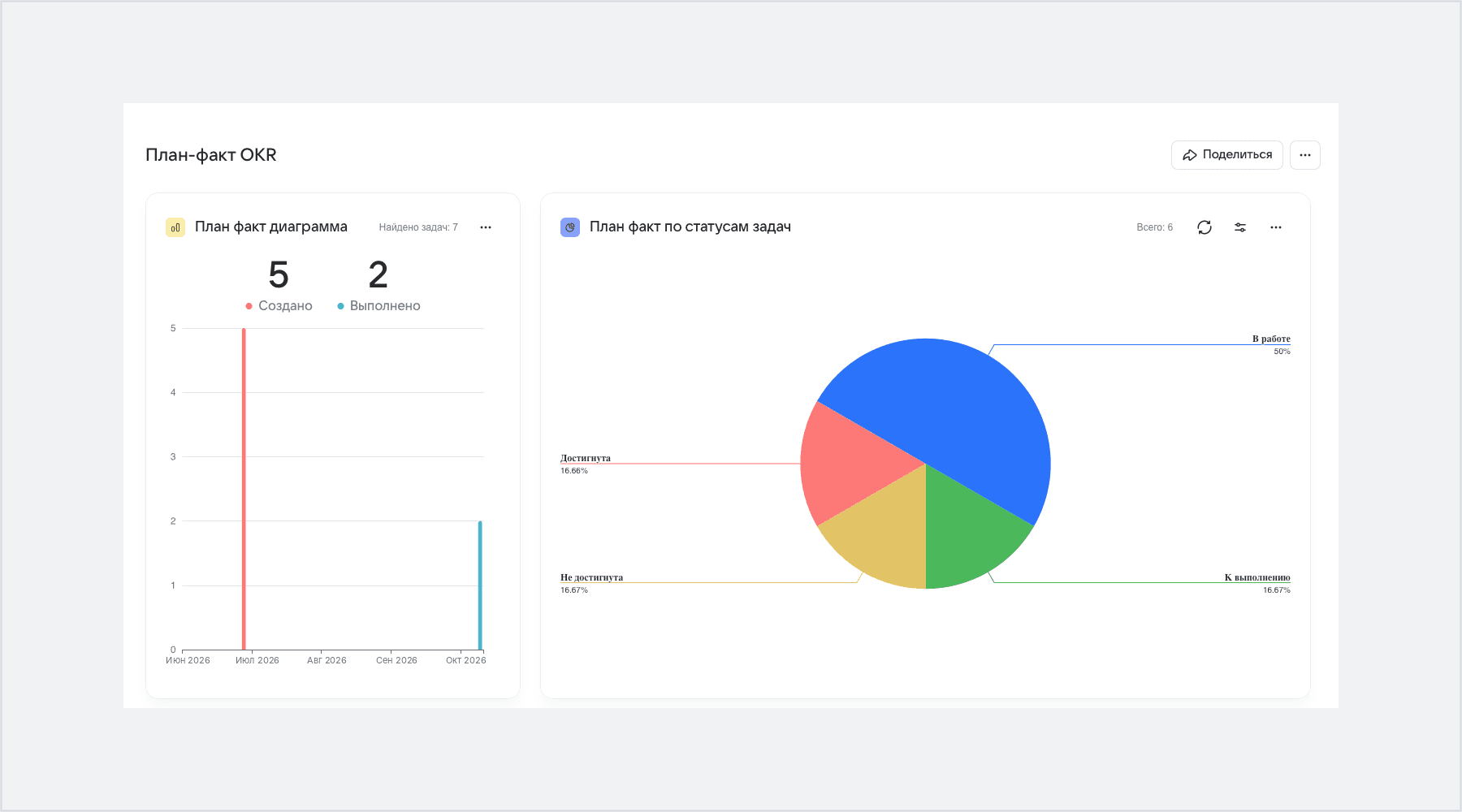
На диаграмме слева видно, сколько задач создали и выполнили за выбранный период. Диаграмма справа показывает, как задачи распределены по статусам
Если команда планирует работу по целям, в Проектах можно выстроить дерево целей и связать каждую из них с конкретными задачами. Например, общую цель по запуску нового продукта можно разделить на несколько направлений работы — подготовку документации, обучение сотрудников и запуск продаж. По мере выполнения связанных задач сервис автоматически рассчитывает прогресс по цели. В Проектах также можно отслеживать цели и ключевые результаты (OKR) и ключевые показатели эффективности (KPI).
В Проектах можно вести документацию в том же пространстве, где команда работает с задачами. Если в пространстве включена база знаний, в разделе «Страницы» сотрудники могут собирать инструкции, регламенты и описания рабочих процессов. Большой документ можно разбить на вложенные страницы. В меню слева появится список разделов, и каждый из них можно будет дополнять отдельно.
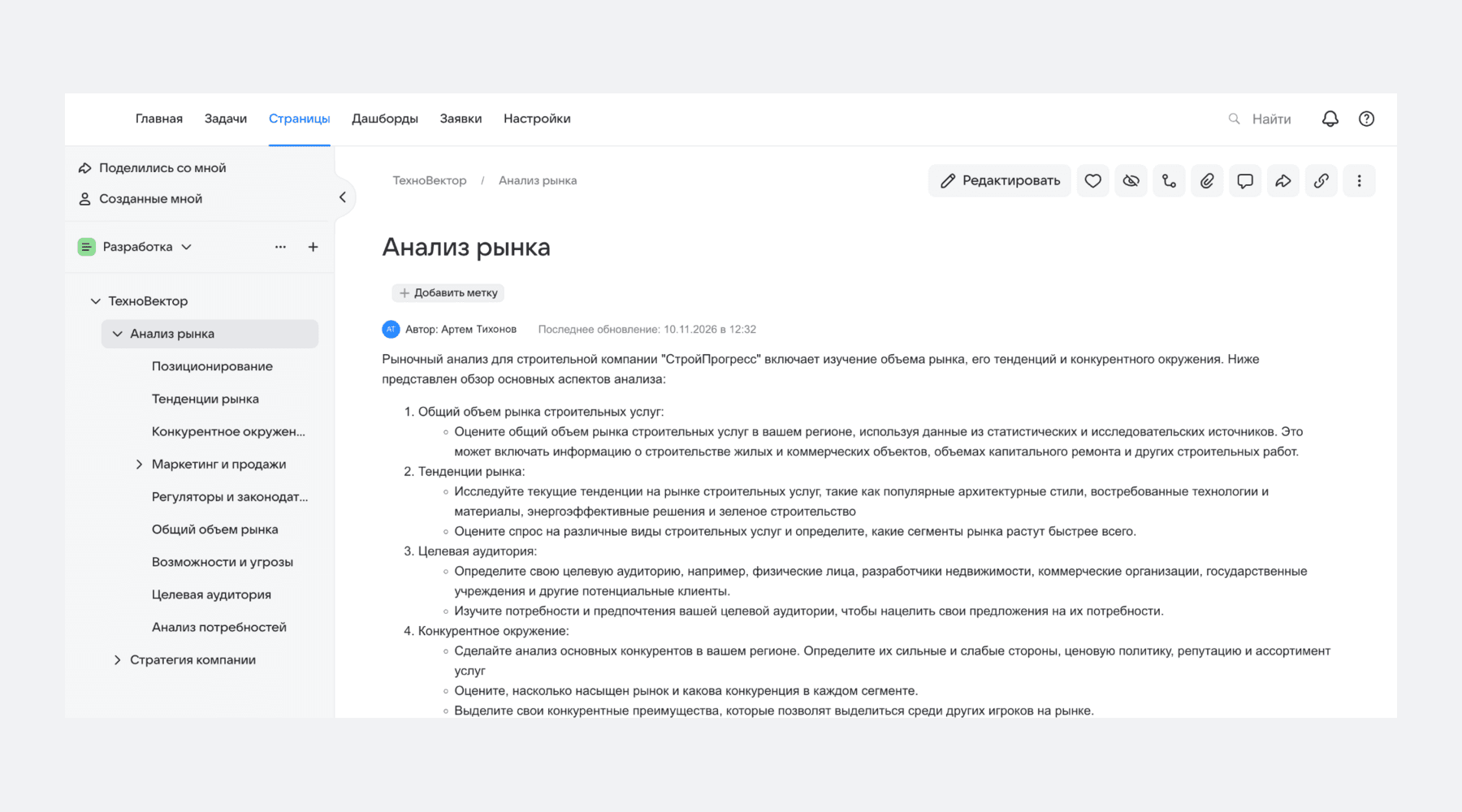
На странице «Анализ рынка» собрана общая информация об исследовании. В меню слева можно перейти к отдельным темам — тенденциям рынка, конкурентному окружению и целевой аудитории
Страницу можно создать с нуля или по шаблону, если в пространстве настроены шаблоны. В текст можно вставить список задач со статусами. Когда статус задачи изменится, на странице будет видно ее актуальное состояние. Сотрудники могут обсуждать правки прямо в документе: оставлять комментарии к нужным фрагментам и упоминать коллег через @.
Изменения сохраняются в истории версий. Если инструкция изменилась, можно сравнить редакции и при необходимости вернуться к предыдущей. Найти документ поможет поиск по тексту всех страниц, а инструкции, которые нужны часто, можно добавить в избранное на главной странице сервиса.
Если ваша команда уже пользуется VK WorkSpace, можно подключить Проекты как опцию к действующему тарифу. Если вы еще не пользуетесь VK WorkSpace, зарегистрируйтесь на платформе и выберите тариф «Проекты+».
Чтобы подключить командные возможности, оставьте заявку на странице Проектов. При первом подключении сервисы вы сможете протестировать его 14 дней бесплатно.
Покажем, как планировать этапы проекта, следить за сроками и учитывать загрузку коллег при распределении задач.