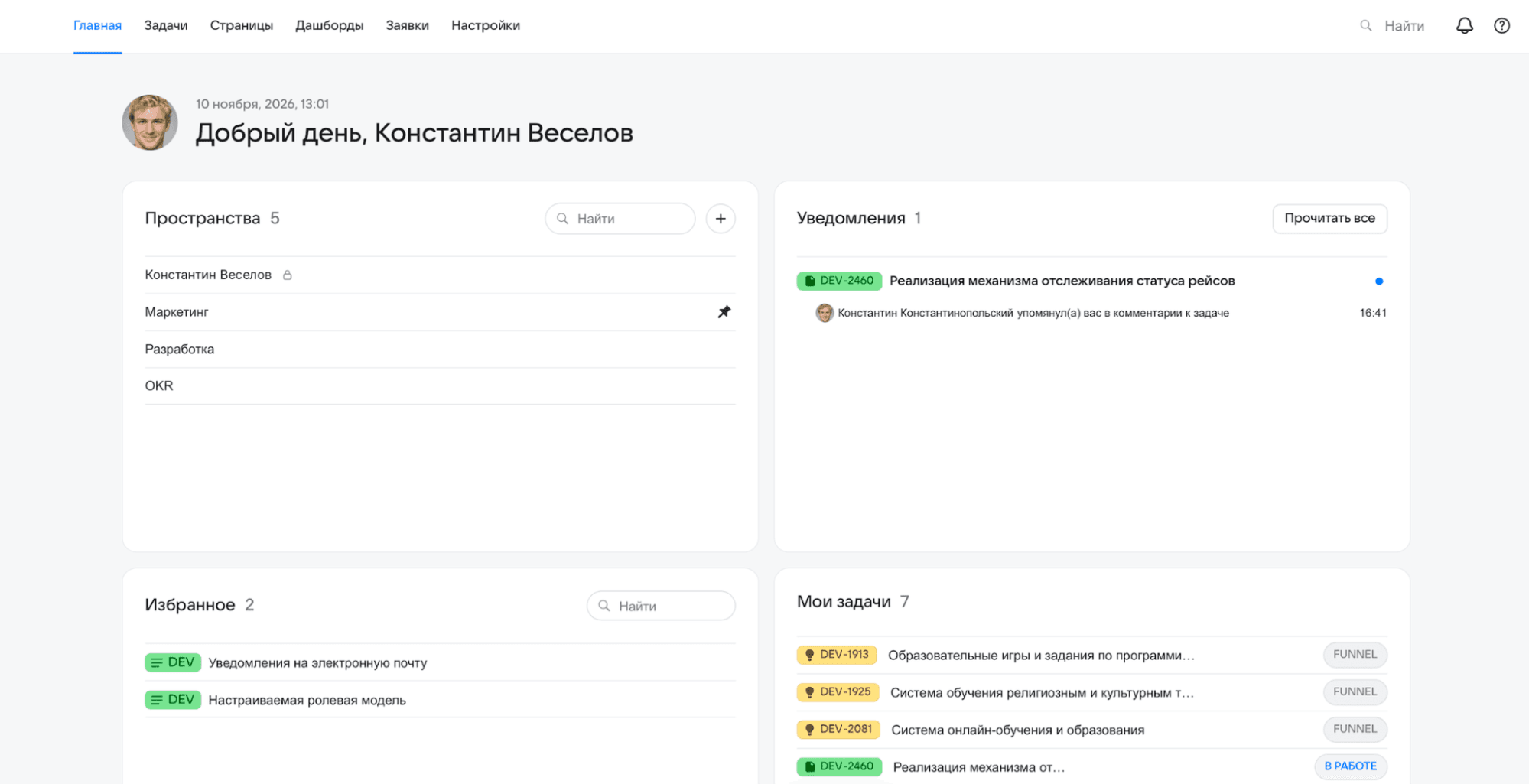
На главной странице — пространства, уведомления, избранные страницы и задачи, назначенные на вас



Когда задачи хранятся в голове, сроки — в таблице, а договоренности — в переписке, легко упустить часть информации. В Проектах VK WorkSpace всё это собрано вместе: у задачи можно указать срок, обсуждение идет в комментариях к ней, а инструкции и регламенты хранятся на страницах рядом с задачами. Начать пользоваться сервисом можно и с личных задач, а когда подключитесь к команде — вести общие задачи и документацию вместе с коллегами.
Рассказываем, как завести первые задачи в личном пространстве, получить доступ к пространству команды и работать вместе — на канбан-досках и диаграммах Ганта, в комментариях и на страницах базы знаний.
Если в вашей компании подключены Проекты VK WorkSpace, начать работу можно сразу — с личных задач. Например, зафиксировать план на неделю, записать поступившие поручения или собрать список дел по текущему проекту.
Откройте главную страницу сервиса — на ней собрано всё, что нужно каждый день:
Пространства. Все пространства, к которым у вас есть доступ.
Уведомления. Новые назначения, упоминания, комментарии и изменения в ваших задачах.
Избранное. Страницы базы знаний, которые вы отметили, чтобы быстро к ним возвращаться.
Мои задачи. Задачи, назначенные на вас. Кнопка «Все мои задачи» открывает раздел «Задачи» с полным списком.
Работа в Проектах разделена на пространства — отдельные рабочие области со своими задачами и участниками. У каждого сотрудника есть персональное пространство: его содержимое видит только владелец. В списке оно стоит первым и отмечено замком. Командные пространства появятся в списке, когда вас добавят в них.
На главной странице — пространства, уведомления, избранные страницы и задачи, назначенные на вас
Персональное пространство подходит для собственных дел — например, плана на неделю, поручений и личных напоминаний. Его содержимое видите только вы. Задачи здесь отображаются только таблицей. Доски и диаграммы Ганта есть в командных пространствах — о них рассказываем в разделе «Работа в командном пространстве».
Откройте персональное пространство в блоке «Пространства» на главной странице.
Нажмите «+ Задача» в правом верхнем углу.
Введите название — это единственное обязательное поле. При необходимости добавьте описание, даты начала и выполнения, категорию и важность, оцените время на задачу.
Нажмите «Добавить».
Задача появится в таблице. Чтобы открыть ее карточку, нажмите на название: справа откроется панель, где можно изменить любые данные, сменить статус, оставить комментарий и посмотреть историю изменений. Часть полей можно менять прямо в таблице, кликнув на значение.
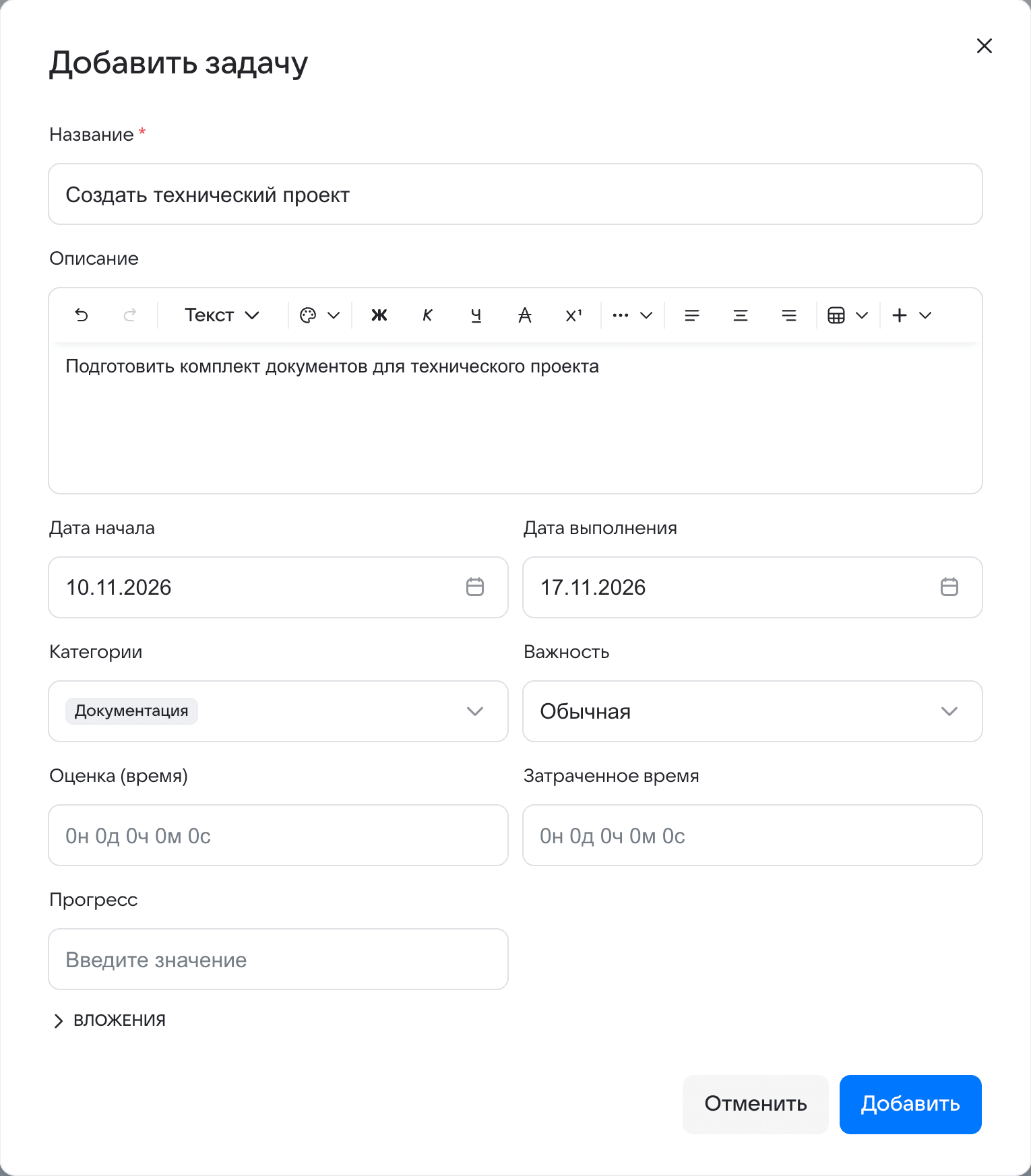
Форма новой задачи в личном пространстве. Обязательно только название, а остальное — на ваше усмотрение
Повторение. Функция подходит для регулярных дел: еженедельного отчета, ежемесячной сверки, ежегодного продления договора. Откройте карточку задачи, нажмите «Повторить» рядом со статусом и выберите период: ежедневно, еженедельно, ежемесячно или ежегодно. Когда вы закроете задачу, в пространстве появится ее копия с новой датой выполнения.
Напоминание. Откройте карточку задачи, нажмите «Напоминание», нажмите переключатель «Включить напоминание», укажите дату и время. В нужный момент придет уведомление в Проектах и на почту.
Когда задач становится много, их удобно раскладывать по папкам. Например, можно завести папки «Отчеты», «Встречи» и «Обучение», чтобы не смешивать задачи разных направлений.
Чтобы выбрать, какие столбцы показывать в таблице, нажмите кнопку «Настроить». Задачи можно отфильтровать:
по названию;
по сроку — на сегодня или ближайшие семь дней;
по статусу — активные или завершенные.
Например, утром удобно открыть задачи на сегодня, а в конце недели — посмотреть список завершенных.
Общие задачи и документы команда ведет в командном пространстве. Обычно у каждого отдела или проекта оно свое — например, для маркетинга, разработки или HR. В пространстве участники видят задачи друг друга, обсуждают их в комментариях и пользуются общей базой знаний.
Командная работа открывается в два шага. Сначала администратор VK WorkSpace в вашей компании открывает вам доступ к Проектам: пока его нет, вам доступны только личные задачи. Затем администратор пространства добавляет вас в него участником — обычно это руководитель команды или тот, кто создал пространство.
Если пространства для вашей команды пока нет, его можно создать самостоятельно, когда у вас уже есть доступ к Проектам. Тот, кто создал пространство, автоматически становится его администратором.
После того как вас добавят в пространство, оно появится в списке на главной странице. По умолчанию участник получает роль «Пользователь»: может вести задачи и страницы, работать с папками и представлениями. Если вам нужны дополнительные права, например чтобы самому добавлять коллег, их может выдать администратор пространства.
Иногда нужно подключить коллегу к одной задаче, а не ко всему пространству. Для этого задачей можно поделиться.
Откройте карточку задачи.
В правом верхнем углу карточки нажмите значок со стрелкой.
В окне «Поделиться задачей» выберите коллегу или группу и тип доступа: «Только просмотр», «Комментирование» или «Редактирование».
Нажмите «Поделиться».
Поделиться задачей можно только с сотрудниками вашей компании — внешним пользователям она недоступна. Коллега найдет задачу в разделе «Задачи» → «Поделились со мной». Если вы дали ему право редактирования, его можно назначить ответственным за задачу. В этом же окне можно скопировать ссылку на задачу. Также можно поделиться отдельной страницей базы знаний: например, открыть регламент сотрудникам другого отдела.
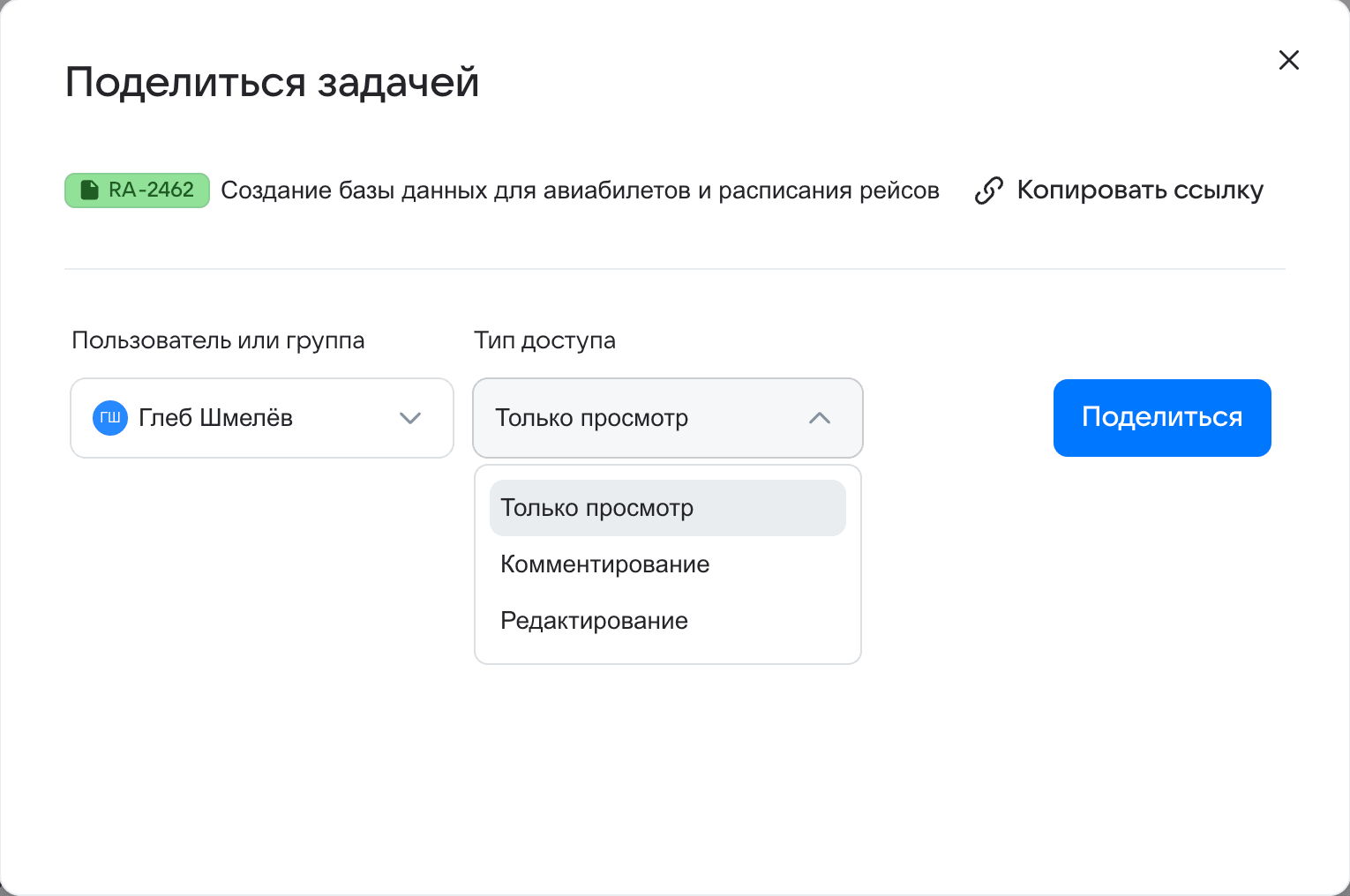
Окно «Поделиться задачей». Доступ можно дать отдельному коллеге или целой группе
В командном пространстве задачи видят все участники: кто за что отвечает, что уже в работе и когда всё должно быть готово.
Откройте нужную папку в пространстве.
Нажмите «+ Задача» в правом верхнем углу.
Заполните название и выберите ответственного. При необходимости укажите тип задачи, даты начала и выполнения и добавьте описание.
Нажмите «Добавить».
Задача получит номер из ключа пространства и порядкового номера, например МА-243. По номеру задачу легко найти и упомянуть в обсуждении.
Одни и те же задачи можно показать по-разному. Представления в пространствах Проектов переключаются вкладками над списком задач.
Доска — когда важно видеть движение. Задачи выглядят как карточки, разложенные по колонкам статусов: например, «К выполнению», «В процессе» и «Готово». На карточке могут быть видны ответственный, количество комментариев, сроки и вложения. Такой формат знаком тем, кто работал с канбан-досками. Например, менеджер проекта утром открывает доску и сразу видит, какие задачи уже в работе, а какие еще никто не взял. Распределить дела можно, не дожидаясь планерки.
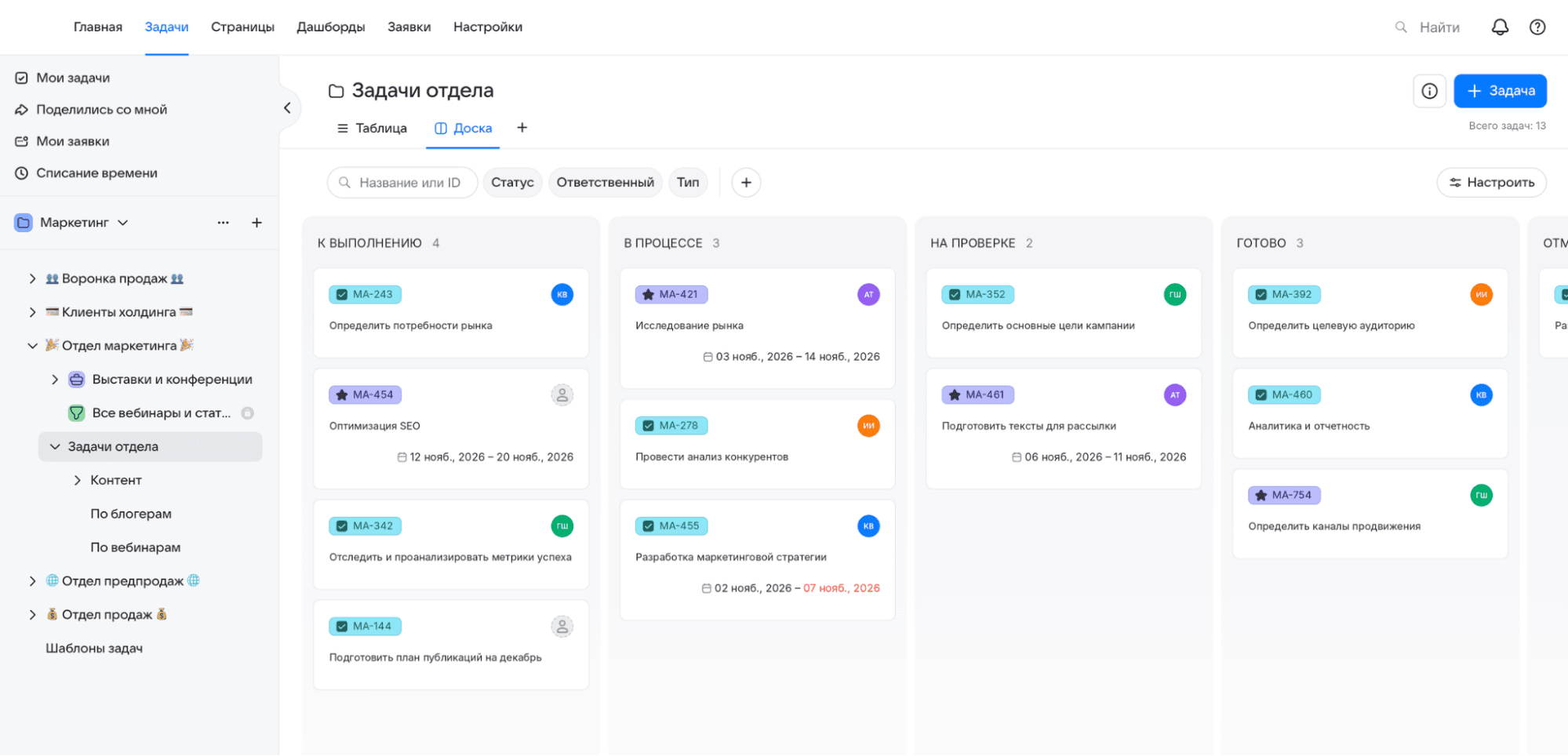
Доска: задачи разложены по колонкам статусов, на карточках видны ответственный и сроки
Таблица — когда нужен полный список. Задачи собраны в список, а их атрибуты — по столбцам: статус, ответственный и сроки. Подзадачи раскрываются под родительской задачей. Часть атрибутов можно менять прямо в таблице. Это удобно, когда задач много и нужно быстро найти нужную или отфильтровать по ответственному и статусу.
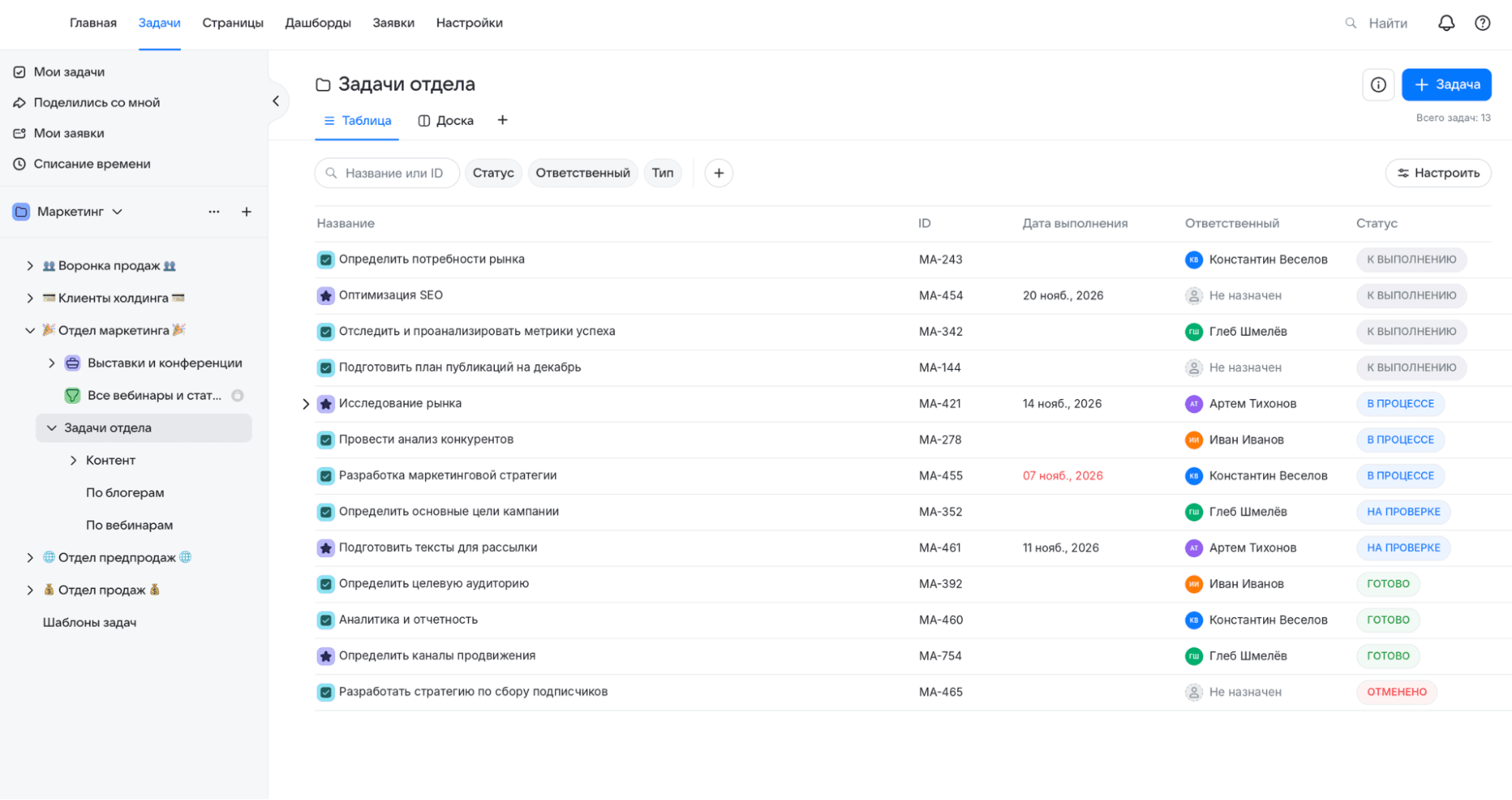
В таблице видны номер, срок, ответственный и статус каждой задачи. Слева — папки пространства
Диаграмма Ганта — когда важны сроки и последовательность. Задачи отображаются на временной шкале полосами: видно, когда каждая начинается и заканчивается и какие этапы идут параллельно. Например, при подготовке конференции менеджер планирует на диаграмме программу, оформление приглашений и рассылку участникам. Он видит, что рассылка запланирована раньше, чем закончится дизайн приглашений, и сдвигает сроки, чтобы материалы были готовы к отправке.
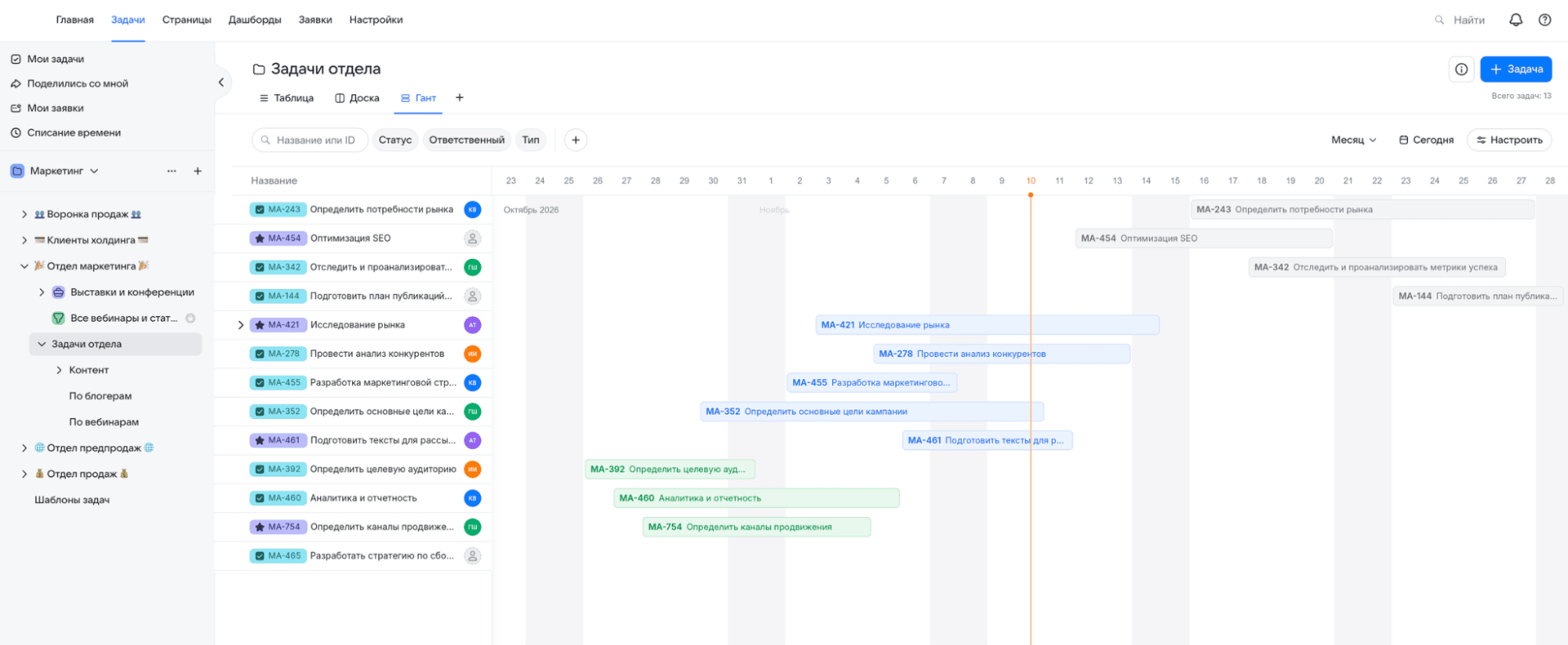
На диаграмме Ганта видно, когда начинается и заканчивается каждая задача и какие из них идут параллельно. Оранжевая линия — сегодняшний день
Задачи в командном пространстве раскладывают по папкам, а внутри — по подпапкам. Для каждой папки можно выбрать нужное представление. Например, HR-менеджер создает папку «Подбор персонала» с подпапками «Вакансии», «Стажировки» и «Онбординг». Вакансии он ведет на доске, а онбординг — на диаграмме Ганта, где важна последовательность этапов.
Чтобы создать папку, нажмите «Добавить» рядом с названием пространства. Для подпапки — «Добавить» рядом с нужной папкой.
Каждую задачу обсуждают прямо в ее карточке, на вкладке «Комментарии». Чтобы позвать коллегу, упомяните его через @ — он получит уведомление. Например, при подготовке рекламной кампании маркетолог ставит дизайнеру задачу на баннеры, а копирайтеру — на тексты, и все правки согласуют в комментариях. Так вся история решений остается в задаче, а не теряется в чатах.
Если обсуждение касается не всех, видимость комментария можно ограничить — например, только участниками пространства или отдельными коллегами. Свой комментарий можно отредактировать в течение часа.
Задачи в проекте часто зависят друг от друга. Их можно связать: отметить, что задача связана с другой, дублирует ее или блокирует. Так команда видит, какая работа должна быть закончена раньше.
Если администратор пространства настроил условия для смены статусов, система не даст перевести задачу дальше, пока эти условия не выполнены.
Команды разработки могут работать по спринтам: планировать объем работы на итерацию и следить за прогрессом на графиках сгорания задач.
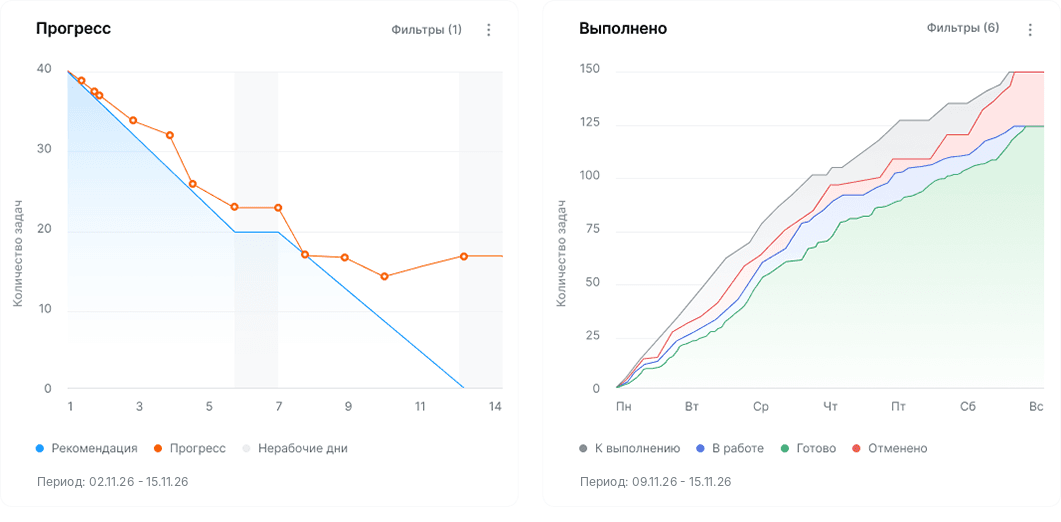
Графики спринта показывают, как сгорают задачи и сколько уже выполнено
Кроме задач, в командном пространстве есть раздел «Страницы» — база знаний. В ней хранят то, к чему команда возвращается снова и снова: регламенты, инструкции, описания процессов и протоколы встреч. Раздел доступен, если в пространстве включена база знаний.
Страницы связаны с задачами. На страницу можно вставить список задач — например, задачи релиза со статусами, — и он будет показывать актуальное состояние работы. Так проектная документация находится в одном пространстве с делами, а не в отдельной папке на диске.
Откройте раздел «Страницы» в пространстве.
Нажмите «Создать страницу». Чтобы создать вложенную страницу, нажмите ту же кнопку рядом с нужной страницей в панели слева.
Введите название и текст. При необходимости выберите шаблон в списке справа.
Нажмите «Опубликовать».
После публикации вы автоматически подписаны на изменения страницы и получите уведомление, когда ее отредактируют коллеги. Чтобы позвать коллегу к документу, упомяните его в тексте через @.
Например, перед выходом на новый рынок аналитик создает страницу «Анализ рынка», а внутри — вложенные страницы по темам: тенденции, конкурентное окружение, возможности и угрозы. Когда команда переходит к планированию, документ под рукой — в том же пространстве, где и задачи.
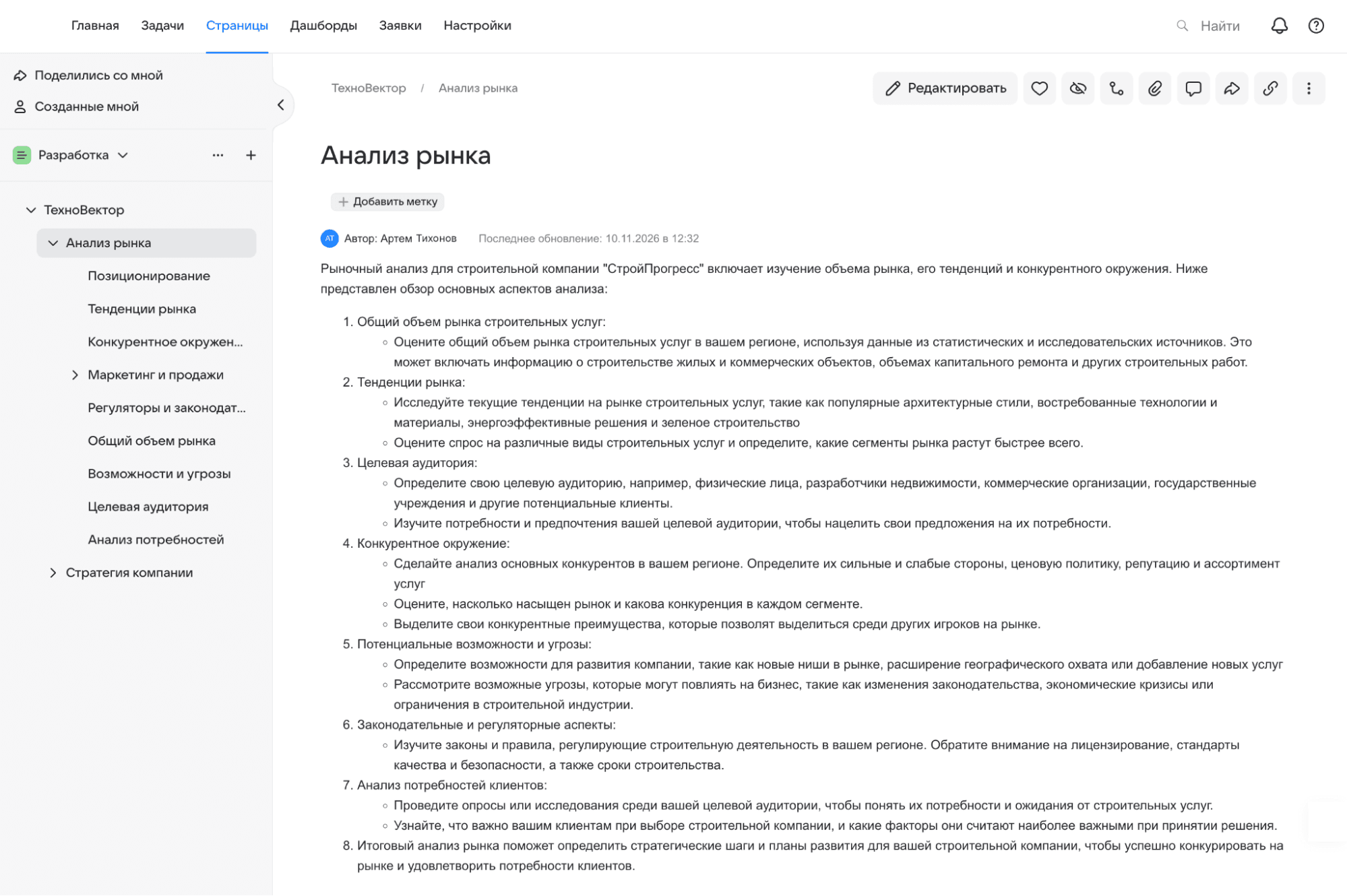
Страница «Анализ рынка» в базе знаний пространства. Слева — дерево страниц
Для типовых документов — протокола встречи, отчета, регламента — удобно использовать шаблоны. При создании страницы справа открывается их список: наведите курсор, чтобы посмотреть шаблон, и нажмите на название, чтобы его применить. Список появляется, если для пространства настроены шаблоны. Их создают в разделе «Настройки» → «Шаблоны».
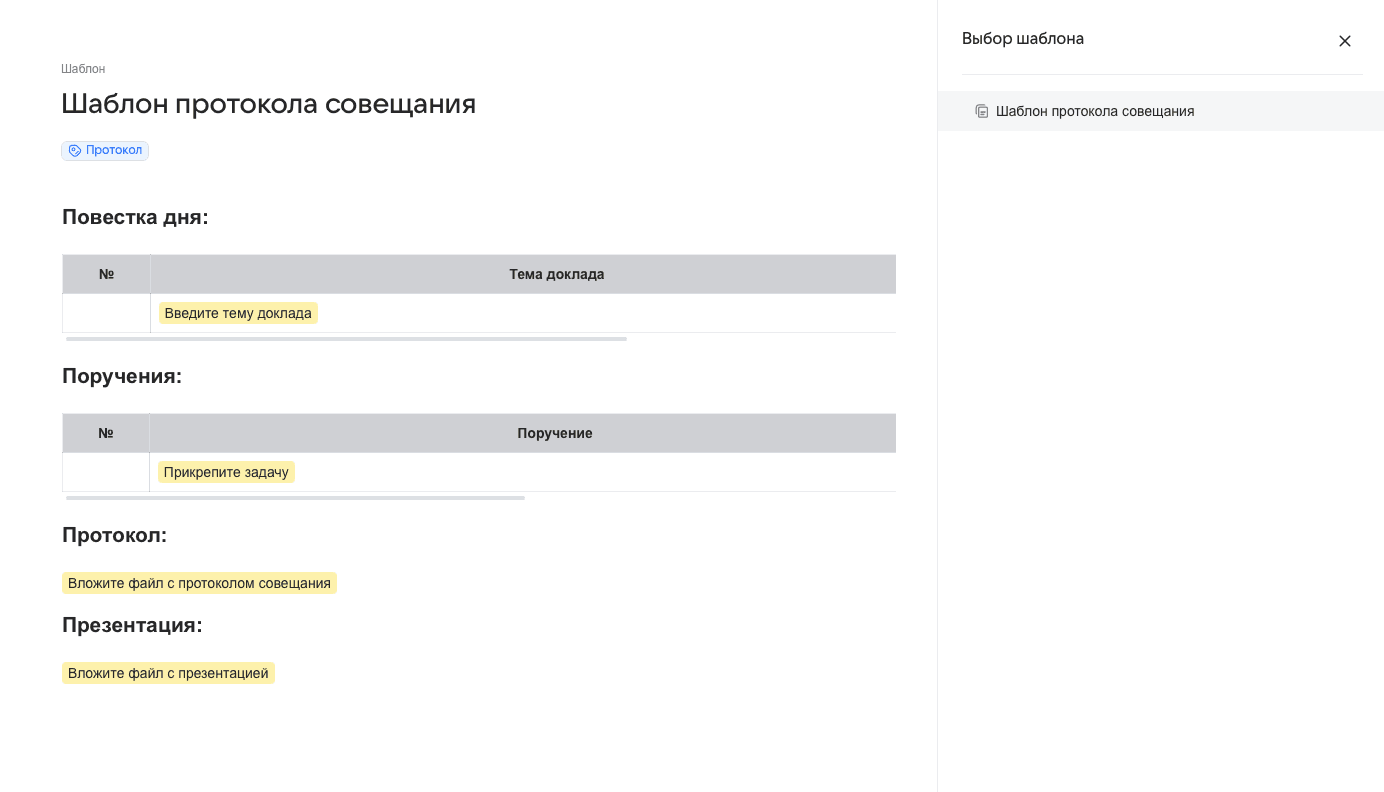
Шаблон протокола совещания: повестка, поручения и место для файлов уже размечены
Комментарии. Их оставляют прямо в тексте страницы, рядом с фрагментом, который нужно обсудить.
История версий. Каждая правка сохраняется. Версии можно сравнить и при необходимости вернуться к предыдущей.
Поиск. Нужный документ находит полнотекстовый поиск по всем страницам.
Экспорт в PDF. Готовую страницу можно выгрузить, например, чтобы отправить внешнему партнеру.
Избранное. Страницы, к которым вы часто возвращаетесь, можно добавить в избранное — они появятся в одноименном блоке на главной странице.
Когда вы работаете в нескольких пространствах, за задачами и обсуждениями уследить не так-то просто. Чтобы ничего не упустить, в Проектах есть раздел «Задачи», а еще вам приходят уведомления.
Откройте «Задачи» в верхнем меню или нажмите «Все мои задачи» на главной странице. Здесь есть четыре раздела:
Мои задачи. Все активные задачи, назначенные на вас, из всех пространств. Список можно отсортировать по сроку или статусу, а найти задачу — по названию или номеру.
Поделились со мной. Задачи из пространств, где вы не участвуете, но коллеги открыли вам к ним доступ.
Мои заявки. Заявки, которые вы отправили другим командам, и их статус.
Списание времени. Учет трудозатрат по задачам и дням недели. Раздел появится, если администратор пространства включил для вас такую возможность.
Колокольчик в правом верхнем углу показывает, сколько у вас новых уведомлений. Они приходят, когда:
на вас назначили задачу;
вас упомянули в комментарии, описании задачи или на странице;
в задаче появился новый комментарий;
изменились статус, срок или ответственный;
сработало напоминание;
изменилась страница;
по вашей заявке создана задача.
Нажмите на уведомление, чтобы открыть задачу или страницу. Кнопка «Прочитать все» отмечает все уведомления прочитанными. Те же уведомления приходят на почту. О назначении задачи приходит отдельное письмо, а остальные события могут собираться в одно письмо.
Как управлять уведомлениями. Вы автоматически следите за задачами, которые создали или в которых вы ответственный, и за страницами, которые создали или редактировали. Чтобы следить за другой задачей или страницей, откройте ее и нажмите «Отслеживать» в правом верхнем углу. Чтобы перестать получать уведомления, нажмите «Перестать отслеживать».
Если нужна помощь другого отдела — например, доступ к сервису или макет от дизайнеров, — можно оставить заявку. При этом вам не обязательно понимать, как устроено чужое пространство.
Откройте раздел «Заявки» в верхнем меню.
Выберите тип заявки.
Опишите запрос и при необходимости приложите файлы.
Нажмите «Отправить».
По заявке в пространстве нужной команды появится задача, а вам придет уведомление. Следить за статусом заявки можно в разделе «Задачи» → «Мои заявки». Иногда коллеги присылают прямую ссылку на тип заявки — тогда достаточно открыть ее и заполнить форму.
Дашборд — это информационная панель из виджетов. Каждый виджет показывает данные из задач: список дел, количество задач по условию, диаграмму по статусам или трудозатраты. Собирать отчет вручную не нужно — данные берутся из задач в пространствах.
Например, сотрудник собирает дашборд «Моя неделя»: виджет «Мои задачи» показывает все назначенные на него дела, а «Счетчик» — сколько задач нужно закрыть до пятницы. Руководитель группы может собрать круговую диаграмму по статусам задач команды и учет трудозатрат.
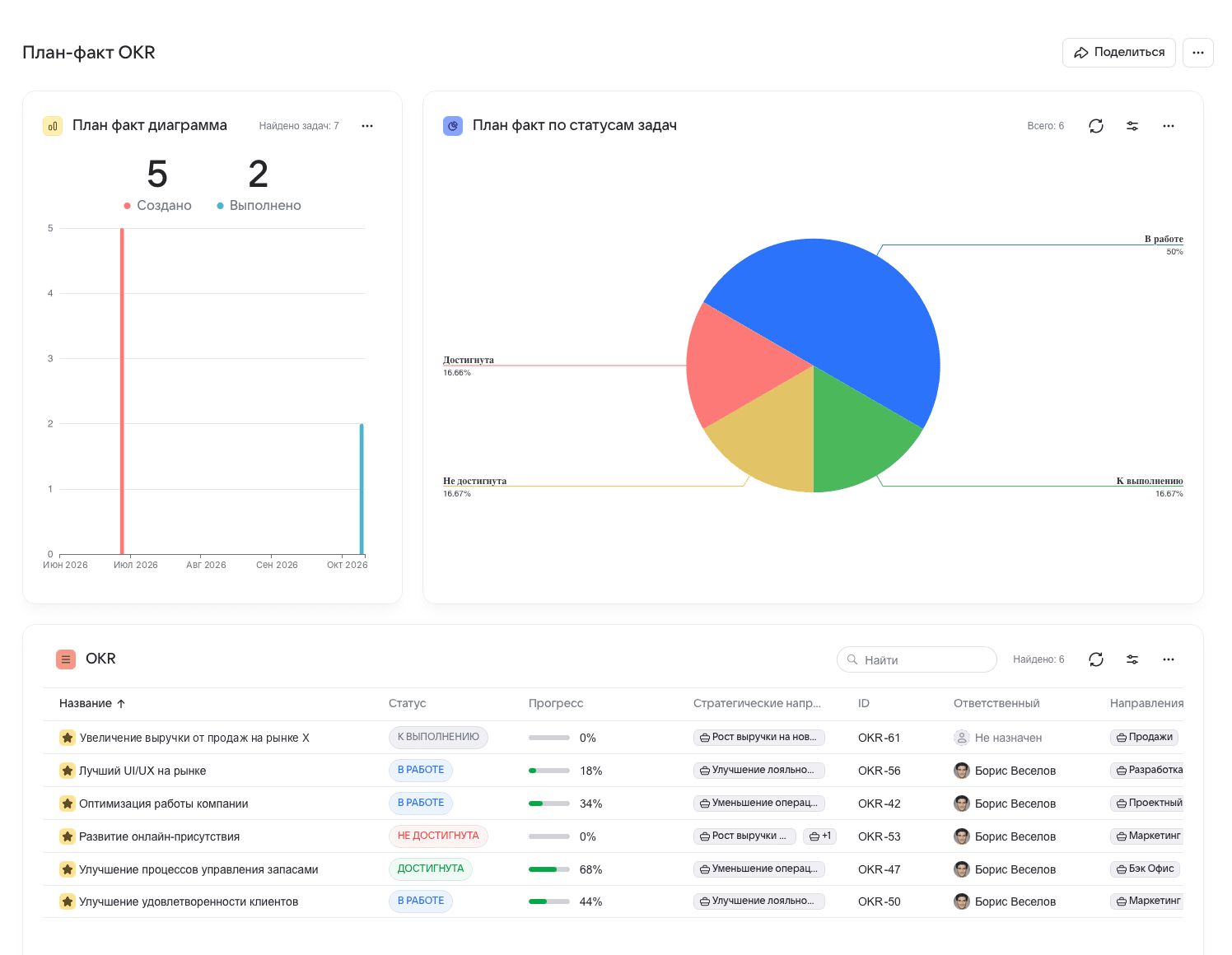
Дашборд из трех виджетов: динамика созданных и выполненных задач, диаграмма по статусам и список задач. Кнопка «Поделиться» — справа вверху
Откройте «Дашборды» в верхнем меню.
Нажмите «Добавить» в правом верхнем углу, введите название и нажмите «Создать».
Откройте дашборд и выберите виджет. Если виджеты уже есть, нажмите «Добавить», чтобы выбрать еще один.
Задайте название виджета и, если нужно, настройки — например, фильтр по пользователям. Нажмите «Добавить».
Виджеты можно перетаскивать и менять их размер, чтобы самое важное было на виду.
Откройте дашборд, нажмите «Поделиться» и выберите, кому открыть доступ: коллеге, всем участникам пространства или всем сотрудникам компании. Доступ бывает на просмотр или на редактирование.
Коллега увидит только те данные, к которым у него есть доступ. Если виджет построен на пространстве, в котором он не участвует, этот виджет он не увидит.
Откройте персональное пространство и создайте первые задачи.
Настройте повторение для регулярных дел и напоминания для важных сроков.
Разложите задачи по папкам, чтобы не смешивать разные направления.
Попросите администратора VK WorkSpace открыть вам доступ к Проектам, а администратора пространства — добавить вас в команду.
В командном пространстве выберите удобное представление, обсуждайте задачи в комментариях и ведите общую документацию на страницах.
Если вы настраиваете Проекты для своей команды, прочитайте инструкцию для администраторов →
В ней рассказываем, как создать пространства, добавить сотрудников и распределить роли.
Покажем, как организовать работу команды в Проектах VK WorkSpace, и ответим на вопросы о сервисе.