
Альтернативы Google Таблицам в России: как выбрать сервис и перенести данные


В Google Таблицах несколько отделов могут вести один общий отчет. Сотрудники вносят данные о продажах, итоги пересчитываются с помощью формул, а руководитель просматривает результат. При переходе важно сохранить привычный порядок работы и проверить, кому можно доверить редактирование отчета, а кому достаточно доступа на просмотр.
Сравниваем пять сервисов, доступных в России, и на примере VK WorkSpace показываем, как перенести файлы, проверить расчеты и открыть доступ коллегам.
Что считать полноценной альтернативой Google Таблицам
Понять, подойдет ли команде российская альтернатива Google Sheets, проще на знакомом файле. Например, можно открыть в новом редакторе копию отчета о продажах за прошлый месяц и изменить сумму одной сделки. Если итог пересчитался правильно, а коллега, который открыл тот же отчет, увидел правку, редактор уже решает две привычные задачи команды. Для выбора сервиса можно использовать шесть критериев:
-
Общий доступ и права. Важно, чтобы владелец таблицы мог дать коллегам разные права и отозвать доступ, когда работа закончена. Кому-то нужно заполнять отчет, а кому-то — только смотреть итоги.
-
Совместное редактирование. Если несколько человек заполняют отчет одновременно, им нужно видеть правки друг друга и обсуждать цифры в комментариях к ячейкам. Уточните также, можно ли восстановить предыдущую версию таблицы, если кто-то случайно удалит данные.
-
Формулы и сводные таблицы. В рабочем отчете часть данных может поступать из других файлов, а продажи по отделам — собираться в сводную таблицу. Стоит проверить, работают ли в новом редакторе именно те расчеты, которыми пользуется команда.
-
Импорт и экспорт XLSX. При переносе важно проверить, сохранились ли в файле формулы, диаграммы и оформление. Если команда отправляет отчеты партнерам в Excel, имеет значение и то, как файл откроется после выгрузки из нового сервиса.
-
Безопасность и хранение данных. Важно убедиться, что дата-центры сервиса находятся на территории России, а персональные данные обрабатываются в соответствии с законодательством. Также стоит проверить, может ли администратор ограничивать доступ по ссылке.
-
Цена. Уточните, сколько будет стоить использование корпоративного сервиса с учетом числа сотрудников и объема файлов. При сравнении тарифов нужно учитывать, входят ли в эту сумму нужные настройки доступа и техническая поддержка.
Таблицы для личного использования и для бизнеса: в чем разница
Для личных задач
Для личных задач редактор выбирают под конкретную задачу — например, вести семейный бюджет или планировать расходы на поездку. Владелец сам решает, где хранить таблицу и с кем ею поделиться. Если в бесплатной версии удобно вносить расходы с телефона, считать итоги и редактировать файл вместе с близкими, этих возможностей обычно достаточно.
Для бизнеса
В компании таблица — рабочий документ подразделения. Состав команды может меняться, но отчет должен оставаться доступным тем, кто за него отвечает. Поэтому при выборе редактора учитывают, где будут храниться файлы, кто сможет назначать и отзывать права и как передать документы другому сотруднику. Помимо возможностей самого редактора, для компании важны условия поддержки и совместимость с сервисами, которыми уже пользуется команда.
| Что сравниваем | Для личных задач | Для бизнеса |
|---|---|---|
| Хранение файлов | Владелец хранит таблицу в личном аккаунте | Отдел хранит отчеты в общем пространстве компании и сохраняет к ним доступ при смене сотрудников |
| Общий доступ | Владелец приглашает близких и выбирает, кто может менять данные | Сотрудникам и подрядчикам выдают права в зависимости от задачи. Например, бухгалтер редактирует отчет, а руководитель просматривает итог |
| Управление аккаунтами | Каждый отвечает за свой аккаунт и при необходимости восстанавливает доступ к нему | Администратор подключает сотрудников и закрывает им доступ при увольнении |
| Безопасность | Владелец решает, кому можно открыть файл по ссылке | Компания учитывает требования к хранению рабочих данных и проверяет, можно ли ограничить доступ по внешним ссылкам |
| Стоимость и поддержка | Можно начать с бесплатной версии и подключить подписку, если понадобится больше места или функций | Стоимость рассчитывают для всей команды с учетом числа сотрудников, объема хранилища и условий техподдержки |
Альтернативы Google Таблицам с общим доступом: сравнение сервисов
Редактор таблиц VK WorkSpace
Документы — сервис для работы с таблицами, текстами и презентациями в составе цифровой среды VK WorkSpace. В них можно подготовить договор в DOCX, рассчитать смету в XLSX или собрать презентацию в PPTX. Сотрудники могут работать над одним файлом, оставлять комментарии и сравнивать версии документа.
Сервисы VK WorkSpace доступны в супераппе и веб-версии. Файл из Почты можно открыть в Документах и передать коллегам через Мессенджер. Например, клиент прислал проект договора. Менеджер открывает вложение прямо из письма, сохраняет файл в общей папке на Диске и отправляет ссылку в рабочий чат. Юристу он дает права на редактирование, чтобы тот мог уточнить формулировки, а бухгалтеру — на комментирование, чтобы тот мог отметить спорные условия оплаты. Если договор нужно обсудить на встрече, менеджер добавляет ссылку в приглашение в Календаре.
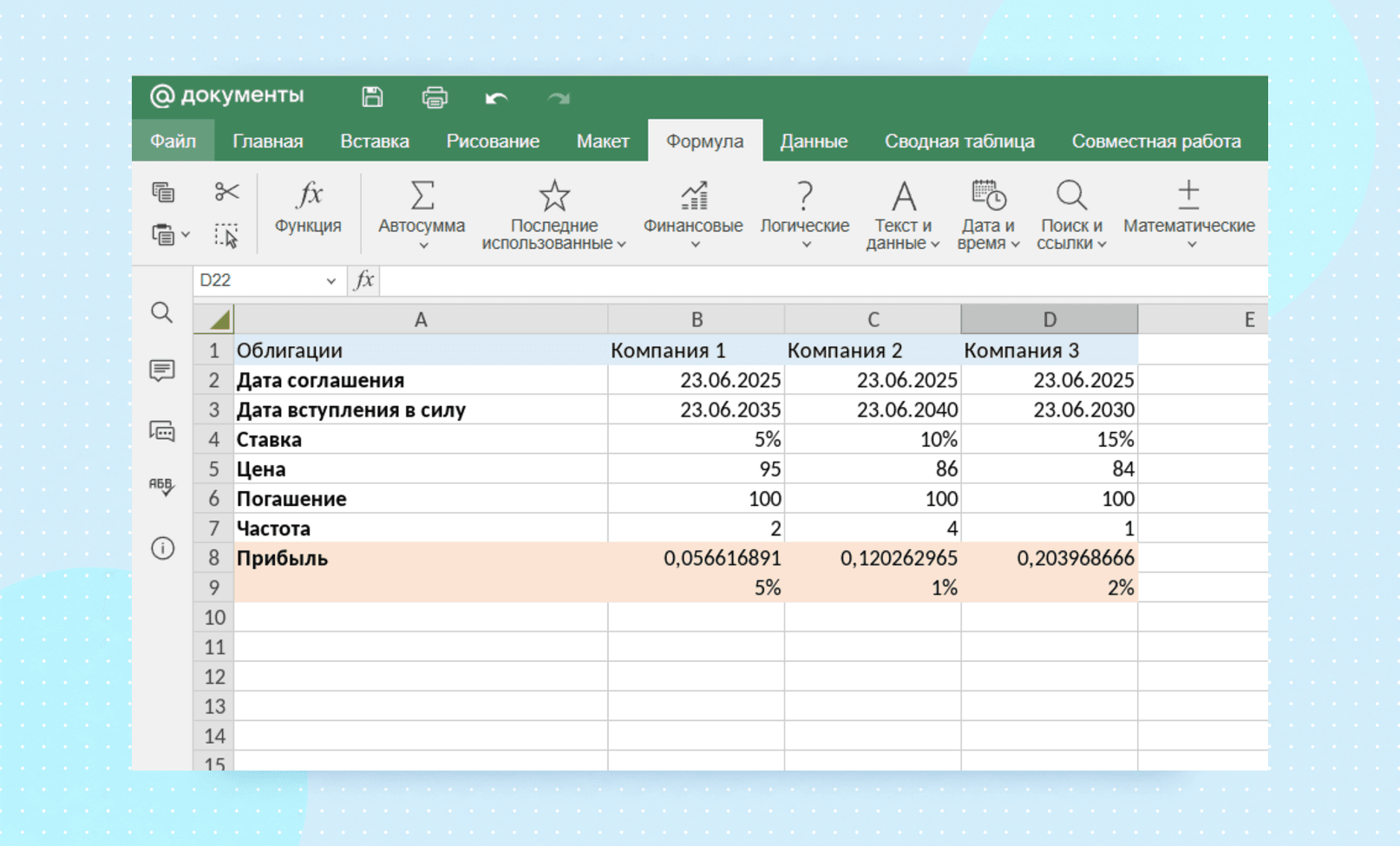
На вкладке «Формула» в редакторе таблиц VK WorkSpace можно выбрать функцию для финансовых расчетов
Компании могут пользоваться VK WorkSpace в облаке или развернуть платформу в собственной инфраструктуре. В облачной версии доступны три тарифа — от 309 ₽ в месяц за пользователя.
Яндекс Таблицы
Яндекс Таблицы — редактор для работы с электронными таблицами на Яндекс Диске. В нем можно выполнять расчеты по формулам, оставлять комментарии к ячейкам и вместе заполнять один файл. Для личных задач редактор доступен бесплатно, для компаний он входит в подписку Яндекс 360 для бизнеса. Владелец таблицы может отправить ссылку для просмотра или редактирования.
МойОфис
«МояТаблица» — редактор электронных таблиц в составе корпоративного решения «МойОфис Документы Онлайн». В нем можно вести расчеты, анализировать данные и просматривать сводные отчеты. К работе над файлом можно пригласить подрядчика: он получит приглашение по электронной почте и при первом входе зарегистрируется как гость. По умолчанию одну таблицу могут одновременно редактировать 20 человек.
Р7-Пространство
Р7-Пространство — облачный офис для команд до 50 человек. В него входят редакторы текстов, таблиц и презентаций, файловое хранилище, почта и мессенджер. Если коллеги обсуждают в чате смету, они могут прямо из переписки открыть таблицу, исправить сумму или оставить комментарий к ячейке.
Документы Mail
Документы Mail — бесплатный сервис для работы с текстами, таблицами и презентациями. Например, чтобы вместе вести бюджет поездки, можно загрузить готовую таблицу в формате XLSX и пригласить друзей по электронной почте. Каждый сможет записывать свои расходы, а тем, кому нужны только итоги, можно отправить ссылку для просмотра. Правки сохраняются автоматически. Если кто-то случайно удалит записи, можно восстановить предыдущую версию файла.
Сравнение сервисов для работы с таблицами
| Сервис | Возможности | Совместная работа и доступ | Стоимость |
|---|---|---|---|
| Документы VK WorkSpace | Формулы, в том числе ВПР, фильтры, сводные таблицы и диаграммы | Владелец выбирает, кто может просматривать, комментировать или редактировать файл. Таблицы отдела можно хранить в общей папке на Диске | В облаке — от 309 ₽ в месяц за пользователя. В контуре компании — по запросу |
| Яндекс Таблицы | Формулы и комментарии к ячейкам | Просмотр или редактирование по ссылке. В новой версии редактора у всех получателей ссылки одинаковые права | Для личных задач — бесплатно. Для бизнеса — 319 ₽ в месяц за сотрудника на тарифе «Минимальный» или 279 ₽ на тарифе «Почта и файлы» для команд от 10 человек |
| МойОфис Документы Онлайн | Расчеты по формулам, анализ данных и просмотр сводных отчетов | По умолчанию одну таблицу могут одновременно редактировать 20 человек. Для внешних участников есть гостевой доступ | Корпоративная лицензия. Цену выбранного комплекта нужно уточнять у поставщика |
| Р7-Пространство | Комментарии к ячейкам, отображение правок других участников | Коллеги могут открыть таблицу из чата и редактировать ее вместе | Тариф со 100 ГБ на пользователя — 380 ₽ в месяц или 330 ₽ в месяц при оплате за год |
| Документы Mail | Работа с XLSX, автосохранение и история версий | Доступ на просмотр или редактирование можно открыть по ссылке или по электронной почте | Бесплатно для личных задач |
Как настроить общий доступ к таблице
В VK WorkSpace можно открыть таблицу по ссылке или назначить права каждому участнику отдельно. Например, если отдел готовит отчет о продажах, менеджерам понадобится право редактировать таблицу, чтобы вносить суммы сделок. Бухгалтеру можно разрешить комментировать ячейки, чтобы он отмечал расхождения, а руководителю, который смотрит итоги, достаточно права на просмотр.
Как поделиться таблицей по ссылке
-
Откройте таблицу в Документах VK WorkSpace и нажмите «Поделиться».
-
В поле «Файл доступен» выберите, кто сможет открыть ссылку. В поле «Пользователи могут» укажите, что получателям разрешено делать с таблицей — просматривать, комментировать или редактировать.
-
При необходимости ограничьте срок действия ссылки или количество скачиваний. На тарифах «Расширенный» и «Индивидуальный» можно также задать пароль для доступа по ссылке.
-
Нажмите «Скопировать» и отправьте ссылку получателям. Когда работа закончится, в этом же окне можно нажать «Закрыть доступ».
Как дать доступ конкретному сотруднику
-
Откройте таблицу, нажмите «Поделиться» и выберите «Персональный доступ к файлу».
-
Введите адрес электронной почты сотрудника и нажмите «Добавить».
-
Выберите права доступа рядом с именем сотрудника. Если с таблицей будут работать несколько коллег, добавьте остальных и укажите права для каждого.
-
Нажмите «Скопировать» и отправьте коллегам ссылку на таблицу.
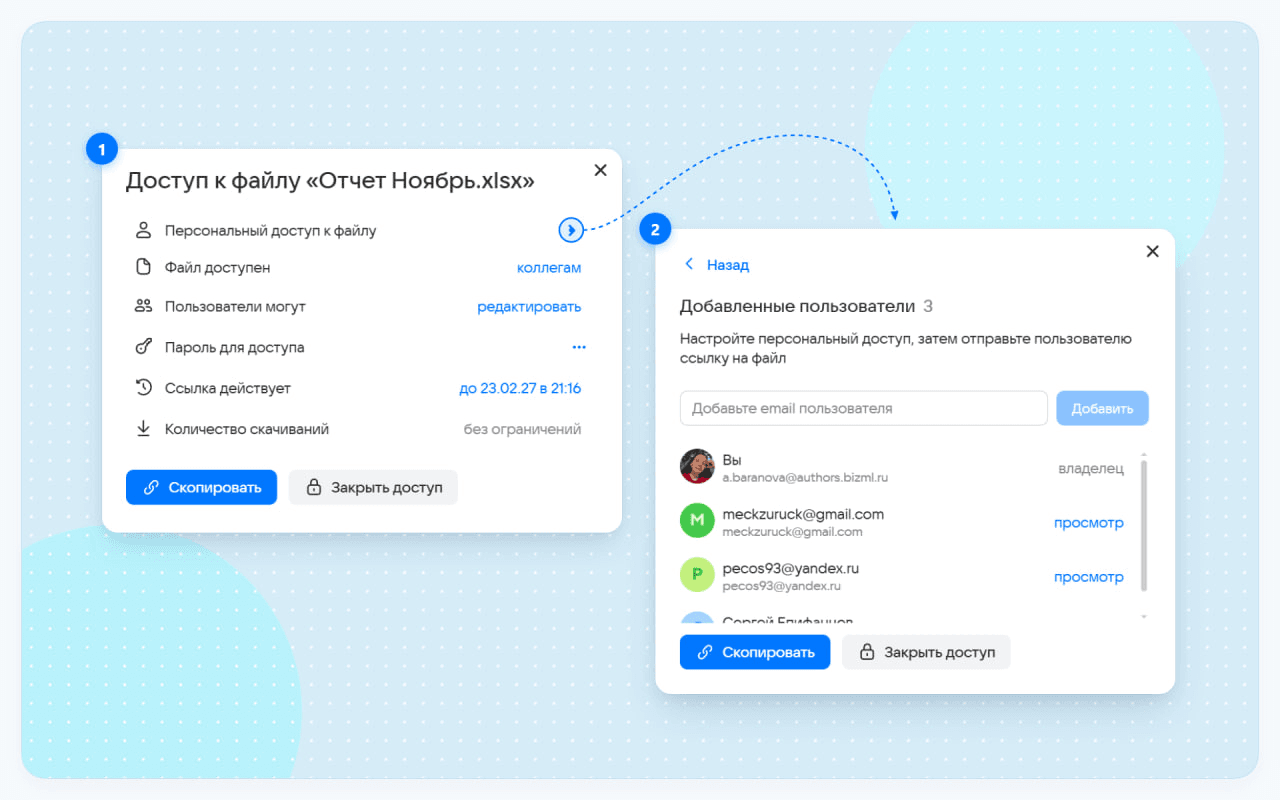
Слева — настройки доступа по ссылке, справа — список пользователей и права каждого из них
Как открыть таблицу всему отделу
Если у отдела уже есть общая папка на Диске VK WorkSpace, сохраните таблицу в ней. Коллеги смогут открыть файл с теми правами, которые администратор назначил группе для работы с папкой. Выдавать доступ каждому сотруднику отдельно не потребуется.
Например, в компании IT CRON для каждого клиентского проекта создают отдельную папку на Диске VK WorkSpace. Когда к проекту присоединяется сотрудник, ему открывают доступ к папке с учетом его роли. Если документ нужно согласовать с заказчиком, команда отправляет ссылку, чтобы обе стороны могли внести правки в один файл. Подробнее о том, как IT CRON работает в VK WorkSpace.
Как перенести таблицы из Google в VK WorkSpace
Чтобы перенести одну таблицу, откройте ее в Google Таблицах и выберите «Файл» → «Скачать» → «Microsoft Excel (.xlsx)». Загрузите файл на Диск VK WorkSpace, откройте его в Документах, проверьте расчеты и настройте доступ для коллег.
Если нужно перенести рабочие папки целого отдела, администратор может воспользоваться инструментом миграции Диска. Сначала нужно сопоставить учетные записи сотрудников в Google Workspace и VK WorkSpace. Если сотрудники получали доступ через группы, эти группы нужно настроить отдельно в VK WorkSpace.
Для пробного переноса выберите папку, в которой отдел ведет регулярный отчет. Попросите коллегу, который обычно его заполняет, найти файл на Диске VK WorkSpace и внести привычную правку. Так вы проверите, может ли сотрудник продолжить работу с отчетом, прежде чем переносить остальные папки. Если компания также переезжает с Gmail, почтовые ящики нужно перенести отдельно.
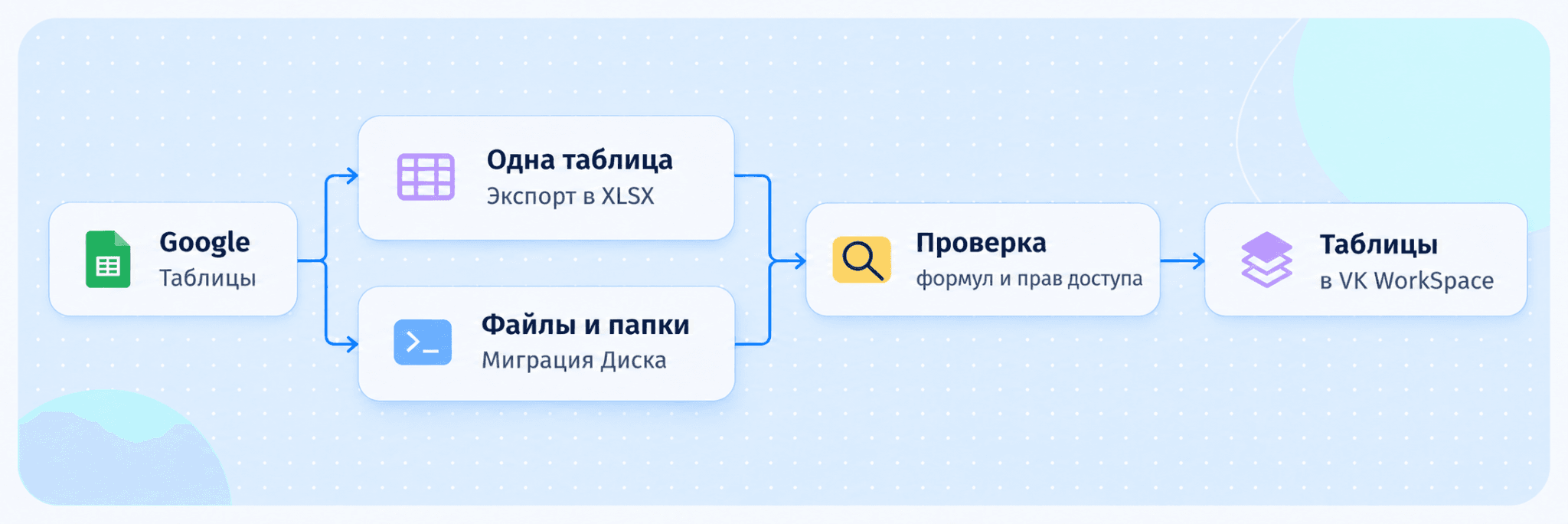
Одну таблицу можно загрузить на Диск как файл XLSX, а для переноса рабочих папок отдела использовать инструмент миграции
Что проверить после переноса
Совпадение итоговых сумм — первая проверка. Важно также убедиться, что отчет пересчитывается, когда сотрудники добавляют новые данные. Для проверки внесите в копию отчета одну сделку, сумму которой вы знаете, и проследите, где изменился результат.
| Что проверить | Как проверить |
|---|---|
| Формулы и сводные таблицы | Измените сумму сделки. Проверьте итог в ячейке с формулой, затем обновите сводную таблицу и сверьте сумму в ней |
| Данные из других таблиц (IMPORTRANGE) | Уточните, из какого файла отчет получал данные. На тестовых файлах проверьте, обновляется ли отчет при изменении источника. Если после переноса остались только значения, настройте загрузку данных заново |
| Отбор и группировку строк (QUERY) | Если отчет собирал продажи по регионам, проверьте, попали ли в него нужные сделки и совпадают ли суммы по каждому региону |
| Расчеты по диапазону (ARRAYFORMULA) | Добавьте строку с данными и проверьте, появился ли в ней результат расчета |
| Оформление и диаграммы | Сверьте форматы дат и денежных сумм. Проверьте, какие строки и столбцы вошли в диаграмму и сохранились ли подписи |
| Ссылки и права доступа | Откройте ссылки на связанные файлы. Попросите сотрудника с правом редактирования изменить значение в ячейке, а коллегу с правом просмотра — открыть отчет |
Скрипты Google Apps Script не сохраняются при выгрузке в XLSX. Если скрипт каждую пятницу собирал недельную сводку, после переноса эту операцию придется автоматизировать заново.
Что умеет редактор таблиц VK WorkSpace
Допустим, отдел закупок собирает заявки на следующий месяц. Сотрудники указывают в общей таблице свой отдел, артикул товара и нужное количество. Функция ВПР находит цену по артикулу в прайс-листе, а формула умножает цену на количество. В сводной таблице руководитель видит расходы по каждому отделу и общую сумму закупки.
Если цена в заявке расходится с предложением поставщика, закупщик может оставить комментарий к нужной ячейке. А чтобы на встрече было проще сравнить расходы отделов, по итоговым суммам можно построить столбчатую диаграмму.
Протестировать редактор таблиц и другие инструменты платформы VK WorkSpace можно в течение 14 дней за 1 ₽. После пробного периода понадобится платный тариф.
Узнайте, как перенести файлы на Диск VK WorkSpace
Как выбрать альтернативу Google Таблицам: чек-лист
 Определите задачи. Для личного бюджета важно, удобно ли записывать расходы со смартфона. Для отчета, который ведут несколько отделов, — смогут ли коллеги одновременно вносить данные и собирать итоги в сводной таблице.
Проверьте права доступа. Разрешите сотруднику редактировать таблицу, а подрядчику — только просматривать. Затем закройте доступ подрядчику и проверьте, сможет ли он открыть файл по прежней ссылке.
Сверьте расчеты. В копии знакомого отчета измените сумму одной сделки. Проверьте, пересчитался ли итог по формуле и появилась ли новая сумма в сводной таблице после обновления.
Проверьте совместимость с XLSX. Откройте в редакторе смету в формате XLSX, внесите правку и скачайте файл обратно. Откройте его в Excel и сравните формулы и оформление с оригиналом.
Уточните условия хранения. Узнайте, где хранятся рабочие файлы и может ли администратор ограничить доступ к ним по внешним ссылкам.
Рассчитайте стоимость. Учтите число сотрудников, объем хранилища и срок оплаты. Проверьте, входят ли в тариф нужные функции, например защита ссылки паролем.
Уточните условия поддержки. Выясните, с чем поможет техподдержка при переносе файлов и какая помощь входит в тариф.
Заключение
Проверить, подойдет ли команде новый редактор, проще на привычном отчете. Перед переносом архива попробуйте подготовить такой отчет в VK WorkSpace. Сохраните копию на Диске, дайте коллегам внести данные, а затем сверьте расчеты и отправьте руководителю ссылку для просмотра.
Читайте также: 7 сервисов для совместной работы команды в 2026 году
Познакомьтесь с Документами VK WorkSpace
Частые вопросы
Можно ли небольшой команде бесплатно работать с одной таблицей?
Да. Для общих списков, планов и простых отчетов может хватить бесплатного онлайн-редактора. Если сотрудники заполняют отчет, а подрядчики только смотрят итоги, проверьте, позволяет ли бесплатный тариф назначать им разные права.
Можно ли открыть таблицу подрядчику, у которого нет аккаунта в сервисе?
Да, если сервис поддерживает просмотр по публичной ссылке без регистрации и настройки компании разрешают внешний доступ. Для редактирования может понадобиться аккаунт.
Можно ли работать с таблицей без интернета?
Без интернета можно редактировать заранее скачанную копию XLSX в настольном редакторе. Когда связь восстановится, сверьте правки с коллегами и перенесите их в общий файл.
Как защитить таблицу от случайных правок и удаления?
Дайте право редактировать таблицу только тем, кто ее заполняет. Если кто-то случайно изменил данные, поможет история версий. Если удалили сам файл, его можно восстановить из корзины, пока не истек срок хранения.
Чем онлайн-таблица отличается от no-code базы данных вроде NocoDB или Airtable и когда нужна именно база?
В таблице удобно вести расчеты и собирать отчеты, например считать выручку по месяцам. База пригодится, когда нужно вести учет связанных записей. Допустим, у одного клиента несколько заказов, а по каждому заказу поступают отдельные платежи. В базе можно связать эти записи и увидеть в карточке клиента все его заказы и оплаты. В no-code сервисе такие связи можно настроить без программирования.
Оставьте заявку на демо VK WorkSpace
Узнайте больше о редакторе таблиц и других инструментах для совместной работы команды

Почитать по теме

Возможности тарифа «Проекты+» и дополнительной опции «Проекты» в VK WorkSpace

Нейросети и ИИ-агенты в управлении проектами: что делегировать и как контролировать
