Инструкция по установке обновлений Мессенджера версии 26.2
Общая информация
В инструкции описана установка обновлений Мессенджера для standalone и распределенной инсталляции. Процесс обновления двух видов инсталляций практически идентичен и имеет незначительные отличия, которые выделены по тексту инструкции.
Документ предназначен для использования администраторами организации.
Внимание
Обновиться до версии 26.2 можно только с версии 26.1. С версии 25.4 нельзя пропускать версии при обновлении.
Если у вас настроена интеграция с Почтой VK WorkSpace, сначала обновите Почту до версии 26.2 по инструкции:
- установка обновлений на одну машину
- обновление распределенной инсталляции
Если последнее обновление Мессенджера проводилось более трех версий назад, свяжитесь с технической поддержкой для помощи с обновлением.
Информацию о совместимости версий Почты и Мессенджера вы найдете в статье.
Если после обновления системы c версии 26.1 до версии 26.2 при отправке медиафайлов не создаются превью
Выполните в консоли под пользователем root один из вариантов:
Вариант 1:
rm -f /opt/tmp/gofiles/gofiles_uploadkubectl delete pods -n vkteams -l app=filesВариант 2:
chmod -R 755 /opt/tmp/gofiles/gofiles_uploadchown root:root /opt/tmp/gofiles/gofiles_uploadkubectl delete pods -n vkteams -l app=filesЕсли инсталляция распределённая, команды выполняются на всех нодах.
Если при обновления системы c версии 26.1 до версии 26.2 после миграции операционной системы во время перехода в установщик по адресу http://<ваш домен>:8888 происходит автоматическое перенаправление на страницу /install
Отредактируйте файл конфигурации установщика:
- Откройте файл /home/deployer/deployerParams.yaml.
- Приведите параметры к следующему виду:
deploy_state: welcome: true issimple: false install: currentStep: servers complete: true - Сохраните изменения.
- Перезапустите установщик, чтобы применить изменения.
Требования к администраторам
- Знание Linux на уровне системного администратора.
- Знание основ работы Систем управления базами данных (СУБД).
- Знание основ работы служб каталогов (Directory Service).
- Понимание основ контейнеризации.
- Знание основ работы сетей и сетевых протоколов.
- Знание основных инструментов для работы в командной строке: bash, awk, sed.
Предварительные условия
Представители VK предоставили вам следующие данные:
- Ссылку на скачивание дистрибутива Мессенджера, чартов и образов.
- Пароль от архива с дистрибутивом.
- Лицензионный ключ.
- Комплект документации.
Для обновления Мессенджера вам понадобится:
-
Дополнительная виртуальная машина под регистри/установщик VK WorkSpace. Настройка машины описана в разделе ниже.
Всегда выделяйте отдельную виртуальную машину под регистри/установщик. Требования к машине:
-
Весь дисковый раздел виртуальной машины должен быть отдан под корневой раздел /. В процессе установки и обновления используются временные каталоги /tmp и /var/tmp.
-
Минимальный рекомендуемый объем памяти SSD — 300 ГБ.
-
vCPU — 4.
-
RAM — 4 ГБ.
Требований к операционной системе для виртуальной машины под регистри/установщик не предъявляется.
Если Мессенджер будет доступен в интернете, поднимите на машине под регистри/установщик внешний IPv4 адрес. Адрес может быть поднят как внутри виртуальной машины, так и проброшен через NAT. Преобразование сетевых адресов (NAT) должно быть вида 1-в-1 (сеть в сеть), то есть с сохранением номера порта. Иначе видео и голосовые звонки могут не работать.
-
-
Доступ к портам: 22, 80, 443.
-
Доступ по порту 5000/TCP с виртуальной машины Мессенджера до виртуальной машины с регистри.
-
Утилита для распаковки zip-архивов, например 7-Zip или Unzip.
-
Заведите в DNS запись, указывающую на виртуальную машину с регистри — registry.vkteams.example.com.
-
Начиная с версии 26.2, для установки и обновления Мессенджера требуется доступ к RPM-репозиториям РЕД ОС.
Внимание
Перед обновлением убедитесь, что на виртуальной машине под Мессенджер размер root-диска составляет не менее 200 ГБ. При меньшем размере root-диска обновление может завершиться с ошибкой из-за нехватки места на диске.
Предварительные действия
Создайте виртуальную машину под регистри/установщик
Внимание
Примеры команд ниже даны для операционной системы РЕД ОС версии 7.3.5
Шаг 1. Настройте виртуальную машину
Все команды выполняются под пользователем root.
-
Установите Wget, cURL и jq.
-
Установите систему управления конфигурациями Ansible-core 2.11 и модуль OpenShift.
-
Выключите SELinux.
-
Установите rsync (опционально).
-
Выключите firewalld.
-
Установите утилиту yq.
-
Перезагрузите виртуальную машину.
Шаг 2. Создайте пользователя deployer
В командной строке выполните последовательность команд:
useradd -G wheel -U -m -s /bin/bash deployer
DEPLOYER_PASSWORD=<ЗАДАТЬ ПАРОЛЬ ДЛЯ ПОЛЬЗОВАТЕЛЯ>
echo deployer:"$DEPLOYER_PASSWORD" | chpasswd
usermod -aG redos deployer
usermod -aG adm deployer
echo "deployer ALL=(ALL) NOPASSWD:ALL" >> /etc/sudoers.d/90-cloud-init-users
Внимание
Дальнейшее обновление будет производиться под созданным пользователем deployer. Если вы планируете обновлять под другим пользователем, это необходимо учитывать в дальнейшем. Учитывайте, что пользователь должен иметь права администратора.
Перелогиньтесь под пользователя deployer.
Шаг 3. Сгенерируйте SSH-ключи
Сгенерируйте SSH-ключи для доступа установщика к серверу Мессенджера:
su - deployer
ssh-keygen -t rsa -f "$HOME/.ssh/id_rsa"
cat .ssh/id_rsa.pub > .ssh/authorized_keys && chmod 600 .ssh/authorized_keys
Приватная часть ключа будет использоваться при запуске установщика. Имя пользователя может быть другое, но пользователь должен иметь доступ к виртуальным машинам инсталляции.
Для корректной работы установщика в настройках SSH должен быть разрешен TCP Forwarding. Чтобы изменить настройку TCP Forwarding, нужно в файле /etc/ssh/sshd_config установить следующее значение:
Шаг 4. Распакуйте дистрибутив Мессенджера
Скачайте архив с установщиком в домашний каталог пользователя deployer и распакуйте его:
Внимание
После распаковки не удаляйте никакие файлы. По завершении обновления допускается только удаление архива, из которого был распакован дистрибутив.
Шаг 5. Скачайте архивы с чартами и образами
Скачайте архивы с чартами и образами в каталог source в домашнем каталоге пользователя deployer:
Не распаковывайте.
Шаг 6. Проверьте наличие конфигурационных файлов Ansible
Проверить в домашнем каталоге пользователя deployer файлы .ansible.cfg и .vault_password. Вывод не должен быть пустым:
ls -la | grep -E "*.*ansible.cfg|.vault"
-rw-r--r--.   1 deployer deployer        65 июн 11 14:08 .ansible.cfg
-rw-r--r--.   1 deployer deployer        31 июн 11 14:08 .vault_password
Настройте виртуальную машину под Мессенджер
В случае распределенной инсталляции выполните данные настройки на всех нодах Мессенджера.
Шаг 1. Настройте операционную систему
Установите РЕД ОС — версия 7.3с, версия ядра — не выше 6.1.162. Пример настройки параметров ОС описан ниже.
Внимание
Установка данных параметров возможна только после консультации с вашими системными администраторами.
-
Создайте файл /etc/sysctl.d/98-vkworkspace.conf с настройками Sysctl:
-
Создайте файл /etc/security/limits.d/98-vkworkspace-limits.conf с настройками лимитов:
-
Внесите изменение в конфигурации /etc/systemd/system.conf:
-
Примените изменения:
Или перезагрузите операционную систему.
Шаг 2. Настройте виртуальную машину
-
Установите интерпретатор Python версии 3.
-
Выключите SELinux.
-
Установите rsync (опционально).
-
Выключите firewalld.
Шаг 3. Создайте пользователя deployer
-
В командной строке выполните последовательность команд:
useradd -G wheel -U -m -s /bin/bash deployer
DEPLOYER_PASSWORD=<ЗАДАТЬ ПАРОЛЬ ДЛЯ ПОЛЬЗОВАТЕЛЯ>
echo deployer:"$DEPLOYER_PASSWORD" | chpasswd
usermod -aG redos deployer
usermod -aG adm deployer
echo "deployer ALL=(ALL) NOPASSWD:ALL" >> /etc/sudoers.d/90-cloud-init-users
Внимание
Вся дальнейшая установка будет производиться под созданным пользователем deployer. Если вы планируете устанавливать под другим пользователем, это необходимо учитывать при дальнейшей установке. Учитывайте, что пользователь должен иметь права администратора.
-
Выполните следующие команды под пользователем deployer в домашнем каталоге:
-
В файл .ssh/authorized_keys скопируйте публичную часть ключа — из файла id_rsa.pub на машине с установщиком/регистри у пользователя deployer. В случае распределенной инсталляции скопируйте публичную часть ключа на все ноды с Мессенджером.
-
Перезагрузите виртуальную машину.
Обновление Мессенджера
Важно
Во время обновления не используйте форсированное удаление подов — Ctrl+K в K9s или kubectl delete pod <имя_пода> --force --grace-period=0. При форсированном удалении под завершается без ожидания процессов, из-за чего возможны повреждение данных в PVC, потеря данных, зависшие сессии и сбои в сети. Вместо этого используйте плавное завершение — Ctrl+D в K9s (аналог kubectl delete pod <имя_пода>): поду отправляется сигнал SIGTERM и даётся время на корректное завершение (по умолчанию 30 секунд).
Запустите установщик VK WorkSpace
Шаг 1. Запустите установщик как сервис
Установщик рекомендуется запускать как сервис. При таком запуске не придется прибегать к дополнительным мерам (screen, tmux, nohup), позволяющим установщику продолжить работу в случае потери соединения по SSH.
Важно
Для подключение администратора к веб-интерфейсу установщика используется порт 8888. Рекомендуется настроить защиту порта через firewall либо наложенными средствами (TLS-proxy). Не рекомендуется оставлять установщик включенным, если вы не проводите работы по установке и настройке системы. Запустили установщик → Провели установку → Выключили установщик. Если нужна донастройка системы, то снова включите установщик.
Чтобы запустить установщик как сервис, на виртуальной машине под установщик/регистри выполните команду:
sudo ./onpremise-deployer_linux -concurInstallLimit 5  \
  -serviceEnable -serviceMake -serviceUser deployer
По умолчанию выставлен лимит в 5 потоков, при необходимости вы можете увеличить количество потоков до 10, однако это увеличит и нагрузку на систему. Использование более чем 10 потоков не рекомендуется.
Ответ в случае успешного запуска установщика выглядит следующим образом:
deployer.service was added/updates
see status: <systemctl status deployer.service>
can`t restart rsyslog services: [exit status 5]
OUT: Failed to restart rsyslog.service: Unit rsyslog.service not found.
deployer.service was enable and started
see status: <systemctl status deployer.service>
Примечание
Невозможность включения службы rsyslog не повлияет на корректность работы сервиса.
Шаг 2. Перейдите в установщик
Перейдите в веб-интерфейс установщика — в адресной строке браузера укажите адрес http://server-ip-address:8888. Если перейти по этому адресу не удается, убедитесь, что firewall был отключен.
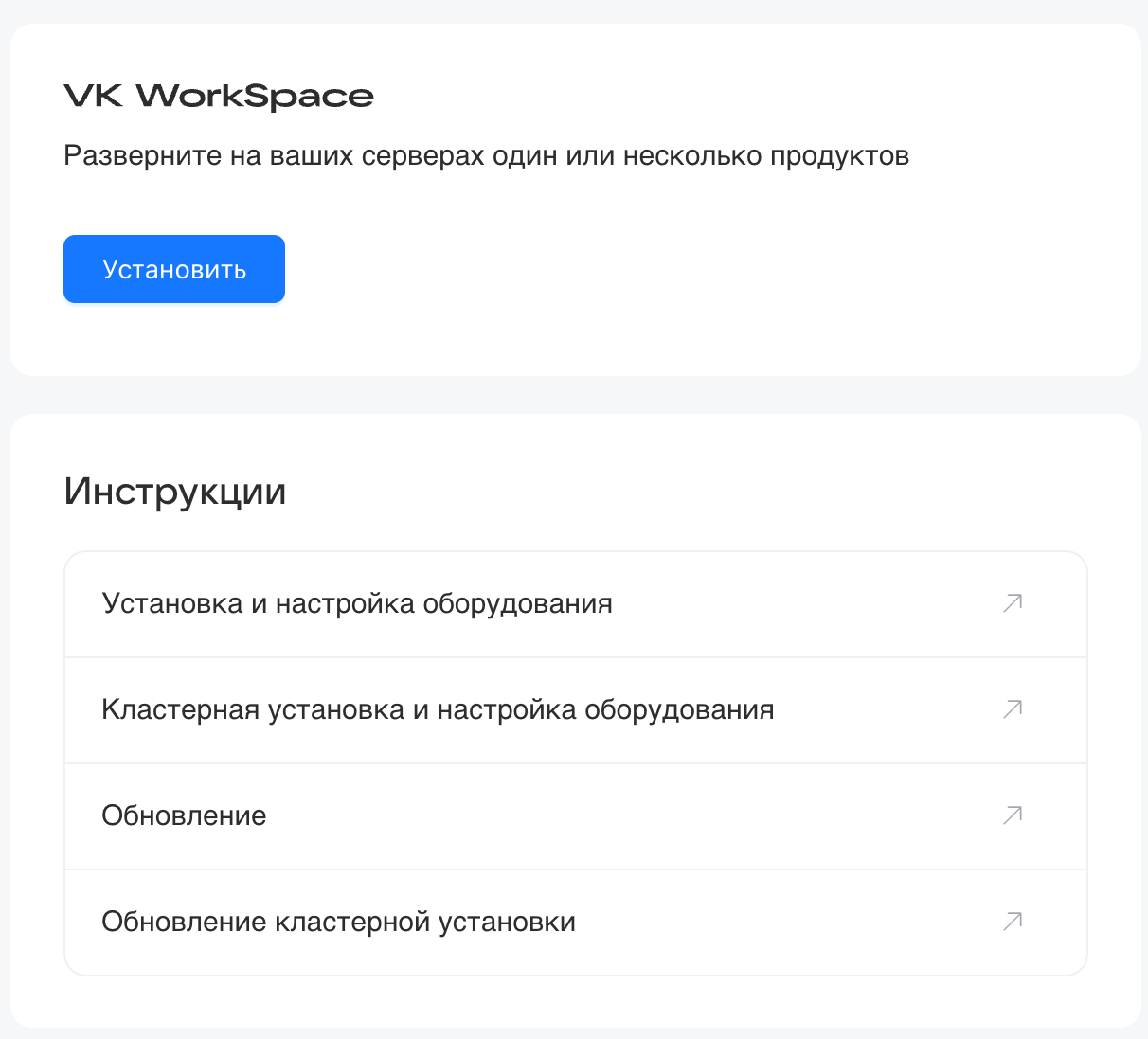
На стартовой странице нажмите на кнопку Установить.
Примечание
Если веб-интерфейс не открывается, проверьте журналы:
Шаг 3. Добавьте лицензионный ключ
Введите лицензионный ключ или выберите файл:
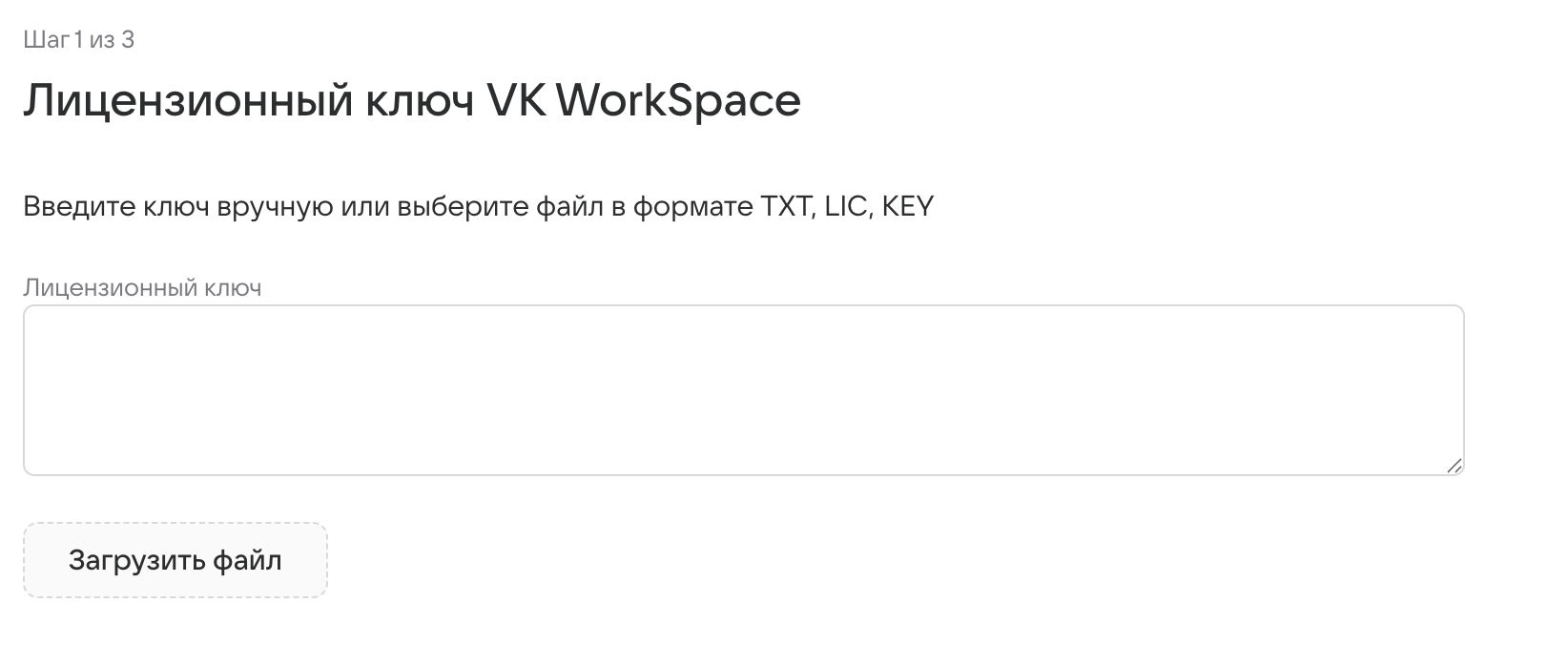
Нажмите Сохранить и Далее.
Шаг 4. Выберите продукт
-
В правом верхнем углу нажмите на значок i → Продукты.
-
В разделе VK WorkSpace включите опцию Мессенджер VK WorkSpace:
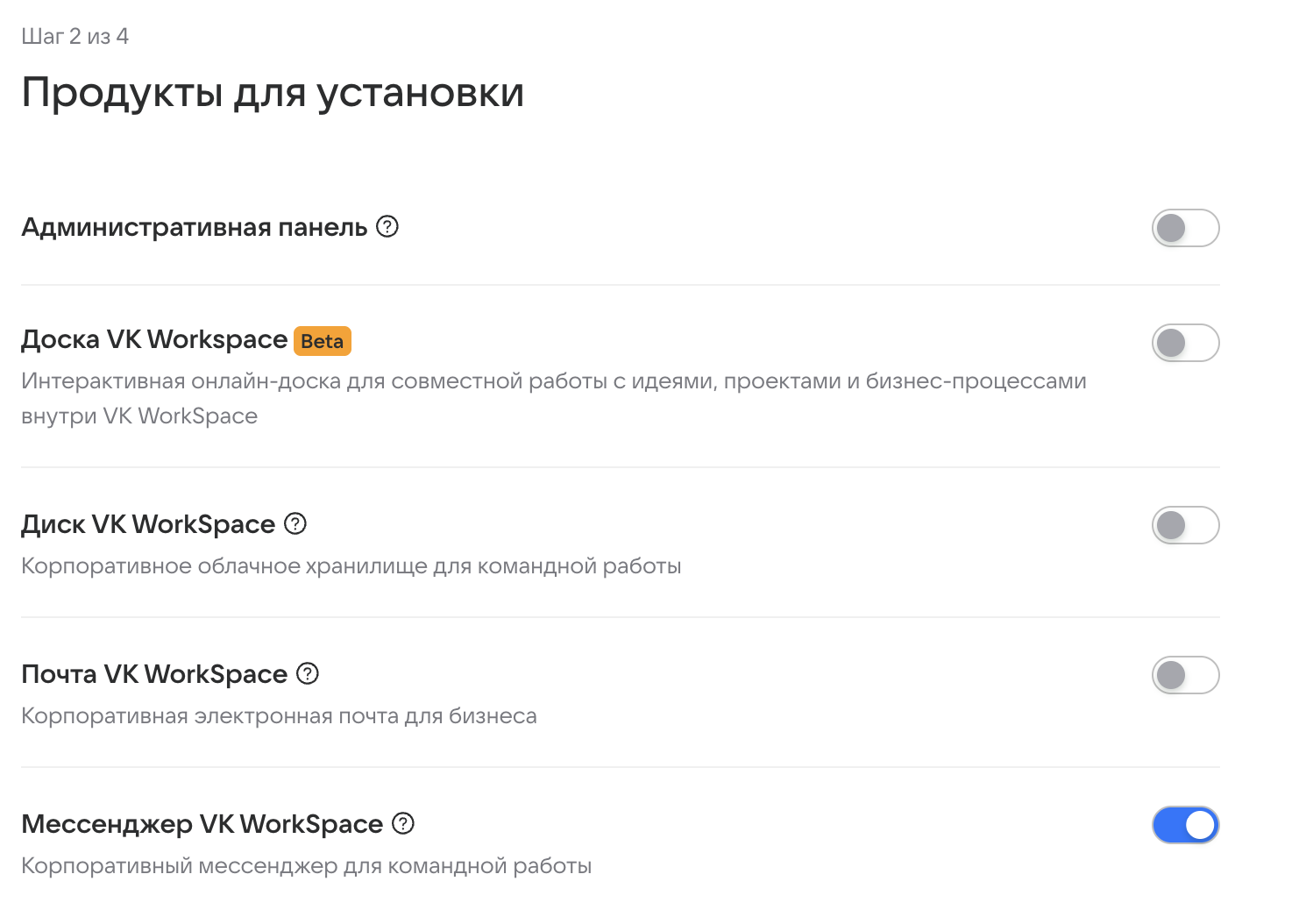
Нажмите на кнопку Далее.
-
В разделе Мессенджер включите опцию Внутренний репозиторий. Нажмите на кнопку Далее.
-
Если у вас настроена интеграция Почты с Мессенджером, в разделе Почта выключите опцию Бот календаря для мессенджера VK WorkSpace. Нажмите на кнопку Далее.
Шаг 5. Добавьте сервер регистри/установщика
Добавьте в установщик виртуальную машину под установщик/регистри:
-
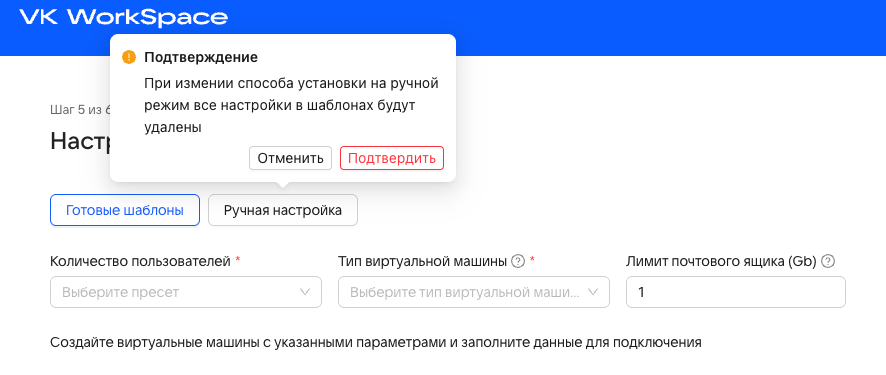
Выберите Ручная настройка
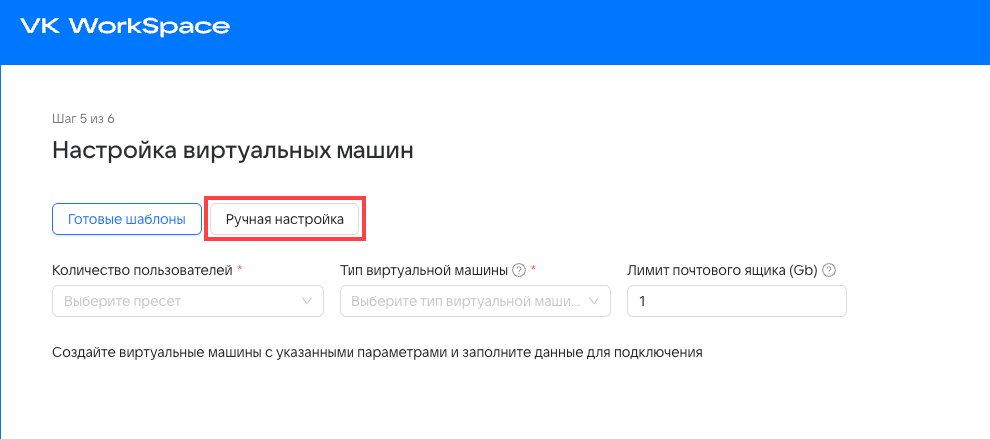
и далее Подтвердить:
-
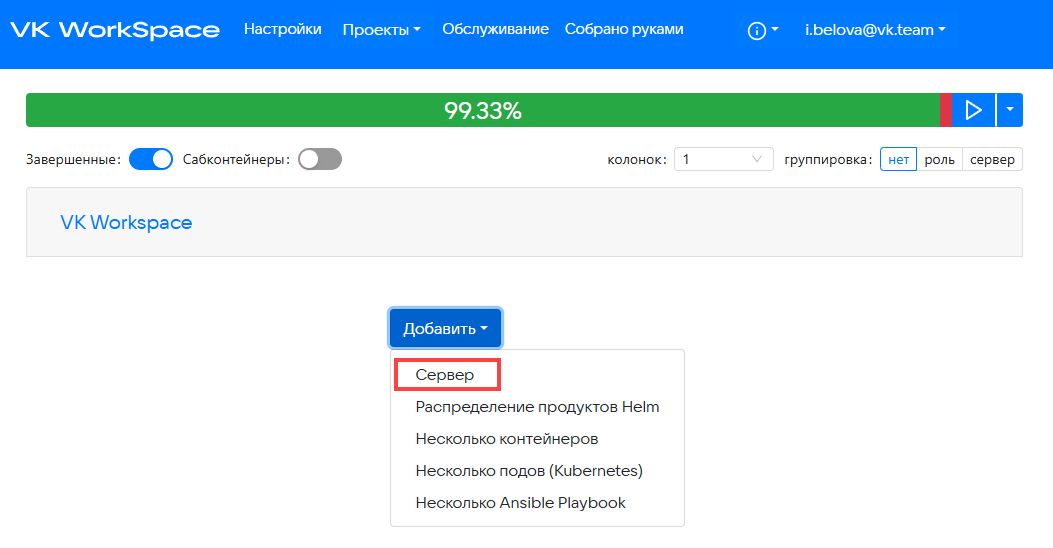
Далее нажмите Добавить → Сервер:
Откроется форма добавления сервера. Заполните поля:
-
IP-адрес — адрес виртуальной машины под установщик/регистри.
-
Имя сервера — укажите короткое имя сервера (без домена) или оставьте поле пустым.
-
Имя пользователя — укажите имя того пользователя, под которым запущен установщик. В рассматриваемом примере это пользователь deployer.
-
При необходимости настройте дополнительные поля:
- Пароль — необходимо ввести пароль пользователя, под которым запущен установщик, если он был задан при создании. Появляется, если в поле Приватный ключ выбрана опция Использовать авторизацию по паролю. Поле не заполняется при использовании приватного ключа.
- Пропустить проверку некритичных требований — если отметить чекбокс, будет пропущена проверка версии ядра и флагов процессора (sse2, avx). В большинстве случаев выбор чекбокса не требуется.
- Сервер во внешней (dmz) зоне — Оставьте чекбокс пустым.
-
Поле IP-адрес для голосового трафика оставьте пустым.
-
В поле Метки добавьте:
- server = ansible
- project = vkteams
-
Нажмите на кнопку Добавить сервер — сервер отобразится в веб-интерфейсе установщика. Если после добавления сервера под ним отображается уведомление «Не найден интерфейс для межсерверного взаимодействия», нажмите на иконку шестеренки напротив имени этого сервера и выберите интерфейс. Нажмите Обновить.
-
Нажмите на кнопку Далее и обновите страницу.
Шаг 6. Укажите сетевые настройки
Установщик автоматически вычисляет некоторые сетевые параметры. Эти параметры необходимо проверить и дополнить, если не все из них были определены.
-
Перейдите в раздел Настройки в верхнем меню, на вкладку Сети. Нажмите на иконку редактирования.
-
Укажите Подсеть, используемая VK WorkSpace на серверах. Убедитесь, что она имеет доступ на 80-й или 443-й порт.
-
Укажите Подсеть, используемая внутри контейнеров — 10.32.0.0/16.
-
Нажмите на кнопку Сохранить и перейдите к следующему шагу.
Шаг 7. Укажите доменные имена
-
На главной странице установщика перейдите в Настройки и выберите вкладку Доменные имена.
-
В разделе Общие настройки доменов нажмите на кнопку Редактировать и заполните поля:
- Название вашей компании.
- Сайт вашей компании.
- Основной домен для сервисов — используется для почтовой системы и панели администрирования. Укажите домен вашей компании без поддоменов .vkt. и .vkteams.
- Домен для облачных хранилищ — укажите отдельный домен того же уровня, что и основной, с уникальным именем.
-
Если нужно использовать для Мессенджера отдельный домен, включите опцию Использовать отдельный домен для Мессенджера и укажите домен:
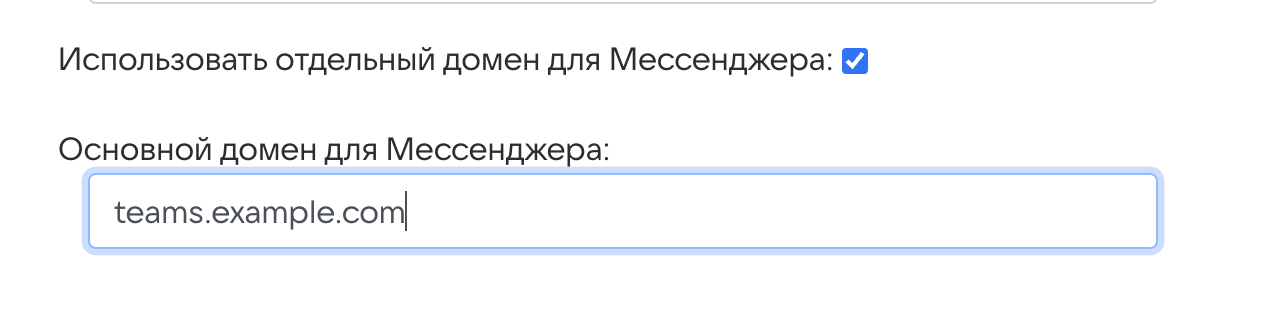
В этом случае веб-клиент Мессенджера будет доступен, например, по адресу
webim.teams.example.com, а регистриregistry.teams.example.comдолжен указывать на виртуальную машину с регистри.
-
Нажмите на кнопку Сохранить.
-
Настройте домен Мессенджера. По умолчанию домен Мессенджера формируется как vkt.<основной домен>.
Чтобы изменить префикс vkt, в разделе Настройки доменных имен найдите строку Домен для Мессенджера и нажмите на иконку Редактировать. Внесите необходимые правки и сохраните изменения:

После сохранения доменных имен появятся ошибки. Они пропадут после добавления SSL-сертификатов на следующем шаге.
Шаг 8. Добавьте SSL-сертификаты
-
На вкладке Доменные имена нажмите на кнопку Добавить сертификат под заголовком SSL-сертификаты.
-
В открывшейся форме введите сертификат и ключ. Их необходимо указать полностью, включая:
-----BEGIN CERTIFICATE----- и -----END CERTIFICATE-----и-----BEGIN PRIVATE KEY----- и -----END PRIVATE KEY-----. -
Нажмите на кнопку Сохранить.
Есть второй вариант:
- Нажмите на кнопку Выбрать файл.
- Укажите путь к файлу с сертификатом .crt.
- Укажите путь к файлу с ключом .key.
- Кликните по кнопке Сохранить.
Примечание
Приватный ключ должен быть добавлен в открытом виде, без секретной фразы. Закодированный ключ отличается от открытого наличием слова ENCRYPTED: BEGIN ENCRYPTED PRIVATE KEY.
Если всё верно, в интерфейсе не будет отображаться ошибок и красной подсветки. Нажмите на зеленую кнопку Далее.
Шаг 9. Настройте K3s для работы с установщиком
Чтобы установщик мог взаимодействовать с кластером K3s:
-
Для standalone-установки — разрешите на сервере Мессенджера доступ серверу установщика к порту 6443.
Для распределенной инсталляции — разрешите данное правило на всех нодах с
label=raft(первых трех нодах кластера). Подробнее о распределении нод см. в инструкции по установке. -
Сохраните правило, чтобы оно не сбросилось после перезагрузки системы:
-
Настройте K3s.
Для standalone-установки — выполните настройки ниже на сервере для Мессенджера.
Для распределенной инсталляции — выполните настройки ниже на тех же нодах, что и в шаге 1.
3.1. В файле /etc/systemd/system/k3s.service добавьте параметр:
3.2. Перезапустите K3s для применения изменений:
-
Проверьте соединение установщика с текущим сервером — на сервере под регистри/установщик выполните команду:
Должно произойти успешное подключение по SSH.
Шаг 10. Импортируйте инсталляцию со старой версией в установщик
На сервере с регистри/установщиком вызовите скрипт, передав в качестве параметров имя пользователя deployer и IP-адрес сервера из предыдущего шага:
sh /home/deployer/projects/vkteams/ansible/prepare/roles/migration/files/fetch_data.sh <логин технического пользователя> <IP-адрес текущего сервера>
Пример:
sh /home/deployer/projects/vkteams/ansible/prepare/roles/migration/files/fetch_data.sh deployer node02.company.co
Проверьте, что в выводе результатов работы скрипта отсутствуют ошибки миграции.
Скрипт автоматически выполняет следующие действия:
- Скачивает конфигурационные файлы.
- Добавляет в установщик SSH-ключ пользователя deployer.
- Переносит ноды текущей инсталляции из ctfacts. Серверы Мессенджера не требуют ручного добавления в установщик.
- Переносит секреты для Helm.
- Для версии 26.2 — добавляет кластер K3s. В версии 26.2.1 кластер K3s не добавляется.
Шаг 11. Добавьте Ansible playbook
-
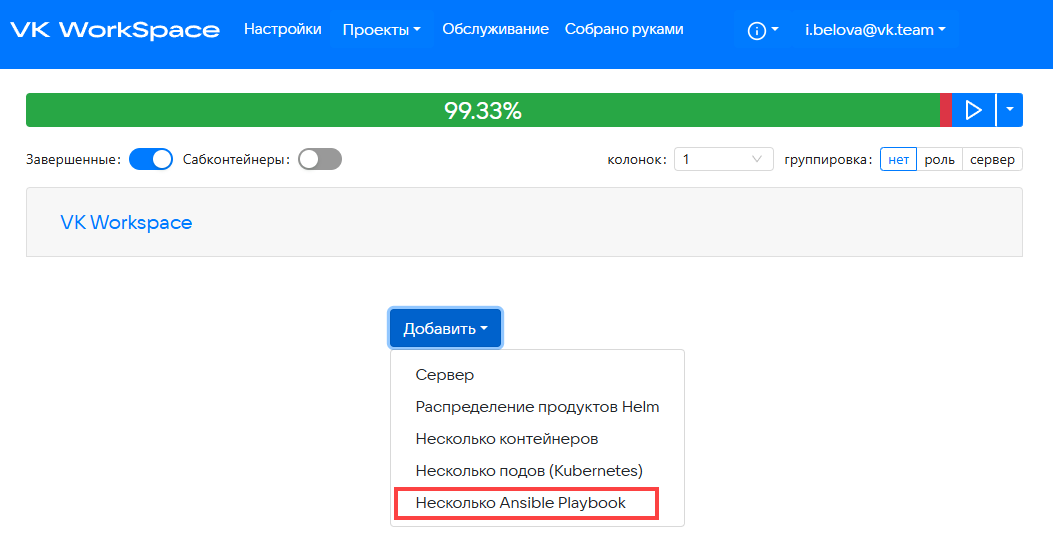
Нажмите Добавить → Несколько Ansible Playbook:
-
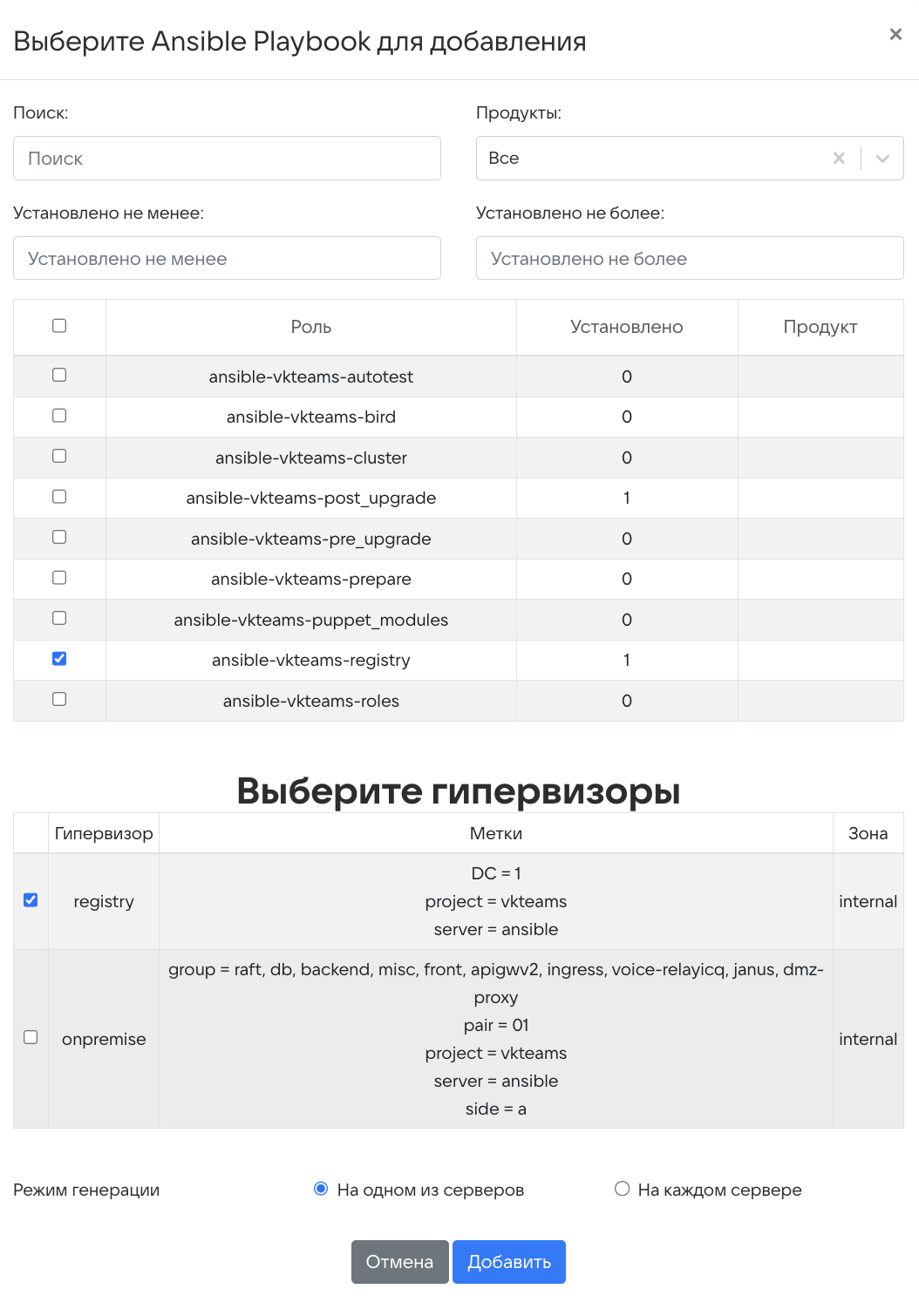
Выберите роль «ansible-vkteams-registry». В поле выбора гипервизора укажите сервер с регистри/установщиком. Режим генерации — На одном из серверов. Нажмите на кнопку Добавить:
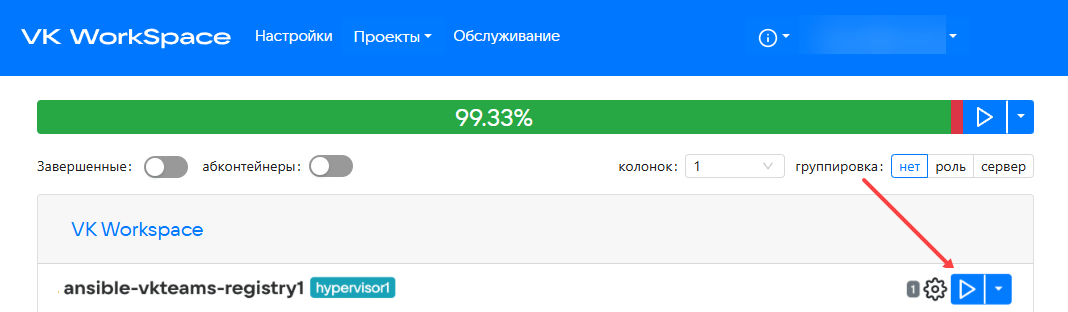
Добавленная роль отобразится в разделе VK WorkSpace. Нажмите на кнопку запуска добавленной роли (синяя стрелка напротив добавленной роли):
-
Перейдите на вкладку Сети. В поле Список DNS-серверов... укажите DNS-сервер. Нажмите на кнопку Сохранить.
-
Вернитесь на главную страницу установщика и нажмите Добавить → Несколько Ansible Playbook. Выберите роль «ansible-vkteams-pre_upgrade».
Для standalone-установки выберите гипервизор под Мессенджер. Режим генерации — На одном из серверов. Нажмите на кнопку Добавить:
Для распределенной инсталляции выберите все гипервизоры, на которых будет развернут Мессенджер. Режим генерации — На одном из серверов. Нажмите на кнопку Добавить.
Добавленная роль отобразится в разделе VK WorkSpace. Нажмите на кнопку запуска добавленной роли (синяя стрелка напротив добавленной роли).
-
Аналогично добавьте роли «ansible-vkteams-cluster» и «ansible-puppet-modules» на гипервизорах под Мессенджер.
Внимание
Запускайте роли в указанной последовательности:
1. ansible-vkteams-registry
2. ansible-vkteams-pre_upgrade1
3. ansible-vkteams-cluster1
4. ansible-puppet-modulesЕсли после завершения выполнения роли ansible-vkteams-cluster1 в установщике отображаются два кластера ext-k8s
1. Подключитесь к серверу под регистри/установщик по SSH.
2. В файле /home/deployer/computes.yaml удалите блок, который начинается с - role: ext-k8s и hostname: ext-k8s1:
```yaml
- role: ext-k8s
  hostname: ext-k8s1
  facts:
    netinterfaces: []
    osversion: ""
    homedir: ""
    hostname: ""
    osname: ""
    packagemanager: ""
    composecommand: ""
    fullcomposecommand: ""
    kubernetesfacts:
      dnsAddr: ""
      imageRepository: registry.registry.svc.cluster.local
      kubernetesVersion: 1.31.10-3.el7
      networking:
        dnsDomain: cluster.local
        podSubnet: 10.32.128.0/17
        serviceSubnet: 10.31.0.0/16
  human_name: |
    deployer-1
  extK8SParams:
    namespace: workspace
    masterUrl: https://100.70.80.82:6443
  zone: ""
  labels:
    server:
    - local-k8s
```

При этом роль с <b>hostname: ext-k8s2</b> должна остаться.<br/>

5. Выполните команду:

```
sudo systemctl restart deployer
```
Шаг 12. Запустите установку
-
Нажмите на логотип в левом верхнем углу веб-интерфейса, чтобы перейти к общей строке состояния.
-
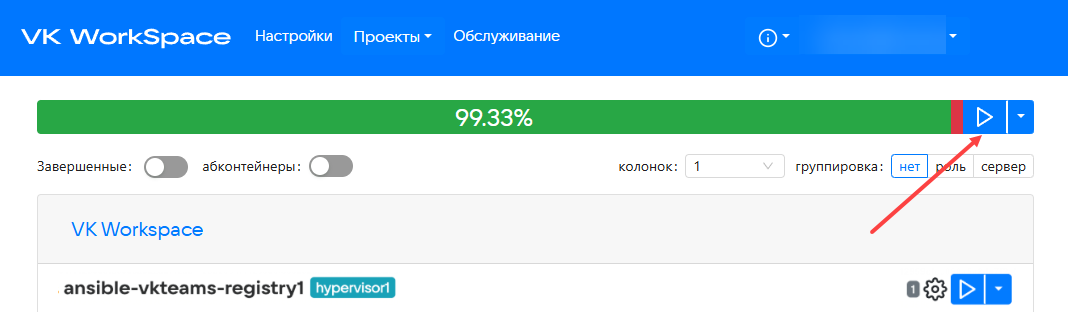
Запустите автоматическую установку — нажмите на кнопку Play рядом с общей строкой состояния в верхней части экрана:
-
Подтвердите запуск автоматической установки, нажав на кнопку Запустить. Перед запуском автоматической установки оставьте включенными все проверки.
В зависимости от этапа установки будет меняться цвет индикатора:
- Серый — в ожидании начала генерации;
- Синий — в процессе генерации;
- Желтый — шаг будет повторен (автоматически);
- Красный — ошибка.
Ожидайте завершения установки. Пока процесс идет, рядом со строкой состояния будет отображаться красная кнопка Stop. Дождитесь завершения установки Мессенджера.
Если в процессе установки и настройки системы происходят изменения конфигурации, некоторые задачи могут потребовать повторного выполнения. Для повторного запуска необходимо нажать на кнопку Play в общей строке состояния в верхней части экрана или рядом с названием конкретного контейнера.
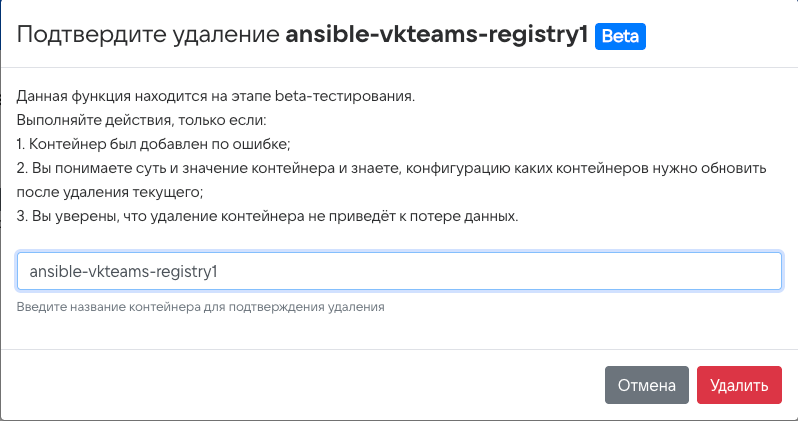
Если после запуска автоустановки напротив контейнера ansible-vkteams-registry1 отображается красный индикатор незавершенной задачи или общая строка состояния имеет красную секцию, и процесс установки остановился
1. Нажмите на шестеренку напротив контейнера ansible-vkteams-registry1.2. Нажмите на иконку корзины.
3. В окне подтверждения укажите «ansible-vkteams-registry1» и нажмите на кнопку Удалить:
4. Запустите автоматическую установку.
Если после запуска ansible-vkteams-post_upgrade1 напротив контейнера ansible-ansible-vkteams-post_upgrade1 отображается красный индикатор незавершенной задачи или общая строка состояния имеет красную секцию
1. Посмотрите логи установщика командой: В выводе команды будут сервисы Мессенджера, для которых появляется ошибка. В нашем примере это сервисы Fate и Scribl:read map from disk: cant read file open /mnt/data/mirantool_backup/ctlr/fate.yaml: no such file or directory
read map from disk: cant read file open /mnt/data/mirantool_backup/ctlr/scribl.yaml: no such file or directory
Если после запуска автоустановки отображаются ошибки


1. Остановите установщик командой: 2. Пропишите в /etc/systemd/system/deployer.service флаг -devel:
3. Выполните команду: 4. Запустите установщик: 5. Нажмите на кнопку Play рядом c общей строкой состояния в верхней части экрана. Снимите все чекбоксы и нажмите на кнопку Запустить.
Когда установка будет завершена, соответствующий статус отобразится в строке состояния.
Шаг 13. Завершение миграции сервисов в Kubernetes
После завершения автоустановки:
-
Нажмите Добавить → Несколько Ansible Playbook. Выберите роль «ansible-vkteams-post_upgrade».
-
Для standalone-установки выберите гипервизор под Мессенджер. Режим генерации — На одном из серверов. Нажмите на кнопку Добавить.
Для распределенной инсталляции выберите все гипервизоры, на которых будет развернут Мессенджер. Режим генерации — На одном из серверов. Нажмите на кнопку Добавить.
-
Добавленная роль отобразится в разделе VK WorkSpace. Нажмите на кнопку запуска добавленной роли (синяя стрелка напротив добавленной роли).
-
Если у вас настроена интеграция Почты и Мессенджера, в правом верхнем углу нажмите на значок i → Продукты. В разделе Почта включите опцию Бот календаря для мессенджера VK WorkSpace. Нажмите на кнопку автоустановки.
Установка считается завершенной.
Проверки после обновления
По прошествии 15 минут после подключитесь к ней по SSH и выполните следующие проверки инсталляции:
-
Правильность версии релиза:
-
Состояние служб:
Если в выводе есть статус «degradate», то список служб, которые завершились с ошибкой, можно посмотреть при помощи команды:
-
Готовность сервисов Мессенджер и ВКС:
Все сервисы должны находиться в состоянии alive.
-
Состояние подов Kubernetes:
Все сервисы должны быть состоянии Running.
-
Понаблюдайте за нагрузкой CPU и памяти при помощи утилиты K9s.
Также выполните проверки функциональностей Мессенджерf и ВКС. Рекомендуется проводить тест при помощи разных типов клиентов, например веб и десктоп.
-
Базовые функциональности:
- Возможность залогиниться в учетной записи.
- Отправить/получить текстовое сообщение с одного клиента на другой и обратно. Убедиться, что сообщения пришли.
- Удалить отправленные сообщения у себя и у всех. Убедиться, что сообщения успешно удаляются.
- Отправить/получить фото/видео/gif с одного клиента на другой и обратно. Проверить, что есть превью.
- Отправить/получить голосовое сообщение с одного клиента на другой и обратно. Убедиться, что запись полноценная и хорошего качества.
- Открыть витрину стикеров, открыть стикерпак. Убедиться, что все отображается корректно.
- Отправить/получить стикер с одного клиента на другой и обратно. Убедиться, что у стикера есть превью.
- Открыть собственный профиль и профиль другого пользователя.
-
Группы:
- Создать группу/канал.
- Добавить пользователя в канал
- Отправить/получить несколько сообщений, которые содержат стикеры и файлы. Убедиться, что сообщения доходят до всех участников.
- Заблокировать/разблокировать участника.
- Закрепить сообщение.
- Удалить пользователя.
- Удалить группу/канал.
-
Звонки:
- Позвонить пользователю. Добавить еще одного пользователя в звонок.
- Создать ссылку на звонок, перейти в звонок по ссылке.
- Проверить работу длительных звонков (около 5 минут).
-
Статусы:
- Поставить/удалить статусы.
Если настроена интеграция с Почтой VK WorkSpace
Если у вас настроена интеграция с Почтой VK WorkSpace настройте отображение сервисов Почты, Диска и Календаря в клиентском приложении.
Начиная с версии Мессенджер и ВКС 25.4 для корректного отображения сервисов необходимо донести в конфигурационный файл /usr/local/nginx-im/html/myteam/myteam-config.json конфигурацию в соответствии с шагами 4 и 5 инструкции https://biz.mail.ru/docs/on-premises/vk-teams/mail-integration/index.html#10-vk-teams