
Инструкция по настройке SSO-аутентификации (Stroma, SWA) — в документе описана настройка SSO-аутентификации по протоколу OpenID Connect (OIDC) в Мессенджере и Почте VK WorkSpace при помощи сервиса Stroma в составе Мессенджера.
WS Assistant — это сервис для умного поиска информации в Мессенджере VK WorkSpace. С его помощью вы можете задавать вопросы и находить релевантные чаты, обсуждения и сообщения. При работе Ассистент использует права доступа пользователя.
Какие задачи решает Ассистент:
- Поиск по сообщениям — найдет в переписке нужные факты, решения и договоренности. Поиск работает не по вхождению слов, а по семантическому смыслу.
- Работа с содержимым переписки — агент получает списки чатов и сообщений и дальше работает с ними уже на стороне LLM. Отсюда разные сценарии: собрать сообщения, на которые вы не успели ответить, разложить обсуждение на смысловые части и ответить на конкретные вопросы собеседников, категоризировать тикеты в поддержку и разобраться в вопросе по всей истории переписки.
- Подготовка черновиков сообщений — отформатирует сообщение и упомянет участников.
- Поиск нужного человека — найдет сотрудника, покажет его должность.
Ограничения Ассистента:
- Работает на базе большой языковой модели и может ошибаться.
- Может допускать неточности при работе с числами и датами.
- Не работает с файлами, но вы можете выслать содержимое файла в чат.
- Не работает с почтовыми сервисами.
- Не помогает с вопросами:
- требующими доступа к закрытым системам и ресурсам.
- выходящими за рамки корпоративных инструментов.
- требующими отдельной авторизации.
- Обрабатывает запросы только на русском языке.
WS Assistant включает в себя агента для поиска и обработки данных и LLM модель VK. Если вы используете LLM модель от VK, для работы сервиса необходим доступ в интернет — для доставки LLM модели VK на серверы заказчика.
После включения сервиса в десктоп-приложении VK WorkSpace появится мини-приложение WS Assistant, а по адресу assistant.vkt.*/mcp станет доступен MCP-сервер для поиска по сообщениям (подключается к Claude Code, Codex и другим MCP-клиентам).
При отсутствии доступа в интернет или в связи с политиками безопасности компании вы можете подключить собственную LLM модель, которая будет доступна в приложении VK WorkSpace в списке мини-аппов в панели сервисов.
Документ предназначен для использования администраторами организации.
Необходимые пререквизиты перед включением Ассистента:
- Установлена распределенная инсталляция Мессенджера по инструкции. На этапе установки добавлены серверы под Ассистент, для серверов добавлена роль ansible-vkteams-cluster.
- Настроена интеграция Мессенджера с Почтой, Диском или Доской по инструкции.
- Включена SSO-аутентификация по инструкции. Запомните вывод команды
sso token assistant, он понадобится вам дальше.
Если вы используете LLM модель от VK, вам потребуется:
-
Имя и токен клиента — получите их у представителей VK.
-
Доступ в интернет. Для работы WS Assistant необходим доступ до ресурса
https://as-updater.vkteam.ru, с которого происходит скачивание LLM моделей VK. При отсутствии доступа в интернет вы можете использовать собственную LLM модель.
WS Assistant использует три нейросети, у каждой — своя работа:
- LLM — читает вопрос, решает, где искать, и пишет ответ.
- Модель эмбеддингов — преобразует каждое сообщение в набор чисел (вектор), чтобы можно было искать сообщения по смыслу, а не только по точным словам.
- Реранкер — берет то, что нашел поиск, и сортирует документы по их релевантности к запросу пользователя. Каждая нейросеть — это отдельный сервис со своим адресом (URL).
- Все сервисы должны иметь OpenAI-совместимый API. Ассистент обращается:
- к LLM — по протоколу OpenAI Chat Completions (эндпоинт
/v1/chat/completions); - к модели эмбеддингов — по эндпоинту
/v1/embeddings; - к реранкеру — через эндпоинт
/v1/score.
- к LLM — по протоколу OpenAI Chat Completions (эндпоинт
- Проще всего запустить модели в vLLM — именно так они работают в поставке VK. Для LLM подойдет и другой OpenAI-совместимый сервер (например, Ollama свежих версий) или внешний OpenAI-совместимый API-сервис.
- LLM должна поддерживать:
- Вызов инструментов (tool calling / function calling). Без этого Ассистент не сможет пользоваться поиском по сообщениям и просто не будет работать.
- Контекст не меньше 32K токенов: во время поиска Ассистент передает модели десятки тысяч токенов за один запрос. На моделях с коротким контекстом качество ответов резко падает.
- Два режима получения ответов от языковой модели:
- синхронный (обычный).
- потоковый (streaming) — ответ передается по частям через Server‑Sent Events (SSE).
- Эмбеддер должен поддерживать возврат ответа в двух форматах: в виде массива чисел с плавающей точкой (
encoding_format: "float") либо в виде строки Base64 (encoding_format: "base64"). - Реранкер должен предоставлять контракт эндпоинта
/v1/score(не ограничиваясь общей совместимостью с OpenAI API). Запрос должен включать параметрыmodel, строку запросаtext_1, массив документовtext_2и формат кодированияencoding_format: "float32". В ответе по полюdata[].scoreдолжна возвращаться одна оценка релевантности на каждый документ в том же порядке, в котором документы были переданы во входном массиве. - При настройке конфигурации в Установщике во всех полях URL указывайте адрес вместе с
/v1на конце, как в примерах в шаге 3, подраздел «Если вы используете собственную LLM модель». - Все модели должны возвращать ответ с кодом 200 на метод
GET /v1/models. Тело ответа неважно.
Единственный поддерживаемый вариант — Qwen/Qwen3-Embedding-0.6B. Альтернатив в данной версии нет.
Работа WS Assistant протестирована на следующих моделях:
- Qwen3.5-9B-FP8 — локально в vLLM. Модель из поставки VK: лучший баланс качества, скорости и размера. Рекомендуемый вариант для локального запуска.
- GPT-5.6 Terra (внешний API) — качество ответов на уровне Qwen3.5-9B, при этом отвечает в несколько раз быстрее и расходует меньше токенов. Только если политика компании допускает внешние API.
- Claude Sonnet 5 (внешний API) — качество немного выше Qwen3.5-9B и GPT-5.6 Terra, скорость сопоставима с Terra. Только если политика компании допускает внешние API.
- Qwen3.5-122B-A10B — лучшее качество среди всех проверенных моделей. Этот вариант подходит в случае, если качество важнее всего.
- gemma-4-26B-A4B-it — самая быстрая из протестированных при качестве на уровне Qwen3.5-9B.
Также возможно использовать любую другую OpenAI-совместимую модель с поддержкой tool calling, но ее необходимо протестировать на ваших типовых запросах.
Проверенные варианты:
- mixedbread-ai/mxbai-rerank-large-v2 (1.5B) — рекомендуемый вариант, используется в поставке VK: лучший баланс качества и скорости.
- llama-nemotron-rerank-1b-v2 (1B) — высокое качество, но реранжирование заметно медленнее на старых GPU с Compute Capability ≤ 7.5. Если у вас современные GPU с Compute Capability ≥ 8, то это достойный вариант.
- bge-reranker-v2-m3 (0.6B) — быстрая и качественная, но стабильно быстро работает только на vLLM 0.10.1.1 с XFormers, на других версиях замедляется в разы.
Оценки качества и скорости получены на внутренних датасетах VK. На ваших данных и вашем оборудовании результаты могут отличаться — при замене модели проверяйте качество ответов на своих типовых запросах.
-
Перейдите в веб-интерфейс установщика VK WorkSpace — в адресной строке браузера укажите адрес http://server-ip-address:8888. Если перейти по этому адресу не удается, убедитесь, что firewall был отключен.
-
В правом верхнем углу нажмите на значок i → Продукты.
-
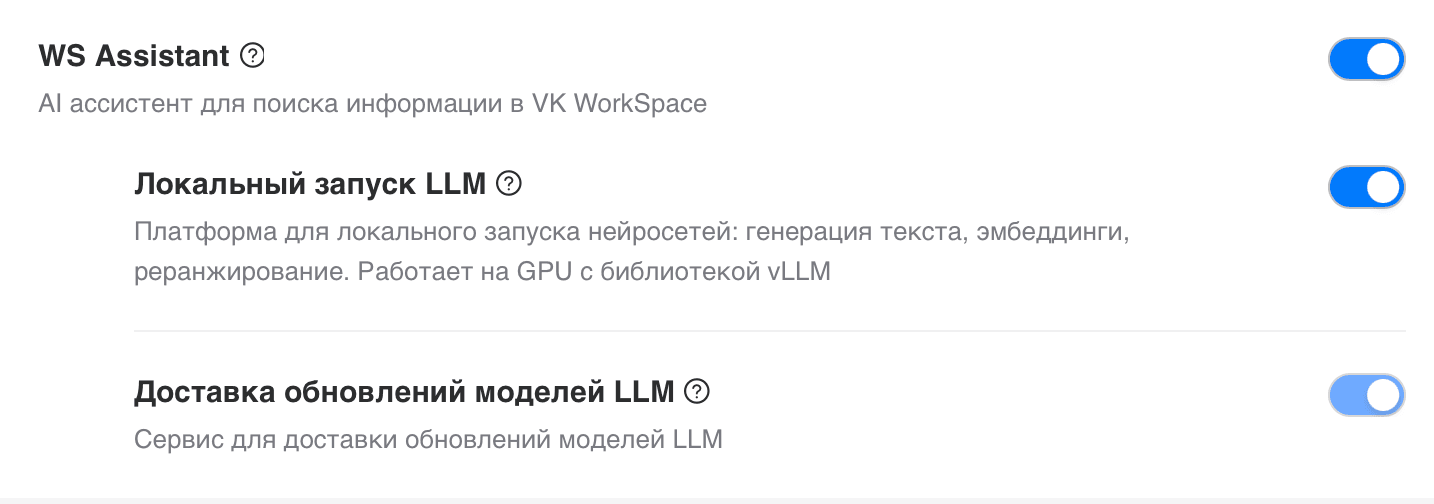
Перейдите в раздел Мессенджер и активируйте опции WS Assistant и Nomini:
-
Нажмите на кнопку Сохранить.
Перейдите в раздел Проекты → wsAssistant → idm_form и заполните поля:
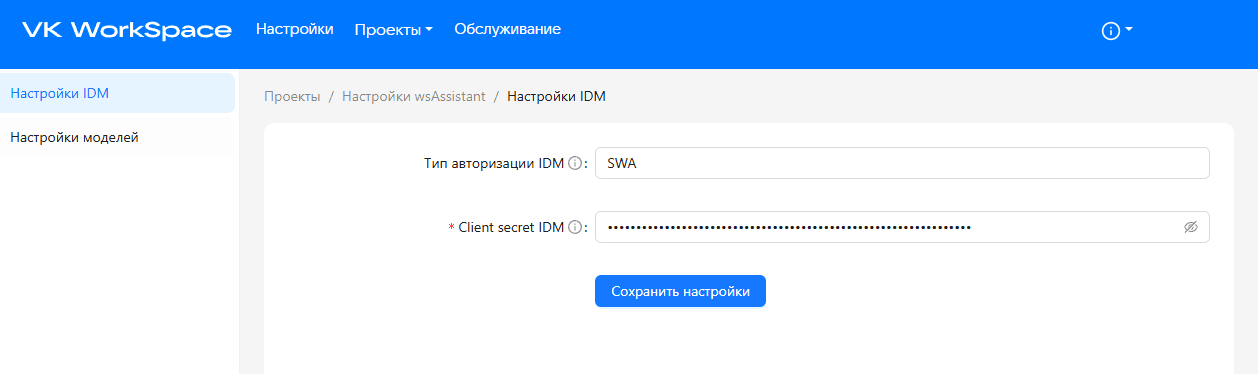
- Тип авторизации IDM — укажите SWA или SSO.
- Client secret IDM — укажите токен мини-аппа, который был создан при настройке SSO-аутентификации (вывод команды
sso token assistant).
Нажмите на кнопку Сохранить настройки.
-
Перейдите в раздел Проекты → wsAssistant → inference_form и заполните поля:
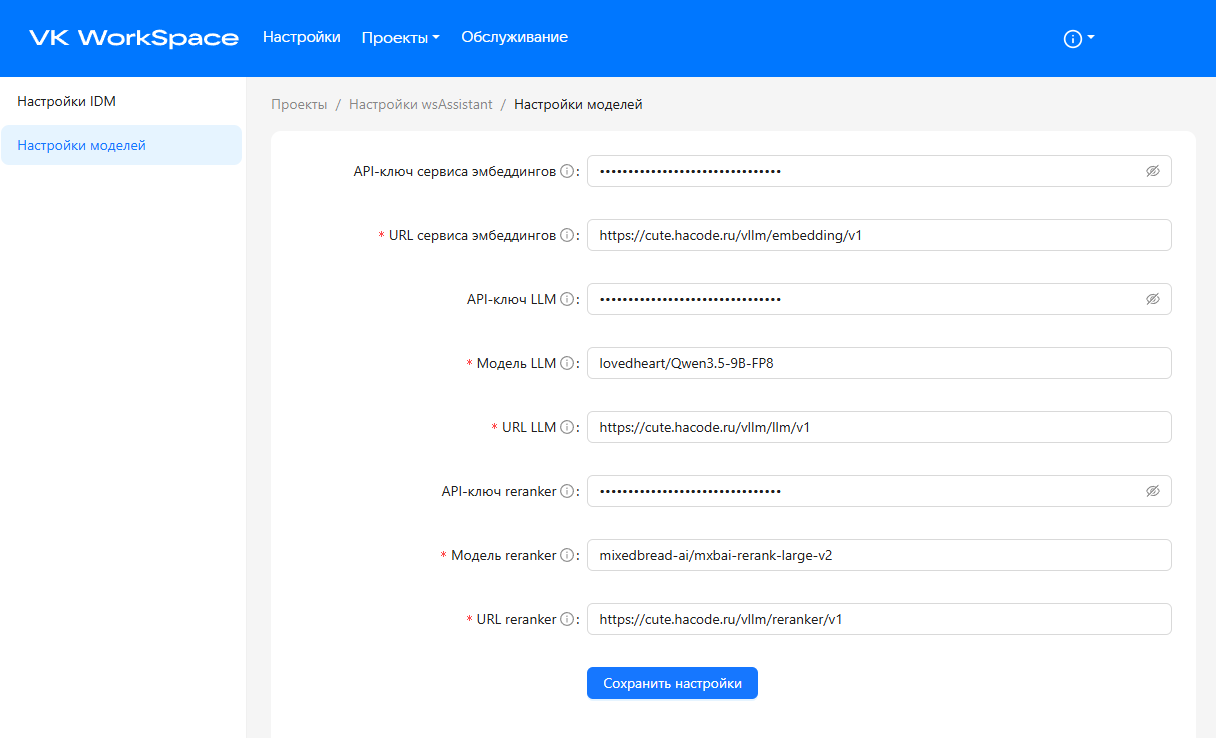
Если вы используете LLM модель от VK
- API-ключ сервиса эмбеддингов — поле заполняется самостоятельно при использовании LLM модели VK.
- URL сервиса эмбеддингов —
http://vllm-vkrage-embed.llm-inference.svc.cluster.local:8000/v1 - Модель LLM — lovedheart/Qwen3.5-9B-FP8.
- URL LLM —
http://vllm-vkrage-think.llm-inference.svc.cluster.local:8000/v1 - API-ключ reranker — поле заполняется самостоятельно при использовании LLM модели VK.
- Модель reranker — mxbai-rerank-large-v2.
- URL reranker —
http://vllm-vkrage-rerank.llm-inference.svc.cluster.local:8000/v1
Если вы используете собственную LLM модель
-
URL сервиса эмбеддингов — адрес API сервиса, на котором запущена модель эмбеддингов. Пример:
http://my-embed-server:8000/v1. -
API-ключ сервиса эмбеддингов — ключ доступа, если ваш сервис требует авторизацию. Если сервис поднят без ключа, оставьте поле пустым.
-
Модель LLM — имя вашей языковой модели, точно в том виде, в каком оно задано в вашем сервисе. Это значение Ассистент подставляет в поле model каждого запроса. Для vLLM имя задается флагом
--served-model-name. Пример:lovedheart/Qwen3.5-9B-FP8. -
URL LLM — адрес OpenAI-совместимого API вашей LLM. Пример:
http://my-llm-server:8000/v1. -
API-ключ LLM — ключ доступа к LLM, если сервис требует авторизацию. Иначе оставьте поле пустым.
-
Модель reranker — имя модели реранкера, правила те же, что для поля Модель LLM. Пример:
mixedbread-ai/mxbai-rerank-large-v2. -
URL reranker — адрес API сервиса с реранкером (vLLM). Пример:
http://my-rerank-server:8000/v1. -
API-ключ reranker — ключ доступа к реранкеру, если сервис требует авторизацию. Иначе оставьте поле пустым.
-
Нажмите на кнопку Сохранить настройки.
Пропустите этот шаг, если используете собственную LLM модель.
Данная настройка требуется только при использовании моделей от VK. Сервис доставки обновлений (LLMUpdater) скачивает модели VK с сервера обновлений и устанавливает их — для этого и нужны имя клиента, токен и адрес https://as-updater.vkteam.ru.
-
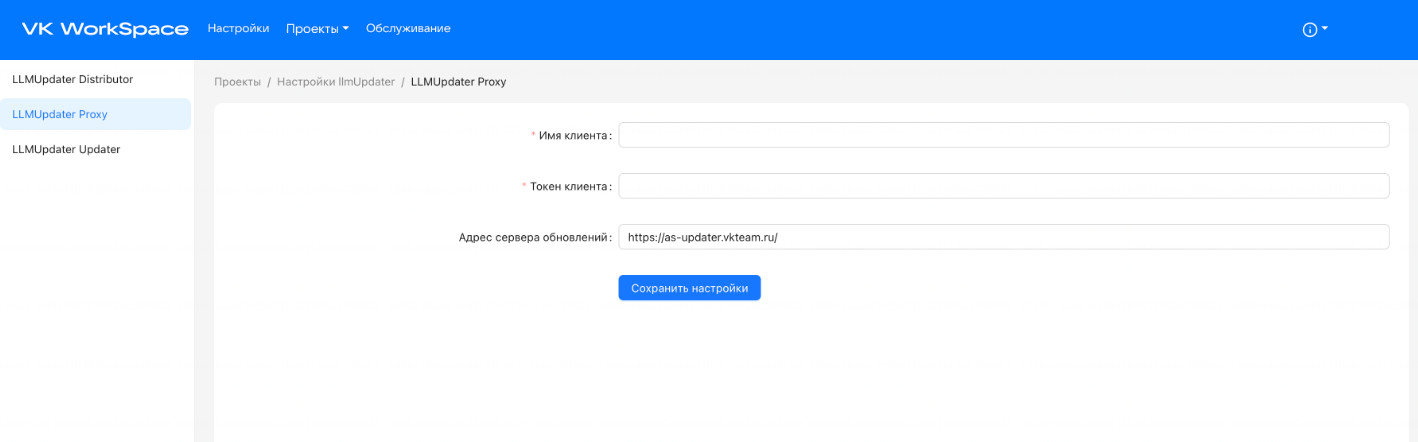
Перейдите в раздел Проекты → llmUpdater → LLMUpdater Proxy и заполните поля:
-
Имя клиента и Токен клиента — получите их у представителей VK или у вашего провайдера.
-
Адрес сервера обновлений —
https://as-updater.vkteam.ru
-
-
Нажмите на кнопку Сохранить настройки и запустите автоматическую установку.
Этот шаг является опциональным: он относится к GPU-сервисам локального запуска (vLLM Embedding / Rerank / Thinking Model) и нужен только при использовании моделей из поставки VK. Если вы используете собственные модели, пропустите его.
По умолчанию сервис настроен под 1 000 пользователей.
Если необходимо увеличить размеры каждого GPU сервиса, перейдите Проекты → llmInference → llmInference и увеличьте количество реплик в каждом из сервисов:
- vLLM Embedding Model.
- vLLM Rerank Model
- vLLM Thinking Model.
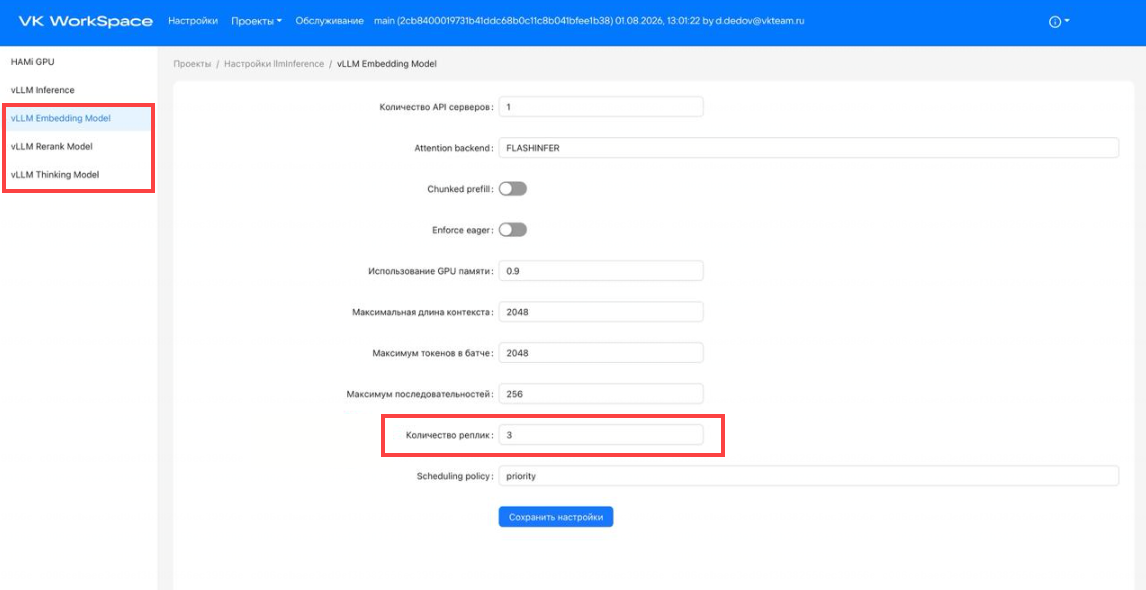
Количество реплик рассчитывается индивидуально для каждого заказчика. Для получения точных значений обратитесь к представителям VK или своему менеджеру.
Нажмите на кнопку Сохранить настройки.
Этот шаг является опциональным: он относится к GPU-сервисам локального запуска (vLLM Embedding / Rerank / Thinking Model) и нужен только при использовании моделей из поставки VK. Если вы используете собственные модели, пропустите его.
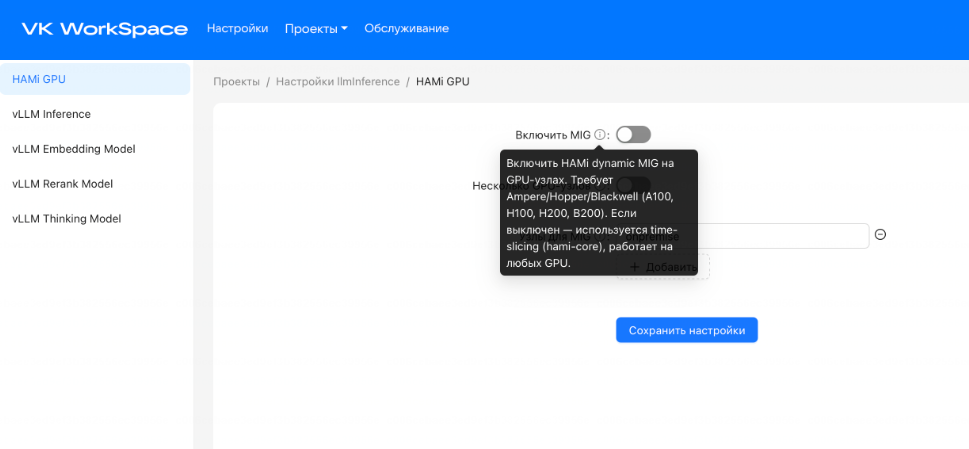
Вы можете включить технологию MIG, если ваша видеокарта из поколения Ampere, Hopper или Blackwell — это обеспечит полную изоляцию процессов с жестким выделением видеопамяти. Перед включением опции обязательно проконсультируйтесь с представителем VK Tech.
-
Перейдите Проекты → llmInference → hami и активируйте опцию Включить MIG:
-
В поле Узлы для MIG укажите имя сервера с GPU. Имя сервера должно быть указано, как в установщике VK WorkSpace.
-
Нажмите на кнопку Сохранить настройки.
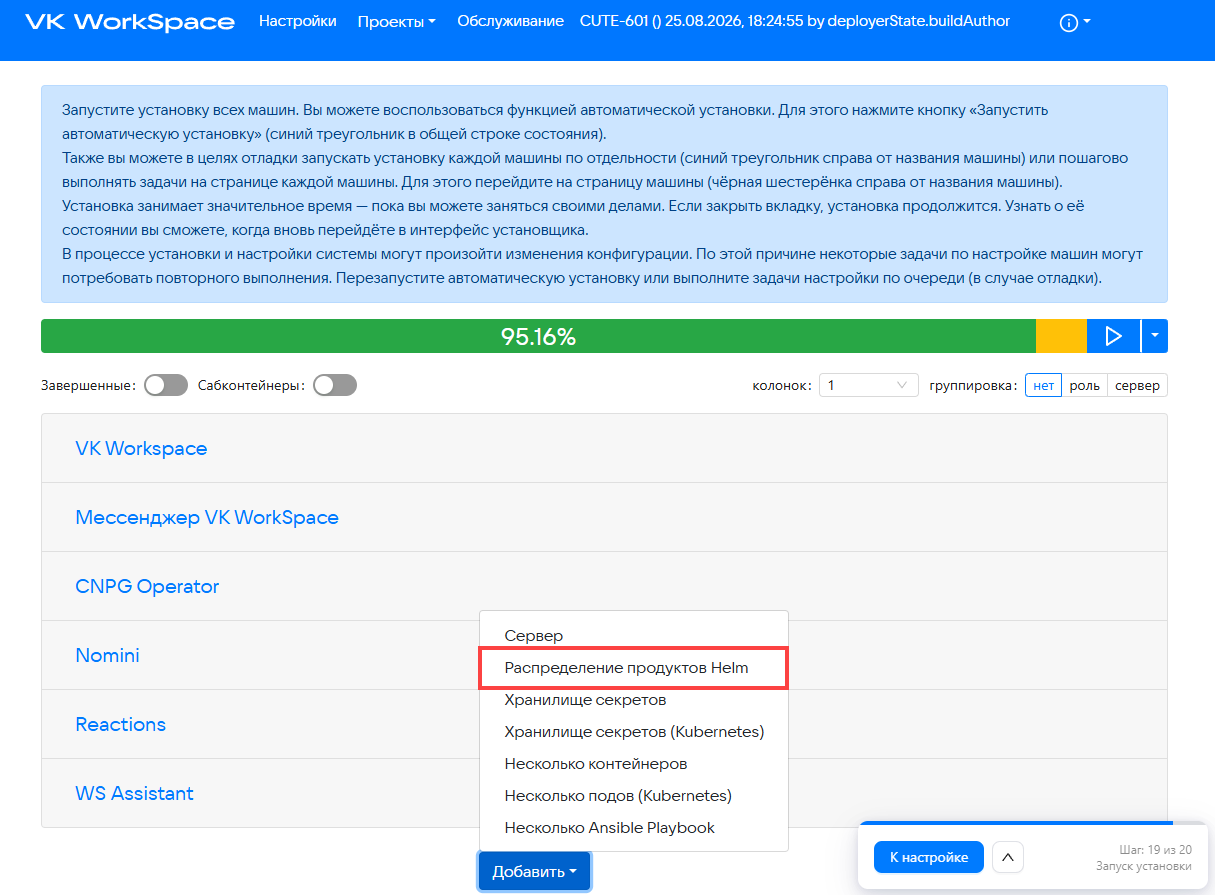
Нажмите на логотип VK WorkSpace левом верхнем углу и далее на кнопку Добавить → Распределение продуктов Helm:
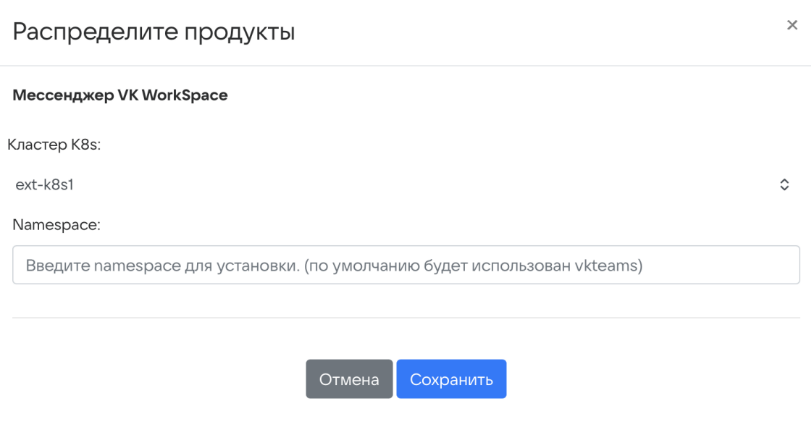
Выберите кластер K8s, namespace указывать не обязательно. Нажмите на кнопку Сохранить:
Запустите автоматическую установку — нажмите на кнопку Play рядом с общей строкой состояния в верхней части экрана:
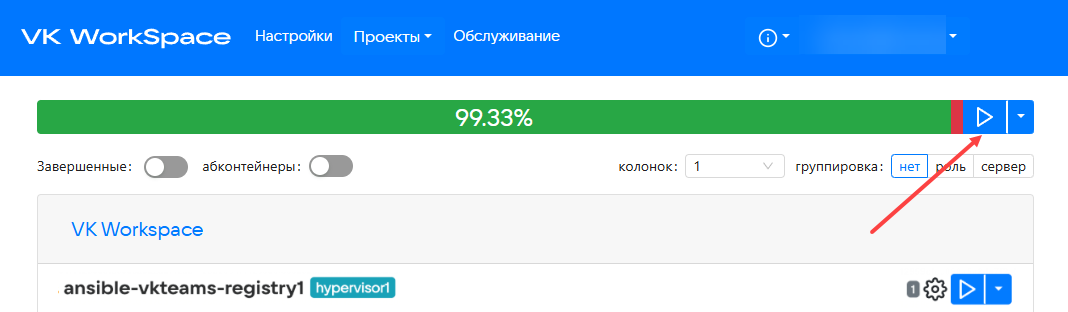
Подтвердите запуск автоматической установки, нажав на кнопку Запустить. Перед запуском автоматической установки оставьте включенными все проверки.
В зависимости от этапа установки будет меняться цвет индикатора:
- Серый — в ожидании начала генерации;
- Синий — в процессе генерации;
- Желтый — шаг будет повторен (автоматически);
- Красный — ошибка.
Ожидайте завершения установки. Пока процесс идет, рядом со строкой состояния будет отображаться красная кнопка Stop. Дождитесь завершения установки.
Если в процессе установки и настройки системы происходят изменения конфигурации, некоторые задачи могут потребовать повторного выполнения. Для повторного запуска необходимо нажать на кнопку Play в общей строке состояния в верхней части экрана или рядом с названием конкретного контейнера.
Когда установка будет завершена, соответствующий статус отобразится в строке состояния.
Включение WS Assistant считается завершенным. После завершения установки в десктоп-приложении VK WorkSpace появится мини-приложение WS Assistant, а по адресу assistant.vkt.*/mcp станет доступен MCP-сервер для поиска по сообщениям (подключается к Claude Code, Codex и другим MCP-клиентам).