
В документе рассмотрены потенциальные проблемы, которые не являются специфичными для конкретного сервиса, но могут возникнуть в процессе эксплуатации Мессенджер и ВКС.
Все описанные ниже проблемы можно определить и устранить заранее, пока они не стали мешать функционированию Мессенджер и ВКС. Для этого достаточно ввести мониторинг этих параметров и устранять проблему при возникновении статуса Warning (то есть не доводить до статуса Critical).
Документ предназначен для использования администраторами организации.
Авторизация в системе — в документе рассмотрены проблемы, специфичные для сервисов авторизации (синхронизация пользователей, авторизация, доставка OTP).
Мониторинг Мессенджер и ВКС— в документе приведен перечень параметров инсталляции, которые необходимо контролировать.
Все сервисы инсталляции взаимодействуют по протоколу IPROS — бинарный протокол обмена сообщениями между сервисами.
Чтобы найти друг друга, сервисы регистрируются в контроллере (сервис Ctrl). Контроллер хранит информацию о всех сервисах, зарегистрированных в нем, и уведомляет об изменениях в инсталляции.
Чтобы запросить у контроллера информацию о состоянии сервисов инсталляции, используется скрипт ic srvc.
Скрипт отображает состояние инстансов всех сервисов, которые зарегистрированы в контроллере в данный момент. Отображает IP-адрес и порт, на котором зарегистрирован сервис, а также его состояние. Возможны три состояния сервиса:
- alive — сервис функционирует. Если сервис не в статусе alive, посмотрите состояние инстансов сервиса при помощи команды
system status <наименование сервиса>. - busy — сервис какое-то время не связывался с контроллером (например, из-за большой нагрузки на виртуальную машину), или очередь IPROS-сообщений переполнена.
- dead — сервис не функционирует. Для такого состояния отображается последнее время регистрации сервиса в контроллере.
Информация об инструментах сбора логов клиентских приложений и серверных логов, расположение логов, а также примеры логов клиентских приложений описаны в документации по логам.
Для проверки состояния инстансов БД вы можете воспользоваться утилитой tarantoolctl.
Для просмотра всех доступных команд утилиты tarantoolctl на сервере, где установлено приложение, в командной строке выполните команду tarantoolctl --help.
С помощью данной утилиты выможете выполнить:
- запустить инстанс.
- остановить/перезапустить инстанс.
- управлять конфигурацией.
Основные команды управления инстансами:
tarantoolctl start name_instance # Запускает инстансtarantoolctl stop name_instance # Останавливает работу инстансаtarantoolctl status name_instance # Показывает текущий статус инстансаtarantoolctl check name_instance # Проверка файла конфигурации на ошибкиtarantoolctl restart name_instance # Перезапуск инстанса
Пример использования утилиты:
-
При входе в Мессенджер выдает ошибку о неправильно введенном email.
-
Проверьте состояние работы инстансов выполнив команду
tarantoolctl status. -
В списке статусов у инстанса nomail-1 статус
stopped(из-за большой нагрузки на виртуальную машину). -
Выполните команды:
tarantoolctl stop nomail-1tarantoolctl start nomail-1
Целл — единица хранения информации, например чат. Блокировка целлов может происходить в следующих случаях:
- При применении мода (единицы изменения для целла).
- При выгрузке целла из диска в оперативную память.
В логах записи вида:
cell error
или
lock
A COMPOT: alert lock
Чтобы посмотреть количество заблокированных целлов, подключитесь к командному порту сервиса и выполните команду:
stat kust_cell_locked
Если во время блокировки целла придет запрос для этого целла, то в логах будут записи:
GET fail: cell locked
или
TXN fail: cell locked
Если целл заблокировался при применении мода, в логах будут записи вида:
apply fail
При ошибке выгрузки целла с мастер-ноды:
apply_repair_rcb: Could not restore cell from master
При ошибке сравнения версии целла и версии запроса и если запрещено восстановление целла путем выгрузки из мастер-ноды:
repair cell with reload from master is turned off. Reload tries will be missed.
При выгрузке целла в логах будут записи вида:
restore fail
Разблокировать целл можно только через командный порт сервиса руками. Чтобы подключиться к порту сервиса:
Для сервисов в Kubernetes:
-
Получите IP-адрес экземпляра сервиса:
kubectl -n vkteams describe pod $pod_name | grep IPПример команды для сервиса Gbld-mchat:
kubectl -n vkteams describe pod gbld-mchat-a-1-1 | grep IP -
Подключитесь по IP-адресу и порту (дефолтный порт — 4020). Пример:
rlwrap nc 10.10.10.10 4020
Если подключение не произошло, проверьте конфигурационный файл сервиса. Чтобы получить конфигурационный файл сервиса, выполните команды:
kubectl -n vkteams exec -it gbld-mchat-a-1-1 -- /bin/bash
Далее:
ps aux | grep gbld-mchat
В выводе команды будет конфигурационный файл, порт указан в параметре compot_bind.
Для сервисов, развернутых не в Kubernetes:
-
Найдите процесс нужного экземпляра:
ps aux | grep $service_nameПример команды для сервиса Prof-st:
ps aux | grep prof-st -
Найдите процесс вида:
/usr/local/bin/prof-st -c /usr/local/etc/prof-st-1.conf -l 2 -o /oap/icq/logs/prof-st-1.log -
Получите адрес командного порта из конфигурационного файла сервиса:
grep compot_bind /usr/local/etc/prof-st-1.conf -
Пример вывода:
compot_bind 127.0.0.1:4281 -
Подключитесь к командному порту:
rlwrap nc 127.0.0.1 4281
После подключения к командному порту сервиса разблокируйте целлы:
kust_cell_unlock ignore
Команда применяется сразу ко всем заблокированным целлам и помечает их как разблокированные, отдельно к одному целлу применить нельзя.
Если способ 1 не помог, нужно понять, на какой ноде заблокированы целлы. Если на реплике — перейдите в к способу 2, если на мастере — к способу 3.
Этот способ удаляет все данные на реплике и перезаписывает данными из мастер-ноды.
Для сервисов в Kubernetes
-
Удалите PVC сервиса командой:
kubectl delete pvc $pvc_name -n vkteamsПосле этого реплика будет перезаписана с мастера.
-
Выполните команду удаления пода, иначе удаление PVC будет висеть бесконечно, так как под его держит:
kubectl delete pod $pod_name -n vkteams
Для сервисов из Systemctl
Переключитесь на супер-пользователя и выполните инструкцию из раздела У сервиса типа KUST реплика не получает данных из мастера
-
В командном порте реплики проверьте, что на реплике нет заблокированных целлов:
stat kust_cell_locked -
Подключитесь к командному порту сервиса, как описано в способе 1, и посмотрите статистику:
statЕсли в выводе записи вида:
kust_1_stat: 1241 (1 lsn/min, 0.00 MB/s) [realtime]это означает, что можно переключить роли между мастером и репликой.
-
Подключитесь к командному порту контроллера и получите карту необходимого сервиса. Пример команды для сервиса Gbld-mchat:
map gbld-mchat -
Найдите необходимую пару матера и реплики проблемного инстанса.
-
Переключитесь на реплику, при этом передайте имя инстанса, которое было указано в карте:
flip $slave_node -
Если переключение прошло успешно, перезапишите данные с мастер-ноды на реплику, как описано в способе 2.
Частота ротации лог-файлов и время хранения подобраны так, чтобы места на диске всегда хватало. Тем не менее возможны ситуации, при которых место на диске может заканчиваться.
Примеры:
- Инсталляция используется для большего числа пользователей, чем предполагалось.
- Один из сервисов слишком активно создает сообщения об ошибках. Например, Keycloak создает большие лог-файлы в случае дубликатов пользователей.
Как решить проблему
Найдите источник проблемы, освободите место и сообщите о проблеме разработчику:
Шаг 1. Проверьте место на диске, выполнив команду df -h.
Шаг 2. Выясните, чем занято место:
du -smx /* 2>/dev/null| sort -rn | head
Ключ -x обязателен.
Если обнаружен каталог, который сильно превышает допустимые размеры, то выполните команду du в этом каталоге и найдите проблемное место. В дистрибутив включена утилита ncdu, которой удобно осуществлять поиск занятого места:
>ncdu / // искать по всем fs>ncdu -x / // искать только по корневой fs и не тратить время на расчет занятого места на data-дисках
Шаг 3. Соберите информацию о проблеме и передайте ее разработчикам:
ls -alh /<путь к каталогу с большим лог-файлом>/head -n 1000 <путь к большому лог-файлу>tail -n 1000 <путь к большому лог-файлу>
Шаг 4. Удалите старые лог-файлы и выполните команду truncate по текущему, если он большого размера.
Возможна ситуация, когда команды df и du выдают разные результаты. Например, команда df показывает, что занято 50 Гб, а команда du показывает только 10 Гб. Это значит, что в файловой системе есть удаленные и незакрытые файлы. Найти такие файлы можно, выполнив:
lsof +L1 | sort -rn -k 7 | head
Особенности удаленных файлов
В активной системе такие файлы есть практически всегда, и нужно различать, когда это является проблемой, а когда нет. В большинстве случаев проблему с нехваткой места создают файлы журналов, которые не были переоткрыты сервисом. При этом важно понимать, насколько старый лог остался незакрытым.
Пример
Логи не были переоткрыты сервисом Nginx-im:
nginx 729949 quantum 115w REG 252,1 17601 608228/mnt/log/oap/icq/domains/local_proxy.icq.com/logs/old_logs/u-error.log-20200410-1800.rot(deleted)nginx 729949 quantum 150w REG 252,1 398647142 608229/mnt/log/oap/icq/domains/local_proxy.icq.com/logs/old_logs/u-access.log-20200410-1800.rot(deleted)
Если с 18:00 (время ротации исходя из имени файла) прошло менее двух часов, то никаких действия не требуется. Nginx обрабатывает длинные запросы (long polling), поэтому после отправки ему команды reopen еще долгое время остаются старые дочерние процессы, которые продолжают держать этот файл. Если же с 18:00 прошло много времени, нужно отправить команду reopen:
/usr/local/nginx-im/sbin/nginx -c /usr/local/nginx-im/conf/nginx.conf -s reopen
Если лог-файлы остались в статусе deleted, то необходимо проверить правильность конфигурационных файлов Nginx. Вероятно, в них есть синтаксическая ошибка:
/usr/local/nginx-im/sbin/nginx -c /usr/local/nginx-im/conf/nginx.conf -t
Излишнее потребление памяти может происходить по разным причинам.
Примеры:
- Утечка в ПО.
- Некорректные пропорции выделенного RAM и выставленных лимитов в приложениях (наиболее вероятный вариант). Разные клиенты используют разное количество аккаунтов, и профиль нагрузки заранее неизвестен, поэтому невозможно предугадать, насколько корректны выставленные настройки и лимиты.
- Непрогнозируемое повышение нагрузки. Обычно повышение нагрузки связано с потреблением CPU, но расход памяти в этом случае может тоже увеличиваться. Также может не хватать ресурсов CPU для работы сборщиков мусора.
Как решить проблему
Шаг 1. Выполните free -m.
Шаг 2. Изучите параметры free, available, buff, cache.
Free — это неиспользуемая память.
Available — это память, которую система может освободить при необходимости, в том числе туда входят кэш и буфер. Если же память available составляет менее 20-30% от общей, то это может быть проблемой, так как системе для быстрой работы необходимы буфер и кэш.
Шаг 3. Изучите список процессов, которые потребляют память больше всего. Можно использовать любой из способов:
top -o RESsmem -s rss -pps -ax -o pid,rss,command --sort rss
Шаг 4. Для временного устранения проблемы перезапустите процессы, которые занимают наибольшее количество памяти. Однако нельзя гарантировать, что проблема не повторится, поэтому обязательно пришлите разработчику следующую информацию:
- вывод
smem -s rss -p - вывод
top -o RES -n 1 - вывод
free -m
После изучения этих данных мы предложим варианты для предотвращения подобной ситуации в дальнейшем.
В качестве примера рассматривается отправка сообщения. Для отправки сообщения выполняется запрос POST /wim/im/sendIM.
Пример
14/151406 COMPAT0: sajp_wrapper.c:1539 SAJP_SendResponse >>10.10.10.10 POST /wim/im/sendIM "aimsid=001.3656109597.XXXXXXXXXX%3Atester%40example.com&f=json&message=XXXXXXX¬ifyDelivery=true&offlineIM=1&r=5b3e43e5-19ac-4f69-93b8-f56d4de3dfd9-15868662101408592&t=exampler%40example.com&updateMsgId=6815539145092366384" 200 "200[0] Ok" 0.009s [onpremise:50:38975693:1586866446.257] "myteam Desktop tester@example.com on2fah4R-win 10.0.0(2132) Windows_10 PC"
В примере приведена отправка сообщения от пользователя user1 к пользователю user2. sendIM означает, что пользователь A отправил сообщение пользователю B, безотносительно факта получения сообщения. Для полноценной проверки потребуются дополнительные журналы, например журнал сервиса bos_srv, который отправляет сообщения от пользователя к пользователю.
Сервис bos_srv имеет несколько экземпляров приложения (инстансов), у каждого из них свой набор журналов, поэтому ниже используются подстановочные знаки (wildcards):
- /oap/icq/logs/bos_srv-*.err.log — лог ошибок. Кроме ошибок в этот лог попадает большое количество дополнительной информации, поэтому его неудобно использовать для поиска отправлений и получений.
- /oap/icq/logs/bos_srv-*.access.log — лог обращений клиента (аналог лога доступа в Nginx).
- /oap/icq/logs/bos_srv-*.fss.log — файл отражает весь путь сообщений. Он позволяет понять, было ли отправлено и получено сообщение.
Проверяем факт отправки сообщения:
grep '|IM|' /oap/icq/logs/bos_srv-*.fss.log2020-04-14 00:05:38|10.10.10.10|user1@vkteams.example.com|user2@vkteams.example.com|->|myteam Desktop user1@vkteams.example.com on2fah4R-mac 5.0.0(2134) MacOSX_10.15 PC|IM|-|aimsid=001.0805324701.XXXXXXXXXX:user1@vkteams.example.com,devId=on2fah4R-mac,mmb=50;0;2134;1999,device=XXXXXXXXXX,msgId=86a7345a-7dca-11ea-952d-52540098da02,pin=0,telechat=0,ohtype=,friendship=1;1,histId=6815305378612379774,bot_detected=0,is_pymk=0,updMsgId=0,phone=00000000000,suspicious=1;0,emoji_txt=0,white=0,eq_num_phone=0,bot_ignored=0,mrasd_relaxed=0
Для одного сообщения таких записей будет две, так как запись происходит как на сервисе bos_srv отправителя, так и на сервисе bos_srv получателя. Направление отправки зависит от указателя после второго адреса почты. В данном примере -> означает отправку от user1 к user2. Отправка от user2 к user1 будет обозначена как <-.
Проверяем, что приложение клиента забрало сообщение (тип записи |HIST|):
2020-04-14 00:00:36|46.73.143.144|user1@vkteams.example.com|user2@vkteams.example.com|<-|myteam Desktop user1@vkteams.example.comon2fah4R-mac 5.0.0(2796) MacOSX_10.15 PC|HIST|-|aimsid=001.1947658530.XXXXXXXXXX:aaa@vkteams.example.com,devId=on2fah4R-mac,mmb=50;0;2796;1999,device=XXXXXXXXX,histId=6815180970589684273,phone=00000000000,stranger=0
Из примера видно, что приложение клиента user1 забрало сообщение, которое было отправлено от user2@vkteams.example.com (указатель направления в данной строчке <-).
Чтобы узнать о проблемах, используйте систему мониторинга согласно документации — она будет мгновенно присылать алерты в случае обнаружения проблем. Ниже описан пример алерта при недостатке памяти для сохранения сообщений.
Алерт:
1 snmpexec_mon_gbld_mchat_1_status - - - close_to_overmem (first: 2025-09-05/04:27:11, last: 2025-09-05/04:27:11, total: 1)
Причина: у сервисов типа KUST для хранения сообщений заканчивается память. Для чатов и каналов используется сервис Gbld-mchat. Для личных сообщений используется сервис Gbld-st.
Чтобы устранить проблему, увеличьте лимиты памяти перечисленных сервисов, как описано в разделе Увеличение лимитов памяти kust-сервисов.
Если kust-сервису не хватает памяти в процессе обновления или эксплуатации, увеличьте для него значение параметра kust_memory_limits через веб-интерфейс установщика.
Случай 1: сервису не хватило памяти в процессе обновления
Рекомендуется вернуть прежнее значение kust_memory_limits, которое использовалось до обновления. Чтобы узнать его, зайдите на хост стороны b пары 1 и выполните команду:
cat /mnt/data/myteam.backup/usr_local/etc/k8s/helmwave/<название сервиса>/kust.yml | grep mem
Случай 2: сервису не хватило памяти в процессе эксплуатации
Умножьте текущее значение kust_memory_limits на 2.
-
В веб-интерфейсе установщика VK Workspace перейдите в Проекты → vkteams.
-
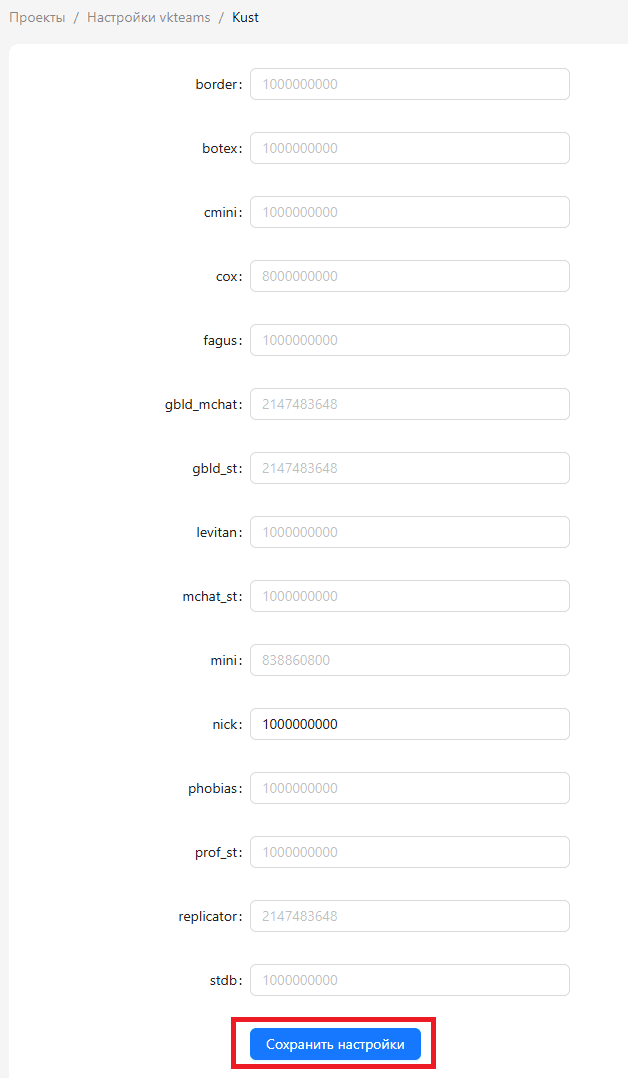
В окне Формы проекта vkteams выберите kust_memory_limits (Сервисы kust. Настройки сервисов типа kust). Откроется форма с параметрами для заполнения:
-
Введите новое значение для сервиса, которому необходимо увеличить лимит (например, nick) и нажмите кнопку Сохранить настройки.
-
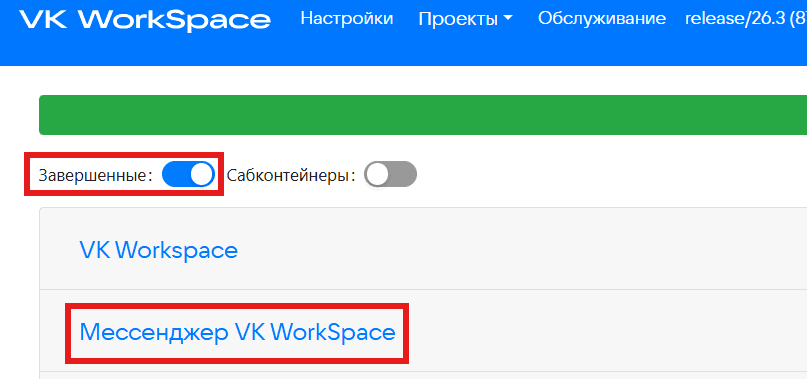
Перейдите на главную страницу веб-интерфейса установщика, нажав на логотип VK WorkSpace.
-
Включите компонент Завершенные и раскройте блок Мессенджер VK WorkSpace.
-
Нажмите на шестеренку напротив сервиса, у которого изменили лимиты.

-
В открывшемся окне нажмите кнопку Запустить напротив
up_containerи дождитесь выполнения шага.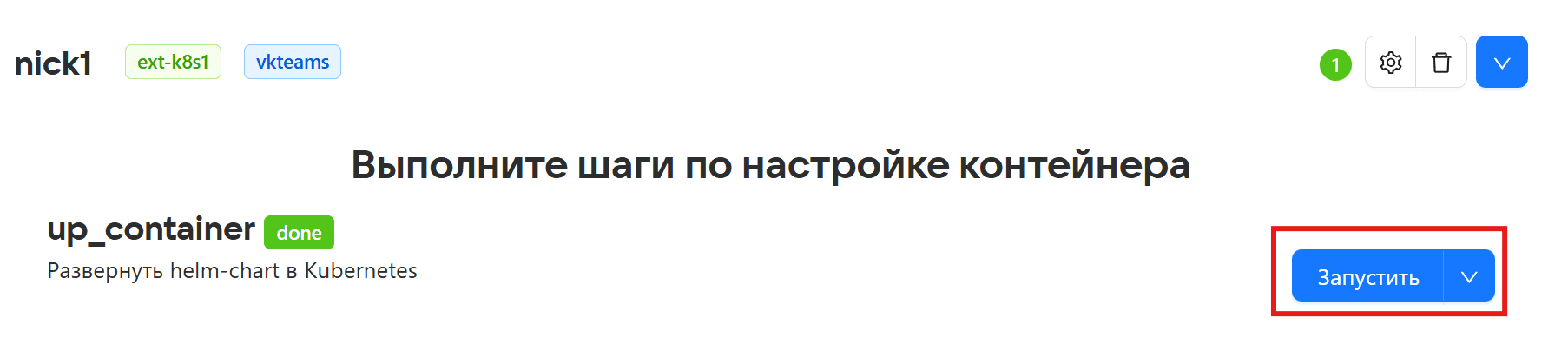
-
Проверьте в кластере, что лимит был изменен:
kubectl -n vkteams get configmap <svc>-application -o yaml | grep kust_mem_limitЗначение должно соответствовать тому, что было выставлено в установщике.
-
Поочередно удалите все поды этого сервиса:
kubectl -n vkteams delete pod <svc-pod># подождите, пока под будет пересоздан# повторите для каждого пода
Когда пользователь вводит логин вида username@vkteams.EXAMPLE.com, приложение обращается по следующим адресам для получения конечных точек (эндпоинтов) API:
Файл myteam-config.json генерируется автоматически скриптом конфигурации сервера Мессенджер и ВКС и не требует ручного редактирования.
Если сервер Мессенджер и ВКС установлен, например, по адресу vkteams.EXAMPLE.com, а адрес пользователя — username@EXAMPLE.com, приложение не сможет найти конфигурационный файл по адресам:
В этом случае приложение отобразит пользователю диалоговое окно с предложением ввести адрес сервера, на котором установлен Мессенджер и ВКС. Чтобы пользователям не пришлось выполнять дополнительные действия, настройте редирект:
https://EXAMPLE.com/myteam-config.json -> https://u.vkteams.EXAMPLE.com/myteam-config.json
Для корректной работы браузерной версии (WebIM) необходимо к редиректу добавить CORS:
access-control-allow-credentials: trueaccess-control-allow-origin: https://webim.vkteams.EXAMPLE.com
Если настройка редиректа невозможна (например, для гостевых учетных записей с внешним доменом), пользователь может:
-
указать в диалоговом окне адрес сервера (vkteams.EXAMPLE.com для примера выше);
-
сразу ввести логин с адресом сервера через знак #:
username@example.com#vkteams.EXAMPLE.com
Тогда приложение будет сразу обращаться по адресам:
Протокол HTTPS (443/TCP) — основа коммуникации «клиент — сервер», поэтому при любых массовых проблемах с приложением необходимо проверять доступность по HTTPS. Все запросы от клиента (за исключением звонков) принимает сервис Nginx-im (сборка Nginx с дополнительными модулями, необходимыми для функционирования проекта).
Управление:
sudo /usr/local/bin/nginx.sh
Расположение конфигурационных файлов:
- /usr/local/nginx-im/confv/2nginx.conf — основной файл;
- /usr/local/nginx-im/confv2/conf.d/ — настройки отдельных виртуальных хостов.
Расположение журналов /oap/icq/domains/local_proxy.icq.com/logs/:
- *error.log — журналы ошибок отдельных виртуальных хостов;
- *access.log — журналы доступа отдельных виртуальных хостов.
В лог-файлах проверяйте наличие запросов и статусы HTTP-ответов. Основной точкой входа для запросов пользователя является u.<user_domain>, поэтому наиболее важными журналами являются:
- /oap/icq/domains/local_proxy.icq.com/logs/u-access.log
- /oap/icq/domains/local_proxy.icq.com/logs/u-error.log
Ротация лог-файлов происходит каждый час. Предыдущие журналы доступны в каталоге /oap/icq/domains/local_proxy.icq.com/logs/old_logs/ и сжаты с использованием gzip (по умолчанию), lz4 или zstd.
Проверка конфигурационных файлов на ошибки:
/usr/local/nginx-im/sbin/nginx -tc /usr/local/nginx-im/conf/nginx.conf
SSL-сертификаты:
- /usr/local/etc/im_ssl/default_ssl.cert
- /usr/local/etc/im_ssl/default_ssl.key
При получении сообщения на устройство пользователя отправляется пуш-уведомление. В зависимости от платформы уведомление отправляется либо на серверы Apple, либо на серверы Google. Журнал пуш-сервиса: /var/log/mru-push-me/gosender.log**.** Ошибки логируются с пометкой ERROR (или пометкой более высокого уровня), стандартные сообщения — с пометкой INFO.
Пример 1
2020-04-14 16:56:08:INFO:5852:+ios:icq aimsid=XXX.XXXXXXXX.topsecret:user@vkteams.example.com; bundle_id=ru.mail.myteam-onpremise; hist_msg_id=0; token=XXXXXXXXXXXXXXXXXX
Отправлено пуш-сообщение для пользователя user, платформа iOS.
Пример 2
2020-03-22 10:45:27:FATAL:1098524:error create queueCluster nodes: [пушer.intim]; queues: [127.0.0.1:3321]
В некоторых случаях образы контейнеров могут быть удалены из внутреннего registry-кэша — например, после перезагрузки ноды кластера. Это может привести к ошибкам при запуске сервисов.
Чтобы восстановить образ:
-
Обратитесь в техническую поддержку VK WorkSpace и сообщите название недостающего образа. Поддержка предоставит архив вида
image.tar.gzс нужным образом. -
Скопируйте полученный архив на нужную ноду кластера, например:
scp image.tar.gz <пользователь>@<IP-адрес ноды>:/tmp/ -
На ноде кластера загрузите образ в локальный registry с помощью команд ниже. Укажите в них название образа и тег:
docker load -i /tmp/image.tar.gzdocker tag registry-gitlab.corp.mail.ru/<образ>:<тег> registry.registry.svc.cluster.local/<образ>:<тег>docker push registry.registry.svc.cluster.local/<образ>:<тег>После этого сервис сможет загрузить образ из локального registry и запуститься.
Проблема возникает, если в паре имя хоста стороны a больше имени хоста стороны b (например, a — host-2, b — host-1). В этом случае ipros-operator бесконечно пересоздает карты в контроллере, а сервисы получают ошибку «this bucket is not assigned to any node». Проблема исправлена в версии 26.4.
-
Проверьте логи оператора:
kubectl -n vkteams logs deploy/ipros-operator | grep 'Deleting node' -
Проверьте состояние карт:
kubectl -n vkteams get iprosmap -o custom-columns=NAME:.metadata.name,STATUS:.status.status
Проблема есть, если в логах повторяется сообщение «Deleting node», а карты находятся в статусе Synchronizing.
Шаг 1. Временно запретите оператору изменять карты. Для этого для всех карт в статусе Synchronizing выполните команду:
for m in $(kubectl -n vkteams get iprosmap -o jsonpath='{range .items[?(@.status.status=="Synchronizing")]}{.metadata.name}{"\n"}{end}'); do kubectl -n vkteams patch iprosmap "$m" --type merge -p '{"spec":{"forbidCtlrMapModification":true}}'; done
Шаг 2. Чтобы окончательно устранить проблему, необходимо поменять стороны хостов. Не меняйте стороны хостов самостоятельно — обратитесь в техническую поддержку VK WorkSpace.
Технический писатель: Белова Ирина