
Как установить Суперапп VK WorkSpace — в документе описана установка клиентского приложения.
Включение WS Assistant — документе описано включение Ассистента в Установщике VK WorkSpace. Документация для администраторов.
В инструкции описаны основные действия при работе с Ассистентом. Документ предназначен для конечных пользователей.
Ассистент — это сервис для умного поиска информации в Мессенджере VK WorkSpace. С его помощью вы можете задавать вопросы и находить релевантные чаты, обсуждения и сообщения. При работе Ассистент использует права доступа пользователя.
Работа с Мессенджером:
- Поиск сообщений по ключевым словам, людям, чатам.
- Получение сообщений из конкретных чатов и потоков.
- Поиск суммаризаций (дайджестов) за периоды времени.
- Работа с чатами и папками (создание, переименование, удаление).
- Получение информации о текущем пользователе и его команде.
Работа с организационной структурой:
- Поиск сотрудников по имени.
- Получение информации об отделах и подразделениях.
- Получение списка сотрудников подразделения.
Анализ документов:
- Подсчет вхождений слов/подстрок.
- Вычисление статистики по текстам.
- Получение самых частых слов.
Инструменты для работы с данными:
- Разрешение URL сообщений.
- Получение реакций на сообщения.
- Работа с черновиками сообщений.
- Поиск по сообщениям — найдет в переписке нужные факты, решения и договоренности.
- Поиск по предподготовленным дайджестам чатов — подскажет, что обсуждали за неделю, и укажет конкретный день.
- Работа с содержимым переписки — агент получает списки чатов и сообщений и дальше работает с ними уже на стороне LLM. Отсюда разные сценарии: собрать письма и сообщения, на которые вы не успели ответить, разложить обсуждение на смысловые части и ответить на конкретные вопросы собеседников, категоризировать тикеты в поддержку и разобраться в вопросе по всей истории переписки.
- Отправка сообщений и подготовка черновиков — отформатирует сообщение и упомянет участников.
- Поиск нужного человека — найдет сотрудника, покажет его должность.
-
Работает на базе большой языковой модели и может ошибаться.
-
Может допускать неточности при работе с числами и датами.
-
Не работает с файлами, но вы можете выслать содержимое файла в чат.
-
Не помогает с вопросами:
- требующими доступа к закрытым системам и ресурсам.
- выходящими за рамки корпоративных инструментов.
- требующими отдельной авторизации.
-
Обрабатывает запросы только на русском языке.
-
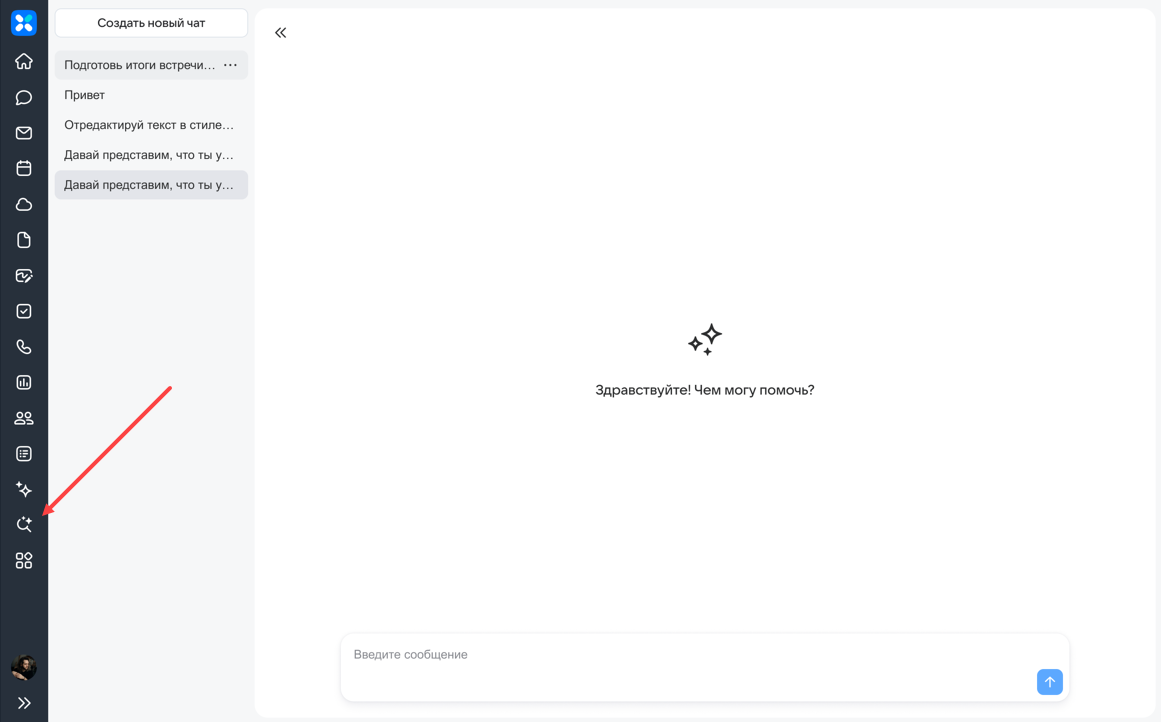
Перейдите в Ассистент в панели сервисов:
-
В поле ввода укажите ваш запрос или опишите задачу, например:
- Кто мне писал по внедрению ИИ?
- Какие сроки по внедрению ИИ?
- О чем мы договорились в чате «Внедрение ИИ»?
- Что ты умеешь?
- Найти сообщения о проекте Альфа за последний месяц.
- Кто отвечает за безопасность в организации?
- Создай папку для чатов команды разработки.
-
Уточните контекст (если нужно):
- Люди — «с участием Дмитрия Иванова», «отдел разработки».
- Чаты — «в чате Релизы», «в папке Проект Альфа».
- Детали — «какие фильтры доступны».
-
Отправьте запрос в чат.
-
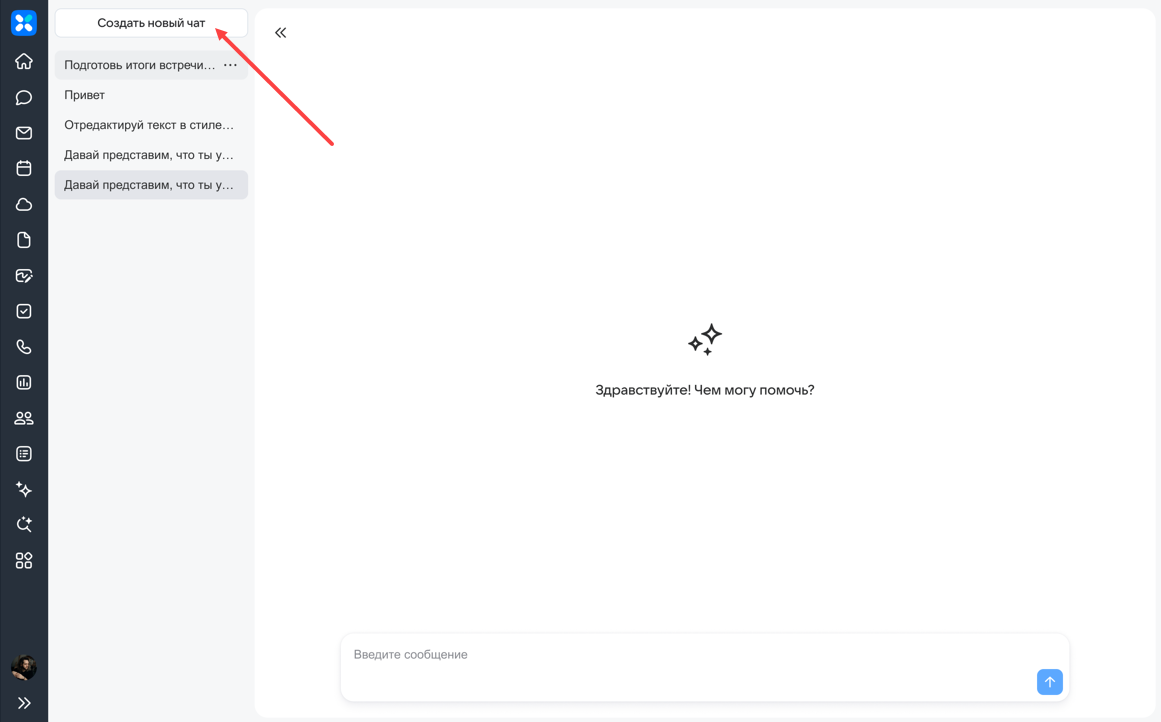
Чтобы начать новую сессию, нажмите на кнопку Создать новый чат:
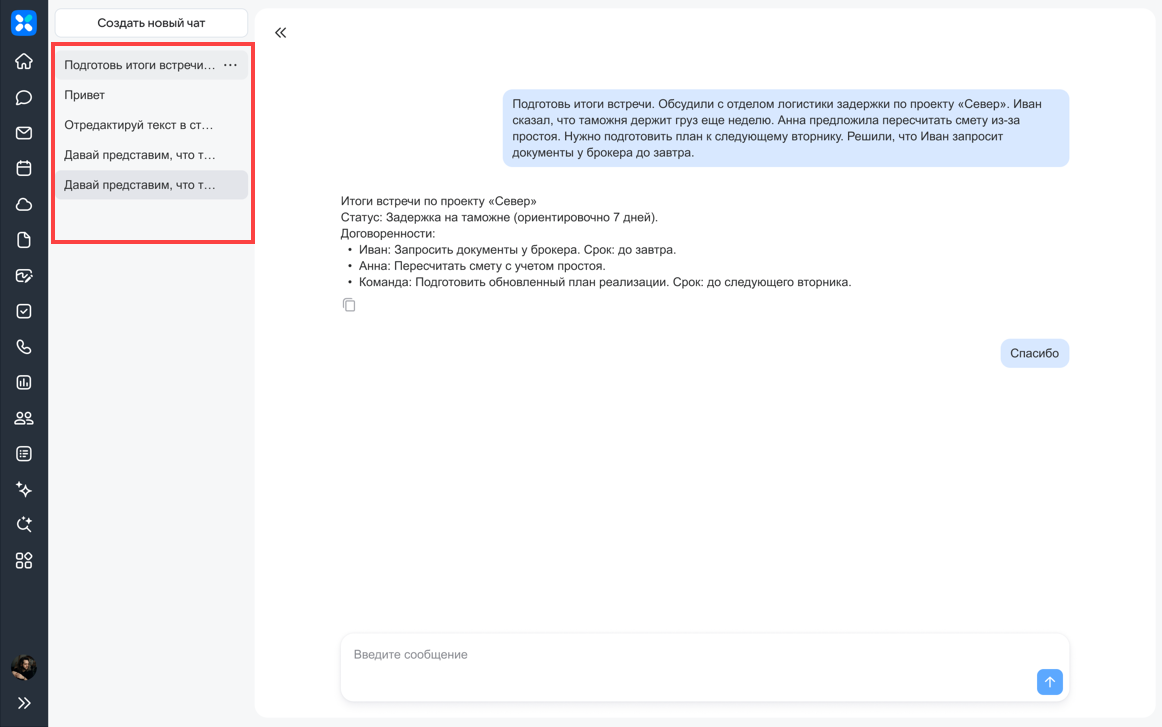
История запросов находится в левой части экрана:
Если виртуальный ассистент не может найти ответ на ваш вопрос, попробуйте следующие действия:
-
Уточните запрос:
- Добавьте детали — укажите конкретные даты, имена людей, названия чатов, проекты или организации.
- Укажите контекст — если вопрос связан с конкретной задачей или сценарием, опишите его.
Пример — вместо «как настроить безопасность» — «как настроить MFA для доступа к AI-ассистенту в чате».
-
Используйте поиск вручную — проверьте чаты, где обсуждались похожие темы (например, чаты технической поддержки, документации).
-
Предоставьте больше информации:
- Имена людей — если вопрос связан с конкретными сотрудниками, укажите их имена.
- Периоды времени — укажите даты, если вопрос связан с историей событий.
- Названия чатов/проектов — укажите точные названия, если они известны.
-
Задайте уточняющий вопрос. Если тема сложная или требует специфических знаний, Ассистент может:
- Сделать более узкий поиск по конкретным чатам или людям.
- Использовать summary-инструменты для поиска сводок за период.
- Проверить организацию через корпоративную структуру (если вопрос связан с ролями или отделами).