
В инструкции описаны основные операции и настройки десктоп-версии Мессенджера. Документ предназначен для использования конечными пользователями.
Как установить Суперапп VK WorkSpace — в документе описана установка клиентского приложения.
Вопросы и ответы — в документе описаны вопросы, возникающие при работе с сервисами Мессенджер, Задачи, Видеоконференции и Организационная структура.
Перейдите на вкладку Чаты и укажите в строке поиска необходимый контакт. Чтобы посмотреть информацию о контакте, нажмите на иконку  в правом верхнем углу контакта.
Сотрудник будет автоматически добавлен в ваш личный список контактов на вкладке Чаты, как только вы вступите с ним в переписку.
Чтобы просмотреть информацию о контакте, в правом верхнем углу чат с контактом нажмите на иконку .
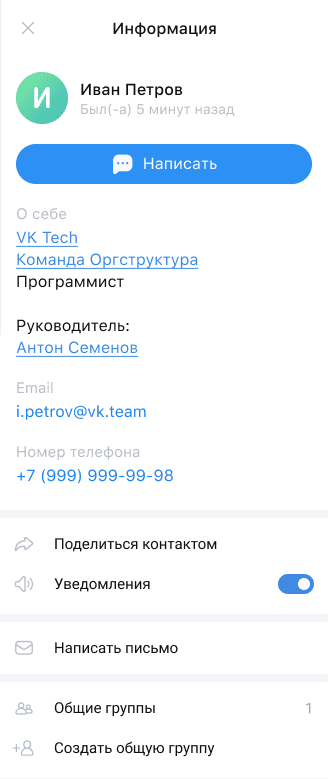
Чтобы переименовать контакт, нажмите на иконку  . Указанное вами имя будет видно только вам.
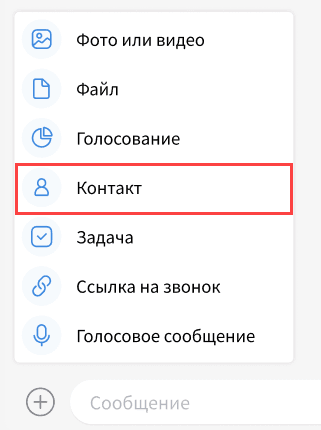
В строке ввода сообщения нажмите на иконку  , выберите пункт меню Контакт:
Чтобы создать группу:
-
Нажмите на иконку
в левом верхнем углу и выберите Создать группу. Далее добавьте участников из списка ваших контактов: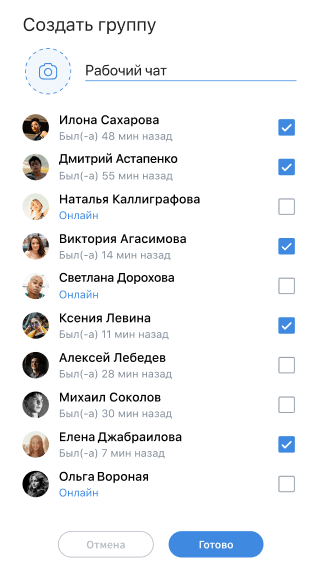
-
Введите название, выберите аватар и укажите настройки для группы: ограничение на вступление и публичность.
-
Нажмите на иконку
, выберите Создать канал. Введите название и выберите аватар. -
После создания канала укажите настройки публичности и добавьте участников из списка ваших контактов.
В канал могут писать только владелец и администраторы. Подписчики канала могут только читать полученные сообщения.
Чтобы добавить новых участников, нажмите на иконку  в шапке группы/канала или на кнопку Добавить в группу на экране Информация.
Если в группе/канале включена настройка Запрос на вступление, то новый участник сможет войти и увидеть содержимое только после одобрения администратора.
Если группа непубличная, ссылка на группу доступна администратору. Если группа публичная, ссылка на группу доступна также участникам группы.
Чтобы переслать ссылку на группу/канал, нажмите на иконку  , которая появляется при наведении курсора на ссылку.
Чтобы скопировать ссылку на группу/канал, нажмите на иконку  , которая появляется при наведении курсора на ссылку.
При открытии ссылки в браузере пользователь увидит страницу с описанием группы/канала и предложением присоединиться к нему.
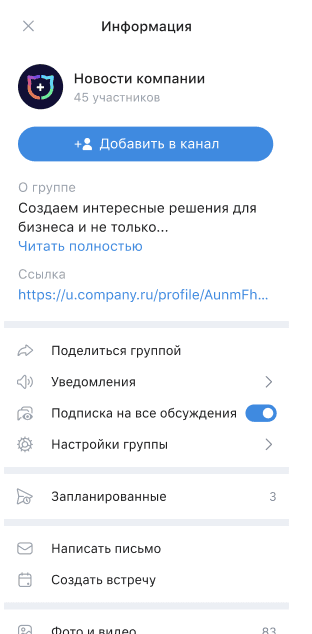
Владелец и администраторы группы может изменять информацию о группе/канале.
Чтобы изменить Аватар, Название, Описание и Правила, нажмите на иконку в блоке Информация.
Для группы и канала доступны следующие настройки:
- Ссылка на чат/канал — все, кто получит ссылку, смогут вступить в группу или канал.
- Публичная группа/канал — при пересылке сообщений из группы пользователям будет видно название группы.
- Вступление по запросу — любой новый участник сможет вступить только после одобрения владельцем или администратором группы.
Что может владелец:
- Изменять настройки группы.
- Назначать администраторов:
- Откройте список участников группы.
- Найдите участника, которого хотите назначить администратором, наведите на него мышку и нажмите на иконку
 справа.
 - Выберите Назначить админом и нажмите Да в окне подтверждения.
- Назначать владельца:
- Откройте список участников группы.
- Найдите участника, которого хотите назначить владельцем, наведите на него мышку и нажмите на иконку справа.
- Выберите Назначить владельцем и нажмите Назначить в окне подтверждения.
Что может администратор:
-
Подтверждать добавление новых участников.
-
Удалять сообщения в группе для всех.
-
Запрещать или разрешать участнику писать в группу.
-
Удалять и блокировать участников группы.
При блокировке можно выбрать, удалять отправленные участником сообщения или нет. Пользователь не сможет вступить в группу повторно, пока находится в списке заблокированных.
-
Изменять настройки группы.
Как применить действие к участнику:
- Откройте список участников чата.
- Найдите необходимого участника.
- Наведите на участника курсор мыши, нажмите на иконку справа.
- Выберите и подтвердите нужное действие.
Папки позволяют организовывать свои чаты по категориям и темам, быстро переключаться между различными группами чатов, скрывать чаты меньшего приоритета, а также уменьшают нагрузку на устройство, сокращая количество отображаемых чатов в основном окне мессенджера.
Один чат может быть в нескольких папках мессенджера.
Папки синхронизируются между всеми активными сессиями и платформами.
Чтобы создать папку:
-
Нажмите на иконку чатов правой кнопкой мыши и выберите в отобразившемся меню пункт Создать папку:
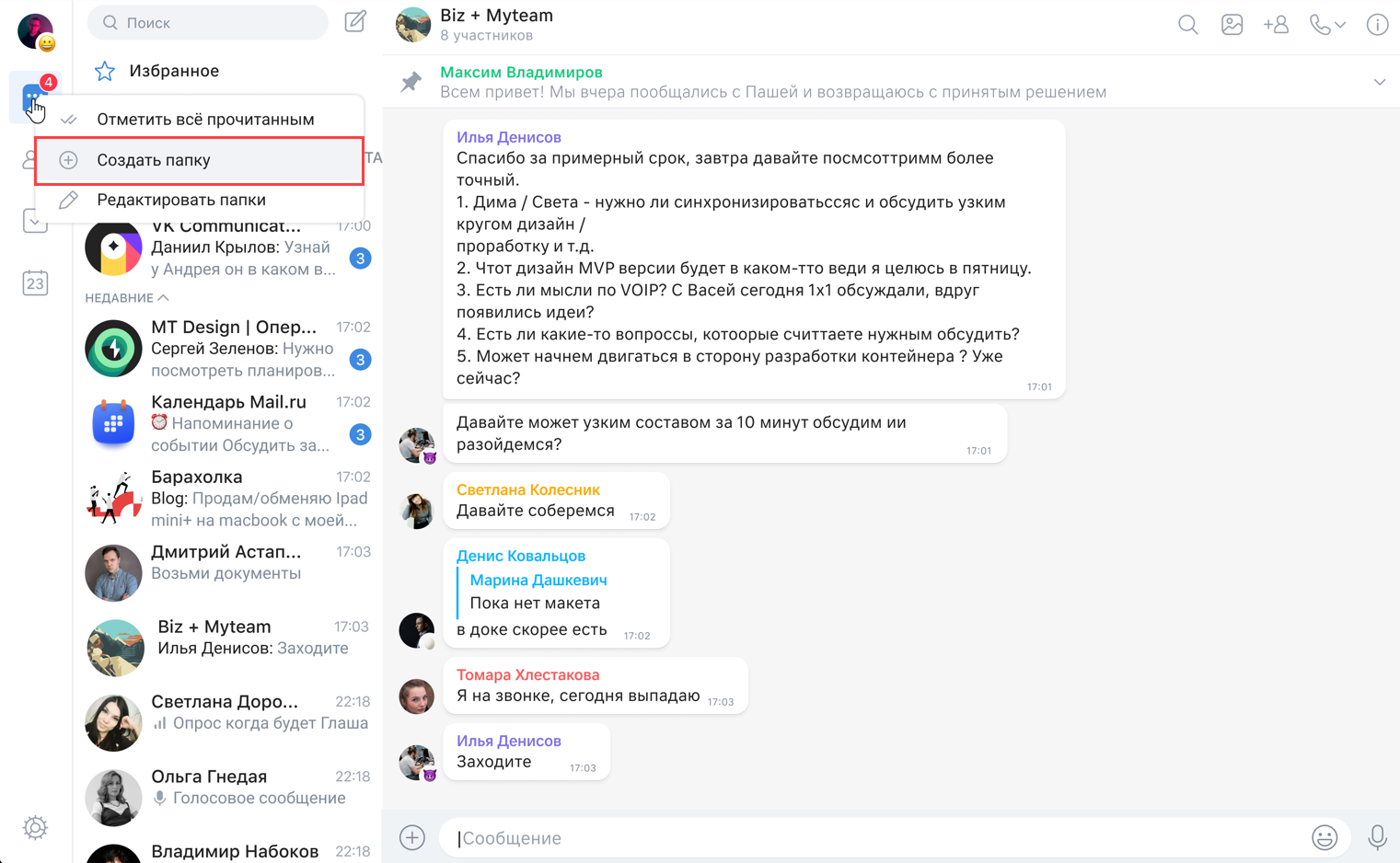
либо перейдите в меню Настройки → Мессенджер → Папки и нажмите на кнопку Создать папку:
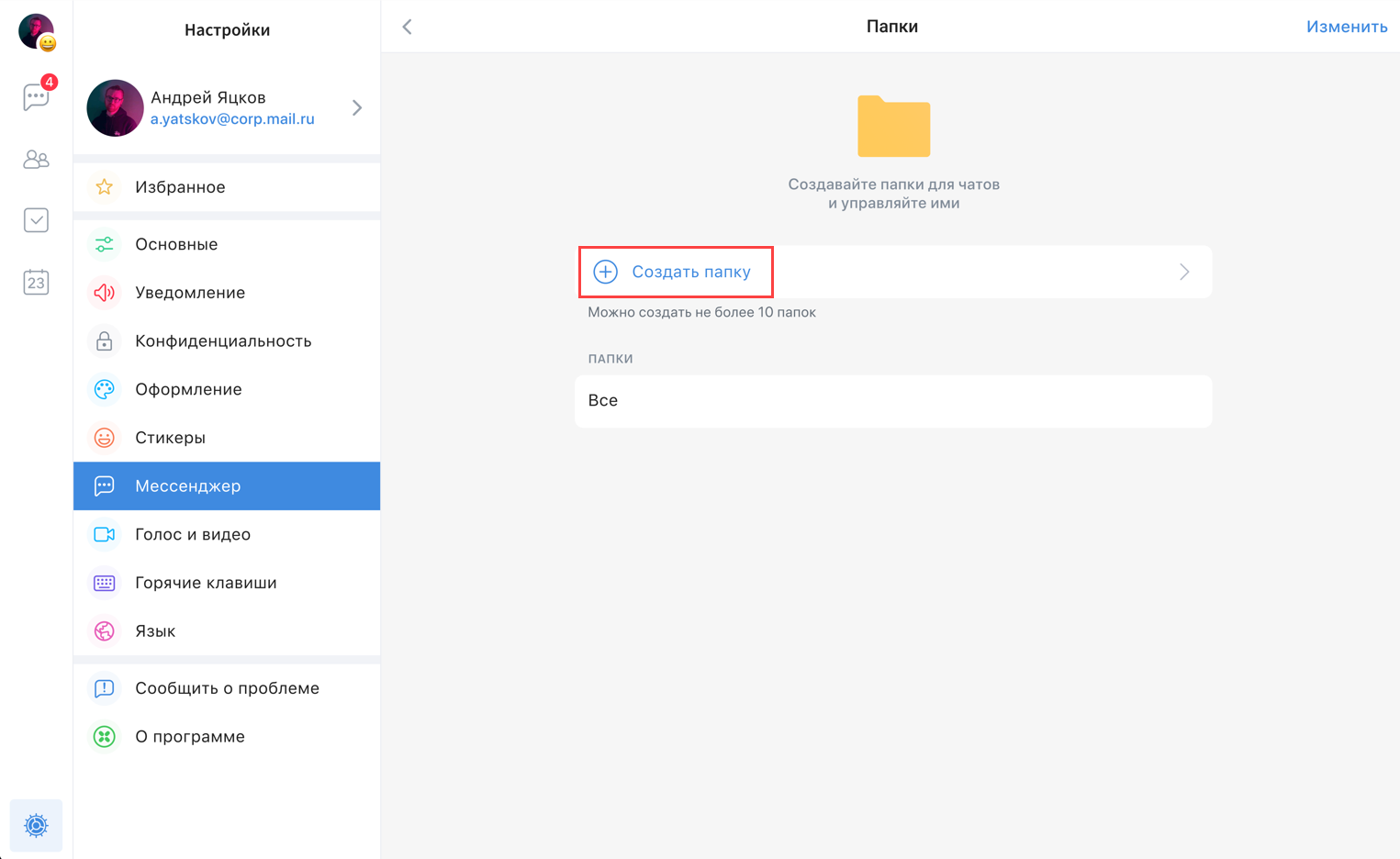
-
В отобразившемся окне укажите название папки (максимальная длина названия — 15 символов).
-
Добавьте в папку необходимые чаты — нажмите на кнопку Добавить чаты, далее выберите чаты в отобразившейся форме и нажмите на кнопку Добавить:
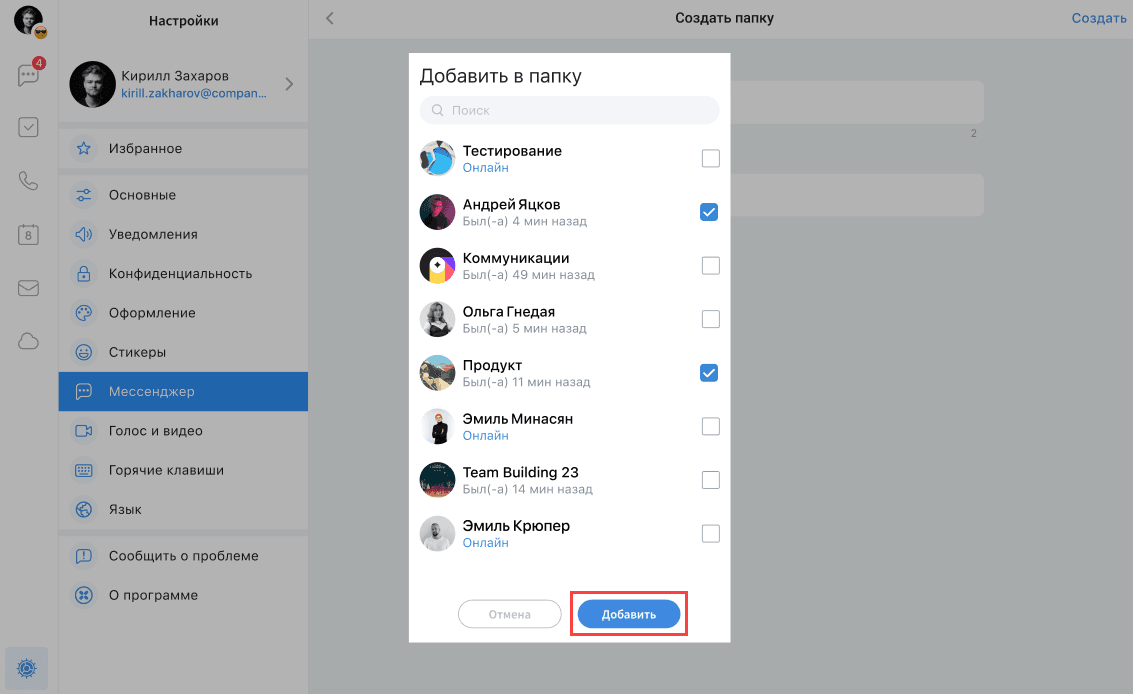
Вы также можете пропустить этот шаг и добавить чаты в папку позже.
-
Нажмите на кнопку Создать в правом верхнем углу.
В папку можно добавлять:
- контакты (в том числе тех, с которыми еще нет чата) — при создании чата с контактом он сразу будет отображаться в нужной папке;
- группы, в которых пользователь является участником;
- каналы, в которых пользователь является участником.
Чтобы добавить чат в папку, нажмите на чат правой кнопкой мыши, выберите пункт Добавить в папку и выберите необходимые папки. Возможен выбор нескольких папок из списка:
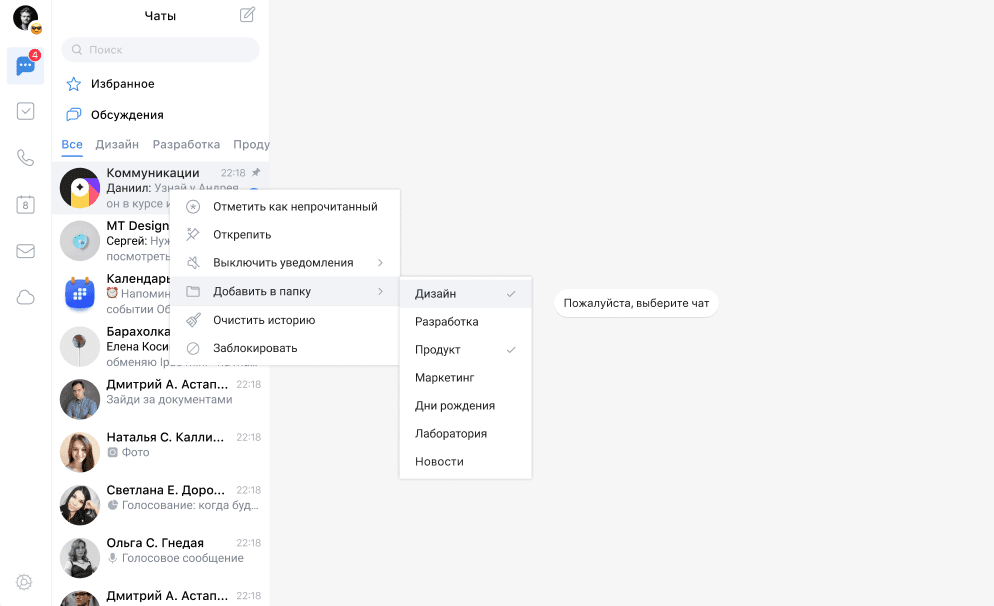
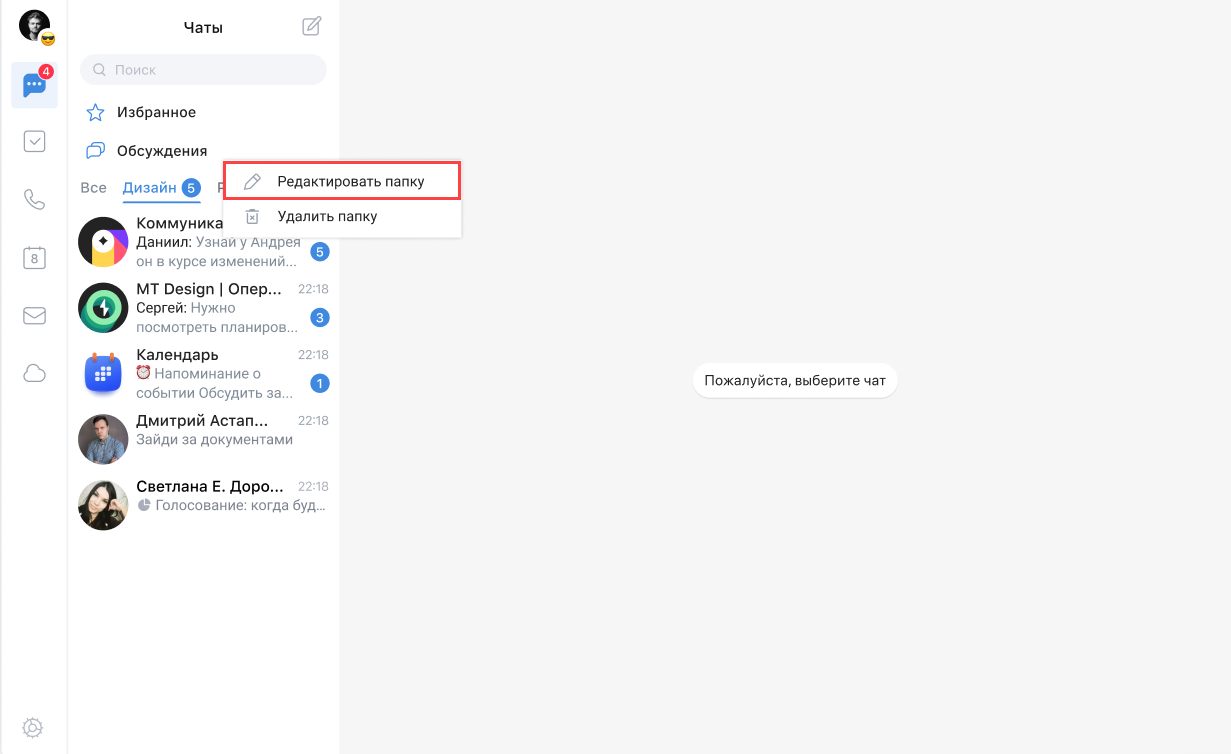
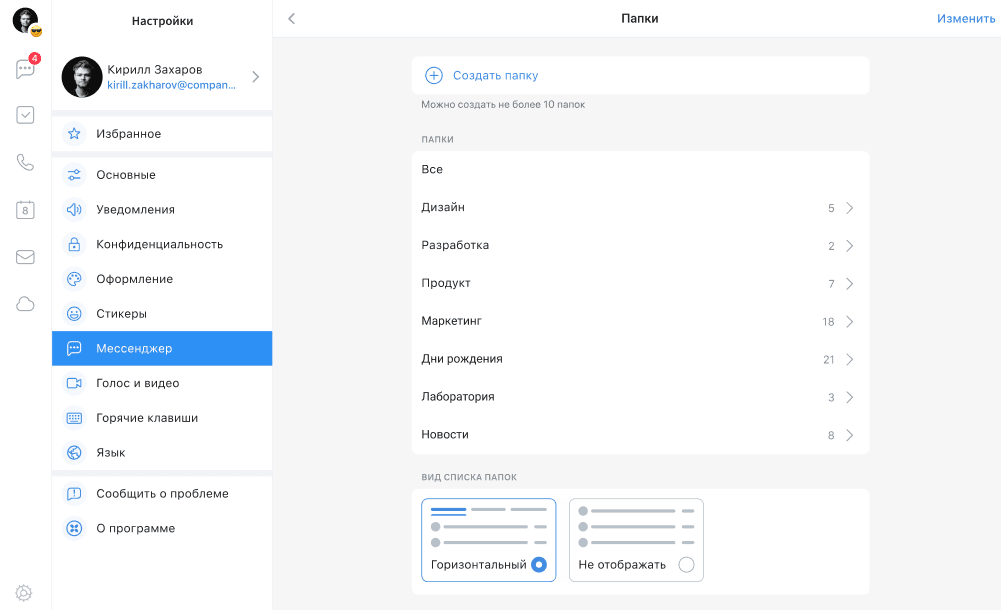
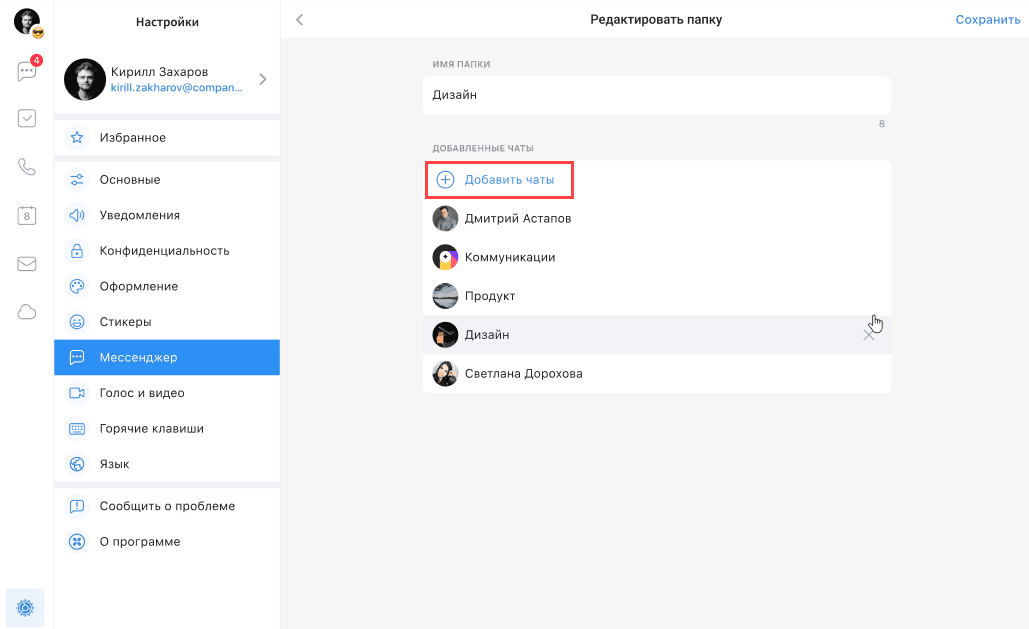
Чтобы изменить чаты в папке:
-
Нажмите на папку правой кнопкой мыши и выберите пункт Редактировать папку:
или перейдите в Настройки → Мессенджер → Папки и нажмите на необходимую папку:
-
Чтобы добавить чат в папку, нажмите на кнопку Добавить чаты:
-
Чтобы удалить чат из папки, нажмите на иконку
 .
. -
Далее нажмите на кнопку Сохранить в правом верхнем углу.
Чтобы изменить порядок папок:
-
Перейдите в Настройки → Мессенджер → Папки и нажмите кнопку Изменить в правом верхнем углу.
-
Зажмите иконку
 и перетащите папку в необходимое положение в списке.
 -
Нажмите на кнопку Готово в правом верхнем углу.
Чтобы удалить папку:
Нажмите на папку правой кнопкой мыши и выберите пункт Удалить папку:
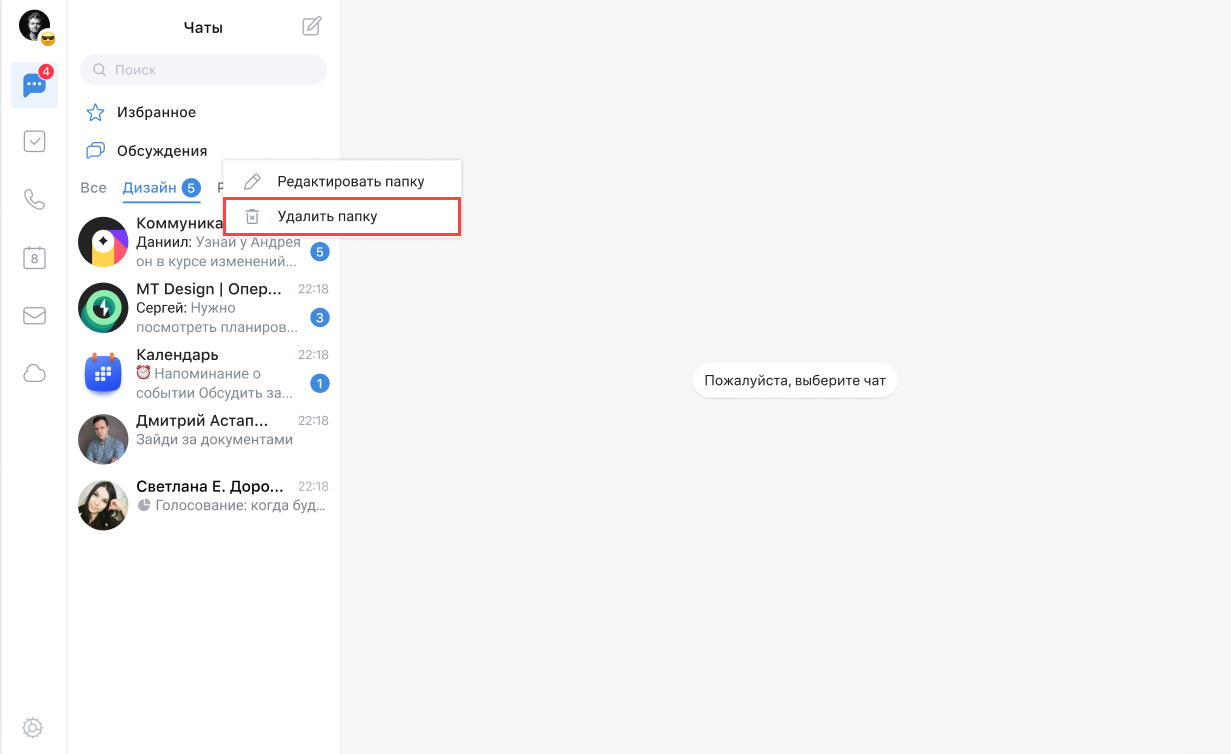
В отобразившемся окне подтвердите удаление папки нажатием на кнопку Удалить.
Или перейдите в Настройки → Мессенджер → Папки и нажмите на иконку  . В отобразившемся окне подтвердите удаление папки нажатием на кнопку Удалить. Далее нажмите на кнопку Готово в правом верхнем углу.
Архив поможет скрыть ненужные чаты в основном списке чатов. Это упростит навигацию и позволит быстрее находить нужные переписки.
Чаты, перемещенные в архив, не отображаются в папке Все, но отображаются в других папках.
Счетчик на ячейке архива отображает общее количество непрочитанных чатов в архиве. В общем счетчике раздела Чаты не отображаются непрочитанные сообщения из архивных чатов.
Архивированные личные чаты/каналы/группы перемещаются в раздел Архив, который находится вверху списка чатов:
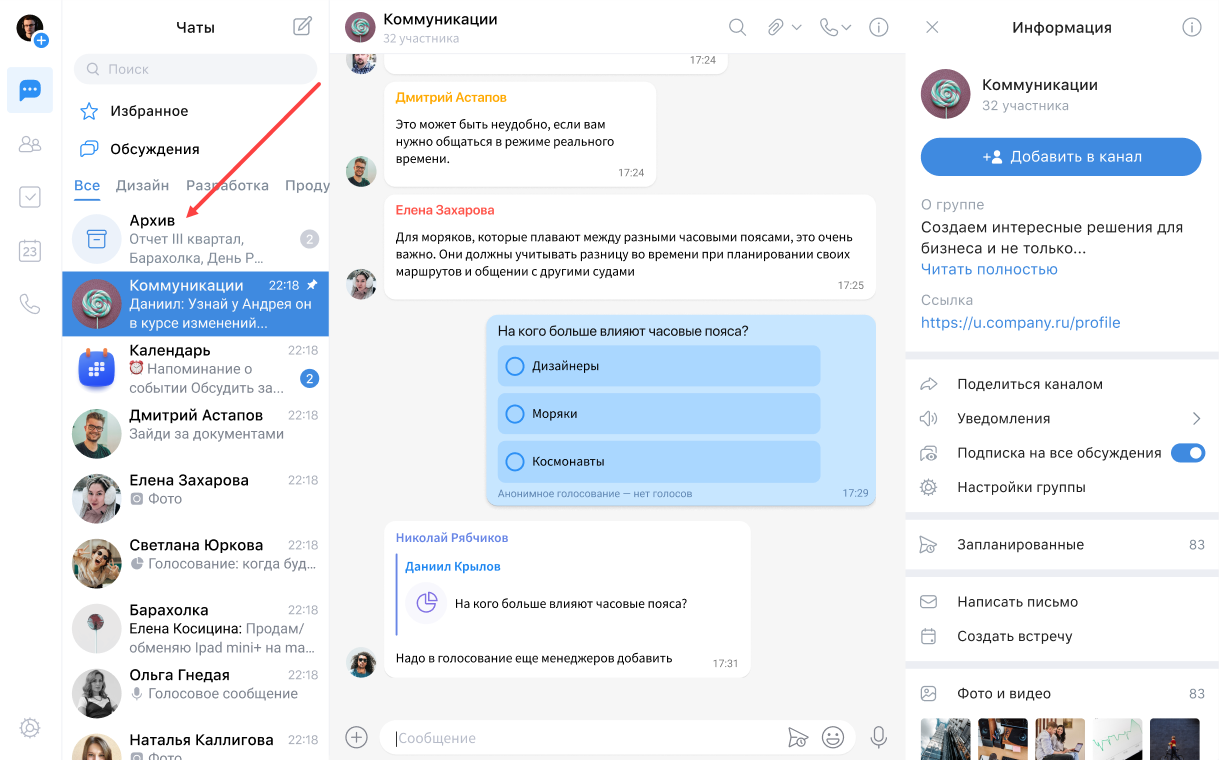
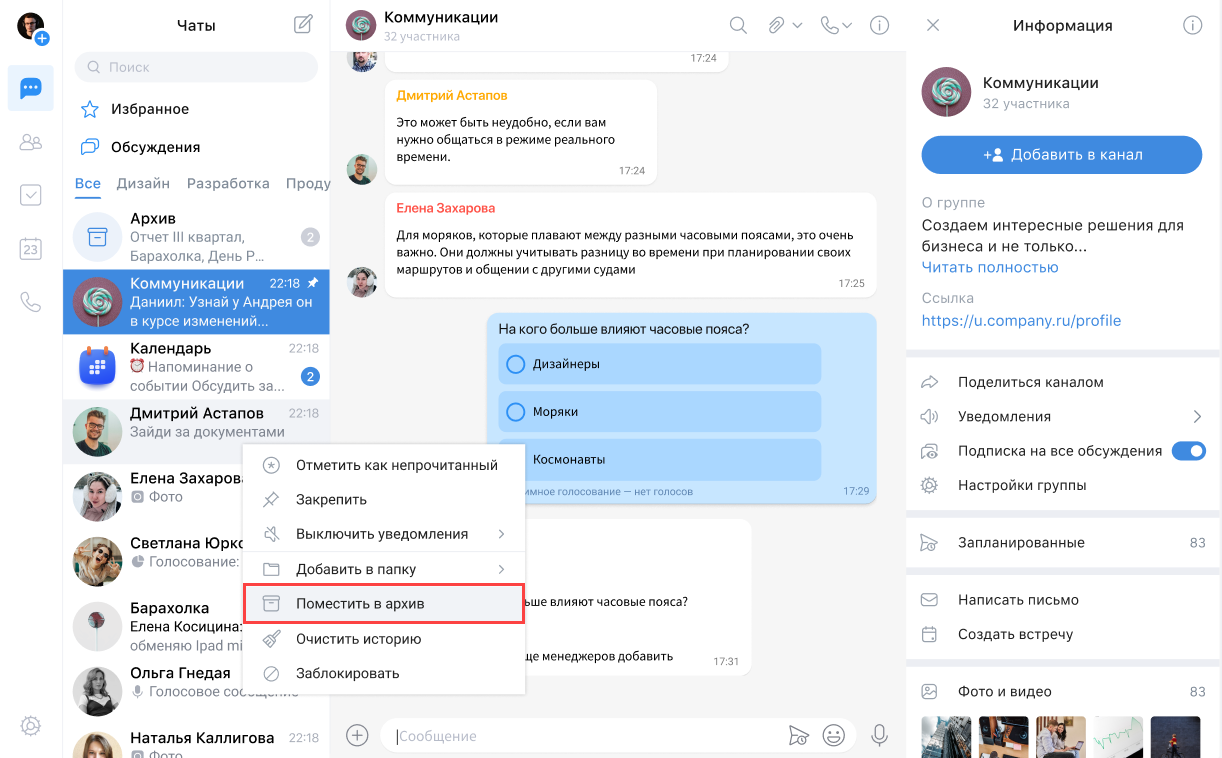
Чтобы переместить чат в архив, нажмите на чат правой кнопкой мыши и выберите Поместить в архив или перейдите в информацию о чате и выберите Поместить в архив:
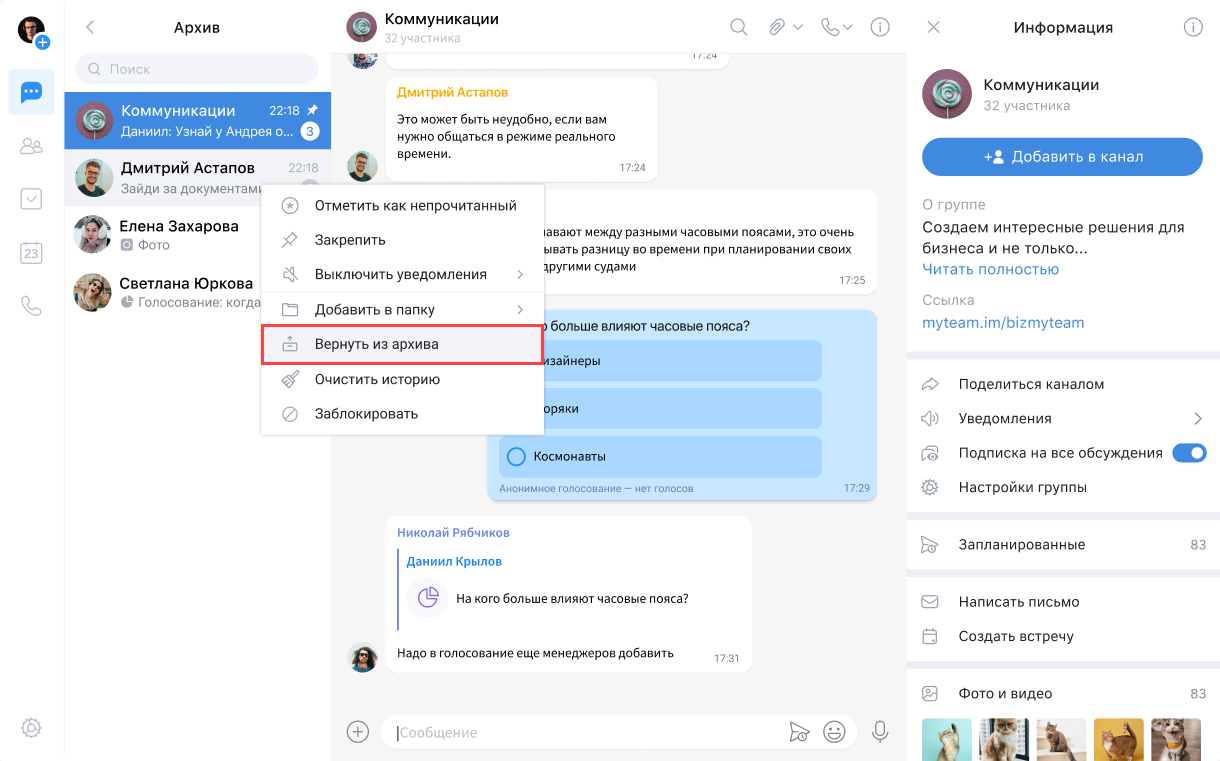
Чтобы вернуть чат из архива:
-
Перейдите в архив чатов:
-
Нажмите на чат правой кнопкой мыши и выберите Вернуть из архива или перейдите в информацию о чате и выберите Вернуть из архива:
Закрепите наиболее важные и часто используемые чаты в верхней части списка чатов, чтобы быстро находить их.
Закреплять чаты можно во всех папках и в архиве.
Максимальное количество закрепленных чатов в одной папке/архиве — 10.
Чтобы закрепить чат, нажмите на него правой кнопкой мыши в списке чатов и выберите Закрепить:
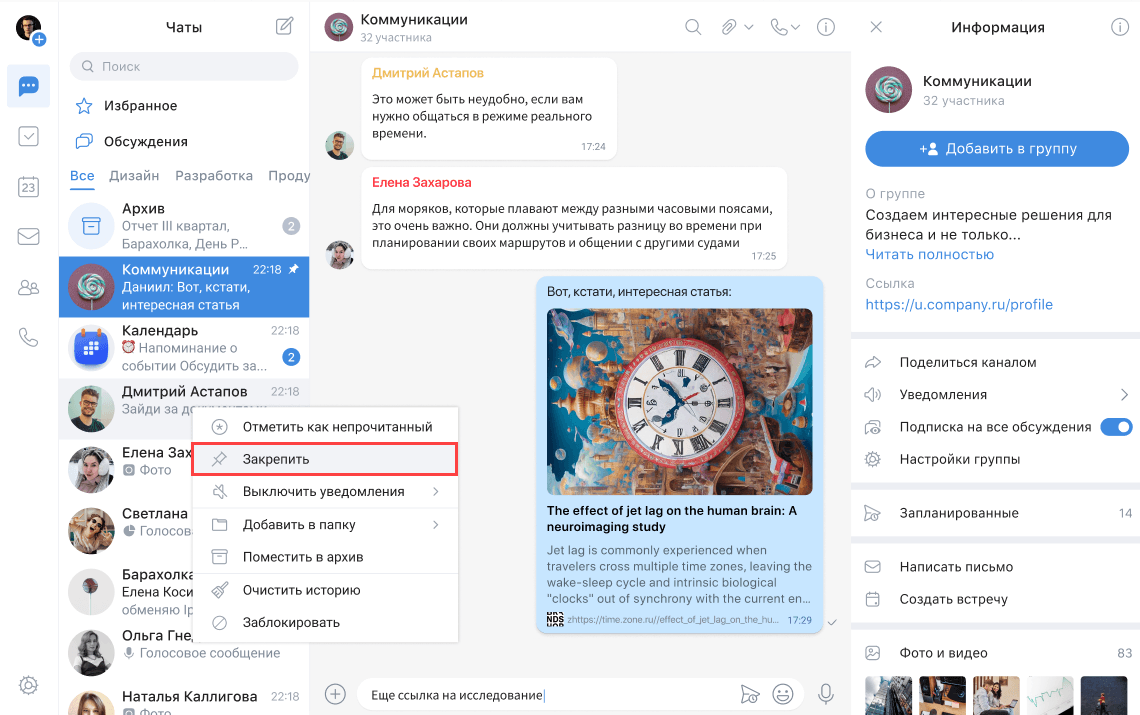
Закрепленные чаты всегда отображаются вверху, новый закрепленный чат перемещается под ранее закрепленные чаты.
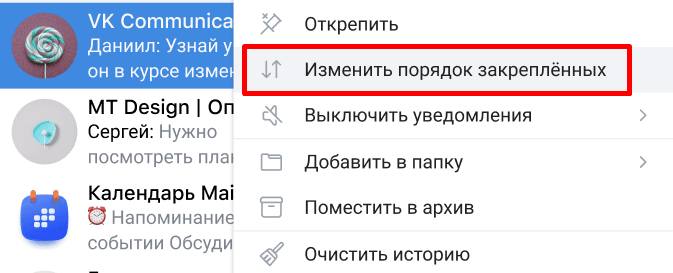
Изменить порядок закрепленных чатов можно в папках и архиве при наличии 2 или более закрепленных чатов.
Чтобы изменить порядок закрепленных чатов:
-
Нажмите на чат правой кнопкой мыши и выберите Изменить порядок закрепленных:
-
В открывшемся окне нажмите и удерживайте иконку
,переместите чат на необходимое место и нажмите на кнопку Готово.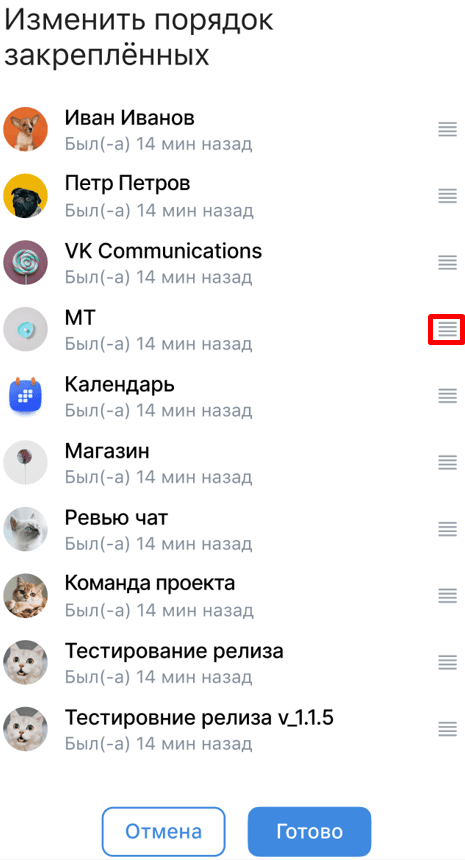
Чтобы открепить чат, нажмите на него правой кнопкой мыши в списке чатов и выберите Открепить:
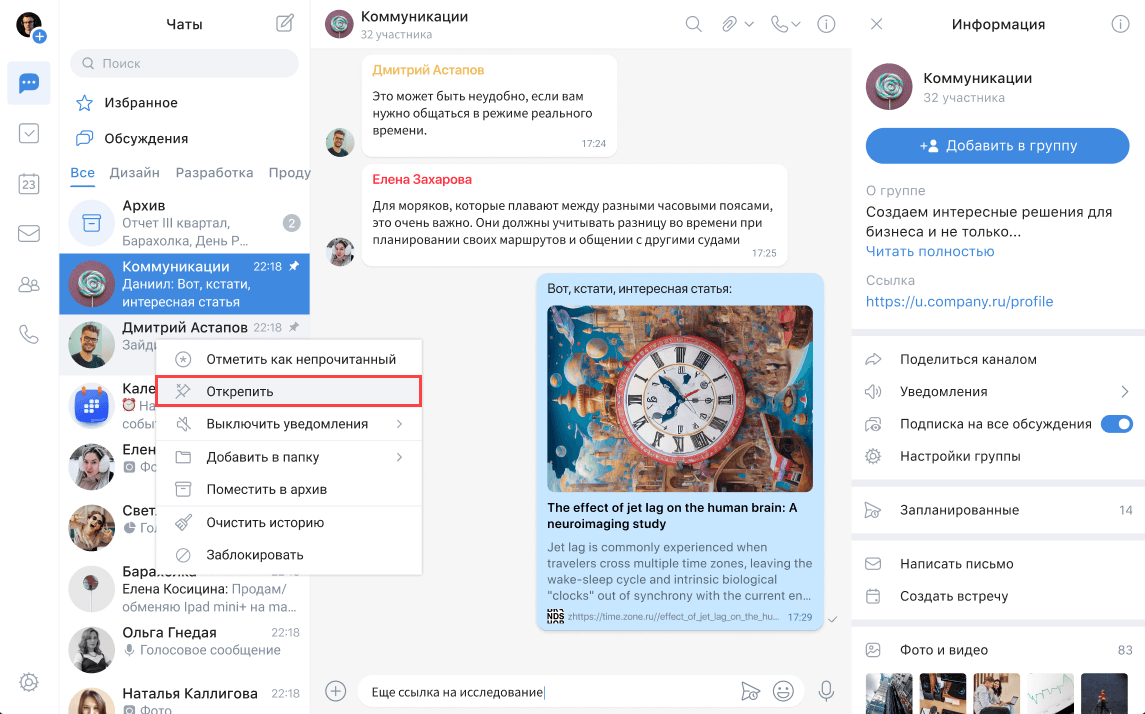
Чаты автоматически открепляются, если:
- пользователь убрал из папки закрепленный чат;
- пользователь убрал в архив чат, закрепленный в папке/общем списке чатов;
- пользователь убрал из архива закрепленный чат;
- пользователь вышел из чата или заблокировал чат.

Закрепите наиболее важные сообщения в верхней части чата/группы, чтобы быстро найти его.
Закрепить можно 10 сообщений. Их увидят все участники группы. Для медиафайлов и стикеров в закрепленном сообщении отобразится превью.
Клик по закрепленному сообщению отобразит и подсветит оригинал сообщения в истории чата/группы.
Закрепить сообщение в личном чате может любой участник чата.
Закрепить сообщение в группе могут владелец и администратор группы.
Закрепить сообщение в канале могут модератор и администратор канала.
Чтобы закрепить сообщение, нажмите на него правой кнопкой мыши и выберите Закрепить.
Чтобы открепить сообщение, нажмите на него правой кнопкой мыши и выберите Открепить.
Теперь можно написать сообщение в удобное для вас время, но отправить его в более подходящее для получателя.
Максимальное количество неотправленных запланированных сообщений для одного чата — 100 штук.
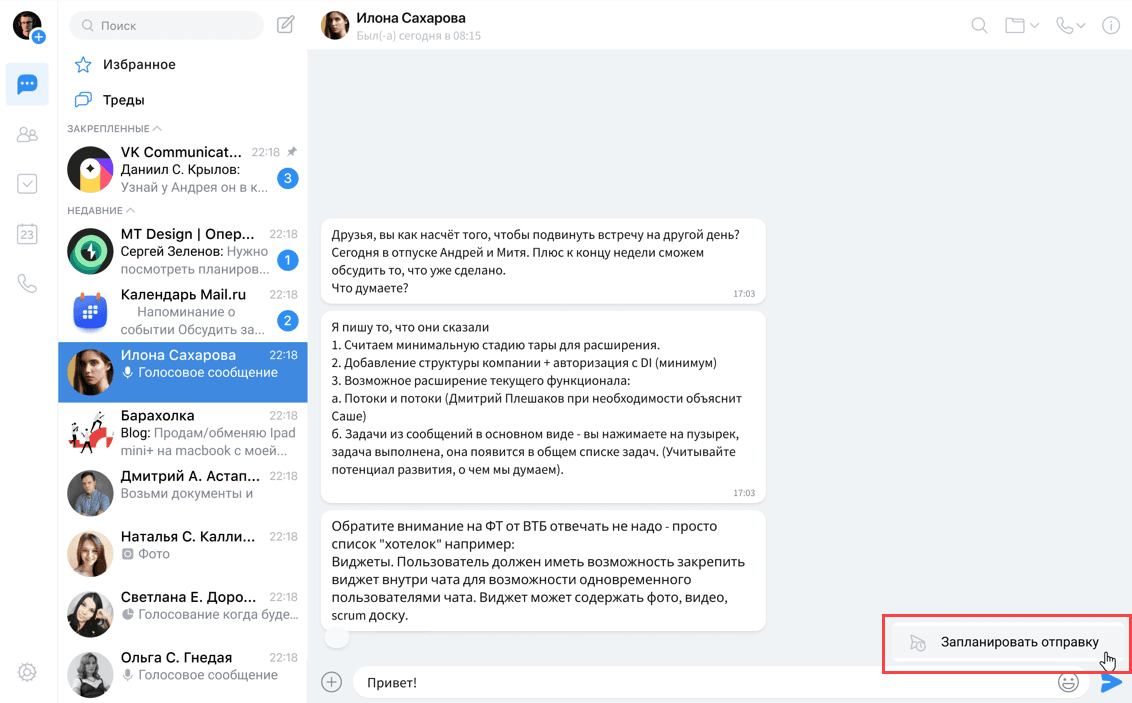
Чтобы создать запланированное сообщение:
-
Напишите сообщение в поле ввода, нажмите правой кнопкой мыши на иконку отправки сообщения и выберите Запланировать отправку:
-
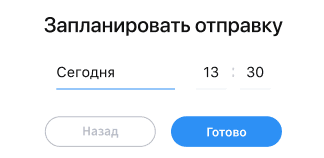
Укажите дату и время, когда отправить сообщение:
-
Нажмите на кнопку Готово.
Сообщение отобразится на вкладке с запланированными сообщениями и будет доступно там до момента отправки. Чтобы вернуться в чат, нажмите на иконку  в левом верхнем углу.
При успешной отправке запланированного сообщения в чат или при возникновении ошибки отправки придет push-уведомление.
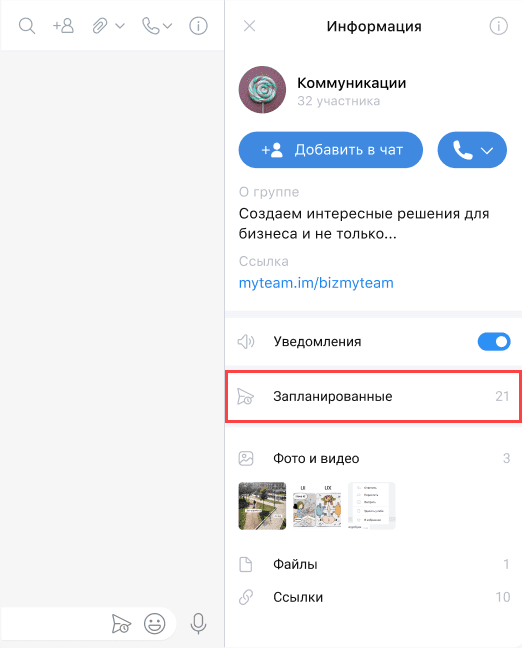
Чтобы просмотреть запланированные сообщения перейдите в чат, нажмите на иконку в правом верхнем углу и выберите Запланированные:
Чтобы изменить запланированное ранее сообщение:
-
Перейдите в чат и далее к запланированным сообщениям:
-
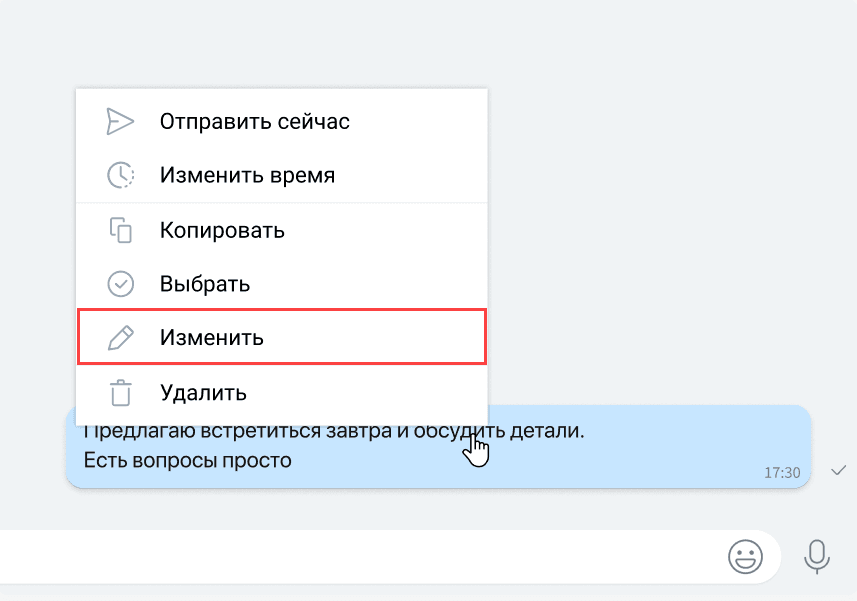
Нажмите правой кнопкой мыши на сообщение и выберите Изменить:
Чтобы изменить дату и/или время отправки запланированного ранее сообщения:
-
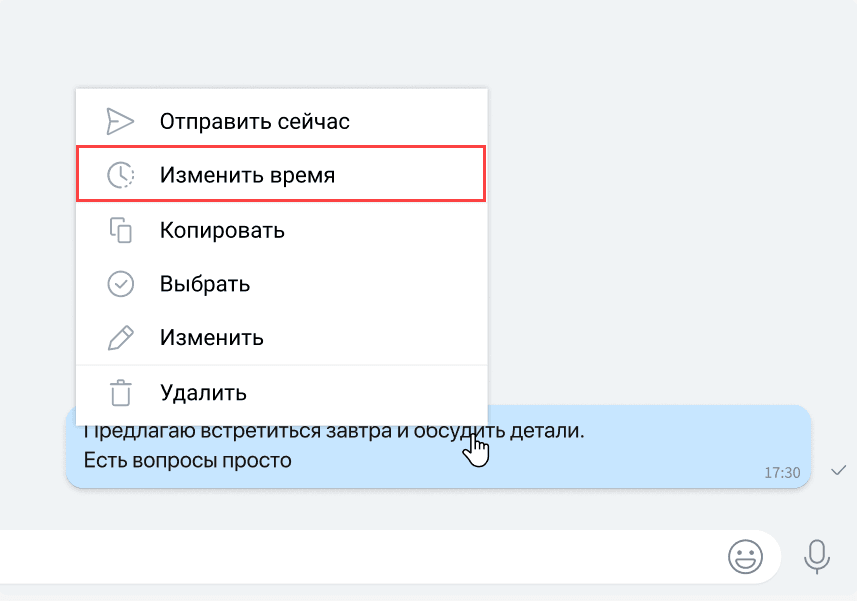
Перейдите в чат и далее к запланированным сообщениям, нажмите правой кнопкой мыши на сообщение и выберите Изменить время:
-
Выберите необходимые дату и/или время и нажмите на кнопку Готово.
Чтобы отправить запланированное ранее сообщение сейчас, нажмите правой кнопкой мыши на сообщение и выберите Отправить сейчас.
Чтобы удалить запланированное ранее сообщение:
-
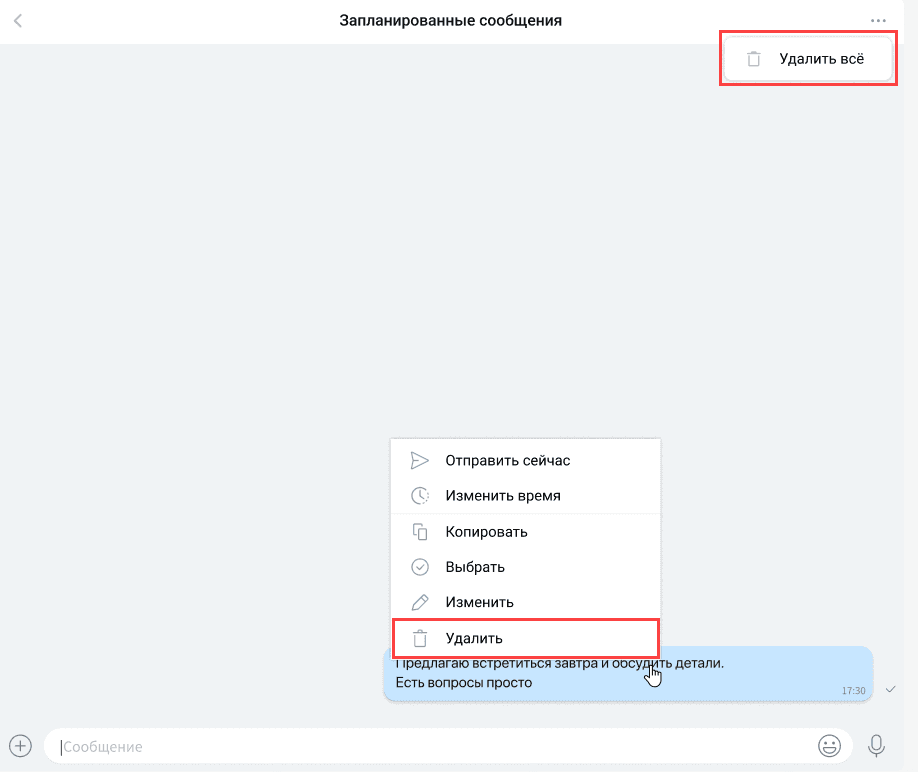
Перейдите в чат и далее к запланированным сообщениям, нажмите правой кнопкой мыши на сообщение и выберите Удалить:
-
Подтвердите удаление сообщения нажатием на кнопку Удалить.
Чтобы удалить все запланированные сообщения, нажмите на пиктограмму  в правом верхнем углу и выберите Удалить все.
Выделите в вашем сообщении слово или несколько слов, вызовите контекстное меню и в разделе Форматирование выберите стиль оформления, например жирный, курсив или подчеркивание:
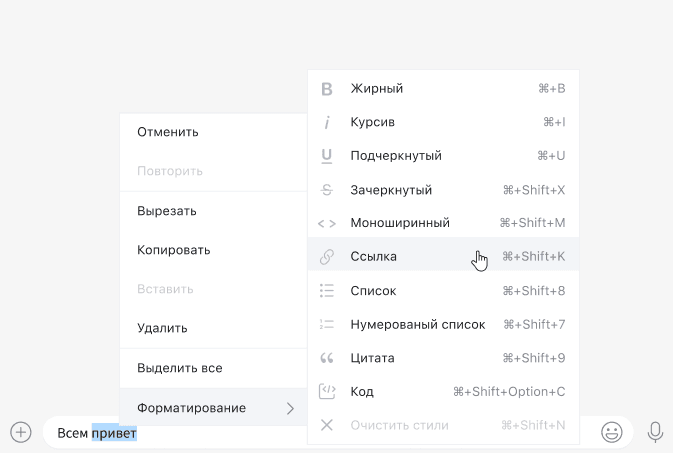
Форматирование текста сохраняется в черновиках, при цитировании и пересылке сообщения, а также при вставке текста из буфера обмена.
При работе с текстом можно использовать горячие клавиши:
Стиль форматирования | MacOS | Windows |
|---|---|---|
Жирный | ⌘+B | Ctrl+B |
Курсив | ⌘+I | Ctrl+I |
Подчеркнутый | ⌘+U | Ctrl+U |
Моноширинный | ⌘+Shift+M | Ctrl+Shift+M |
Добавить ссылку | ⌘+Shift+K | Ctrl+Shift+K |
Список | ⌘+Shift+B | Ctrl+Shift+B |
Нумерованный список | ⌘+Shift+7 | Ctrl+Shift+7 |
Цитата | ⌘+Shift+9 | Ctrl+Shift+9 |
Код | ⌘+Shift+Option+C | Ctrl+Shift+Alt+C |
Зачеркнутый | ⌘+Shift+X | Ctrl+Shift+X |
Очистить стили | ⌘+Shift+N | Ctrl+Shift+N |
Чтобы перейти в раздел приложения Горячие клавиши, нажмите на комбинацию кнопок:
- Windows, Linux — Ctrl + /
- macOS — ⌘ + /
Введенный, но неотправленный текст сохраняется в виде черновика. Работу с черновиком можно продолжить в любой момент и на любом устройстве.
Вы можете начать набор текста на одном устройстве, например на компьютере, а продолжить на другом, например на смартфоне.
Неотправленное сообщение помечается отметкой Черновик, чат с черновиком отображается в верхней части списка чатов.
Черновик сохраняется до тех пор, пока вы не отредактируете, отправите или удалите текст.
Чтобы изменить отправленное сообщение, кликните правой кнопкой мыши по сообщению и выберите Изменить.
Редактировать можно только свои сообщения. После редактирования у сообщения появится пометка «изменено», которую увидят все читающие сообщение.
Отредактировать последнее отправленное сообщение можно, нажав кнопку  на клавиатуре.
Кликните правой кнопкой мыши по сообщению и выберите Удалить у себя.
Сообщение удалится только у вас, в истории чата других пользователей оно будет доступно.
Отменить удаление сообщения невозможно.
У себя можно удалить любое сообщение.
Чтобы удалить у себя всю историю чата, на экране информации выберите пункт Очистить историю.
Откройте контекстное меню правым кликом по сообщению и выберите Удалить у всех.
После удаления пользователи больше не увидят сообщение, вместо него появится системное сообщение Сообщение удалено.
Отменить удаление сообщения невозможно.
Если вы администратор группы или канала, вы можете удалить для всех участников не только свои сообщения, но и чужие. Тогда отметка Сообщение удалено не появится.
Нажмите на сообщение правой кнопкой мыши и выберите Ответить.
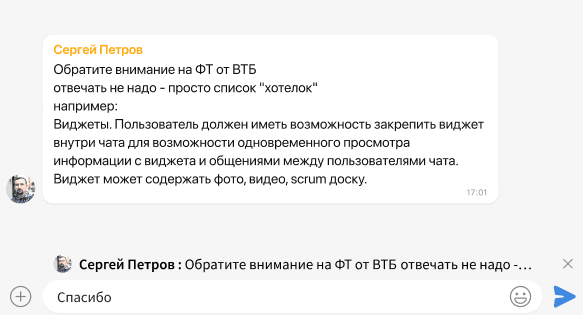
Ответить можно на несколько сообщений сразу — для этого выделите сообщения и выберите Ответить в контекстном меню.
Чтобы ответить только на часть сообщения, выделите часть сообщения, нажмите правой кнопкой мыши по выделенному тексту и выберите Ответить.
Вы можете просто процитировать сообщение, без ввода текста ответа. Для этого выберите Ответить и отправьте сообщение без ввода текста.
Клик по ответу перенесет к оригинальному сообщению, на которое был отправлен ответ.
Чтобы переслать одно или несколько сообщений:
-
Нажмите правой кнопкой маши на сообщение и выберите Переслать.
Чтобы переслать несколько сообщений, выделите их, нажмите правой кнопкой мыши и выберите Переслать.
-
В окне пересылки уже выбрана опция показывать автора — в этом случае у пересланного сообщения будет указан автор. Если галочку снять, сообщение отравится от имени пересылающего.
-
Выберите один или несколько контактов в окне пересылки.
-
Нажмите на кнопку Переслать.
Вы можете скопировать ссылку на сообщение и поделиться ей с коллегами. Переходить по ссылке можно не только внутри клиентского приложения, но и из письма, заметок, документов и других источников.
Чтобы скопировать ссылку на сообщение, нажмите правой кнопкой мыши на сообщение и выберите Копировать ссылку на сообщение.
При переходе по ссылке откроется чат и исходное сообщение.
Вы не сможете просмотреть сообщение, если:
- Не состоите в чате/группе или заблокированы там.
- Чат/группа удалены.
- Сообщение удалено.
Чтобы отправить персональное упоминание участнику чата, введите в поле ввода сообщения символ @ и выберите нужный контакт:
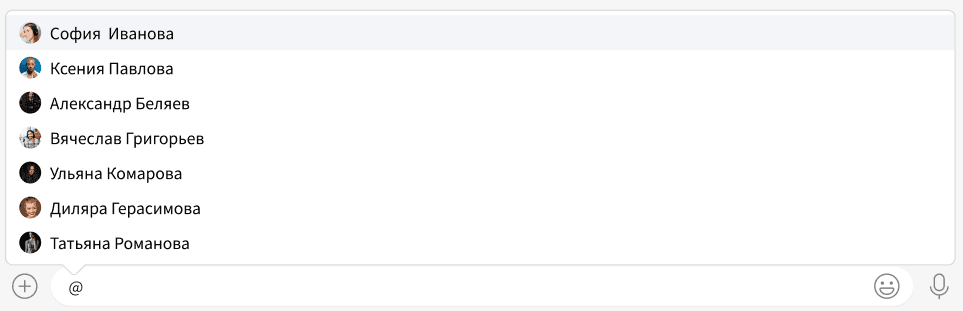
В одном сообщении может быть неограниченное количество упоминаемых, всем упомянутым участникам группы придет дополнительное уведомление — в списке недавних чатов отобразится символ @.
В группе вы можете упомянуть только участников данной группы.
В личном чате вы можете упомянуть любого пользователя, но он не получит дополнительной нотификации. Упоминание в личном чате может быть удобной возможностью дать ссылку на контакт.
На сообщения можно устанавливать реакции. Реакции можно изменять, удалять и просматривать список всех реакций на сообщении.
Чтобы поставить реакцию, наведите курсор на сообщение, нажмите на иконку  около сообщения и выберите необходимую реакцию.
Чтобы удалить свою реакцию, наведите курсор на сообщение, нажмите на иконку около сообщения и нажмите на реакцию, помеченную крестиком.
Наведите курсор на значок реакции и увидите все реакции на сообщение.
Стикеры могут быть статическими изображениями и gif-файлами.
Чтобы выбрать стикер, в поле ввода сообщения нажмите на иконку  .
.
Чтобы получить подсказку стикеров по словам или эмодзи, введите в строку ввода слово или эмодзи. Подходящие стикеры отобразятся во всплывающем меню.
Чтобы поделиться стикерами:
- Нажмите на стикер в чате.
- Выберите иконку .
- Нажмите Переслать.
Чтобы добавить новый набор стикеров:
- Нажмите на иконку в поле ввода сообщения.
- В отобразившемся окне нажмите на иконку
 в правом верхнем углу. Вы попадете в витрину стикеров.
 - Выберите набор стикеров из популярных или воспользуйтесь строкой поиска стикеров — иконка
 в правом верхнем углу.
Чтобы создать новый набор стикеров:
- Нажмите на иконку в поле ввода сообщения.
- В отобразившемся окне нажмите на иконку в правом верхнем углу. Вы попадете в витрину стикеров.
- Нажмите на кнопку Создай свои стикеры,
- Отправьте боту сообщение /start и выберите Create a stickerpack.
- Следуйте указаниям бота.
Чтобы удалить набор стикеров:
- Нажмите на иконку в поле ввода сообщения.
- В отобразившемся окне нажмите на иконку в правом верхнем углу. Вы попадете в витрину стикеров.
- Нажмите на иконку

Отправить файл можно несколькими способами:
- Перетащите файл в область чата, выберите вариант отправки:
- Отправить быстро — файл отправится сразу.
- Отправить с подписью — откроется окно, в котором вы можете добавить подпись. Чтобы отметить пользователя в подписи к файлу, начните вводить @ и выберите пользователя в предложенном списке. Для отправки нажмите на кнопку Отправить.
- Скопируйте файл в буфер обмена средствами ОС, далее сделайте вставку в поле ввода сообщения.
- Нажмите на иконку , выберите Файл или Фото и Видео.
Чтобы отправить папку с файлами перетащите папку в область чата, выберите вариант отправки:
- Отправить быстро — папка отправится сразу.
- Отправить с подписью — откроется диалог, в котором вы можете добавить подпись. Перед отправкой папка упаковывается в архив (.zip) и отправляется одним файлом.
Сохранить файл из чата можно следующими способами:
-
Правой кнопкой мыши нажмите на необходимый файл и выберите пункт Сохранить как...
-
Перетащите файл из чата/галереи на рабочий стол, в браузер или другое приложение.
Чтобы добавить файл из чата в Диск VK WorkSpace, кликните на иконку  .
.
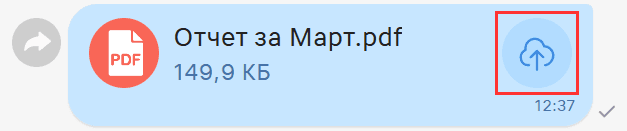
В зависимости от настроек вашей компании у сообщений с файлами могут отображаться разные статусы:
 — файл отправлен на проверку в систему безопасности, ответ из системы безопасности еще не пришел.
 — сообщение отправлено адресатам, файлы прошли проверку системы безопасности и доступны для просмотра и скачивания.
 — файл был отправлен на проверку в систему безопасности, получен отрицательный ответ. Файл заблокирован.
Чтобы записать голосовое сообщение, нажмите на иконку  в поле ввода сообщения.
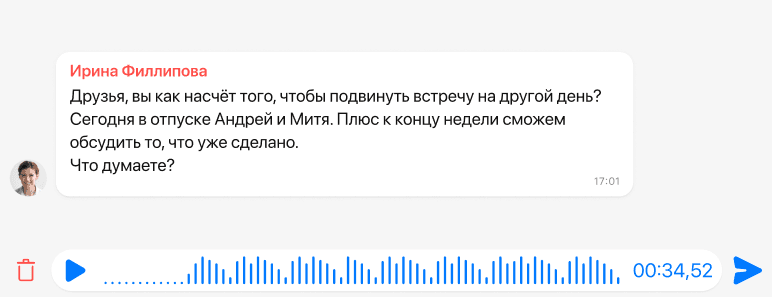
Записанное голосовое сообщение можно прослушать до отправки (или удалить при необходимости).
Чтобы прослушать голосовое сообщение в чате нажмите на кнопку  .
.
Отправку голосового сообщения можно запланировать. Это можно сделать двумя способами:
- Начните запись голосового сообщения, нажмите на кнопку Стоп, далее правой кнопкой мыши нажмите на иконку отправки и выберите Запланированное сообщение. Выберите дату и время отправки голосового сообщения и нажмите на кнопку Готово.
- Перейдите в чат и далее к запланированным сообщениям. Запишите голосовое сообщение и нажмите на иконку отправки. Выберите дату и время отправки голосового сообщения и нажмите на кнопку Готово.
По всем чатам:
- Нажмите на строку поиска в левом меню с контактами и чатами.
- Введите поисковый запрос.
По текущему чату:
- Нажмите на иконку
 на панели текущего чата.
 - Введите поисковый запрос.
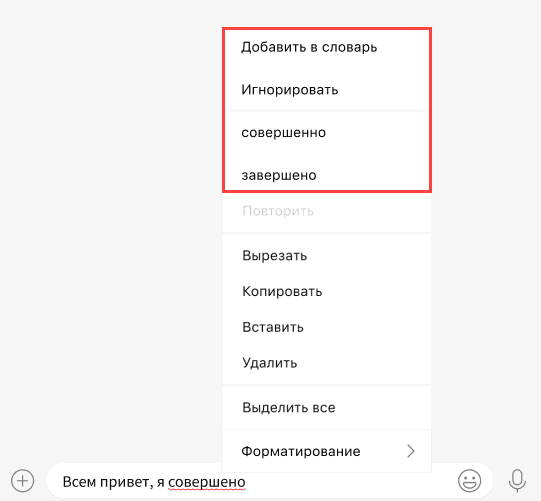
Чтобы исправить ошибку или проигнорировать ее, наведите курсор на необходимое слово, вызовите контекстное меню правой кнопкой мыши и выберите необходимую опцию.
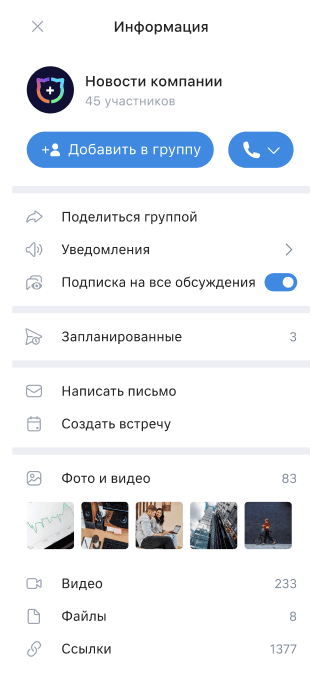
Разделы галереи:
-
фото и видео — просмотр фото, видео и gif-изображения;
-
видео — просмотр видео;
-
файлы;
-
ссылки;
-
голосовые сообщения.
При просмотре сообщений в галерее вы можете:
-
Перейти к оригиналу сообщения в чате.
-
Переслать, копировать и удалить сообщение.
Нажмите на необходимый элемент галереи — у каждого элемента подписано время отправки и отправитель. Перемещаться между элементами можно с помощью стрелок или кнопок со стрелками. Для видео доступен плеер, позволяющий останавливать и перематывать видеофайл.
С помощью кнопки  можно загрузить файл в папку загрузки по умолчанию.
С помощью контекстного меню  можно:
- перейти к сообщению;
- скопировать;
- загрузить в пользовательскую папку;
- переслать;
- добавить в избранное.
Установите статус в вашем профиле: теперь коллеги легко поймут, что вы на совещании или ушли в отпуск. Статус можно установить на предложенное время или указать свое.
Чтобы установить статус:
-
Нажмите на иконку
 в своем профиле: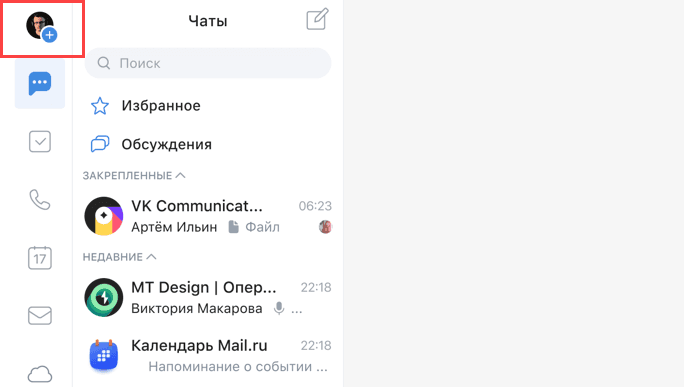
-
В отобразившемся окне выберите предложенный статус. Чтобы установить время отображения статуса, нажмите на иконку
и выберите время из предложенных или установите свое время: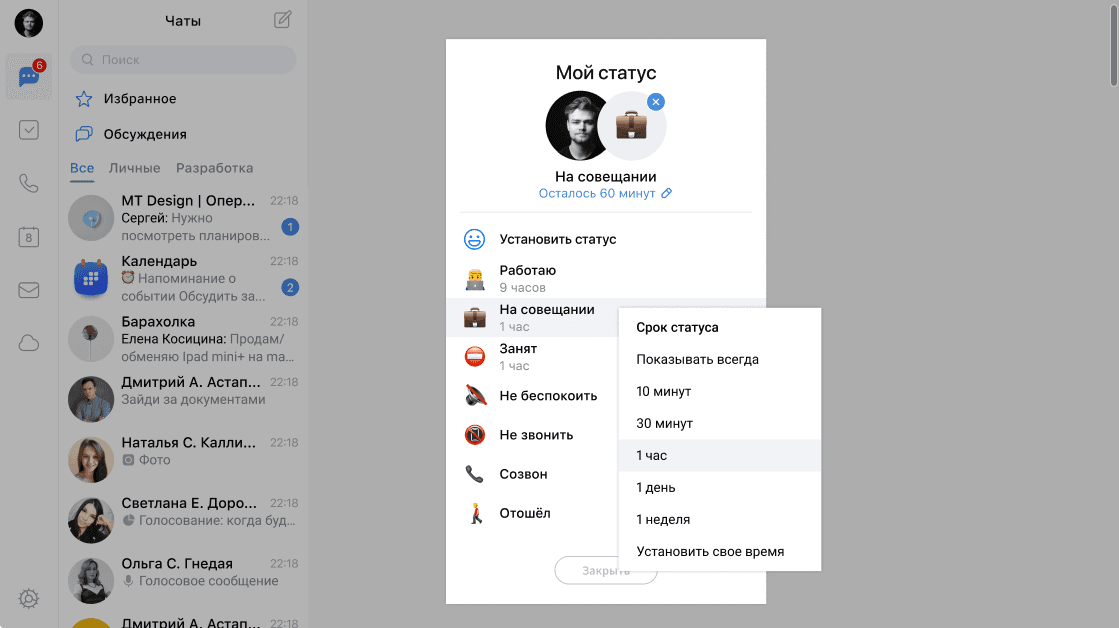
-
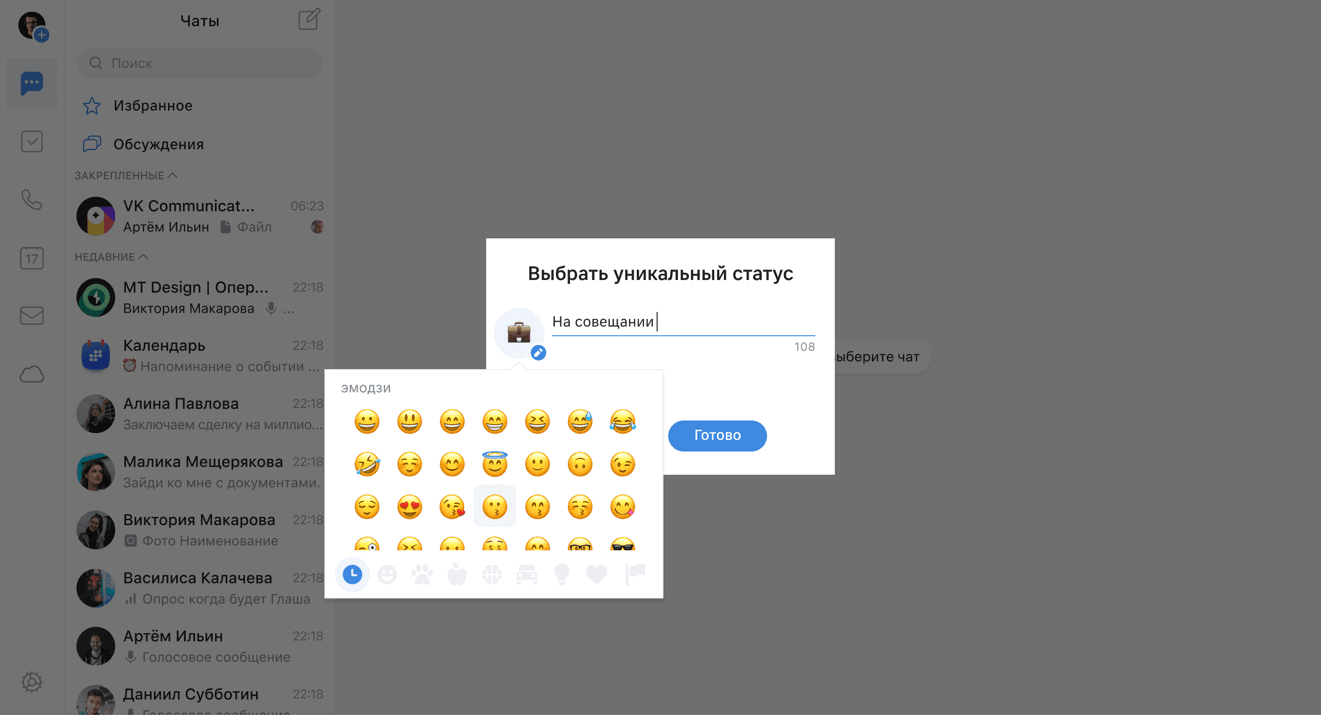
Чтобы установить индивидуальный статус, нажмите на кнопку Установить статус, укажите статус и выберите эмодзи при необходимости, нажмите на кнопку Готово:
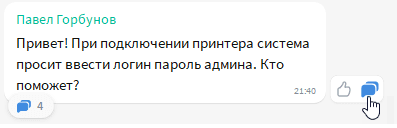
Обсуждайте интересные темы в обсуждениях (тредах), не теряя контекст.
Чтобы создать обсуждение, наведите курсор на сообщение в группе и нажмите иконку справа от сообщения:
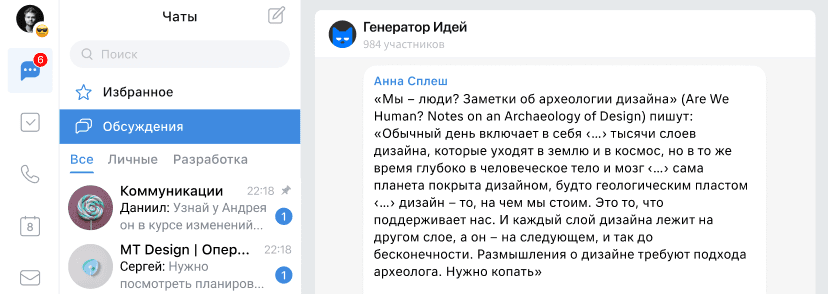
Все обсуждения, на которые вы подписаны, и уведомления о новых ответах появятся в разделе Обсуждения:
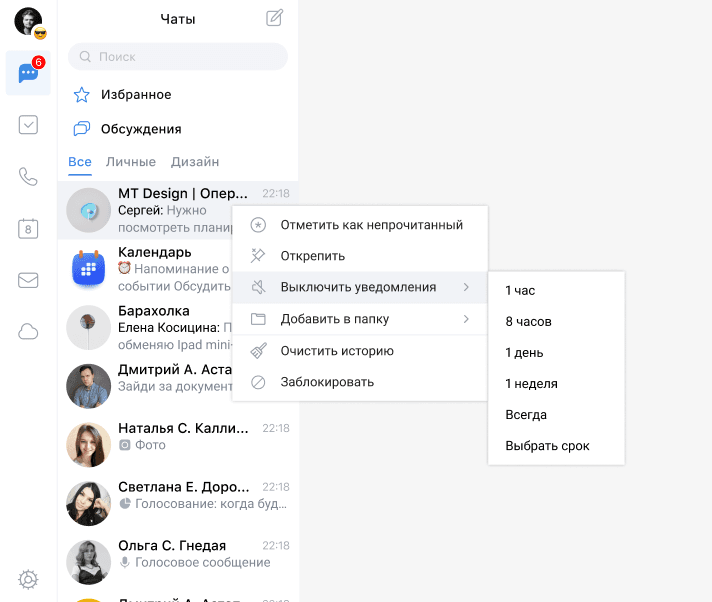
Чтобы выключить уведомления в чате или группе, нажмите правой кнопкой мыши на чат/группу и выберите Выключить уведомления. Можно выбрать время из предложенных или установить свое, нажав на Выбрать срок:
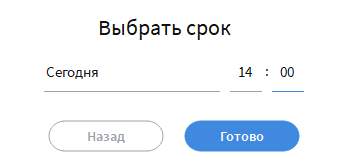
Далее укажите дату и время, когда уведомления снова будут включены, и нажмите на кнопку Готово:
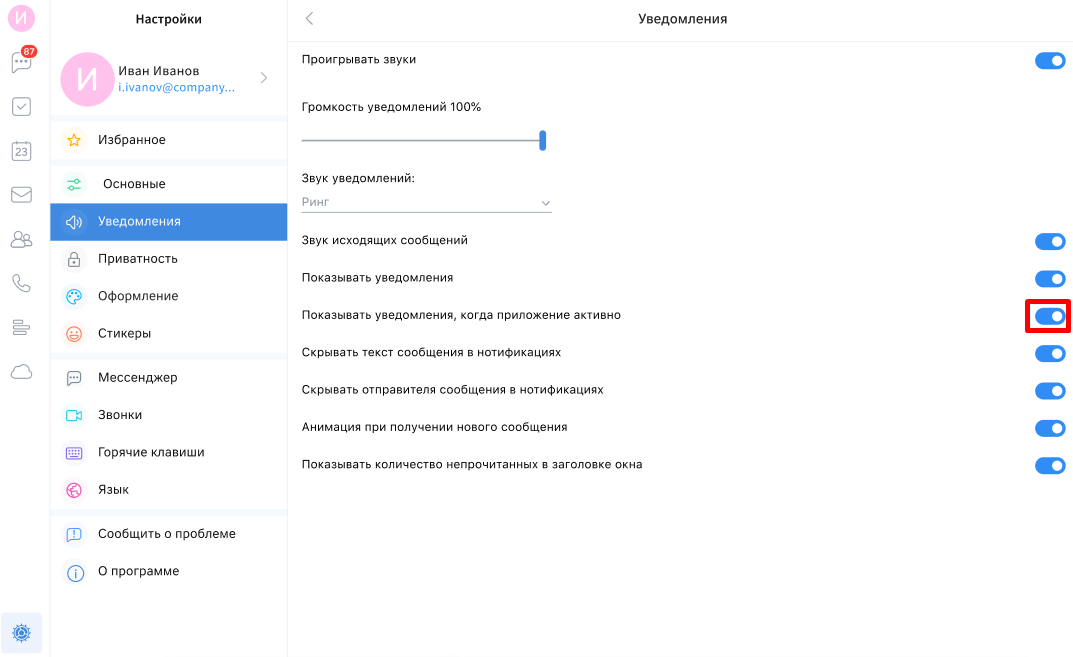
Чтобы выключить все уведомления от приложения, перейдите в настройки и снимите переключатель Показывать уведомления:
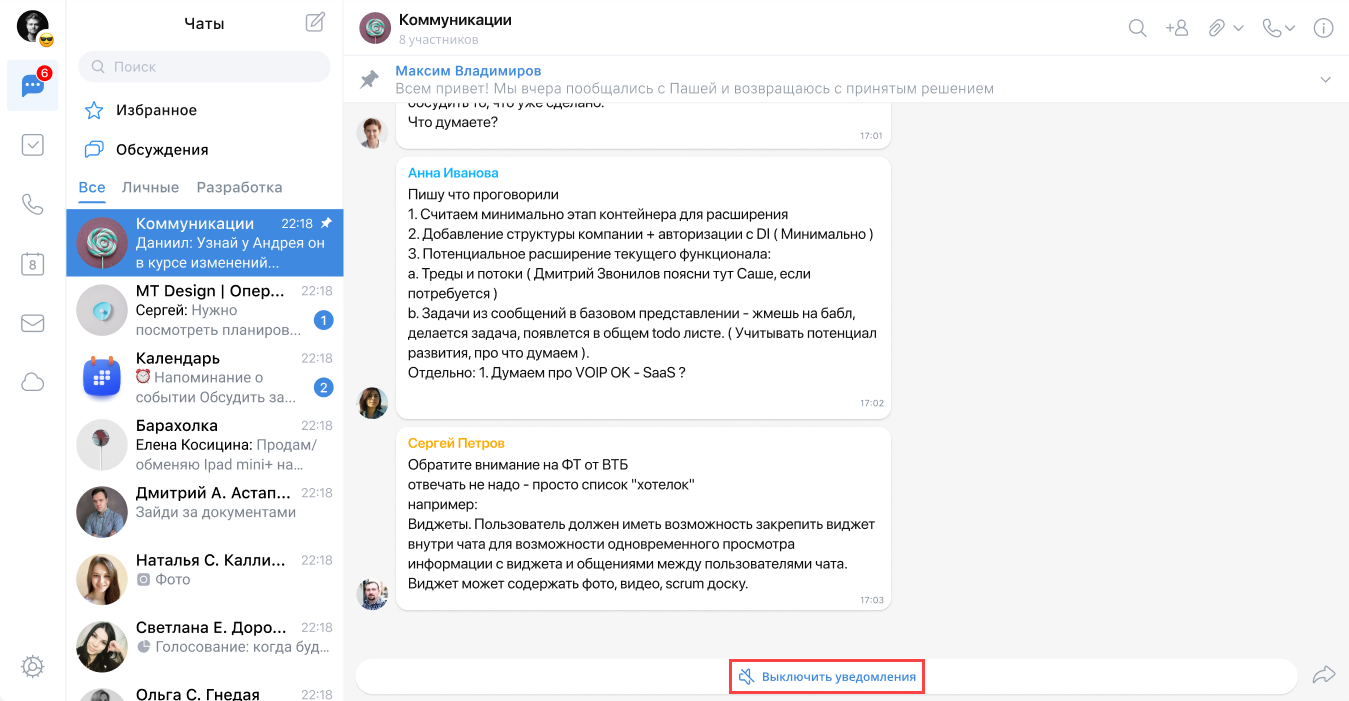
Чтобы выключить уведомления канала, перейдите в канал и нажмите Выключить уведомления:
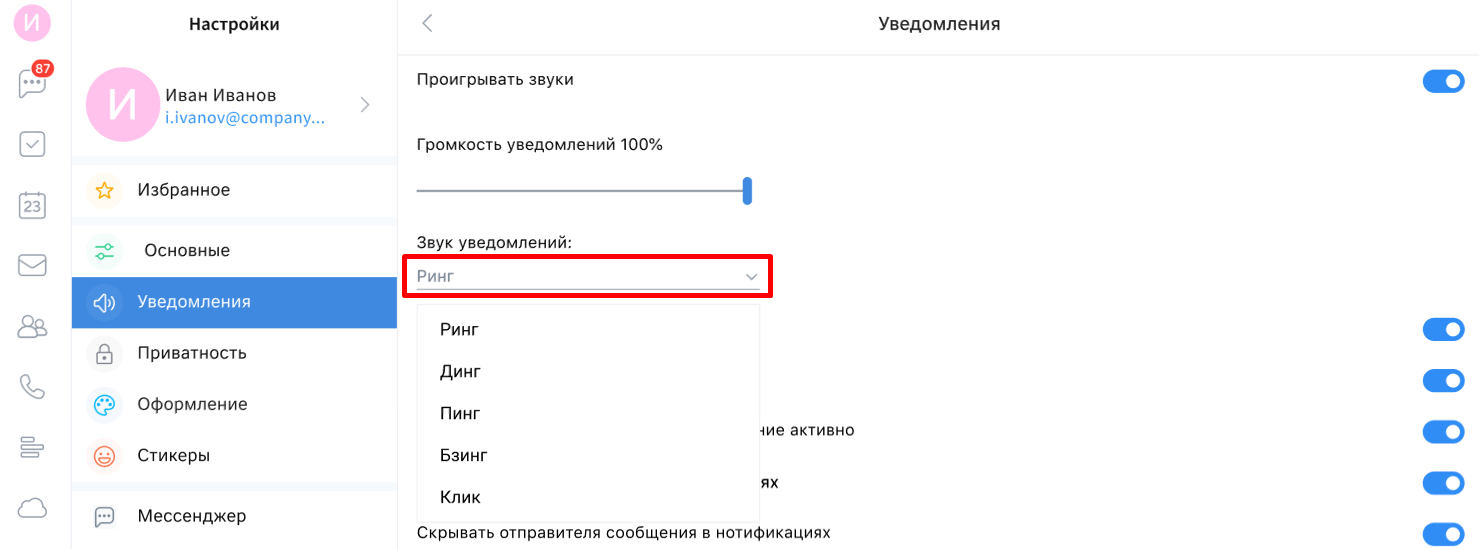
Чтобы изменить звук уведомлений от приложения, перейдите в настройки и нажмите на поле Звук уведомлений и выберите звук из предложенных:
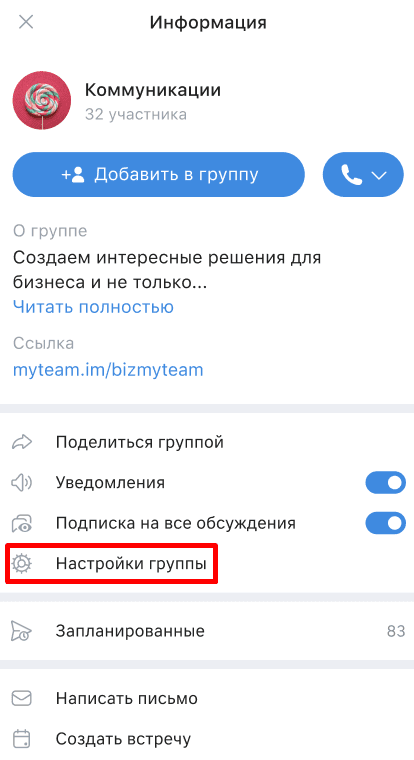
Чтобы включить или выключить уведомления о добавлении,вступлении и удалении участников выполните:
-
В окне группового чата нажмите
 .
. -
Нажмите на Настройки группы.
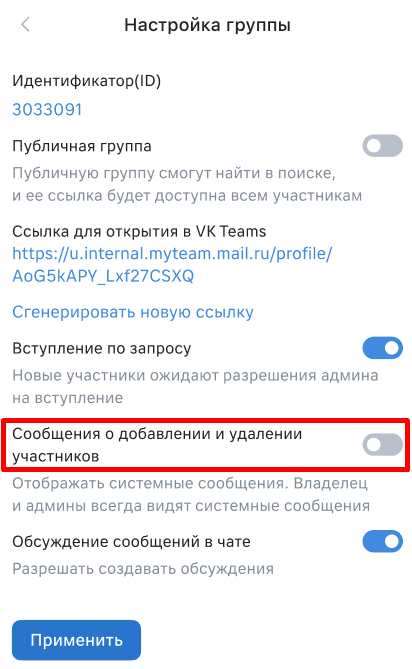
-
Активируйте переключатель Сообщения о добавлении и удалении участников.
Для веб- и декстоп-версии Мессенджера
Перейдите в раздел Настройки → Уведомления и выберите опции для звуков и отображения уведомлений:
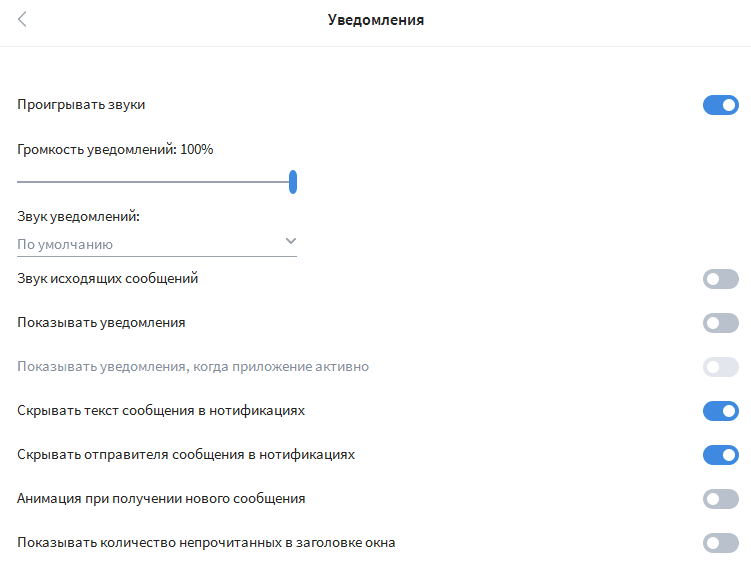
Чтобы скрыть контент уведомлений, включите опции Скрывать текст сообщения в нотификациях и Скрывать отправителя сообщения в нотификациях.
Для мобильной версии Мессенджера
Вы можете настроить отправку уведомлений для мобильной версии клиентского приложения. Для этого перейдите в раздел с настройками и выберите необходимые опции для звуков и отображения уведомлений. Вы также можете настроить уведомления от почты и календаря (при их наличии):
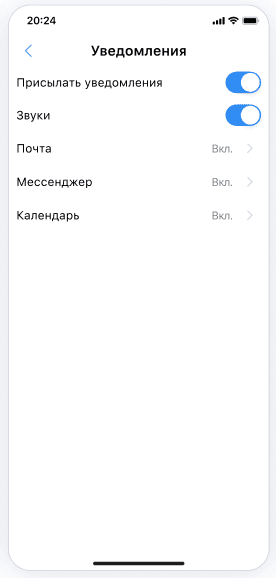
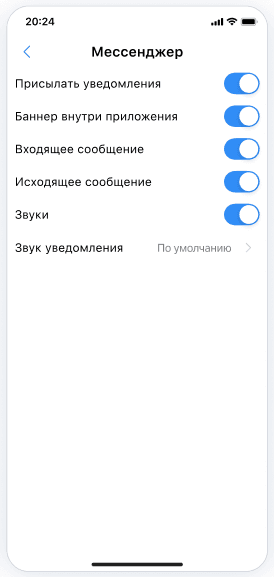
Для Android-приложений вы можете включать/отключать уведомления о письмах и сообщениях.
Для iOS — включать/отключать отдельно уведомления о письмах, встречах и сообщениях, а также настраивать уведомления отдельно по отправителям и по папкам в почте.
Чтобы скрыть контент уведомлений, включите опции Скрывать текст сообщения в нотификациях и Скрывать отправителя сообщения в нотификациях.
Чтобы создать голосование в группе/чате:
-
Нажмите на кнопку
 и выберите Голосование: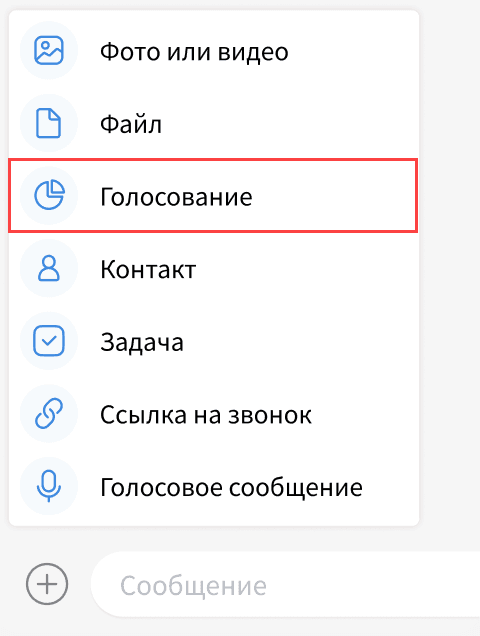
-
В отобразившемся окне впишите свой вопрос и варианты ответа. Чтобы отметить пользователя в вопросе, начните вводить @ и выберите участника чата/группы в отобразившемся списке.
-
Чтобы добавить дополнительные варианты ответа, нажмите Добавить еще вариант.
-
Нажмите на кнопку Отправить.
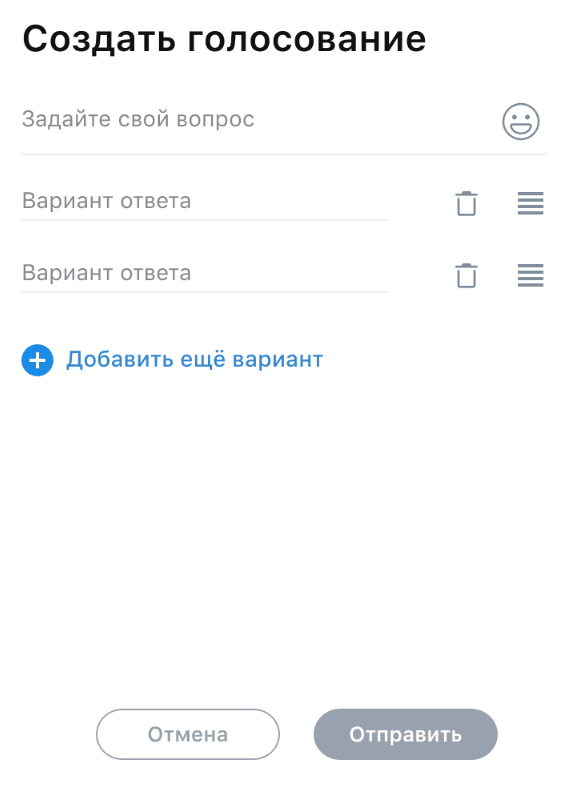
Чтобы создать голосование с отложенной отправкой в чат, перейдите в чат и далее в запланированные сообщения. Создайте голосование и нажмите на кнопку Отправить. Выберите дату и время отправки файла и нажмите на кнопку Готово.
Создавайте опросы, чтобы получать обратную связь от пользователей инсталляции. Опросы могут быть анонимными или неанонимными.
Работа с мини-аппом опросов доступна пользователям в соответствии в групповыми политиками организации.
Проходить опросы могут все пользователи.
Чтобы создать опрос:
-
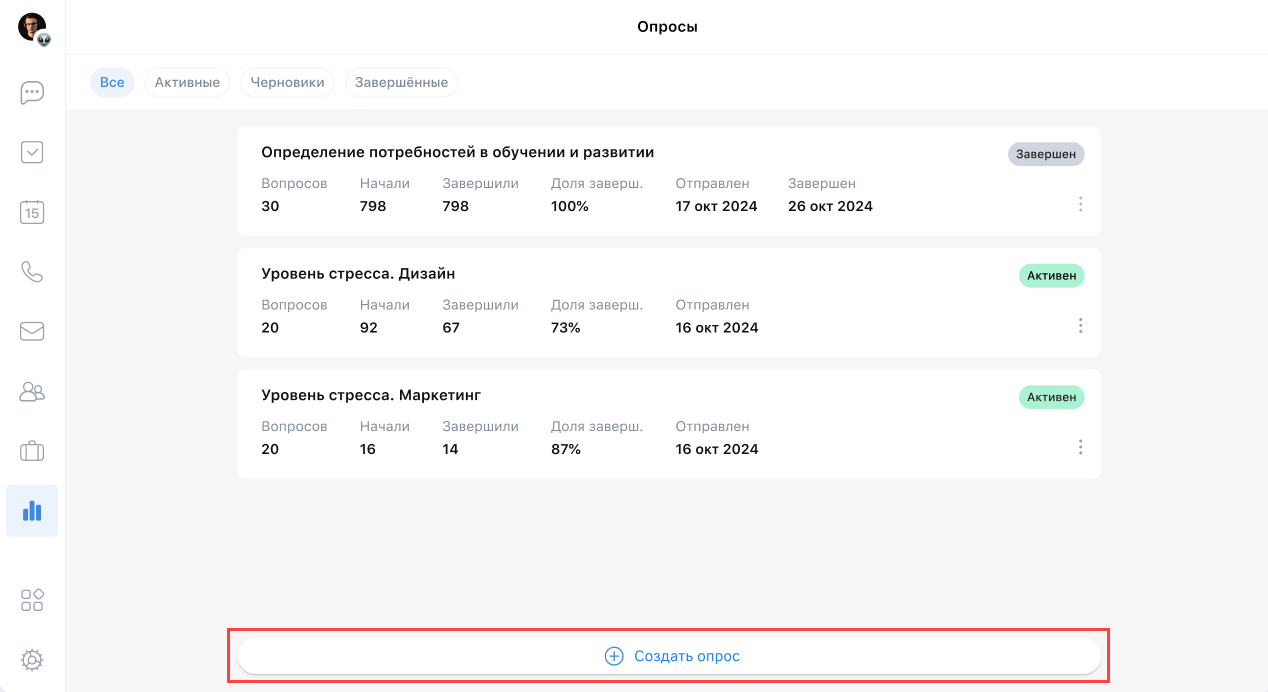
Перейдите в мини-апп Опросы и нажмите на кнопку Создать опрос:
-
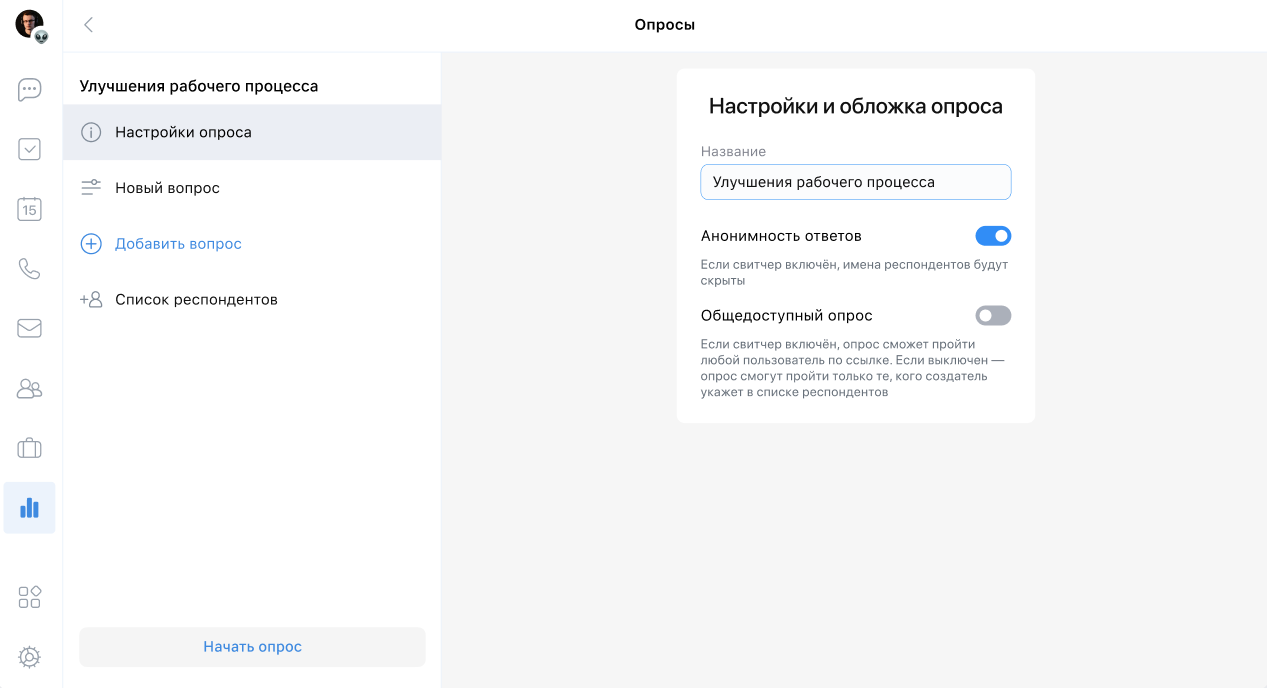
В отобразившемся окне укажете заголовок опроса и определить тип ответов — анонимные или неанонимные:
-
Создайте вопросы.
Нажмите на кнопку Добавить вопрос и заполните карточку вопроса:
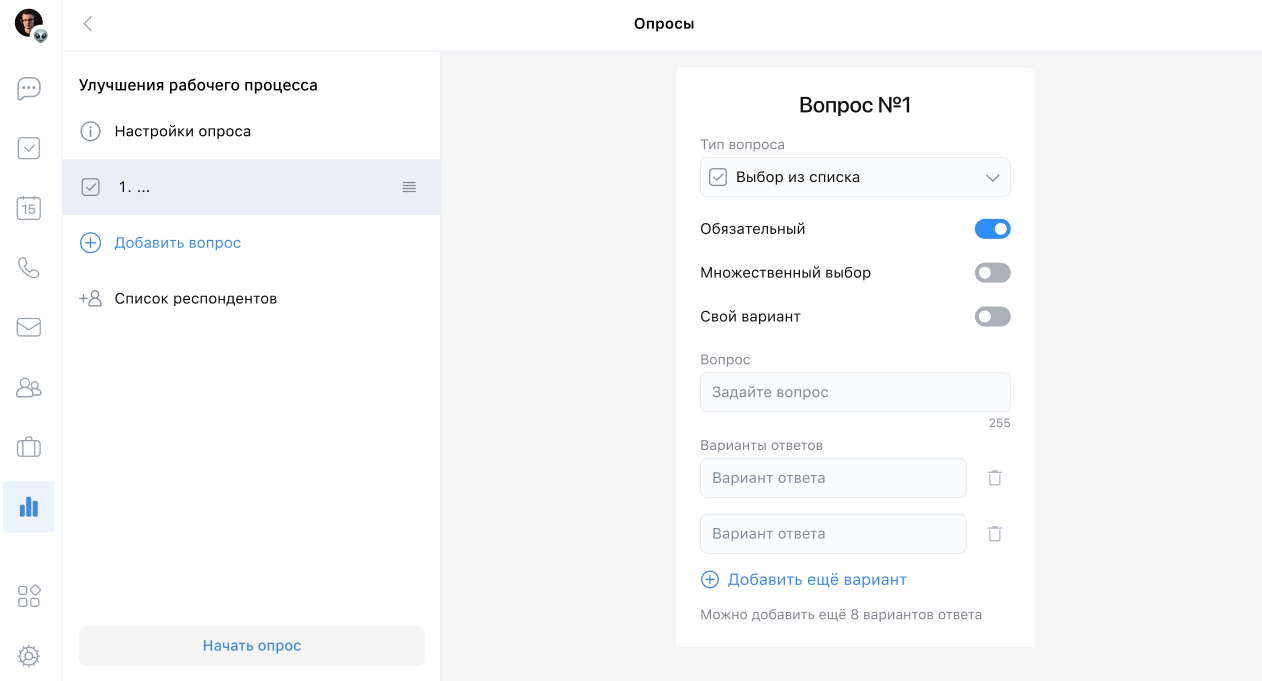
Выберите тип вопроса из выпадающего списка и заполните доступные поля.
Типы вопросов могут быть:
-
Выбор из списка — чтобы ответить на вопрос, респондентам нужно выбрать вариант ответа из предложенных.
-
Шкала — чтобы ответить на вопрос, респондентам нужно выбрать на горизонтальной шкале числовое значение из предложенных.
-
Текстовое поле — чтобы ответить на вопрос, респондентам нужно ввести свой вариант ответа.
Доступные опции вопроса:
-
Обязательный — при прохождении опроса этот вопрос нельзя будет пропустить.
-
Выбор нескольких ответов (доступен для типа вопроса «Выбор из списка») — респонденты смогут выбрать несколько вариантов ответа на этот вопрос.
-
Свой вариант (доступен для типа вопроса «Выбор из списка») — респонденты смогут предложить свой вариант ответа на этот вопрос.
Чтобы удалить или копировать вопрос, нажмите на иконку
и выберите необходимый пункт меню: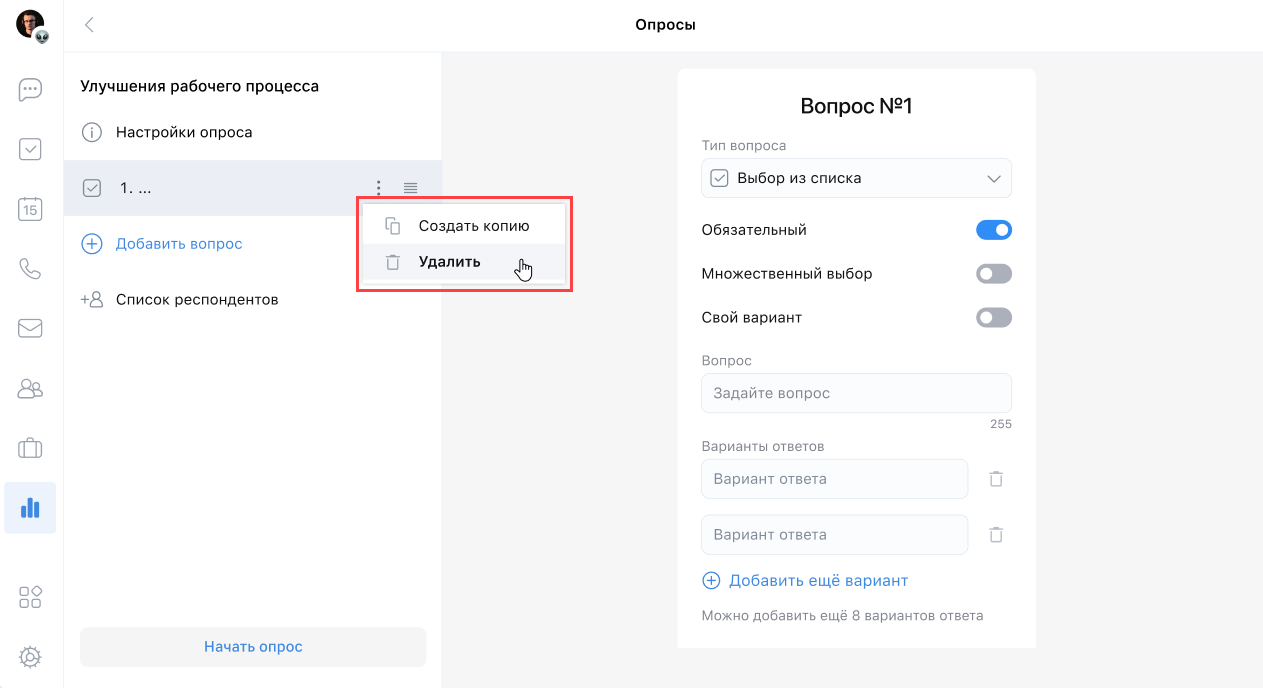
Чтобы изменить порядок вопросов, нажмите и удерживайте иконку
и переместите вопрос. -
-
После создания вопросов выберите респондентов.
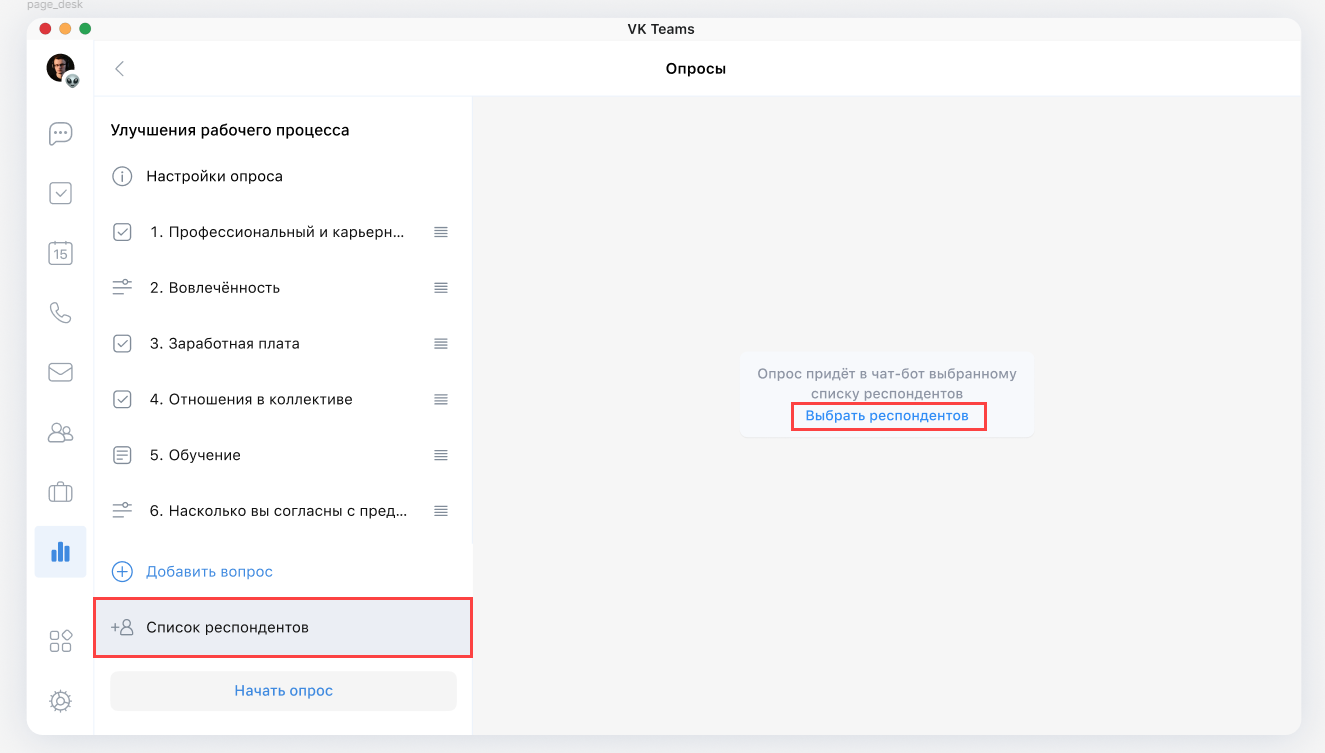
Нажмите на Список респондентов → Выбрать респондентов:
-
В отобразившемся окне выберите респондентов и нажмите на кнопку Выбрать. Подтвердите список выбранных респондентов нажатием на кнопку Подтвердить.
-
Чтобы начать опрос, нажмите на кнопку Начать опрос:
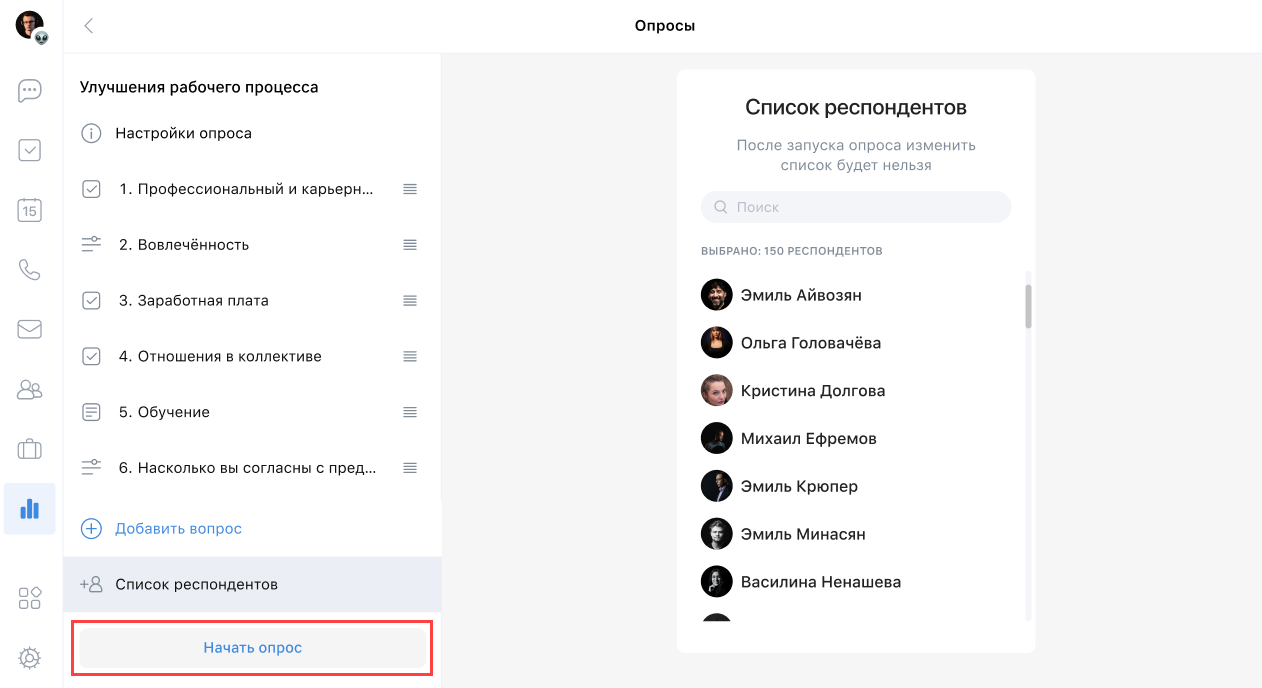
Респонденты получат приглашение пройти опрос через бота «Опросы».
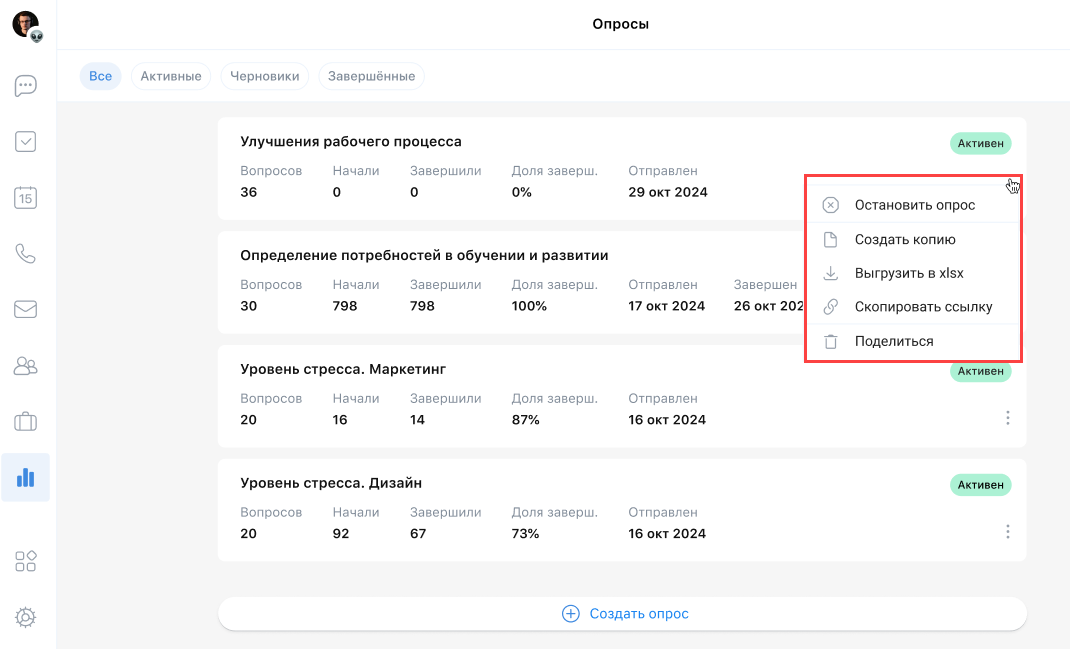
Для опросов доступны следующие действия:
- Создать копию опроса — черновик опроса появится в списке всех опросов без отправки респондентам.
- Остановить опрос — опрос перейдет в статус «Завершен».
- Поделиться опросом — после выбора респондентов ссылка на опрос будет отправлена в личную переписку.
- Удалить опрос.
- Выгрузить в XLSX — результаты опроса экспортируются в XLSX-файл.
Нажмите на иконку и выберите необходимый пункт:
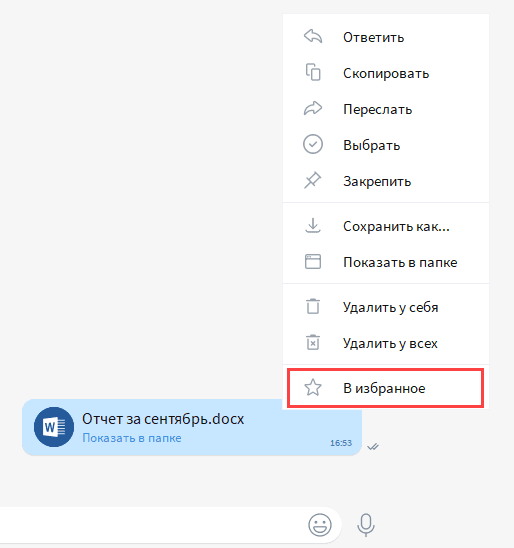
Чтобы сохранить необходимые файлы, ссылки и сообщения в избранное, нажмите на необходимый элемент диалога правой кнопкой мыши и выберите В избранное:
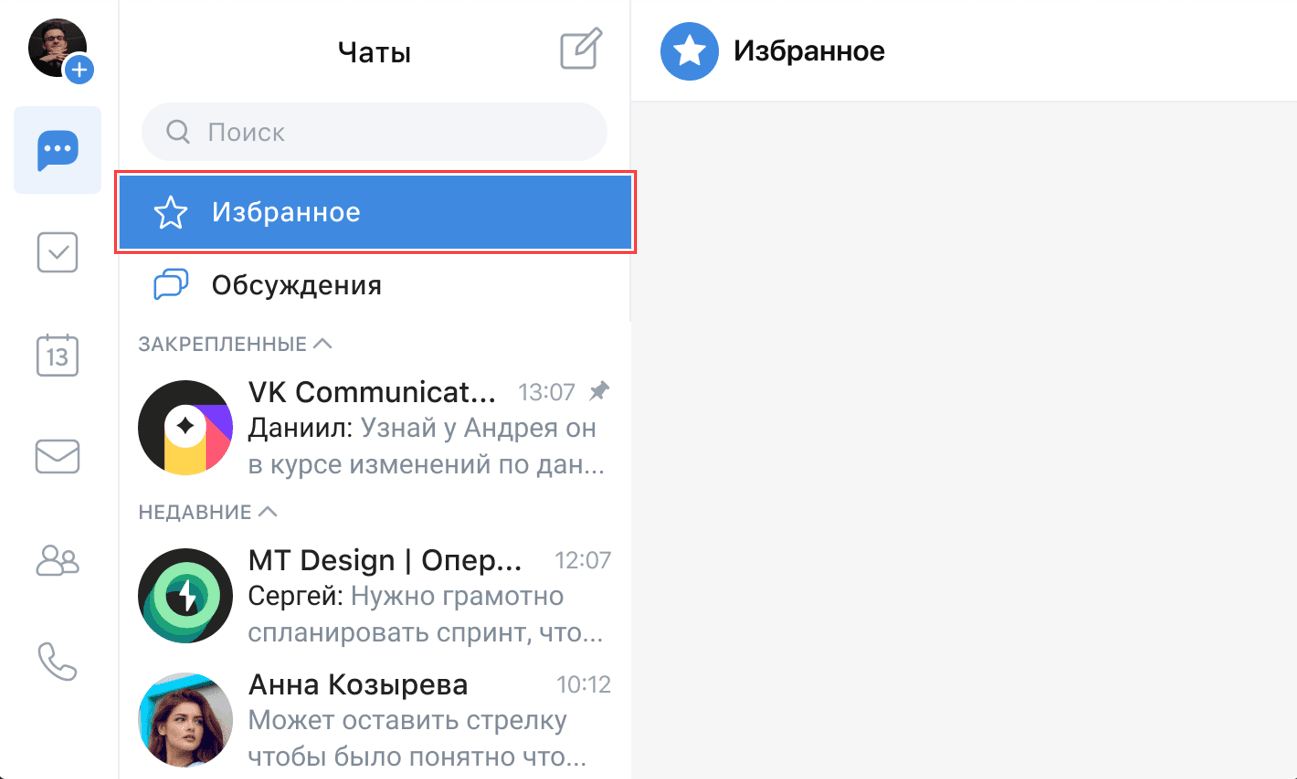
Выбранные элементы отобразятся в разделе Избранное:
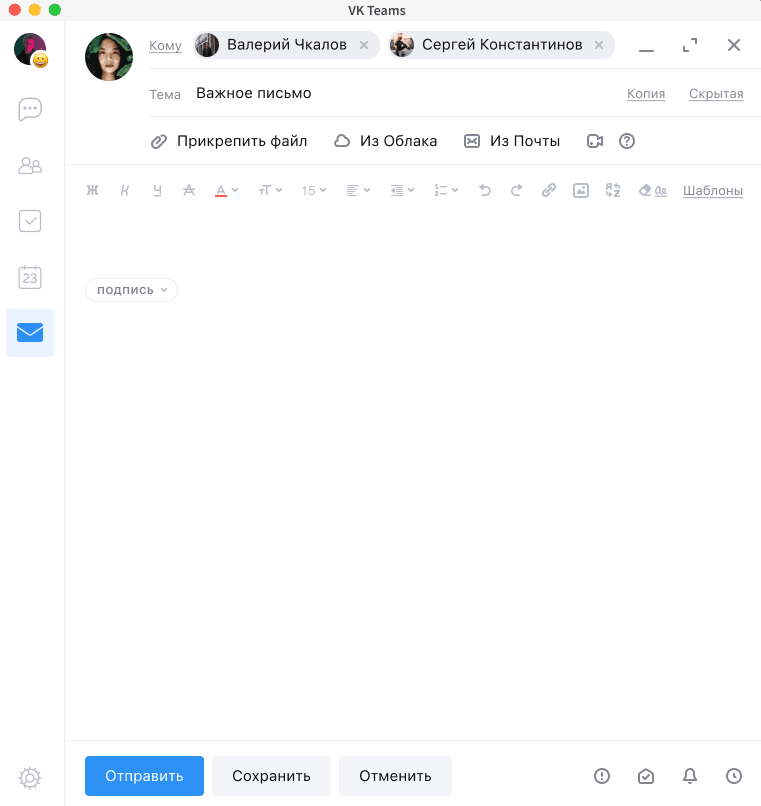
Суперапп можно выбрать почтовым клиентом по умолчанию. В таком случае при нажатии на электронную почту или по ссылке вида mailto в чате Мессенджера откроется интегрированная почта (Почта VK WorkSpace либо дефолтный почтовый клиент).
- Перейдите в Настройки
 .
. - Выберите раздел Мессенджер.
- Нажмите на Фон чатов.
- Выберите фон из предложенных изображений.
- Нажмите Применить.
- Перейдите в Настройки .
- Выберите раздел Мессенджер.
- Нажмите на Фон чатов — Из файла.
- Выберите изображение для фона.
- Нажмите Применить.
- Перейдите в чат с контактом.
- Откройте информацию о контакте .
- Выберите Фон чата.
- Выберите фон из предложенных изображений.
- Нажмите Применить.
- Перейдите в чат с контактом.
- Откройте информацию о контакте .
- Выберите Фон — Из файла.
- Выберите изображение для фона.
- Нажмите Применить.
Откройте настройки и перейдите на вкладку Оформление:
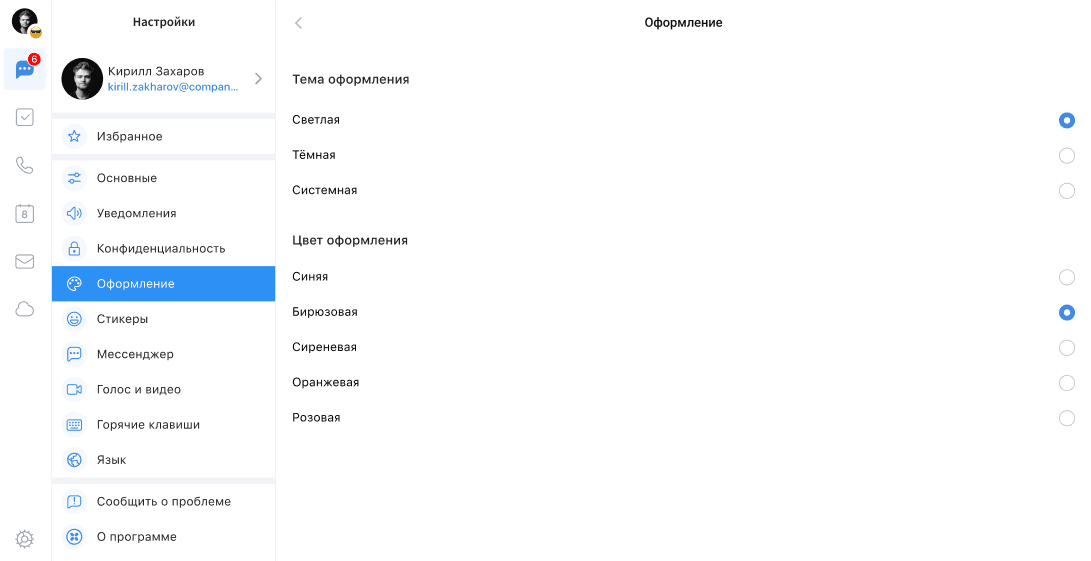
Установите:
-
Фон чатов.
-
Размер шрифта.
-
Начертание шрифта — жирный или обычный.
-
Масштаб.
-
Тему оформления.
-
Цвет оформления.
-
Вид списка чатов — расширенный, стандартный или компактный:
Изменить язык:
- Перейдите в Настройки .
- Выберите раздел Язык.
- Выберите язык приложения.
- Перезапустите приложение.
Доступные языки:
- Русский.
- Английский.
- Украинский.
- Немецкий.
- Португальский.
- Чешский.
- Французский.
- Китайский.
- Турецкий.
- Вьетнамский.
- Испанский.
Технический писатель: Белова Ирина