
В инструкции описаны рекомендации по настройке оборудования (камеры, микрофона) для сервиса Видеоконференции. Документ предназначен для использования конечными пользователями.
При первом входе в звонок или видеоконференцию VK WorkSpace в веб-браузере появится запрос на использование микрофона или камеры. Формат запроса может немного различаться в зависимости от того, в каком браузере вы работаете. Пример отображения запроса в Google Chrome:
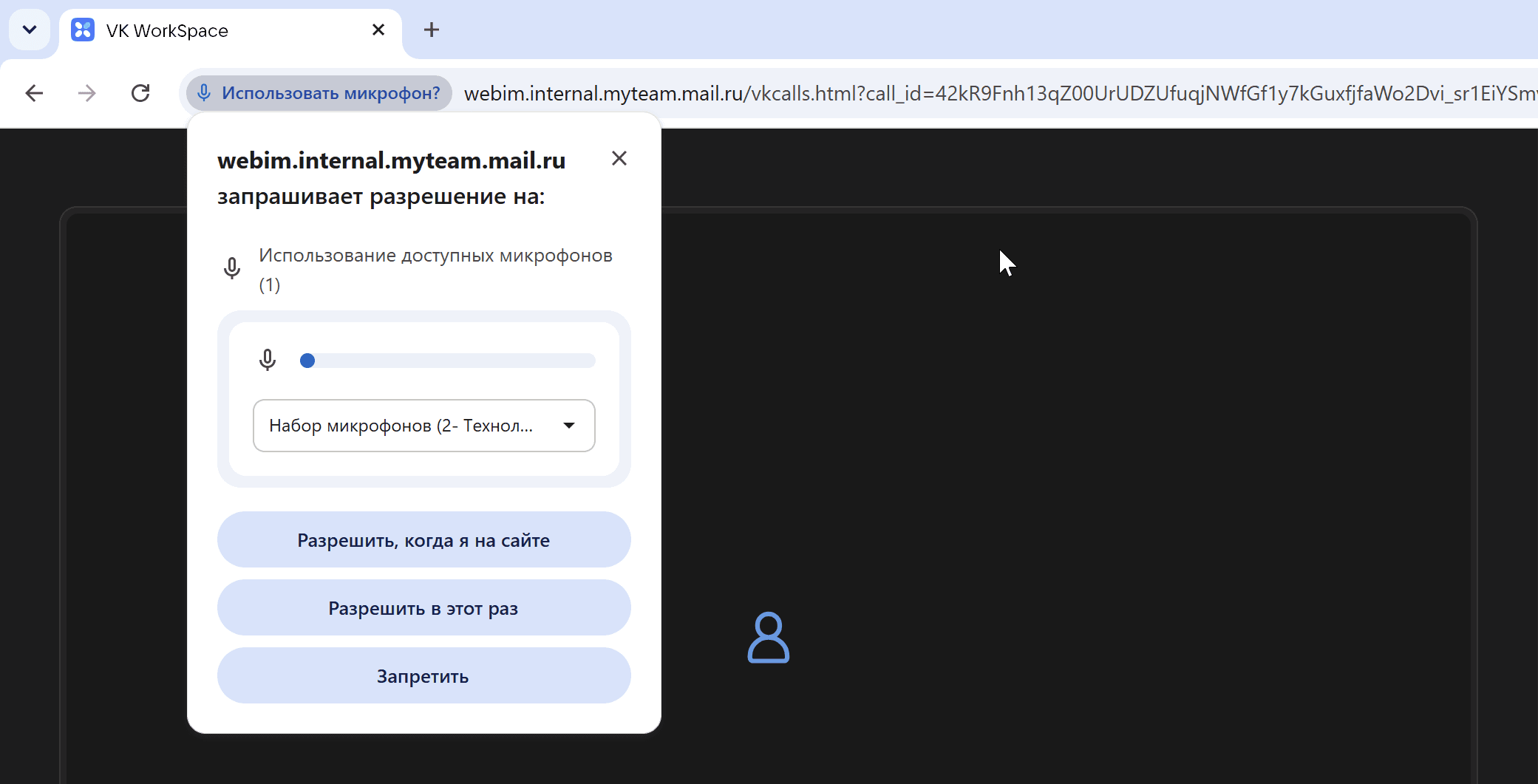
Выберите Разрешить или Разрешить при нахождении на сайте (в зависимости от запроса браузера).
Если вы нажали Запретить или Блокировать, камера и микрофон станут недоступны браузеру, и вы не сможете пользоваться устройствами во время звонков в веб-версии VK WorkSpace.
-
Находясь в звонке в браузере, нажмите на значок камеры / микрофона в адресной строке. Значок будет перечеркнут, потому что доступ запрещен, например:

-
Откроется окно с запросом — разрешите использование камеры и микрофона.
Если этот способ не сработал, нужно выдать разрешения в настройках браузера. Следуйте инструкциям для вашей операционной системы:
Перейдите в настройки разрешений:
Скопируйте одну из строчек ниже, вставьте в адресную строку браузера и перейдите:
chrome://settings/content/camera — для настройки камеры;
chrome://settings/content/microphone — для настройки микрофона.
Далее включите опцию Разрешить сайтам отправлять запрос на использование камеры / микрофона.
В блоке Специальные настройки можно восстановить разрешение для конкретного сайта. Такой сайт будет указан в блоке Запретить сайтам использовать камеру / микрофон:
- Нажмите на название сайта.
- В разделе Разрешения, в блоках Камера / Микрофон, измените Блокировать на Разрешить.
-
В правом верхнем углу окна браузера нажмите на три точки, выберите Параметры → Конфиденциальность, поиск и службы → Разрешения для сайтов
-
Нажмите на Все сайты, чтобы восстановить разрешение для конкретного сайта. Отобразится список с сайтами, для которых были запрещены доступы к устройствам. Нажмите на сайт VK WorkSpace (
webim.internal.myteam.mail.ru) и для камеры и микрофона измените Блокировать на Разрешить. -
Вернитесь на страницу Разрешения для сайтов и нажмите на Все разрешения, чтобы восстановить разрешения для любых сайтов.
-
Нажмите на Камера. В блоке Поведение по умолчанию установите переключатель Спрашивать перед доступом в активное положение. Повторите действия для микрофона.
- В правом верхнем углу окна браузера нажмите на значок меню, выберите Настройки → Разрешения и данные.
- Нажмите на Камера. Отобразится список сайтов, для которых был запрещен доступ к устройствам.
- Для сайта VK WorkSpace (
webim.internal.myteam.mail.ru) измените Блокировать на Разрешить. - Нажмите на кнопку Сохранить изменения.
- Повторите действия для микрофона.
- На верхней панели браузера нажмите на значок меню и выберите Настройки.
- В меню слева выберите Сайты.
- Прокрутите страницу вниз и выберите раздел Расширенные настройки сайтов.
- В разделах Доступ к микрофону и Доступ к камере активируйте опции Запрашивать разрешение.
Иногда бразуер не может получить доступ к устройствам из-за настроек в операционной системе. В этом случае разрешение нужно дополнительно включить в настройках самой операционной системы.
-
Нажмите на Пуск, а затем выберите Параметры.
-
Нажмите на Конфиденциальность и защита и найдите блок Разрешения приложений.
-
Выберите Микрофон / Камера.
-
Включите разрешения:
- Доступ к микрофону / камере
- Разрешить приложениям доступ к микрофону / камере
- Разрешить настольным приложениям доступ к микрофону / камере (в этом блоке как раз будет указан ваш веб-браузер).
Если вы ещё находитесь в звонке и страница звонка открыта в браузере:
- Нажмите на кнопку вызова меню страницы слева от адресной строки.
- Выберите Настройки веб-сайта… и найдите пункты Камера и Микрофон.
- Для обоих пунктов выберите Разрешить.
Если вы вышли из звонка / закрыли страницу:
- Нажмите на Safari на верхней панели и выберите Настройки → Веб-сайты.
- В блоке слева выберите Камера, найдите в списке сайт VK WorkSpace (
webim.internal.myteam.mail.ru) и нажмите Разрешить. - Затем в блоке слева выберите Микрофон, найдите в списке сайт VK WorkSpace (
webim.internal.myteam.mail.ru) и нажмите Разрешить.
- В правом верхнем углу окна браузера нажмите на три точки и выберите Настройки.
- В меню слева выберите Конфиденциальность и безопасность, затем найдите пункт Настройки сайтов.
- В разделе Разрешения нажмите Камера или Микрофон.
- Включите опцию Разрешить сайтам отправлять запрос на использование камеры.
Иногда бразуер не может получить доступ к устройствам из-за настроек в операционной системе. В этом случае разрешение нужно дополнительно включить в настройках самой операционной системы.
- В левом верхнем углу нажмите на логотип Apple.
- Выберите Системные настройки → Конфиденциальность и безопасность.
- Нажмите Микрофон и отметьте нужные браузеры.
- Нажмите Камера и отметьте нужные браузеры.
Перейдите в настройки разрешений:
Скопируйте одну из строчек ниже, вставьте в адресную строку браузера и перейдите:
chrome://settings/content/camera — для настройки камеры;
chrome://settings/content/microphone — для настройки микрофона.
Далее включите опцию Разрешить сайтам отправлять запрос на использование камеры / микрофона.
В блоке Специальные настройки можно восстановить разрешение для конкретного сайта. Такой сайт будет указан в блоке Запретить сайтам использовать камеру / микрофон:
- Нажмите на название сайта.
- В разделе Разрешения, в блоках Камера / Микрофон, измените Блокировать на Разрешить.
- В меню браузера выберите Настройки → Разрешения и данные.
- Нажмите на Камера. Отобразится список сайтов, для которых был запрещен доступ к устройствам.
- Для сайта VK WorkSpace (
webim.internal.myteam.mail.ru) измените Блокировать на Разрешить. - Нажмите на кнопку Сохранить изменения.
- Повторите действия для микрофона и сохраните изменения.
Вернитесь на вкладку видеозвонка. При необходимости обновите страницу.
Иногда бразуер не может получить доступ к устройствам из-за настроек в операционной системе. В этом случае разрешение нужно дополнительно включить в настройках самой операционной системы. В Linux настройки камеры и микрофона можно найти в разделах Настройки → Настройки звука или Настройки → Конфиденциальность и безопасность.
-
Откройте Настройки на своем устройстве Android.
-
Выберите Приложения и найдите в списке VK WorkSpace.
-
Выберите Разрешения.
-
Нажмите на Камера или Микрофон и выберите:
- Разрешить только во время использования приложения – разрешение действует, пока вы пользуетесь приложением.
или
- Всегда спрашивать – приложение будет запрашивать разрешение каждый раз, когда вы им пользуетесь. Разрешение будет действовать, пока вы не закроете приложение.
- Справа от адресной строки нажмите на значок с тремя точками и выберите Настройки.
- Найдите раздел Настройки сайтов, затем Микрофон / Камера.
- Выберите Сайты могут запрашивать разрешение на использование камеры / микрофона
Под общей настройкой разрешения отображаются списки конкретных сайтов с разрешениями и запретами. Если сайт VK WorkSpace (webim.internal.myteam.mail.ru) находится в списке заблокированных, нажмите на него и выберите Разрешить.
- Справа от адресной строки нажмите на значок с тремя точками и выберите Настройки.
- Найдите раздел Сайты и загрузки → Разрешения для сайтов.
- Включите разрешения для пунктов Камера и Микрофон.
- Откройте Настройки на своем устройстве Android.
- Выберите Конфиденциальность и безопасность → Дополнительные элементы управления конфиденциальностью.
- Включите доступы к микрофону и камере.
Вариант 1:
- Откройте Настройки на своем устройстве iOS.
- Выберите Приложения → VK WorkSpace и включите разрешения для пунктов Камера и Микрофон.
Вариант 2:
- Откройте Настройки на своем устройстве iOS.
- Выберите Конфиденциальность и безопасность → Камера.
- Вернитесь в Конфиденциальность и безопасность и выберите Микрофон.
- Включите разрешения для VK WorkSpace.
Вариант 1:
- Откройте Настройки на своем устройстве iOS.
- Выберите Приложения и поочередно настройте:
- Выберите приложение Safari и включите разрешения для пунктов Камера и Микрофон.
- Вернитесь в список приложений, выберите приложение Chrome и включите разрешения для пунктов Камера и Микрофон
Вариант 2:
- Откройте Настройки на своем устройстве iOS.
- Выберите Конфиденциальность и безопасность → Камера.
- Включите разрешения для Safari, Chrome.
- Вернитесь в Конфиденциальность и безопасность и выберите Микрофон.
- Включите разрешения для Safari, Chrome.
Если звонок выполняется через браузер Chrome, разрешение можно выдать, только если слева от адресной строки браузера отображается значок камеры или микрофона. Нажмите на значок и настройте разрешение.