
В инструкции описана установка Супераппа на Android, Windows и Linux. Документ предназначен для использования конечными пользователями.
Если приложение VK WorkSpace временно недоступно в официальном магазине App Store, воспользуйтесь нашими инструкциями и рекомендациями:
Вы можете скачать Суперапп следующими способами:
-
Из Snapcraft — https://snapcraft.io/vkworkspace
-
Со страницы
https://dl.<сайт_компании>, которая доступна после установки Мессенджера.Например, если сайт вашей компании — mycompany.com, то скачать Суперапп можно со страницы
https://dl.mycompany.com.
Если вы скачивали файл для установки
-
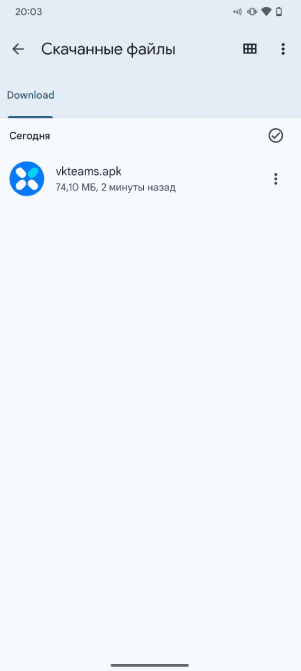
Откройте папку загрузок и запустите файл vkteams.apk.
-
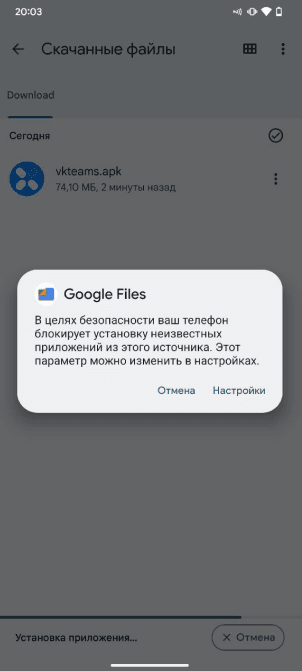
Разрешите установку Супераппа. Перейдите в настройки:
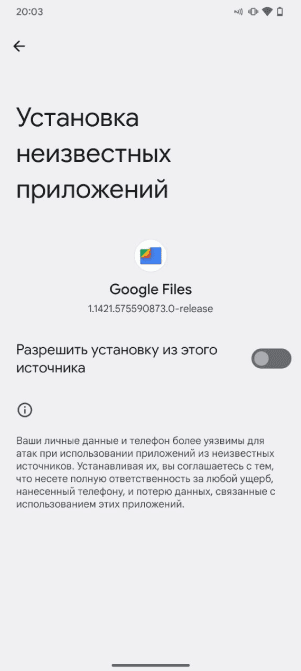
и установите переключатель Разрешить установку из этого источника:
-
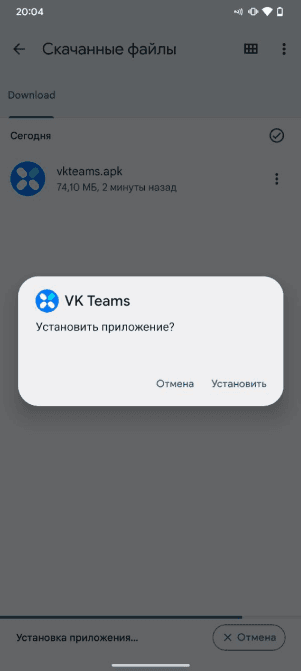
В диалоговом окне нажмите Установить.
Если вы устанавливаете из магазина приложений
Следуйте инструкциям на экране.
После завершения установки:
-
Нажмите Открыть. Откроется окно входа в Суперапп.
-
Укажите вашу почту и нажмите Войти.
-
Получите одноразовый пароль и введите его в поле ввода пароля.
Суперапп не работает на взломанных устройствах (с root-доступом на Android и jailbreak-доступом на iOS). Использование таких устройств несет риск для всей организации, установка Супераппа на такие устройства категорически не рекомендуется.
Вы можете установить Суперапп версии 25.2 на Windows версии 10 и выше.
Суперапп версий ниже 25.2 можно установить на любую версию ОС Windows.
-
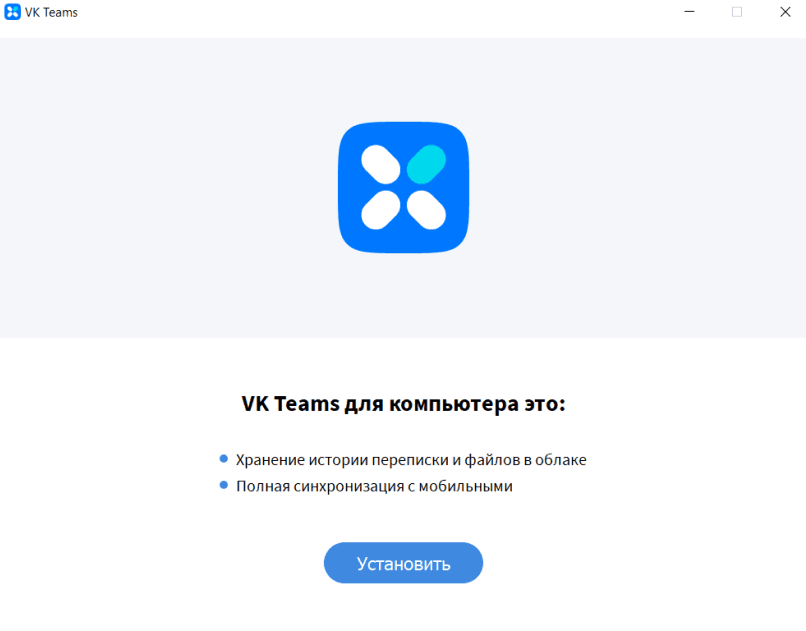
Запустите файл vkteams-setup.exe — отобразится окно установки Супераппа.
-
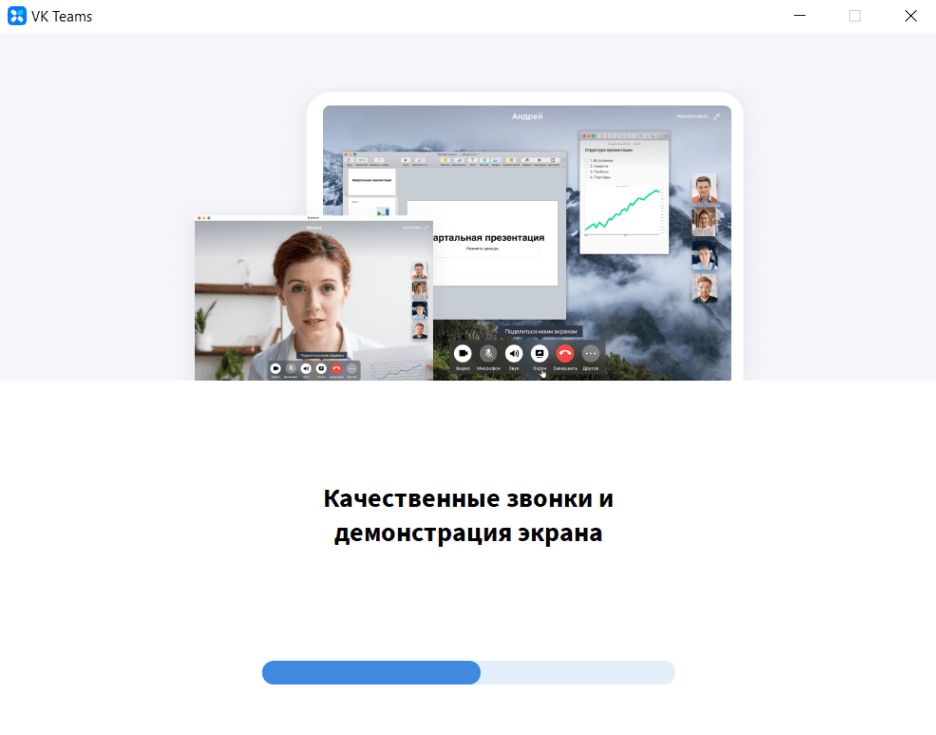
Нажмите Установить и дождитесь завершения установки:
-
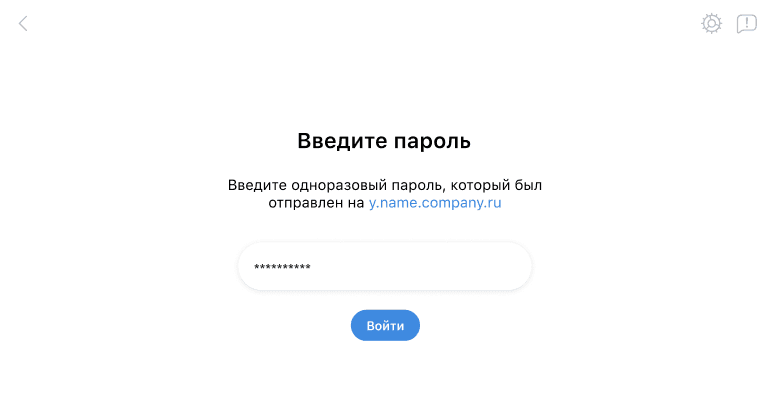
После завершения установки отобразится окно входа:
-
Укажите вашу почту и нажмите Войти.
-
Получите одноразовый пароль и введите его в поле ввода пароля.
Вы можете воспользоваться графическим инсталлятором, встроенным в большинство графических оболочек Linux.
Чтобы установить Суперапп, выполните следующие действия:
-
Скачайте установочный файл с вашего корпоративного портала. По умолчанию файл скачается в папку
Downloads(~/Downloads). -
Кликните правой кнопкой мыши по файлу и выберите пункт Открыть с помощью.
-
Выберите в списке Открыть с помощью программы установки (Software install).
-
Далее следуйте инструкциям инсталлятора.
-
Скачайте файл
.debчерез браузер с корпоративного портала или с помощью команды в терминале:wget <URL_пакета>где <URL_пакета> — URL-адрес файла.
-
Откройте терминал через меню приложений или нажав сочетание клавиш
Ctrl+Alt+T. -
Перейдите в директорию, в которой находится файл
.deb. Вы можете использовать командуcd /путь_к_директории. Например:cd /home/<user>/Downloads -
Установите пакет, используя команду
dpkg -i имя_пакета.deb. Например:sudo dpkg -i vkteams.debВведите пароль администратора.
-
Убедитесь, что пакет установлен успешно. Для этого найдите пакет в списке установленных программ либо используйте команду для проверки
dpkg -l имя_пакета. Например:sudo dpkg -l vkteams
-
Скачайте файл
.rpmчерез браузер с корпоративного портала или с помощью команды в терминале:wget <URL_пакета>где <URL_пакета> — URL-адрес файла.
-
Откройте терминал через меню приложений или нажав сочетание клавиш
Ctrl+Alt+T. -
Перейдите в директорию, в которой находится файл
.rpm. Вы можете использовать командуcd /путь_к_директории. Например:cd /home/<user>/Downloads -
Установите пакет, используя команду
rpm -i имя_пакета.rpm. Например:sudo rpm -i vkteams.rpmВведите пароль администратора.
Иногда установка пакета может зависеть от других пакетов, которые еще не установлены. В этом случае система может запросить их установку автоматически. Просто следуйте инструкциям на экране.
-
Убедитесь, что пакет установлен успешно. Для этого найдите пакет в списке установленных программ либо используйте команду для проверки
rpm -l имя_пакета. Например:sudo rpm -l vkteamsЕсли пакет установлен правильно, вы увидите его имя в выводе команды.
- Перейдите по ссылке
https://webim.<сайт вашей компании>или по ссылке, которую предоставит вам администратор. В вашем браузере откроется окно входа в Суперапп. - Укажите вашу почту и нажмите Войти.
- Получите одноразовый пароль и введите его в поле ввода пароля.
Технический писатель: Белова Ирина