
Демонстрация экрана — функция сервиса видеосвязи, которая показывает участникам встречи ваш экран целиком, отдельное окно приложения или вкладку браузера. Ее еще называют трансляцией экрана.
Демонстрация экрана на видеозвонке: как показывать материалы и не раскрыть лишнее
20 ноября 2026 г.

При демонстрации экрана на видеозвонке участники видят ту область, которую вы выбрали для показа. От большей части проблем можно избавиться, если подготовиться компьютер за пару минут до встречи, а на самом созвоне показывать не экран, а отдельное окно. Особенно это важно на встречах с клиентами и партнерами и на звонках с записью: случайное уведомление или открытый файл увидят все, а в записи они останутся.
Рассказываем, как показать экран на созвоне: что видят участники в разных режимах, как подготовить компьютер и скрыть уведомления, как показать презентацию без заметок докладчика и что делать, если лишнее всё же попало на экран.
Что видят участники: весь экран, окно или вкладка браузера
Сервисы видеосвязи обычно предлагают три режима показа: весь экран, окно приложения и вкладку браузера. От режима зависит, что увидят участники. Возьмем пример: менеджер показывает клиенту таблицу с расчетом. Таблица открыта в отдельном приложении, рядом работают почта, мессенджер с внутренней перепиской и браузер с несколькими вкладками.
Демонстрация всего экрана передает всё, что на нем происходит: переключения между приложениями, рабочий стол и всплывающие уведомления. Разработчики Chrome называют такой показ наименее приватным. Он раскрывает системные уведомления, запущенные приложения, обои, часы с часовым поясом, а через адресную строку браузера — закладки и историю.
Демонстрация окна передает только выбранное приложение. Что увидят участники, если поверх показываемого окна откроется другое, зависит от сервиса видеосвязи и системы, поэтому лишние окна лучше закрыть до начала показа.
Демонстрация вкладки передает содержимое одной вкладки браузера, без адресной строки, закладок и других вкладок. Если показать нужно веб-сервис или документ в браузере, разработчики Chrome советуют выбирать именно вкладку.
Вот что видят участники при демонстрации экрана в каждом из режимов:
| Режим | Что видят участники | Когда подходит |
|---|---|---|
| Весь экран | Всё, что на экране: открытые приложения, рабочий стол, обои, часы, системные уведомления. При открытом браузере еще закладки и историю через адресную строку | Нужно переключаться между приложениями, компьютер подготовлен по чек-листу |
| Окно | Выбранное приложение. Что видно при перекрытии другим окном, зависит от сервиса и системы | Нужно показать один документ, таблицу или презентацию |
| Вкладка браузера | Содержимое выбранной вкладки, без адресной строки, закладок и других вкладок | Материал открыт в браузере: веб-сервис, сайт, онлайн-документ |
По умолчанию стоит выбирать окно или вкладку. Весь экран нужен, когда приходится переключаться между приложениями, и только после подготовки компьютера. Менеджер из примера показывает одну таблицу и выбирает ее окно: клиент видит расчет, а почта и мессенджер остаются у менеджера.
Как подготовить компьютер к демонстрации экрана: чек-лист
Безопасная демонстрация экрана начинается до встречи. Этот чек-лист можно сохранить и проходить перед важными созвонами:
-
Закройте лишние вкладки и приложения, особенно почту и мессенджеры с рабочей перепиской.
-
Включите режим «Не беспокоить», чтобы скрыть уведомления при демонстрации экрана.
-
Проверьте рабочий стол: при показе всего экрана участники видят имена файлов и папок.
-
Скройте панель закладок и проверьте подсказки в адресной строке, если показываете весь экран или окно браузера.
-
Откройте материалы заранее, чтобы не искать файл в проводнике во время показа.
-
Если есть второй монитор, показывайте его, а переписку и заметки держите на основном.
Режим «Не беспокоить» в Windows 11
По справке Microsoft режим можно включать автоматически. Откройте «Параметры» → «Система» → «Уведомления», разверните «Включать режим «Не беспокоить» автоматически» и отметьте «При дублировании дисплея» и «При использовании приложения в полноэкранном режиме».
Автоматическое включение срабатывает при дублировании экрана и в полноэкранном режиме, например при слайд-шоу на весь экран. Если показываете обычное окно, включите режим вручную: откройте центр уведомлений клавишами Win + N и нажмите значок колокольчика.
Режим «Не беспокоить» на Mac
По справке Apple откройте «Системные настройки» → «Уведомления» и в разделе «Центр уведомлений» найдите параметр для случаев, когда включен видеоповтор или общий доступ к экрану. Выберите «Уведомления выкл.».
Проверьте настройку заранее: начните показ в пробной встрече с коллегой, отправьте себе сообщение и спросите, видно ли уведомление.
Как показать презентацию на созвоне и не показать заметки докладчика
Режим докладчика при демонстрации экрана мешает, когда монитор один: он занимает весь экран, и при показе всего экрана участники увидят заметки и следующий слайд. В PowerPoint есть два решения.
-
Два монитора. Откройте режим докладчика на основном мониторе, выведите показ слайдов на второй и демонстрируйте только второй монитор.
-
Один монитор. Запустите презентацию в окне PowerPoint. На вкладке «Слайд-шоу» нажмите «Настроить слайд-шоу» и выберите тип показа «Просмотр отдельным пользователем (окно)» (справка Microsoft). Затем в сервисе видеосвязи выберите демонстрацию окна и укажите окно презентации. Участники увидят только слайды.
В других редакторах презентаций ищите похожий режим показа в окне.
Что делать во время показа
-
Говорите, что показываете. Участники быстрее находят нужное место на экране.
-
Увеличьте масштаб. Мелкий шрифт плохо читается на чужом экране.
-
Не вводите пароли при включенной демонстрации. Остановите показ или переключитесь на окно, которое не транслируется.
-
Переключайтесь осознанно. При показе всего экрана любое окно, на которое вы переключились, сразу видят все.
-
Остановите демонстрацию сразу после показа. Если выбран весь экран, участники продолжат видеть все, что вы откроете дальше. Менеджер из примера закончил с расчетом и сразу выключил показ, прежде чем открыть почту.
Если лишнее всё же попало на экран
Сразу остановите демонстрацию, не привлекая лишнего внимания, и продолжите встречу. Дальше действуйте по ситуации:
-
В показ попал пароль или код доступа. После встречи смените его.
-
Встречу записывали. Сообщите организатору, чтобы решить, что делать с записью.
-
Попали чужие персональные данные или коммерческая тайна. Сообщите ответственному по правилам вашей компании.
Как демонстрировать экран на рабочей встрече
Материал можно показать на экране или дать участникам открыть его самим. Если клиенту нужно изучить таблицу подробно, ссылку на файл удобнее отправить в чат встречи, чем листать таблицу на демонстрации.
Например, в Видеоконференциях VK WorkSpace есть демонстрация экрана и чат во время звонка. Менеджер из примера может показать на экране итог расчета, а ссылку на таблицу отправить в чат. В веб-версии можно показать отдельное приложение вместо всего экрана: браузер сам предложит выбрать, что транслировать.
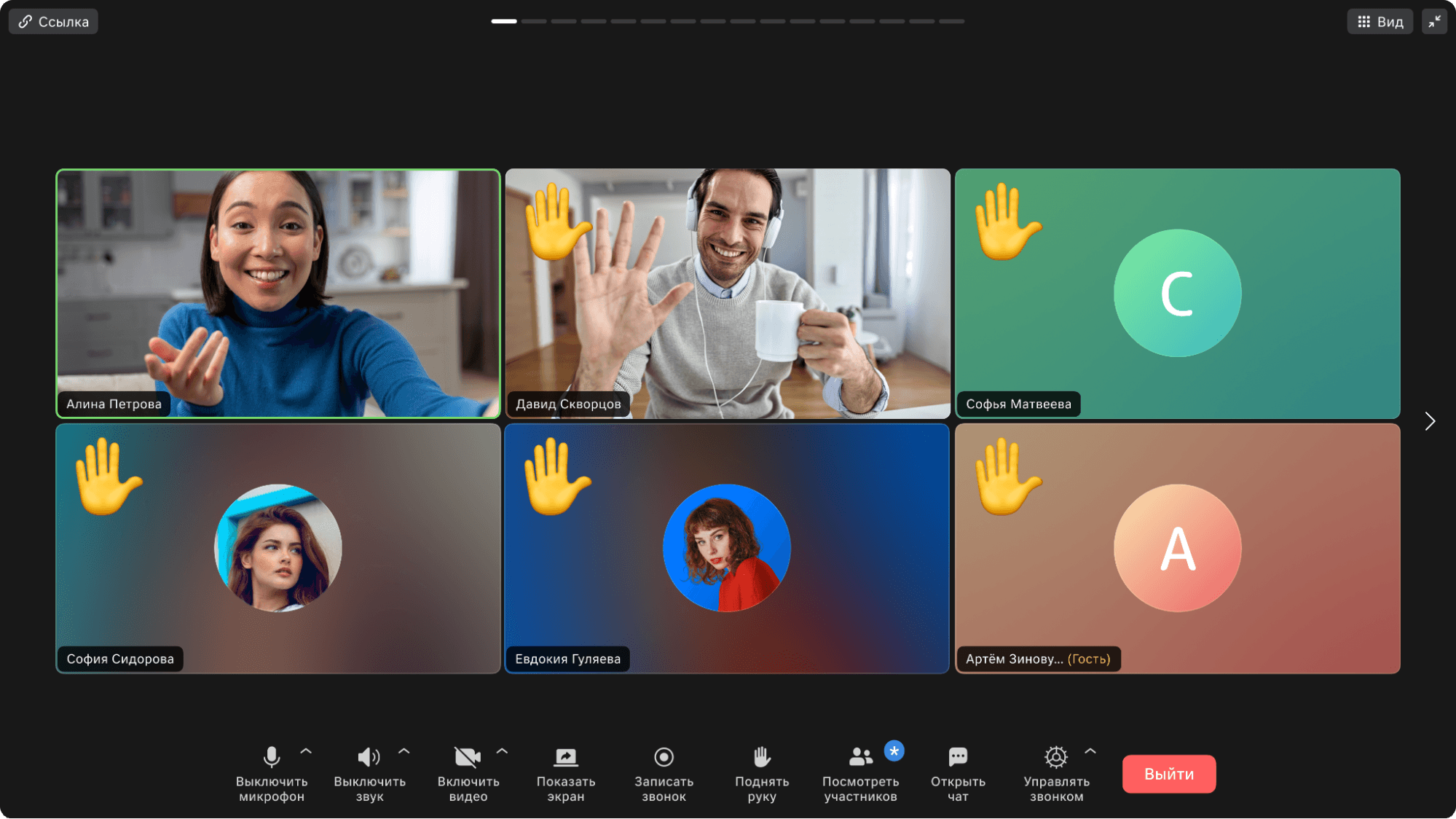
Интерфейс Видеоконференций VK WorkSpace
Видеоконференции работают в браузерах Chrome, Firefox, Edge и Safari и в супераппе VK WorkSpace. Звонок можно записать, и участники получают оповещение о начале записи. После встречи запись придет в чат корпоративного Мессенджера. Если встречу записывают, проверьте экран особенно внимательно.
Итог
Большую часть риска снимают два действия: автоматическое включение «Не беспокоить» и привычка выбирать окно вместо всего экрана. После этого перед каждой встречей остается проверить открытые вкладки и рабочий стол.
Ответы на частые вопросы
Видят ли участники уведомления при демонстрации экрана?
При показе всего экрана — да. Разработчики Chrome относят системные уведомления к тому, что раскрывает такой показ. При показе окна или вкладки результат зависит от сервиса видеосвязи и системы, поэтому «Не беспокоить» стоит включить в любом случае.
Видно ли другие вкладки браузера, если показываю одну?
Нет, при показе вкладки участники видят только ее содержимое. Если показать окно браузера или весь экран, заголовки вкладок и панель закладок могут попасть в кадр.
Видят ли участники мою камеру и чат встречи, пока я показываю экран?
Это зависит от сервиса видеосвязи. Проверьте в пробной встрече с коллегой: пусть он скажет, что видит во время вашего показа.
Почему участники видят черный экран вместо демонстрации?
На Mac проверьте, есть ли у браузера или приложения видеосвязи разрешение на запись экрана: меню Apple → «Системные настройки» → «Конфиденциальность и безопасность» → «Запись экрана и системного звука» (справка Apple). На любом компьютере убедитесь, что показываемое окно не свернуто.
Можно ли показать экран с телефона?
Да, во многих мобильных приложениях видеосвязи такая функция есть. Проверьте ее в приложении своего сервиса до встречи.
Как показать видео со звуком?
Выберите показ вкладки браузера: по данным разработчиков Chrome, звук вкладки передается на всех платформах, а звук окна и системы — только на некоторых. Передача звука зависит и от сервиса видеосвязи, поэтому проверьте ее в пробной встрече.
Оставьте заявку на демо VK WorkSpace
Узнайте больше о цифровой среде для совместной работы команд любого масштаба
Почитать по теме

20 ноября
Как отсканировать документ без сканера: телефоном, веб-камерой или онлайн

19 ноября
Как из смартфона сделать веб-камеру для ПК: инструкции для Android, iPhone и Windows
11 ноября