
Смартфон как веб-камера — это режим, в котором компьютер получает видео с камеры телефона и показывает его в сервисах видеосвязи как обычную камеру. Подключить телефон можно по USB-кабелю или по Wi-Fi.
Как из смартфона сделать веб-камеру для ПК: инструкции для Android, iPhone и Windows
19 ноября 2026 г.


Смартфон можно подключить к компьютеру как веб-камеру: по кабелю или по Wi-Fi, встроенными средствами системы или через приложение. Это выручает, когда камера ноутбука сломалась или дает мутную картинку, у ПК камеры нет совсем или для встречи нужен второй ракурс. Основная камера смартфона обычно снимает лучше встроенной камеры ноутбука.
Рассказываем, как сделать из телефона веб-камеру: какой способ подходит для вашего телефона и компьютера, как подключить Android и iPhone встроенными средствами и какие программы нужны в остальных случаях. Вы узнаете, как настроить картинку и как выбрать камеру смартфона на рабочей видеовстрече.
Какой способ выбрать: таблица для Android, iPhone, Windows и Mac
Чтобы использовать телефон как веб-камеру для компьютера, достаточно знать, какой у вас телефон и какая система стоит на компьютере. По таблице видно, какой раздел статьи вам нужен.
| Связка операционных систем | Способ | Подключение | Нужна ли программа |
|---|---|---|---|
| Android 10 и новее + Windows 11 | «Связь с Windows» | Без кабеля | Только «Связь с Windows» на телефоне |
| Android 14 и новее + компьютер с поддержкой USB-камер | Встроенный режим веб-камеры, есть не на всех моделях | USB | Нет |
| iPhone + Mac | «Непрерывная камера» | По кабелю или без него | Нет |
| iPhone + Windows | DroidCam или Camo | Wi-Fi или USB | Да |
| Другие связки, например Android + Windows 10 | DroidCam или Camo, для Linux — DroidCam | Wi-Fi или USB | Да |
Веб-камеру из телефона можно подключить через USB или через Wi-Fi. Кабель дает более стабильную картинку и обычно заряжает телефон. Без кабеля телефон можно поставить где удобно, но качество видео зависит от сети. Для подключения по USB нужен кабель с передачей данных: часть кабелей рассчитана только на зарядку.
Попробуйте Видеоконференции VK WorkSpace
14 дней за 1 ₽: созвоны в браузере и в супераппе, гости заходят по ссылке без регистрации
Как подключить телефон Android как веб-камеру в Windows 11
Телефон как веб-камера в Windows 11 подключается через приложение «Связь с Windows». По справке Microsoft нужны Windows 11 на компьютере, Android 10 или новее на телефоне и «Связь с Windows» версии 1.24022.0 или новее.
Как подключить камеру телефона к компьютеру с Windows 11:
-
Откройте «Параметры».
-
Перейдите в раздел «Bluetooth и устройства» и прокрутите до пункта «Мобильные устройства».
-
Если телефон еще не связан с компьютером, нажмите «Добавить устройство» и выполните связывание.
-
Выберите телефон и включите переключатель «Использовать как подключенную камеру».
После этого телефон появится в списке камер в параметрах Windows и в приложениях, которые работают с камерой. Нужную камеру выбирают в настройках приложения видеосвязи. В Windows 10 функция не работает, там понадобится DroidCam или Camo.
Если камера телефона не работает в Windows 11
Типовые проблемы и решения по справке Microsoft:
-
Телефон не передает видео. Откройте настройки телефона, найдите в списке приложений «Связь с Windows» и разрешите доступ к камере.
-
В предпросмотре черный экран. Найдите на панели задач новое окно с названием телефона и следуйте подсказкам. Если после выдачи разрешения трансляция не возобновилась, нажмите в этом окне кнопку обновления.
-
Фон размыт или скрыт. Отключите эффект фона в приложении видеосвязи.
-
Изображение не поворачивается. Снимите блокировку поворота экрана на телефоне.
Встроенный режим веб-камеры в Android 14 по USB
На части смартфонов с Android 14 и новее телефон можно подключить как веб-камеру одним кабелем, без приложений. По документации Android режим появился в обновлении Android 14 QPR1, а включает его производитель устройства. Пункта может не быть даже на свежем смартфоне: в справке Google режим описан для Pixel.
Андроид как веб-камера через USB работает с компьютерами, которые поддерживают стандартные USB-камеры. Такие камеры называют UVC-устройствами: их распознают Windows, macOS и Linux.
Шаги по справке Google для Pixel:
-
Подключите телефон к компьютеру USB-кабелем с передачей данных.
-
На телефоне нажмите уведомление «Зарядка устройства через USB».
-
В разделе «Режим работы USB» выберите «Режим веб-камеры».
-
Чтобы настроить картинку и посмотреть предпросмотр, нажмите уведомление «Веб-камера» в верхней части экрана.
Пока режим включен, телефон заряжается по USB. Им можно пользоваться как обычно, переходить в другие приложения и выключать экран. Если пункта «Режим веб-камеры» в списке нет, встроенный режим на вашем смартфоне недоступен: подойдут DroidCam или Camo.
Важно знать
С Mac есть ограничение: по документации Android, с кабелями USB 3.0 и новее режим не работает из-за ошибки драйвера macOS. Для подключения к Mac возьмите кабель USB 2.0.
Как сделать веб-камеру из iPhone для Mac и Windows
Айфон как веб-камера подключается к Mac встроенными средствами, а для Windows понадобится приложение.
iPhone и Mac: «Непрерывная камера»
Функция «Непрерывная камера», или камера непрерывности, превращает iPhone в веб-камеру для Mac. По справке Apple для нее нужны:
-
iPhone XR или новее с iOS 16 или новее;
-
Mac с macOS Ventura 13 или новее;
-
один Аккаунт Apple на обоих устройствах с двухфакторной аутентификацией;
-
включенные Bluetooth и Wi-Fi;
-
устройства рядом друг с другом.
Функция работает по кабелю и без него. Для подключения по кабелю отметьте Mac на iPhone как доверенный компьютер.
Чтобы использовать айфон как веб-камеру для MacBook или другого Mac:
-
Проверьте, что на iPhone включена «Непрерывность» для Камеры: «Настройки» → «Основные» → «AirPlay и Непрерывность». По умолчанию она включена.
-
Заблокируйте iPhone и закрепите его рядом с Mac задними камерами к себе. В горизонтальной ориентации приложения выбирают iPhone автоматически.
-
Откройте приложение видеосвязи на Mac.
-
Если iPhone не выбрался автоматически, выберите его в меню настроек видео или камеры.
С камерой iPhone работают видеоэффекты macOS, например «В центре внимания», «Портрет», «Студийный свет» и «Обзор стола».
iPhone и Windows: только через приложение
iPhone как веб-камера для Windows подключается через приложение: «Непрерывная камера» работает только с Mac. Для этой связки подойдут DroidCam и Camo.
Программы, чтобы использовать телефон как веб-камеру: DroidCam и Camo
Программа нужна, когда встроенного способа нет: для iPhone и Windows, для Android без режима веб-камеры и для компьютеров на Windows 10. Обе программы устроены одинаково: приложение на телефоне передает видео клиенту на компьютере, и система видит телефон как обычную камеру.
Веб-камера из телефона через Wi-Fi работает, когда телефон и компьютер подключены к одной сети. В корпоративных сетях такое соединение может блокировать файрвол, и для этого случая разработчик DroidCam советует подключаться по USB.
| Приложение | Телефоны | Компьютеры | Подключение | Что есть бесплатно |
|---|---|---|---|---|
| DroidCam | Android и iOS | Windows 10 и 11, Linux, на Mac только через плагин для OBS | Wi-Fi и USB | Видео стандартной четкости без ограничений. Платная версия (Pro) убирает водяной знак с HD-видео и открывает все настройки, включая управление камерой с компьютера |
| Camo | iOS 15 и новее, Android 7.0 и новее | Camo Studio для Windows 10 и новее и macOS 12.3 и новее | По кабелю и без него | Есть бесплатная версия, расширенные возможности — в платной (Pro) |
Цены приложений зависят от региона и меняются, их лучше смотреть на сайтах разработчиков.
Некоторым приложениям, например DroidCam, для подключения Android по кабелю нужна отладка по USB. Это служебная настройка в режиме разработчика Android, которая открывает компьютеру расширенный доступ к телефону.
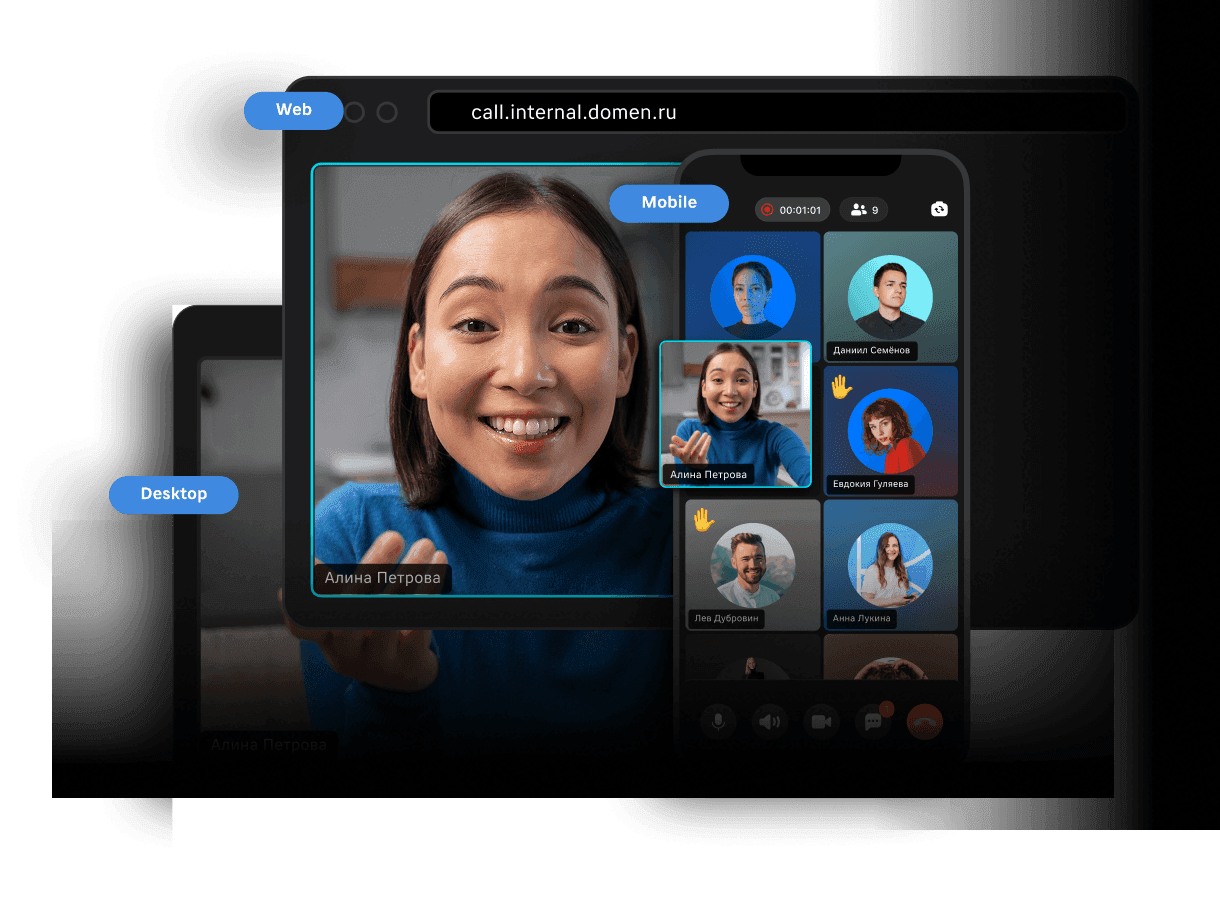
Камера готова, осталось назначить встречу
Видеоконференции, Календарь, Мессенджер и Почта в одной цифровой среде. 14 дней за 1 ₽ на тарифах «Базовый» и «Расширенный»
Как получить нормальную картинку: крепление, свет, питание
Чтобы на созвоне вас было хорошо видно и трансляция не прерывалась, стоит проверить шесть моментов:
-
Крепление. Поставьте телефон на штатив или в держатель так, чтобы камера была на уровне глаз.
-
Основная камера. Она снимает лучше фронтальной, но экран телефона при этом смотрит от вас, и картинку придется проверять на компьютере.
-
Свет. Источник света должен быть перед лицом: свет из-за спины затемняет картинку.
-
Питание. На долгом созвоне держите телефон на зарядке. По кабелю он обычно заряжается от компьютера.
-
Задержка. По Wi-Fi картинка может отставать и прерываться, по кабелю она стабильнее.
-
Уведомления. Включите режим «Не беспокоить». Входящий вызов может прервать трансляцию: на Pixel ее приостанавливает видеозвонок, на iPhone — ответ на вызов.
Как подключить камеру смартфона к рабочей видеовстрече
После подключения смартфон появляется в списке камер компьютера, и в сервисе видеосвязи его выбирают так же, как встроенную камеру.
Например, в веб-версии Видеоконференций VK WorkSpace при первом входе в звонок браузер запросит доступ к камере и микрофону. Его нужно разрешить: если запретить доступ, камера в звонках будет недоступна, а исправлять это придется в настройках браузера. Гость, который входит по ссылке через браузер, настраивает камеру и микрофон до входа в звонок. Кроме браузеров Chrome, Firefox, Edge и Safari, Видеоконференции работают в супераппе для компьютера и телефона.
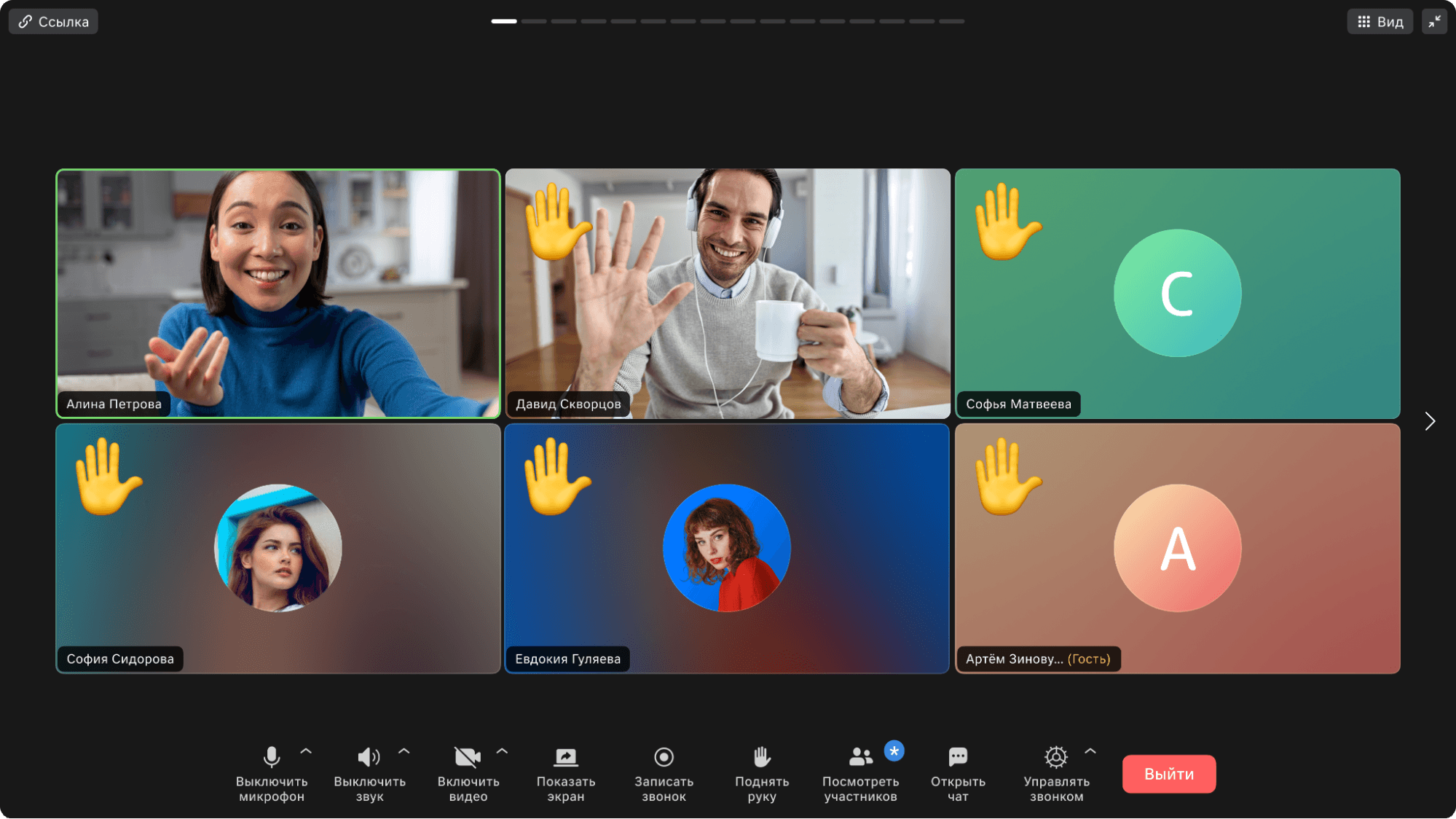
Интерфейс Видеоконференций VK WorkSpace
Если компьютер для встречи не нужен, можно подключиться прямо со смартфона через суперапп VK WorkSpace. Он есть для Android и iOS. Видео передается в FullHD, а при нестабильной связи сервис подстраивает видеовызов под канал. Внешние участники заходят по ссылке без авторизации.
Смартфон или отдельная веб-камера
Смартфон подходит как временное решение и как замена слабой встроенной камере. Если вы созваниваетесь каждый день с одного рабочего места, удобнее отдельная веб-камера: ее не нужно каждый раз закреплять, подключать и заряжать. Для созвонов в дороге проще подключиться к встрече со смартфона напрямую.
Ответы на частые вопросы
Можно ли использовать телефон как веб-камеру без программ?
Можно, если для вашей связки есть встроенный способ: «Связь с Windows» для Android и Windows 11, режим веб-камеры по USB на части смартфонов с Android 14 и «Непрерывная камера» для iPhone и Mac. Для остальных связок, например iPhone и Windows, нужна программа.
Почему компьютер не видит камеру телефона?
Вот несколько возможных причин:
- кабель рассчитан только на зарядку и не передает данные;
- на Android в «Режиме работы USB» выбран другой вариант вместо «Режима веб-камеры»;
- у «Связи с Windows» нет разрешения на камеру в настройках телефона;
- для iPhone не выполнено одно из условий: один Аккаунт Apple на обоих устройствах, включенные Bluetooth и Wi-Fi, iPhone рядом с Mac и заблокирован;
- в приложении видеосвязи выбрана другая камера.
Можно ли использовать смартфон как веб-камеру в Windows 10?
Можно, но через программу: «Связь с Windows» передает камеру телефона только в Windows 11. В Windows 10 подойдут DroidCam и Camo Studio.
Можно ли подключить телефон как веб-камеру в Linux?
Можно. Если на смартфоне есть встроенный режим веб-камеры Android 14, Linux распознает телефон как USB-камеру. Еще подойдет DroidCam: у него есть клиент для Linux.
Можно ли одновременно использовать микрофон телефона?
На Mac можно выбрать микрофон iPhone: меню Apple → «Системные настройки» → «Звук» → «Вход». Apple советует это, только если у Mac нет встроенного или внешнего микрофона. DroidCam тоже умеет передавать звук с телефона, но разработчик рекомендует использовать приложение только для видео, а звук брать с микрофона компьютера.
Сильно ли разряжается и греется телефон в режиме веб-камеры?
Долгая трансляция видео нагружает телефон. Apple советует подключать iPhone к Mac или зарядному устройству, чтобы он не разряжался. Разработчик DroidCam рекомендует держать телефон на зарядке, приглушать экран и ставить телефон так, чтобы он остывал, подальше от других источников тепла. Во встроенном режиме веб-камеры Android телефон заряжается по USB от компьютера.
Видеосвязь для команды в VK WorkSpace
Покажем на демо, как работают Видеоконференции: звонки в браузере и приложении на компьютере и телефоне, вход для гостей по ссылке без регистрации.
Почитать по теме

20 ноября
Как отсканировать документ без сканера: телефоном, веб-камерой или онлайн

20 ноября
Демонстрация экрана на видеозвонке: как показывать материалы и не раскрыть лишнее
11 ноября