
Скан документа — это изображение или PDF-файл, в котором документ обрезан по краям, выровнен и читается как копия с бумаги. От обычного фото скан отличается тем, что на нем нет фона, перекоса и теней.
Как отсканировать документ без сканера: телефоном, веб-камерой или онлайн
20 ноября 2026 г.


Чтобы отсканировать документ без сканера, хватит телефона, веб-камеры компьютера или онлайн-сервиса. Чаще всего ничего устанавливать не нужно: на iPhone сканер встроен в «Заметки» и «Файлы», на Android он есть в Google Диске, если это приложение установлено на смартфоне, а в Windows режим документа есть в приложении «Камера».
Скан нужен, когда подписанный договор надо отправить контрагенту, приложить к письму заявление или собрать документы для оформления, а бумажный оригинал лежит на столе.
Рассказываем, как отсканировать документ без сканера: как подготовить его к съемке, отсканировать на телефоне, веб-камерой и онлайн и в каком формате сохранить скан.
Как подготовить документ, чтобы скан получился четким
Скан документа без сканера получается читаемым, когда страница хорошо снята. Правила одинаковы для телефона, веб-камеры и онлайн-сервиса: во всех случаях исходная картинка — фото страницы.
Перед съемкой
-
Положите документ на ровную поверхность с темным однотонным фоном. Под документ положите белый лист бумаги, чтобы текст с обратной стороны не просвечивал.
-
Встаньте так, чтобы на лист не падали тени от рук и телефона.
-
Протрите объектив и держите камеру параллельно листу.
-
Снимайте каждую страницу отдельно, разворот паспорта или книги — тоже по одной странице.
-
Не обрезайте поля с печатями и подписями.
-
После съемки проверьте порядок страниц и читаемость мелкого шрифта.
Мы советуем включать вспышку даже при хорошем освещении: она убирает тени от рук и телефона. Если на глянцевой бумаге появился блик, вспышку лучше выключить и снимать при ровном рассеянном свете, например у окна.
На договоре подписи и печати часто стоят у самого края листа. Кадр делайте с небольшим запасом, а лишнее обрезайте уже в режиме сканирования.
Как отсканировать документ на телефоне
Встроенных инструментов iPhone и Android хватает, чтобы собрать многостраничный документ. Как сделать скан документа на телефоне, расскажем на примере договора на трех страницах, который нужно отправить контрагенту одним PDF.
Как отсканировать документ на айфоне
На iPhone сканер есть в «Заметках» и в «Файлах». Шаги для «Заметок» по справке Apple:
-
Откройте «Заметки» и выберите заметку или создайте новую.
-
Нажмите кнопку вложения и выберите «Отсканировать документы».
-
Наведите камеру на первую страницу договора. При необходимости включите вспышку или выберите фильтр.
-
В автоматическом режиме камера сделает снимок сама. Для ручной съемки нажмите кнопку затвора или кнопку громкости. Перетащите углы рамки по краям страницы и нажмите «Оставить».
-
Отсканируйте вторую и третью страницы и нажмите «Готово».
Страницы добавятся в заметку одним документом.
Если скан нужен сразу файлом, удобнее «Файлы». Нажмите «Еще», выберите «Отсканировать документы», снимите страницы так же, как в «Заметках», затем выберите папку и нажмите «Сохранить». Скан сохранится файлом PDF.
Как отсканировать документ на андроиде
На Android сканер есть в приложении «Google Диск», если оно установлено на смартфоне. Шаги по справке Google:
-
Откройте «Google Диск» и нажмите значок «Камера» в правом нижнем углу.
-
Наведите камеру на первую страницу: синяя рамка показывает, какая область попадет в скан. Сделайте снимок. Ручной режим можно переключить на автоматический.
-
Поправьте страницу: «Кадрирование/поворот» меняет область, «Фильтр» настраивает цвета или делает страницу черно-белой, «Очистка» убирает пятна и отпечатки. Если кадр не подходит, нажмите «Переснять» или «Удалить».
-
Нажмите «Добавить» и отсканируйте вторую и третью страницы.
-
Нажмите «Готово», задайте название, выберите формат PDF или JPG, укажите папку через «Местоположение» и нажмите «Сохранить».
Если сканировать приходится часто, на главный экран можно вынести виджет «Google Диск – Сканер» и сразу задать папку для сохранения.
У части производителей режим сканирования встроен в камеру. Например, в статье Samsung описано, как это работает на смартфонах Galaxy: камеру наводят на лист, нажимают «Текст», затем «Сканировать» и сохраняют страницу в галерею. Названия кнопок зависят от модели.
Если нужно приложение для сканирования документов
Приложение для сканирования документов нужно, когда встроенных инструментов нет, например на смартфоне без Google Диска. Перед установкой проверьте:
-
собирает ли приложение многостраничный PDF без водяных знаков;
-
где оно хранит файлы: на устройстве или в облаке;
-
какие разрешения запрашивает при установке;
-
есть ли в нем реклама.
Важно знать
Microsoft Lens до сих пор советуют в старых подборках, но Microsoft вывела его из эксплуатации: приложение удалили из App Store и Google Play 9 февраля 2026 года, новые сканы в нем можно было создавать до 9 марта 2026 года. Взамен Microsoft предлагает сканер в OneDrive.
Как отсканировать документ веб-камерой на компьютере
Отсканировать документ на компьютер без сканера можно встроенной веб-камерой: в Windows 10 и 11 для этого есть режим «Документ» в приложении «Камера». Шаги по справке Microsoft:
-
Откройте приложение «Камера».
-
Выберите справа режим «Документ». Если такой кнопки нет, камера не поддерживает сканирование документов.
-
Поднесите страницу к камере так, чтобы она оказалась в синем прямоугольнике, и нажмите «Создать документ». Эскиз появится в альбоме в правом нижнем углу.
-
Откройте эскиз и при необходимости поправьте страницу: «Повернуть» поворачивает ее на 90 градусов, «Кадрирование» обрезает края, «Фильтры» переключают режимы фотографии, документа и доски.
-
Чтобы получить PDF, нажмите многоточие в правом верхнем углу и выберите «Экспорт». В окне «Печать» сохраните документ в PDF.
На Mac документ сканируют камерой iPhone: функция «Непрерывная камера» передает скан сразу на компьютер. Для нее на обоих устройствах включают Wi-Fi и Bluetooth, входят в один Аккаунт Apple и держат устройства не дальше 10 м друг от друга. Порядок по справке Apple для Mac:
-
На Mac, удерживая клавишу Control, нажмите место, куда нужно вставить скан: заметку, письмо, рабочий стол или папку в Finder.
-
В меню выберите вариант с iPhone и сканирование документов. Возможно, сначала понадобится пункт «Вставить с iPhone или iPad».
-
Наведите iPhone на страницу: края и наклон выравниваются автоматически. Нажмите «Оставить» или «Переснять».
-
Отсканируйте остальные страницы и нажмите «Сохранить».
Скан появится на Mac в выбранном месте, на iPhone он не сохраняется.
У веб-камеры разрешение обычно ниже, чем у камеры телефона, и мелкий шрифт на скане может плохо читаться. Для договора с мелким текстом в реквизитах сделайте пробный кадр и приблизьте его на экране. Если текст не читается, отсканируйте документ телефоном.
Как отсканировать документ онлайн
Отсканировать документ онлайн можно в сервисах, которые работают в браузере: они собирают фотографии страниц в PDF, обрезают их и выравнивают. Сканер документов онлайн выручает, когда страницы уже сняты обычной камерой или пришли от коллеги фотографиями, а PDF нужно собрать на компьютере без установки программ.
У такого способа есть риск: файл уходит на сервер сервиса, а на странице может быть паспорт, договор или банковские реквизиты. Условия хранения файлов у каждого сервиса свои, конкретные сайты мы не советуем. Документы с персональными данными онлайн лучше не загружать, для них есть встроенные инструменты телефона.
| Способ | Что нужно | Когда подходит лучше всего | Ограничения |
|---|---|---|---|
| Телефон | iPhone с «Заметками» или «Файлами», Android с Google Диском или сканером в камере | Многостраничные документы, мелкий шрифт | Google Диск установлен не на всех смартфонах, названия кнопок зависят от модели |
| Веб-камера | Компьютер с Windows и камерой с режимом «Документ» или Mac вместе с iPhone | Документ нужен на компьютере, а телефона рядом нет | Не все камеры поддерживают режим «Документ», мелкий шрифт читается хуже |
| Онлайн | Браузер и готовые фотографии страниц | Нужно собрать PDF из фото без установки программ | Файл уходит на чужой сервер, документы с персональными данными загружать не стоит |
Как сделать скан в PDF и отправить его
PDF подходит для документов из нескольких страниц, JPG — для одной страницы или фото для анкеты. Договор на трех страницах отправляют одним PDF, где страницы идут по порядку: контрагенту не придется собирать файлы вручную.
Способ получить PDF зависит от инструмента. В Google Диске формат PDF или JPG выбирают при сохранении, в «Файлах» на iPhone скан сохраняется в PDF, в Windows PDF получают через «Экспорт» и окно «Печать».
Как сделать скан-копию документа, которую легко найти: дайте файлу понятное имя, например «Договор_поставки_2026_подписан.pdf». Название документа, год и статус сразу показывают, что внутри.
Размер файла зависит от числа страниц, цветности и качества съемки. Для текстовых страниц хватает черно-белого фильтра, лишние поля лучше обрезать, а если приложение предлагает сжатие при сохранении, включите его.
Где хранить сканы рабочих документов
Скан паспорта или договора часто остается в галерее личного телефона и уходит коллеге через личный мессенджер. Через месяц его сложно найти, а копия персональных данных остается на личном устройстве и в чужом сервисе.
Рабочие сканы удобнее сразу сохранять там, где с документами работает команда. Например, в супераппе VK WorkSpace собраны Почта, Мессенджер, Диск, Документы и другие сервисы, есть приложения для iOS и Android. Скан договора сохраняют на Диск, где хранят рабочие файлы, делятся ими и управляют доступом, а коллеге отправляют ссылку или файл в рабочем Мессенджере.
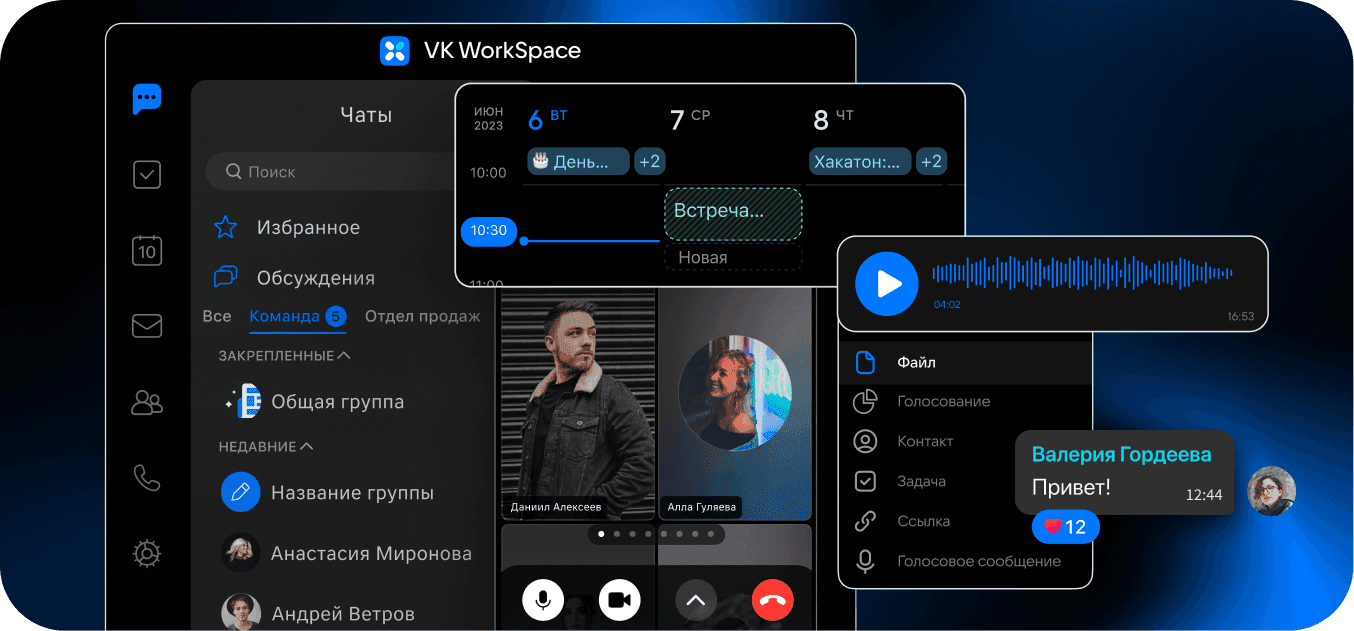
Суперапп VK WorkSpace доступен в мобильной, настольной версии и браузере
Черновики договоров и заявлений удобно согласовать до печати. В Документах вместе редактируют тексты, таблицы и презентации, оставляют комментарии и смотрят историю версий, а готовый документ скачивают в DOCX или PDF. На печать и скан идет только финальная версия на подпись.
Как выбрать способ
Читаемость скана в первую очередь зависит от съемки, приложение только обрезает и выравнивает страницу. Способ выбирают по тому, где лежит документ и куда его нужно отправить. Бумажный договор рядом с телефоном снимают телефоном, а если файл нужен на компьютере и телефона нет, подойдет веб-камера.
Ответы на частые вопросы
Чем скан отличается от фото документа?
У скана обрезаны края и выровнена перспектива, поэтому страница читается как копия с бумаги. Режим сканирования в «Заметках» и Google Диске сам находит границы страницы и дает поправить углы, обычное фото приходится обрабатывать вручную.
Можно ли отправить скан, сделанный телефоном?
Да, PDF или JPG отправляют как любой другой файл. Принимает ли его конкретная организация, решает она сама: где-то нужен оригинал или заверенная копия. Требования лучше уточнить заранее.
Как объединить несколько сканов в один PDF?
Проще всего собрать страницы в один документ еще при сканировании: в Google Диске нажмите «Добавить» перед сохранением, в «Заметках» и «Файлах» на iPhone снимайте страницы подряд до «Готово». Онлайн-сервисы тоже собирают фото в один PDF, но документы с персональными данными туда загружать не стоит.
Как уменьшить размер скана, чтобы отправить его по почте?
Снимайте без лишних полей, для текстовых страниц включите черно-белый фильтр и сжатие при сохранении, если приложение его предлагает. В Google Диске черно-белый вид включается через «Фильтр».
Можно ли отсканировать документ веб-камерой ноутбука?
Можно, если в приложении «Камера» в Windows есть режим «Документ». На Mac удобнее сканировать камерой iPhone через «Непрерывную камеру». Мелкий шрифт с веб-камеры читается хуже, чем на снимке с телефона.
Договоры, сканы и переписка в одной цифровой среде
Покажем на демо, как вместе готовить договоры в Документах, хранить сканы на Диске и отправлять их коллегам в Мессенджере VK WorkSpace.
Почитать по теме

20 ноября
Демонстрация экрана на видеозвонке: как показывать материалы и не раскрыть лишнее

19 ноября
Как из смартфона сделать веб-камеру для ПК: инструкции для Android, iPhone и Windows

11 ноября