Администратора Проектов назначают в панели администратора VK WorkSpace, администратора пространства — в настройках конкретного пространства. Администратору пространства не нужен доступ к панели администратора: он управляет только своим пространством и не влияет на остальные.
Как настроить Проекты VK WorkSpace: инструкция для администраторов

Когда задачи, планы, отчеты и регламенты находятся в разных системах, администратору приходится заводить сотрудникам учетные записи в каждой из них и помнить, кто где работает. Проекты VK WorkSpace решают эту проблему: здесь в одном сервисе собраны управление задачами на досках и диаграммах Ганта, планирование спринтов, учет трудозатрат, дашборды с аналитикой и база знаний.
Сотрудники в Проектах те же, что и в остальных сервисах платформы, а права в каждом пространстве задаются ролями. Управление пространством можно передать руководителю команды: он сам будет добавлять людей и настраивать процессы.
Рассказываем, как подготовить Проекты к работе команды: открыть сотрудникам доступ к сервису, назначить администраторов, создать пространства, добавить в них людей и распределить роли.
Роли в Проектах: кто за что отвечает
Права в Проектах распределяются на двух уровнях. Роли уровня организации назначаются в панели администратора платформы и определяют, кто управляет сервисом и кто может в нем работать. Роли уровня пространства назначаются в самом сервисе и определяют, кто и что может делать в конкретной рабочей области.
Уровень организации
| Роль | Где назначают | Что может |
|---|---|---|
| Администратор VK WorkSpace | Панель администратора | Назначает пользователей и администраторов Проектов |
| Администратор Проектов | Панель администратора, «Проекты» → «Пользователи» | Имеет доступ к настройкам пространств, импортирует проекты из Jira, создает шаблоны страниц |
| Пользователь Проектов | Панель администратора, «Проекты» → «Пользователи» | Работает с задачами, страницами, дашбордами и заявками в пространствах |
Администратор VK WorkSpace управляет пользователями и сервисами платформы в панели администратора. Это роль всей платформы, а не Проектов, поэтому отдельно назначать ее не нужно. Именно администратор или владелец домена открывает сотрудникам доступ к Проектам и назначает администраторов Проектов.
Пользователь Проектов работает в командных пространствах: ведет задачи и страницы, пользуется дашбордами и заявками. Без этой роли сотруднику доступны только личные задачи.
Администратор Проектов отвечает за работу сервиса Проекты в компании. Он получает доступ к настройкам пространств, может импортировать проекты из Jira и создавать шаблоны страниц для базы знаний. Назначают его в разделе «Проекты» → «Пользователи».
Уровень пространства
Пространство — это конкретная рабочая область внутри сервиса Проекты. Роль в пространстве действует только в нем. Один и тот же сотрудник может быть администратором в одном пространстве и пользователем в другом.
Администратор пространства добавляет и исключает участников, назначает им роли, настраивает процессы, типы задач, атрибуты и интеграции, может удалить пространство. Эту роль автоматически получает сотрудник, который создал пространство. Других администраторов он может назначить сам в настройках пространства.
Пользователь пространства ведет задачи, папки и представления, работает с расширениями, выгружает данные. Эта роль назначается по умолчанию всем, кого добавили в пространство.
Не путайте эту роль с пользователем Проектов. Пользователь Проектов — это доступ к сервису. Его открывает администратор VK WorkSpace в панели администратора. А роль «Пользователь» в пространстве определяет, что сотрудник может делать в конкретной рабочей области. У одного и того же сотрудника обычно есть и то и другое.
Кроме встроенных ролей, администратор пространства может создать свои, с отдельными наборами прав. Доступные права зависят от модулей пространства: «Трекер задач», «База знаний» или оба.
Как открыть сотрудникам доступ к Проектам
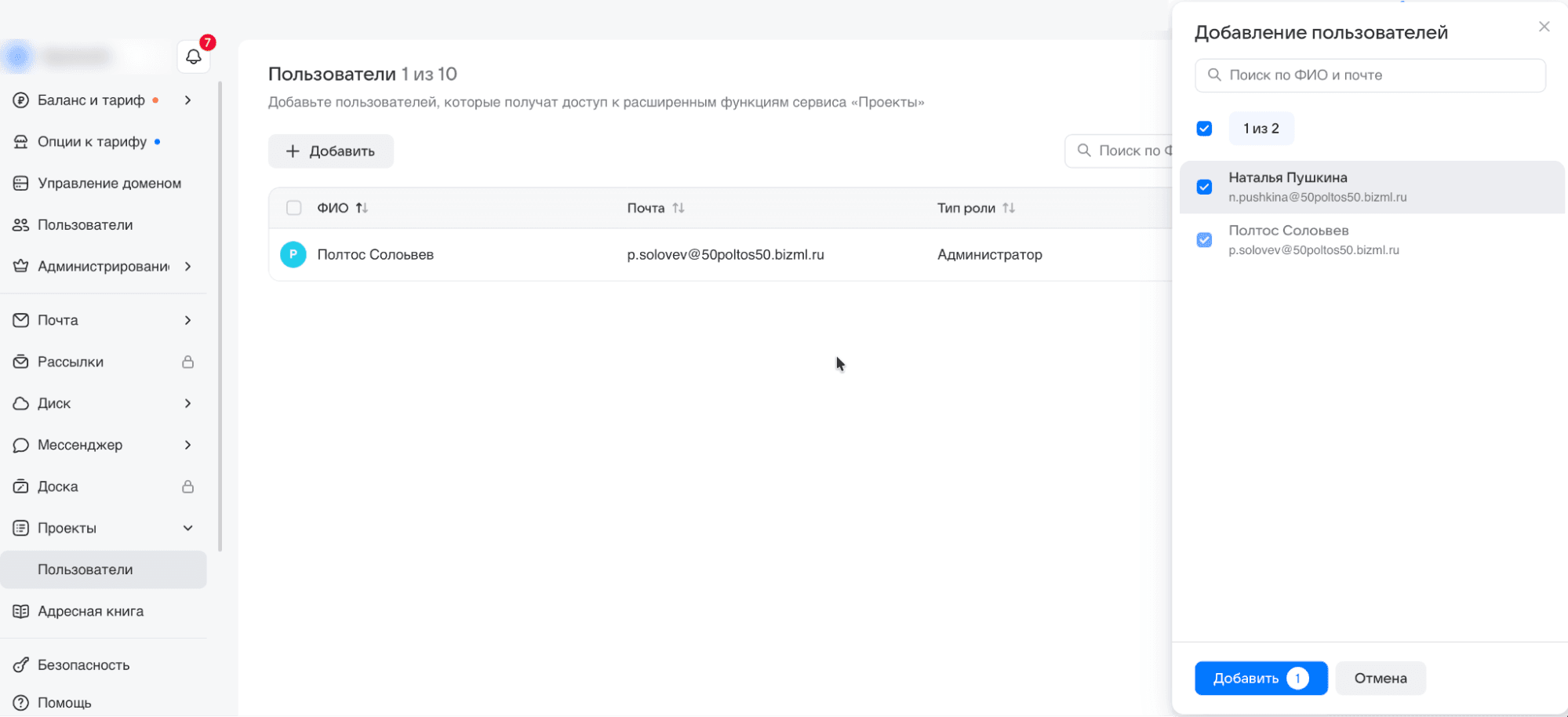
Доступ к Проектам открывает администратор или владелец домена VK WorkSpace. Пока сотрудника нет в списке пользователей Проектов, ему доступны только личные задачи. Добавить в список можно одного сотрудника или сразу нескольких.
-
Войдите в панель администратора VK WorkSpace под учетной записью администратора или владельца домена.
-
В левом меню откройте раздел «Проекты» → «Пользователи».
-
Нажмите «Добавить».
-
В панели «Добавление пользователей» найдите сотрудников по ФИО или адресу почты и отметьте их.
-
Нажмите «Добавить» внизу панели.
Сотрудники появятся в списке с типом роли «Пользователь» и смогут работать в командных пространствах.

Раздел «Проекты» → «Пользователи» в панели администратора. Справа — панель добавления с поиском по ФИО и почте
Как назначить администратора Проектов
Администратора Проектов назначает администратор или владелец домена VK WorkSpace. Выбирают его из сотрудников, у которых уже есть доступ к Проектам: если нужного человека нет в списке пользователей, сначала добавьте его туда.
-
В панели администратора откройте раздел «Проекты» → «Пользователи».
-
Найдите сотрудника в списке и нажмите «⋯» в его строке.
-
Выберите «Назначить админом».
В столбце «Тип роли» у сотрудника появится «Администратор».
Как отозвать права или закрыть доступ
Оба действия выполняются в разделе «Проекты» → «Пользователи» через «⋯» в строке сотрудника.
-
Отозвать права админа. Сотрудник перестает быть администратором Проектов, но сохраняет доступ к сервису как пользователь.
-
Удалить. Сотрудник теряет доступ к командным пространствам, у него остаются только личные задачи.
Учетная запись сотрудника в VK WorkSpace в обоих случаях сохраняется.
Как устроены пространства
Пространство — это отдельная рабочая область со своими задачами, документацией, участниками и настройками. Пространства обычно создают для подразделений или направлений работы — например, для разработки, маркетинга или HR. Принцип лучше определить заранее и придерживаться его во всей компании, чтобы сотрудники не терялись в похожих пространствах.
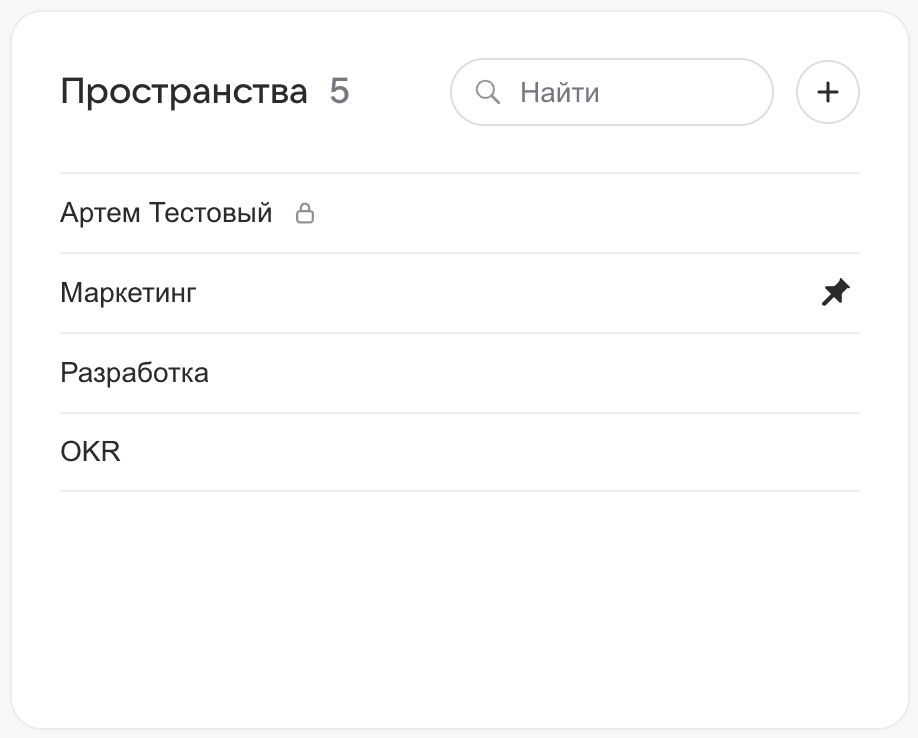
Кроме общих пространств, у каждого сотрудника есть персональное пространство. Оно стоит первым в списке, отмечено замком, и его содержимое видно только владельцу. Создавать его специально не нужно.
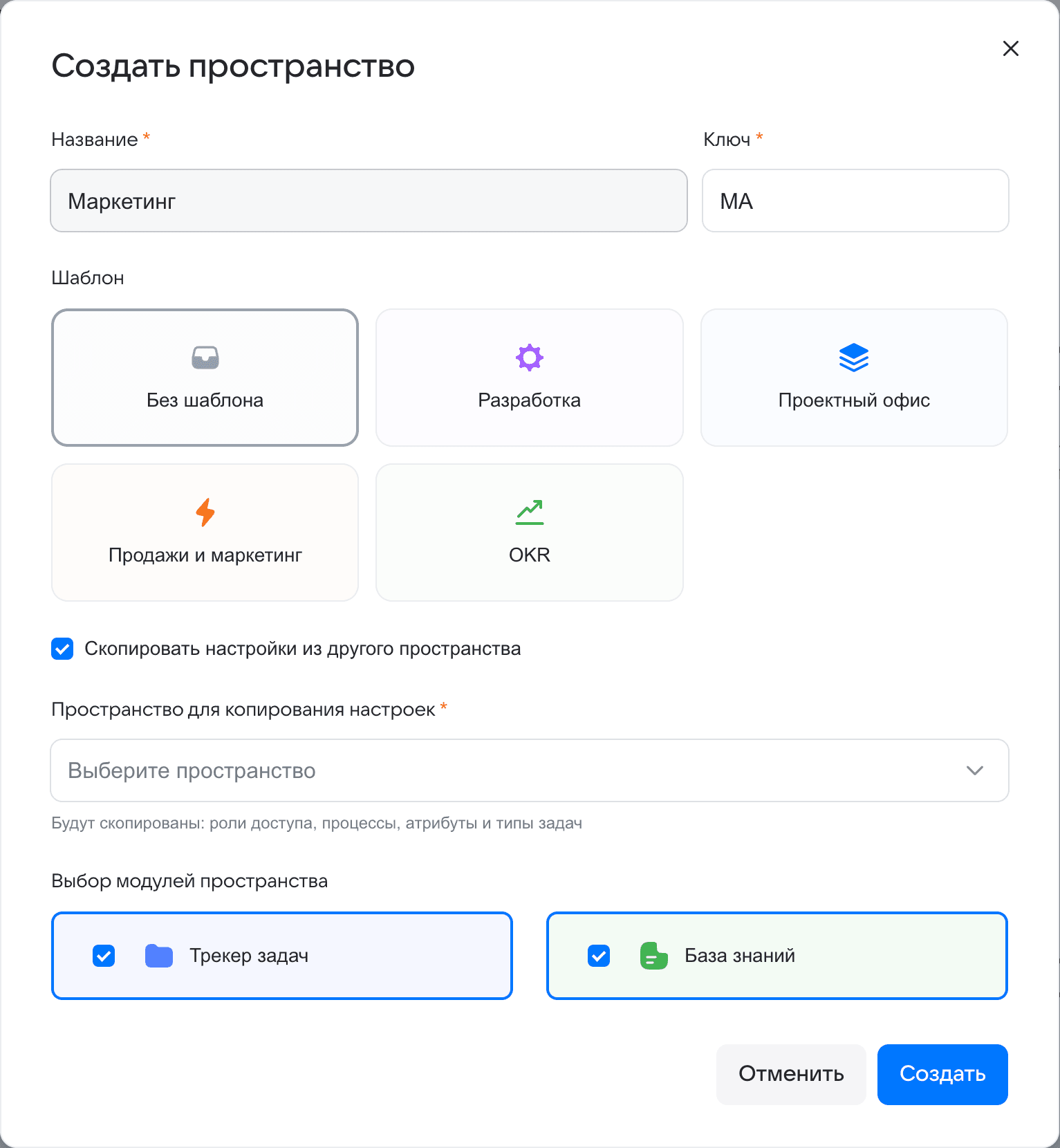
Как создать пространство
-
Откройте главную страницу Проектов.
-
В блоке «Пространства» нажмите «+».
-
Укажите название, например «Маркетинг».
-
Проверьте ключ пространства. Он заполняется автоматически по названию, но при необходимости его можно заменить своим.
-
Выберите шаблон или вариант «Без шаблона».
-
Если выбрали «Без шаблона», отметьте нужные модули и при необходимости включите копирование настроек.
-
Нажмите «Создать».
Пространство появится в списке на главной странице. Сотрудник, который его создал, автоматически становится администратором пространства.

Форма создания пространства: выбран вариант «Без шаблона» и включено копирование настроек. Под полем выбора — подсказка, что именно скопируется
Когда пригодятся шаблоны пространства
В Проектах есть пять вариантов создания пространства: «Проектный офис», «OKR», «Разработка», «Продажи и маркетинг» и «Без шаблона». Название шаблона говорит, для какой работы он подготовлен.
Шаблон создает пространство с демонстрационными данными: задачами, страницами базы знаний, папками и готовыми настройками ролей, процессов и атрибутов. Такое пространство удобно, чтобы показать команде, как устроен сервис, или взять за основу и переделать под себя. Перед началом реальной работы демонстрационные задачи и страницы нужно удалить.
Если у команды есть свои процессы и демоданные не нужны, выбирайте «Без шаблона».
Какие модули включить
При создании пространства без шаблона можно выбрать модули:
-
«Трекер задач» для планирования работы и контроля выполнения задач.
-
«База знаний» для документации, регламентов и инструкций.
По умолчанию включены оба. Можно оставить один — например, только «Базу знаний» для корпоративных регламентов.
От модулей зависят разделы настроек. В пространстве только с «Базой знаний» не будет процессов, типов задач, атрибутов, интеграций и вебхуков — они нужны только для задач.
Копирование настроек из другого пространства
Если в компании уже есть пространство с подходящей конфигурацией, ее можно перенести в новое. Для этого включите опцию «Скопировать настройки из другого пространства» и выберите источник. Опция доступна только для варианта «Без шаблона». Скопируются только роли доступа, процессы, атрибуты и типы задач — форма подсказывает это под полем выбора.
Как добавить сотрудников в пространство
Пространство создано, теперь в него нужно добавить команду. Это может сделать администратор пространства — например, тот, кто его создал. Добавлять можно отдельных сотрудников или сразу группу.
Все действия выполняются в настройках пространства. При первом входе пустое пространство само предлагает перейти в них. Позже настройки можно открыть через меню «Настройки» внутри пространства.
Как добавить пользователей
-
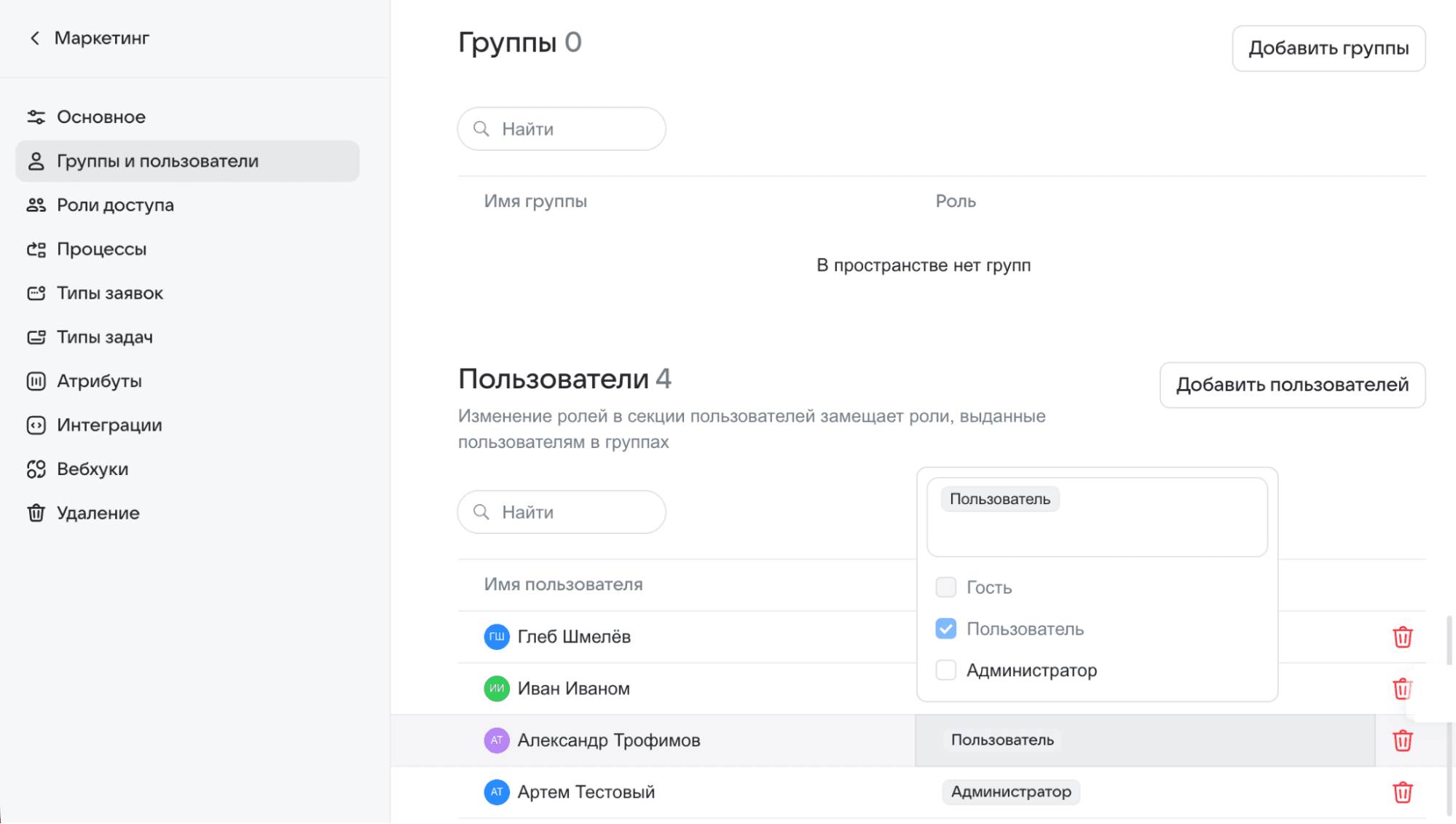
Откройте настройки пространства и выберите раздел «Группы и пользователи».
-
В блоке «Пользователи» нажмите «Добавить пользователей».
-
Начните вводить имя сотрудника и выберите его в списке. Так можно отметить сразу несколько человек.
-
Нажмите «Добавить».
Сотрудники появятся в таблице пользователей с ролью «Пользователь». Если кому-то нужны другие права, роль меняется в столбце «Роль» — подробнее об этом в следующем разделе.
Как добавить группу
Если в пространстве будет работать целый отдел, удобнее добавить его группу: не придется выбирать каждого сотрудника.
-
В разделе «Группы и пользователи» в блоке «Группы» нажмите «Добавить группы».
-
Начните вводить название группы и выберите ее в списке.
-
Нажмите «Добавить».
Группа появится в таблице групп. Роль для нее назначается так же, как и для отдельного сотрудника, — в столбце «Роль».
Как сотрудникам начать работу в пространствах, рассказываем в инструкции для пользователей →.
Как исключить пользователя или группу
Когда сотрудник закончил работу над проектом или отделу больше не нужен доступ к пространству:
-
В разделе «Группы и пользователи» найдите сотрудника или группу.
-
Нажмите значок корзины справа от записи.
-
Подтвердите исключение.
Исключение действует только на это пространство: учетная запись сотрудника и сама группа не удаляются, доступ к другим пространствам сохраняется.
Как настроить роли доступа
В пространстве есть встроенные роли:
-
Администратор — управляет участниками, ролями и настройками пространства.
-
Пользователь — работает с задачами и страницами. Эту роль по умолчанию получает каждый, кого добавили в пространство.
Подробнее о правах этих ролей рассказали в разделе «Роли в Проектах», в подразделе «Уровень пространства». Здесь разберем, как назначать роли и создавать свои, если встроенных не хватает.
Как назначить роль участнику или группе
-
Откройте настройки пространства и выберите раздел «Группы и пользователи».
-
В таблице пользователей или групп нажмите на значение в столбце «Роль» у нужного сотрудника или группы.
-
В открывшемся списке отметьте нужные роли.
Допустим, тимлид команды разработки должен сам добавлять людей в пространство и настраивать процессы. Доступ к панели администратора ему для этого не нужен: достаточно назначить ему роль «Администратор» в его пространстве. Остальные пространства это не затронет.

Раздел «Группы и пользователи» в настройках пространства. Роль сотрудника меняется в столбце «Роль»
Как работают несколько ролей
Одному участнику можно назначить несколько ролей. Их права складываются: если хотя бы одна роль разрешает действие, участник может его выполнить.
Сотрудник получает роли не только лично, но и через группы, в которые он входит. Если изменить роль сотрудника в таблице пользователей, она заменит роли, полученные через группу. Например, группа «Разработка» добавлена в пространство с ролью «Администратор». Если ее участнику лично назначить роль «Пользователь», права администратора он потеряет.
Как создать свою роль
Если встроенных ролей не хватает, администратор пространства может создать свою — например, только с правом управлять доступом к пространству, без доступа к остальным настройкам.
-
Откройте настройки пространства и выберите раздел «Роли доступа».
-
Нажмите «Добавить роль».
-
Чтобы не настраивать всё с нуля, выберите существующую роль и скопируйте ее настройки.
-
Введите название роли и отметьте нужные права. Права сгруппированы по функциям, их набор зависит от модулей пространства.
-
Нажмите «Добавить».
Новая роль появится в списке в столбце «Роль». Изменить ее можно в том же разделе «Роли доступа», нажав на название роли. Удалить можно только свою роль — встроенные удалить нельзя. При удалении можно выбрать роль, которую получат участники вместо удаленной.
Как быстро находить нужные пространства
На главной странице Проектов, в блоке «Пространства», каждый сотрудник видит список пространств, к которым у него есть доступ. Когда их становится много, помогают поиск и закрепление.
Поиск. Начните вводить название в поле «Найти» в блоке «Пространства».
Закрепление. Нажмите значок закрепления справа от названия пространства. Закрепленные пространства всегда отображаются вверху списка. Чтобы открепить пространство, нажмите значок еще раз.

Блок «Пространства» на главной странице. Личное пространство отмечено замком, значок закрепления — справа от названия
Настройки пространства: что еще можно изменить
Участники и роли — только часть настроек. Остальные разделы помогают подстроить пространство под реальные рабочие процессы команды. Менять их может администратор пространства. Набор разделов зависит от модулей: например, в пространстве только с «Базой знаний» нет процессов, типов задач, атрибутов, интеграций и вебхуков.
-
Основное. Название и описание пространства. Здесь же виден ключ пространства и включаются статусы для страниц базы знаний.
-
Процессы. Статусы, через которые проходит задача, например «Назначена» → «В работе» → «Выполнена». Процесс задается для каждого типа задач, а папки и задачи его наследуют.
-
Типы задач. Для каждого типа можно выбрать процесс, способ оценки (в часах или сторипоинтах), расчет прогресса и набор атрибутов, которые видны в карточке задачи. Здесь же настраивается, кому видны комментарии в задачах этого типа.
-
Атрибуты. Дополнительные поля задачи, например «Бюджет» или «Клиент». Формат атрибута задается при создании и потом не меняется. Если удалить атрибут, его значения пропадут во всех задачах.
-
Типы заявок. Через заявку сотрудник передает задачу другой команде, не разбираясь в структуре ее пространства: по заявке создается задача нужного типа в выбранной папке. Новый тип заявки по умолчанию выключен — его нужно включить, чтобы он стал доступен сотрудникам. Ссылкой на тип заявки можно поделиться.
-
Интеграции и вебхуки. Интеграция с GitLab связывает задачи с работой в репозитории. Вебхуки автоматически отправляют данные о событиях во внешние системы: о создании задачи, смене статуса, новых комментариях, списании времени.
-
Удаление пространства. Пространство удаляется безвозвратно вместе со всеми задачами и страницами. Чтобы подтвердить удаление, нужно ввести название пространства.
Коротко: с чего начать работу в сервисе для управления проектами VK WorkSpace
-
Откройте сотрудникам доступ к Проектам в панели администратора: «Проекты» → «Пользователи».
-
Назначьте администратора Проектов в том же разделе.
-
Создайте пространства для команд — с шаблонами или без них.
-
Добавьте сотрудников и группы в каждое пространство.
-
Распределите роли и передайте управление пространствами руководителям команд.
-
Настройте процессы и типы задач под то, как работает команда.
Если команды раньше работали в Jira, их проекты можно перенести в Проекты VK WorkSpace вместе с задачами, комментариями и вложениями.
Импорт запускает администратор Проектов.
Оставьте заявку на демо
Покажем, как настроить пространства и роли под процессы вашей компании, и ответим на вопросы о Проектах VK WorkSpace

Почитать по теме

Как начать работу в Проектах VK WorkSpace: руководство для пользователей

Бриф рекламной кампании: что в него включить и как составить