
Запись видео с веб-камеры — сохранение изображения с камеры компьютера и звука с микрофона в видеофайл, который можно отправить, загрузить в облако или опубликовать.
Как записать видео с веб-камеры на компьютер и сразу отправить коллегам
20 ноября 2026 г.


Записать видео с веб-камеры без программ можно встроенными средствами системы: приложением «Камера» в Windows или QuickTime Player на Mac. Отправить запись коллегам можно вложением или ссылкой на облачное хранилище. Запись с веб-камеры выручает, когда созвон не нужен или его не получается собрать: объяснить задачу без встречи, ответить коллегам из другого часового пояса, записать инструкцию для новичков.
Рассказываем, как подготовиться к записи и как записать видео с веб-камеры на компьютер с Windows и на Mac. Вы узнаете, как отправить файл и что написать к видео, чтобы его посмотрели. В конце разберем, когда вместо отдельного видео удобнее записать встречу.
Как подготовиться к записи видео с веб-камеры
Возьмем рабочую ситуацию: руководитель записывает двухминутное видео с объяснением новой задачи для команды в другом часовом поясе и отправляет его в рабочий чат. Несколько минут подготовки избавят от лишних дублей.
-
План. Три-четыре тезиса на листке или в заметке: в чем задача, что сделать, к какому сроку и кому писать с вопросами. Читать дословно не нужно, листок подсказывает только порядок.
-
Свет. Источник света перед лицом: окно напротив или лампа за монитором. Свет из-за спины затемняет лицо.
-
Звук. Помещение должно быть тихим. Если встроенный микрофон дает эхо, стоит подключить наушники с микрофоном.
-
Фон. Важно проверить, что в кадр не попадают документы на столе, чужие экраны и люди за спиной.
-
Пробная запись. Прежде чем записывать полное видео, можно записать десять секунд и посмотреть этот отрезок. Так будет видно, слышен ли голос и не пересвечено ли лицо.
Как записать видео с веб-камеры в Windows: приложение «Камера»
Чтобы записать видео с веб-камеры в Windows 11 без программ, хватит встроенного приложения «Камера». Шаги по справке Microsoft:
-
Нажмите «Пуск», введите «Камера» и откройте приложение.
-
Справа нажмите кнопку «Видео». Ее надпись сменится на «Снять видео».
-
Нажмите «Снять видео» еще раз: начнется запись, кнопка станет красной.
-
Закончив, нажмите «Остановить съемку видео».
-
Готовое видео появится эскизом в правом нижнем углу. Чтобы найти файл, нажмите многоточие в правом верхнем углу и выберите «Открыть папку».
Если камера не включается, проверьте разрешения: «Пуск» → «Параметры» → «Конфиденциальность и безопасность» → «Камера». Там должны быть включены «Доступ к камере» и «Разрешить приложениям доступ к камере» (справка Microsoft).
Где сохраняется видео с камеры Windows
По умолчанию файл лежит в папке «Альбом камеры» в разделе «Изображения». Если приложение сообщает, что папки нет, переназначьте место сохранения по справке Microsoft:
-
Откройте «Параметры» → «Система» → «Хранилище» → «Дополнительные параметры хранилища» → «Место сохранения нового содержимого».
-
В поле «Новые фотографии и видео будут сохраняться здесь» выберите другое расположение и нажмите «Применить».
-
Верните исходное расположение, например «Этот компьютер (C:)», и снова нажмите «Применить».
Как записать видео с камеры на Mac: QuickTime Player
QuickTime Player входит в macOS, устанавливать его не нужно. Чтобы записать видео с камеры MacBook или другого Mac, выполните шесть действий по справке Apple:
-
Откройте QuickTime Player.
-
Выберите «Файл» → «Новая видеозапись». Зеленый индикатор рядом с камерой покажет, что она включена.
-
В меню выбора устройства захвата укажите камеру, микрофон и качество.
-
Нажмите кнопку «Начать запись».
-
Закончив, нажмите кнопку «Остановить запись».
-
Выберите «Файл» → «Сохранить» и задайте имя файла.
Качество влияет на размер файла. «Высокое» сохраняет видео в H.264, и для двухминутного объяснения этого хватит. «Максимальное» для встроенной камеры записывает несжатое видео Apple ProRes 422: такие файлы занимают много места на диске, и коллегам их отправлять неудобно.
Как отправить видео коллегам: вложение, чат или ссылка
Даже короткое видео весит намного больше документа. Размер файла зависит от длительности и битрейта, то есть объема данных в секунду: чем выше качество, тем тяжелее файл. У большинства почтовых сервисов есть ограничение на размер вложения, проверьте его в своем.
| Способ | Когда подходит | Что учесть |
|---|---|---|
| Вложение в рабочий чат | Короткое видео для небольшой группы | У чата есть ограничение на размер файла, оно зависит от сервиса |
| Вложение в письмо | Короткое видео одному-двум получателям | Файл копируется в каждый почтовый ящик, у почтового сервиса есть ограничение на размер вложения |
| Ссылка на облачное хранилище | Длинное видео или много получателей | Проверьте права доступа до отправки, доступ можно закрыть позже |
Как отправить видео по почте или в чат
Короткое видео отправляют вложением, как любой файл. Руководитель из примера прикрепляет двухминутную запись к сообщению в рабочем чате. Если почта или чат не пропускают файл по размеру, его отправляют ссылкой.
Как отправить большое видео ссылкой
Длинное видео или видео для многих получателей удобнее загрузить в облачное хранилище и отправить ссылкой. Файл хранится в одном экземпляре, во многих хранилищах его можно посмотреть без скачивания, а доступ по ссылке можно закрыть, когда видео станет не нужно.
Перед отправкой проверьте права доступа: откройте ссылку в режиме инкогнито или попросите одного коллегу открыть ее. Если видео открывается, отправляйте всей команде.
Формат файла
MP4 — распространенный формат видео, он открывается почти на любом устройстве. QuickTime Player сохраняет записи в формате QuickTime (.mov), а через «Файл» → «Экспортировать как» дает выбрать разрешение, например 720p. Экспорт в MP4 QuickTime Player не поддерживает (справка Apple). Если коллеги работают на Windows, перед рассылкой пусть один из них проверит, открывается ли файл.
Что написать к видео, чтобы его посмотрели
Видео без пояснений легко отложить: непонятно, о чем оно, сколько займет и что сделать после просмотра. В сообщении к видео достаточно четырех пунктов:
-
О чем видео, одной строкой.
-
Длительность.
-
Что сделать после просмотра.
-
К какому сроку.
Для видео длиннее нескольких минут добавьте таймкоды, чтобы коллеги сразу переходили к нужному фрагменту.
Так может выглядеть сообщение руководителя из примера:
Коллеги, в видео на две минуты объясняю новую задачу: что сделать и в каком порядке. Вопросы пишите в этот чат, первый вариант пришлите до 18:00 пятницы.
Когда вместо отдельного видео удобнее записать встречу
Если объяснение нужно нескольким людям сразу и у них могут появиться вопросы, удобнее провести короткую встречу и записать ее. Руководитель объясняет задачу один раз, сразу отвечает на вопросы, а запись остается для тех, кто не смог подключиться.
Например, в Видеоконференциях VK WorkSpace звонок можно записать: после встречи участники получают ссылку на запись в Мессенджере. Видеоконференции работают в браузере и в супераппе VK WorkSpace.
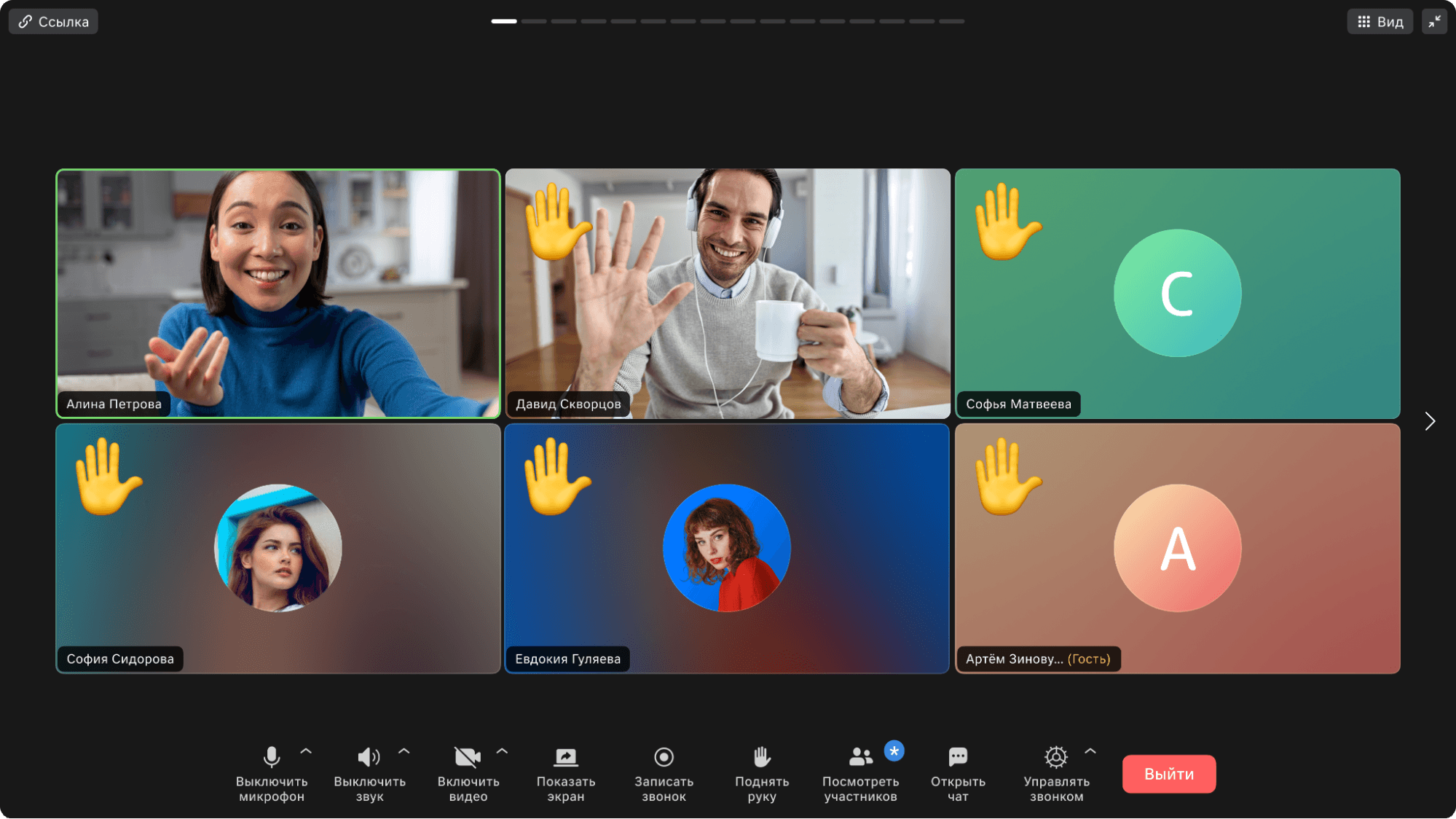
Интерфейс Видеоконференций VK WorkSpace
Если видео уже записано отдельно, его можно передать через Диск: файл отправляют ссылкой, а ссылку защищают паролем, ограничивают срок ее действия и количество скачиваний.
Главное о записи видео для коллег
Записать видео с веб-камеры можно без дополнительных программ: в Windows для этого есть приложение «Камера», а на Mac — QuickTime Player. Готовый файл можно отправить вложением или загрузить в облачное хранилище и поделиться ссылкой.
Для рабочей коммуникации удобнее использовать единые сервисы, в которых можно общаться с коллегами, проводить видеовстречи, хранить и передавать файлы. Это упрощает совместную работу и помогает контролировать доступ к корпоративным материалам.
Ответы на частые вопросы
Можно ли записать видео с веб-камеры онлайн?
Можно, но онлайн-сервис, как правило, загружает запись на свой сервер. Для рабочих видео надежнее встроенные средства Windows и macOS: файл остается на вашем компьютере.
Как записать видео с веб-камеры со звуком?
На Mac выберите микрофон в меню устройства захвата до того, как нажмете «Начать запись». В Windows сделайте пробную запись и проверьте, слышен ли голос. Если звука нет, выберите нужный микрофон в настройках звука Windows.
Где найти записанное видео в Windows?
В папке «Альбом камеры» раздела «Изображения». Быстрее открыть ее из приложения «Камера»: многоточие в правом верхнем углу → «Открыть папку».
Как уменьшить размер видео перед отправкой?
Записывайте в стандартном качестве: в QuickTime Player это «Высокое». Через «Файл» → «Экспортировать как» можно сохранить копию в меньшем разрешении. Если файл всё равно большой, отправьте его ссылкой на облачное хранилище.
Можно ли записать себя и экран одновременно?
Приложение «Камера» и QuickTime Player в режиме видеозаписи пишут только камеру. Для записи себя и экрана в одном кадре понадобится OBS Studio или похожая программа.
Что делать, если камера не включается?
Проверьте разрешения в «Параметрах»: «Конфиденциальность и безопасность» → «Камера». Если камеру занимает другая программа, закройте ее или завершите в диспетчере задач.
Записи встреч и видео для команды в VK WorkSpace
Покажем на демо, как записывать встречи в Видеоконференциях и делиться видео с Диска по ссылке с паролем и сроком действия.
Почитать по теме

20 ноября
Как настроить звук и микрофон для онлайн-встречи

20 ноября
Как отсканировать документ без сканера: телефоном, веб-камерой или онлайн

20 ноября