Как настроить звук и микрофон для онлайн-встречи

20 ноября 2026 г.
Сергей Епифанцев.png
Сергей Епифанцев, шеф-редактор VK WorkSpace
Автор статьи
БИЗНЕС.png

Перед онлайн-встречей стоит проверить, слышите ли вы собеседников и слышат ли они вас. Даже при подключенной гарнитуре в настройках звонка может быть выбран микрофон ноутбука, а у сайта встречи может не быть разрешения на использование микрофона.

Рассказываем, как выбрать микрофон и динамики в Windows и macOS, настроить громкость и проверить звук до звонка. Разбираем, что делать, если голос звучит тихо, появляется эхо или коллеги слышат шум клавиатуры.

Что подготовить перед настройкой звука

Подключите наушники или гарнитуру до того, как откроете встречу. Если гарнитура беспроводная, убедитесь, что она заряжена и подключена к компьютеру. Проверьте кнопку отключения микрофона на корпусе или проводе: она не должна быть нажата.

Устройства ввода и вывода выбирают отдельно. Микрофон передает ваш голос собеседникам, а наушники или динамики воспроизводят их речь. Можно использовать микрофон гарнитуры и ее наушники либо встроенный микрофон ноутбука с отдельными наушниками.

Для разговора подойдет тихое место. Микрофон гарнитуры разместите рядом со ртом так, чтобы он не касался одежды. Встроенный микрофон ноутбука оставьте открытым: не накрывайте его бумагами и не закрывайте рукой. Если во время встречи вы много печатаете, гарнитура поможет уменьшить стук клавиш в разговоре.

Порядок настройки перед встречей

  1. Подключите гарнитуру или наушники.

  2. Выберите микрофон и устройство вывода звука в настройках системы.

  3. Разрешите браузеру или приложению доступ к микрофону.

  4. Проверьте устройства в сервисе видеосвязи и сделайте пробный звонок.

Как настроить микрофон и звук на компьютере

Сначала настройте устройства в операционной системе. Выберите микрофон, отрегулируйте его громкость и укажите, через что вы хотите слышать собеседников. Затем разрешите программе для встреч использовать микрофон.

Настройка в Windows 11

Откройте «Пуск» → «Параметры» → «Система» → «Звук». Дальше настройте ввод и вывод звука:

  1. Выберите микрофон. В разделе «Ввод» укажите устройство, через которое будете говорить. Если подключена гарнитура, проверьте, что выбрана именно она, а не микрофон веб-камеры или ноутбука.

  2. Проверьте громкость ввода. Откройте свойства выбранного микрофона и нажмите «Начать тест». Скажите несколько фраз обычным голосом, остановите тест и прослушайте образец. Если голос тихий, увеличьте громкость ввода. Если слышны искажения, уменьшите ее и повторите тест. Порядок проверки описан в справке Microsoft.

  3. Выберите наушники или динамики. Вернитесь в раздел «Звук» и в блоке «Вывод» укажите нужное устройство. Установите комфортную громкость. Увеличение громкости вывода влияет только на то, как вы слышите коллег: ваш микрофон от этого громче не станет.

  4. Разрешите доступ к микрофону. Откройте «Параметры» → «Конфиденциальность и безопасность» → «Микрофон». Включите доступ к микрофону и параметр «Разрешить приложениям доступ к микрофону». Для браузеров и других классических программ проверьте также «Разрешить классическим приложениям доступ к микрофону» (справка Microsoft).

Если нужного устройства нет в списке, проверьте подключение: для проводной гарнитуры — разъем или USB-порт, для Bluetooth-гарнитуры — соединение с компьютером. После переподключения снова откройте настройки звука.

Настройка на Mac

На Mac микрофон и динамики тоже настраивают раздельно:

  1. Выберите микрофон. Откройте меню Apple → «Системные настройки» → «Звук» → «Вход». Укажите встроенный микрофон или подключенную гарнитуру.

  2. Настройте громкость входа. Произнесите несколько фраз обычным голосом и проверьте индикатор уровня входного сигнала. Если для устройства доступен ползунок громкости, увеличьте уровень для тихой речи или уменьшите при искажениях (справка Apple).

  3. Выберите устройство вывода. В разделе «Звук» откройте «Выход», укажите наушники или динамики и отрегулируйте громкость (справка Apple).

  4. Разрешите доступ к микрофону. Откройте «Системные настройки» → «Конфиденциальность и безопасность» → «Микрофон». Включите доступ для браузера или программы видеосвязи. В списке отображаются приложения, которые уже запросили разрешение (справка Apple).

Если браузера или приложения нет в списке разрешений, откройте встречу и попробуйте включить микрофон. Когда система запросит доступ, разрешите его. Если появится требование перезапустить программу, выполните его до подключения к рабочему звонку.

Как настроить микрофон в браузере и сервисе видеосвязи

Для встречи в браузере нужны два разрешения: операционная система должна дать браузеру доступ к микрофону, а браузер — сайту встречи. Системные настройки вы уже проверили. Теперь откройте сайт видеосвязи и разрешите использование микрофона, когда появится запрос.

Если раньше вы запретили доступ в Chrome, измените разрешение по справке Google:

  1. Откройте меню с тремя точками → «Настройки» → «Конфиденциальность и безопасность» → «Настройки сайта».

  2. В разделе «Разрешения» выберите «Микрофон».

  3. Найдите сайт встречи среди заблокированных и разрешите ему использовать микрофон.

  4. В этом же разделе проверьте микрофон по умолчанию. После изменения разрешений заново подключитесь к встрече.

В других браузерах названия разделов могут отличаться. Ищите разрешения сайта на использование микрофона. На рабочем компьютере эти настройки могут быть заданы администратором: если изменить их нельзя, обратитесь в ИТ-поддержку.

В сервисе видеосвязи откройте настройки звука и отдельно проверьте микрофон и динамики. Они могут отличаться от системных: например, Windows использует гарнитуру, а встреча принимает звук со встроенного микрофона ноутбука. Выберите нужные устройства и убедитесь, что микрофон включен и в приложении, и на самой гарнитуре.

Как проверить звук перед онлайн-встречей

Проверяйте звук после настройки и повторяйте проверку, когда меняете гарнитуру, компьютер или место подключения. Начните с короткой записи голоса: в Windows можно использовать тест микрофона, на Mac — приложение для записи звука. Прослушайте образец в наушниках: речь должна быть разборчивой, без резких искажений.

Затем проверьте звук в том сервисе, где пройдет встреча:

  • Проверьте динамики. Если в сервисе есть тестовый сигнал, включите его. Или попросите коллегу сказать несколько слов. Убедитесь, что звук идет в выбранные наушники или динамики и громкость комфортна.

  • Проверьте микрофон. Скажите несколько фраз с той громкостью, с которой будете говорить на встрече. Попросите коллегу оценить, хорошо ли слышно голос, нет ли шума и эха.

  • Повторите обычные действия. Напечатайте несколько слов на клавиатуре, повернитесь к дополнительному экрану, отодвиньтесь от стола. Так вы проверите, не пропадает ли голос и не становится ли клавиатура громче речи.

Локальная запись помогает оценить микрофон, но не проверяет передачу звука через интернет и обработку в сервисе видеосвязи. Пробный звонок нужен именно для этого. Собственный голос и возможное эхо коллеги могут слышать иначе, чем вы.

За пять минут до встречи

  1. Проверьте, что в сервисе выбраны нужные микрофон и динамики.
  2. Скажите несколько слов и убедитесь, что индикатор микрофона реагирует.
  3. Прослушайте тестовый сигнал или попросите коллегу ответить.
  4. Уточните, хорошо ли вас слышно, нет ли эха и фонового шума.

Что изменить, если проверка звука не прошла

Если вы не слышите коллег, начните с устройства вывода и громкости. Если коллеги не слышат вас, проверьте микрофон и разрешения. Таблица поможет выбрать следующий шаг.

Что происходитЧто проверитьЧто изменить
Вы не слышите собеседниковУстройство вывода, громкость в системе и сервисеВыберите нужные наушники или динамики, включите звук, проверьте громкость приложения
Собеседники не слышат васКнопку микрофона, выбранное устройство и доступ к немуВключите микрофон на гарнитуре и во встрече, выберите устройство, разрешите доступ
Голос звучит тихоГромкость ввода и положение микрофонаПоднесите микрофон ближе или увеличьте громкость ввода и повторите тест
Участники слышат эхоНе возвращается ли звук динамиков в один из микрофоновНаденьте наушники, уменьшите громкость динамиков, отключите звук на лишних устройствах в комнате
Вместе с голосом слышен шумРасположение микрофона и шумоподавлениеПодключите гарнитуру, включите доступное шумоподавление и проверьте результат
Голос обрывается или искажаетсяКачество соединения и локальную записьЕсли запись чистая, проверьте сеть: закройте загрузки, выключите видео, подключитесь по кабелю

Как убрать эхо

Эхо появляется, когда звук из динамиков снова попадает в микрофон и возвращается собеседнику. Источником может быть любое устройство участников встречи. Наушники уменьшают вероятность такого возврата звука.

Если несколько человек подключены из одной комнаты, оставьте микрофон и динамики на одном устройстве, а на остальных отключите оба. Чтобы найти источник эха, попросите участников по очереди выключать микрофоны. Когда эхо исчезнет, проверьте динамики и микрофон у того, кто только что отключился.

Как уменьшить фоновый шум

Сначала уберите источник шума, если это возможно: закройте окно, отойдите от работающей техники или перейдите в тихое помещение. Гарнитура с микрофоном рядом со ртом лучше отделяет голос от окружающих звуков, чем микрофон на другом конце стола.

Если в системе или сервисе встреч есть шумоподавление, включите его и повторите пробу. На Mac в поддерживаемых приложениях доступна «Изоляция голоса». В macOS Sonoma 14 и новее во время звонка откройте меню «Видео» или «Аудио» в строке меню, нажмите «Режим микрофона» и выберите «Изоляция голоса» (справка Apple).

Оценивайте результат на слух: шум должен стать тише, а речь остаться разборчивой. Если обработка обрезает начало или конец слов, попробуйте другой режим или отключите ее. Когда вы не говорите, выключайте микрофон во встрече.

Как настроить звук для встречи из переговорной

В переговорной нужно проверить, слышно ли людей по всему столу. До встречи оставьте звук на одном устройстве, выберите комнатный микрофон и динамики в настройках видеосвязи. Попросите коллег по очереди сказать несколько слов с разных мест, а удаленного участника — оценить громкость и разборчивость.

Если дальний конец стола слышно плохо, увеличения громкости ввода может не хватить: микрофон захватит больше шума вместе с речью. Проверьте его расположение и соответствие размеру комнаты. Для переговорной подбирают оборудование, которое улавливает голоса всех участников за столом.

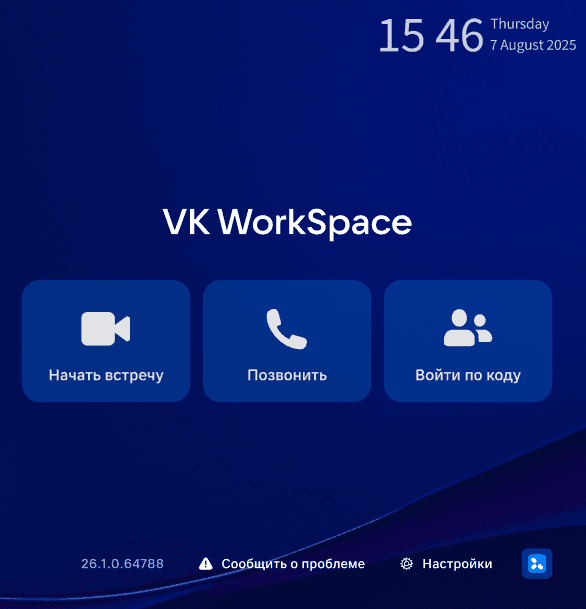
Например, Переговорные комнаты VK WorkSpace — приложение и комплекты оборудования для офисных встреч. Камеры, микрофоны, саундбары и панели управления подбираются под размер помещения. Оборудование поддерживает автоматическую настройку звука и видео, а камера фокусируется на говорящем.

После подключения оборудования проверьте выбранные устройства и сделайте пробный звонок с удаленным коллегой.

Интерфейс приложения Переговорные комнаты VK WorkSpace

Интерфейс приложения Переговорные комнаты VK WorkSpace

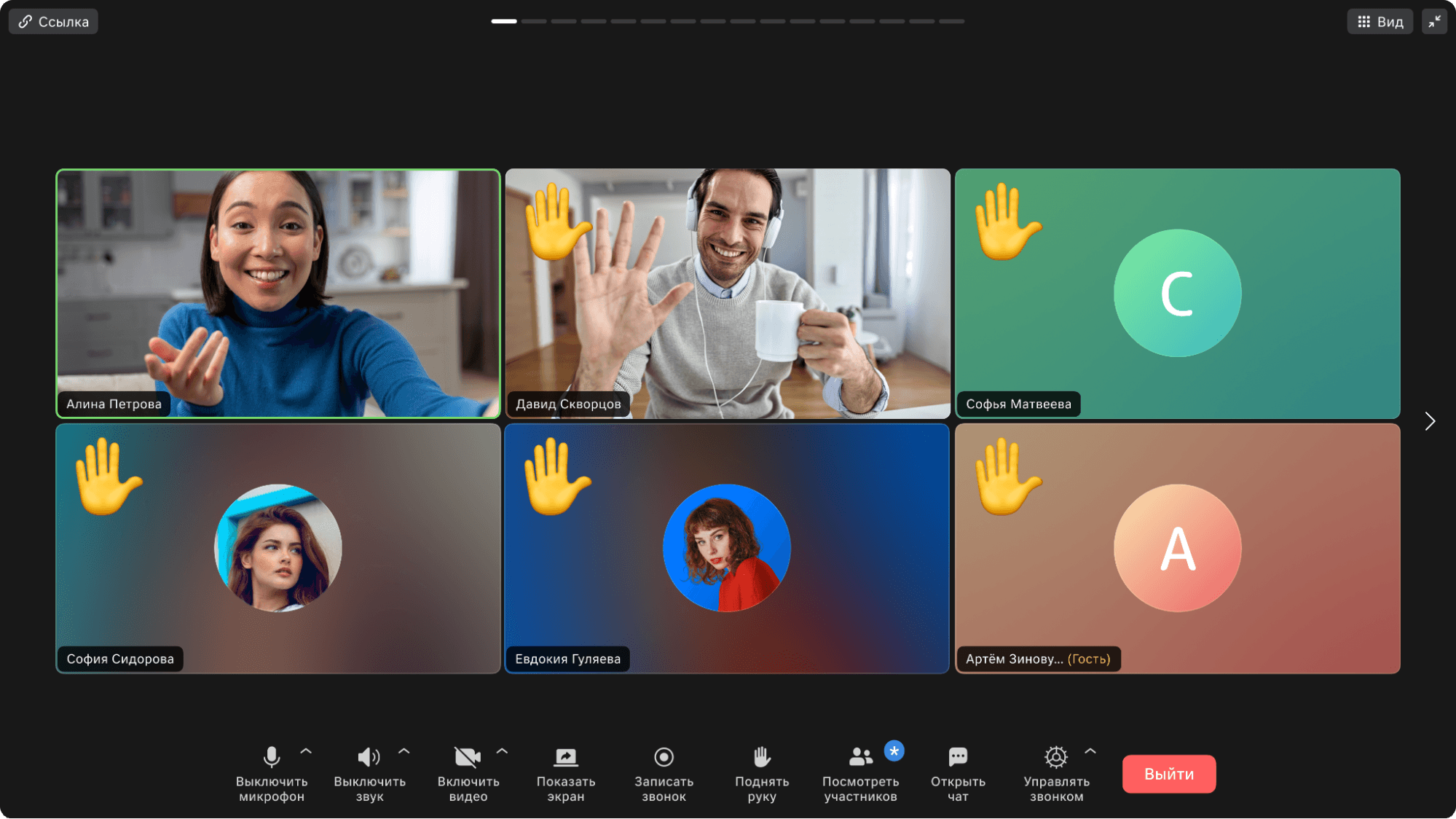
Если вы подключаетесь с личного компьютера, ту же проверку проведите в Видеоконференциях VK WorkSpace. Перед разговором убедитесь, что включены нужные микрофон и динамики. Во время встречи управлять ими можно на нижней панели окна звонка.

Интерфейс Видеоконференций VK WorkSpace

Интерфейс Видеоконференций VK WorkSpace

После подключения новой гарнитуры или смены места встречи повторите проверку в сервисе видеосвязи. Результат настройки можно оценить только с двух сторон: вы разборчиво слышите собеседников, а они слышат вас без мешающих шумов и эха.

Ответы на частые вопросы

Нужно ли настраивать встроенный микрофон ноутбука?

Да. Выберите его в настройках системы и сервиса встреч, разрешите доступ и проверьте громкость. Даже если микрофон работает без подключения, приложение может использовать другое устройство, например микрофон внешней веб-камеры.

Почему микрофон работает в записи, но не на встрече?

Проверьте устройство ввода в самом сервисе видеосвязи и кнопку включения микрофона. Для звонка в браузере проверьте оба разрешения: доступ браузера к микрофону в системе и доступ сайта в браузере.

Как настроить звук, если коллеги слышат меня, а я их не слышу?

Выберите нужные наушники или динамики в настройках вывода системы и сервиса встреч. Убедитесь, что звук включен. В Windows дополнительно откройте «Система» → «Звук» → «Микшер громкости» и проверьте громкость браузера или приложения (справка Microsoft).

Можно ли пользоваться встроенным микрофоном и отдельными наушниками?

Да. Выберите встроенный микрофон как устройство ввода, а наушники — как устройство вывода. Скажите несколько фраз и попросите коллегу проверить звук: микрофон ноутбука может улавливать клавиатуру и шум вокруг.

Что делать, если после подключения Bluetooth-гарнитуры пропал звук?

Убедитесь, что гарнитура подключена к компьютеру. Заново выберите ее в настройках системы и встречи: после подключения устройство вывода могло остаться прежним. Если соединение не восстановилось, переподключите гарнитуру и повторите проверку.

Что делать, если голос обрывается, хотя микрофон настроен?

Сравните локальную запись с пробным звонком. Если запись звучит чисто, а во встрече речь прерывается, проверьте интернет: остановите загрузки, временно выключите видео и попробуйте проводное подключение. Если искажения есть и в локальной записи, вернитесь к громкости ввода, подключению микрофона и настройкам обработки звука.

Оставьте заявку на демо VK WorkSpace

Узнайте больше о цифровой среде для совместной работы команд любого масштаба

            Ссылка скопирована
            Поделиться

            Почитать по теме

            1.png
            20 ноября

            Как записать видео с веб-камеры на компьютер и сразу отправить коллегам

            5.png
            20 ноября

            Как отсканировать документ без сканера: телефоном, веб-камерой или онлайн

            статья.png
            20 ноября

            Демонстрация экрана на видеозвонке: как показывать материалы и не раскрыть лишнее