Миграция почты
Назначение документа
Внимание
Этот документ актуален только начиная с версии 25.3. Чтобы настроить миграцию для VK WorkSpace до релиза 25.2 включительно используйте инструкцию: Миграция почты и календарей.
Чтобы миграция работала после обновления VK WorkSpace на версию 25.3, выполните шаги из раздела Что делать, если миграция уже была настроена?.
В документе описана миграция почтовых данных пользователей:
-
Архитектура электронной почты на базе Почты VK WorkSpace при интеграции старой корпоративной электронной почты и Почты VK WorkSpace.
-
Подготовка и настройка интеграции старой электронной почты и Почты VK WorkSpace.
-
Запуск и мониторинг миграции данных почтовых ящиков пользователей.
Миграция — это копирование данных из старой корпоративной электронной почты в Почту VK WorkSpace. При миграции копируются следующие данные:
-
Почтовые ящики пользователей.
-
Почтовые сообщения с вложениями.
Время миграции рассчитывается индивидуально и зависит от объема почтовых данных.
При миграции не копируются общие ящики — миграция общих почтовых ящиков настраивается в рамках отдельной проектной работы. Общих настроек и рекомендаций для миграции таких ящиков нет, каждый случай рассматривается индивидуально.
Документ предназначен для использования системными администраторами.
Архитектура нового решения
До релиза 25.3 миграция и синхронизация почты происходила с использованием сборщиков по протоколу IMAP. Упрощенно схема выглядела так:

Начиная с релиза 25.3 письма из MS Exchange пересылаются на технический алиас домена в VK WorkSpace (SMTP Forwarding). Письма из VK WorkSpace отправляются в MS Exchange как во внешний шлюз отправки почты (SMTP Relay). Упрощенно схема выглядит так:

Подробно о передачи писем по новой схеме на примере домена company.ru:
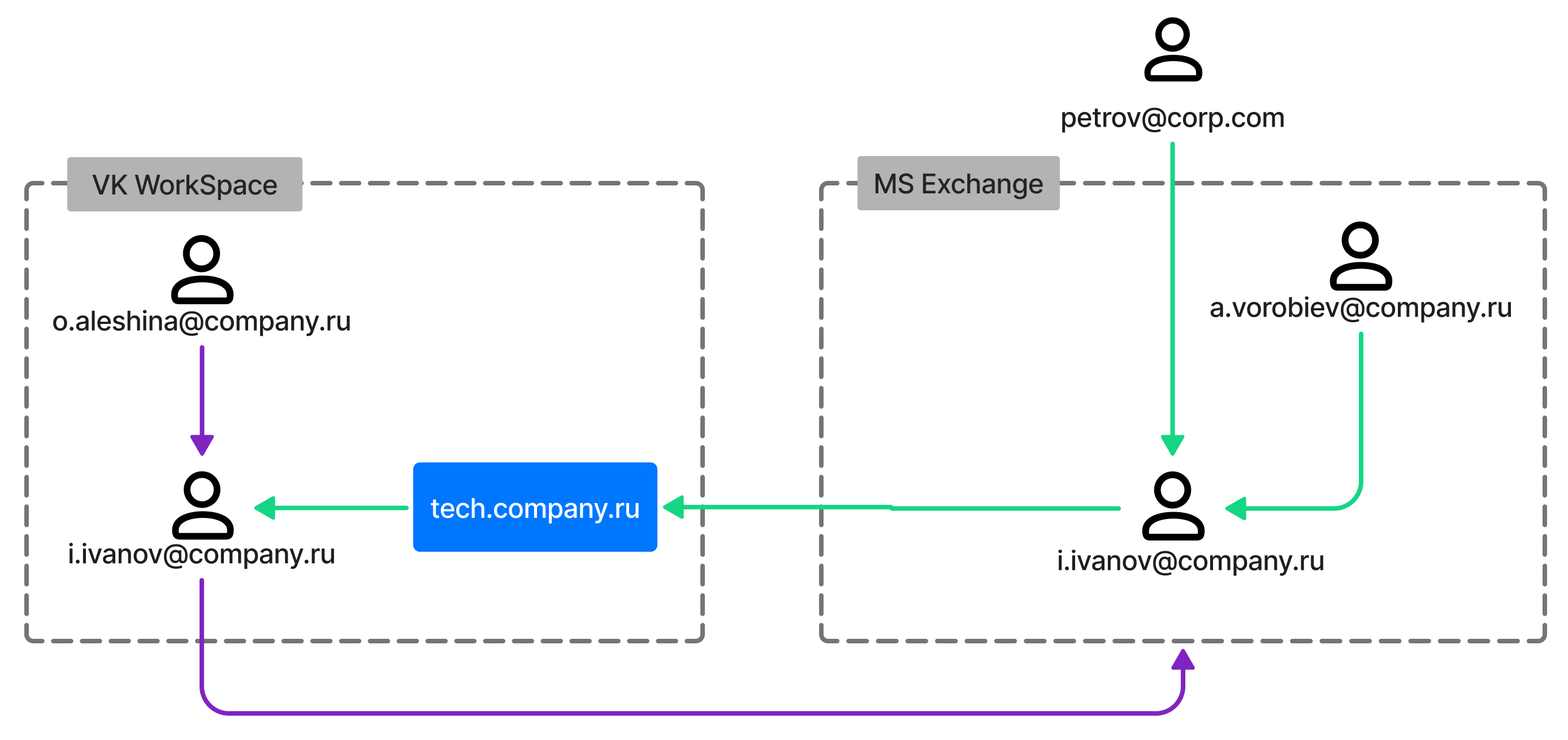
- Exchange обслуживает основной домен company.ru.
- В VK WorkSpace в качестве основного домена добавляется company.ru и как алиас основного добавляется технический домен tech.company.ru.
- На стороне MS Exchange для домена company.ru настроена пересылка на технический домен tech.company.ru (Настройте пересылку на технический домен в Exchange).
- На стороне MS Exchange для пользователя i.ivanov@company.ru настроено перенаправление на SMTP для i.ivanov@tech.company.ru (Настройте пересылку для каждого пользователя в Echange).
- На стороне VK WorkSpace настроен маршрут для домена company.ru на IP-адрес MS Exchange (Настройте маршруты в установщике VK WorkSpace).
- Почтовые ящики мигрируемых пользователей домена company.ru должны быть созданы в VK WorkSpace при помощи ADLoader: Сервис синхронизации и интерфейсы для настройки.
Новая схема подразумевает что в почтовый ящик MS Exchange будут попадать:
- Письма и календарные события от пользователей вне компании.
- Письма и календарные события от внутренних пользователей из MS Exchange.
- Письма и календарные события от внутренних пользователей VK WorkSpace (по SMTP Relay).
Остальные изменения которые пользователь будет производить в почтовом ящике VK WorkSpace не попадут в MS Exchange.
Рассмотрим основные сценарии движения писем по новой схеме:
Письмо с corp.com или из MS Exchange отправлено пользователю, который не мигрировал в VK WorkSpace.
Письмо через MX попадет в MS Exchange, останется там и не будет отправлено в VK WorkSpace.
Письмо с corp.com или из MS Exchange отправлено пользователю, который мигрировал в VK WorkSpace.
- Письмо через MX попадет в MS Exchange и сохраняется там.
- Отправляется копия на технический домен в VK WorkSpace (tech.company.ru в примере выше).
- Письмо попадает в VK WorkSpace через MX технического домена.
Письмо из Почты VK WorkSpace отправлено внутреннему пользователю, который не мигрировал.
Письмо отправляется в MS Exchange как на внешний почтовый шлюз и остается в MS Exchange у получателя.
Письмо из Почты VK WorkSpace отправлено внутреннему пользователю, который мигрировал.
- Письмо отправляется в MS Exchange как на внешний почтовый шлюз и остается в MS Exchange.
- Отправляется копия на технический домен в VK WorkSpace (tech.company.ru в примере выше).
- Письмо попадает в VK WorkSpace через MX технического домена.
Письмо из Почты VK WorkSpace отправлено внешнему пользователю
- Письмо отправляется в MS Exchange и не сохраняется там.
- Через MS Exchange отправляется внешнему пользователю.
- В Почте VK WorkSpace сохраняется в исходящих сообщениях.
Ограничения миграции
Начиная с релиза 25.3 из VK WorkSpace в MS Exchange не синхронизируются следующие объекты:
- Отправленные, удаленные и восстановленные письма.
- Адресная книга.
- Черновики.
- Настройки папок и фильтров.
С релиза 25.3 не используется двухсторонняя синхронизация Почты и Календаря. Используется только миграция из MS Exchange в VK WorkSpace.
Внимание
После миграции пользователям не должны работать в старой почтовой системе. Работа в старой почтовой систем при настроенной миграции с MS Exchange создаст проблемы при работе в VK WorkSpace.
Дополнительная документация
Инструкции по установке Почты на одну виртуальную машину и кластерной инсталляции — в документах представлен перечень DNS-записей, необходимых для миграции почты и календарей.
Инструкция по настройке интеграции с Active Directory — в документе описана интеграция с контроллером домена Active Directory для переноса пользователей в Почту VK WorkSpace.
Инструкция по настройке и администрированию Почты, Диска и Мессенджера — в документе описано добавление пользователей вручную.
Миграция календарей по протоколу EWS.
Типовые ошибки сборщиков почтовых ящиков.
Что делать, если миграция уже была настроена?
-
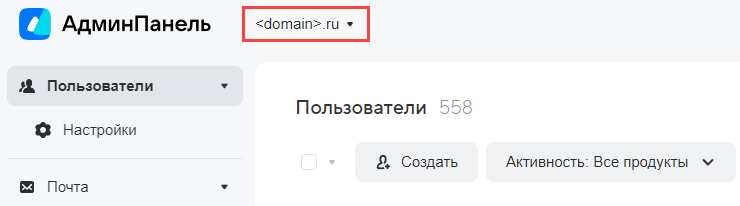
Откройте веб-интерфейс администратора, расположенный по адресу https://biz.<company_domain>, и выберите мигрируемый почтовый домен:
-
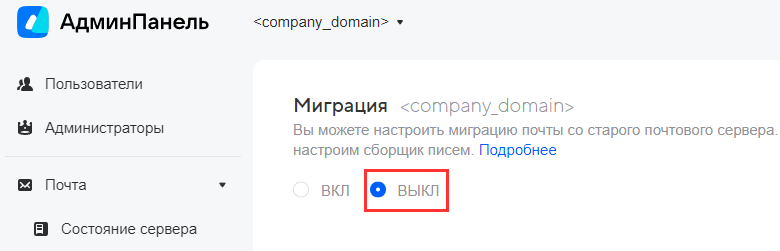
Перейдите в раздел Почта → Миграция, активируйте переключатель ВЫКЛ:
-
Убедитесь что отключена обратная синхронизация календарей. В веб-интерфейсе установщика перейдите в раздел Настройки → Переменные окружения
- Для контейнера calendar-cexsy, переменная
CEXSY_ACCESS_LIST_MODEдолжна иметь значениеwhite. -
Перейдите на главную страницу веб-интерфейса установщика и удалите все контейнеры calendar-cexsy* и calendar-gobi*.


Предварительные условия
Общие условия:
- Доступ к веб-интерфейсу установщика Почты VK WorkSpace (http://<company_domain>:8888).
- Доступ на сервер Почты и в панель администратора VK WorkSpace (https://biz.<company_domain>).
- Навыки системного администрирования Linux, Microsoft Exchange Server и Microsoft Windows Server.
- Пользователи из Microsoft Exchange Server должны быть предварительно созданы в Почте VK WorkSpace — вручную или при помощи интеграции с Active Directory. Если в процессе полномасштабной миграции в старой корпоративной электронной почте появились новые пользователи, создайте этих пользователей также в Почте VK WorkSpace и распределите по группам миграции. Если настроена интеграция с LDAP-каталогом, то пользователи будут созданы в Почте VK WorkSpace автоматически. Создайте сборщики для ящиков таких пользователей и настройте синхронизацию календарей.
Для миграции календарей:
- Адрес сервера Exchange Web Services (далее — EWS).
-
Если используются старые версии TLS на сервере EWS — готовые сборки RPM или DEB пакетов для использования утилиты socatможно скачать по кнопке:
Для миграции почты:
- Адрес сервера(ов) Exchange Web Services.
- Доступ к командной оболочке и средствам администрирования (для настройки ограничений на стороне Exchange Web Services).
Предварительные действия
1. Разработайте план миграции.
Планирование гарантирует, что во время миграции конечные пользователи смогут пользоваться ресурсами почтовой системы.
- Определите пользователей и ресурсы, которые затронет миграция.
- Разработайте план миграции почтовых ящиков и календарей пользователей.
- Разработайте новые административные процедуры.
В процессе миграции почтовые серверы на базе Microsoft Exchange Server и Почты VK WorkSpace находятся в режиме сосуществования, поэтому вы сможете вернуться к исходной конфигурации в случае необходимости. Миграция проводится с помощью стандартных средств, предоставляемых Почтой.
2. Разработайте план восстановления.
Чтобы уменьшить риски прекращения обслуживания пользователей, разработайте план восстановления (возврата системы в исходное состояние). Проанализируйте потенциальные риски, оцените уровни влияния на конечных пользователей и определите время простоя, при котором следует остановить миграцию и вернуть систему в исходное состояние.
Такая необходимость может возникнуть в следующих случаях:
- После миграции пользователи не могут подключиться к своим почтовым ящикам.
- После миграции пользователи не могут получить доступ к элементам почтовой системы.
- После миграции почтовые сообщения не доходят до получателей.
- После миграции бизнес-системы, взаимодействующие с почтовой системой, не могут пересылать электронную почту.
Разработка плана восстановления включает в себя следующие действия:
- Определите шаги, необходимые для восстановления.
- Ознакомьте с планом восстановления всех членов проектной команды.
3. Подготовьте смежные системы.
Обеспечьте сетевую связность между компонентами, которые обеспечивают исходное и целевое состояние почтовой системы, а также создание необходимых принципалов безопасности для обеспечения аутентификации сервисной учётной записи и учетных записей пользователей. Для корректного функционирования компонентов Почты и доступа к ним со стороны пользователей выполните настройку DNS-записей.
Полный перечень DNS-записей представлен в инструкции по установке и настройке Почты.
4. Подготовьте почтовые клиенты.
Чтобы обеспечить максимально прозрачный переход на Почту VK WorkSpace, настройте используемые почтовые клиенты для работы по протоколам, которые поддерживает Почта, или разверните альтернативные почтовые клиенты. Основной рекомендуемый сценарий использования Почты — веб-интерфейс.
Для корректного функционирования веб-интерфейса обеспечьте доступность серверов Почты по протоколам HTTP и HTTPS, а также корректное разрешение имен компонентов Почты.
Для почтовых клиентов минимально необходимый набор портов и протоколов — SMTP (25/TCP, 465/TCP, 2525/TCP) и IMAP (143/TCP, 993/TCP). Для обеспечения дополнительного функционала, в том числе информационной безопасности, вы можете задействовать дополнительные порты.
5. Подготовьте сервера существующей корпоративной электронной почты.
Рекомендации по настройке MS Exchange при интеграции с Почтой
На серверах Exchange создайте и/или сконфигурируйте соответствующие соединители отправки и получения. Вы можете задействовать дополнительные правила «условной» маршрутизации и создать дополнительные настройки пересылки, чтобы обеспечить режим сосуществования в режиме «общего пространства SMTP-имен». Поскольку Exchange Server плотно интегрирован со службами Microsoft Active Directory Domain Services (далее — ADDS), то при тестирования миграции возможно как создание дополнительных принципалов в ADDS, так и изменение атрибутов существующих.
В качестве целевого сервера для сообщений используется исходный сервер. После выполнения миграции данных всех пользователей выполняется перенаправление почтового потока на целевые серверы, расположенные в серверной подсети.
Если необходимо изменить маршрутизацию писем для конкретных пользователей («условная маршрутизация»), в процессе пилотной миграции выполните всестороннее тестирование данных механизмов и проверьте корректность функционирования маршрутизации в исходной почтовой системе. Для тестирования данной функциональности могут потребоваться технологические окна, так как изменения в маршрутизации почтовых потоков могут повлиять на общую работоспособность почтовой системы.
На всех серверах Exchange с почтовыми ящиками пользователей увеличьте лимиты следующих парамтеров:
- Maximum Allowed Service Sessions Per User
objtFolder.objtFolderView.objtACLView.
Конкретные значения параметров согласуйте с администратором серверов Exchange. Подробно об управлении ограничениями Exchange Server.
6. Обеспечьте сетевой доступ.
Перед началом миграции почты обеспечьте сетевой доступ с серверов Почты VK WorkSpace до серверов MS Exchange по портам 993 и 1993. На стороне Microsoft Exchange обеспечьте сетевой доступ к почтовым ящикам пользователей по протоколу IMAP.
Перед началом синхронизации календарей на сервере EWS обеспечьте свободный порт для Почты. На сервере Почты — свободный порт для Exchange EWS.
7. Создайте тестовую учетную запись Active Directory для синхронизации почты.
Для отладки миграции Почты вам понадобится тестовый пользователь. Создайте в службе каталога учетную запись для тестового пользователя и настройте интеграцию с Active Directory, если она не была настроена ранее (см. инструкцию по настройке интеграции с Active Directory).
Если тестовый пользователь не появился в Почте, проверьте корректность настроек синхронизации с Active Directory с помощью консольной команды:
8. Создайте сервисную учетную запись Active Directory для синхронизации календарей.
Создайте в службе каталога сервисную учетную запись для синхронизации календарей, например, svc_vkmail_collector. Средствами EMS назначьте данной учетной записи роль ApplicationImpersonation. Командлет для назначения роли имеет следующий вид:
9. Создайте сервисную учетную запись Active Directory для миграции почты.
Для миграции почты вам понадобится одна или несколько сервисных учетных записей Active Directory. Вы можете использовать одну запись для миграции пользователей в ролью ApplicationImpersonation или создать для каждого из пользователей отдельную запись.
Для сервисных учетных записей должен быть отключен троттлинг и ограничения на прием и отправку почтовых сообщений.
10. В панели администратора добавьте синоним(алиас) домена
Для каждого пользователя в VK WorkSpace, которому нужна миграция, понадобится синоним(алиас) почтового ящика. Чтобы синонимы для каждого пользователя устанавливались автоматически, добавьте синоним домена в Панели администратора VK WorkSpace.
Шаг 1. Настройте одностороннюю миграцию почты
Настройте интеграцию на сервере Почты
Чтобы настроить маршрутизацию писем для внутренних получателей через сервер Exchange:
- Подключитесь к веб-интерфейсу установщика по адресу http://<company_domain>:8888.
- Перейдите Настройки → Настройки компонентов → Почтовый транспорт.
- Нажмите на кнопку Редактировать в строке настройки почтового транспорта.
-
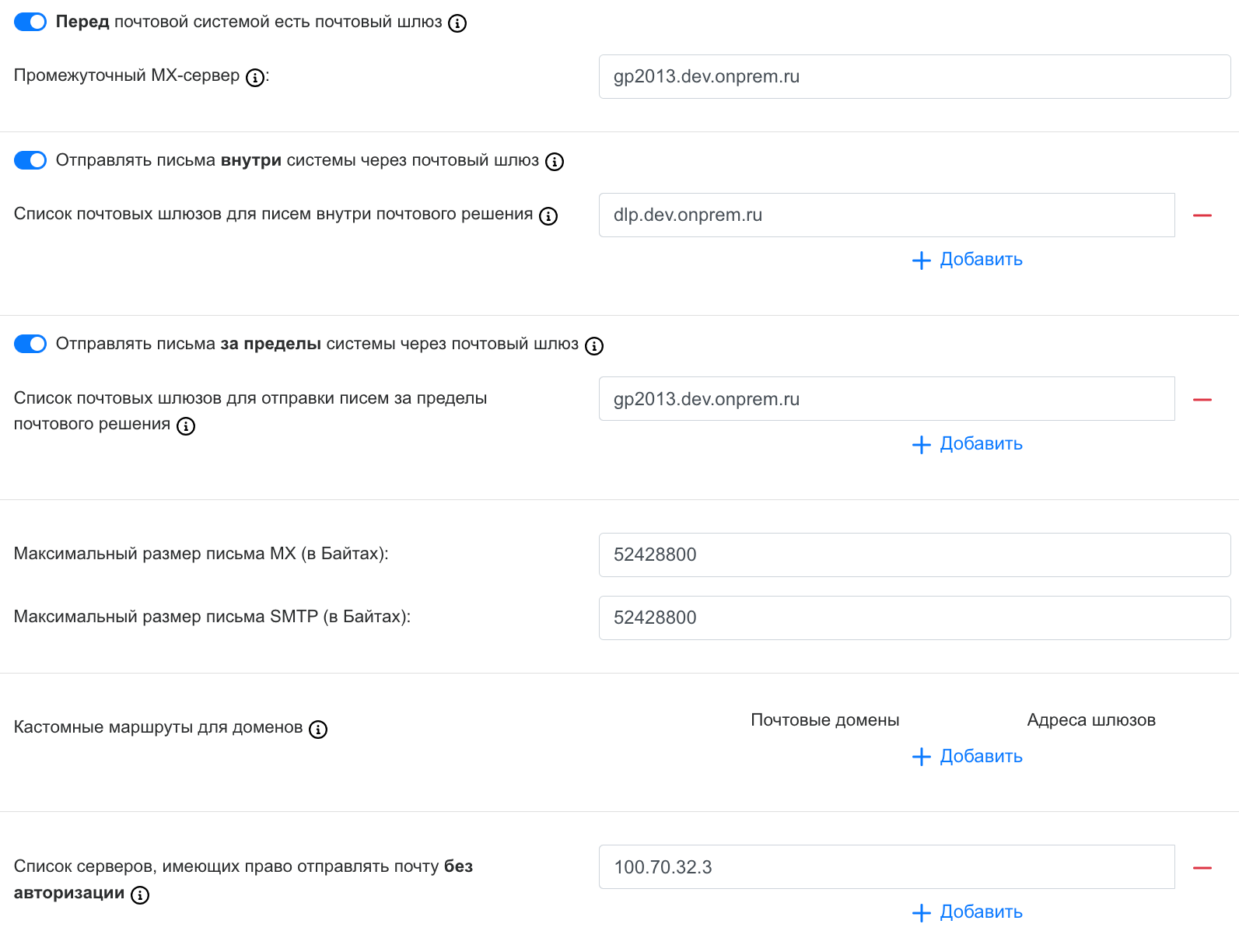
Выберите опцию Перед почтовой системой есть почтовый шлюз и в поле Промежуточный МХ-сервер укажите адрес сервера, который указан в существующей MX-записи:
-
Выберите опцию Отправлять письма внутри системы через почтовый шлюз. В поле Список почтовых шлюзов для писем внутри почтового решения укажите IP-адрес или FQDN сервера Exchange.
- Выберите опцию Отправлять письма за пределы системы через почтовый шлюз и в поле Список почтовых шлюзов для писем за пределы почтового решения укажите IP-адреса или FQDN серверов DLP.
-
Нажмите на кнопку Добавить в строке Список серверов, имеющих право отправлять почту без авторизации и укажите следующие IP-адреса:
-
IP-адреса серверов Exchange.
-
IP-адреса промежуточного шлюза.
-
IP-адреса балансировщиков сетевой нагрузки.
-
-
Нажмите на кнопку Сохранить и перейдите по ссылке К списку машин.
- Нажмите на кнопку Play на странице прогресса установки и дождитесь, когда завершится настройка новой конфигурации. По завершении настройки появится уведомление «Установка завершена».
- Перейдите в раздел Настройки → вкладка Интеграции → раздел Интеграции с другими инсталляциями VK WorkMail.
- Нажмите на кнопку Редактировать и укажите IP-адрес сервера MS Exchange в поле Перенаправлять письма неизвестных получателей на сервер.
- Перейдите на вкладку Переменные окружения, для контейнеров mpop* укажите переменную OUR_ADDRESS_VALIDATE=0, сохраните изменения.
- Нажмите на кнопку Далее либо на кнопку К списку машин.
- Нажмите на кнопку Play в строке с прогрессом установки и дождитесь завершения процесса применения новой конфигурации контейнеров. По завершении настройки появится уведомление «Установка завершена».
Настройте интеграцию на сервере Exchange
Чтобы настроить «обслуживаемые домены» на сервере Exchange:
-
Откройте Exchange Control Panel, перейдите Mailflow → Accepted domains.
-
Переведите существующие почтовые домены из режима Authoritative в режим Internal Relay:
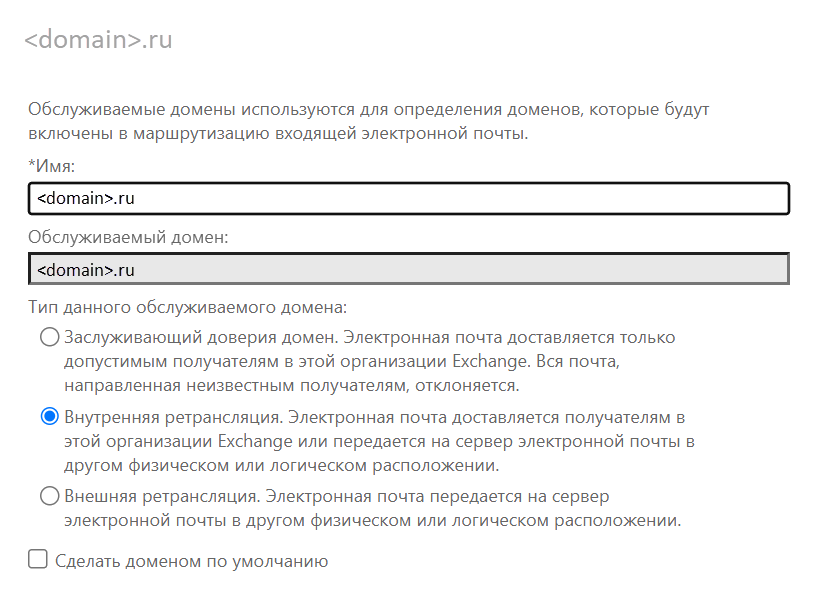
Чтобы настроить соединители получения на сервере Exchange:
- Откройте Exchange Control Panel, перейдите Mailflow → Receive connectors.
- Нажмите на пиктограмму
 , укажите имя, например «VK_receiver».
 - Выберите роль Frontend Transport.
- Укажите тип коннектора Internet, нажмите Next.
- Нажмите на пиктограмму
 , чтобы удалить строку «All available IPv4».
 - Нажмите на пиктограмму .
- В появившемся окне выберите селектор Specify an IPv4 address or …
- В поле укажите IP-адрес сервера Почты.
- Строку с указанным 25 портом оставьте без изменений, нажмите Save, затем Finish.
-
Проверьте функционирование, при необходимости устраните неполадки.
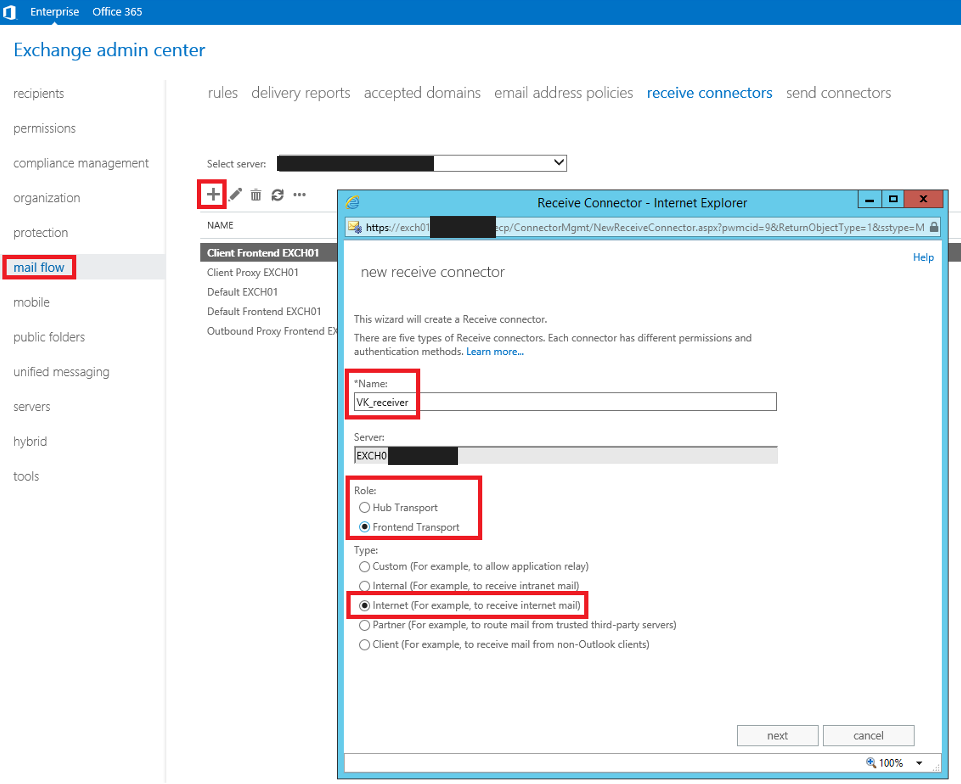
Чтобы настроить соединители отправки на сервере Exchange:
- Откройте Exchange Control Panel, перейдите Mailflow → Send connectors.
- Нажмите на пиктограмму , укажите имя, например, «VK_sender».
- Укажите тип коннектора Custom, нажмите Next.
- Выберите Route mail through smart hosts.
- Нажмите на пиктограмму , укажите виртуальный IP-адрес серверов балансировки нагрузки, нажмите Save, затем Next.
- На шаге настройки аутентификации оставьте селектор в положении None, нажмите Next.
- Выберите опцию Scoped send connector, нажмите на пиктограмму .
- В поле Full Qualified Domain Name (FQDN) укажите почтовые домены организации, нажмите Save, а затем Next.
- На странице выбора исходного сервера (source server) нажмите на пиктограмму .
- Выберите сервер с ролью Mailbox, на который будет распространяться действие данного соединителя отправки, нажмите на кнопку Add, затем OK.
- Нажмите Finish, в меню с соединителями отправки выделите созданный соединитель и нажмите On в правой части экрана для включения логирования.
- Нажмите на пиктограмму
 , в выпадающем меню Maximum send message size(MB): укажите unlimited, нажмите Save.
 -
Средствами консоли Exchange Management Shell измените порт созданного соединителя отправки на 1025. Командлет для изменения порта соединителя отправки имеет следующий синтаксис:
Для маршрутизации писем с внешних доменов, почтовые ящики которых не существуют, либо планируются к отключению, на сервере MS Exchange создйте «контакт». Для пользователя, учетная запись которого существует в службе каталога, создайте контакт типа mail user, а для пользователя, отсутствующего в службе каталога — mail contact. Контакты рекомендуется хранить в специально созданном субконтейнере в службе каталога.
Чтобы создать контакт:
- Перейдите в Exchange Admin Center.
- Перейдите в раздел Recipients → Contacts.
- Нажмите на пиктограмму и выберите необходимый тип контакта.
- В появившемся окне заполните все необходимые поля и нажмите Save.
Настройте синхронизацию почты по протоколу IMAP в установщике
Выполните настройку разрешений сетевого доступа:
-
Подключитесь к веб-интерфейсу установщика по адресу http://<company_domain>:8888.
-
Перейдите Настройки → Интеграции → Сборщик почты.
-
Добавьте строку с FQDN сервера Exchange в раздел Белый список удаленных серверов.
-
Рекомендуется исключить из синхронизации следующие папки — черновики, контакты и задачи. Для этого в поле Список папок, исключенных из синхронизации укажите — Черновики,draft,drafts,Drafts,Draft,Контакты,Contacts,Задачи,Tasks:
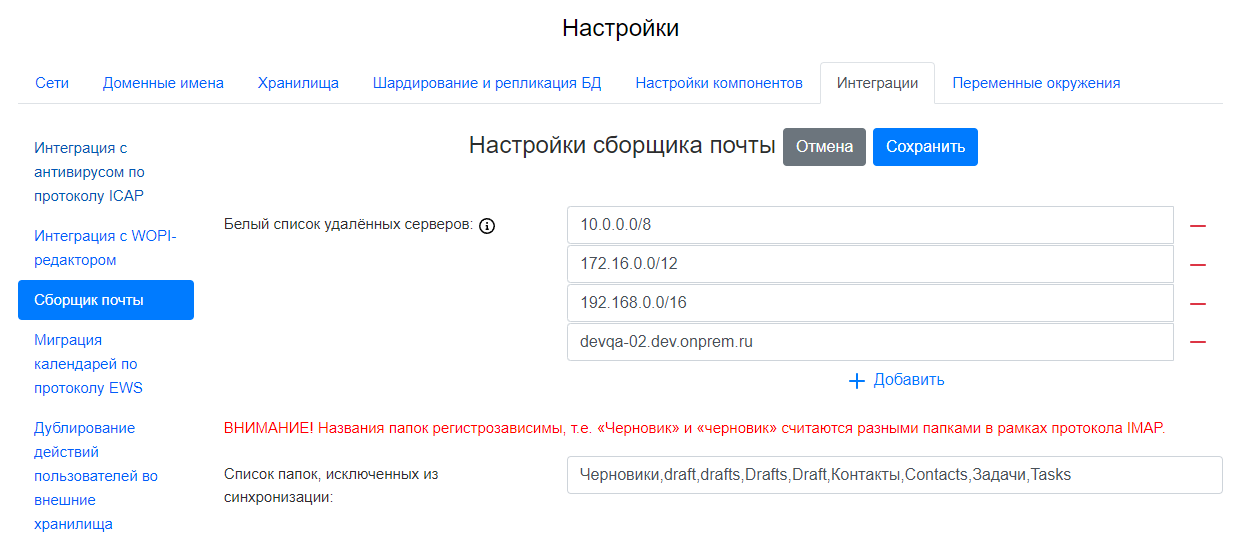
-
Нажмите на кнопку Далее либо кнопку К списку машин.
-
Нажмите на кнопку Play в строке с прогрессом установки и дождитесь, когда применится новая конфигурация контейнеров. По завершении настройки появится уведомление «Установка завершена».
Настройте сборщики в панели администратора /oper
Примечание
Перед массовой миграцией почтовых ящиков рекомендуется мигрировать тестового пользователя. Для этого в поле Тип миграции домена выберите По списку и укажите тестового пользователя.
- Авторизуйтесь в веб-интерфейсе администратора, расположенном по адресу
https://biz.<company_domain>. - Перейдите в интерфейс /oper по адресу
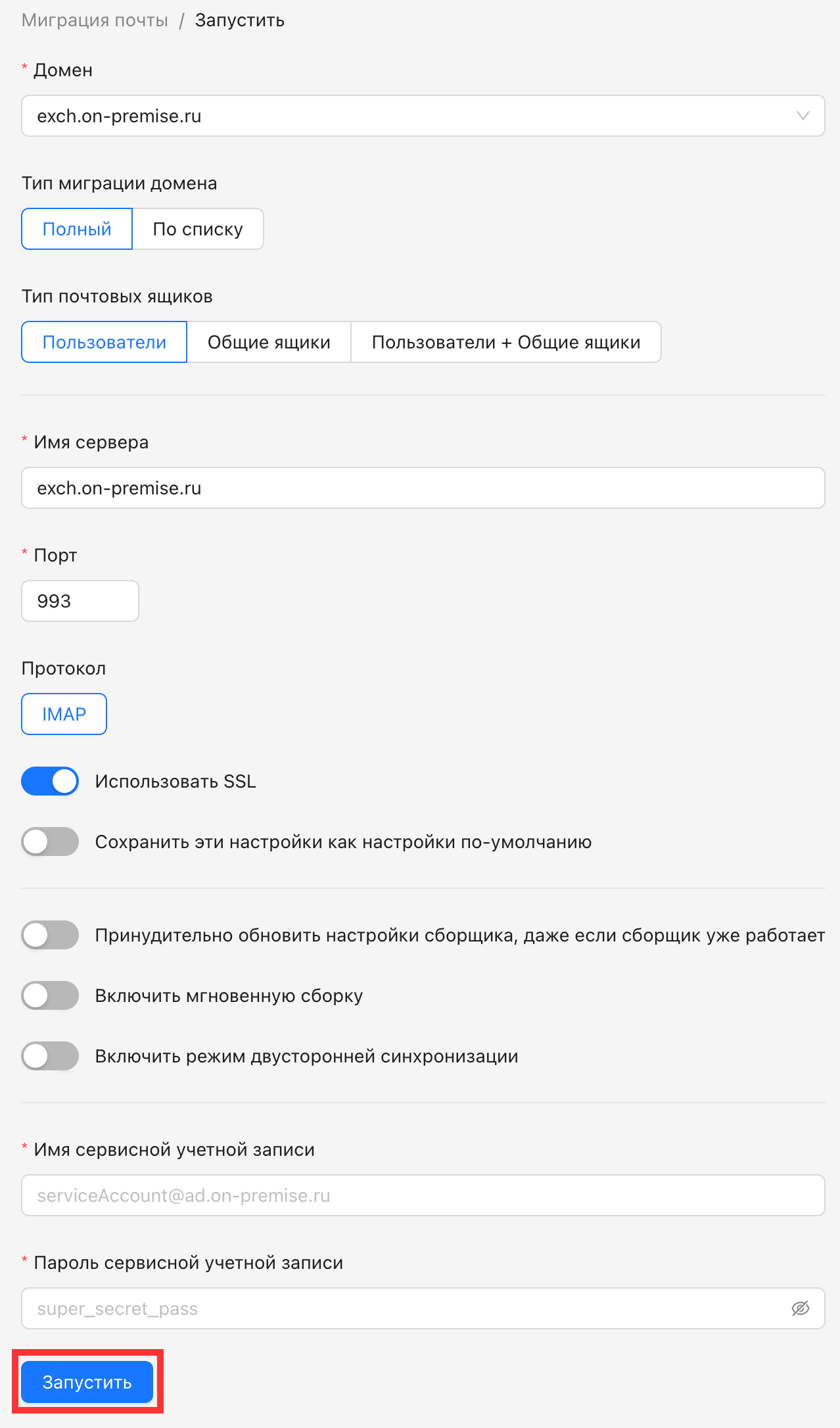
https://biz.<company_domain>/oper, затем перейдите в раздел Миграция почты -> Запустить. - Укажите Домен для миграции, выберите Тип миграции домена и Тип почтовых ящиков.
- Укажите имя IMAP сервера в поле Имя сервера.
-
Установите следующие параметры:
- Использовать SSL.
-
Сохранить эти настройки как настройки по-умолчанию — оставьте тумблер выключенным. Если установить тумблер в активное состояние, то указанные настройки сохранятся в основной панели администратора:
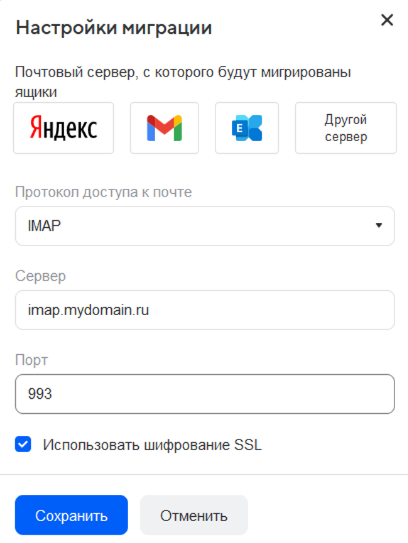
-
Принудительно обновить настройки сборщика, даже если сборщик уже работает — этот параметр нужен, чтобы обновить имя IMAP сервера, имя или пароль сервисной учетной записи. С помощью этого тумблера нельзя сделать односторонную синхронизацию из двухсторонней и наоборот.
- Включить мгновенную сборку — письма будут собираться сразу с момента получения. Всегда включен при двусторонней синхронизации.
- Включить режим двусторонней синхронизации — установите тумблер в выключенное состояние, как на скриншоте ниже. С релиза 25.3 режим двусторонней синхронизации через сборщики не поддерживается.
-
Введите имя и пароль сервисной учетной записи.
- Нажмите кнопку Запустить.
После этого вы автоматически попадете на страницу с историей синхронизации. Чтобы увидеть изменения в процессе миграции на этой странице, обновите страницу.
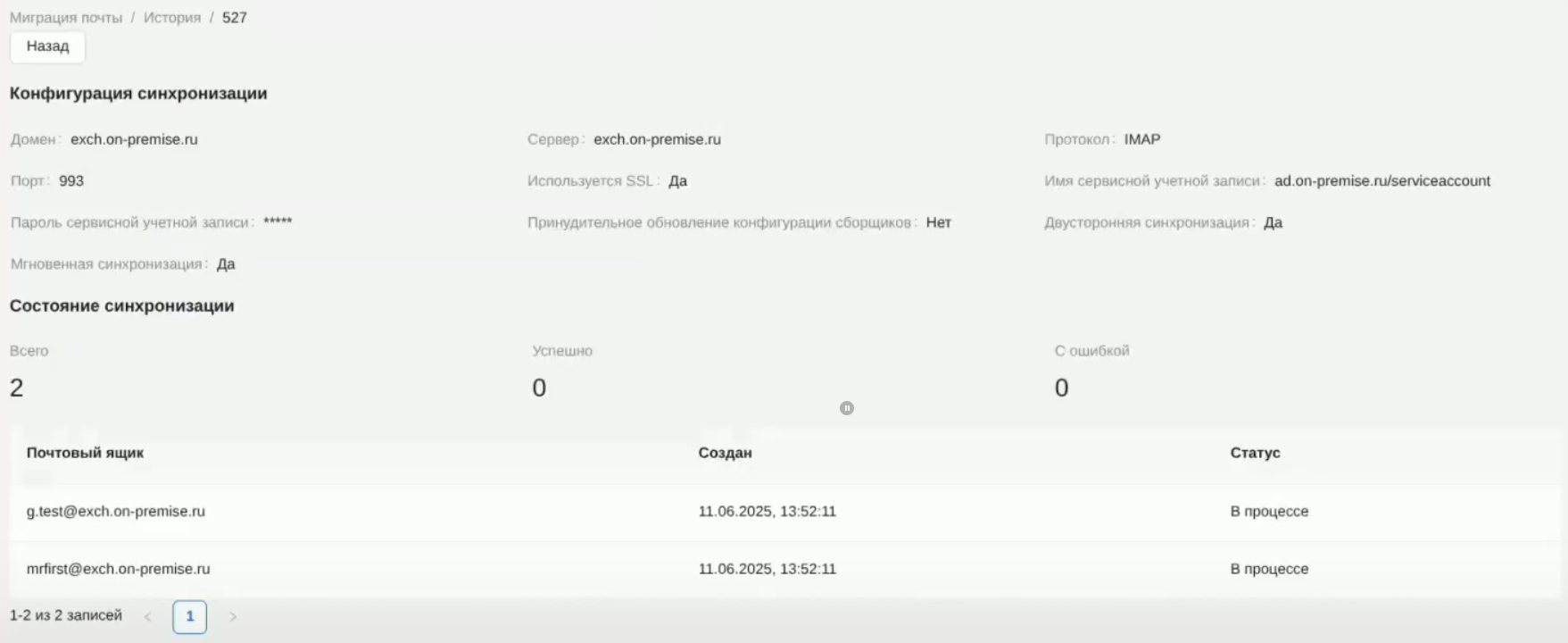
Полная синхронизация почтовых сообщений между серверами исходной корпоративной электронной почты и Почтой VK WorkSpace может занимать продолжительное время. Такое поведение является штатным. Данный механизм не предполагает моментальной синхронизации файлов между почтовыми серверами.
Отчет о миграции
Чтобы получить отчет о миграции почты:
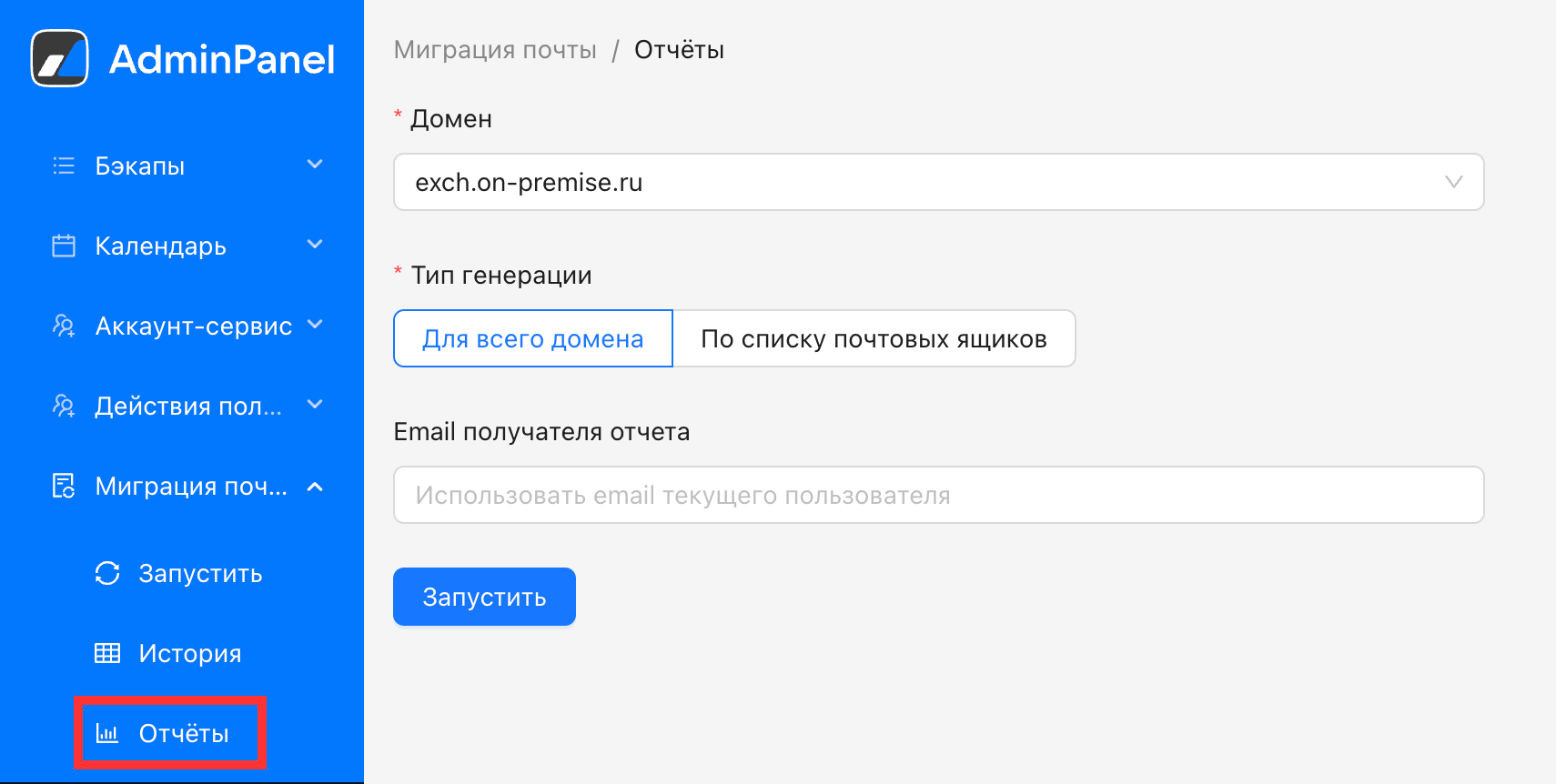
- В интерфейсе /oper перейдите в раздел Миграция почты -> Отчеты.
- Выберите домен, по которому нужен отчет.
- Выберите Тип генерации отчета и при необходимости задайте список почтовых ящиков.
- Укажите Email получателя отчета. По умолчанию он придет авторизованному пользователю. Если вы авторизованны под admin@admin.qdit, то отчет придет на эту почту.
- Нажмите кнопку Запустить.
Шаг 2. Настройте пересылку на технический домен в Exchange
- Откройте Exchange Control Panel.
-
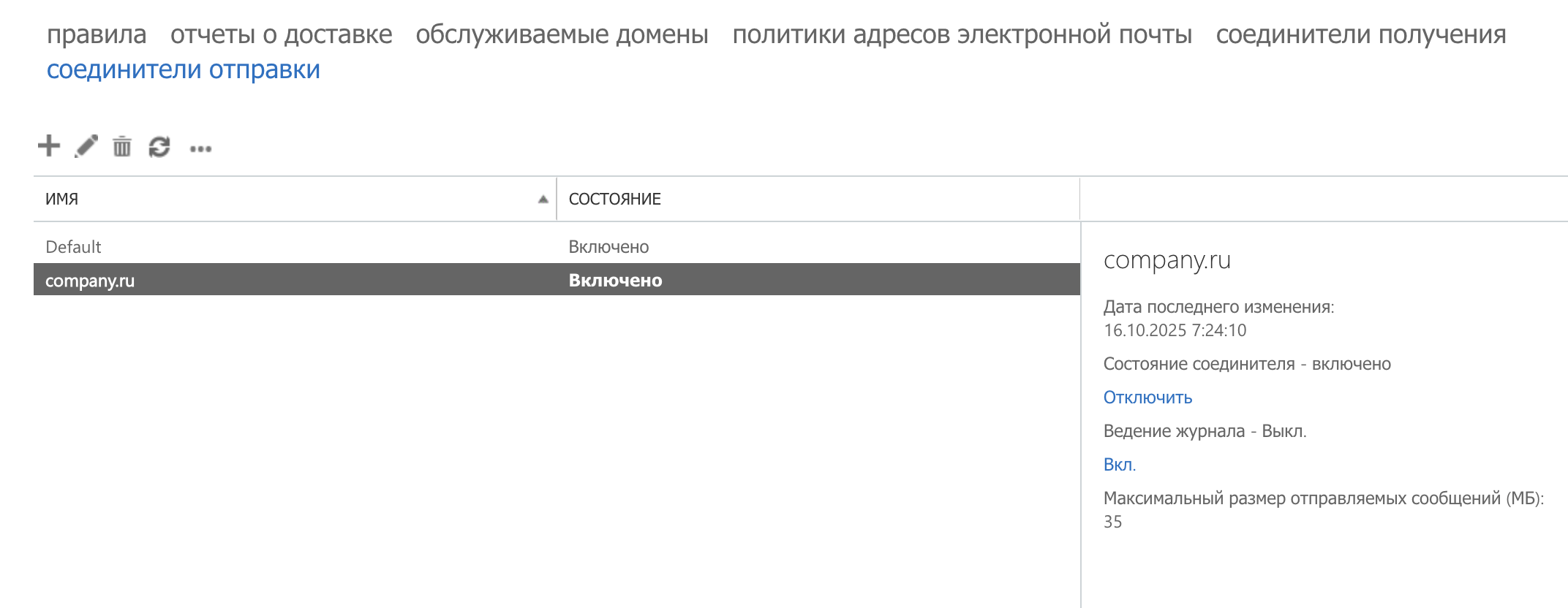
Перейдите в раздел Поток обработки почты → Соединители отправки.
-
Создайте соединитель с именем Пересылка на tech.company.ru
- Нажмите Далее.
- Укажите тип Настраиваемый (например, отправка почты на другие серверы, кроме серверов Exchange) и нажмите Далее.
- Выберите пункт Перенаправлять почту через промежуточные узлы. В качестве узла добавьте IP инсталляции Почты VK WorkSpace.
- Нажмите Сохранить.
- В пункте Проверка подлинности промежуточных узлов укажите Нет и нажмите Далее.
-
Добавьте адресное пространство:
- Тип: SMTP.
- Доменное имя: tech.company.ru
-
Нажмите Сохранить.
- Исходный сервер выберите из предложенных.
Шаг 3. Настройте пересылку для каждого пользователя в Echange
Настроим пересылку на примере пользователя ivanov@company.ru -> ivanov@tech.company.ru
- Откройте Exchange Control Panel.
- Перейдите в раздел Получатели → Контакты → Новый почтовый контакт.
- Заполните поле Внешний адрес электронной почты как SMTP:
ivanov@tech.company.ru. - Заполните остальные обязательные поля заполните на свое усмотрение.
-
Нажмите кнопку Сохранить.
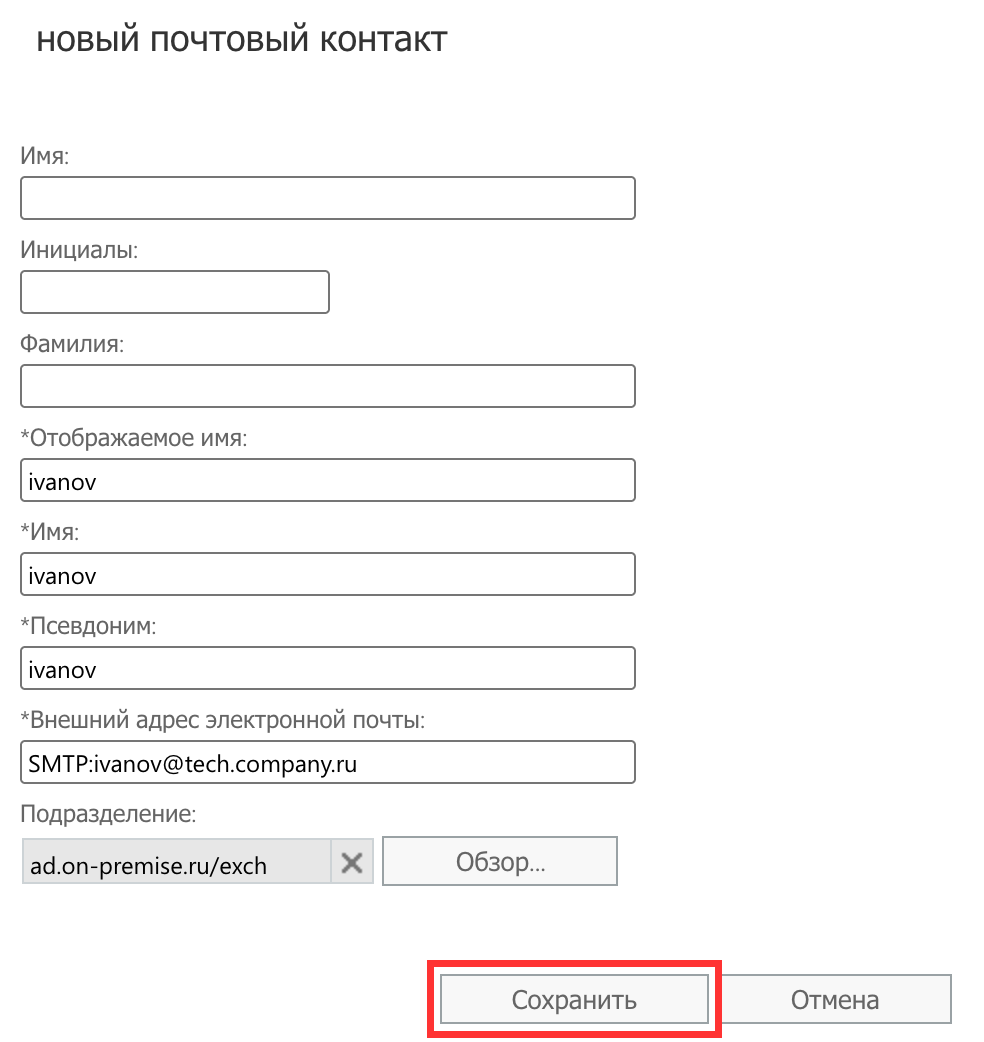
-
Перейдите в раздел Получатели → Почтовые ящики.
- Найдите пользователя
ivanov@company.ruи откройте его карточку. - Перейдите на вкладку Функции почтового ящика.
-
В разделе Поток обработки почты нажмите Просмотреть сведения.
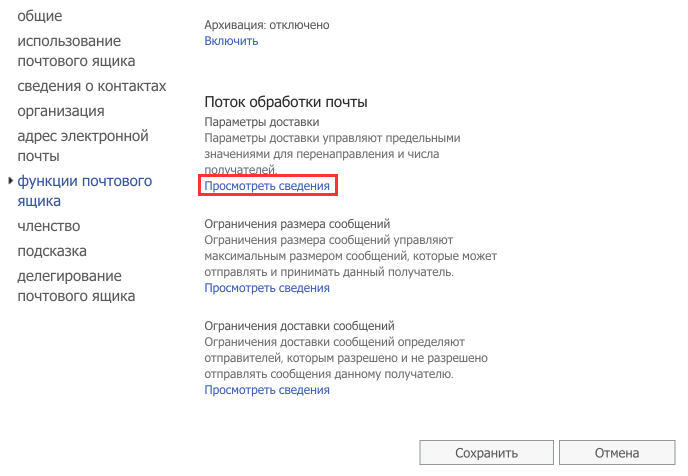
-
Включите чек-боксы Включить перенаправление и Доставить сообщение на адрес пересылки и в почтовый ящик.
-
Нажмите на кнопку Обзор и выберите контакт созданный в пункте 3.
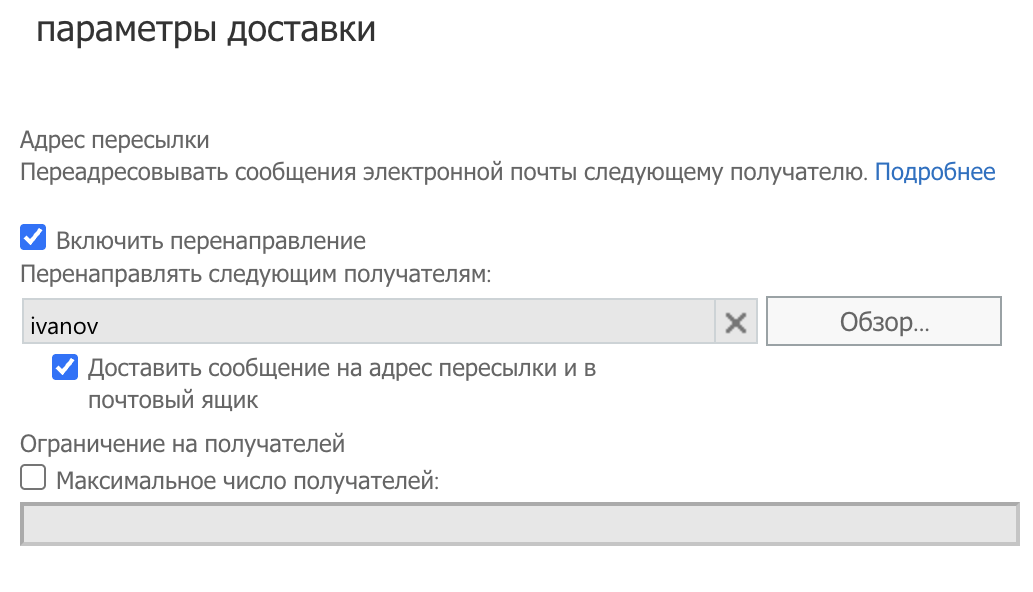
-
Сохраните параметры почтового ящика.
Шаг 4. Настройте маршруты в установщике VK WorkSpace
- Подключитесь к веб-интерфейсу установщика по адресу http://
:8888. - Перейдите Настройки → Настройки компонентов → Почтовый транспорт.
- Нажмите на кнопку Редактировать в строке настройки почтового транспорта.
-
В поле Кастомные маршруты для доменов для вашего домена укажите IP-адрес MS Exchange.
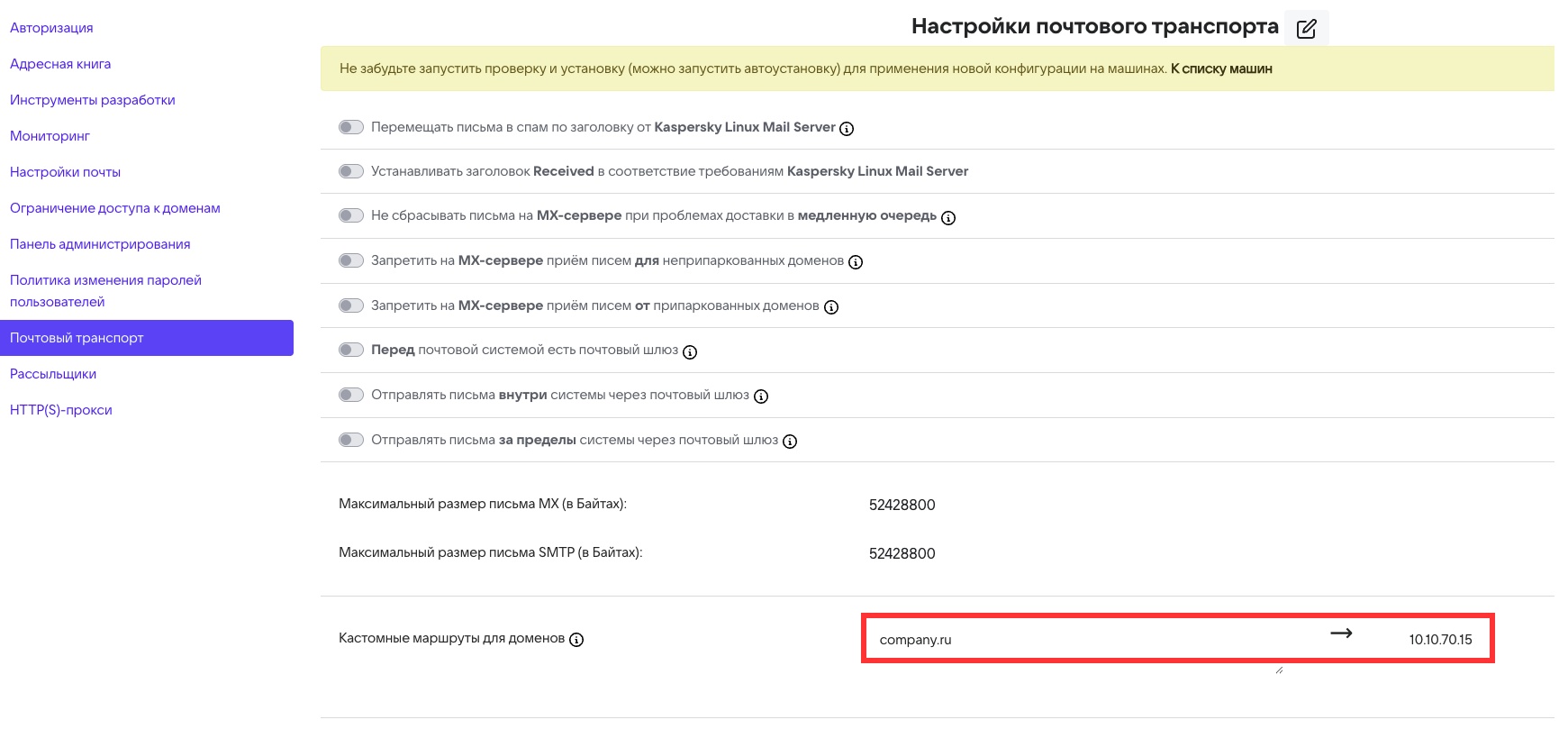
-
Нажмите Сохранить.
- Запустите автоматическую установку.
- В панели администратора /admin нужно включить фичу
independent-aliases-enabled. Чтобы подключить данную функциональность, обратитесь в техническую поддержку или к вашему персональному менеджеру.
Шаг 5. Выполните пилотную миграцию почтовых ящиков
При пилотной миграции почтовых ящиков:
-
Выявляются проблемы функционирования выбранной архитектуры и механизмов миграции.
-
Оперативно настраиваются те или иные компоненты.
-
Выполняется документирование и стабилизация решения.
-
Тестируются процедуры восстановления и отката изменений.
Пилотная миграция проходит в два этапа:
-
Выделение пилотной группы пользователей для миграции.
После завершения миграции тестового пользователя и фиксации положительного результата выберите пилотную группу пользователей — наименее критичные почтовые ящики, на которых будет «закреплен» результат, полученный при миграции тестового пользователя.
Пользователи из пилотной группы проходят инструктаж по работе с новой почтовой системой и работают преимущественно с ней, обращаясь к исходной системе только в случае необходимости и/или выявления проблем функционирования целевой почтовой системы.
Таким образом, основная задача для пилотной группы пользователей — получение первичного опыта по работе с системой и выявление потенциальных проблем на ранних стадиях миграции.
-
Миграция выбранных почтовых ящиков пользователей из пилотной группы.
Выполните миграцию почты пилотной группы пользователей
Синхронизацию данных пилотной группы пользователей рекомендуется проводить по аналогии с разделом Настройка синхронизации почты по протоколу IMAP, но при помощи специальной «миграционной» учётной записи (см. Предварительные действия). Вы можете использовать одну сервисную учетную запись для миграции всех пользователей из пилотной группы или использовать для каждого из пользователей отдельную сервисную запись. Ниже описаны шаги миграции с использованием одной сервисной учетной записи.
Для миграции пилотной группы пользователей на сервере Exchange создайте почтовый ящик для сервисной учетной записи. Затем выполните делегирование почтовых ящиков пользователей Exchange созданной учётной записи:
-
Перейдите в Exchange Admin Center → раздел recepients.
-
Перейдите в настройки почтового ящика пользователя из группы пилотной миграции.
-
Нажмите на пиктограмму
в графе Full Access: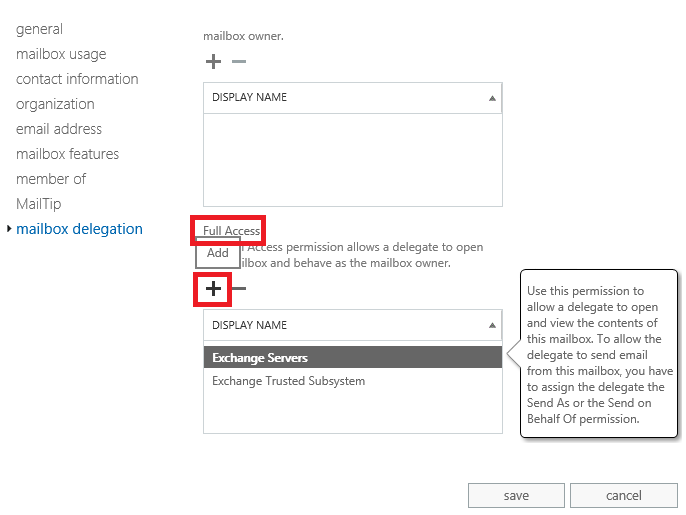
-
В появившемся меню локализуйте и выберите сервисную учетную запись, нажмите ОК, затем Save.
Для массового делегирования почтовых ящиков пользователей используйте Exchange Management Shell и командлет Add-MailboxPermission. Примерный синтаксис командлета:
Add-MailboxPermission -Identity <MailboxIdentity> -User <DelegateIdentity> -AccessRights FullAccess -InheritanceType All [-AutoMapping $false]
Дождитесь завершения процедуры создания пользователей и сборщиков. В открывшемся окне вы увидите информацию об успешном создании пользователей или сборщиков.
Настройка количества подключений по IMAP
В процессе пилотной миграции или позднее (в зависимости от размеров пилотной группы) миграция может быть затруднена политиками Exchange в части количества клиентских подключений по IMAP и количества подключений от компонентов IMAP к базе данных Exchange. Это может выражаться как в ошибках входа от имени пользователя, так и в замедлении процесса синхронизации по IMAP и/или других проблемах с подключениями синхронизации. Для настройки количества подключений по IMAP рекомендуется использовать командлет Set-ImapSettings.
Примерный синтаксис командлета:
Set-ImapSettings –ProtocolLogEnabled $true –MaxConnectionsPerUser 1000 –EnableGSSAPIAndNTLMAuth $false
После выполнения командлета в EMS выводится сообщение о необходимости выполнить перезапуск двух служб MS Exchange: IMAP и IMAP Backend.
Для смягчения лимитов по подключениям к БД Exchange на всех серверах с ролью Mailbox выполните настройку в системном реестре — примените reg-файл со следующим содержимым:
Windows Registry Editor Version 5.00
[HKEY_LOCAL_MACHINE\SYSTEM\CurrentControlSet\Services\MSExchangeIS\ParametersSystem\MaxObjsPerMapiSession]
"objtMessage"=dword:000003E8

[HKEY_LOCAL_MACHINE\SYSTEM\CurrentControlSet\Services\MSExchangeIS\ParametersSystem]
"Maximum Allowed Sessions Per User"=dword:000000FF

[HKEY_LOCAL_MACHINE\SYSTEM\CurrentControlSet\Services\MSExchangeIS\ParametersSystem]
"Maximum Allowed Service Sessions Per User"=dword:000000FF
Значения параметров реестра примерные и могут подбираться исходя из текущей ситуации. После применения настроек системного реестра перезапустите службы MSExchangeIS (InformationStore — банк данных Microsoft Exchange). Служба MSExchangeIS – один из ключевых компонентов MS Exchange, отвечающая за базы данных, поэтому для перезапуска данной службы рекомендуется запланировать технологическое окно и выполнить резервное копирование.
Стабилизация и проверка параметров
Чтобы проверить работоспособности Почты пользователей из пилотной группы:
- Получите доступ к почтовому ящику из внутренней сети с помощью веб-консоли по адресу «https://e.<fqdn>/». Удостоверьтесь, что все действия по проверке работоспособности сервисов Почты выполняются успешно (см. пункт 3).
- Получите доступ к почтовому ящику из внутренней сети с помощью почтового клиента, проверьте состояние подключения и удостоверьтесь, что выполняются все действия по проверке работоспособности сервисов Почты (см. пункт 3).
-
Проверьте, что пользователи имеют возможность:
-
Отправлять/принимать почтовые сообщения как друг другу, так и пользователям существующей корпоративной электронной почты.
-
Отправлять/принимать почтовые сообщения внешним получателям.
-
Отправлять/принимать почтовые сообщения группам распространения.
-
Устанавливать параметры автоответа, и сообщения автоответа приходят получателям.
-
Просматривать календари в почтовых ящиках, размещенных на целевых серверах электронной почты.
-
Шаг 6. Выполните полномасштабную миграцию почтовых ящиков
Полномасштабная миграция начинается после завершения всех процедур пилотной миграции почтовых ящиков и фиксации положительного результата.
При полномасштабной миграции формируются расширенные группы пользователей и миграция данных пользователей в пакетном режиме. Группы мигрируют последовательно, после миграции каждой группы происходит стабилизация и проверка параметров, а также наблюдение за исходной системой с точки зрения нагрузки.
На данном этапе состояние корпоративной электронной почты должно быть фиксированным и максимально приближенным к целевой архитектуре. Внесение изменений в конфигурацию и/или архитектуру допускается только в экстренных случаях.
Сформируйте группы миграции почтовых ящиков
Сформируйте группы миграции почтовых ящиков по принципу критичности – наиболее критичные пользователи/ящики мигрируют в последнюю очередь.
Выполните миграцию почтовых ящиков текущей очереди
Миграция почтовых ящиков текущей очереди происходит в соответствии с процедурами, протестированными на этапе пилотной миграции почтовых ящиков.
Стабилизация и проверка параметров
Чтобы проверить работоспособность Почты пользователей из текущей группы, выполните следующие действия:
- Получите доступ к почтовому ящику из внутренней сети с помощью веб-консоли по адресу «https://e.<fqdn>/». Удостоверьтесь, что все действия по проверке работоспособности сервисов Почты выполняются успешно (см. пункт 3).
- Получите доступ к почтовому ящику из внутренней сети с помощью почтового клиента, проверьте состояние подключения и удостоверьтесь, что выполняются все действия по проверке работоспособности сервисов Почты (см. пункт 3).
-
Проверьте, что пользователи имеют возможность:
-
Отправлять/принимать почтовые сообщения как друг другу, так и пользователям существующей корпоративной электронной почты.
-
Отправлять/принимать почтовые сообщения внешним получателям.
-
Отправлять/принимать почтовые сообщения группам распространения.
-
Устанавливать параметры автоответа, и сообщения автоответа приходят получателям.
-
Просматривать календари в почтовых ящиках, размещенных на целевых серверах электронной почты.
-
-
Выключите синхронизацию содержимого почтового ящика пользователя (сборщик почты).
- Отключите почтовый ящик пользователя на сервере MS Exchange.
- Создайте почтовый контакт типа «Mail User» пользователя на сервере MS Exchange.
- Удостоверьтесь, что все действия по проверке работоспособности сервисов Почты выполняются успешно (см. пункт 3).